
Как включить уведомление на сайте о необходимости разрешить Flash?
Есть сайт, на котором главная страница загружается во флеше. Когда на нее заходишь без разрешенного флеша, то вместо сайта пустая страница. Никаких уведомлений от браузера о том, что необходимо включить сайт — нет.
Как подключить какую либо плашку, которая сразу уведомит, что для работы сайта нужно включить flash?
- Вопрос задан более трёх лет назад
- 58 просмотров
2 комментария
Простой 2 комментария
Как настроить флэш-уведомление в SAMSUNG Galaxy S10?
Как Настроить флэш-уведомление в SAMSUNG Galaxy S10? Как Включите Flash-уведомление в SAMSUNG Galaxy S10? Как Отключить флэш-уведомление в SAMSUNG Galaxy S10? Как Изменить Flash-уведомление в SAMSUNG Galaxy S10? Как Включить флэш-уведомление в SAMSUNG Galaxy S10?
Добро пожаловать. Если вы когда-нибудь задумывались, как активировать Уведомление вариант с Фонарик, вы узнаете это сразу. Такой вариант будет полезен людям, у которых Телефоны нет Светодиод уведомления или если он установлен неправильно.
- Начнем с того, что вам нужно ввести Настройки.
- Теперь нажмите на Доступность вариант.
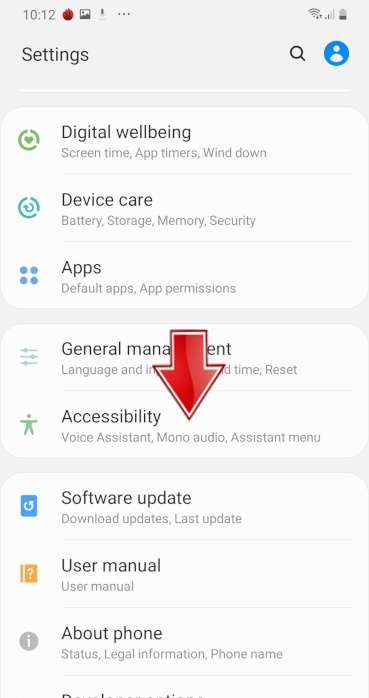
- Затем перейдите в Расширенные настройки.
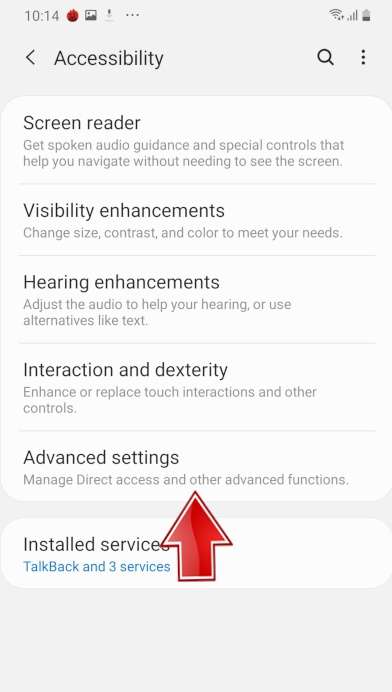
- Нажмите на Флэш-уведомление.
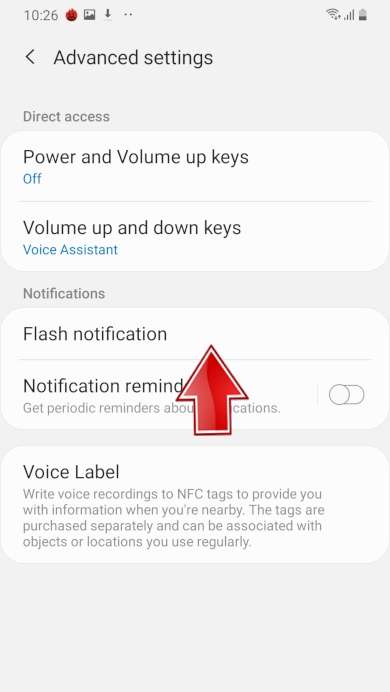
- А теперь выберите один из этих вариантов.
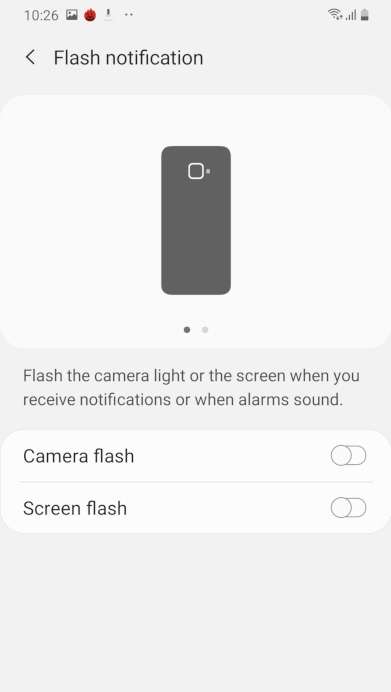
- Я очень рад, что вы воспользовались нашим руководством, и надеюсь, что оно было вам полезно.
Как удалить историю интернета на Galaxy S10 SAMSUNG?
Если вы ищете лучший способ стереть историю браузера в Galaxy S10 SAMSUNG, а затем ознакомьтесь с представленным ниже руководством, чтобы узнать, как плавно открывать настройки браузера а также делете интернет хистори в несколько шагов. Мы представляем единственный способ очистить данные просмотра в Galaxy S10 SAMSUNG. Следуем инструкциям и сохраним данные браузера закрытым и используйте автоматические правила, чтобы удалить все посещенные веб-страницы и скачанные файлы. В результате всего процесса ваши память браузера будет очищена .
- На первом этапе разблокируйте свой Galaxy S10 SAMSUNG и нажмите на Браузер икона.
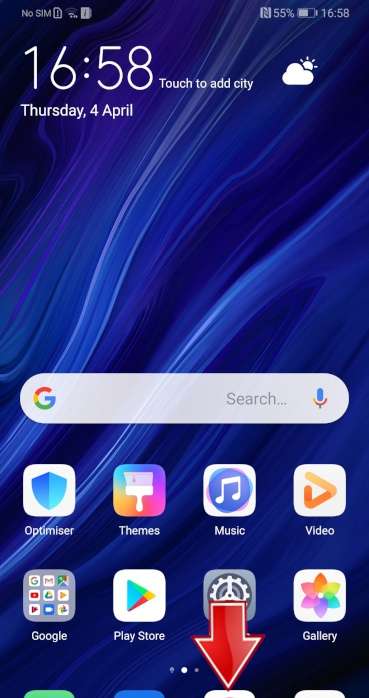
- На втором шаге нажмите на Больше ключей в правом верхнем углу.
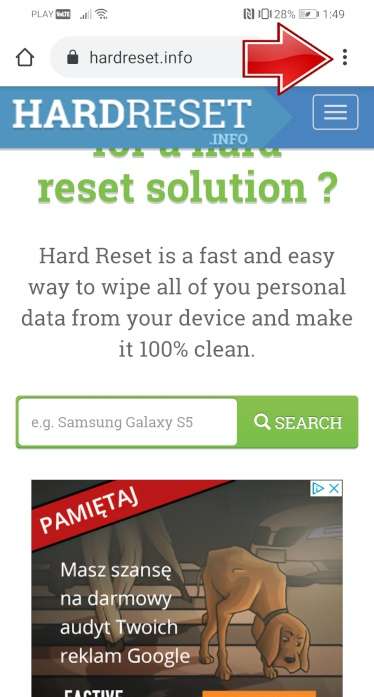
- После этого найдите и выберите История чтобы стереть данные браузера.
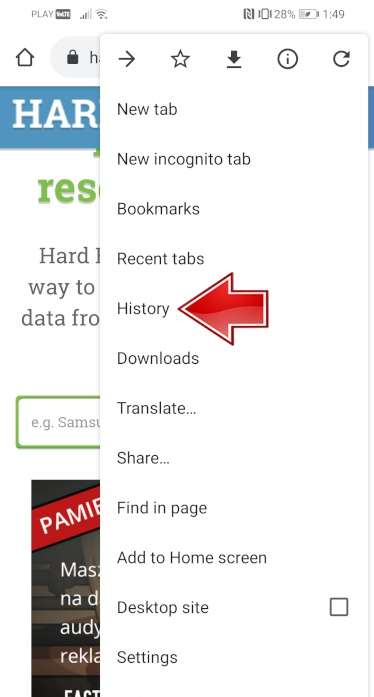
- В этот момент нажмите на Очистить данные просмотра .
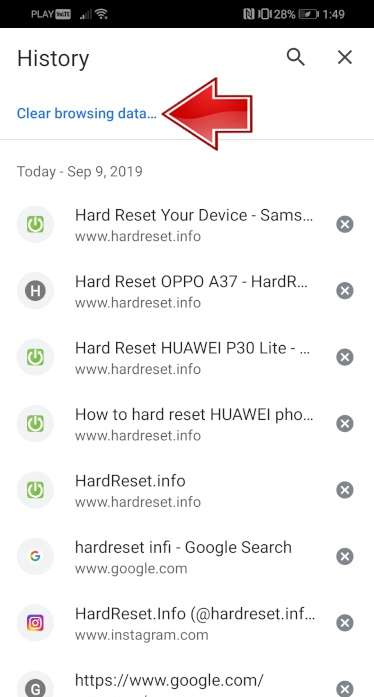
- Теперь нажмите на Очистить данные для удаления всех посещенных веб-страниц и загруженных файлов.
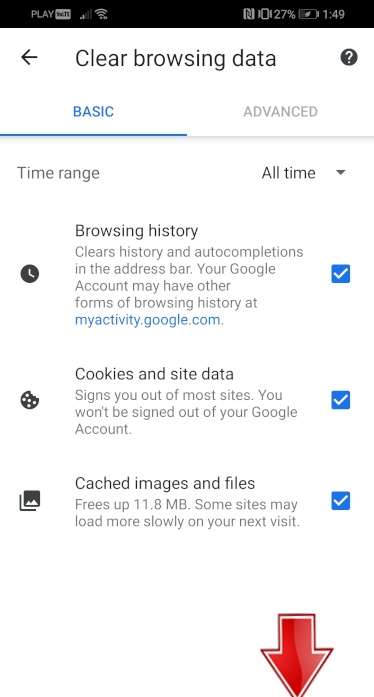
- Успех! Интернет хистори был успешно удален.

Как удалить историю интернета на Galaxy S10 SAMSUNG?
Если вы ищете лучший способ стереть историю браузера в Galaxy S10 SAMSUNG, а затем ознакомьтесь с представленным ниже руководством, чтобы узнать, как плавно открывать настройки браузера а также делете интернет хистори в несколько шагов. Мы представляем единственный способ очистить данные просмотра в Galaxy S10 SAMSUNG. Следуем инструкциям и сохраним данные браузера закрытым и используйте автоматические правила, чтобы удалить все посещенные веб-страницы и скачанные файлы. В результате всего процесса ваши память браузера будет очищена .
- На первом этапе разблокируйте свой Galaxy S10 SAMSUNG и нажмите на Браузер икона.
- На втором шаге нажмите на Больше ключей в правом верхнем углу.
- После этого найдите и выберите История чтобы стереть данные браузера.
- В этот момент нажмите на Очистить данные просмотра .
- Теперь нажмите на Очистить данные для удаления всех посещенных веб-страниц и загруженных файлов.
- Успех! Интернет хистори был успешно удален.
Как заблокировать SIM-карту на SAMSUNG Galaxy S10?
Как активировать Защита от блокировки SIM-карты в SAMSUNG Galaxy S10? Как настроить ШТЫРЬ в SAMSUNG Galaxy S10? Как пользоваться Защита PIN-кодом в SAMSUNG Galaxy S10? Как изменить PIN-код на SIM-карте в SAMSUNG Galaxy S10? Как отключить Защита PIN-кодом в SAMSUNG Galaxy S10?
Вы знаете, насколько это полезно Защита PIN-кодом в SAMSUNG Galaxy S10? В инструкции ниже мы покажем вам, как легко настроить Блокировка SIM-карты в SAMSUNG Galaxy S10. Если вы хотите использовать ШТЫРЬ в SAMSUNG Galaxy S10, оставайтесь с нами и узнайте, как использовать настройки для активации Защита от блокировки SIM-карты в SAMSUNG Galaxy S10. Следуйте нашему руководству и заблокировать SIM-карту с легкостью.
- В самом начале разблокируйте свой SAMSUNG Galaxy S10 и войдите в Настройки .
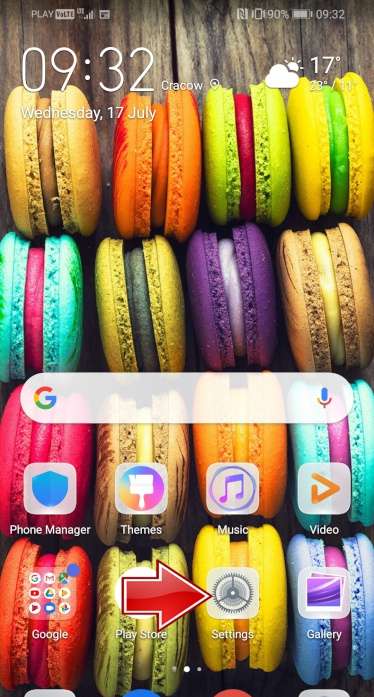
- На втором шаге выберите Безопасность и конфиденциальность .
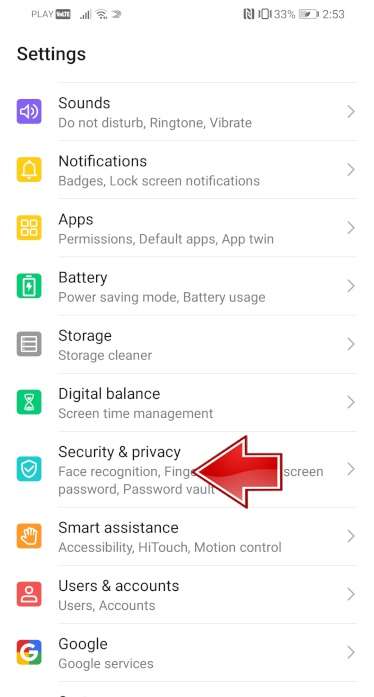
- После этого перейдите в Больше настроек чтобы перейти к дополнительным параметрам.
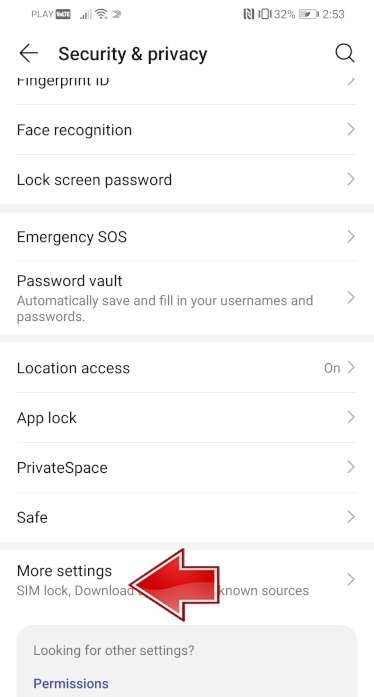
- Теперь выберите Шифрование и учетные данные .
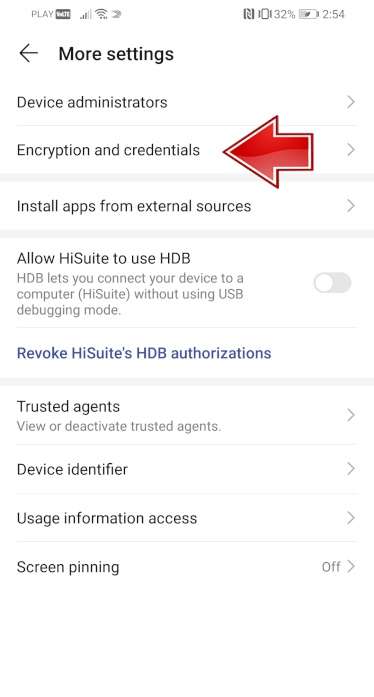
- Пришло время нажать на Установить блокировку SIM-карты 1 .
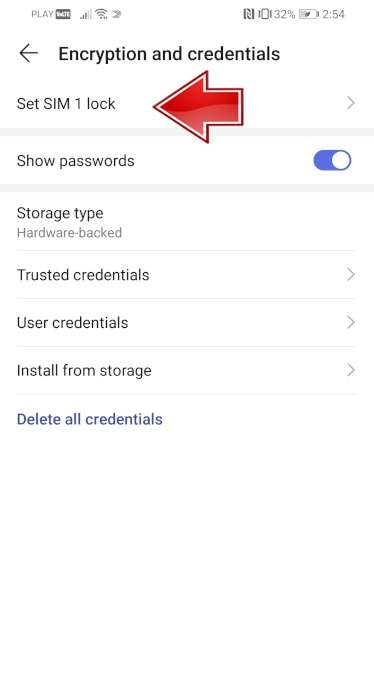
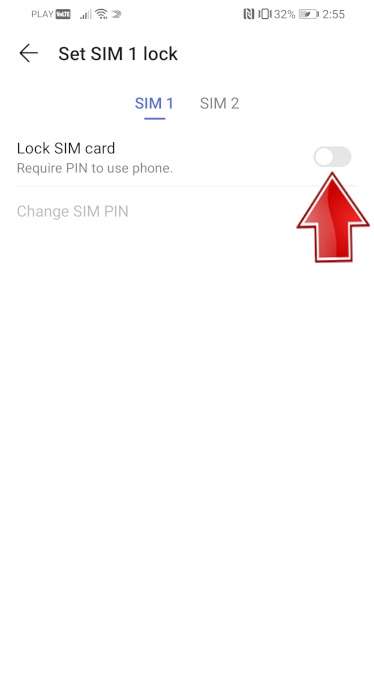
- После этого включите Заблокировать SIM-карту карта переключателем.
- В заключительной части введите свой PIN-код SIM-карты .
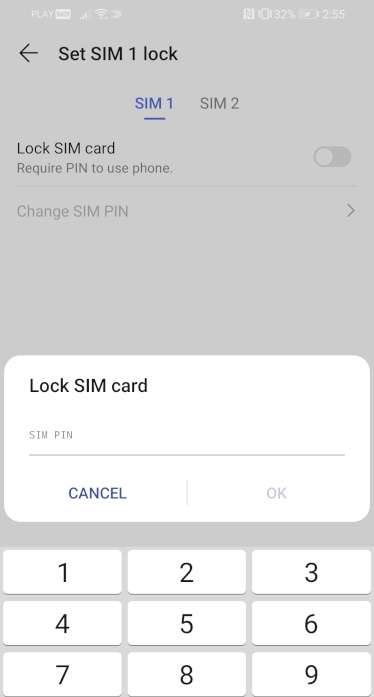
- Отличная работа! PIN-код SIM-карты была активирована.
Как заблокировать SIM-карту на SAMSUNG Galaxy S10?
Как активировать Защита от блокировки SIM-карты в SAMSUNG Galaxy S10? Как настроить ШТЫРЬ в SAMSUNG Galaxy S10? Как пользоваться Защита PIN-кодом в SAMSUNG Galaxy S10? Как изменить PIN-код на SIM-карте в SAMSUNG Galaxy S10? Как отключить Защита PIN-кодом в SAMSUNG Galaxy S10?
Вы знаете, насколько это полезно Защита PIN-кодом в SAMSUNG Galaxy S10? В инструкции ниже мы покажем вам, как легко настроить Блокировка SIM-карты в SAMSUNG Galaxy S10. Если вы хотите использовать ШТЫРЬ в SAMSUNG Galaxy S10, оставайтесь с нами и узнайте, как использовать настройки для активации Защита от блокировки SIM-карты в SAMSUNG Galaxy S10. Следуйте нашему руководству и заблокировать SIM-карту с легкостью.
- В самом начале разблокируйте свой SAMSUNG Galaxy S10 и войдите в Настройки .
- На втором шаге выберите Безопасность и конфиденциальность .
- После этого перейдите в Больше настроек чтобы перейти к дополнительным параметрам.
- Теперь выберите Шифрование и учетные данные .
- Пришло время нажать на Установить блокировку SIM-карты 1 .
- После этого включите Заблокировать SIM-карту карта переключателем.
- В заключительной части введите свой PIN-код SIM-карты .
- Отличная работа! PIN-код SIM-карты была активирована.
FAQ
- Как удалить историю интернета на Galaxy S10 SAMSUNG?
- Как удалить историю интернета на Galaxy S10 SAMSUNG?
- Как заблокировать SIM-карту на SAMSUNG Galaxy S10?
- Как заблокировать SIM-карту на SAMSUNG Galaxy S10?
- Как заблокировать SIM-карту на SAMSUNG Galaxy S10?
- Как включить автоповорот в SAMSUNG Galaxy S10?
- Как включить автоповорот в SAMSUNG Galaxy S10?
- Как включить автоповорот в SAMSUNG Galaxy S10?
- Как проверить фоновые приложения в SAMSUNG Galaxy S10?
- Как проверить фоновые приложения в SAMSUNG Galaxy S10?
- Как проверить фоновые приложения в SAMSUNG Galaxy S10?
- Могу ли я активировать фильтр синего света на SAMSUNG Galaxy S10?
- Могу ли я активировать фильтр синего света на SAMSUNG Galaxy S10?
- Могу ли я активировать фильтр синего света на SAMSUNG Galaxy S10?
- Как включить / выключить линии сетки в SAMSUNG Galaxy S10?
- Как включить / выключить линии сетки в SAMSUNG Galaxy S10?
- Как включить / выключить линии сетки в SAMSUNG Galaxy S10?
- Как включить / выключить оптимизатор сцены камеры в SAMSUNG Galaxy S10?
- Как включить / выключить оптимизатор сцены камеры в SAMSUNG Galaxy S10?
- Как включить / выключить оптимизатор сцены камеры в SAMSUNG Galaxy S10?
- Как изменить размер шрифта на SAMSUNG Galaxy S10?
- Как изменить размер шрифта на SAMSUNG Galaxy S10?
- Как изменить размер шрифта на SAMSUNG Galaxy S10?
- Как изменить словарь клавиатуры в SAMSUNG Galaxy S10?
- Как изменить словарь клавиатуры в SAMSUNG Galaxy S10?
- Как изменить словарь клавиатуры в SAMSUNG Galaxy S10?
- Как изменить имя устройства в SAMSUNG Galaxy S10?
- Как изменить имя устройства в SAMSUNG Galaxy S10?
- Как изменить имя устройства в SAMSUNG Galaxy S10?
- Как изменить мелодию звонка в SAMSUNG Galaxy S10?
- Как изменить мелодию звонка в SAMSUNG Galaxy S10?
- Как изменить мелодию звонка в SAMSUNG Galaxy S10?
- Как изменить время ожидания экрана в SAMSUNG Galaxy S10?
- Как изменить время ожидания экрана в SAMSUNG Galaxy S10?
- Как изменить время ожидания экрана в SAMSUNG Galaxy S10?
- Как изменить размер видео в SAMSUNG Galaxy S10?
- Как изменить размер видео в SAMSUNG Galaxy S10?
- Как изменить размер видео в SAMSUNG Galaxy S10?
- Как подключить устройство Bluetooth к SAMSUNG Galaxy S10?
- Как подключить устройство Bluetooth к SAMSUNG Galaxy S10?
- Как подключить устройство Bluetooth к SAMSUNG Galaxy S10?
- Как подключить принтер к SAMSUNG Galaxy S10?
- Как подключить принтер к SAMSUNG Galaxy S10?
- Как подключить принтер к SAMSUNG Galaxy S10?
- Как включить высококонтрастный текст в SAMSUNG Galaxy S10?
- Как включить высококонтрастный текст в SAMSUNG Galaxy S10?
- Как включить высококонтрастный текст в SAMSUNG Galaxy S10?
- Как вы можете изменить дату и время на SAMSUNG Galaxy S10?
- Как вы можете изменить дату и время на SAMSUNG Galaxy S10?
- Как вы можете изменить дату и время на SAMSUNG Galaxy S10?
- Как включить светодиодное уведомление в SAMSUNG Galaxy S10?
- Как включить светодиодное уведомление в SAMSUNG Galaxy S10?
- Как включить светодиодное уведомление в SAMSUNG Galaxy S10?
- Как добавить событие в календарь в SAMSUNG Galaxy S10?
- Как добавить событие в календарь в SAMSUNG Galaxy S10?
- Как добавить событие в календарь в SAMSUNG Galaxy S10?
- Как настроить распознавание лиц в SAMSUNG Galaxy S10?
- Как настроить распознавание лиц в SAMSUNG Galaxy S10?
- Как настроить распознавание лиц в SAMSUNG Galaxy S10?
- Как настроить флэш-уведомление в SAMSUNG Galaxy S10?
- Как настроить флэш-уведомление в SAMSUNG Galaxy S10?
- Как настроить флэш-уведомление в SAMSUNG Galaxy S10?
- Как установить и запустить GameBoy Games на SAMSUNG Galaxy S10?
- Как установить и запустить GameBoy Games на SAMSUNG Galaxy S10?
- Как установить и запустить GameBoy Games на SAMSUNG Galaxy S10?
- Как сохранить видео в формате HEVC в SAMSUNG Galaxy S10?
- Как сохранить видео в формате HEVC в SAMSUNG Galaxy S10?
- Как сохранить видео в формате HEVC в SAMSUNG Galaxy S10?
- Как сохранить изображения в формате HEIF в SAMSUNG Galaxy S10?
- Как сохранить изображения в формате HEIF в SAMSUNG Galaxy S10?
- Как сохранить изображения в формате HEIF в SAMSUNG Galaxy S10?
- Как включить / выключить высококонтрастный текст в SAMSUNG Galaxy S10?
- Как включить / выключить высококонтрастный текст в SAMSUNG Galaxy S10?
- Как включить / выключить высококонтрастный текст в SAMSUNG Galaxy S10?
- Как я могу удалить функцию FRP с моего телефона?
- Как я могу удалить функцию FRP с моего телефона?
- Как сброс к заводским настройкам в точности работает в SAMSUNG Galaxy S10?
- Как сброс к заводским настройкам в точности работает в SAMSUNG Galaxy S10?
- Как сброс к заводским настройкам в точности работает в SAMSUNG Galaxy S10?
- Как заставить SAMSUNG Galaxy S10 работать быстрее и быстрее реагировать?
- Как заставить SAMSUNG Galaxy S10 работать быстрее и быстрее реагировать?
- Как заставить SAMSUNG Galaxy S10 работать быстрее и быстрее реагировать?
- Как сбросить настройки приложения в SAMSUNG Galaxy S10?
- Как сбросить настройки приложения в SAMSUNG Galaxy S10?
- Как сбросить настройки приложения в SAMSUNG Galaxy S10?
- Как сброс к заводским настройкам повлияет на мои очки и уровни в играх, установленных на SAMSUNG Galaxy S10?
- Как сброс к заводским настройкам повлияет на мои очки и уровни в играх, установленных на SAMSUNG Galaxy S10?
- Как сброс к заводским настройкам повлияет на мои очки и уровни в играх, установленных на SAMSUNG Galaxy S10?
- Как сброс к заводским настройкам повлияет на SD-карту в SAMSUNG Galaxy S10?
- Как сброс к заводским настройкам повлияет на SD-карту в SAMSUNG Galaxy S10?
- Как сброс к заводским настройкам повлияет на SD-карту в SAMSUNG Galaxy S10?
- Как сброс к заводским настройкам повлияет на сообщения голосовой почты на моем SAMSUNG Galaxy S10?
- Как сброс к заводским настройкам повлияет на сообщения голосовой почты на моем SAMSUNG Galaxy S10?
- Как сброс к заводским настройкам повлияет на сообщения голосовой почты на моем SAMSUNG Galaxy S10?
- Я забыл PIN-код для SAMSUNG Galaxy S10. Что я должен делать?
- Я забыл PIN-код для SAMSUNG Galaxy S10. Что я должен делать?
- Я забыл PIN-код для SAMSUNG Galaxy S10. Что я должен делать?
- Я забыл код блокировки экрана для SAMSUNG Galaxy S10. Что я должен делать?
- Я забыл код блокировки экрана для SAMSUNG Galaxy S10. Что я должен делать?
- Я забыл код блокировки экрана для SAMSUNG Galaxy S10. Что я должен делать?
- Я забыл пароль безопасности для своего SAMSUNG Galaxy S10. Что я должен делать?
- Я забыл пароль безопасности для своего SAMSUNG Galaxy S10. Что я должен делать?
- Я забыл пароль безопасности для своего SAMSUNG Galaxy S10. Что я должен делать?
- Безопасно ли отформатировать SAMSUNG Galaxy S10 с заводскими настройками?
- Безопасно ли отформатировать SAMSUNG Galaxy S10 с заводскими настройками?
- Безопасно ли отформатировать SAMSUNG Galaxy S10 с заводскими настройками?
- Как изменить тему клавиатуры в SAMSUNG Galaxy S10?
- Как изменить тему клавиатуры в SAMSUNG Galaxy S10?
- Как изменить тему клавиатуры в SAMSUNG Galaxy S10?
- Как проверить статус гарантии в телефоне SAMSUNG Galaxy S10?
- Как проверить статус гарантии в телефоне SAMSUNG Galaxy S10?
- Как проверить статус гарантии в телефоне SAMSUNG Galaxy S10?
- Как включить / выключить теги местоположения в SAMSUNG Galaxy S10?
- Как включить / выключить теги местоположения в SAMSUNG Galaxy S10?
- Как включить / выключить теги местоположения в SAMSUNG Galaxy S10?
- Как активировать Messenger Dark Mode в SAMSUNG Galaxy S10?
- Как активировать Messenger Dark Mode в SAMSUNG Galaxy S10?
- Как активировать Messenger Dark Mode в SAMSUNG Galaxy S10?
- Как включить / отключить эффект зеркала в SAMSUNG Galaxy S10?
- Как включить / отключить эффект зеркала в SAMSUNG Galaxy S10?
- Как включить / отключить эффект зеркала в SAMSUNG Galaxy S10?
- Как оптимизировать аккумулятор в SAMSUNG Galaxy S10?
- Как оптимизировать аккумулятор в SAMSUNG Galaxy S10?
- Как оптимизировать аккумулятор в SAMSUNG Galaxy S10?
- Как включить / выключить сканирование QR-кодов в SAMSUNG Galaxy S10?
- Как включить / выключить сканирование QR-кодов в SAMSUNG Galaxy S10?
- Как включить / выключить сканирование QR-кодов в SAMSUNG Galaxy S10?
- Причины, по которым вам может потребоваться полная перезагрузка SAMSUNG Galaxy S10?
- Причины, по которым вам может потребоваться полная перезагрузка SAMSUNG Galaxy S10?
- Причины, по которым вам может потребоваться полная перезагрузка SAMSUNG Galaxy S10?
- Как записать экран в SAMSUNG Galaxy S10?
- Как записать экран в SAMSUNG Galaxy S10?
- Как записать экран в SAMSUNG Galaxy S10?
- Как записывать звуки в SAMSUNG Galaxy S10?
- Как записывать звуки в SAMSUNG Galaxy S10?
- Как записывать звуки в SAMSUNG Galaxy S10?
- Как запустить удаленное управление компьютером / дублирование экрана в SAMSUNG Galaxy S10
- Как запустить удаленное управление компьютером / дублирование экрана в SAMSUNG Galaxy S10
- Как сбросить настройки камеры в SAMSUNG Galaxy S10?
- Как сбросить настройки камеры в SAMSUNG Galaxy S10?
- Как сбросить настройки камеры в SAMSUNG Galaxy S10?
- Как активировать режим полета в SAMSUNG Galaxy S10?
- Как активировать режим полета в SAMSUNG Galaxy S10?
- Как активировать режим полета в SAMSUNG Galaxy S10?
- Загрузить базу данных комбинированных прошивок Samsung
- Загрузить базу данных комбинированных прошивок Samsung
- Как установить драйверы SAMSUNG Galaxy S10 на компьютер с ОС Windows?
- Как установить драйверы SAMSUNG Galaxy S10 на компьютер с ОС Windows?
- Как установить драйверы SAMSUNG Galaxy S10 на компьютер с ОС Windows?
- Как найти руководство пользователя в SAMSUNG Galaxy S10?
- Как найти руководство пользователя в SAMSUNG Galaxy S10?
- Как найти руководство пользователя в SAMSUNG Galaxy S10?
- Как настроить будильник в SAMSUNG Galaxy S10?
- Как настроить будильник в SAMSUNG Galaxy S10?
- Как настроить будильник в SAMSUNG Galaxy S10?
- Как изменить мелодию звонка для каждой SIM-карты в SAMSUNG Galaxy S10?
- Как изменить мелодию звонка для каждой SIM-карты в SAMSUNG Galaxy S10?
- Как изменить мелодию звонка для каждой SIM-карты в SAMSUNG Galaxy S10?
- Как выполнить оптимизацию скорости системы на SAMSUNG Galaxy S10?
- Как выполнить оптимизацию скорости системы на SAMSUNG Galaxy S10?
- Как выполнить оптимизацию скорости системы на SAMSUNG Galaxy S10?
- Как использовать разделенный экран в SAMSUNG Galaxy S10?
- Как использовать разделенный экран в SAMSUNG Galaxy S10?
- Как использовать разделенный экран в SAMSUNG Galaxy S10?
- Как отключить местоположение в SAMSUNG Galaxy S10?
- Как отключить местоположение в SAMSUNG Galaxy S10?
- Как отключить местоположение в SAMSUNG Galaxy S10?
- Как отключить водяной знак в SAMSUNG Galaxy S10?
- Как отключить водяной знак в SAMSUNG Galaxy S10?
- Как отключить водяной знак в SAMSUNG Galaxy S10?
- Как включить HDR в SAMSUNG Galaxy S10?
- Как включить HDR в SAMSUNG Galaxy S10?
- Как включить HDR в SAMSUNG Galaxy S10?
- Как разблокировать заблокированный SAMSUNG Galaxy S10 без учетной записи Google?
- Как разблокировать заблокированный SAMSUNG Galaxy S10 без учетной записи Google?
- Как разблокировать заблокированный SAMSUNG Galaxy S10 без учетной записи Google?
- Как активировать вибрацию в мелодии звонка в SAMSUNG Galaxy S10?
- Как активировать вибрацию в мелодии звонка в SAMSUNG Galaxy S10?
- Как активировать вибрацию в мелодии звонка в SAMSUNG Galaxy S10?
- Как настроить шаблон вибрации в SAMSUNG Galaxy S10?
- Как настроить шаблон вибрации в SAMSUNG Galaxy S10?
- Как настроить шаблон вибрации в SAMSUNG Galaxy S10?
- Как выполнить сканирование на вирусы на SAMSUNG Galaxy S10?
- Как выполнить сканирование на вирусы на SAMSUNG Galaxy S10?
- Как выполнить сканирование на вирусы на SAMSUNG Galaxy S10?
- Как включить голосового помощника в SAMSUNG Galaxy S10?
- Как включить голосового помощника в SAMSUNG Galaxy S10?
- Как включить голосового помощника в SAMSUNG Galaxy S10?
- Какие возможности разработчика в SAMSUNG Galaxy S10
- Какие возможности разработчика в SAMSUNG Galaxy S10
- Что удаляется из SAMSUNG Galaxy S10 во время аппаратного сброса?
- Что удаляется из SAMSUNG Galaxy S10 во время аппаратного сброса?
- Что такое защита от сброса настроек (FRP) на SAMSUNG Galaxy S10?
- Что такое защита от сброса настроек (FRP) на SAMSUNG Galaxy S10?
- Что такое защита от сброса настроек (FRP) на SAMSUNG Galaxy S10?
- Номер IMEI занесен в черный список. Что это значит?
- Номер IMEI занесен в черный список. Что это значит?
- Что мне следует сделать перед выполнением аппаратного сброса SAMSUNG Galaxy S10?
- Что мне следует сделать перед выполнением аппаратного сброса SAMSUNG Galaxy S10?
- Что мне следует сделать перед выполнением аппаратного сброса SAMSUNG Galaxy S10?
- Когда выйдет League Of Legends: Wild Rift?
- Когда выйдет League Of Legends: Wild Rift?
- Могу ли я поиграть в Leauge Of Legends: Wild Rift на SAMSUNG Galaxy S10?
- Могу ли я поиграть в Leauge Of Legends: Wild Rift на SAMSUNG Galaxy S10?
- Могу ли я поиграть в Leauge Of Legends: Wild Rift на SAMSUNG Galaxy S10?
- Сброс заводских настроек приведет к удалению моего SAMSUNG Galaxy S10?
- Сброс заводских настроек приведет к удалению моего SAMSUNG Galaxy S10?
- Сброс заводских настроек приведет к удалению моего SAMSUNG Galaxy S10?
Поддержка Flash Player будет прекращена — как отключить уведомление в Google Chrome

Браузер Google Chrome, начиная с версии 76 при запуске всегда показывает уведомление с текстом «Поддержка Flash Player будет прекращена в декабре 2020 года» — это не новость и по этому пути идут большинство браузеров, но само уведомление многим пользователям мозолит глаза, отсюда и желание его отключить.
В этой краткой статье подробно о возможности отключения уведомления о прекращении поддержки Flash Player в Chrome и нюансах, связанных с отключением.
Отключение уведомления о том, что поддержка Flash Player будет отключена

На сегодняшний день (не исключено, что в новых версиях Chrome уведомление вообще уберут, так как очень многим оно не нравится) единственный способ отключения уведомления «Поддержка Flash Player будет прекращена в декабре 2020 года» — отключить Flash Player кнопкой «Отключить» в самом уведомлении или же в настройках браузера:

- В адресную строку браузера введите chrome://settings/content/flash и нажмите Enter.
- На открывшейся странице установить верхний переключатель в положение «Запретить сайтам запускать Flash (рекомендуется)» — как на скриншоте ниже.
В итоге Flash Player будет отключен, а уведомление при запуске Google Chrome больше появляться не будет.
При открытии сайтов, на которых используется Flash (таких сейчас всё меньше и большинство сайтов с фильмами, для которых вы несколько лет назад использовали Flash теперь используют HTML5 для работы) вы увидите иконку заблокированного плагина справа адресной строки, а по нажатию на неё — информацию о том, что «Flash-контент на этой странице заблокирован».

Если нажать по значку сведений о сайте слева от его адреса, вы можете нажать по пункту «Настройки сайтов» и включить Flash Player для этого сайта там. В дальнейшем для этого сайта (при следующих входах на него) появится отдельный пункт для включения Flash Player в меню сведений о сайте.

При перезапуске Chrome настройки, сделанные для сайта, сбрасываются, но пункт включения-отключения Flash в меню сведений о сайте остается на месте, заходить снова в настройки не придется.
А вдруг и это будет интересно:
- Лучшие бесплатные программы для Windows
- Как сделать, чтобы ноутбук не выключался при закрытии крышки в Windows 11
- Как переименовать Bluetooth устройство в Windows
- Как отключить ускорение мыши в Windows 11 и 10
- Как добавить пункт «Завершить задачу» в панели задач Windows 11
- Как узнать UEFI или Legacy Windows на компьютере
- Windows 11
- Windows 10
- Android
- Загрузочная флешка
- Лечение вирусов
- Восстановление данных
- Установка с флешки
- Настройка роутера
- Всё про Windows
- В контакте
- Одноклассники
-
Кузьмин 12.08.2019 в 10:20
- Олег 13.08.2019 в 08:34
Как включить светодиодное оповещение в SAMSUNG Galaxy S10

Инструкции
Просмотров 213 Опубликовано 2020-08-08
Современные сотовые телефоны — загадка. Многие производители стараются сделать каждый из своих смартфонов более «умным». И именно такие усилия, которые проявляются позже с различными функциями, которые мы, пользователи, не замечаем или просто не нуждаемся. «Яркие» уведомления в Samsung Galaxy S10 + являются отличным примером такой функции.
Нам не нужны все функции в нашем смартфоне. Мало кто знает, что его устройство предлагает так много возможностей. Оказывается, некоторые функции, установленные производителем, — это просто навороты, которые не причинят вам вреда, а иногда они могут пригодиться. Включают ли такие функции световые уведомления на Samsung Galaxy S10 +?
Что такое световое оповещение на Samsung Galaxy S10 +?


Давайте начнем с того, что световые уведомления вообще. Это дополнительный способ информирования о полученных уведомлениях (сообщениях) и звонках с будильниками. Благодаря этому наш телефон очень хорошо виден, когда устройство отключено. Сначала наши сотрудники редакции очень скептически относились к этой функции, но со временем мы поняли принцип работы и предположение, особенно когда устройство отключено.
Производитель дает нам возможность включать световые уведомления либо на дисплее, где мигает весь экран, либо через вспышку. Вы задаетесь вопросом, как включить такие световые уведомления на вашем Samsung Galaxy S10 +. Ничего сложного.
Как включить Flash-уведомления на Samsung Galaxy S10 – пошаговая инструкция

Весь процесс включения флэш-уведомления на Samsung Galaxy S10 довольно прост, и вы можете сделать это без каких-либо проблем. Опция Flash-уведомления скрыта в настройках, но вы можете легко найти ее, выполнив следующие действия.
- Разблокируйте свой Samsung Galaxy S10.
- Проведите пальцем вниз от верхней части экрана и нажмите значок шестеренки в правом верхнем углу, чтобы получить доступ к настройкам. Кроме того, вы можете перейти в меню приложений, найти значок настроек и нажать на него, чтобы получить доступ к настройкам.
- Теперь перейдите в раздел « Доступность » и нажмите на него.
- Найдите расширенные настройки и нажмите на него.
- Там вы найдете много дополнительных функций.
- Найдите индикатор и коснитесь его.
- Теперь вы можете включить флэш- камеру уведомлений или экран уведомлений в голубом цвете.
Вы успешно включили флэш-уведомления на Samsung Galaxy S10. Теперь каждый раз, когда вы получаете уведомление, ваш смартфон начнет мигать, и вы будете знать, что вы получили уведомление.
Почему Flash-уведомление не работает на моем Galaxy S10?
Если Flash-уведомление не работает на вашем Samsung Galaxy S10, тогда вы используете следующие исправления.
- Уведомление Flash не включено по умолчанию, поэтому убедитесь, что оно включено на Galaxy S10.
- Если он включен, но он все еще не работает, вам нужно перезапустить S10 и посмотреть, работает он или нет.
Для большинства людей перезапуск устройства помогает им решить эту проблему. Однако, если вы все еще не можете использовать эту функцию, вам следует обратиться в службу поддержки клиентов.
В заключении
Вот как вы можете включить Flash-уведомления на Samsung Galaxy S10. Теперь скажите нам, какой тип Flash-уведомлений вы предпочитаете: Flash или Screen Flash?