
Сколько листов можно создать в excel
Добрый день. Интересует какое максимальное количество рабочих листов Excel 2007 может быть в книге. Оперативная память 4 ГБ. У меня на 29 листе не предоставляется возможным работать.
Пользователь
Сообщений: 2308 Регистрация: 23.10.2014
17.01.2017 14:30:46
Технические характеристики и ограничения Microsoft Excel
То есть максимальное количество листов в книге зависит от количества оперативной памяти.
Изменено: Karataev — 17.01.2017 14:34:11
Пользователь
Сообщений: 47199 Регистрация: 15.09.2012
17.01.2017 14:31:27
Число листов ограничивается только оперативкой. Но оперативку кушают и данные, форматирование и прочие приятности. Можно и в один лист напихать неподъемное.
Пользователь
Сообщений: 23775 Регистрация: 22.12.2012
17.01.2017 14:37:19
Наплодил больше сотни — работать можно. Правда вся сотня практически пустая.
Пользователь
Сообщений: 730 Регистрация: 19.06.2015
17.01.2017 15:20:39
Уважаемый Hugo, Как бы мне также наплодить листов этак 36
Пользователь
Сообщений: 47199 Регистрация: 15.09.2012
17.01.2017 15:25:31
| Цитата |
|---|
| kristina S написал: У меня на 29 листе не предоставляется возможным работать. |
| Цитата |
|---|
| vikttur написал: Можно и в один лист напихать неподъемное. |
Пользователь
Сообщений: 730 Регистрация: 19.06.2015
17.01.2017 15:27:57
Спасибо за совет, просто если пихать все в один лист, то получится не структурированный отчет. Хотелось бы получше.
Пользователь
Сообщений: 14615 Регистрация: 15.09.2012
Профессиональная разработка приложений для MS Office
17.01.2017 15:29:46
| Цитата |
|---|
| kristina S написал: Как бы мне также наплодить листов этак 36 |
побольше оперативной памяти, закрыть все остальные приложения и книги. ОС желательно 64-бита. У меня и по 80 листов в книгах было(особенности заказа) и данных там было на 60 с лишним столбцов и в среднем около 1000 строк. Плюс УФ, формулы, около 10 автофигур на каждом листе, именованные диапазоны(немного), закрепление областей, фильтры, макросы. Плюс еще пара служебных скрытых листов.
Все вполне недурно работает.
Даже самый простой вопрос можно превратить в огромную проблему. Достаточно не уметь формулировать вопросы.
Сообщений: 60949 Регистрация: 14.09.2012
Контакты см. в профиле
17.01.2017 15:30:38
kristina S, Вам говорят о другом: ДАЖЕ на одном листе можно соорудить такое, что работать будет или очень сложно или вообще невоможно ))
Может у Вас на листах много графики, условного форматирования, стилей, имён, формул. Трудно сказать, не видя файла.
Как настроить количество листов в новых книгах Excel?
Первоначальные стандартные настройки программы Excel 2007 предполагают наличие трех листов в каждой вновь создаваемой книге. Как правило такое количество листов является вполне приемлемым, тем более что новые листы можно добавить в уже открытую книгу. Кроме этого можно настроить создание книг с любым числом листов.
- В верхнем левом углу окна программы щелкните по кнопке «Office».
- В меню типичных задач выберите кнопку «Параметры Excel».
- В окне «Параметры Excel» на вкладке «Основные» в группе «При создании книг» выберите в списке книгу для настройки, а затем в графе «Число листов» задайте нужное значение.
- Закройте окно кнопкой «ОК».
Как настроить отображение на листе заголовков столбцов и строк?
1 способ:
- В окне открытой книги перейдите к вкладке «Разметка страницы».
- В группе «Параметры листа» в отделе «Заголовки» активируйте значение «Вид» (рис. 2.53).
Рис. 2.53. Вкладка «Разметка страницы». Значение «Вид» (Заголовки)
2 способ:
- В верхнем левом углу окна программ щелкните по кнопке «Office».
- В меню типичных задач выберите кнопку «Параметры Excel».
- В окне «Параметры Excel» на вкладке «Дополнительно» в группе «Показать параметры для следующего листа» выберите в списке лист для настройки, а затем активируйте пункт «Показывать заголовки строк и столбцов».
- Закройте окно кнопкой «ОК».
Excel
Microsoft Excel — программа, позволяющая работать с электронными таблицами. Можно собирать, преобразовывать и анализировать данные, проводить визуализацию информации, автоматизировать вычисления и выполнять еще ряд полезных и необходимых в работе задач.

Освойте профессию «Аналитик данных»
Изучение возможностей Excel может быть полезно в рамках практически любой профессии и сферы деятельности, от работников продаж до бухгалтеров и экономистов.
Возможности Microsoft Excel
Работа с формулами и числовыми данными
Excel может выполнять практически всё: от простых операций вроде сложения, вычитания, умножения и деления до составления бюджетов крупных компаний.
Работа с текстом
Несмотря на то что некоторые возможности Word в Excel неприменимы, программа очень часто является базовой для составления отчетов.
Организация баз данных
Excel — табличный редактор, поэтому систематизация больших архивов не является для него проблемой. Кроме того, благодаря перекрестным ссылкам можно связать между собой различные листы и книги.
Профессия / 12 месяцев
Аналитик данных
Находите закономерности и делайте выводы, которые помогут бизнесу

Построение графиков и диаграмм
Для создания отчетов очень часто требуется их визуальное представление. В современных версиях Excel можно создать диаграммы и графики любого типа, настроив их по своему усмотрению.
Создание рисунков
С помощью настройки графических объектов, встроенных в программу, можно создавать двухмерные и трехмерные рисунки.
Автоматизация стандартных задач
Excel обладает функцией записи макросов, которые облегчают работу с однотипными действиями. Под любой макрос можно создать отдельную кнопку на рабочей панели или установить сочетание горячих клавиш.
Импорт и экспорт данных
Для создания масштабных отчетов можно загружать данные различных типов со сторонних ресурсов.
Собственный язык программирования
Язык программирования Visual Basic позволяет сделать работу в программе максимально удобной. Большое количество встроенных функций помогают сделать таблицы интерактивными, что упрощает восприятие.
Читайте также Востребованные IT-профессии 2023 года: на кого учиться онлайн
Интерфейс Excel
В настоящий момент самой современной, 16-й версией программы является Excel 2019. Обновления, появляющиеся с каждой новой версией, касаются прежде всего новых формул и функций. Начальный рабочий стол с версии 2007 года претерпел мало изменений.
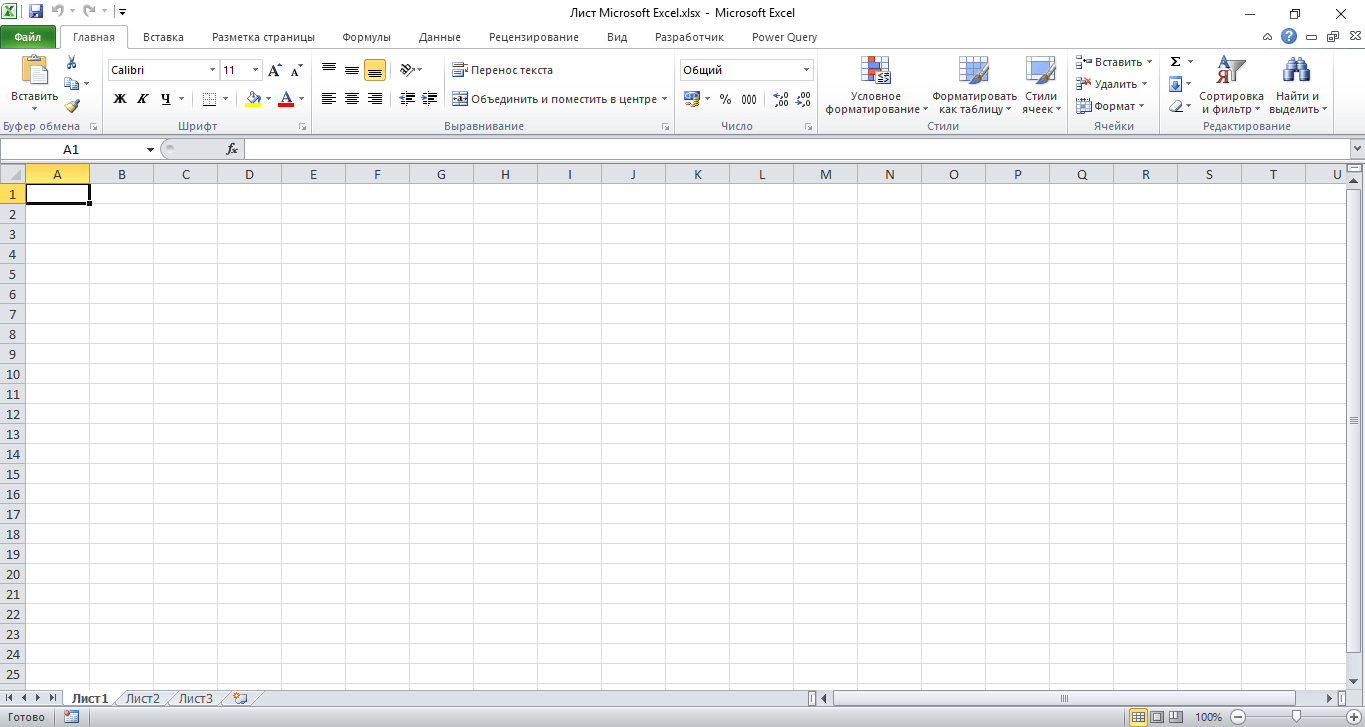
По умолчанию в каждой книге присутствует один лист (в ранних версиях — три листа). Количество листов, которые можно создавать в одной книге, ограничено только возможностями оперативной памяти компьютера. Поле Excel представляет собой таблицу из ячеек. Каждая ячейка имеет свой уникальный адрес, образованный пересечением строк и столбцов. Всего в Excel 1 048 576 строк и 16 384 столбца, что дает 2 147 483 648 ячеек. Над полем с ячейками находится строка функций, в которой отображаются данные, внесенные в ячейки или формулы. Также в программе есть несколько вкладок, которые мы разберем подробнее.

«Файл». С помощью этой вкладки можно отправить документы на печать, установить параметры работы в программе и сделать другие базовые настройки.
«Главная». Здесь располагается основной набор функций: возможность смены параметров шрифта, сортировка данных, простейшие формулы и правила условного форматирования.
«Вставка». Вкладка предназначена для добавления графических элементов на лист. Пользователь может как добавить обычные рисунки и фотографии, так и создать 2D- и 3D-объекты через конструктор. Кроме того, один из самых важных разделов программы — графики и диаграммы — также находится здесь.
«Разметка страницы». Здесь пользователь может менять формат итогового файла, работать с темой и подложкой.
«Формулы». Все формулы и функции, с которыми пользователь может работать в программе, собраны в этой вкладке и рассортированы по соответствующим разделам.
«Данные». Вкладка помогает с фильтрацией текстовых и числовых значений в таблицах, позволяет импортировать данные из других источников.
«Рецензирование». Здесь можно оставлять примечания к ячейкам, а также устанавливать защиту листа и всей книги.
«Вид». На этой вкладке можно добавлять или убирать сетку таблицы, масштабировать значения, закреплять группы данных в таблицах.
«Разработчик». Дополнительная вкладка, которая не включена по умолчанию. Позволяет работать с Visual Basic, создавать новые макросы и запускать уже имеющиеся.
Форматы файлов
Для Excel существует несколько форматов готовых файлов, которые определяют возможности книги:
- .xlsx — стандартная рабочая книга. Пришла на смену бинарному формату .xls с версии 2007 года;
- .xlsm — рабочая книга, позволяющая работать с макросами;
- .xlsb — рабочая книга, использующая бинарный формат, но одновременно и поддерживающая макросы. Обычно используется при работе с большими таблицами;
- .xltm — шаблон-основа для рабочих книг. Имеется поддержка макросов;
- .xlam — надстройка, созданная для добавления дополнительного функционала.
Нужно учитывать, что некоторые формулы и функции из новых версий могут не работать в старых.

Станьте аналитиком данных и получите востребованную специальность
Стандартные операции с ячейками
Активной считается ячейка, которая имеет черную рамку выделения с квадратом в правом нижнем углу. Чтобы вносить данные в ячейку, не обязательно делать по ней дополнительные клики мышью. Вносить данные можно как непосредственно в ячейку, так и через строку формул. При перемещении курсора с помощью клавиш-стрелок активной становится соседняя ячейка, текст в предыдущей сохраняется. Чтобы изменить уже имеющийся текст, необходимо дважды кликнуть по ячейке или внести правки через строку формул.
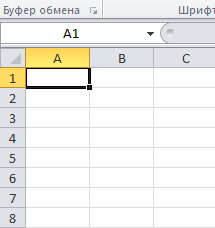
При двойном клике по черному квадрату в правом нижнем углу текстовые данные протянутся до нижнего края созданной таблицы. Если выделить диапазон с последовательными значениями (числа, даты, дни недели), они автоматически пересчитаются в сторону увеличения, заполнив столбец до нижнего края таблицы. Те же операции можно проделать и вручную, протянув за квадрат в нижнем правом углу. В этом случае пользователь самостоятельно определяет границы заполнения.
Чтобы выделить несколько ячеек одновременно, нужно зажать клавишу Ctrl и выбрать нужные ячейки или диапазоны ячеек. Ту же самую операцию можно проделать со строками и столбцами, выделяя необходимое их количество.
Excel автоматически суммирует значения в ячейках, показывая результат в правом нижнем углу листа. Также пользователю предлагаются средние значения данных и общее количество заполненных ячеек.
Ширину столбцов и высоту строк можно менять как вручную, передвигая край столбца/строки, так и нажав правую клавишу мыши и выбрав меню «Ширина столбца (высота строки)». По умолчанию значение ширины указывает на количество символов текущего размера шрифта, которые могут разместиться в ячейке, а значение высоты — на максимально возможный размер шрифта для этой строки.
Ячейки можно объединять с помощью соответствующего меню на вкладке «Главная». Всего существует три варианта объединения:
- объединить и поместить в центре;
- объединить по строкам;
- объединить ячейки.
Следует помнить, что при объединении может нарушаться сортировка данных в таблицах, а также могут некорректно считаться формулы.
Работа с формулами Excel
Главная функция программы — возможность подсчета значений с помощью встроенных формул и функций. Среди них есть простые, позволяющие подсчитать сумму в диапазоне, среднее значение в диапазоне, количество заполненных ячеек и т.д. Есть и более сложные, способные вычислять количество дней между разными датами (в т.ч. рабочих), максимальные и минимальные значения в диапазоне. Работа с функциями и формулами также напрямую зависит от формата ячеек. По умолчанию для всех ячеек установлен общий формат, позволяющий работать как с числовыми, так и с текстовыми данными. Но для более сложной работы он может быть заменен на числовой, процентный, дату, денежный, финансовый, дробный и т.д.
Формула вводится либо через строку функций над таблицей, либо в самой ячейке при двойном клике. В начале функции обязательно должен стоять знак «=». После этого при вводе названия функции появляется помощник, который предлагает выбрать функции из списка. Разберем это на примере формулы средней сложности «СЧЕТЕСЛИ».
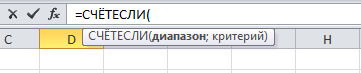
В скобках после функции будут прописаны условия, по которым формула будет проводить вычислениях. Подсказка указывает на то, что потребуется задать диапазон вычислений и критерий, по которому они будут производиться.
Например, нам необходимо подсчитать количество букв «А» в указанном диапазоне:
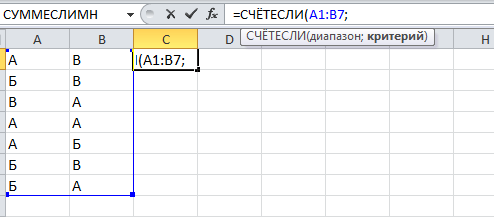
Выделяем диапазон, отмечаем первое условие с помощью знака «;»
Далее выделяем критерий. Его можно прописать вручную, заключив в кавычки; можно выделить ячейку, в которой этот критерий прописан.
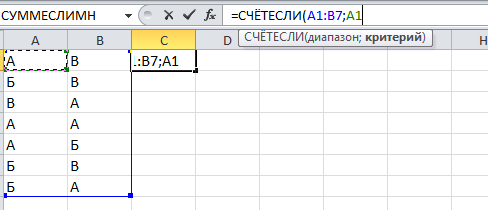
Закрываем скобку, потому что все условия указаны, и нажимаем Enter.
В ячейке C1 получаем ответ: в шести ячейках нашей таблицы написана буква «А».
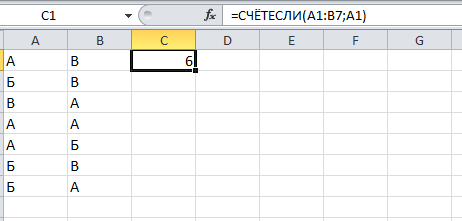
В случае ошибки в формулах в ячейке будет прописано «#ДЕЛ/0!». В этом случае необходимо перепроверить формулу на предмет неточностей и на корректность.
Excel может проводить вычисления не только на активном листе. Для этого при вводе формулы через строку функций нужно перейти на нужный лист и указать ячейку, с которой нужно провести расчет. При протягивании формул автоматически подтянутся и адреса всех ячеек. Чтобы этого не произошло и формулы были подсчитаны корректно, можно закрепить нужную ячейку, выделив ее адрес и нажав клавишу F4. Формат адреса будет выглядеть так: $A$1.
Быстрые клавиши в Microsoft Excel
Мы постарались, чтобы данная статья осталась у вас в закладках. Поэтому держите небольшую таблицу на каждый день с некоторыми полезными быстрыми клавишами в Microsoft Excel:
| Быстрая клавиша | Описание |
|---|---|
| Ctrl + N | Создать новую книгу |
| Ctrl + O | Открыть существующую книгу |
| Ctrl + S | Сохранить книгу |
| Ctrl + P | Печать |
| Ctrl + Z | Отменить последнее действие |
| Ctrl + Y | Повторить действие |
| Ctrl + C | Копировать выделенные ячейки |
| Ctrl + X | Вырезать выделенные ячейки |
| Ctrl + V | Вставить скопированные/вырезанные ячейки |
| Ctrl + B | Полужирный текст |
| Ctrl + I | Курсивный текст |
| Ctrl + U | Подчеркнутый текст |
| Ctrl + F | Найти текст в книге |
| Ctrl + H | Заменить текст в книге |
| Ctrl + A | Выделить все ячейки в таблице |
| Ctrl + Shift + «+» | Вставить новую строку сверху текущей |
| Ctrl + «-« | Вставить новую строку снизу текущей |
| Ctrl + Space | Выделить всю строку |
| Shift + Space | Выделить всю колонку |
| Ctrl + Shift + «!» | Применить форматирование «Число» |
| Ctrl + Shift + «%» | Применить форматирование «Процент» |
| Ctrl + Shift + «#» | Применить форматирование «Дата» |
| Ctrl + Shift + «@» | Применить форматирование «Время» |
| Ctrl + Shift + «&» | Применить форматирование «Обрамление» |
| Ctrl + Shift + «_» | Удалить рамку |
| Alt + Enter | Начать новую строку в ячейке |
| F2 | Режим редактирования ячейки |
| F4 | Повторить последнее действие |
| F11 | Создать новый лист |
| Ctrl + Tab | Переключение между вкладками листов |
| Ctrl + PgUp | Перейти на предыдущий лист |
| Ctrl + PgDn | Перейти на следующий лист |
| Ctrl + Arrow keys | Перемещение к ячейкам с данными |
| Ctrl + Shift + Arrow keys | Выделение диапазона ячеек |
| Ctrl + Home | Перейти к ячейке A1 |
| Ctrl + End | Перейти к последней заполненной ячейке |
| Ctrl + Shift + Home | Выделить с начала таблицы до активной ячейки |
| Ctrl + Shift + End | Выделить от активной ячейки до последней заполненной ячейки |
Пожалуйста, имейте в виду, что эти быстрые клавиши могут немного различаться в зависимости от версии Excel или операционной системы.
Аналитик данных
Аналитики влияют на рост бизнеса. Они выясняют, какой товар и в какое время больше покупают. Считают юнит-экономику. Оценивают окупаемость рекламной кампании. Поэтому компании ищут и переманивают таких специалистов.
Какое количество листов можно создать в Excel ?
очень нужно! дело в том что я дулаю программку и там для работы большое количество листов требуется..
я уже создал около 150 шт и Excel начал вырубаться когда я пытаюсь копи-пастить еще н-ное количество.. однако когда добавляю по одному он работает..
так вот сколько всего можно листов запихънуть в книгу?
Голосование за лучший ответ
максимум 255
256. Только комп нужен уже нереальный, чтобы он все это добро в памяти держал, так что ты бы того, поскромнее был бы.
Для Excel 2010 и выше:
«Ограничено объемом доступной оперативной памяти (по умолчанию 3 листа)»