
Настройка и проверка микрофонов в Windows
Чтобы установить новый микрофон, выполните указанные ниже действия:
- Убедитесь, что микрофон подключен к компьютеру.
- Выберите Начните >Параметры >Системный >Звук.
- В параметрах звука перейдите в параметры ввода, чтобы увидеть подключенные микрофоны. Если это микрофон Bluetooth, выберите Добавить устройство.
Чтобы проверить уже установленный микрофон:
- Убедитесь, что микрофон подключен к компьютеру.
- Выберите Начните >Параметры >Системный >Звук.
- В входнойзаписи выберите микрофон, который вы хотите проверить.
- В параметрах вводапосмотрите на громкость ввода при разговоре в микрофон. Если во время выступления вы перемещаетсяе, микрофон работает правильно.
- Если вы не видите передавлив его, перейдите к тесту микрофона и выберите Начать проверку.
Чтобы установить новый микрофон, выполните указанные ниже действия:
- Убедитесь, что микрофон подключен к компьютеру.
- Выберите Начните >Параметры >Системный >Звук.
- В окте Параметры звука перейдите в параметры input (Вход), а затем в списке Выберите устройство ввода выберите нужный микрофон или устройство записи.
Проверка уже установленного микрофона
- Убедитесь, что микрофон подключен к компьютеру.
- Выберите Начните >Параметры >Системный >Звук.
- В параметрах звука перейдите на вкладку Ввод и в области Проверка микрофона найдитесинюю муку, которая поднимится и упадет, когда вы говорите в микрофон. Если отрезок двигается, микрофон работает как следует.
- Если отрезок не двигается, перейдите в Устранение неисправностей , чтобы исправить проблемы с микрофоном.
Где находится микрофон на ноутбуке Lenovo: сокращаем поисковые работы
Где находится микрофон на ноутбуке Lenovo? В большинстве моделей его легко найти над монитором возле веб-камеры, но в некоторых случаях оно размещается возле клавиатуры. Оно может быть подписано или не иметь обозначений. Находится в глубине круглого или квадратного отверстия. Ниже рассмотрим, в чем особенности такого девайса, где оно находится, и можно ли подключить дополнительный девайс.
Есть ли встроенный микрофон на ноуте
Перед тем как искать микрофон в ноутбуке Lenovo, необходимо разобраться — предусмотрен ли он производителем. Сразу отметим, что во всех современных моделях такой девайс присутствует. Другое дело, что находиться он может в разных местах, а качество работы отличается в зависимости от настроек и степени приближения.
Чтобы убедиться, есть ли микрофон в ноутбуке Lenovo, можно посмотреть в характеристики вашей модели устройства. Производитель должен указать наличие такого девайса. Также информацию можно получить непосредственно у продавца и сразу провести проверку. Для этого сделайте следующие шаги:
- Войдите в Парметры.

- Перейдите в раздел «Система».

- Войдите в категорию «Звук».
- Найдите микрофон в устройствах ввода и проверьте его.
- Обратите внимание на движение полоски. Если она перемещается, значит, девайс есть и нормально работает.

После этого можно смело покупать ноутбук Леново и быть уверенным в наличии возможности общаться или записывать звук.
Где находится
Следующий момент — где у ноутбука Леново микрофон. Эта информация может потребоваться для улучшения качества связи во время общения или, наоборот, закрытия доступа путем заклеивания отверстия.
Узнать, где в ноутбуке Леново находится микрофон, реально двумя способами:
- Осмотрите корпус устройства в поисках отверстия. Оно может иметь круглую или квадратную форму. Если визуально обнаружить устройств не удалось, переходите к следующему шагу.
- Включите запись аудио и медленно проводить пальцем по корпусу. В этом случае должно быть небольшое шуршание. Наиболее сильным будет сигнал в том месте, где имеется записывающее устройство.

Всего существует два основных места, где находится микрофон на ноутбуке Lenovo IdeaPad — возле камеры над дисплеем (слева или справа) или где-то в районе клавиатуры.
Можно ли подключить дополнительный микрофон
Теперь вы знаете, есть ли встроенный микрофон в ноутбуке Lenovo, и где он находится. Если включить оборудование не удалось, или возникли какие-то другие трудности, стоит подключить внешнее устройство. Для этого можно воспользоваться одним из следующих способов:
- Включение внешнего девайса через 3,5-миллиметровый разъем. На гнезде должна быть надпись MIC IN.
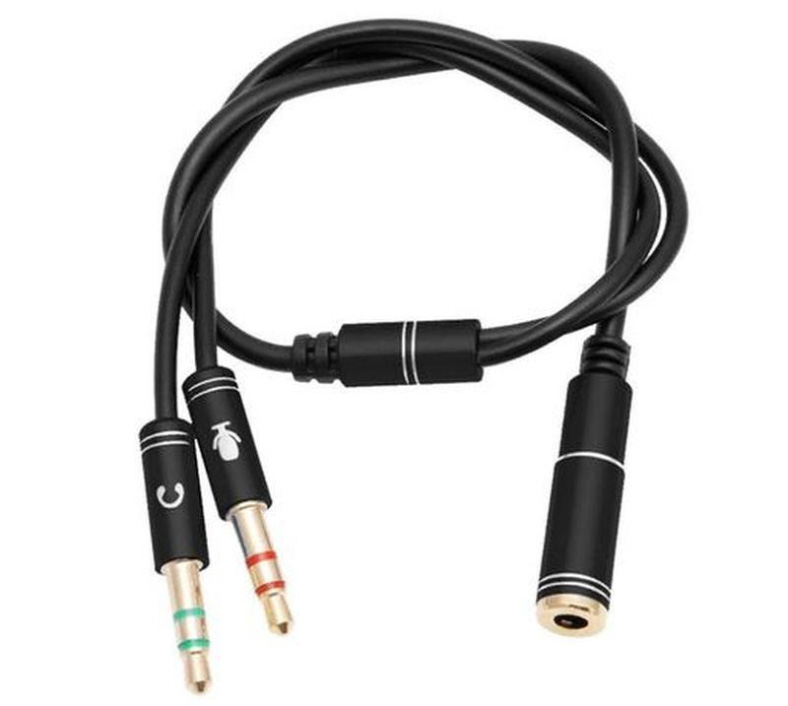
- Через переходник. Бывают ситуации, когда в ноутбуке Леново находится только один выход. В таком случае для подключения внешнего микрофона необходимо покупать отдельное переходное устройство. Оно представляет собой один 3.5-миллиметровый разъем, раздвоенный на два выхода.
- С помощью внешней звуковой карты. Как вариант, можно подключить дополнительную звуковую карту к USB-разъему, а уже в нее подсоединить Mic. Минус метода состоит в дополнительных расходах.
- Блютуз-микрофон. Как вариант, можно подключить к ноутбуку Леново девайс, подключаемый по беспроводной связи. В таком случае нужно сначала включить Bluetooth (настройка находится в Панели уведомлений). После этого запустите поиск и подключитесь.

На следующем шаге остается настроить звук и установить громкость.
Зная, где находится микрофон на ноутбуке Lenovo, проще настроить звук для общения или закрыть устройство, если это нужно. В комментариях расскажите, где в вашем ноуте находится этот девайс, и приходилось ли использовать внешнее устройство.
Что делать если не работает микрофон в операционной системе Windows 11?
Как и у любой другой операционной системы в Windows 11 могут возникать проблемы с работой микрофона. В нашей статье мы расскажем, как проверить все необходимые настройки ОС, само устройство и исправить эту проблему.
- Способ 1: Проверка подключения микрофона.
- Способ 2: Изменение настроек конфиденциальности микрофона
- Способ 3: Диспетчер устройств
- Способ 4: Установка микрофона в качестве устройства по умолчанию
- Способ 5: Проверка не отключен ли микрофон
- Способ 6: Запуск средства устранения неполадок оборудования и устройств
- Способ 7: Перезапуск аудиосервиса Windows 11
- Способ 8: Проверка настроек микрофона в программе
- Способ 9: Установка обновления Windows 11
- Заключение
- Вопросы и ответы
- Комментарии
В основном неисправности с микрофоном связаны с аппаратными проблемами, которые часто возникают из-за потери соединения, повреждение кабеля, штекера или неправильного подключения. Помимо этого, еще могут возникать ошибки из-за несовместимости драйверов или неверных настроек. Далее я покажу возможные решения, которые смогут помочь исправить проблемы, связанные с микрофоном.
Перейти к просмотру

Способ 1: Проверка подключения микрофона.
Самое первое что нужно проверить это работу микрофона на другом устройстве. В основном причина может быть в неплотном подключения кабеля, из-за поврежденного провода или неисправного микрофона. Осмотрите его кабель и штекер на наличие повреждений, подключите его к другому ПК или мультимедийному устройству, и проверьте работоспособность.
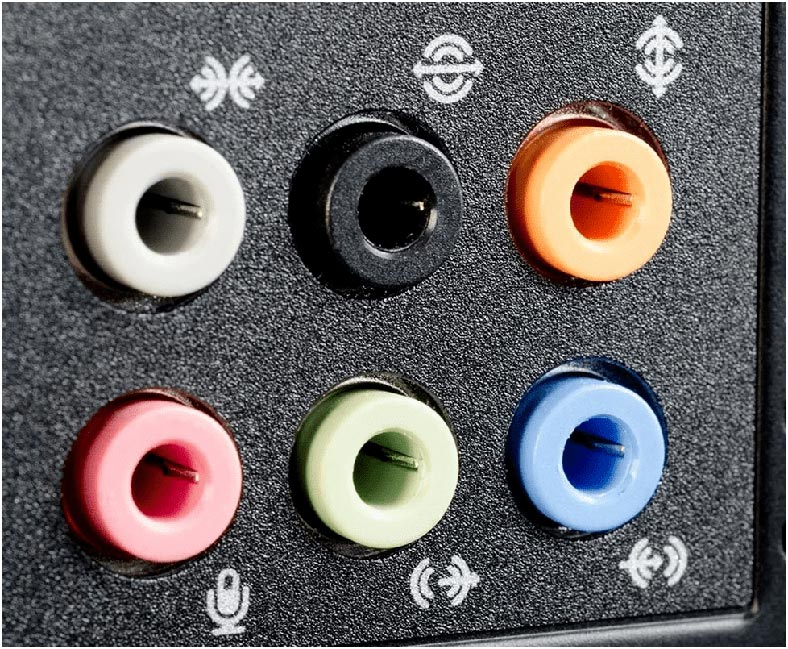
Если все в порядке, и он работает на другом устройстве, попробуйте повторно его подключить к ПК, на котором были проблемы. Проверьте гнездо, к которому он подключен и плотно ли штекер сел в разъём. Убедитесь, что он подключен к соответствующему разъёму. Он должен быть помечен соответствующим цветом или обозначен значком микрофона.
Способ 2: Изменение настроек конфиденциальности микрофона
Убедившись в том, что микрофон рабочий, можно переходить к настройкам операционной системы. В новой версии ОС представлена функция конфиденциальности, которая позволяет контролировать доступ приложений к микрофону.
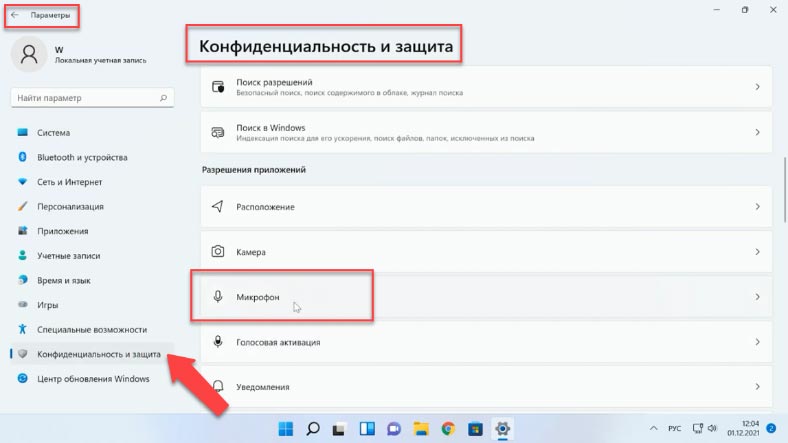
Для решения проблем с конфиденциальностью в Windows 11, откройте пуск – Параметры – Конфиденциальность и защита – Микрофон.
Здесь переведите бегунок в состояние включено напротив – «Доступа к микрофону» и – «Разрешить приложениям доступ к микрофону».
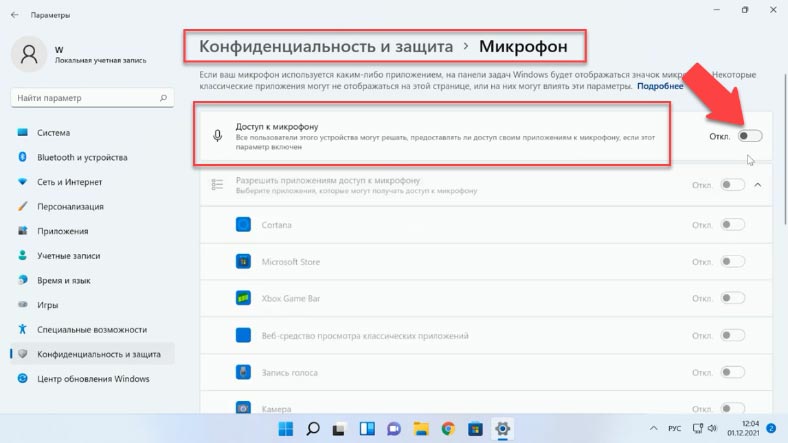
Если у вас возникает проблемы с конкретным приложением найдите его в этом списке и активируйте доступ. Также рекомендуется активировать доступ для – Веб-средство просмотра классических приложений.
Если данные настройки не помогли решить проблему. Перейдите в раздел – Система – Звук. Проверьте настройку ввода, здесь должен быть выбран ваш микрофон.
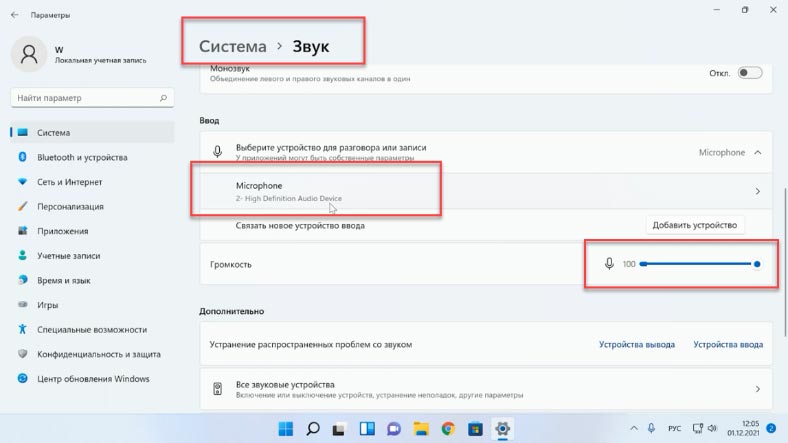
Если микрофона нет в списке, ниже откройте раздел – Все звуковые устройства, и нажмите здесь кнопку – Разрешить приложениям и Windows использовать это устройство для звука.
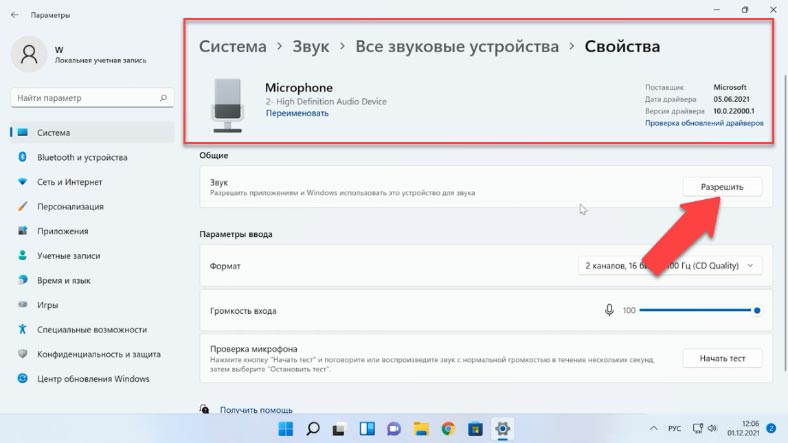
Способ 3: Диспетчер устройств
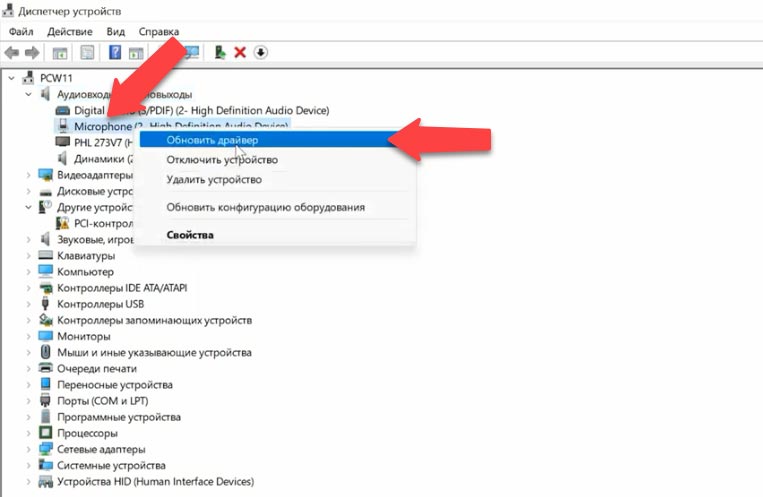
Если микрофона нет и в данном списке, проверьте включен ли он в диспетчере устройств. Чтобы открыть Диспетчер устройств кликните по меню «Пуск» правой кнопкой мыши – Диспетчер устройств. Разверните раздел – Аудиовходы и аудиовыходы, и проверьте отображается ли здесь нужный микрофон.
Если микрофон присутствует в списке, но рядом с ним отображается желтый восклицательный знак — попробуйте нажать по нему правой кнопкой мыши, выбрать пункт «Удалить», подтвердить удаление, а затем в главном меню диспетчера устройств нажать «Действие» — «Обновить конфигурацию оборудования».
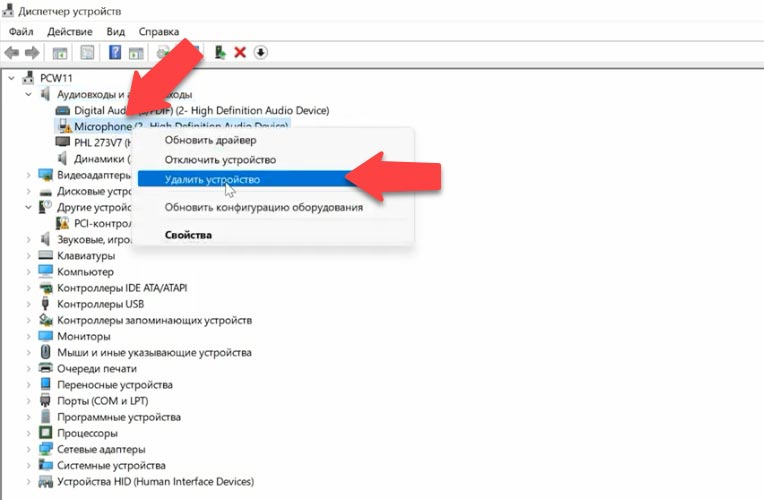
Если микрофон отображается со значком с серой стрелкой, кликните по нему правой кнопкой мыши и выберите в контекстном меню «Включить».
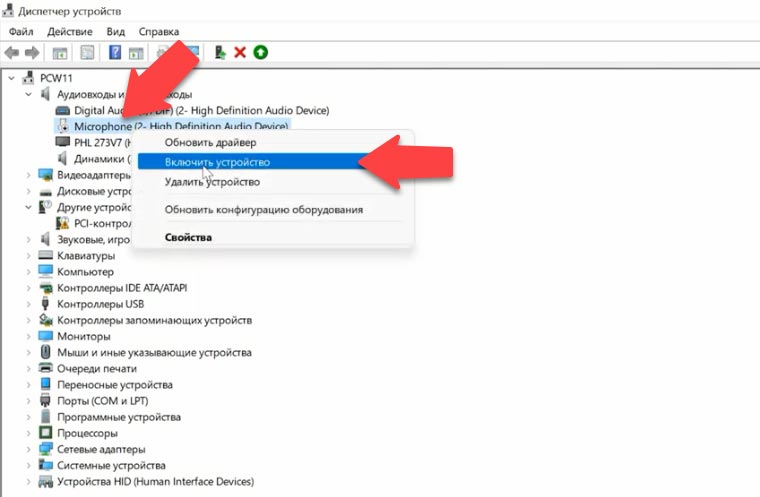
И если после обновления конфигурации восклицательный знак не исчез, попробуйте обновить драйвер. Для этого кликните по устройству правой кнопкой мыши – и выберите из контекстного меню – Обновить драйвер. Если системе не удалось найти подходящий, придется скачать драйвер звука с сайта производителя вашей модели материнской платы и установить их вручную.
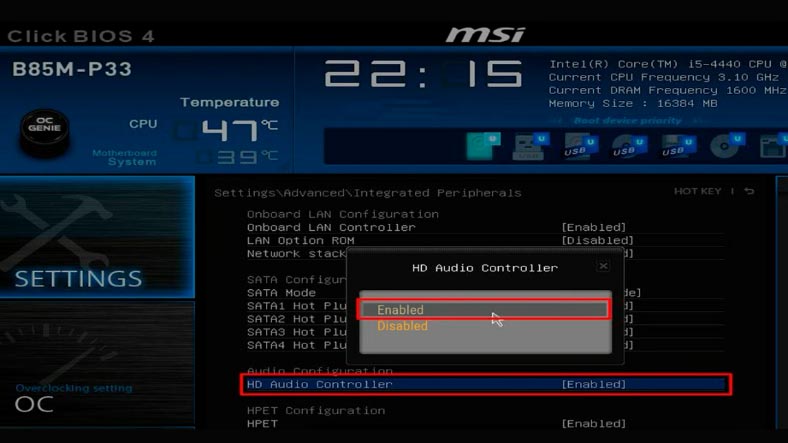
Если это ноутбук микрофон может быть отключен в настройках BIOS устройства. В таком случае нужно будет найти данную настройку в BIOS и включить его.
Способ 4: Установка микрофона в качестве устройства по умолчанию
Следующая проблема, по которой не работает микрофон может заключаться в том, что он не выбран в качестве по умолчанию в настройках системы. Если вы подключали другие записывающие устройства к ПК, операционная система могла переключиться на это устройство.
Чтобы изменить настройку откройте – Параметры – Система – Звук – Дополнительные параметры звука – откройте вкладку – Запись.
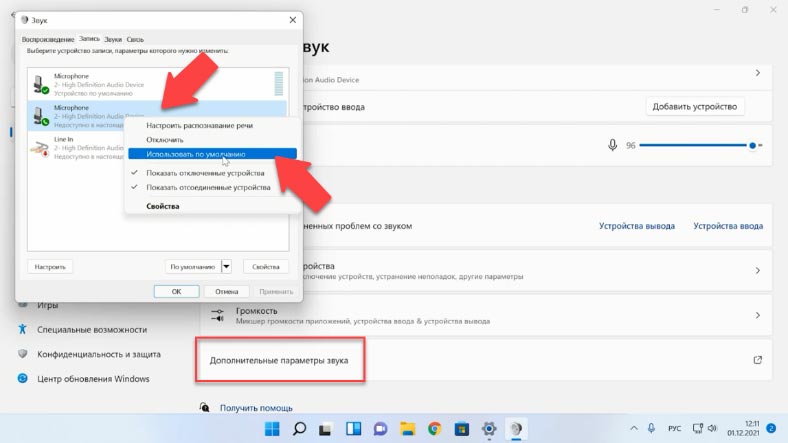
Если вы увидите, что в списке есть два и более микрофонов и зелёные отметки есть на нескольких, нажмите по нужному для всех задач микрофону и выберите пункт «Использовать по умолчанию» или «Использовать устройство связи по умолчанию» — в результате зелёная отметка будет только на нужном микрофоне, и он будет использован в системе для всех задач: для записи и связи. После нажмите – Применить и Ок чтобы сохранить изменения.
Способ 5: Проверка не отключен ли микрофон
Если перед пропажей – вы регулировали уровень звука, или отключали его в настройках проверьте не остался ли он отключен в параметрах системы.
Кликните правой кнопкой мыши по значку динамиков на панели задач, откройте – Параметры звука – Дополнительные параметры, затем перейдите во вкладку – Запись, выделите микрофон и откройте – Свойства. В открывшемся окне свойств на вкладке – Уровни, проверьте не отключен ли микрофон, здесь не должно быть красного значка и уровень громкости желательно выставить на уровне 90-100% – затем нужно нажать – Применить – Ок, для сохранения данной настройки.
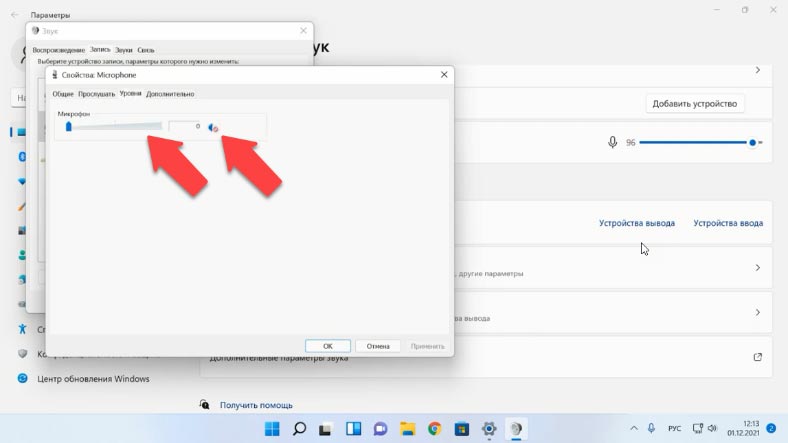
Если это не помогло попробуйте отключить монопольный режим в следующей вкладке – Дополнительно. Снимите отметку напротив – Разрешения монопольного режима для приложений, вторая опция тоже будет деактивирована. Затем проверьте работоспособность микрофона.
Способ 6: Запуск средства устранения неполадок оборудования и устройств
В операционной системы Windows есть встроенные инструменты и средства устранения неполадок, попробуйте использовать их для решения проблемы с микрофоном.
Откройте – Параметры – Система – Звук, в разделе – Дополнительно, запустите – Устранение неполадок для устройства ввода. Обнаружив любую проблему, утилита предложит на экране инструкции и решения, просто следуйте им.
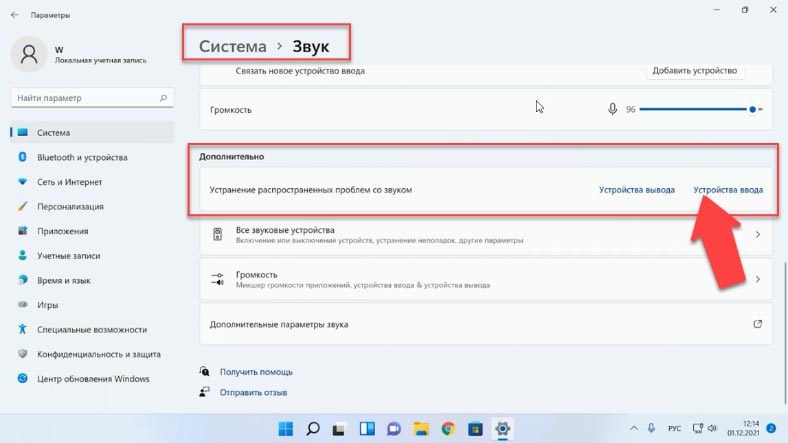
Или же попробуйте запустить средство – Диагностики и предотвращение неполадок на компьютере. Для запуска в окне – Выполнить, введите следующую команду
msdt.exe -id DeviceDiagnostic Копировать
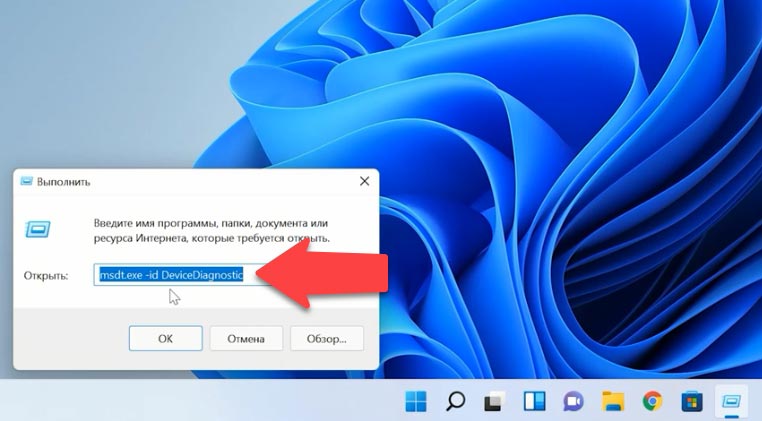
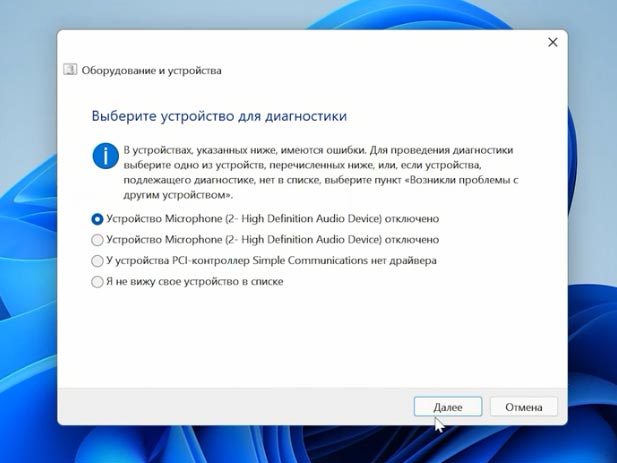
После сканирования утилита покажет устройства, имеющие проблемы в системе. Выберите из списка «Микрофон», и нажмите Далее. Выберите «Автоматическое восстановление», а затем нажмите «Применить это исправление». По завершении процесса устранения – перезагрузите компьютер.
Способ 7: Перезапуск аудиосервиса Windows 11
Если звук не появился проверьте включена ли служба Windows audio. Службы несут полную ответственность за работу доступных приложений, а также за управление различными системными ресурсами вместе с их настройками.
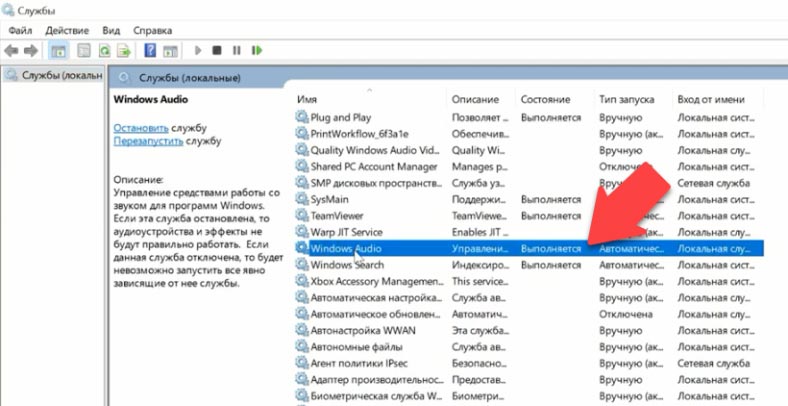
В поиске найдите и откройте – Службы, в открывшемся окне служб, ищем – Windows Audio, и проверяем что она запущена, затем жмем по ней правой кнопкой мыши и выбираем – Перезапустить. В отдельных ситуация это помогает решить проблему с микрофоном.
Способ 8: Проверка настроек микрофона в программе
Помимо системных настроек устройства, некоторые программы имеют собственные настройки микрофона, как правило, они расположены в параметрах звука. Эти настройки могут отличаться от системных и иногда самопроизвольно сбрасываться. В случае если микрофон не работает в отдельной программе или игре, постарайтесь найти соответствующую настройку и выбрать нужный микрофон.
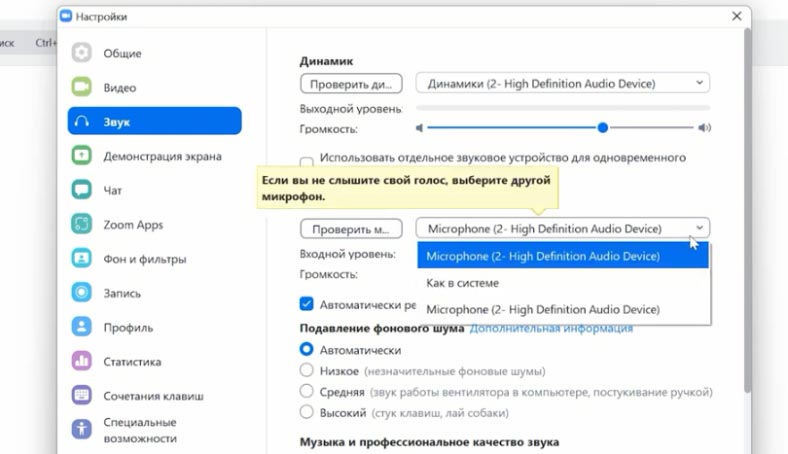
Также не забывайте про включения доступа данной программы к микрофону из второго пункта.
Способ 9: Установка обновления Windows 11
Проверьте наличие обновлений системы.
Microsoft регулярно выпускает исправления для операционной системы, включающие в себя последние модификации, встроенные инструменты и множество функций. Чтобы Windows работала должным образом рекомендуется устанавливать каждое обновление.
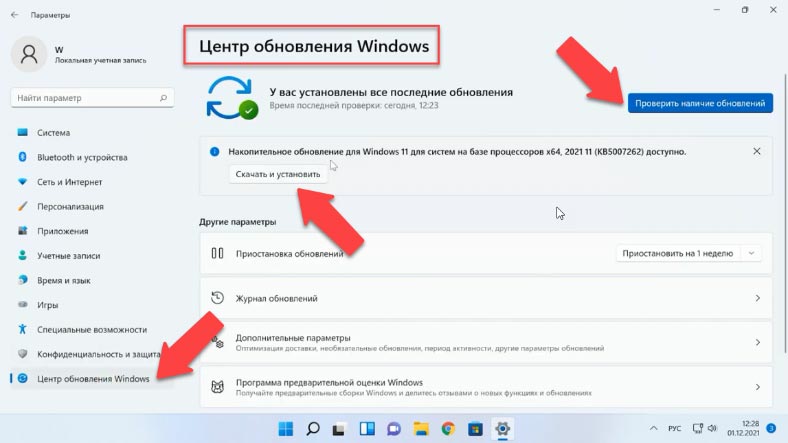
Для обновления откройте Пуск – Параметры – Центр обновления Windows. Если здесь есть ожидающее обновление нажмите – Скачать и установить, если нет – Проверить наличие обновлений. После Windows начнет поиск обновлений, установите найденные и перезагрузите систему и проверьте, исчезла ли ошибка.
Если вы используете переднюю панель для подключения микрофона имеет смысл проверить работоспособность на задней панели.
Также возможна ситуация, когда новая гарнитура с одним комбинированным коннектором для микрофона и наушников подключается к старому компьютеру или ноутбуку. В таком случае следует учитывать, что старая звуковая карта может не поддерживать одновременную работу микрофона и наушников на одном выходе. Для решения проблемы существуют различные переходники.
Заключение
Эти действия по устранению неполадок должны решить проблему в большинстве ситуаций. Однако, если проблема не устраняется даже после подключения другого микрофона, скорее всего, проблема заключается в неисправности Windows или в звуковом оборудовании компьютера. Вы можете сделать сброс системы или подключить к компьютеру новую звуковую карту.

Автор: Dmytriy Zhura, Технический писатель
Дмитрий Жура – автор и один из IT-инженеров компании Hetman Software. Имеет почти 10 летний опыт работы в IT-сфере: администрирование и настройка серверов, установка операционных систем и различного программного обеспечения, настройка сети, информационная безопасность, внедрения и консультация по использованию специализированного ПО. Является экспертом в области восстановления данных, файловых систем, устройств хранения данных и RAID массивов.

Редактор: Andrey Mareev, Технический писатель
В далеком 2005 году, я получил диплом по специальности «Прикладная математика» в Восточноукраинском национальном университете. А уже в 2006 году, я создал свой первый проект по восстановлению данных. С 2012 года, начал работать в компании «Hetman Software», отвечая за раскрутку сайта, продвижение программного обеспечения компании, и как специалист по работе с клиентами.
- Обновлено:
- 19.10.2023 15:53
Поделиcь
Вопросы и ответы
Почему микрофон не работает на моем ПК?
Убедитесь, что приложения имеют доступ к микрофону. Если ваш микрофон не обнаруживается системой после обновления, то может потребоваться разрешить приложениям использовать его. Чтобы разрешить приложениям доступ к микрофону, нажмите «Пуск», затем выберите «Настройки» > «Конфиденциальность» > «Микрофон». Выберите «Изменить», затем включите параметр «Разрешить приложениям доступ к вашему микрофону».
Как заставить микрофон работать в Windows?
- Убедитесь, что ваш микрофон подключен к компьютеру.
- Выберите «Пуск» > «Настройки» > «Система» > «Звук».
- В настройках звука перейдите к пункту «Вход» и в списке «Выбор устройства ввода» выберите микрофон или записывающее устройство, которое вы хотите использовать.
Как настроить микрофон на моем ПК?
- Перейдите в панель «Управление звуком».
- Выберите вкладку «Запись» и выберите микрофон на гарнитуре. Вкладка «Запись».
- Нажмите «Установить по умолчанию»…
- Откройте окно «Свойства» — вы должны увидеть зеленую галочку рядом с выбранным микрофоном. .
- Выберите вкладку «Уровни» и соответствующим образом отрегулируйте громкость.
Как заставить компьютер распознавать мой микрофон?
- Откройте приложение «Настройки».
- Перейдите к настройке «Система» и нажмите «Звук» на левой боковой панели.
- Затем нажмите «Управление звуковыми устройствами» под кнопкой «Устранение неполадок» в настройках устройств ввода.
- Прокрутите вниз, найдите свое устройство в разделе «Отключено» и включите микрофон, нажав «Включить».
Комментарии (27)
Илья 22.05.2023 00:18 #
Здравствуйте! Я всё перепробовал, уже по 10 раз, ничего не помогает((( Встроенный микрофон на ноутбуке Lenovo Idepad 3. Windows 11 (лицензия, родная). Ни с того ни с сего вдруг перестал работать микрофон в приложениях! Причём в настройках Система->Звук всё ок, шкала уровня звука микрофона бегает, и выглядит он как вполне рабочий, НО, ни в одном приложении не доступен! Вайбер, телега, зум, дискорд микрофон нигде никаких признаков жизни не подаёт. хотя везде его видно в настройках этих приложений. Даже в родной «звукозаписи», запись идёт, но никакого входящего сигнала нету(( Я уже хз что с этим делать. пробовал уже и дрова переставлять, и обновы винды откатывать, естественно все настройки выставил и перепроверил как у вас в мануале, НИЧЕГО не помогает. может вы сможете подсказать какие ещё могут быть варианты эту напасть побороть. Причём ноут вообще новый, 2-3 дня назад взяли. и вот такое вдруг. и явно видно что проблема не в железе, а в софте.
Hetman Software 22.05.2023 17:22 #
Здравствуйте! Я понимаю, как раздражающей может быть эта проблема. Вот несколько дополнительных шагов, которые вы можете попробовать для устранения проблемы с микрофоном на вашем ноутбуке Lenovo Ideapad 3: Проверьте настройки конфиденциальности: В Windows 11 перейдите в «Настройки» -> «Конфиденциальность» -> «Микрофон». Убедитесь, что разрешение на использование микрофона предоставлено для всех приложений, которые его требуют. Проверьте настройки привилегий приложений: Убедитесь, что приложения, в которых вы пытаетесь использовать микрофон, имеют необходимые разрешения для доступа к микрофону. Обычно это можно найти в настройках безопасности или конфиденциальности каждого приложения. Проверьте обновление драйверов: Посетите веб-сайт производителя Lenovo и загрузите последние драйверы для аудиоустройства вашего ноутбука. Установите их и перезапустите компьютер. Убедитесь, что вы выбрали правильную операционную систему (Windows 11) и правильную модель ноутбука при загрузке драйверов. Проверьте настройки звукового устройства: Правой кнопкой мыши щелкните значок динамика в системном лотке и выберите «Звуковые параметры» или «Настройки звука». Убедитесь, что микрофон установлен как устройство записи по умолчанию и уровень громкости установлен правильно. Выполните отладку звука: В Windows 11 есть инструмент отладки звука, который может помочь вам выявить проблемы и исправить их. Введите «Отладка звука» в строке поиска и следуйте инструкциям, чтобы выполнить отладку звука на вашем ноутбуке. Проверьте наличие обновлений Windows: Убедитесь, что ваша операционная система Windows 11 полностью обновлена. Иногда обновления могут содержать исправления для проблем с аудио и микрофоном. Если ни один из этих шагов не помог решить проблему, рекомендуется связаться с технической поддержкой Lenovo для получения дальнейшей помощи.
Дмитрий 2.05.2023 23:08 #
Windows 11, у меня блютуз наушники, перепробрывал все, ничего не помогает, не работает только на этом пк, (у меня также есть переходник с VGA на HDMI у него есть проводок, может в нем дело)
Hetman Software 4.05.2023 16:29 #
Убедитесь, что ваша пара наушников совместима с Bluetooth версии, которую поддерживает ваш компьютер. Попробуйте отключить и включить Bluetooth на вашем компьютере. Проверьте, что ваш Bluetooth-адаптер включен и правильно настроен. Проверьте, что драйвер Bluetooth установлен и обновлен на вашем компьютере. Попробуйте подключить другое устройство Bluetooth к вашему компьютеру, чтобы убедиться, что проблема не связана с адаптером или компьютером в целом. Если вы используете переходник, проверьте его на наличие повреждений или дефектов. Если вы все еще не можете решить проблему, попробуйте связаться с производителем вашего компьютера или Bluetooth-адаптера для получения дополнительной поддержки. Надеюсь, это поможет вам решить проблему.
Дмитрий 2.05.2023 22:50 #
Windows 11, у меня блютуз наушники, именно на этом пк почему то не работает микрофон, попробывал все варианты и ничего не помогает,(также у меня усановлен переходник с VGA на HDMI у него есть какой то провод, при подключений его к пк появились только одни помехи)
Hetman Software 4.05.2023 16:34 #
Привет! Я попытаюсь помочь вам решить проблему с микрофоном на блютуз наушниках. Вы уверены, что микрофон на наушниках работает исправно? Можете ли вы использовать его на другом устройстве? Убедитесь, что блютуз наушники выбраны в качестве устройства ввода аудио на компьютере. Для этого щелкните правой кнопкой мыши на значке звука в панели задач, выберите «Звуковые настройки», затем «Входные устройства» и убедитесь, что блютуз наушники выбраны. Проверьте уровень громкости микрофона на компьютере. Для этого откройте панель управления и выберите «Звук». Затем выберите «Запись» и щелкните правой кнопкой мыши на микрофоне наушников. Выберите «Свойства» и настройте уровень громкости на максимум. Попробуйте обновить драйверы для блютуз наушников. Вы можете найти последние драйверы на сайте производителя. Если все вышеперечисленное не помогло, попробуйте отключить другие аудиоустройства на компьютере и оставить только блютуз наушники. По поводу провода с VGA на HDMI, возможно, он вызывает помехи из-за несовместимости с компьютером или неправильного подключения. Попробуйте проверить подключение провода и убедитесь, что он правильно подключен. Если это не поможет, возможно, стоит попробовать другой провод или адаптер.
Юрий 22.01.2023 21:04 #
Здравствуйте, в настройках в разделе звук иконка зачеркнутого микрофона которая не убирается, внутренний микрофон работает и иконка меняется спокойно, сам же микрофон на других устройствах работает.
Включение микрофона на ноутбуке Lenovo
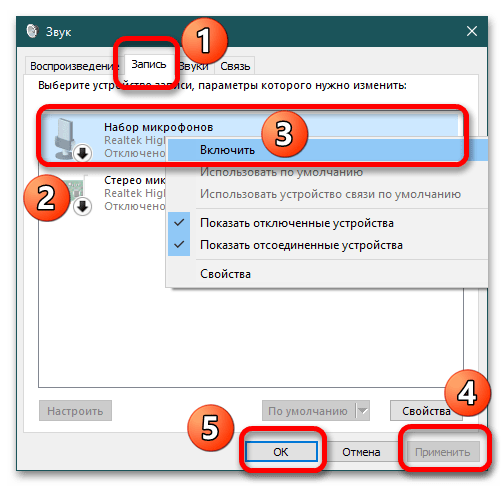
Кликните правой кнопкой мыши (ПКМ) по значку динамика в системном трее и выберите пункт «Звуки».
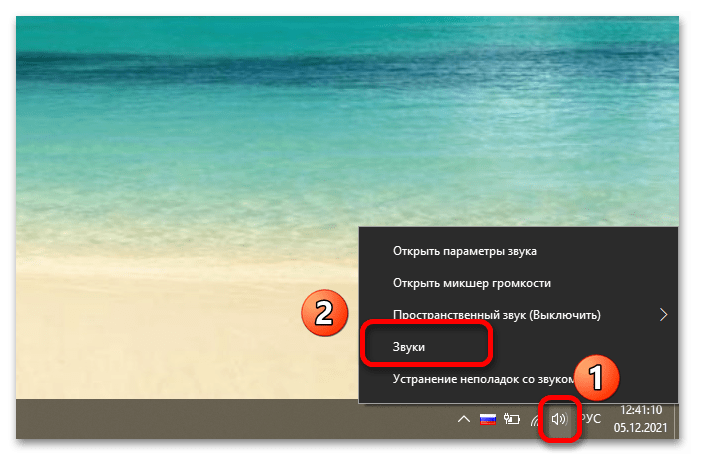
В открывшемся окне на вкладке «Запись» щёлкните ПКМ по нужной модели микрофона (если их несколько) и активируйте пункт «Включить». Далее подтвердите свои действия нажатием на «Применить» – «ОК».
Способ 2: Настройки
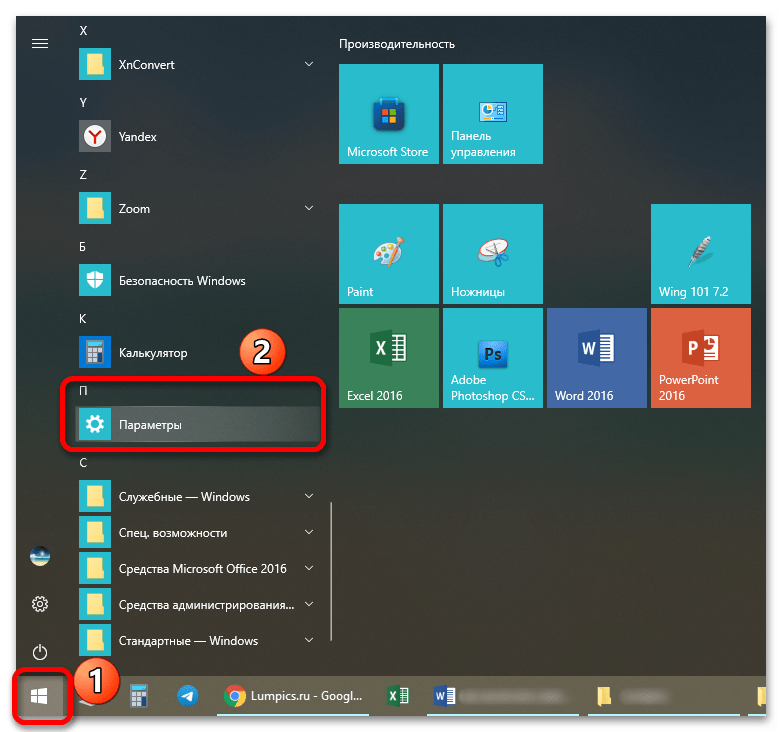
- Откройте «Пуск» и перейдите в «Параметры».
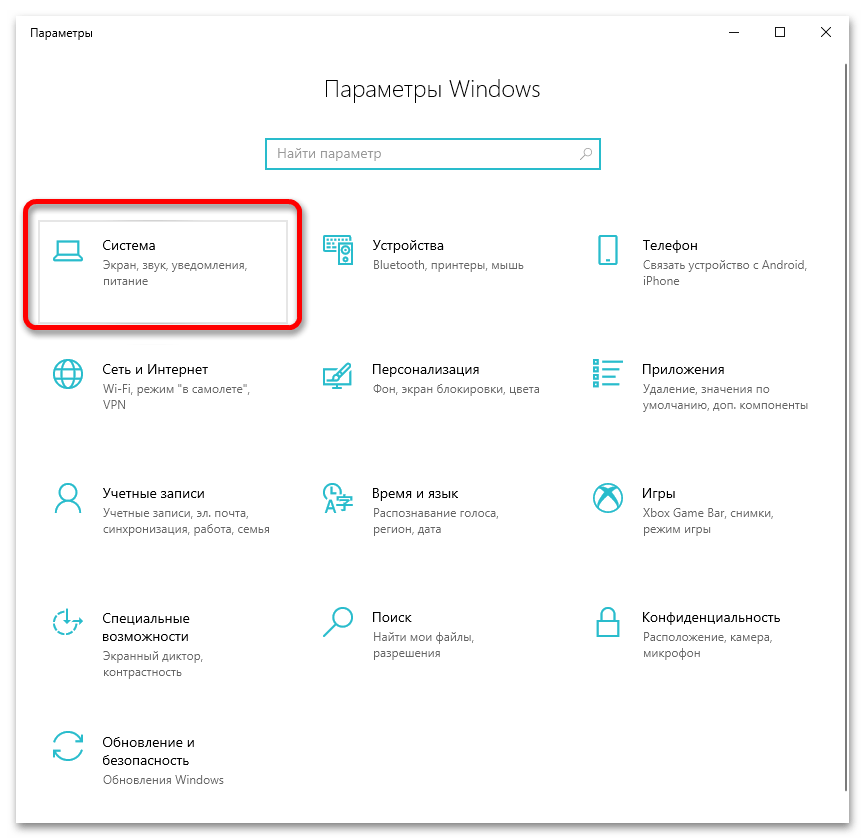
- Кликните на «Система».
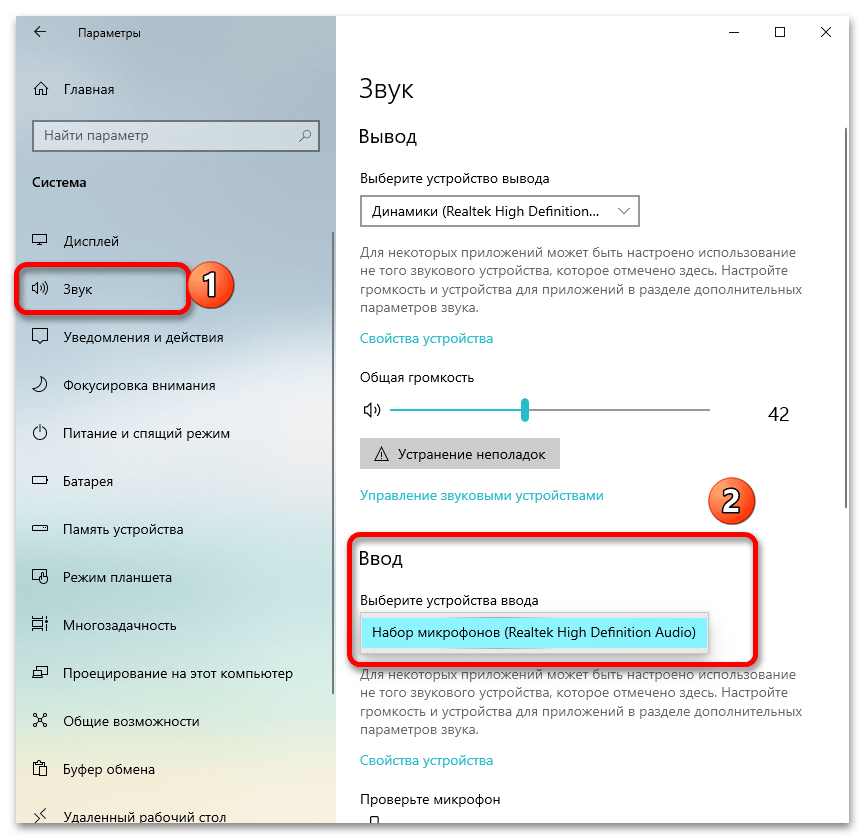
- В открывшемся окне справа нажмите «Звук», слева в блоке «Ввод» в выпадающем списке «Выберите устройство ввода» активируйте тот микрофон, который нужен (при нескольких вариантах).
Способ 3: Сочетание клавиш
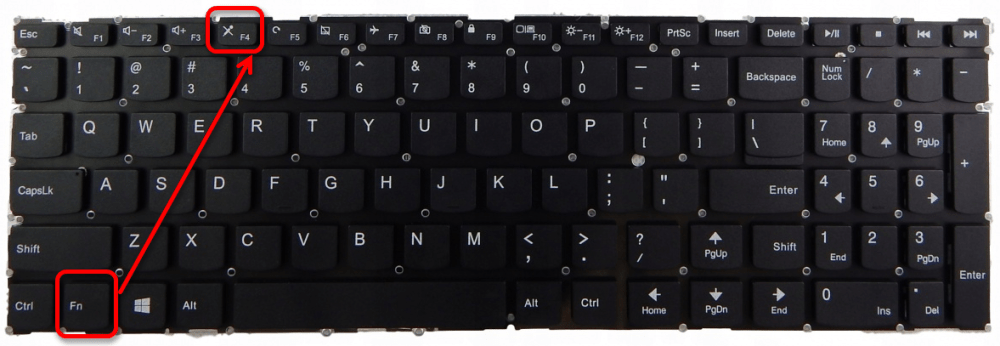
На некоторых моделях ноутбуков Леново включить или отключить микрофон можно с помощью сочетания на клавиатуре. Обычно для этого используется Fn и одна из расположенных в верхнем ряду F-клавиш (на ней будет нарисован соответствующий значок).
Решение возможных проблем
Если микрофон не работает и вышеописанные способы не помогают, нужно рассмотреть самые частые причины.
Сбой в работе
Чтобы уточнить проблемы с девайсом, зайдите в параметры звука (алгоритм описан в Шаге 2) и кликните кнопку «Устранение неполадок», после чего будет запущено средство диагностики.
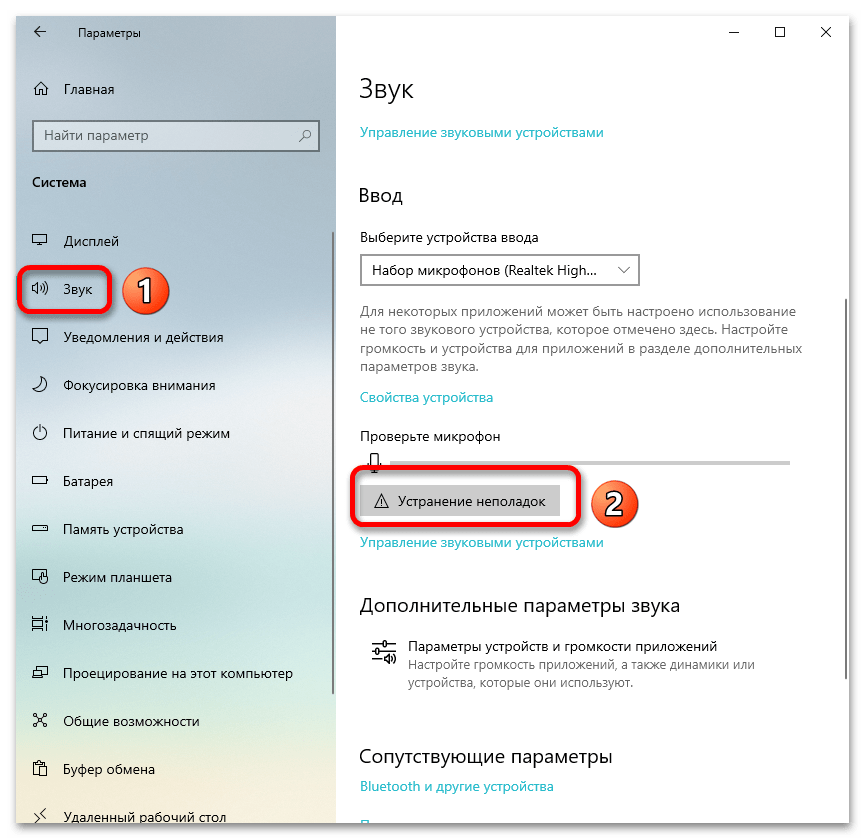
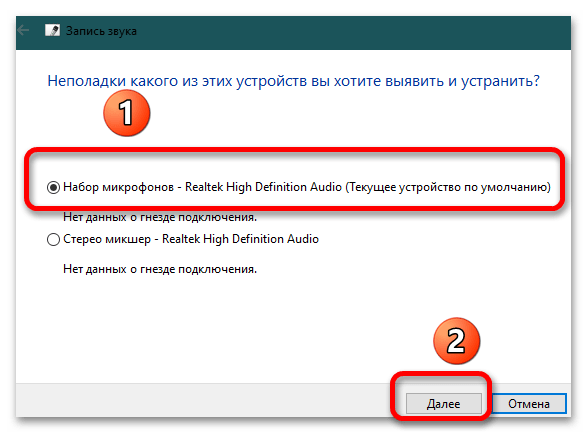
Дайте системе немного времени для выявления установленных устройств ввода звука. В открывшемся окне выберите необходимое и кликните «Далее».
В случае если есть какие-то проблемы, ОС выведет уведомление с их описанием и предложит варианты исправления. Если же с микрофоном все в порядке, появится сообщение, как в примере ниже.
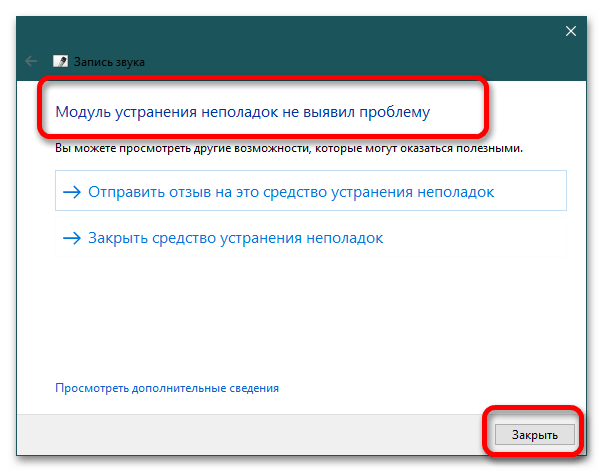
В случае если выявлены какие-либо проблемы, следуйте указаниям Мастера устранения неполадок.
Недостаточная громкость
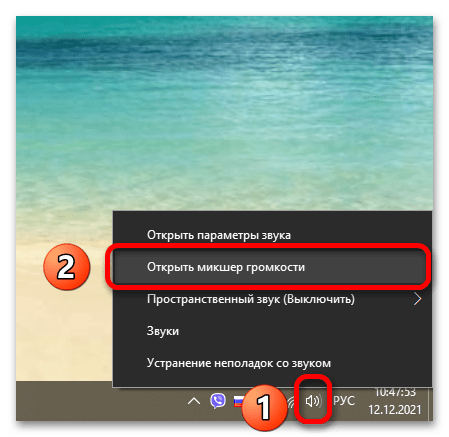
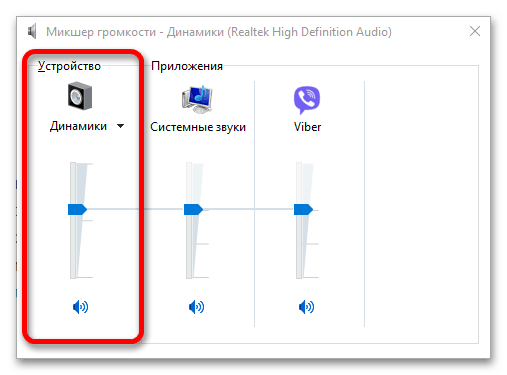
Микрофон часто плохо работает из-за недостаточного уровня громкости. Чтобы убедиться, кликните ПКМ по пиктограмме динамика в системном трее и выберите пункт «Открыть микшер громкости».
Проверьте, что громкость достаточно высокая. В противном случае добавьте ее путем перемещения ползунка вверх. Перепроверьте работоспособность микрофона (желательно по видеосвязи или аудиозвонке в мессенджерах).
Проблемы с драйверами
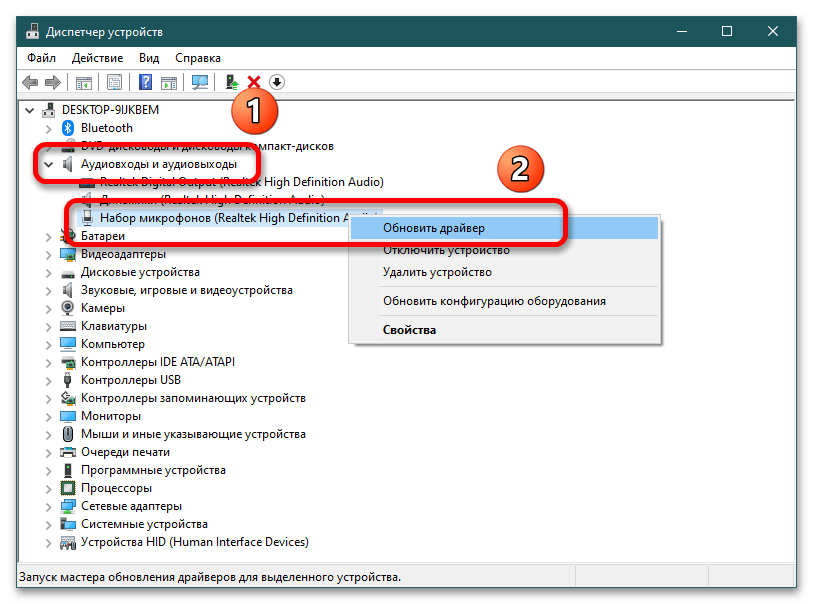
Это наиболее частая причина, по которой микрофон не функционирует. Чтобы выявить и устранить проблемы, зайдите в «Диспетчер устройств», отыщите блок «Микрофон»/«Набор микрофонов», кликните правой кнопкой мыши по объекту и выберите пункт «Обновить драйвер».
В следующем окне кликните на «Автоматический поиск драйверов».
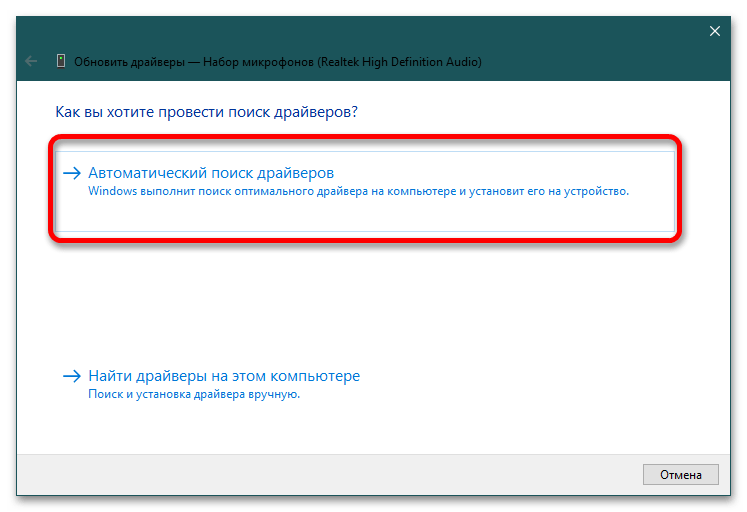
Если с ПО все в порядке, система выдаст сообщение о том, что наиболее подходящие драйвера для девайса уже установлены.
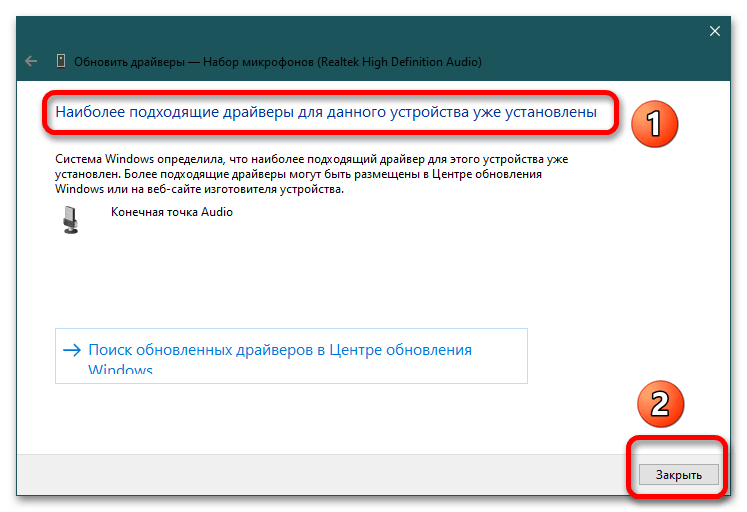
Если этот способ не помогает, скачайте драйвера с официального сайта Lenovo под свою модель ноутбука и установите их.
Физическая неисправность
Если ни один из методов не помог включить микрофон, скорее всего, это механическая поломка. Без помощи мастера не обойтись.