
Вход в Office
Excel для Microsoft 365 Word для Microsoft 365 Outlook для Microsoft 365 PowerPoint для Microsoft 365 Access для Microsoft 365 OneNote для Microsoft 365 Классический клиент Project Online Publisher для Microsoft 365 Visio, план 2 Excel для Microsoft 365 для Mac Word для Microsoft 365 для Mac Outlook для Microsoft 365 для Mac PowerPoint для Microsoft 365 для Mac OneNote для Microsoft 365 для Mac Excel для Интернета Word для Интернета OneNote для Интернета PowerPoint для Интернета Excel 2021 Word 2021 Outlook 2021 PowerPoint 2021 Access 2021 Project профессиональный 2021 Project стандартный 2021 Publisher 2021 Visio профессиональный 2021 Visio стандартный 2021 Excel 2021 для Mac Word 2021 для Mac Outlook 2021 для Mac PowerPoint 2021 для Mac OneNote 2021 для Mac Office 2021 для Mac Excel 2019 Word 2019 Outlook 2019 PowerPoint 2019 Access 2019 Project профессиональный 2019 Project стандартный 2019 Publisher 2019 Visio профессиональный 2019 Visio стандартный 2019 Excel 2019 для Mac Word 2019 для Mac Outlook 2019 для Mac PowerPoint 2019 для Mac OneNote 2019 для Mac Office 2019 для Mac Excel 2016 Word 2016 Outlook 2016 PowerPoint 2016 Access 2016 OneNote 2016 Project профессиональный 2016 Project стандартный 2016 Publisher 2016 Visio профессиональный 2016 Visio стандартный 2016 PowerPoint 2016 для Mac Excel 2013 Word 2013 Outlook 2013 PowerPoint 2013 Access 2013 OneNote 2013 Project профессиональный 2013 Project стандартный 2013 Publisher 2013 Visio профессиональный 2013 Visio 2013 Office 2013 OneNote для Mac Microsoft 365 для дома Office для бизнеса Office 365 для малого бизнеса Администратор Microsoft 365 Project Online Microsoft 365 для Mac Еще. Меньше
Интерактивная поддержка может предоставлять цифровые решения для проблем с Office
Войдите на портал www.office.com в веб-браузере, чтобы начать использовать приложения в Интернете или получить доступ к другим веб-службам, связанным с вашей учетной записью, например OneDrive.
Способ входа в установленное приложение Office зависит от вашего устройства.
Совет: Сведения о добавлении учетной записи электронной почты в Outlook или о входе в Outlook.com см. в статье Справка Outlook & обучения.
Выберите свое устройство, чтобы получить более подробные инструкции по входу в систему:
Совет: Чтобы управлять профилем учетной записи после входа (например, для обновления сведений о безопасности, просмотра продуктов, которыми вы владеете, и т. д.), выберите свой рисунок или имя в правом верхнем углу окна и выберите параметр для просмотра или управления учетной записью.
Совместный доступ к документу без необходимости входа в систему
Если вы хотите, чтобы кто-то вместе с вами работал над списком или учебным проектом, поделитесь ссылкой на нужный документ в хранилище OneDrive. Если вы установите уровень доступа Редактирование в разделе Получение ссылки, любой пользователь, получивший ссылку, сможет изменять документ, не входя в систему.
Совет: Если вы предоставляете совместный доступ к личным документам, ниже описан более закрытый способ это сделать.
- Откройте документ в Word в Интернете, Excel в Интернете, Веб-приложение PowerPoint или OneNote в Интернете нажмите кнопку поделиться. (Если вы работаете в OneDrive, щелкните его правой кнопкой мыши и выберите команду поделиться.)
- Откройте раздел Получение ссылки, выберите вариант Редактирование (или другой вариант, если не хотите разрешать пользователям изменять документ) и нажмите кнопку Создать ссылку.
- Скопируйте и разошлите ссылку.
Перейдя по ссылке, получатели откроют документ. Чтобы начать редактировать, нужно щелкнуть Редактировать в браузере. Вы будете видеть других пользователей с обозначением «Гость».
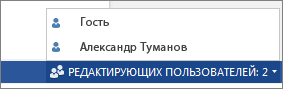
«Гости» смогут работать в браузере, не заходя в систему. Но если они захотят воспользоваться такими возможностями, как вставка рисунка, или использовать настольную программу Office, им придется войти при помощи учетной записи Майкрософт.
Отмена совместного доступа к документу
Если вы хотите запретить другим пользователям изменять ваш документ, еще раз нажмите кнопку Совместный доступ. В разделе Доступ выберите пункт Любой пользователь, имеющий ссылку для изменения и нажмите кнопку Удалить ссылку.
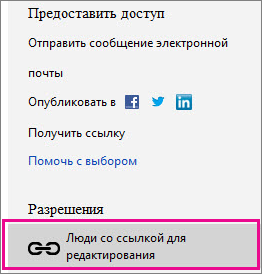
Совместный доступ к личным документам
Если вы совместно с другими людьми используете конфиденциальную информацию, например финансовые показатели, будьте осторожны при назначении разрешений на редактирование документов. В таких случаях лучше не делиться ссылкой, а приглашать пользователя войти в свою учетную запись Майкрософт для просмотра или изменения документа.
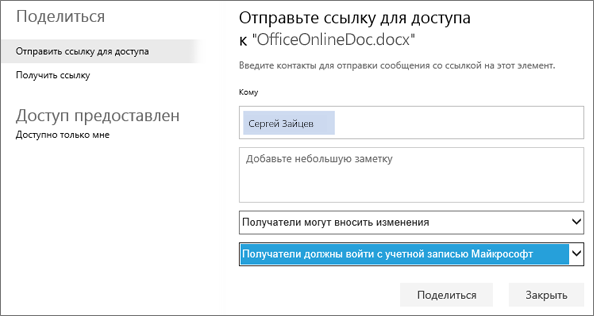
- Открыв документ в Word в Интернете, Excel в Интернете, Веб-приложение PowerPoint или OneNote в Интернете, нажмите кнопку общий доступ и введите адрес электронной почты пользователя в поле Кому .
- Выберите в первом раскрывающемся списке пункт Получатели могут вносить изменения, а во втором — Получатели должны войти с учетной записью Майкрософт.
Дополнительные сведения
Дополнительные сведения о предоставлении общего доступа в OneDrive см. в статье Предоставление общего доступа к файлам и папкам и изменение разрешений.
Примечание: Эта страница переведена автоматически, поэтому ее текст может содержать неточности и грамматические ошибки. Для нас важно, чтобы эта статья была вам полезна. Была ли информация полезной? Для удобства также приводим ссылку на оригинал (на английском языке).
Зачем нужна учетная запись Майкрософт, рабочая или учебная учетная запись в Microsoft 365 или Office
Ниже приведены сведения об учетных записях, используемых для установки и активации Microsoft 365 или более поздних версий версий без подписки, таких как Office для дома & для учащихся или Office для дома & бизнеса.
Справку по настройке существующих учетных записей электронной почты в приложении Outlook для доступа к почте, календарю и контактам см. в центре справки Outlook.
Учетные записи
Забытые учетные записи
Использование учетных записей
Устранение неполадок с учетными записями
Учетные записи
Зачем нужна учетная запись для входа в Microsoft 365 или Office?
Должна возникнуть связь между вашей учетной записью и продуктом Microsoft 365 или Office, который вы купили или назначили. Связь подтверждает, что вы являетесь лицензированным владельцем продукта. При входе с помощью учетной записи вы можете:
- Установка и активация Office
Для установки и активации Microsoft 365 и Office версии 2013 или более поздней требуется учетная запись Майкрософт или рабочая или учебная учетная запись. - Подключение к другим службам
Майкрософт После связывания вашей учетной записи с продуктом Office и в зависимости от используемой версии Office она также подключает вас к различным продуктам и службам Майкрософт, таким как Office Online или OneDrive. - Переустановка Office
Войдите на портал учетной записи, чтобы скачать и переустановить Microsoft 365 или Office. Повторно вводить ключ продукта не нужно. - Создание файлов и предоставление общего доступа к ним
Создавайте, редактируйте и делитесь файлами, сохраненными в облачной службе, например OneDrive. Сохраняя файлы в OneDrive, вы всегда будете с вами. Просто войдите с устройства, и у вас будет доступ к файлам. - Использование Office на нескольких устройствах
Если у вас есть подписка наMicrosoft 365, вы также можете установить и использовать приложения на нескольких устройствах.
В чем разница между учетной записью Майкрософт и рабочей или учебной учетной записью и как ее получить?
Что такое учетная запись Майкрософт
Учетная запись Майкрософт — это бесплатная учетная запись, используемая для доступа ко многим устройствам и службам Майкрософт, таким как веб-служба электронной почты Outlook.com (также известная как hotmail.com, msn.com, live.com), веб-приложениям, таким как Word или Excel для Интернета, Skype, OneDrive, Xbox Live, Bing, Windows или Microsoft Store. Если вы используете любую из этих служб, у вас уже есть учетная запись Майкрософт. Учетные записи Майкрософт раньше назывались «Windows Live ID».
При создании учетной записи Майкрософт в качестве имени пользователя можно использовать любой адрес электронной почты, включая адреса из Outlook.com, Yahoo! или Gmail.
Если вы уже используете адрес электронной почты и пароль для входа в устройства и службы Майкрософт, такие как упомянутые выше, у вас уже есть учетная запись Майкрософт. Одним из преимуществ учетной записи Майкрософт является то, что она применяется для входа во все службы Майкрософт.
Чаще всего эти учетные записи Майкрософт связаны с продуктами Office для дома.
Дополнительные сведения об учетных записях Майкрософт и управлении ими см. в справке по учетным записям Майкрософт.
Что такое рабочие или учебные учетные записи
Если в вашей организации или учебном заведении используется Microsoft 365, скорее всего, глобальный администратор назначил вам уникальное имя пользователя и пароль. Вы входите в эту рабочую или учебную учетную запись для доступа к электронной почте и другим веб-ресурсам в организации.
Рабочие и учебные учетные записи связаны с продуктами Microsoft 365 для бизнеса. Ими обычно управляет тот же администратор, который отвечает за назначение сотрудникам учетных записей и лицензий на Office.
Администраторам, которым требуется помощь в управлении учетными записями пользователей, необходимо ознакомиться со статьей Добавление пользователей по одному или массово в Office 365.
Нужна ли учетная запись для Office 2010 и Office 2007?
Для более ранних версий Office, например Office 2010 или Office 2007, учетные записи не требуются. Чтобы установить или переустановить Office, воспользуйтесь диском и ключом продукта, полученными при покупке. Дополнительные сведения об установке этих версий см. в статьях Установка Office 2010 и Установка Office 2007.
Использование учетных записей
Разделы справки связать мою учетную запись с Microsoft 365 или Office?
Вход с помощью учетной записи Майкрософт, рабочей или учебной учетной записи в Microsoft 365 или Office — это способ проверки майкрософт, что у вас есть законная лицензия. Способ связывания учетной записи зависит от продукта Microsoft 365 или Office и способа ее создания.
Связывание учетной записи с лицензией необходимо только для Microsoft 365 подписок и версий Office 2021 до Office 2013. (См . раздел Нужна ли учетная запись для использования Office 2010 или Office 2007?)
Чтобы связать свою учетную запись с продуктом, выберите вариант, который лучше всего подходит для microsoft 365 или Office.
Я купил его в физическом розничном магазине или через интернет-магазин
Если вы купили Microsoft 365 или Office в розничном магазине, скорее всего, он поставляется с упаковкой с ключом. При его активации необходимо указать существующую учетную запись Майкрософт или создать новую. Если вы купили в интернет-магазине, проверка квитанцию по электронной почте для ключа продукта и выполните действия, чтобы активировать его. См . раздел Активация ключа продукта для активации Microsoft 365 или Office.
Если вы приобрели продукт через Интернет-магазин Microsoft Store и вошли в систему, чтобы совершить покупку, учетная запись, с помощью которую вы вошли, является учетной записью, связанной с Office. Если вы попытались установить приложения, но не можете, возможно, вы пропустили шаг активации после покупки. См. раздел Я только что приобрел Office. Где мне ввести ключ продукта?
Кто-то поделился со мной Microsoft 365 для семьи
Если кто-то предоставил вам доступ к своей Microsoft 365 для семьи подписке, возможно, он отправил вам электронное письмо или текстовое сообщение. Когда вы будете готовы установить приложения, вам будет предложено использовать существующую учетную запись Майкрософт или создать новую учетную запись. См. статью Создание учетной записи Майкрософт.
Я получил Microsoft 365 или Office в учебном заведении или на работе
Если вы используете приложения на работе или в учебном заведении, вам, скорее всего, была назначена учетная запись при запуске. Это учетная запись, используемая для входа в microsoft365.com.
Кто-то другой установил Microsoft 365 или Office для меня, поэтому у меня нет учетной записи
Если вы приобрели Microsoft 365 или Office, но кто-то другой установил его для вас, и их учетная запись теперь связана с продуктом, а не с вашим, обратитесь в службу поддержки. Убедитесь, что можете подтвердить совершение покупки.
Приложения были предварительно установлены на моем компьютере
У меня нет Microsoft 365 или более новой версии Office, но я по-прежнему хочу использовать бесплатные приложения Office Online
Мой Office получен через Список доменов Программы скидок «Рабочее место» Майкрософт
Если вы приобрели Office через преимущество Список доменов Программы скидок «Рабочее место» Майкрософт(ранее известная как программа использования ПО на домашних компьютерах) для использования на компьютере под управлением Windows, вы не используете учетную запись для активации Office. Вы должны были получить ключ продукта, который необходимо ввести при появлении запроса на активацию. См. раздел Установка или переустановка Office с помощью программы скидок Microsoft «Рабочее место».
Где войти с помощью учетной записи, чтобы установить или переустановить приложения?
Если у вас есть подписка на Microsoft 365 либо вы используете Microsoft 365 на работе или в учебном заведении, войдите на Office.com с помощью учетной записи, которая связана с вашей подпиской. Здесь можно установить или переустановить приложения.
Вход в Office.com или вход в классические приложения также означает, что вы можете легко получить доступ к любым файлам, хранящимся в облачных службах, таких как OneDrive. Дополнительные сведения см. в статье Вход в учетную запись Office или Microsoft 365.
Если вы просто ищете шаги для установки приложений, см. следующие статьи:
- Скачивание, установка и повторная установка Microsoft 365 или Office 2021 на компьютере с Windows или Mac
- Настройка приложений и электронной почты на мобильном устройстве
- Некоторые организации управляют лицензиями Microsoft 365 или Office и всеми установками для своих сотрудников или учащихся. Если приложения еще не установлены на вашем устройстве и после входа в рабочую или учебную учетную запись в Office.com не отображается параметр установки, обратитесь к администратору Microsoft 365 в вашей организации.
- Если вы вошли в учетную запись Майкрософт и не видите ссылку для установки Office, см. ниже раздел Office не связан с учетной записью.
Управление учетными записями организации
Администратор Microsoft 365 отвечает за управление учетными записями в организации. Администраторы, которым необходимо добавить, удалить или обновить учетные записи, могут сделать это, выполнив вход с учетными данными администратора в центр Microsoft 365 Admin.
Забытые учетные записи
Я не помню имя пользователя или пароль
Учетные записи Майкрософт
Если вы забыли имя пользователя или пароль для учетной записи Майкрософт, связанной с Office, см. статью Я не помню имя пользователя или пароль учетной записи для Office.
Рабочие или учебные учетные записи
Если кто-то из вашей организации назначил вам рабочую или учебную учетную запись электронной почты, выберите раздел Сброс пароля. Если вы не можете сбросить его, обратитесь к администратору, поскольку, возможно, вам не было предоставлено разрешение на смену собственного пароля. Любые другие изменения, такие как изменение имени пользователя, также должны выполняться администратором.
Если вы являетесь администратором, ответственным за управление учетными записями электронной почты сотрудников в организации, см. статью Пользователи и пароли в Microsoft 365 для бизнеса — справка для администраторов.
Пароль указан правильно, но он не подходит
Прежде всего попробуйте следующее:
- Проверьте, правильно ли введены адрес электронной почты и пароль.
- Убедитесь, что клавиша CAPS LOCK не нажата, так как пароль вводится с учетом регистра.
Если это по-прежнему не работает, выполните следующие действия для учетной записи, с которыми у вас возникли проблемы:
Учетные записи Майкрософт
Дополнительные сведения об учетных записях Майкрософт см. в справке по учетной записи Майкрософт.
Рабочие или учебные учетные записи
Для рабочих или учебных учетных записей необходимо обратиться к ИТ-администратору организации.
Если вы являетесь администратором Microsoft 365, который управляет учетными записями пользователей электронной почты для сотрудников вашей организации (в том числе для себя), см. статью Пользователи и пароли в Microsoft 365 для бизнеса — Администратор справка.
Моя учетная запись Gmail, Yahoo!, (и т. д.) — это учетная запись Майкрософт, но она не работает
Учетные записи, такие как outlook.com, hotmail.com, live.com или msn.com учетная запись, управляются корпорацией Майкрософт и, следовательно, уже считаются учетными записями Майкрософт. Это означает, что любые изменения, внесенные в эти учетные записи, автоматически проходят через все службы Майкрософт, такие как XBox, Skype или OneDrive.
Однако если вы создали учетную запись Майкрософт с помощью существующей сторонней учетной записи электронной почты, то есть это учетная запись, которая управляется сторонним поставщиком электронной почты , например Gmail или Yahoo!, любые изменения, внесенные в эти учетные записи через соответствующих поставщиков, не будут перенесены в корпорацию Майкрософт.
Например, при создании учетной записи Майкрософт вы использовали существующую учетную запись Gmail, Yahoo! Учетной записи. Позже вы обновили пароль на странице параметров gmail или Yahoo! Учетной записи. Так как эти учетные записи не управляются корпорацией Майкрософт, любые изменения, внесенные с помощью параметров поставщика учетных записей, не будут автоматически распространяться на вашу учетную запись Майкрософт. Это означает, что пароль учетной записи Майкрософт, созданный с помощью учетной записи Gmail или Yahoo, остается тем же паролем, который вы назначили учетной записи Майкрософт при создании.
Любые изменения, которые вы хотите внести в учетную запись Майкрософт с помощью стороннего электронного письма, например Gmail или Yahoo! это необходимо сделать с помощью панели мониторинга учетной записи Майкрософт. Здесь вы перейдете к управлению учетной записью Майкрософт и обновляете имя, фотографию и параметры безопасности. Здесь также можно управлять любыми подписками и продуктами, приобретенными через Microsoft Store. Войдите на панель мониторинга учетной записи Майкрософт на account.microsoft.com.
Устранение неполадок с учетными записями
Появляется сообщение «Office не сопоставлен с этой учетной записью»
Можно ли изменить имя, указанное в учетной записи?
Учетные записи Майкрософт
Сведения о том, как изменить имя в учетной записи, см. в этой статье.
Чтобы выполнить другие действия с учетной записью Майкрософт, войдите на сайт account.microsoft.com или обратитесь к справке по учетным записям Майкрософт.
Рабочие или учебные учетные записи
Если вы используете рабочую или учебную учетную запись, обратитесь к администратору.
Если вы являетесь администратором Microsoft 365, который управляет учетными записями электронной почты сотрудников в организации, см. статью Пользователи и пароли в Microsoft 365 для бизнеса — справка для администраторов.
[Microsoft Office] Как активировать разовую покупку Office для дома и бизнеса (например, Office 2021 или 2019)
[Microsoft Office] Как активировать разовую покупку Office для дома и бизнеса (например, Office 2021 или 2019) Следующий процесс активации Office 2021 представлен в качестве примера: Примечание: Компьютер ASUS поставляется в комплекте с Microsoft 365, и если вы единоразово приобрели Office для дома и бизнеса (например, Office 2021 или 2019), выполните следующие действия, чтобы обновить Microsoft 365 до Office 2021. 1. Откройте программу Office, например Word. 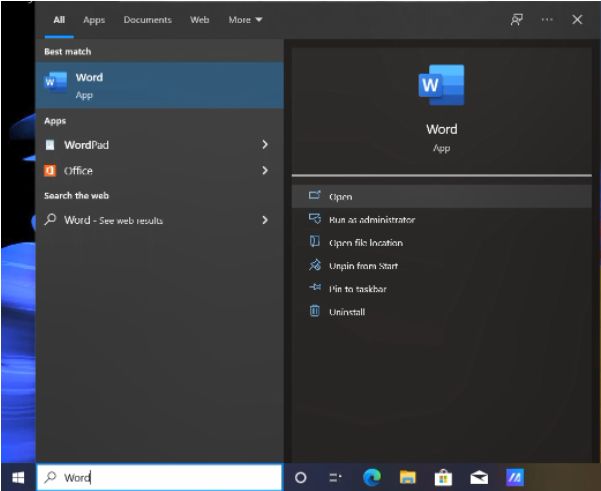 2. При первом запуске приложения Office система сообщит «У вас есть Office». Пожалуйста, войдите в систему с учетной записью Microsoft ① , чтобы активировать ее. Если у вас еще нет учетной записи Microsoft, выберите «Создать учетную запись».
Примечание: После входа ваш продукт будет добавлен в вашу учетную запись Microsoft, чтобы вы могли переустановить его позже или управлять своей новой подпиской без ключа продукта. Пожалуйста, запомните свою учетную запись Microsoft и пароль, иначе вы не сможете снова активировать Office, если забыли учетную запись. 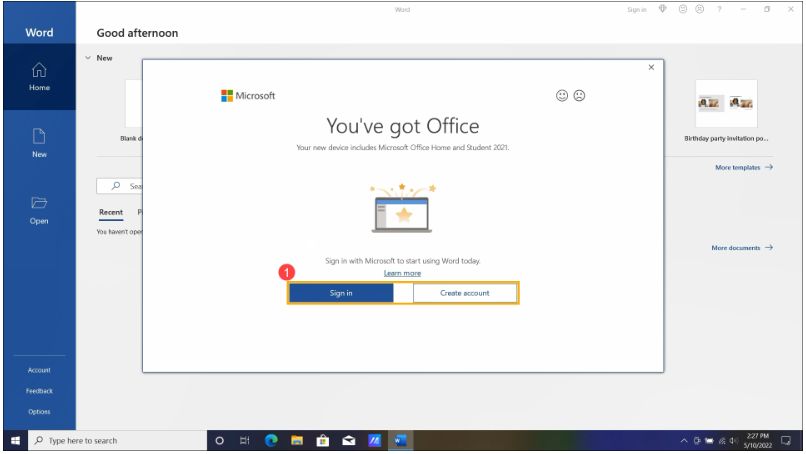 3. После входа в свою учетную запись Microsoft вы получите подтверждение, хотите ли вы связать активацию Office 2021 со своей учетной записью Microsoft. Выберите [Далее] ② .
 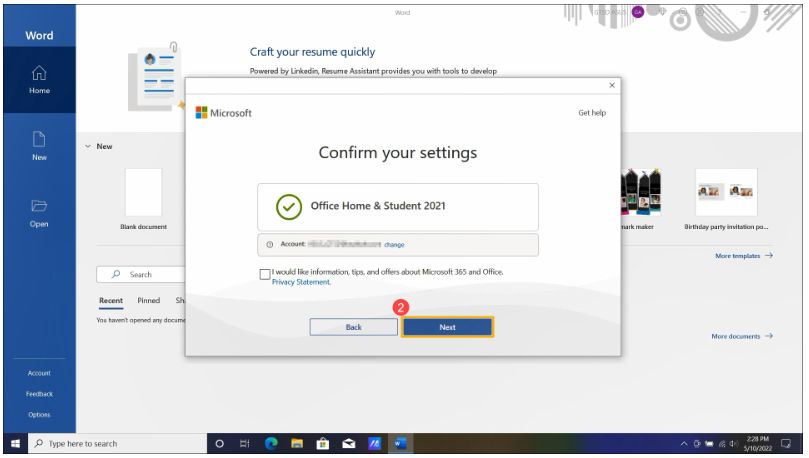 4. Вам необходимо принять Соглашение об использовании служб Microsoft. Прочтите его, а затем выберите [Подтвердить] ③ .
 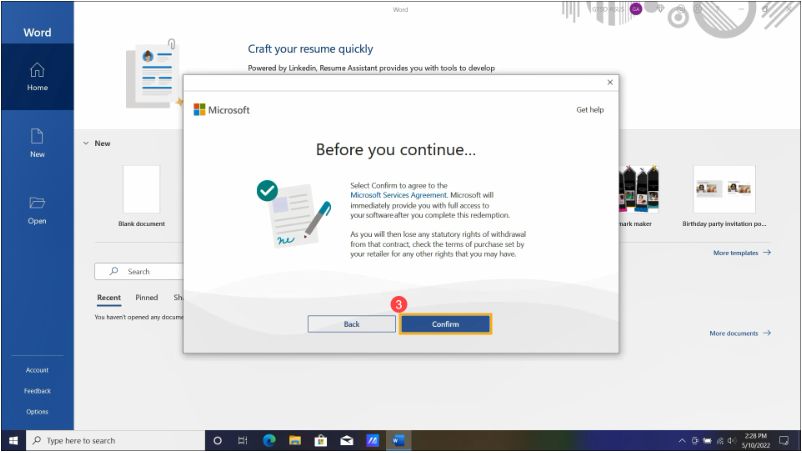 5. Office 2021 успешно связан с вашей учетной записью Microsoft, а затем нажмите [Начать] ④ .
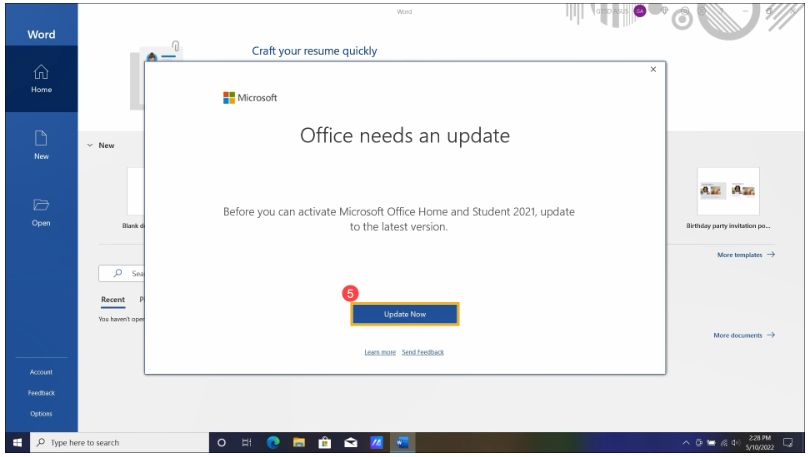
 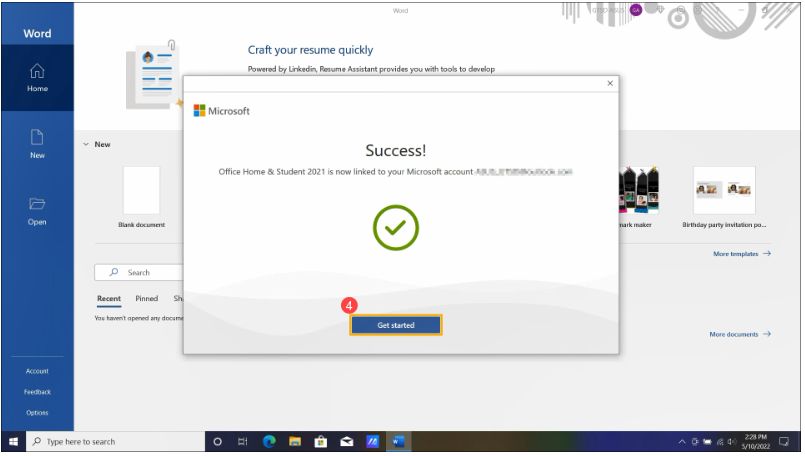 6. Перед активацией Office 2021 вы можете получить уведомление о том, что Office нуждается в обновлении. Нажмите [Обновить сейчас] ⑤ .
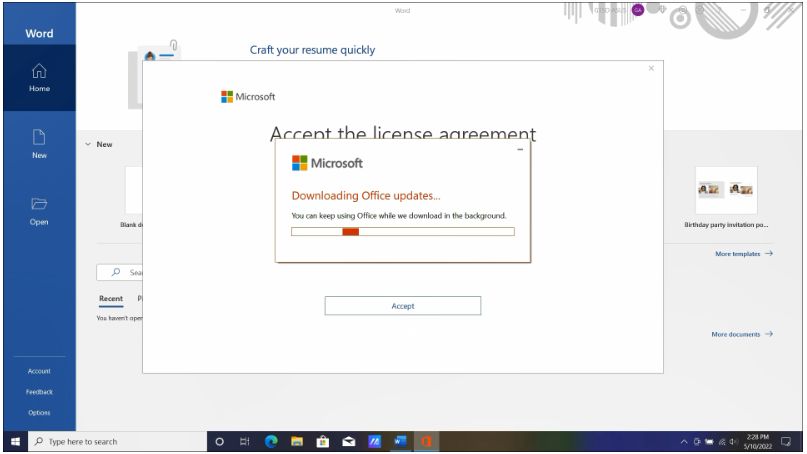
  7. Office загружает обновления.
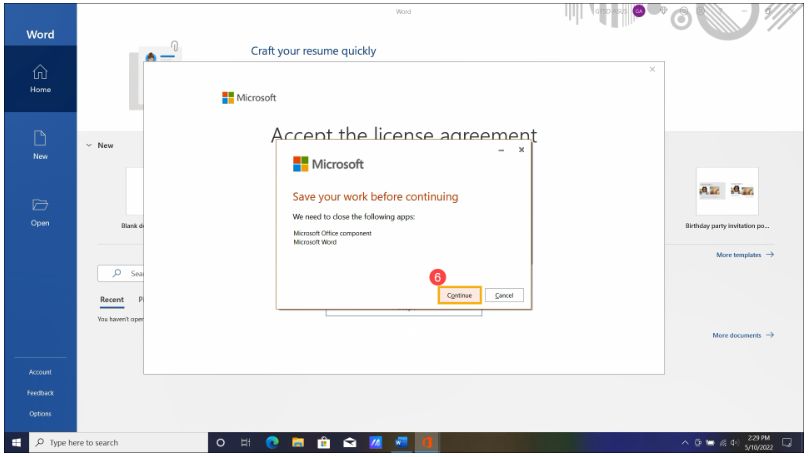
  8. Чтобы завершить обновления Office, выберите [Продолжить] ⑥ , и программа Office будет закрыта.
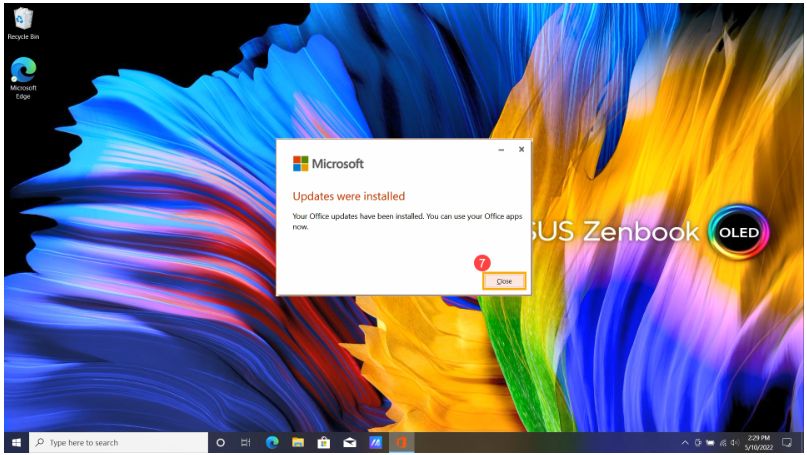
  9. Обновления установлены, нажмите [Закрыть] ⑦ .
  10. После этого вам необходимо активировать Office 2021, а также обновить программу с Microsoft 365 до Office 2021. Откройте программу Office и выберите [Файл] ⑧ в верхнем левом углу панели инструментов.
 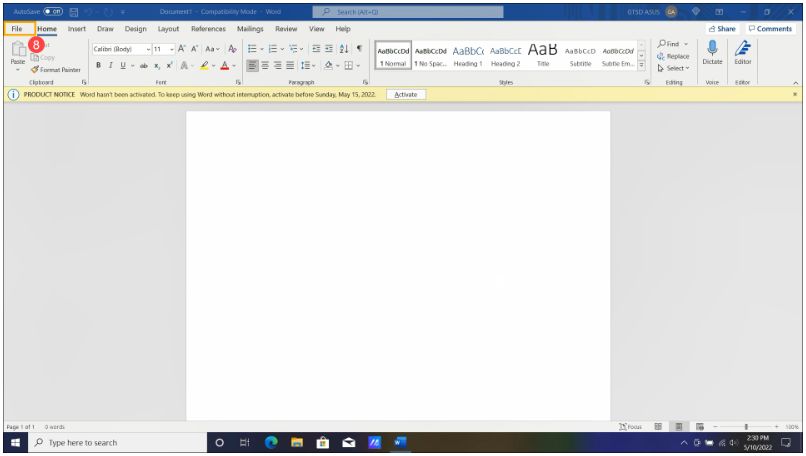 11. Выберите [Учетная запись] ⑨ , а затем нажмите [Активировать продукт] ⑩ .
 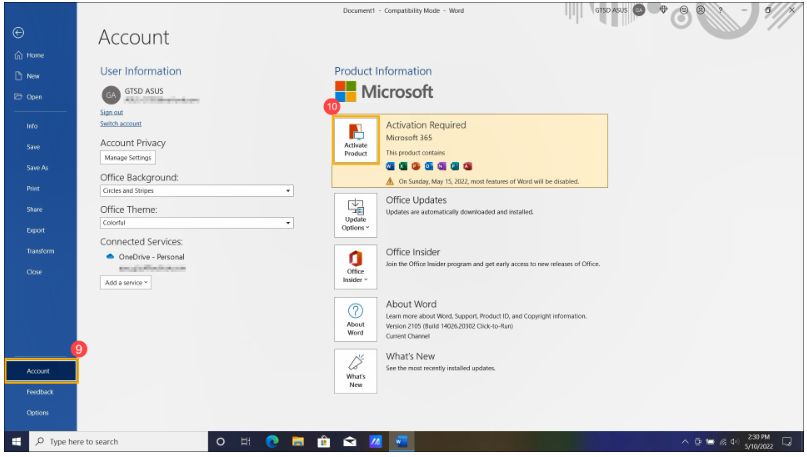 12. Нажмите [Обновить сейчас] ⑪ .
 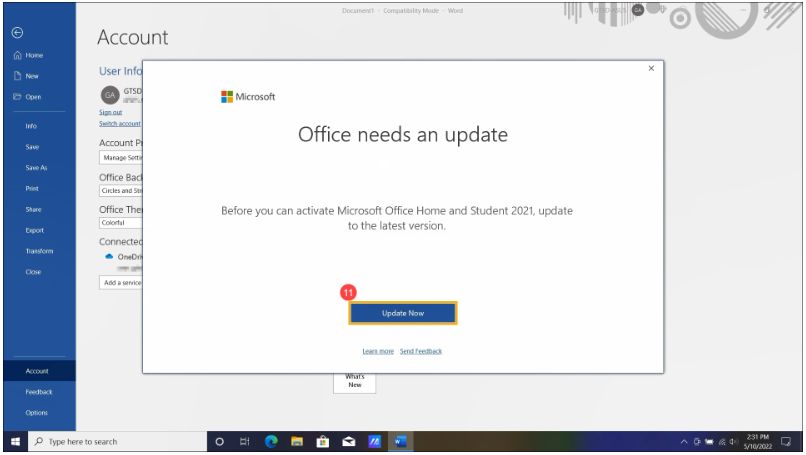 13. Office загружает обновления.
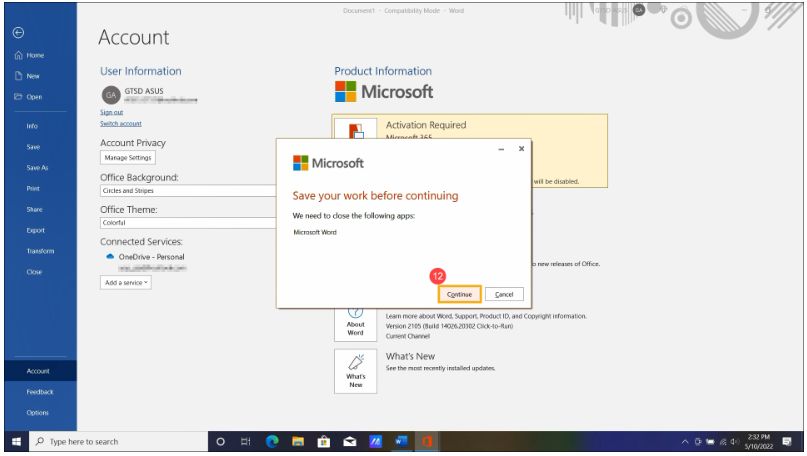
 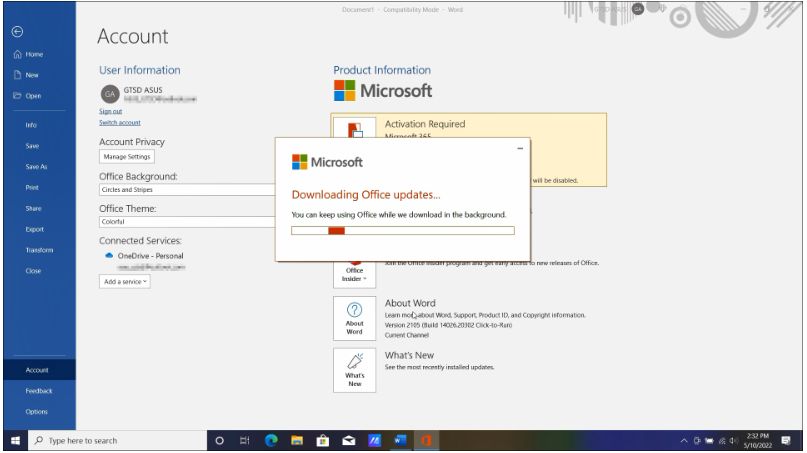 14. Чтобы завершить обновления Office, выберите [Продолжить] ⑫ , чтобы закрыть программу Office.
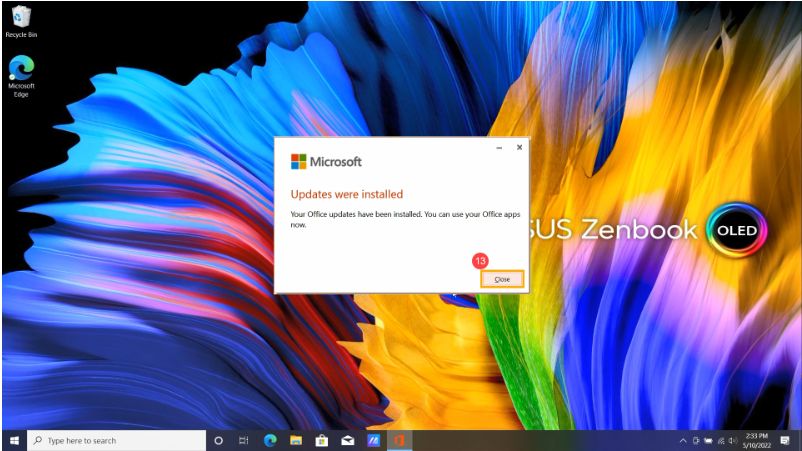
  15. Обновления установлены, нажмите [Закрыть] ⑬ .
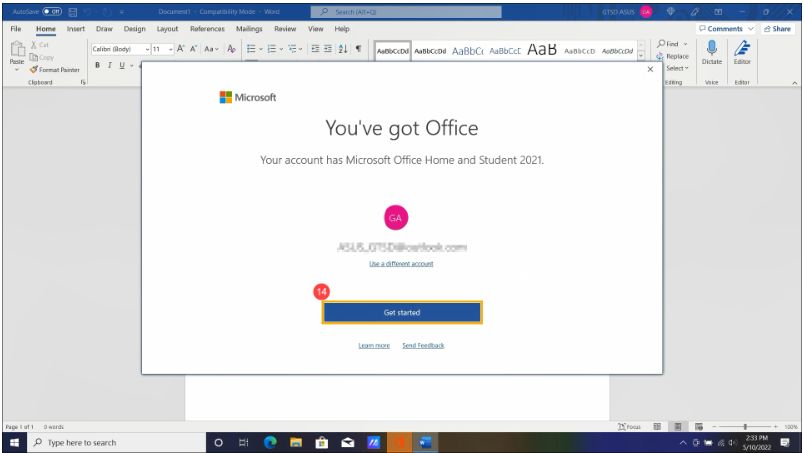
  16. Вы получите уведомление о том, что в вашей учетной записи есть Office 2021. Нажмите [Начать] ⑭ .
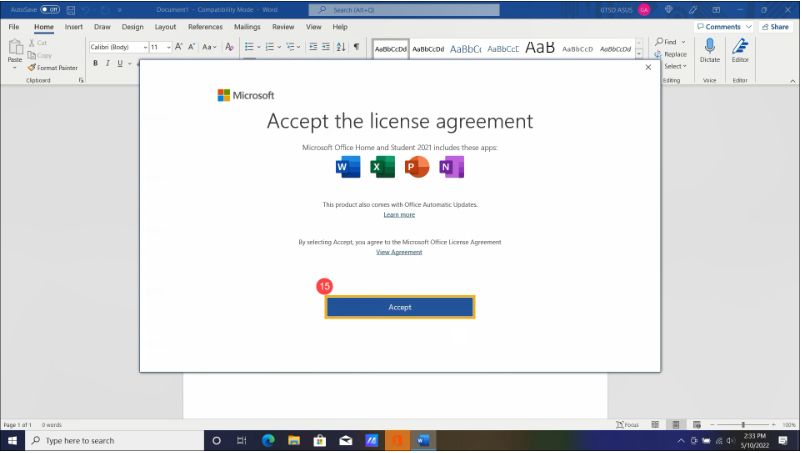
  17. Нажмите [Принять] ⑮ , чтобы принять лицензионное соглашение Microsoft Office.
  18. Активация Office 2021 завершена и готова к работе. Вы также можете проверить статус в информации о продукте учетной записи.
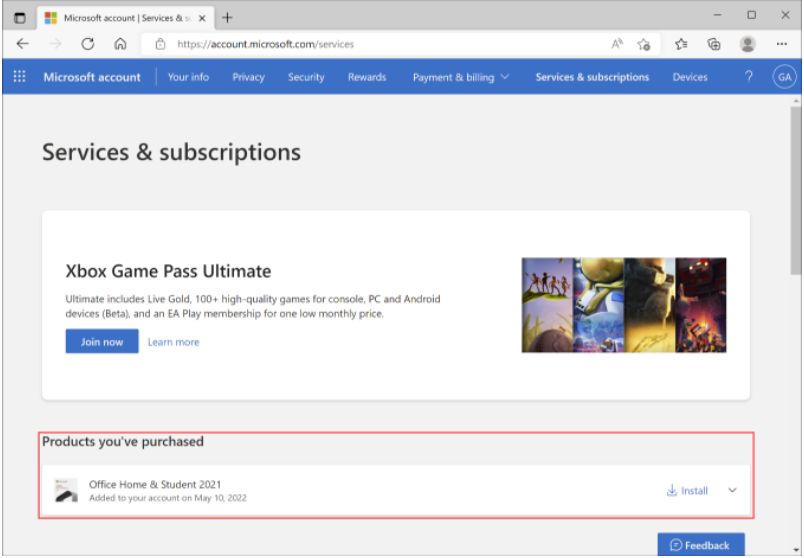
 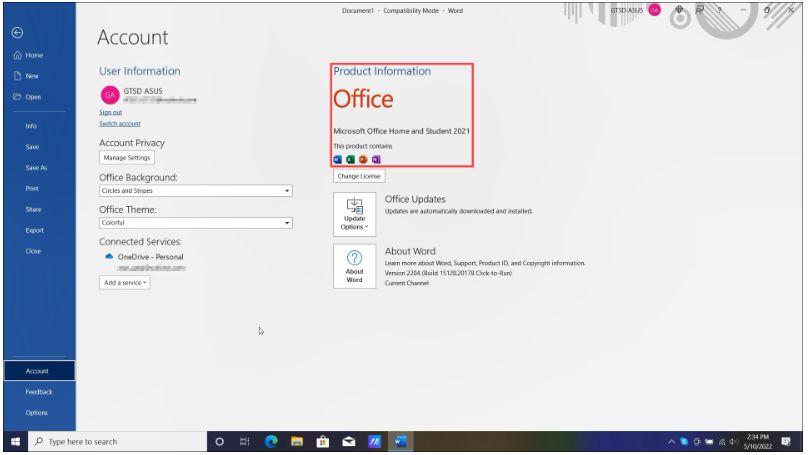 Q & A Q1: Что делать, если я восстановил ПК и программа Office исчезла (или я ее удалил), как я могу загрузить ее обратно? A1: Если вы активировали Office, нажмите здесь и войдите в свою учетную запись Microsoft, которая связана с программой Office. Вы можете найти программу Office в поле «Продукты, которые вы приобрели», а затем установить ее снова.
  Если ваша проблема не решена с помощью приведенного выше решения и информации, обратитесь в центр обслуживания клиентов ASUS для получения дополнительной информации.
Эта информация была полезной?
Что мы можем сделать, чтобы улучшить эту статью? Отправить Пропустить
Связаться со службой поддержки
Пожалуйста, свяжитесь со службой поддержки, если информация выше не помогла решить Ваш вопрос.
Получить поддержку
- Приведенная выше информация может быть частично или полностью процитирована с внешних веб-сайтов или источников. Пожалуйста, обратитесь к информации на основе источника, который мы отметили. Пожалуйста, свяжитесь напрямую или спросите у источников, если есть какие-либо дополнительные вопросы, и обратите внимание, что ASUS не имеет отношения к данному контенту / услуге и не несет ответственности за него.
- Эта информация может не подходить для всех продуктов из той же категории / серии. Некоторые снимки экрана и операции могут отличаться от версий программного обеспечения.
- ASUS предоставляет вышеуказанную информацию только для справки. Если у вас есть какие-либо вопросы о содержании, пожалуйста, свяжитесь напрямую с поставщиком вышеуказанного продукта. Обратите внимание, что ASUS не несет ответственности за контент или услуги, предоставляемые вышеуказанным поставщиком продукта.
Продукты и информация
- Ноутбуки
- Сетевое оборудование
- Материнские платы
- Видеокарты
- Смартфоны
- Мониторы
- Показать все продукты
-
Item_other —>
- Моноблоки (All-in-One)
- Планшеты
- Коммерческое сетевое оборудование
- Серия ROG
- AIoT и промышленные решения
- Блоки питания
- Проекторы
- VivoWatch
- Настольные ПК
- Компактные ПК
- Внешние накопители и оптические приводы
- Звуковые карты
- Игровое сетевое оборудование
- Одноплатный компьютер
- Корпуса
- Компьютер-брелок
- Наушники и гарнитуры
- Охлаждение
- Chrome-устройства
- Коммерческие
-
Commercial_list.Item —>
- Моноблоки (All-in-One)
- Информационные панели
- Ноутбуки
- Настольные ПК
- Мониторы
- Серверы и рабочие станции
- Проекторы
- Компактные ПК
- Сетевое оборудование
- Материнские платы
- Игровые станции
- Data Storage