
Как добавить несколько мелодий в Powerpoint
wikiHow работает по принципу вики, а это значит, что многие наши статьи написаны несколькими авторами. При создании этой статьи над ее редактированием и улучшением работали, в том числе анонимно, 11 человек(а).
Количество просмотров этой статьи: 30 529.
В этой статье:
Из этой статьи вы узнаете, как добавить несколько мелодий в презентацию PowerPoint.
Возьмем, к примеру, PowerPoint 2007. PowerPoint 2003 похож на него.

Вставьте звуковой файл (предположим, что в нашей презентации 20 слайдов, а мы хотим, чтобы мелодия звучала с 5 по 8).

В следующем диалоговом окне, которое говорит: «Как вы хотите, чтобы звук начинался в слайд-шоу» выберите «Автоматически».

В области задач Настройка анимации щелкните стрелку на выбранном пункте в списке Настройка анимации и выберите пункт Параметры эффектов.

На вкладке Эффект, под Перестать играть, нажмите После * слайдов, а затем введите 8.

На вкладке Время, в пункте Повтор выберите Конечный слайд.

После этого мелодия будет играть с 5 по 8 слайд. Если вы хотите в эту же презентацию добавить еще какой-либо звуковой файл, сделайте то же самое.
Дополнительные статьи

пользоваться Microsoft Access

узнать ключ продукта для Office

редактировать документы на iPhone

просматривать документы PDF в полноэкранном режиме

удалить горизонтальную линию в Word

рисовать в PowerPoint

применить формулу ко всему столбцу в Google Таблицах на компьютере

получить доступ к рабочей электронной почте из дома

отобразить скрытые строки в Google Таблицах на компьютере

копировать формулы в Excel
преобразовать файл PDF в документ Word

создать файл формата CSV

сделать постер в программе Microsoft Word

создать «Свою игру» в Powerpoint
Об этой статье
wikiHow работает по принципу вики, а это значит, что многие наши статьи написаны несколькими авторами. При создании этой статьи над ее редактированием и улучшением работали, в том числе анонимно, 11 человек(а). Количество просмотров этой статьи: 30 529.
Эту страницу просматривали 30 529 раз.
Была ли эта статья полезной?
Куки помогают сделать WikiHow лучше. Продолжая использовать наш сайт, вы соглашаетесь с нашими куки правилами.
Как вставить несколько песен в презентацию powerpoint
Сегодня позвонила Ленка. Как всегда ей срочно нужно сделать презентацию, а она не помнит как сделать так, чтобы музыка звучала на всех слайдах. Самое интересное, мы уже три раза в телефонном режиме это делали, и опять не можем вспомнить. Напрягла память, заглянула в поисковики. Везде невнятно. Наконец-то меня осенило. Решила зафиксировать. Узелок на память:
1. Настройка показа слайдов
2. Вставить — звук-из файла. Появляется значок на слайде.
3. На панели управления показом слайдов появляется строка с указанием медиа-файла. С правой стороны нажимаем стрелку и выбираем опцию время. Вылетакет окно с тремя вкладками. На вкладке «Эффекты» устанавливаем нужное количество » озвученных» слайдов. На третьей по счету устанавливаем галочку на опции — не показывать значок вставки медиа-файла.
Вроде все. И в заключении сочинили с Ленкой стих для заключительного слайда. Поэты-Незнайки:
Мы знаем бизнес будет,
И Украине цвесть,
Когда такие люди
выпускниками есть.
Tags:
Как добавить музыку в слайд-шоу PowerPoint, чтобы обновить ваши следующие презентации
Просмотр презентации может быть скучным. Особенно, когда все, что вы слышите, это голос спикера или ведущего. Добавление фоновой музыки к вашему слайд-шоу поможет вам оживить его. Но не все пользователи знают, как сделать слайд-шоу PowerPoint с музыкой и картинками. Если вы один из тех, кто не знает, как вы пришли в нужное место. Эта статья, которую вы читаете, охватывает все, что вам нужно знать о добавлении музыки в слайд-шоу PowerPoint. Поначалу это может быть трудно, но, как все говорят, практика делает совершенным.
Ниже приведены подробные инструкции о том, как добавить музыку в слайд-шоу PowerPoint чтобы вы лучше это поняли.

- Часть 1: Как добавить музыку в слайд-шоу PowerPoint
- Часть 2: Как сделать слайд-шоу с музыкой, не используя PowerPoint
- Часть 3. Часто задаваемые вопросы о добавлении музыки в слайд-шоу Powerpoint
Часть 1. Как добавить музыку в слайд-шоу PowerPoint
Следуйте этому пошаговому руководству, чтобы быстро научиться создавать слайд-шоу изображений в PowerPoint с музыкой. Это сделает ваши следующие презентации более захватывающими.
Сначала откройте PowerPoint и создайте новый пустой слайд. Выберите дизайн, который вы предпочитаете, затем добавьте текст или изображения в предоставленное место. После этого отправляйтесь в Развлечения раздел. Выберите нужный анимационный эффект презентации, чтобы сделать ее визуально лучше.
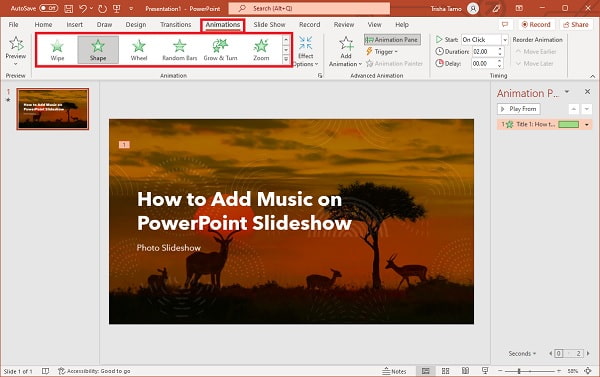
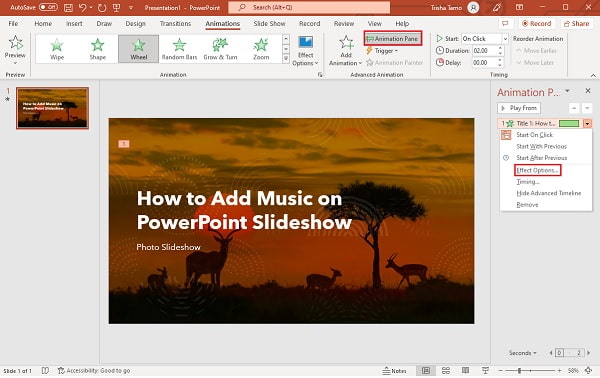
Чтобы добавить звуковые эффекты в презентацию, нажмите кнопку Панель анимации кнопка. В правой части окна приложения появится панель меню. Оттуда нажмите кнопку со стрелкой вниз и выберите Параметры эффекта так что вы можете начать вставлять звуки.
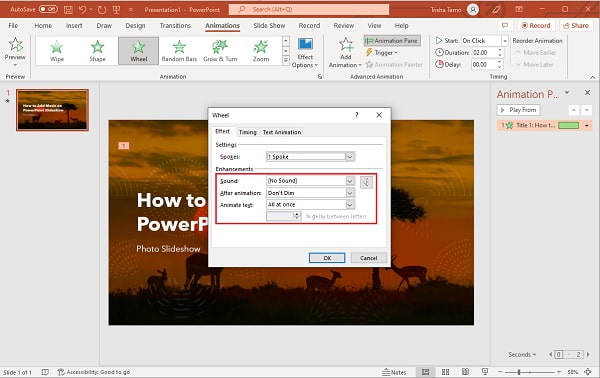
Появится новое всплывающее окно для добавления музыки к слайд-шоу. Рядом со звуком коснитесь раскрывающегося списка, чтобы выбрать звуковые эффекты по умолчанию. Вы можете настроить время звуковых эффектов для синхронизации с текстом или изображениями.
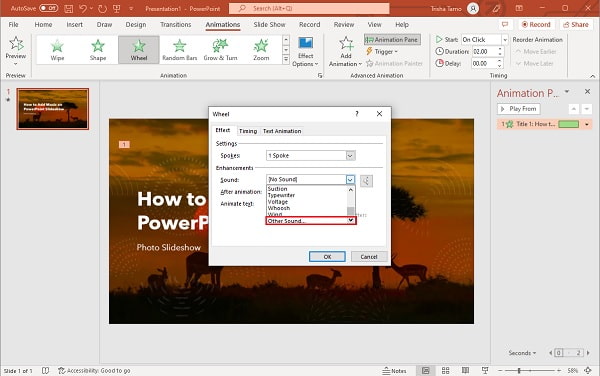
Если вам не нужны звуки по умолчанию, вы можете включить свою собственную музыку в слайд-шоу. Используя раскрывающийся список рядом Звук , прокрутите вниз, пока не увидите Другие звуки вариант. После нажатия на указанную опцию вы будете перенаправлены в папки с файлами. Выберите желаемую музыку для вставки в слайд-шоу.
И вот как вы делаете слайд-шоу PowerPoint с музыкой. К сожалению, использование PowerPoint для создания презентаций в виде слайд-шоу уже устарело. Существуют программы, способные создавать слайд-шоу с лучшими функциями и настройками. Мы порекомендуем программу, которая может эффективно создавать слайд-шоу с музыкой, а не PowerPoint для следующей части.
Часть 2. Как сделать слайд-шоу с музыкой, не используя PowerPoint
Конвертер видео Bluraycopys Ultimate — это универсальное решение, которое может создавать слайд-шоу с музыкой лучше, чем PowerPoint. Эту бесплатную программу можно загрузить на устройства Windows и Mac. Вы можете создавать слайд-шоу, используя функцию MV, ту же функцию для создания музыкальных клипов. Вы можете выбрать темы, подходящие для таких случаев, как дни рождения, свадьбы и праздники. Кроме того, есть эффекты слайд-шоу, идеально подходящие для презентаций, лекций и деловых предложений. С помощью этого инструмента вы можете легко добавлять фотографии, тексты и фоновую музыку, делая слайд-шоу более привлекательными. Помимо функции создания слайд-шоу, в эту программу включены такие инструменты, как преобразование файлов, DVD-риппер, создание коллажей и многие другие.
- 1. Поддерживает до 500+ форматов видео и аудио файлов (MP4, AVI, MOV, MP3, WAV, AAC и т. д.)
- 2. Популярные инструменты (GIF Maker, средство для удаления водяных знаков, средство улучшения качества видео и т. д.)
- 3. Поддерживает популярные аудиоформаты для фоновой музыки.
- 4. Функции мультиредактирования, такие как объединение видео, увеличение громкости, вращение, обрезка и добавление водяных знаков на видео.
Вот подробное руководство о том, как добавить музыку в слайд-шоу с помощью этого инструмента.
Для начала приобретите программу, нажав кнопку Скачать кнопка выше. Продолжайте устанавливать его на рабочий стол. Скачав и установив его на рабочий стол, приступайте к запуску программы. В главном интерфейсе выберите MV Функция, расположенная в верхней части программы, чтобы начать создание слайд-шоу.
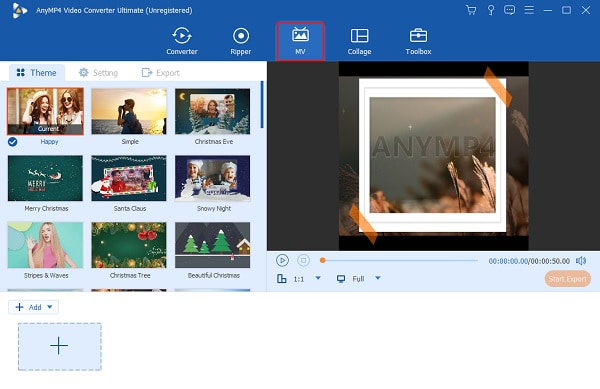
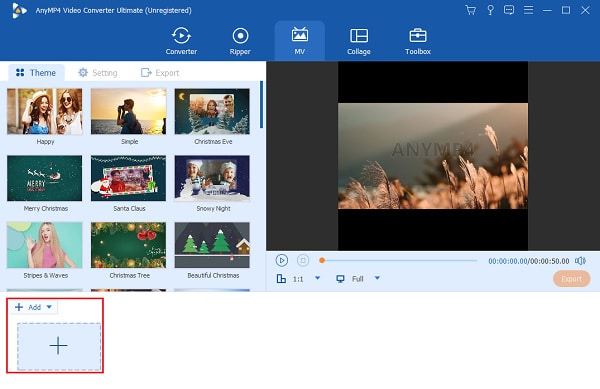
Под MV функция, вы видите темы, которые вы можете использовать для делать слайд-шоу и настройте свои слайд-шоу дальше. Под интерфейсом находится + Добавить Кнопка для добавления фотографий или видео в слайд-шоу. Нажмите указанную кнопку, чтобы начать добавлять изображения и видео с вашего ПК.
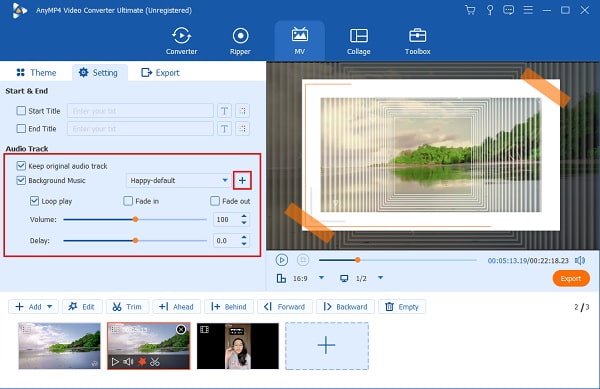
Теперь нажмите настройка вкладка для добавления музыки. После этого вы можете либо сохранить исходный трек, либо изменить звук на Аудио трек часть. Рядом Фоновая музыка , коснитесь раскрывающегося списка и щелкните значок Добавить кнопку, чтобы начать интегрировать предпочитаемую музыку для слайд-шоу.
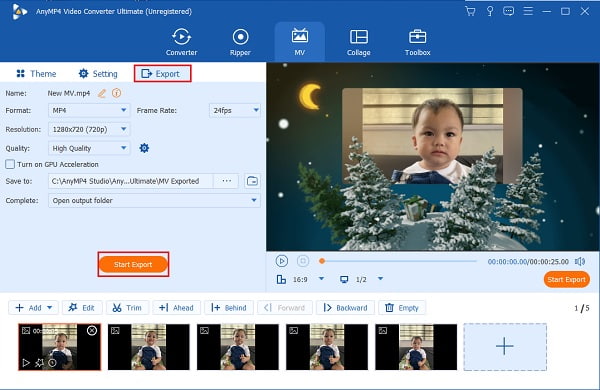
Перейдите на вкладку «Экспорт», чтобы просмотреть последние настройки вашего проекта. В этом разделе вы можете изменить имя видеофайла, формат, разрешение и частоту кадров. В Формат , вы можете выбрать MP4, MOV, GIF и т. д. в качестве конечного формата вывода. За Постановления , используйте раскрывающийся список, чтобы изменить разрешение видео с 720 на 4K HD. Не забудьте выбрать место для вывода файла, чтобы вы могли быстро найти слайд-шоу. нажмите Начать экспорт кнопку, чтобы начать процесс экспорта.
Часть 3. Часто задаваемые вопросы о добавлении музыки в слайд-шоу PowerPoint
Какие аудиоформаты поддерживает PowerPoint?
Аудиоформаты, которые поддерживает Powerpoint, — это WAV, MP3, WMA, MIDI, AIFF и AU. Если вам нужна программа, которая поддерживает больше аудиоформатов, вы можете использовать Конвертер видео Bluraycopys Ultimate, так как он поддерживает другие аудиоформаты, такие как FLAC, AC3, AAC, MP2, DTS и т. д.
Безопасны ли онлайн-производители слайд-шоу?
Да. Есть еще один способ добавить музыку в слайд-шоу. Следуйте инструкциям ниже.
На Вставить выберите «Аудио», после чего автоматически откроется папка «Файл».
Найдите музыкальный файл, который вы будете использовать, затем выберите Откройте .
Выберите Играть в фоновом режиме для автоматического воспроизведения звука в фоновом режиме во время демонстрации слайд-шоу.
Можете ли вы добавить несколько песен в PowerPoint?
Да. Вы можете добавить несколько песен на разные панели слайдов презентации Powerpoint, чтобы сделать ее более интересной. Эта функция доступна только для версии Microsoft PowerPoint 2010 и более поздних версий.
Заключение
В заключение, теперь вы можете легко добавлять музыку в слайд-шоу PowerPoint. Вы также понимаете, что PowerPoint может выполнять только базовое редактирование презентаций в виде слайд-шоу. Поэтому вы всегда можете положиться на Конвертер видео Bluraycopys Ultimate если вам нужно создать слайд-шоу профессионального уровня. Помимо создания слайд-шоу, в эту программу включены другие полезные инструменты, которые вы можете использовать для будущих ссылок.
Что вы думаете об этом посте.
Рейтинг: 4.8 / 5 (286 голосов)
Вот как создать слайд-шоу на iPhone, используя самые лучшие и эффективные методы. Эти три метода, несомненно, помогут вам стать экспертом в создании слайд-шоу.
Подробный обзор создателя слайд-шоу Canva. Все, что вы хотите знать об этом успешном онлайн-инструменте для начинающих дизайнеров, можно найти в этом обзорном посте.
Просмотрите этот пост и узнайте, как создавать слайд-шоу с помощью практичных, но невероятных программ. Выполните эту работу и станьте искусным в создании слайд-шоу.
Прочтите этот пост, чтобы узнать больше об этих бесплатных программах для создания слайд-шоу. Включенные инструменты могут эффективно создавать видео слайд-шоу практически без усилий.
Полезные способы добавления музыки в PowerPoint в 2023 году
Вы часто используете программу PowerPoint для Microsoft Office? Вы когда-нибудь были пользователем, который все еще использовал перечисленные дисплеи для многих целей? Эта статья посвящена простому процессу и методам, которые вам действительно нужно использовать, когда добавление музыки в PowerPoint эффективно.
Обычно для целей отчетности проводятся демонстрации PowerPoint. Любое использование прогнозов, созданных программой Microsoft Office PowerPoint, также полезно для того, чтобы побудить людей эффективно представлять и делиться информацией с большим сообществом или большим количеством людей. Добавление музыки в PowerPoint как это сделать?
Вы можете продолжить просмотр всей статьи, когда это будет ваш первый опыт, или вам нужно изучить и понять, как и где прикреплять песни к слайду PowerPoint, чтобы обновить его и немного оживить.
Часть 1. Можете ли вы добавить музыку из Spotify В PowerPoint?
Да, вы можете добавлять свои любимые треки из Spotify в PowerPoint. Но для этого вам нужно использовать стороннее приложение. Но не волнуйтесь, в этом разделе мы даем вам надежный инструмент, который вы можете использовать для упростите загрузку ваших треков. Продолжайте читать эту статью и узнайте больше!
Эта передовая программа позволяет конвертировать файл в MP3. Он поддерживает некоторые другие распространенные и незнакомые форматы для любого типа вашего любимого Spotify треки.
В дополнение к этим замечательным вещам, вы также можете испытать удаление DRM или безопасность дорожек с управлением цифровыми правами, потому что мы все понимаем, что Spotify треки защищены DRM вместе с преобразованием.

Вот все основные шаги по добавлению музыки в PowerPoint:
- Просто загрузите и установите TunesFun Spotify Music Converter на ваше устройство.
- Скопируйте файл URL, который вы хотите добавить, из PowerPoint.
- Вставьте URL-адрес в поле преобразования.
- Выберите формат файла, который вам нравится, как результат
- Начните преобразование, нажав кнопку преобразования в правой части экрана.
- Дождитесь завершения процесса и сохраните преобразованный файл.
Добавлять музыку в PowerPoint будет легко с помощью TunesFun Spotify Музыкальный конвертер.
Часть 2. Как добавить музыку в презентацию PowerPoint?
Добавить музыку в PowerPoint просто, вы можете воспользоваться этими методами ниже.
Способ 1. Добавление отдельных песен в PowerPoint
- Активируйте слайд-шоу, с которого вы хотите начать трек. Выберите первый экран, если вы хотите, чтобы саундтрек запускался первым с начала презентации.
- Выберите вкладку Вставить. Могут быть вставлены файлы MP3 и WAV.
- В группе «Медиа» щелкните ссылку «Аудио». В списке параметров выберите «Аудио с моего компьютера».
- Просмотрите файл трека, который вам нужен. Любой WAV или формат MP3, который сохраняется на вашем устройстве, или любое сетевое устройство.
- Примите решение, активировать ли трек сразу или запускать все, когда вы его выбираете. Если музыка начинается, будет два простых варианта конфигурации. Если вы нажмете кнопку, вы можете даже включить воспроизведение песни или просто мгновенно воспроизвести трек в фоновом режиме. Будет два варианта, которые позволят вам легко выбрать один из этих вариантов:
- Выберите вариант «Воспроизвести в фоновом режиме» в основном в разделе «Воспроизведение», если вы действительно хотите, чтобы трек запускался автоматически или воспроизводился в фоновом режиме во время каждой из ваших презентаций. Это позволит треку немедленно запускаться, продолжать воспроизведение при корректировке слайдов, повторять после завершения управления звуком и перекрывать его. Когда слайд открывается, музыка будет воспроизводиться автоматически.
- Выберите «Без стиля» в разделе «Воспроизведение», если вы хотите нажать кнопку, чтобы начать воспроизведение звука. При нажатии на вкладку аудио трек начнется. Используя раздел «Формат», вы можете изменить внешний вид ключа.
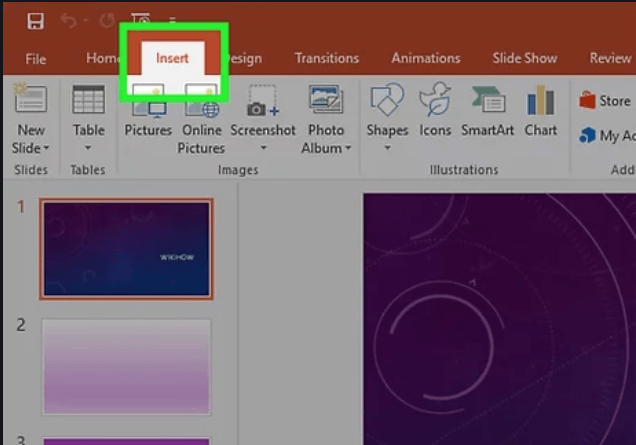
- Внесите фундаментальные изменения в звуковую дорожку. В PowerPoint включено несколько простых программ для редактирования аудио, которые позволяют изменять время начала воспроизведения дорожки, увеличивать громкость, плавное появление и исчезновение и многое другое.
- Прикрепите страницы трека. Вы можете увидеть ползунок времени цикла, если щелкнете по звуковому элементу. Чтобы создать интерактивную панель инструментов на любом этапе трека, выберите место на трекере, затем выберите переключатель «Добавить закладку». Это позволит вам легко перемещаться в определенные места.
- Чтобы удалить ненужные части альбома, выберите элемент управления «Обрезать аудио». Подходит для слишком длинных треков или для треков определенного жанра. Создайте конкретную начальную и конечную точки для дорожки с помощью ползунков на панели «Изменить аудио».
- Чтобы настроить периоды появления и исчезновения, используйте настройки Fade Length. Чем больше длина, тем более прогрессивным будет износ.
- Чтобы изменить основной уровень альбома, просто используйте переключатель громкости. Перед вступлением обязательно проверьте трек и измените процент громкости, чтобы действительно не беспокоить толпу.
- Начните делиться шоу. Документ MP3 будет вставлен в файл слайд-шоу с использованием PowerPoint 2007 и новейшей версии. Не беспокоясь об отправке файла трека, он поделится всеми файлами со всеми.
- Обычно вы должны привязать его к файлу, чтобы доставить его другим, если ваш файл слайд-шоу меньше 20 МБ. Если он больше, вам, возможно, придется попробовать поделиться им с помощью платформы, такой как Google Drive или Dropbox.
Это способы добавления музыки в PowerPoint для одной дорожки. Если вы хотите добавить несколько песен, прочтите следующие шаги и убедитесь, что вы выполняете все предоставленные рекомендации.
Способ 2. Добавить несколько песен в PowerPoint
- Разберитесь в технике. В демонстрации вы можете выбрать интервал между файлами, что означает, что дорожки перемещаются на другую, но тогда любые корректировки в демонстрации могут вызвать резкие изменения или слишком тихую работу.
- Загрузите и установите Audacity. Это действительно бесплатное музыкальное программное обеспечение с открытым исходным кодом, которое позволяет легко комбинировать звуковые файлы. Audacity доступен для загрузки через sourceforge.net/projects/audacity/.
- С Audacity переключите треки, которые хотите объединить. «Щелкните на панели« Файл »и выберите« Открыть ». Если все данные помещены в одну папку, вы можете удерживать Ctrl, а затем выбирать каждую директорию, чтобы можно было открывать больше из них одновременно.
- Запускаем экран, на котором виден второй плейлист. Внизу первого элемента вы добавите музыку, поэтому запустите дисплей, отображающий новый альбом из вашей компиляции.
- Чтобы выбрать весь альбом, нажмите Ctrl + A.
- Чтобы скопировать выбранную дорожку, нажмите Ctrl + C.
- Активируйте первое окно записи и наведите указатель мыши на конец альбома.
- Чтобы вставить скопированный трек в конец самого первого трека, нажмите Ctrl + V.
- Для некоторых дополнительных треков, которые вы хотели бы добавить в список воспроизведения.
- Уберите дополнительный шум. Вы должны проверить таблицу, чтобы увидеть, воспроизводится ли музыка на дорожке или есть ли звук.
- Чтобы выбрать тихую часть записи, перетащите ее. Пожалуйста, убедитесь, что после каждого трека вы не удаляете задержки, потому что это может привести к искажению звучания трека.
- Чтобы удалить коллекцию, нажмите вкладку «Вырезать» только в правом верхнем углу экрана.
- Просто сохраните данные, которые были недавно объединены. Вам нужно будет передать новый файл как просто MP3, чтобы его можно было загрузить через PowerPoint, когда вы закончили вставлять звуки.
- «Щелкните« Файл »и выберите« Экспорт аудио ».
- Убедитесь, что категория — «Сохранить как тип», чтобы иметь файлы MP3.
- Обозначьте документ так, чтобы вы узнали, что это объединенная дорожка, а также сохраните его в месте, которое легко идентифицировать.
- Если вы действительно хотите изменить некоторые детали метки MP3, выберите «Сохранить» и нажмите «ОК».
- Дождитесь завершения экспорта. Audacity может занять пару минут, чтобы перенести туда новый файл MP3 и сохранить его.
- В PowerPoint добавьте MP3. Чтобы встроить объединенный файл дорожки в PowerPoint и затем сразу запустить его в фоновом режиме, выполните следующие действия в первой части этого сообщения.
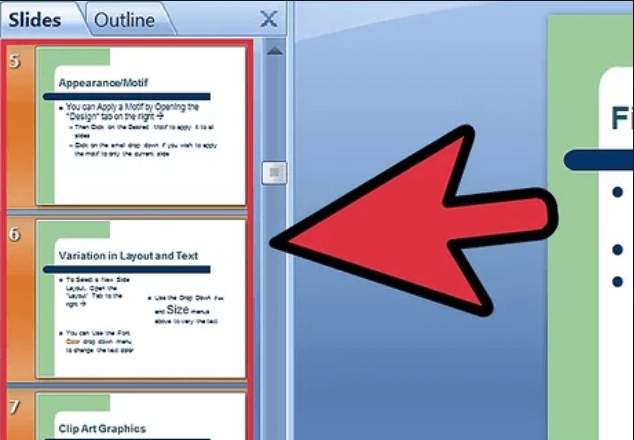
Способ 3. Добавление музыки в PowerPoint 2003/2007
- Запустите слайд-шоу, с которого вы хотите начать альбом. Откройте самое первое слайд-шоу, если вы действительно хотите, чтобы музыка начиналась после того, как вы начнете обсуждение. Активируйте слайд-шоу, которое вы хотите, чтобы оно продолжалось, если вы хотите, чтобы это началось в определенный момент брифинга.
- Выберите вкладку «Вставка», нажмите кнопку «Звуки» и нажмите кнопку «Звук из файла». Вы можете сканировать файлы WAV и MP3.
- Нажмите кнопку «Вставить» в Office 2003, щелкните «Фильмы» или «Эффекты», а затем выберите «Звук из каталога».
- Поскольку PowerPoint 2003 и 2007 не могут прикреплять файлы MP3, когда вы создаете новый файл на машине и размещаете демонстрационный документ почти в том же месте вместе с файлами аудиозаписи, вы получите максимальную производительность.
- Файлы WAV могут быть встроены, и это может создать действительно широкий документ слайд-шоу. В таком случае рекомендуется использовать соответствующий файл MP3.
- Определите, как вы хотите начать играть музыку. Вы можете выбрать «мгновенно» или «при включении» в опции «Воспроизвести звук» в категории «Звук».
- Щелкните опцию «Скрыть во время шоу», чтобы скрыть ключ аудиозаписи, когда вы настроили запуск трека для немедленного запуска.
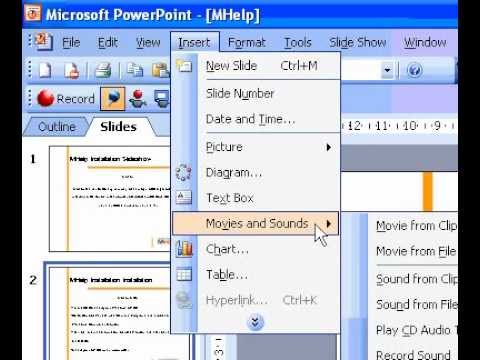
- Щелкните правой кнопкой мыши и выберите «Пользовательская анимация» в основном на новом аудиоэлементе. Обычно, пока вы переходите к следующему переходу, музыка перестает играть.
- Выберите в разделе «Настройки мультимедиа», затем выберите функцию «Продолжить слайд-шоу».
- Выберите вариант «После», а затем установите количество презентаций, для которых вы хотите, чтобы саундтрек продолжался. Чтобы саундтрек постоянно воспроизводился в контексте, настройте это в соответствии с количеством презентаций в слайд-шоу. По завершении нажмите «ОК».
- Программный комплекс. Вам нужно будет «упаковать» слайд-шоу и музыку, объединенные с помощью «Package for CD», потому что в слайд-шоу не будут вставлены аудиофайлы. Это позволит вам удобно поделиться этим отчетом с другими. Возможно, вам не стоит записывать это на компакт-диск.
- Щелкните вкладку «Офис», выберите «Опубликовать», а затем «Коробка для компакт-дисков».
- В окне «Имя компакт-диска» введите имя папки, которую вы хотите создать.
- Выберите «Параметры» и не забудьте установить флажок «Включить связанные файлы».
- нажмите вкладку «Копировать в папку». С помощью слайд-шоу, а также звуковой дорожки, включая проигрыватель PowerPoint, будет создан отдельный каталог, чтобы каждый мог получить доступ к слайд-шоу, даже если на самом деле у них нет Office.
Это три способа добавления музыки в PowerPoint.
Часть 3. В заключение
Теперь вы можете удобно подключать дорожки к каждой слайд-презентации. Если вы используете более старую версию или даже современную, для вас это больше не проблема. В этой статье были рассмотрены и рассмотрены оба руководства.
Опять же, вы можете включить использование TunesFun Spotify Music Converter для добавления музыки в PowerPoint и если вам нравится трек из Spotify или музыка на фоне.