
Подключение Telegram к вашему сайту
Telegram — это один из крупнейших сервисов для обмена сообщениями. Одной из ведущих функций Telegram являются боты — инструменты, благодаря которым вы можете выполнять различные действия, не выходя из приложения. Так, вы можете подключить контактную форму на сайте к боту в Telegram, чтобы автоматически отправлять все заявки в месседжер и использовать ваше любимое приложение для получения уведомлений Вашего Магазина в режиме реального времени.
Важно: эта опция доступна только для сайтов с платными подписками.
Подключение Телеграм к контактной форме
Шаг 1. Доступ к ID чата
Зарегистрируйтесь или войдите в уже существующий аккаунт в Telegram.
Введите в поисковой строке Telegram @site_notify_bot, откройте Form Notification Bot :
Для инициализации бота, отправьте сообщение /start или нажмите на кнопку Start :


Скопируйте отправленный вам в чате ID :

Примечание: ID чата от вашего аккаунта в Telegram должен быть уникальным (ID, который показан на скриншоте выше, используется исключительно как пример).
Шаг 2. Завершение подключения
Зайдите в настройки сайта, откройте вкладку Управление формами (1) и перейдите к Интеграциям (2):

Кликните на поле Telegram , введите полученный вами ранее ID чата и нажмите на кнопку Подключить , чтобы установить соединение вашей формы с ботом:

Затем, перейдите во вкладку Интеграции в настройках формы в редакторе и включите опцию Telegram :

Не забудьте опубликовать свой сайт, чтобы изменения вступили в силу.
Готово! Если всё настроено правильно, вы получите следующее уведомление от бота в Telegram:

Подключение Telegram к Вашему Магазину
Шаг 1. Получение ID чата
Примечание: если вы уже подключили Telegram к контактной форме на сайте, преходите к Шагу 2 и используйте тот же ID чата, что использовался для интеграции формы с Telegram.
Зарегистрируйтесь или войдите в уже существующий аккаунт в Телеграм.
Введите в поисковой строке Telegram @site_notify_bot, откройте Form Notification Bot :

Для инициализации бота, отправьте сообщение /start или нажмите на кнопку Start :
Скопируйте отправленный вам в чате ID :
Шаг 2. Завершение подключения
Откройте настройки сайта и перейдите в Настройки во вкладке Ваш магазин :

Откройте вкладку Уведомления , вставьте полученный ID чата и нажмите Подключить :

Опубликуйте свой сайт для того, чтобы изменения вступили в силу.
Теперь когда покупатель оставляет заказ на вашем сайте, вы будете получать следующее уведомление от бота:

Обновлено на: 09/12/2022
Была ли эта статья полезна?
Превращаем видео в видеосообщение Telegram

Телеграмм — нетипичный представитель мессенджера для обмена информации. Не так давно в нем появилась новая функция для отправки видеосообщений, это как голосовые только с присутствием изображения. В этой статье мы узнаем как превратить любое видео в видеосообщение.
Приступим:
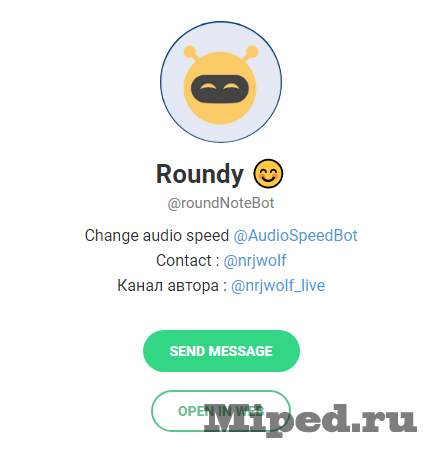
Сначала заходим в бота Telegram :
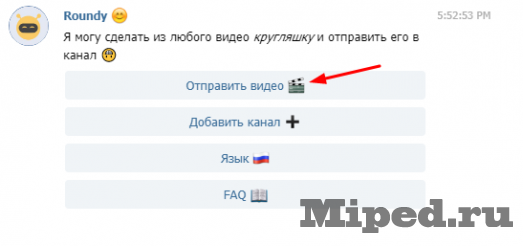
Выбираем «Отправить видео»:
Кликаем на скрепку возле чата:

Получаем готовый результат:

Для того, чтобы переслать его от своего имени скачиваем приложение на Ваш телефон:
Выбираем готовое видеосообщение и пересылаем его кнопкой, отмеченной красным квадратом на скриншоте:
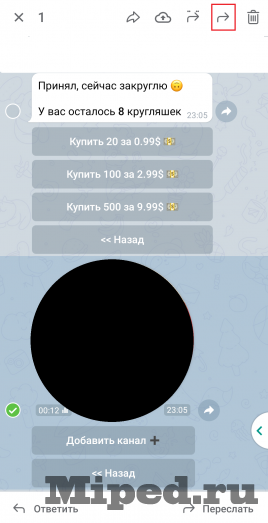
Все, Вы переслали готовое видеосообщение человеку, без особых усилий:
Скачать видео с Telegram по ссылке
Как скачать видео по ссылке с Телеграмма? При загрузке со сторонних сервисов воспользуйтесь ботами Gozilla Downloader, SaveAsBot, AnyVideoDownloadBot и другими. При наличии видео в чате загрузите его с помощью встроенных возможностей с помощью инструмента «Сохранить …». Ниже подробно рассмотрим, как выполнить работу для разных ситуаций, и какой инструкции следовать.
Как скачать видео из чата
Для начала разберемся, как скачать видео из Telegram по ссылке, когда ролик был прислан другим пользователем. Алгоритм действий немного отличается в зависимости от применяемого устройства.
На Айфоне
- Войдите в аккаунт в Телеграмме.
- Перейдите к интересующему чату и найдите ролик.
- Задержите палец на нем до появления меню.
- Кликните «Выбрать».
- Затем на иконку внизу в виде квадратика со стрелочкой.
- Выберите «Сохранить».
- Убедитесь, что файл сохранился в галерее.
Как вариант, можно скинуть ссылку на контент в Телеграмме в электронный ящик или поделиться в социальной сети, а после этого открыть и скачать.
На Андроид
- Авторизуйтесь в Телеграмме.
- Перейдите к интересующему файлу в диалоге.
- Откройте его и найдите справа вверху три точки.
- Войдите в меню.
- Кликните на пункт «Сохранить в галерею».
Альтернативный вариант — поделиться ссылкой на контент в Телеграмме через Вайбер, Блютуз, почту или другими доступными способами, а после скачать его на другом устройстве.
На компьютере
- Найдите нужный ролик, который вы хотите скачать.
- Откройте его на весь экран и жмите по нему правой кнопкой мыши.
- Выберите пункт «Сохранить как…» в появившемся меню.

- Укажите путь для хранения файлов.
- По желанию поменяйте название в специальном поле (по желанию) и кликните на клавишу «Готово».
С других сервисов
Бывают ситуации, когда вам в Телеграмме присылают ссылку на видео. Чтобы его загрузить, можно воспользоваться одним из многочисленных ботов. Рассмотрим основные варианты:
- @Gozilla_bot — мощный бот, с помощью которого можно скачать видео по ссылке онлайн с разных сервисов. Он работает со многими платформами, среди которых Фейсбук, Инстаграм, Твиттер, Тик Ток, ВК и другие. Принцип действия очень прост. Чтобы скачать видео, отправьте его боту, после чего начинается загрузка контента в Телеграмме. Раз в день приходит реклама, но ее можно отключить.

- @AnyVideoDownloadBot — универсальный бот, с помощью которого можно скачать видео по ссылкам с 700 разных сайтов в максимальном качестве. В их число также входят площадки ВК и Ютуб.
- @SaveAsBot — универсальный помощник для загрузки фотографий, видео и даже прикрепленного текста с разных платформ (в том числе Тик Ток, Пинтерест и IGTV). Все, что необходимо — дать боту ссылку и дождаться загрузки файла.
- @YTAudio_Bot — помощник, предназначенный для загрузки видео с Ютуб. Для получения нужного файла достаточно «скормить» боту URL, после чего получить информацию о продолжительности, размере. На этом же этапе появляется кнопку для загрузки.

Как видно, в вашем распоряжении достаточно способов, позволяющих скачать видео на телефон или ПК / ноутбук. При наличии контента в самом Телеграмме сделайте работу с помощью встроенных возможностей. Если имеется только ссылка на сторонний ресурс, лучше использовать одного из ботов. При этом выбирайте универсальных помощников, позволяющих получить нужный ролик со многих сервисов.
В комментариях расскажите, какой вариант вам подошел больше всего, и какие еще способы существуют для достижения необходимых результатов.
Как встроить на сайт сообщения из Telegram
С недавнего времени Telegram дал возможность вставлять на сайты сообщения из публичных групп и каналов в виде HTML виджета.
Для этого скопируйте ссылку нужного сообщения в Telegram (правая кнопка мыши => Copy Post Link) и откройте ее через браузер. Затем нажмите кнопку «Embed», скопируйте полученный код и вставьте его на страницу сайта через HTML редактор.

Кроме сообщений, виджет может показывать фотографии, гифки, голосовые сообщения, аудио и видеофайлы до 15 МБ. Если видеофайл будет больше, виджет предложит посмотреть его через приложение Telegram.
Вот так выглядит виджет текстового собщения:
Виджет сообщения с фотографией:
Таким образом отображаются гифки:
Голосовые сообщения можно прослушать через виджет. А для проигрывания музыки, потребуется открыть трек через Telegram.