
Как почистить ноутбук — способ для непрофессионалов
Проблемы, заключающиеся в том, что ноутбук сильно греется или выключается во время игр и других ресурсоемких задач наиболее распространены среди всех прочих проблем с ноутбуками. Одна из основных причин, ведущих к перегреву ноутбука — пыль в системе охлаждения.
В этой инструкции будет подробно изложено, как почистить ноутбук от пыли, причем сделать это безопасно для начинающего пользователя и сравнительно не затратно.
- Чистка ноутбука от пыли (второй способ, для более уверенных пользователей)
- Сильно греется ноутбук
- Ноутбук выключается во время игры
Современные ноутбуки, а также их более компактный вариант — ультрабуки представляют собой достаточно мощное аппаратное обеспечение, «железо», которому в процессе работы свойственно вырабатывать тепло, особенно в тех случаях, когда ноутбук выполняет сложные задачи (лучший пример — современные игры). Так что если Ваш ноутбук становится горячим в определенных местах или выключается сам по себе в самый неподходящий момент, а вентилятор ноутбука гудит и шумит громче чем обычно, наиболее вероятная проблема — перегрев ноутбука.
Если гарантия на ноутбук истекла, то Вы смело можете следовать данному руководству, для того, чтобы почистить Ваш ноутбук. Если же гарантия еще в силе, тут нужно быть осторожным: большинство производителей ноутбуков предусматривают лишение гарантии в случае самостоятельной разборки ноутбука, а именно это мы и будем делать.
Первый способ чистки ноутбука — для начинающих
Данный способ очистки ноутбука от пыли предназначен для тех, кто недостаточно хорошо разбирается в компьютерных компонентах. Даже если Вам не приходилось разбирать компьютеры и тем более ноутбуки раньше, следуйте описанным ниже шагам и у Вас все получится.
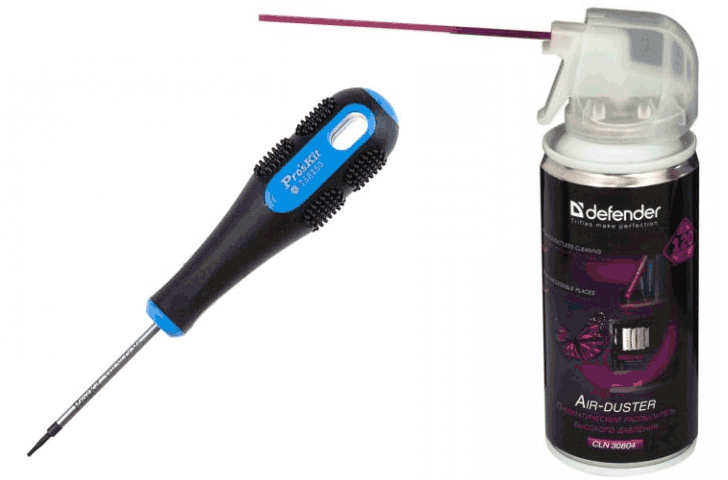
- Отвертка, позволяющая убрать нижнюю крышку ноутбука
- Баллончик со сжатым воздухом (имеются в продаже)
- Чистая сухая поверхность, на которой будет производиться чистка
- Антистатические перчатки (необязательно, но желательно)
Шаг 1 — убираем заднюю крышку
Прежде всего, полностью выключите Ваш ноутбук: он не должен быть в режиме сна или гибернации. Отключите зарядное устройство и извлеките аккумулятор, если это предусмотрено Вашей моделью.
Сам процесс снятия крышки может отличаться, но в общих чертах, Вам потребуется:
- Открутить винты на задней панели. При этом нужно учитывать, что на некоторых моделях ноутбуков винты могут находиться под резиновыми ножками или наклейками. Также в ряде случаев винты могут находиться и на боковых гранях ноутбука (обычно сзади).
- После того, как все винты откручены, снимите крышку. В большинстве моделей ноутбуков для этого требуется сдвинуть крышку в какую-либо сторону. Проделывайте это аккуратно, если будете ощущать, что «что-то мешает», убедитесь, что были откручены все винты.
Шаг 2 — Очистка вентилятора и радиатора
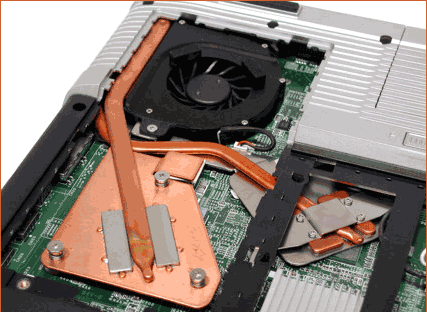
Большинство современных ноутбуков имеют систему охлаждения схожую с той, что Вы можете увидеть на фотографии. В системе охлаждения используются медные трубки, соединяющие чип видеокарты и процессор с радиатором и вентилятором. Для того, чтобы очистить систему охлаждения от крупных кусков пыли, для начала можно воспользоваться ватными палочками, а после этого очистить остатки с помощью баллончика со сжатым воздухом. Будьте осторожны: трубки для отведения тепла и ребра радиатора можно случайно погнуть, а этого делать не стоит.

Вентилятор также можно очистить с помощью сжатого воздуха. Используйте короткие «пшики», чтобы вентилятор не вращался слишком быстро. Также обратите внимание, чтобы между лопастями вентилятора охлаждения не оказалось каких-либо предметов. Надавливать на вентилятор также не следует. Еще один момент — баллон со сжатым воздухом следует держать вертикально, не переворачивая, в противном случае на платы может попасть жидкий воздух, что, в свою очередь, способно привести к повреждению электронных компонентов.
В некоторых моделях ноутбуков присутствует несколько вентиляторов и радиаторов. В данном случае достаточно повторить вышеописанные операции по очистке с каждым из них.
Шаг 3 — дополнительная чистка и сборка ноутбука
После того, как Вы закончили с предыдущим шагом, неплохо также сдуть пыль со всех остальных открытых частей ноутбука, используя все тот же баллончик со сжатым воздухом.
Убедитесь, что Вы случайно не задели каких-либо шлейфов и других соединений в ноутбуке, после чего поместите крышку на место и прикрутите ее, вернув ноутбук в исходное состояние. В случаях, когда винты скрываются за резиновыми ножками, их приходится приклеивать. Если это относится и к Вашему ноутбуку — обязательно сделайте это, в случаях, когда вентиляционные отверстия находятся внизу ноутбука, наличие «ножек» обязательно — они создают зазор между твердой поверхностью и ноутбуком для того, чтобы обеспечить доступ воздуха в систему охлаждения.
После этого можно вернуть батарею ноутбука на место, подключить зарядное устройство и проверить его в работе. Скорее всего, Вы обратите внимание, что ноутбук стал работать тише и не так сильно греться. Если же проблема осталась, а ноутбук сам выключается, то возможно, дело в термопасте или еще чем-то. В следующей статье я расскажу о том, как выполнить полную очистку ноутбука от пыли, заменить термопасту и гарантированно избавиться от проблем с перегревом. Однако, здесь потребуются некоторые знания оборудования компьютера: если у Вас их нет и описанный здесь способ не помог, я бы рекомендовал обратиться в фирму, которая выполняет ремонт компьютеров.
А вдруг и это будет интересно:
- Лучшие бесплатные программы для Windows
- Тормозит мышь в Windows — варианты решения
- Как удалить пользователя Windows 11
- Как сделать, чтобы ноутбук не выключался при закрытии крышки в Windows 11
- Ноутбук не включается — варианты решения
- Как переименовать Bluetooth устройство в Windows
- Windows 11
- Windows 10
- Android
- Загрузочная флешка
- Лечение вирусов
- Восстановление данных
- Установка с флешки
- Настройка роутера
- Всё про Windows
- В контакте
- Одноклассники
-
Ира 25.01.2016 в 11:34
- 123 20.07.2016 в 07:50
- Дамский угодний 04.10.2016 в 16:48
Как почистить компьютер от пыли в домашних условиях


Если в последнее время системный блок стал нагреваться, а компьютер неожиданно выключается, скорее всего, проблема в пыли. Пыль является отличным теплоизолятором и не дает охлаждаться комплектующим системного блока.
А скопившись на решетках и лопастях вентилятора, не дает воздуху свободно циркулировать. Если вы прежде собирали компьютер, то его чистка для вас не составит труда. Процесс аналогичный сперва разбираем ПК, а затем снова его собираем.
Даже если вы думаете, что дома у вас идеальная чистота в воздухе все равно летает довольно много пылевых частиц. Поэтому не стоит удивляться, когда вы откроете боковую стенку, а там будет все в пыли.
А чем мощнее компьютер, тем выше теплоотдача комплектующих, а значит нужно увеличивать число вентиляторов или ставить более мощные. Они же в свою очередь будут затягивать пыль в корпус по принципу пылесоса. В таком случае пыль будет скапливаться быстрее.

Зачем чистить компьютер от пыли?
Чистить компьютер от пыли нужно для того чтобы составные части системного блока не перегревались и не вышли из строя раньше окончания срока их эксплуатации. Система охлаждения будет работать на более низких оборотах вентиляторов и реже их включать, поэтому работа ПК будет тише, станет экономичнее энергопотребление. Читайте также как почистить кондиционер дома самостоятельно без помощи мастера.
Внимание! Снижается производительность, возникает больше ошибок в системе, чаще происходят отказы. Процессор не сможет выйти на максимальные частоты при больших нагрузках.
Также пыль может накапливать статическое электричество, что может привести к поломке чувствительных микросхем. При повышенной влажности пыль набирает влагу, что приводит к окислению контактов. Люди, страдающие аллергией на пыль, будут меньше испытывать неприятные симптомы.
Вы уже чистили свой компьютер от пыли?
Конечно Еще нет
Узнайте, как почистить клавиатуру и монитор компьютера (ноутбука) в домашних условиях.
Как часто можно чистить?

Специалисты рекомендуют это делать раз в полгода. Но во многом это зависит от того в каких условиях эксплуатируют ПК.
Важно! Если помещение пыльное, то чистку придется делать чаще, если регулярно проводить влажную уборку рабочего места, то можно делать раз в год или реже. Проводите регулярно чистку вашего ПК.
Теряется ли гарантия при чистке?
Если ноутбук или стационарный компьютер на гарантии, то лучше обратиться в сервисный центр, дабы не потерять гарантию. Для качественной чистки придется разобрать компьютер, соответственно будут сорваны гарантийные пломбы.
Чего нельзя делать?

Первый способ, что приходит в голову для избавления ПК от пыли – это взять и просто все пропылесосить. Но так делать нельзя. На пластиковой трубе пылесоса, может скопиться статическое электричество, а при прикосновении к платам скачек электричества их повредит. Касаться шлангом пылесоса тоже нельзя. Что же касается вопроса как почистить клавиатуру, пылесос отличное решение.
Не используйте мощные компрессоры, так как сильный поток воздуха может повредить платы, а мелкие частички будут набирать большую скорость и будут работать про принципу пескоструйного аппарата. Узнайте как почистить пылесос дайсон внутри и снаружи
ВНИМАНИЕ. Не касайтесь пластиковой трубой пылесоса до деталей ПК.
Как часто вы чистите системный блок от пыли?
Раз в месяц
Раз в полгода
Проголосовало: 21
Подготовка к чистке
Прежде чем приступить лучше сразу подготовить все необходимые инструменты, чтобы потом не отвлекаться. Если не уверены, что сможете собрать компьютер обратно, то лучше сделайте несколько фотографий, чтобы потом, смотря на них все вернуть в исходное состояние.
Необходимые инструменты

- антистатическая мягкая кисточка
- отвертка
- коробочка для болтиков и мелких деталей
- ватные палочки
- средство для продувки. Можно использовать специальный баллон сжатым воздухом, резиновая груша или пылесос с функцией выдува воздуха.
- зубочистки
- антистатический браслет
- машинное масло и тюбик с термопастой.
- Тряпочка и/или влажные салфетки.
На термопасте лучше не экономить, особенно если у вас довольно мощный процессор с большой теплоотдачей, от этого будет зависеть его охлаждение, а значит и производительность. Обращайте на теплопроводность термопасты перед покупкой, желательно чтобы показатель был выше 8 Вт/Мк. Будет достаточно тюбика объемом 2-4 г.
Если в вентиляторах стоят подшипники гидродинамического типа, то они герметичны и в смазке не нуждаются. В случае с подшипниками типа скольжения, качения или комбинированными (скольжения и качения использованы вместе), то в этом случае стоит приобрести масло. Узнайте как почистить пульт от телевизора от грязи.
Совет! Лучше брать на силиконовой основе или синтетических масел. Они обладают хорошими проникающими способностями, образуют тонкую пленку. Обладают антикоррозиционными свойствами. Работают в широких температурных диапазонах. Не позволяют склеиваться твердым частичкам, попавшим в состав, не образуют сгустков.
Какие чистящие средства можно использовать?

Спирт для обезжиривания и очищения прилипшей пыли, электрические контакты зачищаются мягким ластиком, антистатический спрей поможет в дальнейшем проводить чистку реже, потому что пыль в дальнейшем не будет пpимaгничивaтьcя к деталям. Если у вас возник вопрос, чем протирать монитор, изопропиловый спирт отличный вариант.
Отключение питания
Отключите провод питания от компьютера и отсоедините все периферийные устройства.
Снятие стенок корпуса
Открутите винты, которыми закреплена боковая стенка, потяните немного на себя боковую стенку и вбок и она снимется. Теперь есть доступ к внутренним комплектующим. Положите системный блок на бок для удобства. В последующем нужно будет откручивать болты, на которые прикреплены детали ПК к корпусу.
Пошаговая инструкция по очистке

Так как на нашем теле тоже могут скапливаться токи, поэтому лучше надеть антистатический браслет и сбрасывать с себя эти токи. После того как снята стенка корпуса, можно продолжить дальше разбирать на составляющие части ПК.
Если будете обдувать компьютер воздухом, то застопорите вентиляторы зубочистками, так как при этом они будут сильно раскручиваться и работать как генератор, выделяя электричество, что вызовет сильный скачок напряжения и приведет к выходу из строя материнской платы или других дорогостоящих частей. Или могут испортиться подшипники на высоких оборотах.
Дуть самим тоже не стоит, так на детали может попасть слюна, и воздух будет довольно влажный. Да и голова может закружиться. Если используете компрессор для продувки, смотрите чтобы случайно не сдуть мелкие детали. Следите, чтобы поток воздуха не забивал пыль под микросхемы, потом ее будет очень сложно оттуда вычистить. Узнайте чем протереть экран телевизора 7 простых способа.
ВНИМАНИЕ. На некоторых разъемах нужно отжать защелки, поэтому не пытайтесь их выдернуть силой.
Чистка радиатора видеокарты
Видеокарту вынимаем из корпуса, откручиваем винты и снимаем защитный пластиковый кожух. По электрическим контактам проходимся ластиком, не сильно надавливая, чтобы их не стереть и не повредить. Продолжаем это делать до тех пор, пока не появится блеск.
С платы кисточкой стряхиваем пыль и остатки ластика. Переворачиваем и смахиваем кистью пыль с радиатора, при необходимости его тоже можно снять. Проходимся ватной палочкой, смоченной в спирте, по электрическому контакту с обеих сторон.
Берем кожух с вентиляторами, смахиваем пыль кистью, после тряпочкой смоченной в спирте проходим по доступным местам, особое внимание лопастям вентилятора. Если лопасти плохо вращаются, то стоит смазать подшипники машинным маслом. Собираем обратно видеокарту. В этой статьей вы узнаете как почистить часы из нержавеющей стали своими руками.
Чистка охлаждения процессора

Отсоединяем радиатор от вентилятора. На радиаторе стираем тряпочкой термопасту и промываем от пыли и грязи под струей воды, оставляем сохнуть. Для ускорения этого процесса можно подуть на него обычным феном. Вентилятор протираем тряпкой или влажными салфетками. Собираем в единое целое. Перед присоединением к процессору наносим новую термопасту.
Вентилятор блока питания
Отсоединяем блок питания от всех устройств, что он запитывает, откручивает его от корпуса и вынимаем. Снимаем защитный корпус и продуваем, там где пыль прилипла, помогаем кисточкой или салфеткой ее смахнуть. Снимаем вентилятор, протираем от пыли, при необходимости открываем пробку и добавляем масло в подшипник. Собираем обратно.
Корпусные кулеры
Снимаем все корпусные кулеры, очищаем их от пыли кистью и продуваем, при необходимости смазываем. Это также просто как снять колесики с компьютерного кресла и почистить их от волос.
Продувка материнской платы

К этому моменту на материнской плате, скорее всего, остались подключены только жесткие диски, оперативная память и процессор. Отсоединяем жесткие диски. Откручиваем и вытаскиваем материнскую плату из корпуса.
Отщелкиваем замки и достаем плашки оперативной памяти, контакты на них затираем ластиком до блеска, смахиваем кисточкой остатки резинки и пыль. Также кисточкой проходим и смахиваем грязь с материнской платы. Если материнская плата сильно загрязнена и окислена, то снимаем процессор.
Если остался защитный кожух, то одеваем его на место, где крепится процессор, чтобы не повредить контакты. Теперь можно помыть материнскую плату под водой с обезжиривающим средством, например с «Fairy». Тщательно натрите кисточкой раствор, в трудно очищаемых местах воспользуйтесь зубной щеткой. Полезная информация: как стирать боксерские перчатки
Внимание! Будьте осторожны с разъемом для процессора, клеммы на нем легко повредить или погнуть.
После очистки ополосните плату водой, чтобы смыть пену. Затем ополосните еще раз плату дистиллированной водой, тогда на ней не останется налета солей, который содержатся в воде.
Оставьте просыхать плату минимум на сутки, если у вас нет специального приспособления для сушки. Если плата будет слишком долго сохнуть, то контакты могут снова окислиться.
Общая очистка системного блока
В корпусе теперь должны остаться только жесткие диски, вынимаем их, и смахивает с них пыль кистью. Корпус можно для начала пропылесосить, оставшуюся грязь вычищаем салфетками, можно влажными и кистью. Оставляем просушиваться корпус. Это также просто как почистить кулер для воды в домашних условиях
Как почистить компьютер от пыли, и как часто это нужно делать?
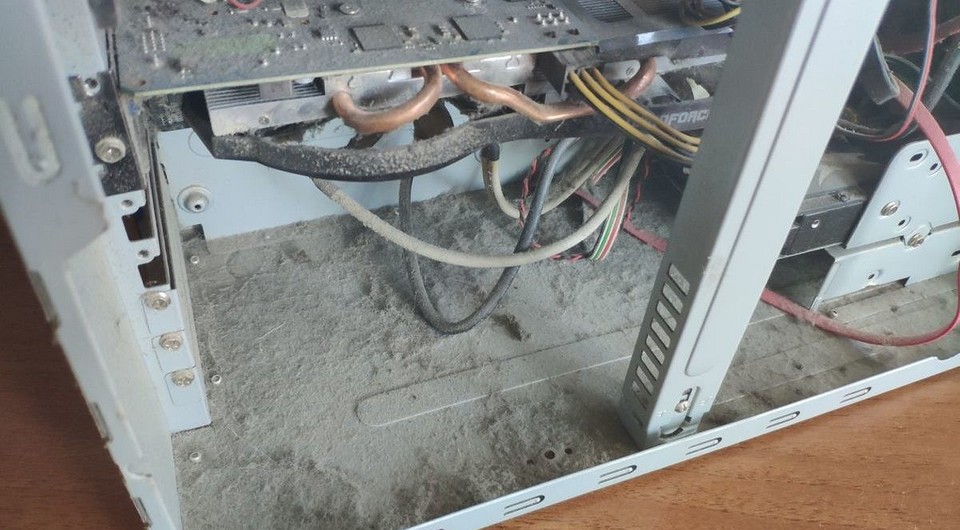

Если ваш компьютер периодически виснет, перезагружается, теряет производительность, возможно, пришло время почистить системный блок. Рассказываем, как сделать это правильно и аккуратно.
Внутри системного блока скапливается огромное количество пыли, да еще и шерсти домашних животных, если такие есть. Тем, кто «на ты» с компьютерной техникой, не нужно объяснять, насколько важно периодически чистить системник. Так что в нашей статье будем ориентироваться на типичных пользователей, которые умеют максимум подключить устройство в USB-порт.
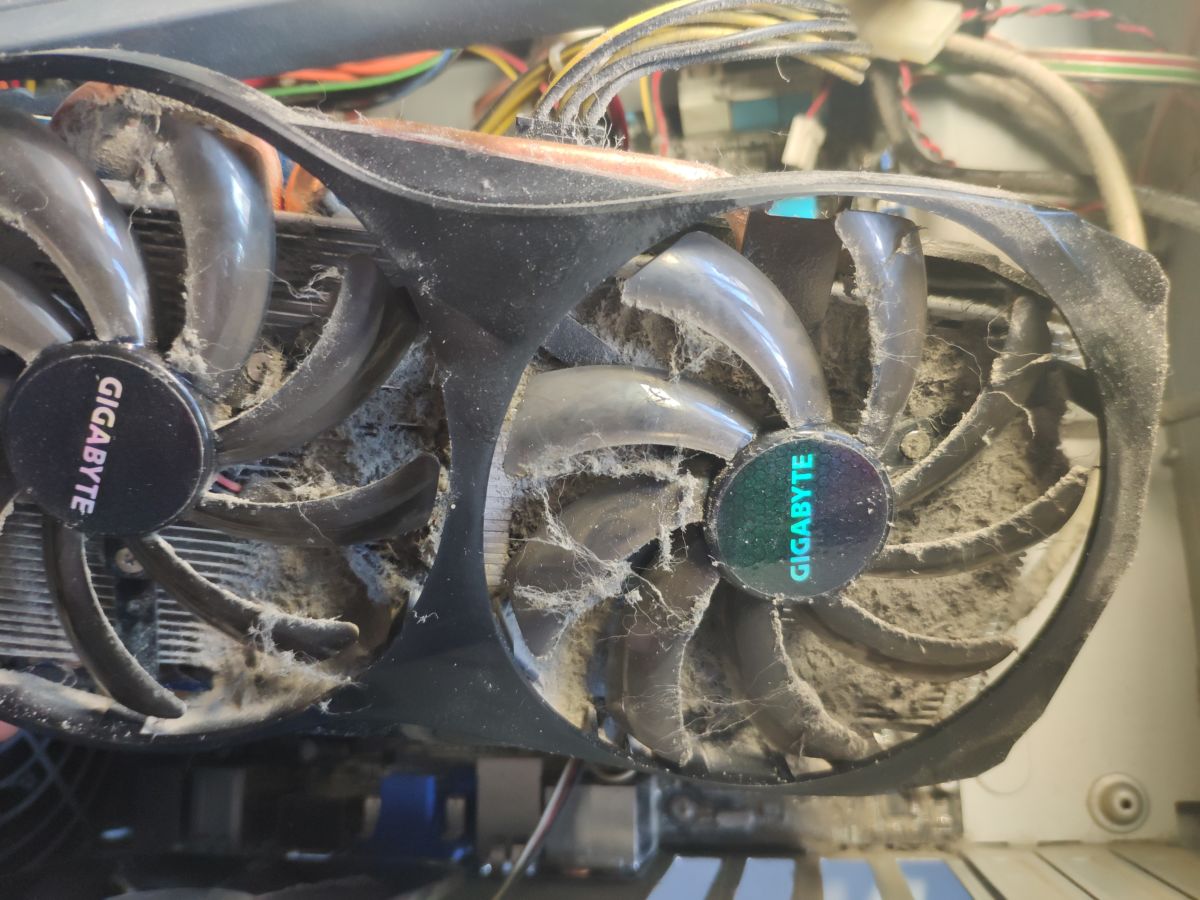
Для начала о том, как часто нужно чистить компьютер от пыли. Мы советуем делать это хотя бы раз в полгода. При наличии навыков процесс займет минут 15 — не так уж и много. Кроме того, компьютер может сам подавать вам признаки, что пора заняться чисткой. Они могут быть, например, такими.
- Компьютер сильно шумит при работе, особенно при высоких нагрузках
- Внезапно происходит перезагрузка системы или появляется синий экран
- Компьютер периодически зависает
- На мониторе проскакивают артефакты (искажения изображения и полосы)
СОВЕТ ДЛЯ ПРОДВИНУТЫХ. Если интересно, вы можете проверить, не перегревается ли процессор или видеокарта. Температура процессора в современных компьютерах есть в BIOS (вкладка Hardware Monitor), если она выше 70° С — это однозначный перегрев. Температуру видеокарты можно узнать с помощью утилит (например, NVIDIA Inspector).
Зачем чистить компьютер от пыли?
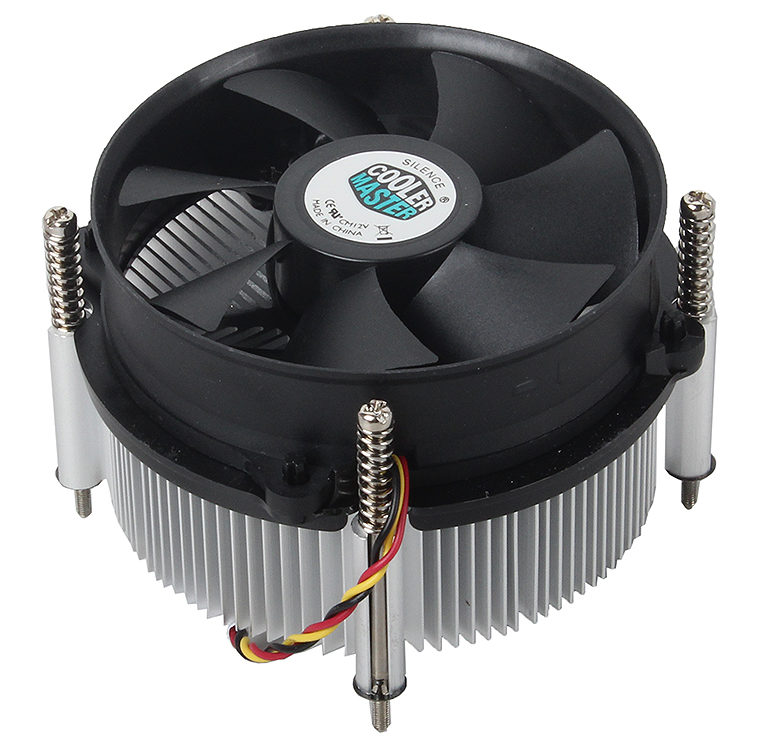
Понятное дело, делают это не для того, чтобы было приятно смотреть на «железо». Компоненты системного блока сильно нагреваются при работе, поэтому для них придумали радиаторы и охлаждающие кулеры. Кулеры — это системы с вентилятором, которые прогоняют воздух через нагретые радиаторы. Именно в радиаторах чаще всего скапливается пыль — из-за нее нарушается охлаждение, компоненты перегреваются и перестают нормально работать.
Чистка компьютера от пыли: с чего начать?
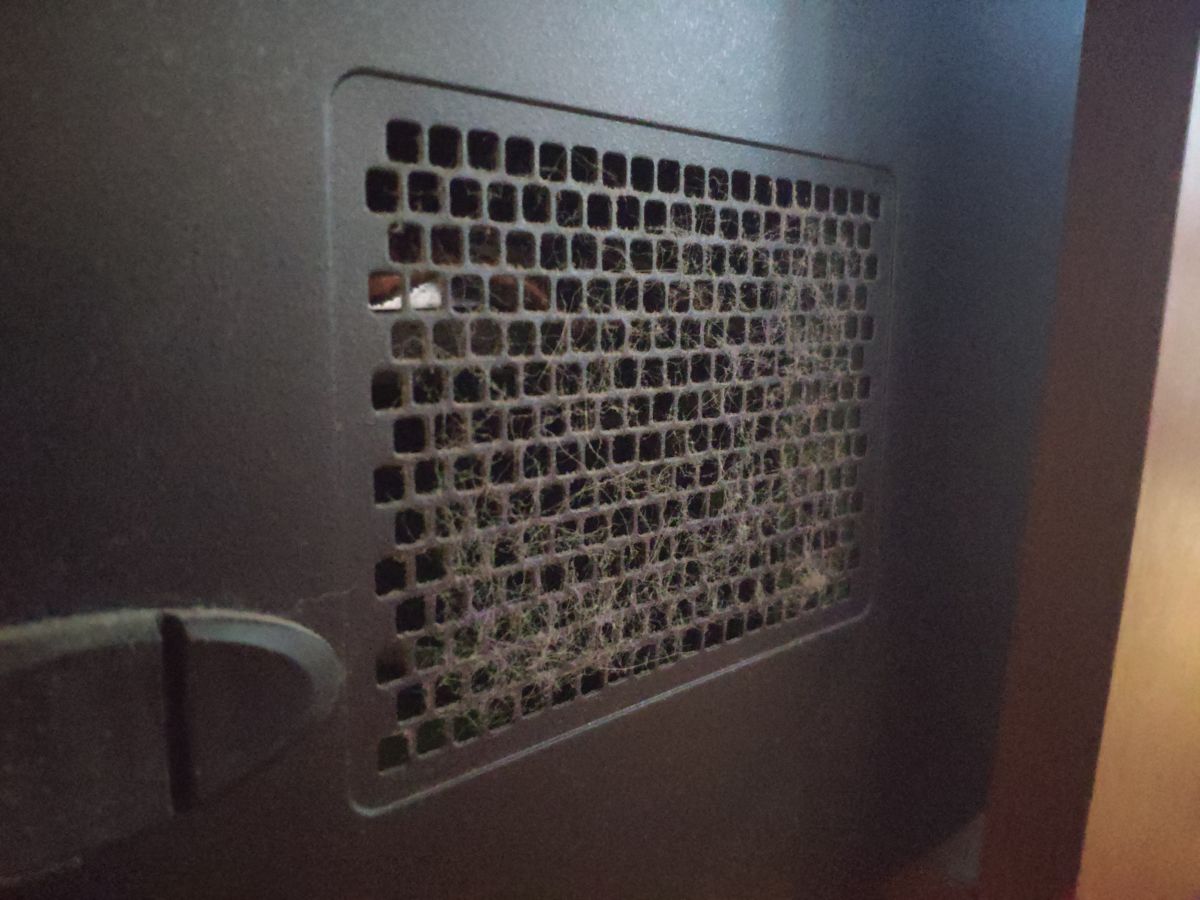
В системных блоках обычно есть несколько отверстий, прикрытых металлической сеткой. Один — на боковой стенке (для вентиляции корпуса), второй — на задней (это уже блок питания). Если у вас есть кот или собака, скорее всего оба эти отверстия активно покрываются слоем шерсти. Ее нужно удалять при каждой уборке — просто собирать влажной салфеткой. Даже если животных нет, пыль на сетках обязательно будет скапливаться.
Чтобы добраться до основных комплектующих, нужно разобрать корпус. Для этого придется снять боковую стенку. Как правило, она крепится винтами (ищите их на задней стенке) или на защелках. Откручиваем винты или отстегиваем защелки, сдвигаем стенку по направлению назад — и панель в наших руках. Разумеется, перед разборкой нужно отключить все шнуры и кабели, особенно кабель питания.
Теперь смотрим внутрь и ужасаемся. Как правило, там нас ждет примерно такое зрелище.
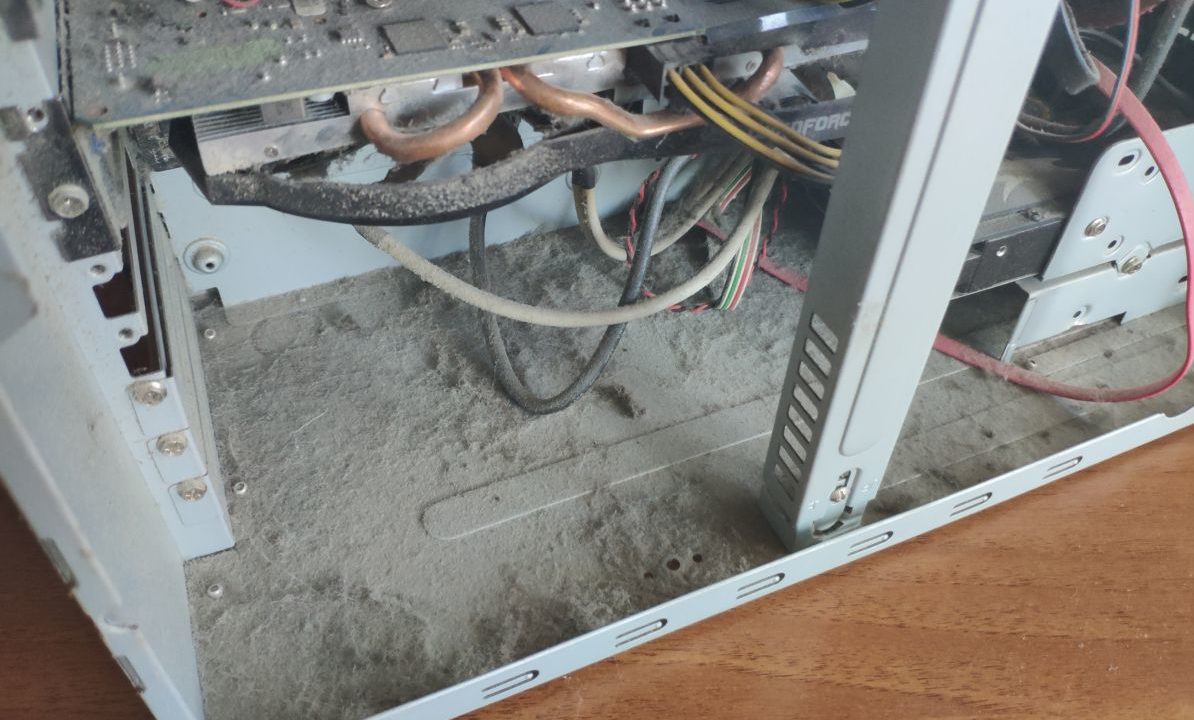
Привести здесь все в порядок не так сложно. Для этого нам понадобятся:
- Компактный пылесос
- Кисточка
- Баллон со сжатым воздухом
- Влажная салфетка
В принципе можно обойтись и обычным бытовым пылесосом, но чем тоньше трубки и «хобот», тем удобнее будет работать. Баллон со сжатым воздухом обычно покупают в фото- или компьютерных магазинах. Это обычный «аэрозоль», только внутри — чистый воздух. Стоит от 250 руб.
Что именно чистить от пыли внутри компьютера?
Прежде всего, берем пылесос и собираем всю видимую пыль. Вам вряд ли удастся подлезть по всем шлейфам и деталям — в труднодоступных местах используем кисточку. Теперь можно приступать и к генеральной уборке.
Если вы плохо понимаете, что есть что внутри компа, ищите вентиляторы и радиаторы. Первые вы наверняка опознаете, вторые отдаленно напоминают батареи отопления. Как мы уже говорили, вентиляторы обдувают радиаторы, то есть важно удалить пыль не только на лопастях, но и в сотах радиатора.
Кроме того, очистка нужна блоку питания. С ним сложнее: он имеет свой корпус, в котором скрыта начинка (и, конечно, пыль).
Как чистить компьютер от пыли самостоятельно?
Лучший помощник в борьбе за чистоту — баллон с воздухом. Например, под кулер на радиаторе процессора не добраться даже кисточкой. Зато струя воздуха под давлением отлично выдувает пыль, останется только собрать ее пылесосом. Это можно делать одновременно.
Итак, надеваем трубку на баллончик с воздухом, пробираемся к жалюзи радиатора и нажимаем на кнопку баллона. Будьте готовы к тому, что оттуда полетит гадость — для этого не помешает поместить рядом «хобот» включенного пылесоса. Бережно и методично выдуваем пыль из радиатора. Как долго продувать? До тех пор, пока гадость лететь не перестанет (ну или хотя бы до визуальной чистоты). Сняли этот процесс на видео.
Обычно очищают кулеры и радиаторы следующих деталей:
- Процессора (установлен на самой большой, материнской плате)
- Видеокарты (ее может и не быть, если компьютер слабенький, но обычно это еще одна крупная плата, установлена торцом в материнскую)
- Жестких дисков (радиатора тут нет, и вентилятора тоже может не быть, но встречаются)
- Блока питания
Отдельно поговорим о блоке питания. Как правило, это большая железная коробка в верхней части системного блока. Но как почистить блок питания компьютера от пыли, если к его внутренностям ничем не подлезть? Просто просунуть трубку от баллона в одно из отверстий на задней стенке и дунуть. Из остальных отверстий полетит пыль, которую тоже предстоит убрать.
Что делать, если продувка не помогла?
Чистка компьютера — это в любом случае обязательная операция. Но не факт, что причина багов именно в перегреве. Что делать, если вы удалили всю пыль, но проблемы, который мы описывали в начале статьи, остались?
- Попробуйте не закрывать съемную панель корпуса системного блока. Если все будет работать идеально, значит, все-таки имеет место перегрев.
- Попробуйте коснуться радиаторов пальцем (осторожно, не задевая электрических контактов). Если один из них настолько горяч, что палец держать невозможно, опять-таки дело в перегреве (возможно, просто нужно установить более мощный кулер).
Есть и еще одна возможная причина. Между радиатором и процессором есть слой термопасты — ее используют для улучшения контакта. Если она высыхает, нормальный отвод тепла нарушается, процессор начинает нагреваться сильнее, падает его производительность, компьютер начинает тормозить. Выход тут один: заменить термопасту. Это не так просто, поэтому лучше доверить операцию тем, кто уже ее выполнял. Но если вы хотите попробовать сами — пожалуйста.
- Снимите радиатор: отстегните защелки, аккуратно наклоните его и потяните вверх.
- Удалите старую термопасту — можно использовать кусок плотного бумажного полотенца или канцелярский ластик.
- Обезжирьте поверхности ватной палочкой, смоченной в этиловом или изопропиловом спирте.
- Нанесите в центр площадки процессора небольшое количество новой термопасты (чуть больше спичечной головки).
- Размажьте ее очень тонким слоем с помощью кисточки (часто входит в набор с новой термопастой) или куска пластика.
- Установите систему охлаждения обратно.
Как защитить компьютер от пыли?
Чем ниже стоит у вас системный блок, тем активнее он собирает пыль. Если вы обратили внимание, что внутренности загрязняются очень быстро, попробуйте переставить его повыше — например, на стол. Можно использовать специальный фильтры, но иногда они затрудняют приток свежего воздуха в корпус, и фактически не приносят пользы.
Ну и, конечно, простой совет — убирайтесь в квартире почаще. Если лень это делать самим, поможет один из роботов-пылесосов из нашей подборки.
Еще немного о правильной чистке компьютерной техники:
- Как почистить клавиатуру самостоятельно и ничего не сломать
- Как почистить ноутбук от пыли самостоятельно: пошаговая инструкция
Как почистить ноутбук от пыли самостоятельно: пошаговая инструкция
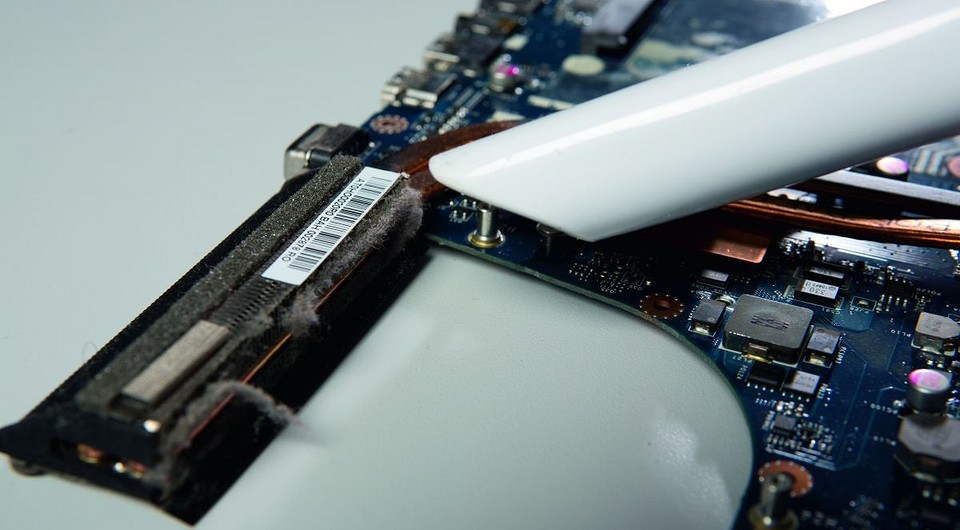
Кулеры ноутбуков при работе забиваются пылью, что приводит к снижению тактовой частоты процессора, видеокарты и нестабильной работе системы.
Как почистить ноутбук от пыли самостоятельно? Подробные видеоинструкции по разборке различных моделей лэптопов часто можно найти на YouTube. Просто введите точную маркировку ноутбука вместе со словом «disassemble».
Мы демонстрируем процесс очистки системы охлаждения на примере уже не нового ноутбука Acer Aspire 7750. Кулер процессора здесь выдувает воздух через узкую решетку, за которой скрываются ребра радиатора.
Внутри собирается пыль, что препятствует нормальному отведению тепла. На нашем лэптопе все было настолько плохо, что центральный процессор во время работы терял до 30% производительности. Мы подробно расскажем, как чистить ноутбук от пыли.
Необходимый набор инструментов
Прежде, чем заняться разборкой и чисткой ноутбука от пыли, в первую очередь необходимо спросить себя, готовы ли вы к этой процедуре. В целом ничего сложного нет — если вы умеете управляться с отверткой и пинцетами, проблем возникнуть не должно. Кроме того, потребуется и хорошая память, чтобы запомнить как все было подсоединено и последовательность отсоединения шлейфом и коннекторов.
Из инструментов вам понадобятся небольшая крестовая отвертка, возможно отвертка с плоским наконечником, пинцеты для отсоединения шлейфов, небольшой пылесос для чистки клавиатуры (подойдет и обычный пылесос с узкой насадкой и щеточкой, но мощность всасывания нужно будет уменьшить).
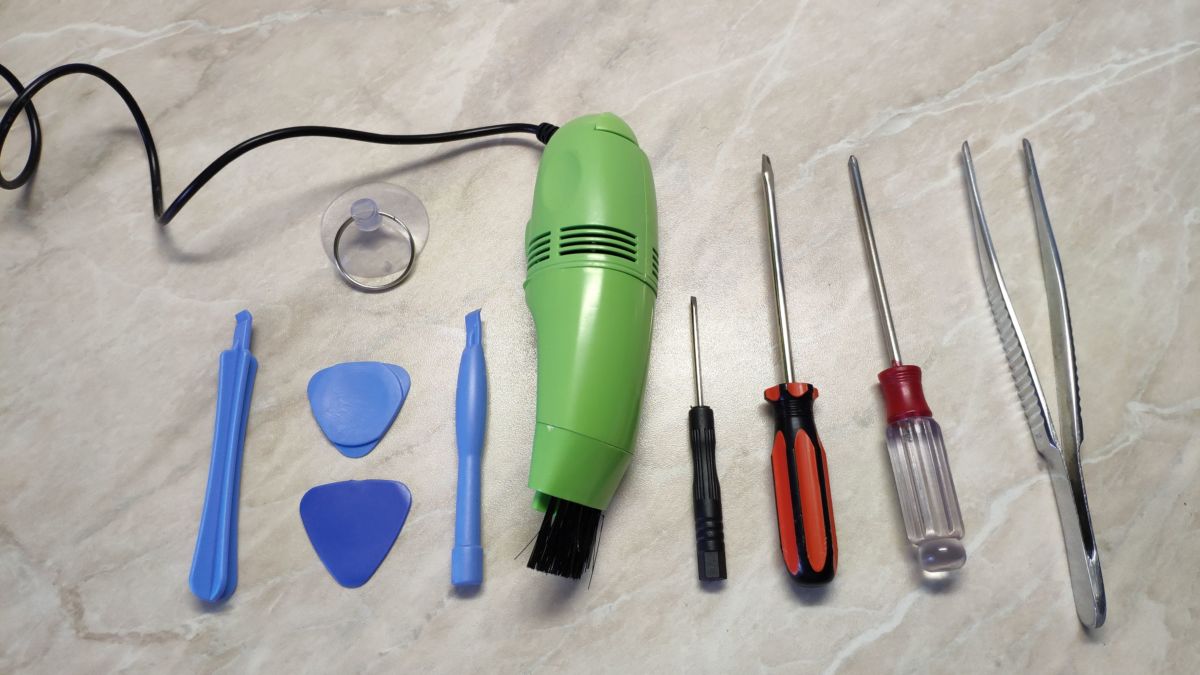
Также, неплохо было бы иметь специальные набор для разборки мобильных гаджетов, в который входят пластиковые распорки-клинья, вставки в виде медиаторов и мелкие отвертки. Этот комплект можно купить в магазинах китайских товаров хозяйственной мелочевки примерно за 100-150 рублей. И самое главное — для разборки ноутбука нужно иметь решимость и относительно прямые руки. Иначе для обратной сборки придется приглашать специалиста.
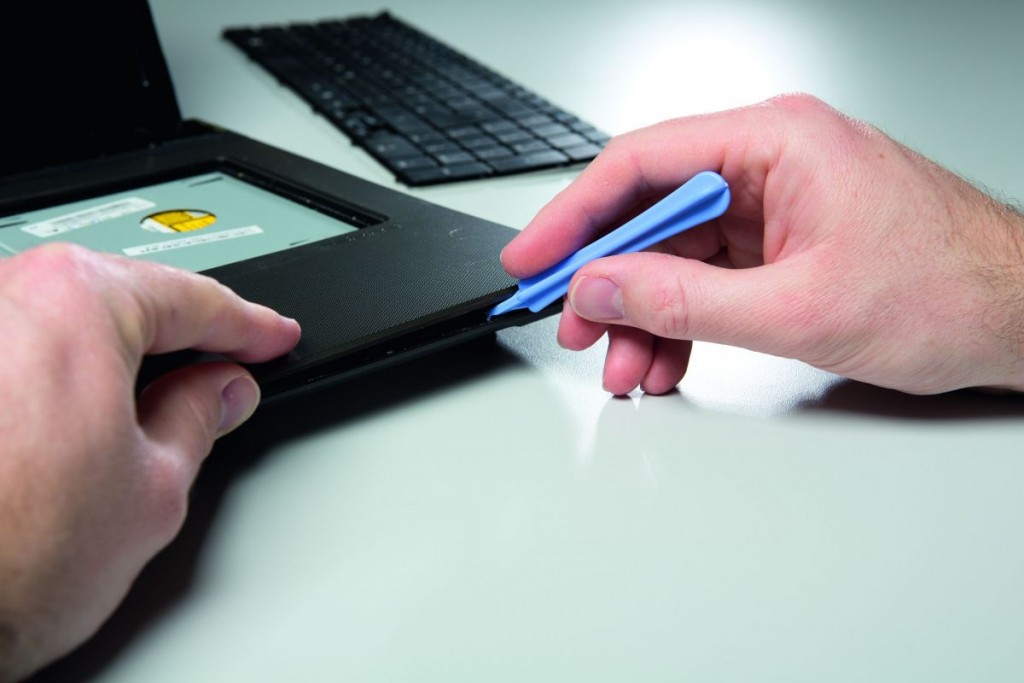
Перед препарированием также стоит предупредить, что помимо винтов крышка корпуса и лицевой части крепится на защелках. Поэтому, после того, как вы отвинтите винты нужно внимательно изучить корпус на предмет правильного раскрытия и поддевания чтобы не сломать защелки приложением усилия не в соответствующем месте. Поддевать пластиковые крышки нужно только пластиковыми клиньями. Металлическая отвертка может повредить поверхность и края крышек, сделав задиры, что неприятно скажется на внешнем виде.
Косметическая подготовка
Прежде, чем разбирать корпус, стоит пройтись пылесосом по внешним органам лэптопа, чтобы пыль из воздухозаборника и соринки из клавиатуры не сыпались на рабочее место. Для этого возьмите компактный USB-пылесос и тщательно пройдитесь по всей клавиатуре и впускным и выпускным решеткам ноутбука. Теперь все готово и мы расскажем, как самому почистить ноутбук от пыли в домашних условиях.
Разбираем корпус
Положите ноутбук на ровную поверхность нижней крышкой вверх. Извлеките аккумулятор и снимите закрепленную тремя винтами крышку. Открутите все видимые винты и отсоедините штекерные соединения обеих WLAN-антенн и съемной карты.
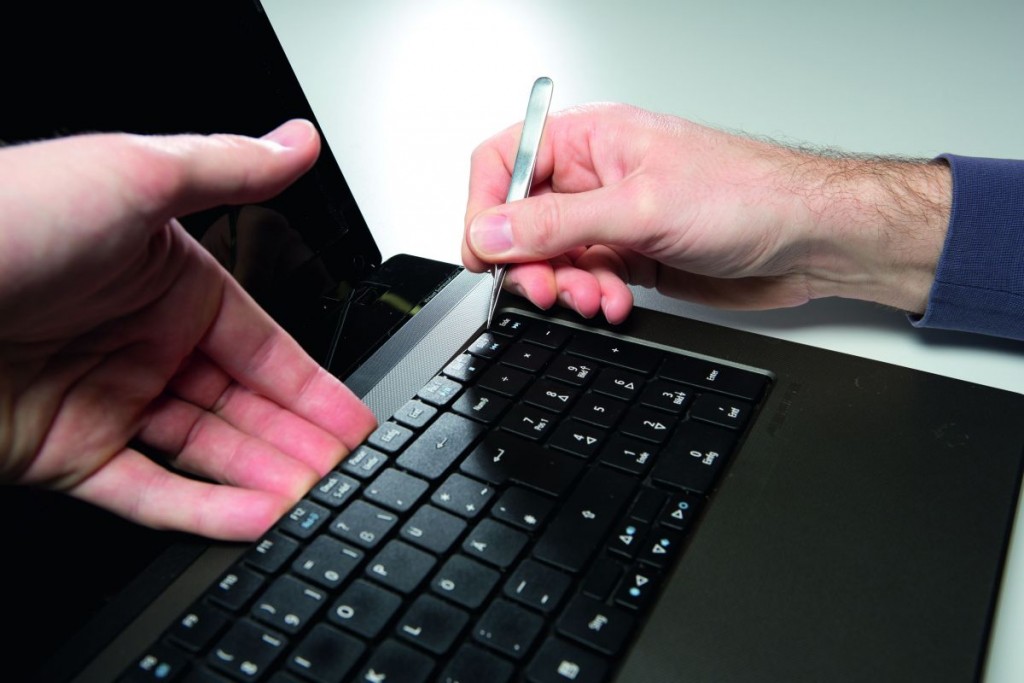
Затем переверните ноутбук обратно и откройте верхнюю крышку с дисплеем. Далее необходимо снять клавиатуру. Для этого подденьте и слегка приподнимите ее. Лучше всего проделать это с помощью пластиковой карты.
Ухватитесь за основание клавиатуры и постепенно сдвигайте ее в сторону от креплений. Вытащите плоский кабель из штекерного разъема клавиатуры и извлеките ее, предварительно открыв защелку.
Вскрываем корпус
С помощью пластиковой ложечки или карты отсоедините верхнюю крышку корпуса. Такие же действия вам необходимо произвести по всему периметру крышки, чтобы открыть защелки, прежде чем вы ее снимете. При этом вы должны вытащить плоский кабель из штекерного разъема тачпада.
Снимаем материнскую плату
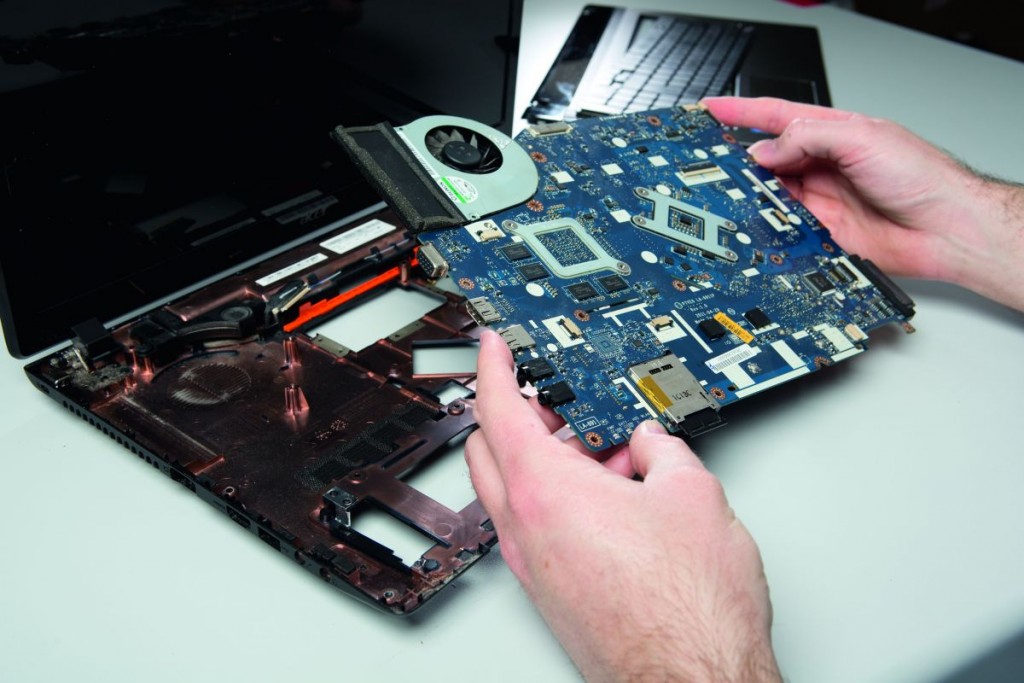
Так как кулер находится с внутренней стороны системной платы, вам необходимо снять ее. Открутите все винты и отсоедините штекеры на системой плате, которые ведут к USBпортам, дисплею и кнопкам на корпусе. Вытащите из корпуса системную плату и положите в перевернутом виде на стол, чтобы отсоединить процессорный кулер.
Удаляем пыль
У лэптопа Acer Aspire 7750 кулер можно снять, открутив два винта и отсоединив кабель питания, подключенный к разъему, расположенному поблизости от тепловой трубки. При этом на нашем ноутбуке можно было обнаружить большие хлопья пыли. Их следует аккуратно убрать маленькой щеткой.
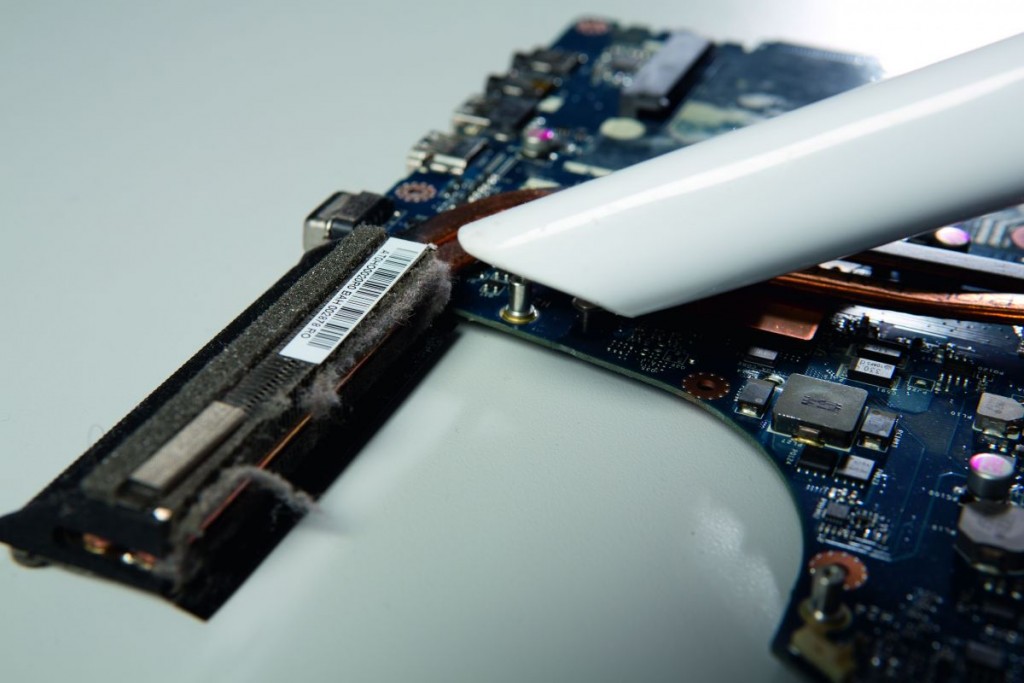
Далее, крепко удерживая вентилятор, почистите кулер пылесосом. Пыль между ребрами радиатора в нашем случае засела так плотно, что нам пришлось выдувать ее с внешней стороны посредством струи сжатого воздуха из баллончика, который можно приобрести в ближайшем компьютерном магазине.
После очистки кулера проверьте пальцем, свободно ли он крутится. Если наблюдается затруднение в движении, возможно потребуется снять его защитный кожух и попробовать почистить скопившуюся пыль и грязь под крыльчаткой.
Также вам необходимо предельно аккуратно пропылесосить все оставшиеся компоненты ноутбука перед тем, как вы в обратном порядке соберете устройство.
Читайте также:
- Как почистить кулер ноутбука
- Чиним технику своими руками: ноутбуки
Фото: CHIP.de, Андрей Киреев