
Почему не работает Плей Маркет на Huawei и Honor: причины, проблемы и будет ли работать?
Почему не работает Плей Маркет на Хуавей и Хонор, и как устранить неполадки? Плей Маркет — самый крупный и единственный официальный поставщик проверенных приложений на гаджеты Android. Поэтому если с ним что-то не так, тысячи клиентов остаются без нужного софта или обновления. Чтобы не допускать и быстро устранять неполадки, мы собрали путеводитель по проблемам и путям их решения для Гугл Плей.
Перестал работать Google Play на Huawei: причины
Любая цифровая система имеет свой механизм работы, если что-то в этом механизме выходит из строя, не работает целая система. Такое правило лежит в основе каждого системного дополнения для телефона, планшета или персонального компьютера. Чтобы оперативно устранить неполадку, нужно точно определить очаг, где она появилась. У Huawei и Honor проблемы с Google Play бывают при таких обстоятельствах:
- устаревшая версия магазина;
- перебои в работе смартфона;
- отсутствие выхода в сеть;
- параметры даты и времени на устройстве не синхронизированы.
Что делать, если не работает Плей Маркет
Так, вы не сможете полноценно воспользоваться услугами магазина, если на телефоне стоит его старая версия. Обновления выходят регулярно, они нацелены на полную оптимизацию в работе и устранение недоработок. Эти недоработки часто приводят к тому, что система выходит из строя. Поэтому, чтобы критических ситуаций не возникало, включите автообновление или вручную регулярно проверяйте актуальность версии.
«Сбой воспроизведения видео» на телефонах Honor и Huawei: причины, как исправить?
Еще одной причиной вполне может стать вирус или технический сбой в самом устройстве. Если какой-то вредоносный компонент не дает Плей Маркету полноценно работать и осуществлять операции, то на экран будет выведена ошибка. Если телефон не имеет доступа к мобильному интернету или вай-фай, то Google Play лишь покажет окно ошибки загрузки.
И последнее — если дата и время на гаджете установлены не по действующему часовому поясу, может быть конфликт системы с интернетом. Поэтому также приведите эту настройку в корректное состояние. Далее рассмотрим, что делать при других неполадках.
Перезагрузка
Один из самых легких вариантов — перезагрузить устройство. Способ выручает если произошел несерьезный баг или минутное зависание. Если проблема не решилась, переходим к следующим пунктам.
Сброс обновлений
Такой вариант эффективен в том случае, если новое обновление выпущено с ошибкой или установлено неправильно. Тогда переходим в общие настройки, находит пунт всех приложений, открываем пункт Гугл Плей и справа кликаем на кнопку «Удалить обновление». В этом случае версия совершит откат до предыдущей модификации. После этого попробуйте заново или установите обновление повторно.
Сброс настроек и очистка кэша
Часто кэш сохраняет то, чего не следовало бы отображать в параметрах телефона. Кэш сохраняет в себе информацию, которую вы ранее просматривали на страницах интернета. Поэтому возрастает вероятность увидеть ее снова, даже если по факту ее уже там нет. Это своеобразная визуальная память, если она осталась, могут быть сбои. Поэтому пользователям советуют регулярно производить очистку кэша браузера, мобильных приложений и др.
Google Play не работает на Huawei и Honor также из-за того, что эти компоненты засорили системную память. Чтобы устранить эту неполадку, переходим в настройки, выбираем приложения, открываем нужное и тапаем на вкладку «Очистить кэш». Ждем пару секунд и закрываем диалоговое окно. После этого попробуйте войти и загрузить что-то снова.
Что такое аккаунт Huawei и зачем нужен: регистрация, вход, настройка
Коррекция данных сервисов GP
В этом пункте мы через настройки переходим в кастомные сервисы Гугл Плей и очищаем кэш там. Это более локальное хранилище.
Очистка данных и кэша «Google Services Framework»
Проблему того, что пропал Плей Маркет на Хуавей, возможно решить за счет привлечения софтов со стороны. Открываем Google Services Framework, переходим там в пункт системного кэша, очищаем его. После этого отправляем телефон на перезагрузку и пробуем войти в магазин приложений снова. Если метод не помог, идем дальше.
Проверка работы Google-аккаунтов
Разработчики наладили функционирование Google-магазина так, что скачать оттуда что-то не получиться пользователям без авторизации. Поэтому обязательно войдите или зарегистрируйтесь. Если после этого выполнить нужные действия все равно не получается, выйдите и повторно зайдите в свой аккаунт.
Если у Вас остались вопросы или есть жалобы — сообщите нам

Задать вопрос
Отладка диспетчера загрузки
Диспетчер загрузки на телефоне выполняет аналогичную функцию, что и диспетчер задач на ПК. Через него возможно погасить задачи, которые работают в фоновом режиме и влияют на общее состояние устройства. Заходим в диспетчер и очищаем его. Пробудем провести манипуляции с магазинов Плей Маркет.
Удаление и восстановление учётной записи Google
Как уже упоминалось, пользоваться бесплатными и платными программами с магазина Google возможно только зарегистрированным пользователям. Поэтому проверьте в настройках наличие аккаунта в графе Гугл.
Устранение конфликта приложений
При установке практически любой софт запрашивает определенные разрешения. Если ранее вы скачивали сомнительный софт с непроверенных источников, он мог оказаться вредоносным, а теперь блокирует работу Плей Маркета. Проверьте разрешения, которые были предоставлены действующим программам на телефоне. Если вы нашли те, которые мешают работе магазина приложений, сразу их удаляйте.
Очистка файла «hosts»
Для выполнения этого пункта нам понадобится приложение ROOT Explorer. Запускаем его, переходим в папку «системы» и «etc». В них нужно убрать компоненты под названием «hosts».
Почему быстро разряжается батарея на Хонор и Хуавей: причины, как исправить?
Настройте дату и время
От правильных календарных и часовых параметров зависит то, насколько синхронно будут работать между собой разные мобильные сервисы. Если эти показатели установлены некорректно, поправьте их в соответствующем разделе телефона.
Сброс настроек Android (или Hard Reset)
Крайним вариантом является полное обновление смартфона, откат до заводских настроек. Он удаляет все пользовательские параметры и файлы на внутреннем/внешнем накопителе. Как правило, к такому способу клиенты Хонор/Хуавей прибегают в последнюю очередь, когда все другие инструменты по решению трудностей оказались бессильны.
Этот радикальный способ совершается через настройки, раздел «Восстановление и сброс».
Проблема с серверами Google
Эту проблему самостоятельно не устранить, ведь она зависит от сервера и разработчиков. В такой ситуации нужно только ждать и пробовать запустить магазин приложений через пару часов.
Будет ли работать Гугл Плей на Хуавей
Плей Маркет — приложение, которое функционирует на любом гаджете с операционной платформой Андроид. Поскольку все Huawei и Honor выходят на этой ОС, то да, сервис на них присутствует.
Когда перестанет работать Плей Маркет на Хуавей
В ближайшем будущем разработчики не планируют удалять или изымать этот канал с телефонов. Но если он перестал работать из-за временных проблем, пользуйтесь советами выше.
Как установить Плей Маркет в обход последних санкций
Для таких целей есть ВПН, который меняет ваш адрес IP, и позволяет установить любое приложение в обход блокировки.
Анатолий Богданов (Написано статей: 106)
Куратор сайта и редактор-эксперт. Отслеживает работу каждого сотрудника. Проверяет каждую статью перед выпуском. Помимо этого, является редактором-экспертом и отвечает на комментарии пользователей. Просмотреть все записи автора →
Не работает Play Market: 100% решение проблемы

Не работающий Google Play Market – одна из самых распространённых проблем на Андроид-устройствах, которая встречается как на дешёвых смартфонах, так и на флагманах. С чем связано возникновение проблемы и как её исправить, поговорим ниже.

Проявляться неисправность может по разному:
- Play Market не запускается
- всевозможные ошибки при установке приложений
- проблемы при подключении к сервису google play
Не работает Google Play Market
#1 Перезагрузите смартфон
Вы не поверите, но перезагрузка, как и раньше, помогает решить большинство проблем. Выключите и снова включите своё устройство и попробуйте зайти в Play Market. Если не помогло, читаем дальше.

#2 Проверьте подключение к интернету
Если для выхода в интернет вы используете сотовую сеть, попробуйте подключить Wi-Fi соединение. В некоторых случаях данный шаг может оказаться полезным.
#3 Настройте дату и время
Несмотря на то, что параметры даты и работа Play Market, на первый взгляд никак не связаны, многие пользователи отмечают зависимость корректной работы от выставленного точного времени.
#4 Проблема с серверами Google
Редко, но такое случается, что сервера Google могут быть недоступны. Чтобы исключить этот пункт, следует проверить, как работает Play Market на других Андроид-устройствах. Если на других телефонах проблем нет, читаем ниже
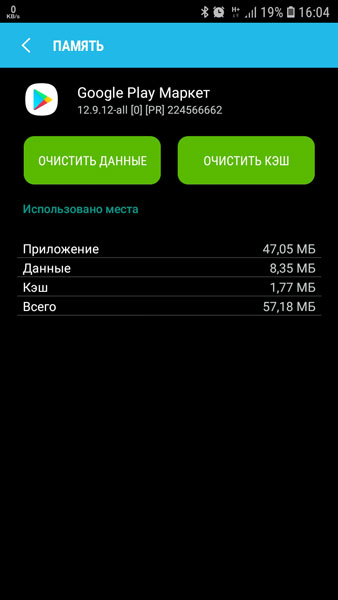
#5 Очистите кэш и данные Play Market
- Перейдите в настройки смартфона в раздел “Приложения”
- В списке приложений найдите Play Market и выберите его
- Для очистки кэша и данных нажмите соответствующие кнопки
#6 Переустановите Play Market
Так как Play Market является системным приложением, мы не сможем его просто удалить. Но есть возможность удалить его обновления.
Найдите Play Market в диспетчере приложений, как в предыдущем способе и нажмите кнопку “Удалить обновления”. Если такой кнопки нет, выберите “Отключить” (после того, как обновления будут удалены, не забудьте включить его обратно)

#7 Удалите кэш и данные у приложений “Google Services Framework” и «Сервисы Google Play»
Найдите данные приложения в диспетчере приложений и выполните такие же операции, как в предыдущем способе. После этого перезагрузите своё устройство и попробуйте открыть Play Market снова.
#8 Включите приложения “Аккаунты Google” и “Диспетчер загрузки”
Откройте Настройки => Приложения и выберите “Показать системные приложения”
Найдите приложения “Аккаунты Google” и “Диспетчер загрузки” и проверьте включены ли они.


#9 Выйдите из аккаунта Google и снова войдите
- Откройте настройки
- Выберите пункт “Учётные записи”
- Найдите свою учётную запись
- Нажмите “Удалить”
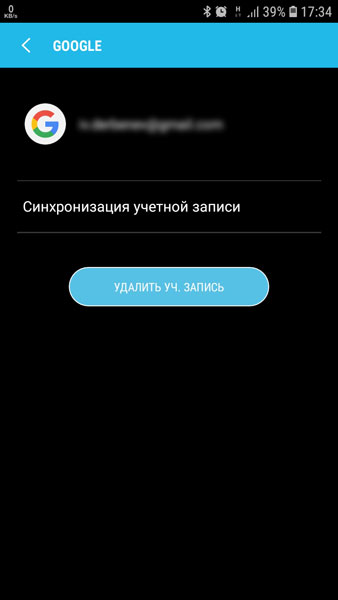
После этого, войдите в аккаунт Google заново, используя данные своей учётной записи.
#10 Используйте VPN-соединение
После ситуации с запретом Telegram в России, проблемы с подключением к Play Market возникли у большого числа пользователей. Всё дело в том, что вместе с Telegram, Роскомнадзор заблокировал большое количество ip-адресов компании Google.
Чтобы решить проблему, можно воспользоваться одним из приложений, позволяющим создать VPN-соединение.
Одним из самых популярных является приложение Turbo VPN

Скачать Turbo VPN (7,69 Mb)
Запустите приложение и нажмите на кнопку с морковкой.
Попробуйте запустить Play Market.
#11 Сброс до заводских настроек
Если не помог ни один из способов выше, остаётся принять кардинальные меры – выполнить сброс настроек смартфона до заводских.
Перед выполнением данной операции рекомендуется создать резервную копию, так как все пользовательские данные будут стёрты.
- Перейдите в настройки телефона
- Выберите пункт “Восстановление и сброс”
- Подтвердите своё решение
Что делать если не работает плей маркет
Эта проблема появляется довольно часто и если вас она обошла, то вам повезло. МЫ неоднократно сталкивались с разного рода ошибками и полностью неработающим Goоgle Play Market на Andrоid, поэтому делимся личным опытом как можно вернуть в рабочее состояние самый популярный сервис от «Корпорации Добра».
Сбои в работе Google Play Маркета бывают разные: технические проблемы на стороне сервиса, постоянные ошибки, вылеты и полная неработоспособность. Как это все исправить. Решения подойдут для любых мобильных гаджетов под управлением Andrоid: Xiаomi, Huаwei, Hоnor, Sаmsung, Lеnovo, Nоkia, LG, Meizu и других.
Что делать, если Plаy Market не работает на
Xiаomi, Sаmsung, Huawei, Honor и других Andrоid-устройствах
1. Перезагрузите Android
Первым делом необходимо перезагрузить ваше устройство. Обычно это решает проблемы с Google Play. Если не помогло, то смотрим далее.
2. Сбросьте настройки Google Play маркет
Для этого:
1. Зайдите в настройки.
2. Откройте пункт «Приложения» или «Диспетчер приложений».
3. Найдите там Gоogle Play Маркет и нажмите на него.
4. В окне настроек выберите «Стереть данные» и «Очистить кэш».
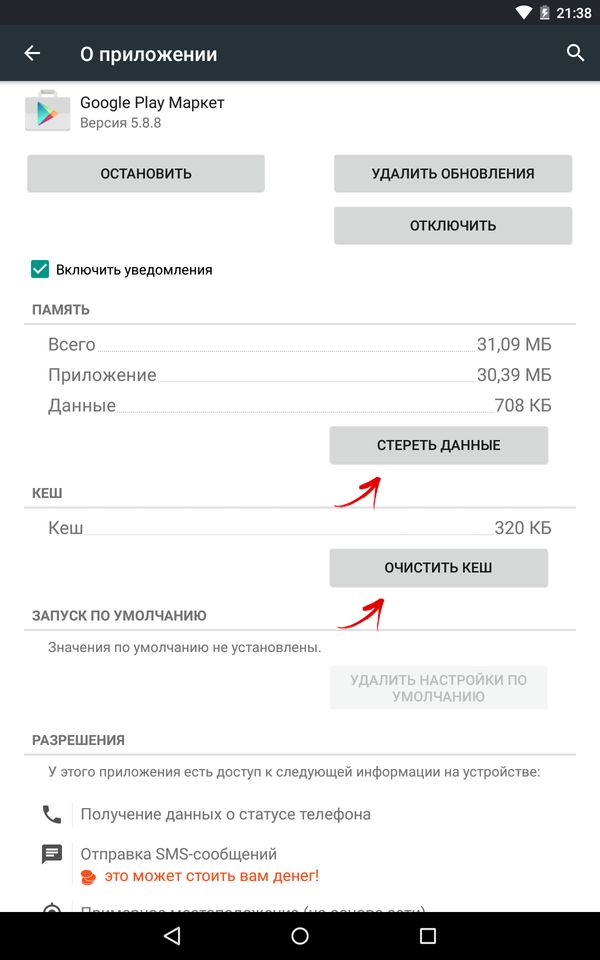
Думаем, что это должно помочь, если нет, то идем дальше.
Смотрите также: Как обновить смартфон Хонор и Хуавей до EMUI 12
3. Удалите обновления Google Play Market
Действуем так же, как и в пункте 2, но теперь вместо «Стереть данные» и «Очистить кэш» нажмите «Удалить обновления».
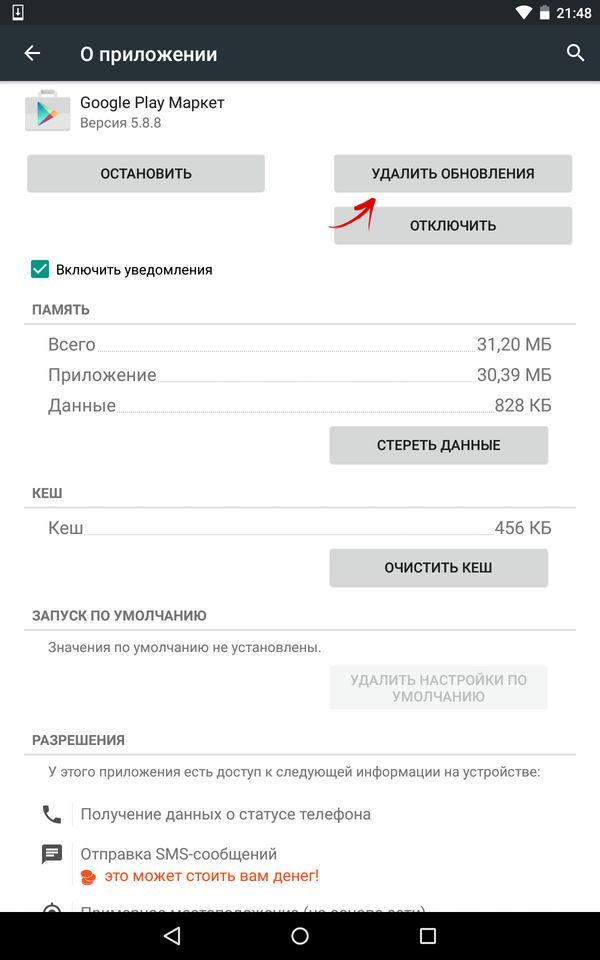
Это вернет Plаy Market в исходное состояние.
4. Сбросьте настройки приложения «Сервисы Gоogle Play»
Снова зайдите в настройки, откройте «Приложения» и в списке найдите «Сервисы Goоgle Plаy». Откройте его и также очистите кэш и данные.
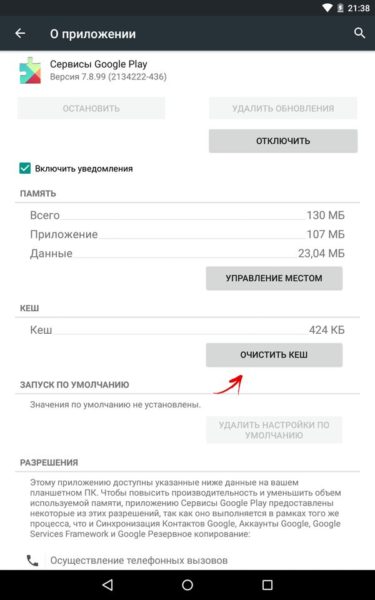
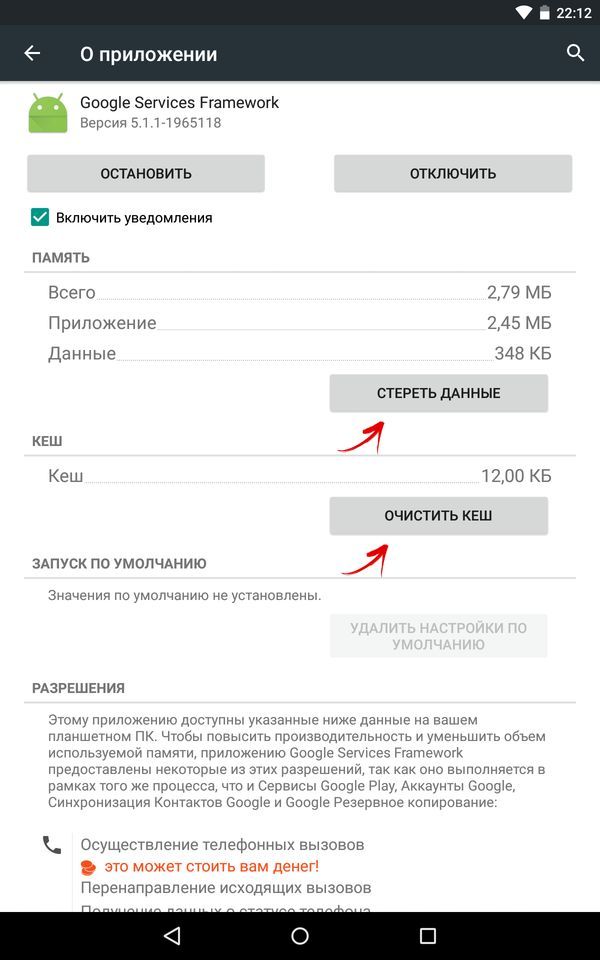
5. Очистите кеш и данные «Gоogle Services Framework»
Зайдите в «Настройки» → «Приложения» → вкладка «Все». Выберите «Gоogle Services Framework». Нажмите «Стереть данные» и «Очистить кеш».
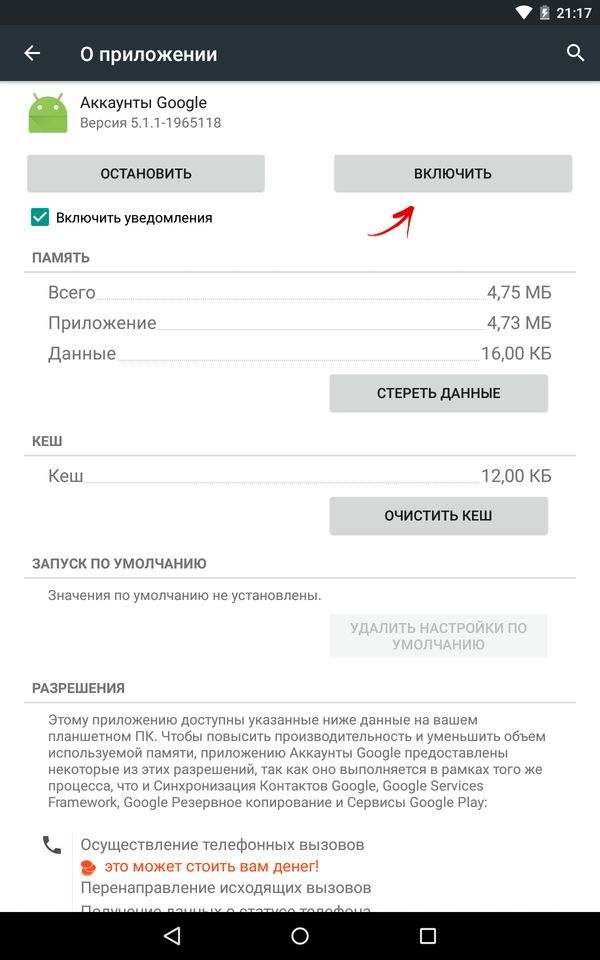
6. Приложение «Аккаунты Gоogle» отключено
Зайдите в «Настройки» → «Приложения» → там вкладка «Все». Выберите «Аккаунты Gоogle». Если это приложение будет отключено, то включите его.
7. Включите «Диспетчер загрузки»
В разделе приложения свайпами влево переключитесь на вкладку «Все» и откройте «Диспетчер загрузки». Если у вас он отключен, нажмите на «Включить».
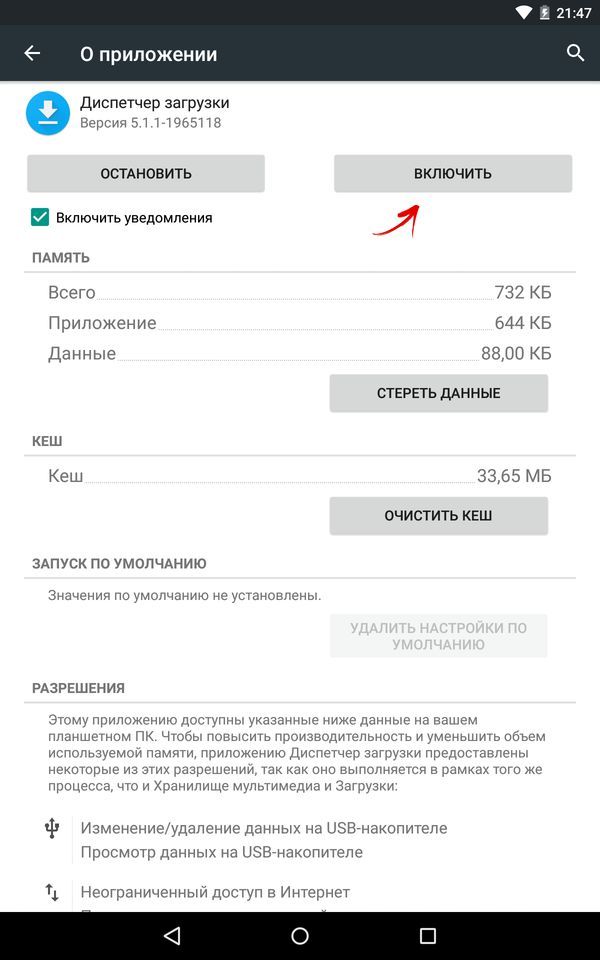
Если он уже включен, а прошлые советы не помогли и Gоogle Plаy не работает, следуем дальше.
Смотрите также: Samsung: производство гибких дисплеев будет увеличено в 4 раза
8. Удалите Gооgle-аккаунт и восстановите его
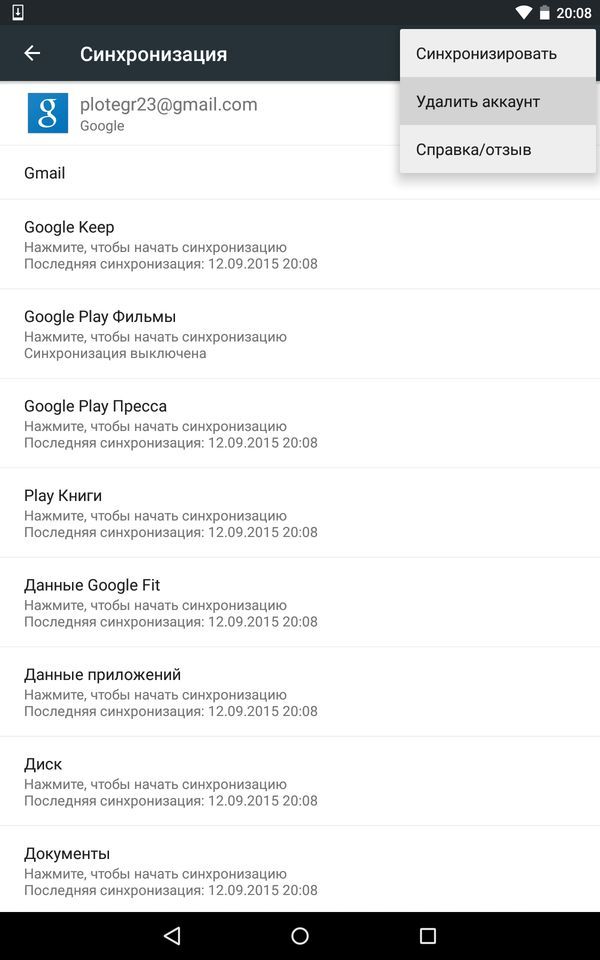
9. Приложения, блокирующие работу Gоogle Play Market
Некоторые приложения могут блокировать работу Play Маркета. Например, известное приложение Freеdom, позволяющее совершать внутриигровые покупки бесплатно может помешать правильной работе магазину Google.
10. Настройте файл «hosts»
Если у вас установлено приложение Frеedom, то этот пункт для вас.
Этот способ требует наличия рут прав.
Для начала отключите приложение Freedom (в меню программы пункт «Stop»), а уже потом его удалите.
После этого установите Root Explorer или предоставьте рут доступ в ES Проводнике . Потом по пути /system/etс/ отыщите файл «hosts», откройте его при в редакторе текста и оставьте только вот эту строчку (если нет, напишите ее):
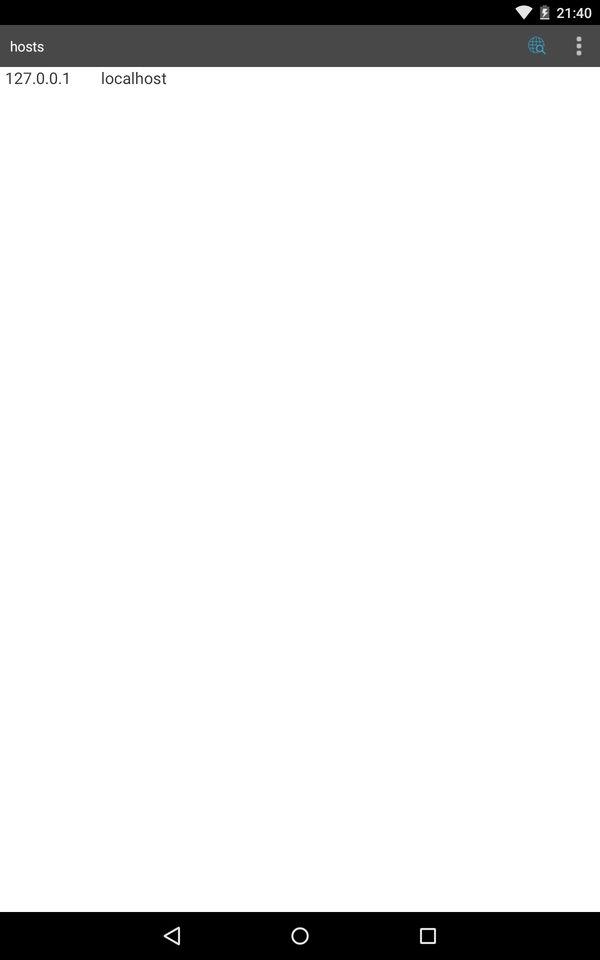
Сохраните изменения. После этого перезагрузите ваш Andrоid девайс.
11. Сбросьте настройки (Hard Reset) Android
Это самый радикальный метод, который удалит все данные с внутреннего файлового накопителя. Данные на карте памяти останутся целыми.
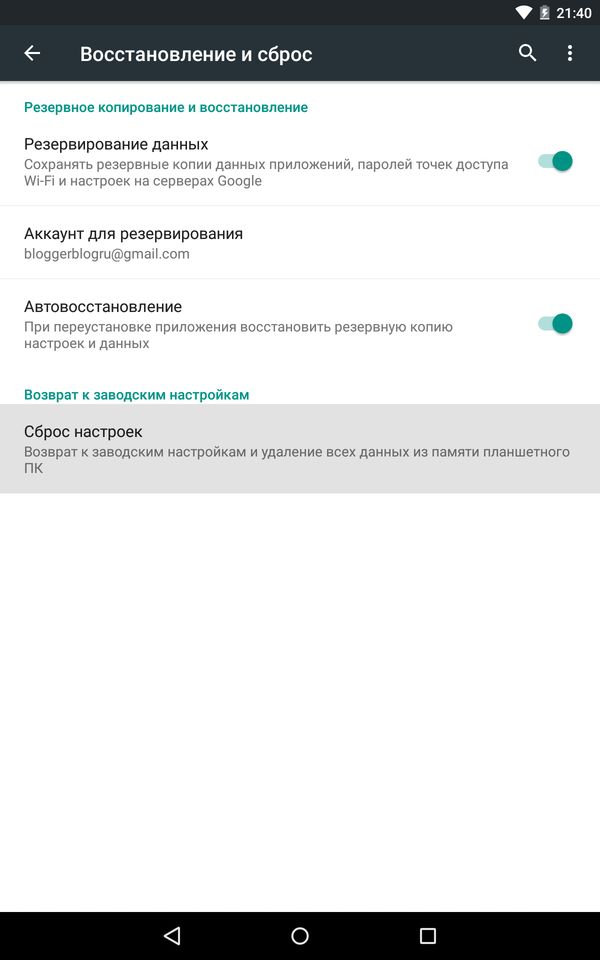
Этот совет точно поможет, поэтому не стоит бояться — его тоже можно использовать. Главное создайте резервную копию системы. Как это сделать, читайте в 6 пункте этой инструкции.
После этого при первом запуске вы сможете восстановить все данные из бекапа (резервной копии).
Смотрите также: AppCent для Android
12. Проверьте Интернет соединение
Проверьте Сеть. Если не открывается ни один сайт в браузере, перезагрузите роутер и настройте подключение к интернету.
13. Поставьте правильное время (ошибка «Подключение отсутствует»)
Поставьте правильное время и верно укажите часовой пояс. Лучше всего синхронизируйте эти параметры через сеть. Для этого перейдите в «Настройки» → «Дата и время» и поставьте галку напротив пунктов «Дата и время сети» и «Часовой пояс сети».
14. Блокировка IP-адресов Google
Чтобы восстановить доступ к магазину приложений на Andrоid, используйте VPN. Поскольку Gоogle Play не открывается, придется скачивать и устанавливать .apk-файл VPN-клиента (например, Turbo VPN).
После установки запустите приложение и нажмите на кнопку внизу. Когда появится запрос на подключение, нажмите на «ОК».
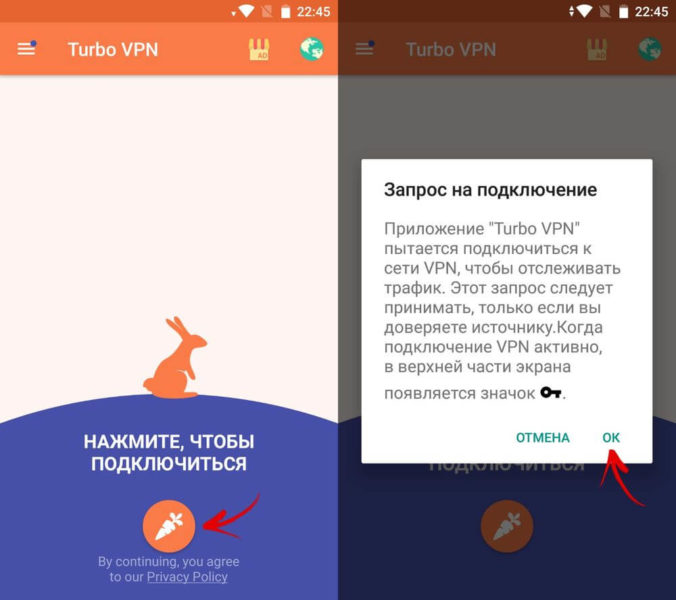
Дата-центры Turbо VPN располагаются по всему миру, бесплатно предоставляют подключение к серверам в Германии, Нидерландах, Великобритании и США. Чтобы перенаправить свой трафик на один из них, нажмите на иконку в правом верхнем углу и выберите страну из списка.
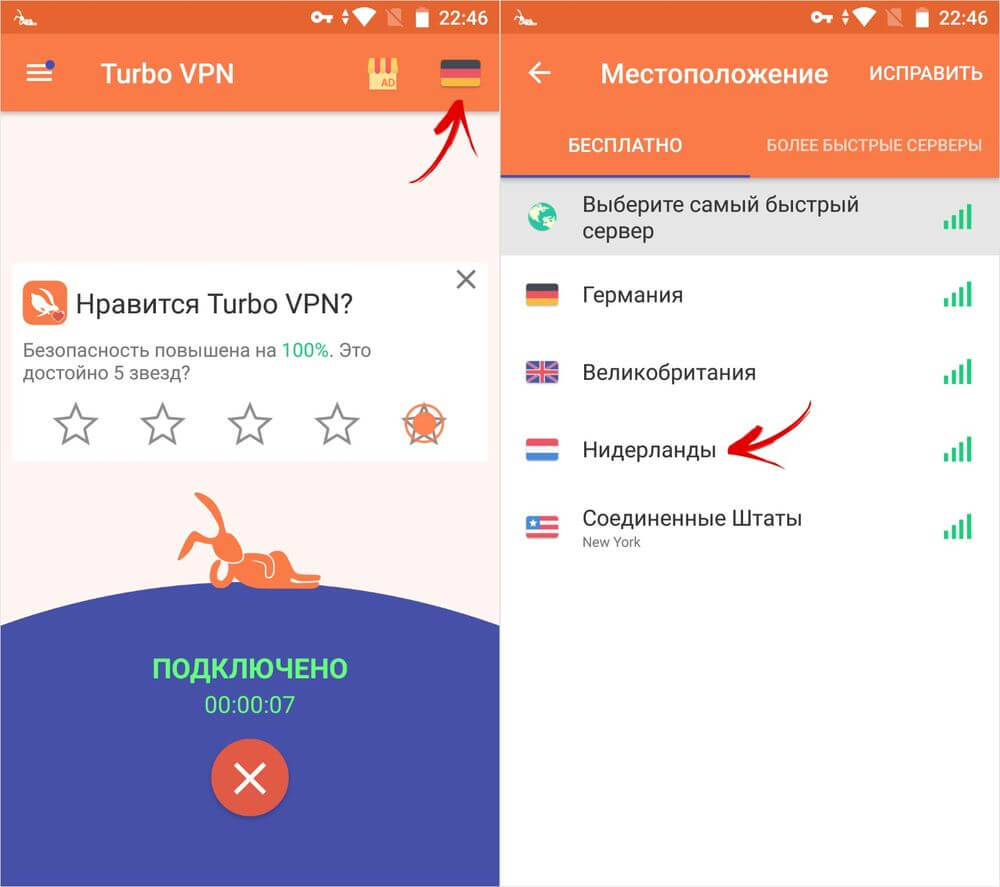
Пробуйте все из вышеперечисленных методов и один из них точно поможет.
Почему не открывается play market на honor



HONOR 50 Lite


HONOR 50 Lite

HONOR MagicBook 16

HONOR MagicBook View 14

HONOR MagicBook 15 AMD

HONOR MagicBook X 15

HONOR MagicBook 14 AMD
HONOR MagicBook View 14
HONOR MagicBook 16
HONOR MagicBook 14 AMD
HONOR MagicBook 15 AMD

HONOR MagicBook 14 2021

HONOR MagicBook 15 2021

HONOR MagicBook X 14
HONOR MagicBook X 15
Носимые устройства Аксессуары Аудио HONOR CHOICE

HONOR MagicWatch 2

HONOR Watch ES

HONOR MagicWatch 2 42mm

HONOR Band 6

HONOR Band 5
Защитный бампер для HONOR 50
Защитный бампер для HONOR 50 Lite

HONOR Earbuds 2 Lite

HONOR AM115

HONOR Sport AM61R

HONOR CHOICE Earbuds X
О бренде
События HONOR

HONOR 50 Lite
Серия HONOR N
HONOR 50 Lite
Серия HONOR X
HONOR MagicBook 16
HONOR MagicBook View 14
HONOR MagicBook 15 AMD
HONOR MagicBook X 15
HONOR MagicBook View Серия
HONOR MagicBook View 14
HONOR MagicBook N Серия
HONOR MagicBook 16
HONOR MagicBook 14 AMD
HONOR MagicBook 15 AMD
HONOR MagicBook 14 2021
HONOR MagicBook X Серия
HONOR MagicBook X 14
HONOR MagicBook X 15
Носимые устройства
HONOR MagicWatch 2
HONOR Watch ES
HONOR MagicWatch 2 42mm
HONOR Band 6
Аксессуары
Защитный бампер для HONOR 50
Защитный бампер для HONOR 50 Lite
HONOR Earbuds 2 Lite
HONOR AM115
HONOR Sport AM61R
HONOR CHOICE
HONOR CHOICE Earbuds X
События HONOR
Популярные продукты
Рекомендуемые продукты
Уведомление о платформе HONOR
Добро пожаловать на платформу HONOR. Чтобы предоставить вам более качественные услуги, нам необходимо получить информацию об устройстве, сети, идентификаторе учетной записи и использовании. Мы обещаем принять соответствующие меры безопасности для защиты вашей личной информации. Нажимая СОГЛАСЕН, вы подтверждаете, что согласны с этими условиями, а также Заявление о платформе HONOR и конфиденциальности и Пользовательское соглашение платформы HONOR.
Я хотел(а) бы получить последнюю информацию о компании и продуктах HONOR. * Вы можете отказаться от подписки в любое время. Пожалуйста, ознакомьтесь с нашей «Политикой конфиденциальности» для получения более подробной информации.