
Почему не открывается opera gx
Opera GX
Вопросы и ответы по «Opera GX»
Вопрос и ответы были вам полезны?
Да

Нет
Попробуйте также:

Похожие вопросы :
- Как включить VPN в Opera GX? (Ответов: 3)
- Как поменять шрифт в Opera GX? (Ответов: 1)
- Как отключить GX Corner в Opera GX? (Ответов: 3)
- Как в Opera GX поменять поисковик? (Ответов: 2)
- Как отключить уведомления в Opera GX? (Ответов: 1)
- Как включить режим инкогнито в Opera GX? (Ответов: 1)
Браузер Opera: в России не работает синхронизация
C 10 февраля 2023 года многие пользователи в России стали сообщать, что синхронизация в браузере Opera перестала работать. Пользователи не могут зайти в свой профиль на десктопных и мобильных версиях браузера.

Синхронизация в Opera важный функционал, который позволяет использовать свои закладки, вкладки, пароли и другие данные на всех устройствах. Среди других возникших проблем: на Экспресс-панели перестала показываться погода и могут отсутствовать картинки для некоторых сайтов, также иконки сайтов могут не отображаться в закладках. Аналогичные проблемы возникают в браузерах Opera GX и Opera Crypto Browser.
Проблему можно решить включением VPN, даже если сервис VPN с российскими серверами. Это говорит о том, что скорее всего проблема вызвана блокировкой IP-адресов, связанных с работой синхронизации Opera, со стороны Роскомнадзора (РКН). Напомним, что еще в 2021 году в России заблокировали работу Opera VPN, и сразу после ограничений Роскомнадзора Opera отключила поддержку VPN в браузере для пользователей из России.
В целом, отсутствие синхронизации в Opera – это неприятный фактор, который может усложнять работу пользователей, так как они теряют возможность использовать свои данные между устройствами. Также, усложняется работа с Экспресс-панелью и закладками.
Разработчики Opera пока не прокомментириовали данную ситуацию. Надеемся, что компания выйдет на связь с пользователями и выпустит обновление, которое устранит эту проблему. На сайте Comss.ru вы можете следить за последними новостиями и обновления от Opera, чтобы узнать, когда проблема будет решена.
Почему Опера не открывается и не запускается
Opera является довольно стабильным интернет-обозревателем, что отмечают многие пользователи. Но все же время от времени он может «сбоить», демонстрируя различные проблемы. Например, нередко случается ситуация, когда не запускается Опера на компьютере или ноутбуке. Это довольно неприятно, но ничего критичного тут нет. Разберемся, как избавиться от такой проблемы.
Подробности
Как правило, в данной ситуации помогает несколько действенных способов:
- Банальная перезагрузка системы.
- Устранение вирусных угроз на компьютере.
- Чистка пользовательского профиля.
- Полная переустановка интернет-обозревателя.
На первом мы останавливаться, разумеется, не станем, ведь здесь все очевидно – из меню «Пуск» вызовите опцию перезапуска ПК. А вот остальные три будут разобраны более детально.
Способ №1: Чистка от вирусов
Вирусное заражение системы всегда приводит к плачевным последствиям. Так что рекомендуется на регулярной основе проверять ПК на наличие таких угроз. В этом деле нам поможет любая антивирусная программа на ваше усмотрение. Запустите ее и выполните полную проверку. Она может занять некоторое время, зато в любом случае поможет.
Разберем это действие на примере продукта ESET Internet Security, который доступен для бесплатного использования на протяжении 30 дней.
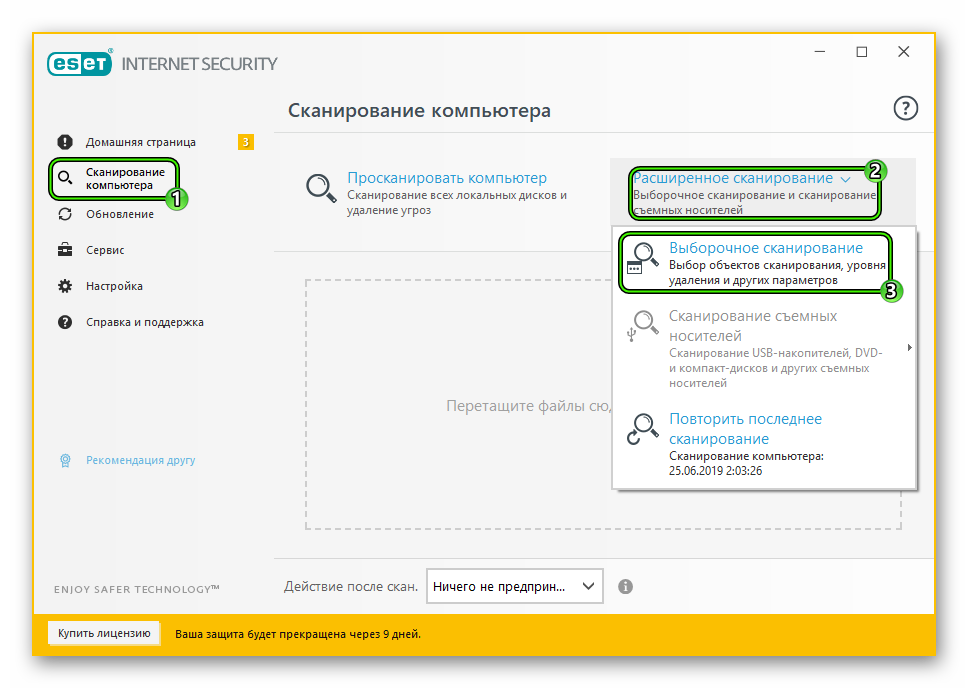
- Перейдите к главному окошку антивируса.
- Из левого меню откройте раздел «Сканирование компьютера».
- Теперь нажмите на опцию «Расширенное сканирование».
- Кликните ЛКМ по пункту «Выборочное…».
- Отметьте все доступные каталоги.
- Запустите процедуру сканирования.
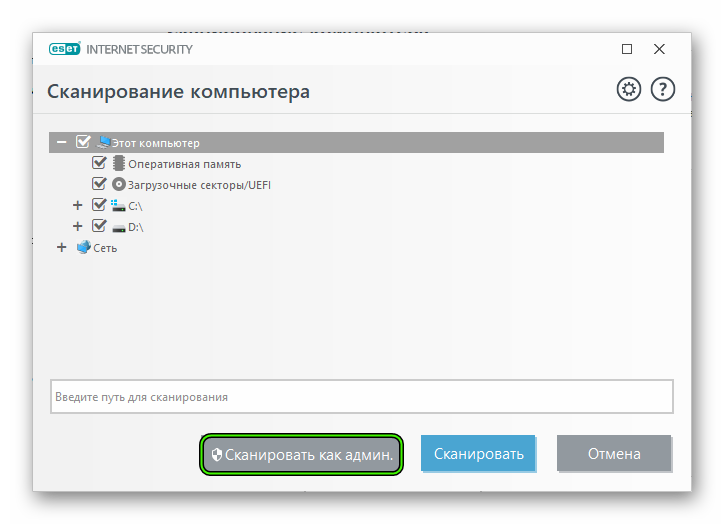
В ее ходе антивирус найдет все потенциальные угрозы и либо вылечит их, либо отправит в карантин, где они не будут представлять опасности для системы. Вполне возможно, что в результате проверки Опера начнет запускаться. В противном случае – переходите к следующему способу.
Способ №2: Удаление пользовательского каталога
Все ваши настройки для браузера Opera хранятся в отдельном каталоге. Вполне возможно, что отдельные данные в нем были повреждены, что приводит к невозможности ее запуска. Так что стоит попробовать выполнить чистку этой папки. Производится она следующим образом:
- Нажмите комбинацию клавиш Win + R с помощью клавиатуры.
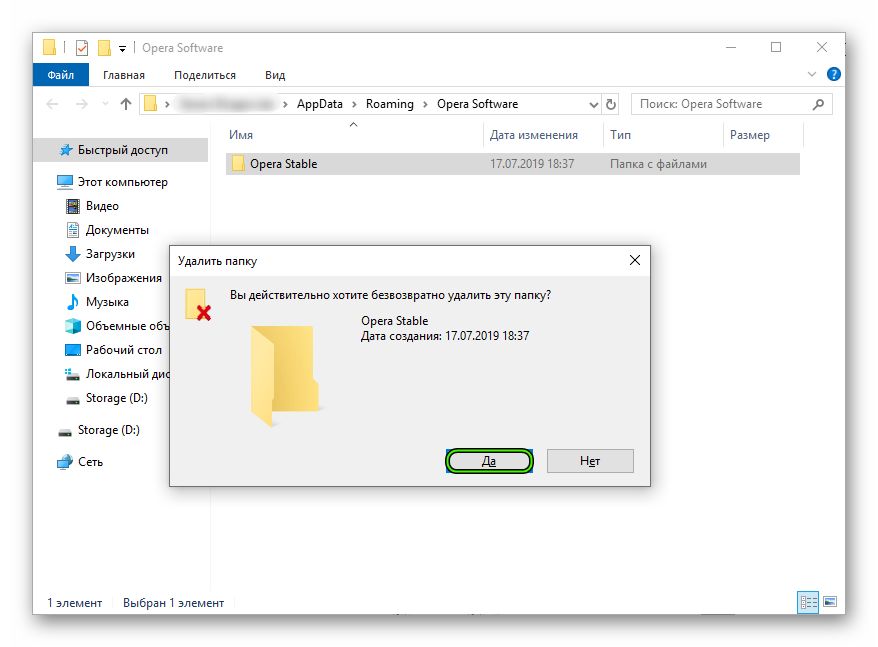
- Введите в единственное поле команду %appdata%/Opera Software.
- Далее, кликните ЛКМ по кнопке «ОК».
- В появившемся окне Проводника Windows удалите каталог Opera Stable.
- Перезапустите ПК.
- Вновь попробуйте запустить интернет-обозреватель.
Способ №3: Переустановка
Самая «суровая» причина, почему Опера не открывается, заключается в том, что были повреждены компоненты программы. Восстановить их, к сожалению, не выйдет. Так что остается только полная ее переустановка. Мы разобрали данную процедуру в отдельной статье. Просто переходите к разделу «Процедура удаления», поскольку функция синхронизации в нашем случае будет недоступной.
Не работает опера, что делать?
Если вы встретились лицом к лицу с проблемой, когда, не работает опера, тогда вам непременно будет полезно почитать эту статью. Она как раз и направлена на то, чтобы помочь вам разобраться с этой ошибкой и вернуть ваш любимый обозреватель Интернет-ресурсов к нормальной работоспособности. Все способы, описанные в данном материале, являются проверенными и в большинстве случаев реально помогают пользователям устранить ошибку в программе, которая мешает её нормально функционировать.
Почему не работает опера – Причины.
На самом деле, этих самых причин, которые могут спровоцировать ошибку в опере и не дают приложению открываться и нормально работать множество. Все причины рассматривать мы не будем, поскольку это ненужная вам информация. Ведь некоторые способы устранения могут подходить для устранения сразу нескольких подобных “болячек”. Тем не менее, давайте все же разберем несколько причин, являющихся причиной, по которой Opera не открывается.
- Ошибки в самой программе. Такое может происходить довольно часто, если произошел сбой и система принудительно закрыла приложение.
- Слишком много используемой оперативной памяти. Если ОЗУ недостаточно, то понятное дело, браузер не сможет нормально запустится и будет выдавать ошибку, постоянно закрываться, либо просто не запустится.
- Вирусы. Проникая в жизненно важные файлы обозревателя, вирус может создавать ошибки и запрещать Виндовсу нормально открывать его. При этом браузер может открываться, но через некоторое время вылетать, либо же очень сильно тормозить.
- И прочие.
На этом, пожалуй, и закончим. Это три самые основные причины, создающие неприятности при использовании браузера Opera. Но мало знать причину, нужно иметь информацию, чтобы суметь устранить её. Так, что переходите вниз статьи и внимательно читайте все пункты.
Не открывается опера, что делать?
И так, у вас имеется немного информации о том, почему программа дает сбой. Теперь можно приступать к процессу лечению глюков. Стоит начать с самых простых и наименее время затратных способов, что мы собственно и сделаем. Если первый метод окажется не действенным в вашем случае, переходите ко второму и так пока не получится удалить баг. Конечно же можно сразу перейти к самым жестким методам, но тогда вы потеряете все свои данные, которые сохранились в обозревателе за время работы с ним. Поэтому начинайте лучше с более простых вариантов.
Перезапуск компьютера.
Тут все просто, как “два пальца об асфальт”. Закройте все программы на компьютере, нажмите кнопку меню “Пуск”, находящейся в самом низу слева на нижней панели Windows. Там найдите кнопку “Завершение работы” и нажмите её. Все, произойдет полный перезапуск вашего компьютера, или ноутбука.

После того, как вычислительная машина перезапустилась и успешно загрузила все компоненты, можете попробовать снова прибегнуть к попытке открыть браузер. Если Opera не запускается, переходите к следующему пункту статьи. Он находится ниже.
Очистка реестра при помощи CCleaner
Нельзя сказать, что данный вариант стопроцентно поможет избавиться от ошибки. Говоря откровенно, он не самый действенный, но иногда все-таки помогает. Поэтому не стоит им пренебрегать, тем более, что потребуется уделить все пять минут времени.
Чтобы все было понятнее, будет совершать все действия по шагам:
- Откройте программу CCleaner (если её нет, то скачайте).
- Как видите, открылось окно. В нем вы сразу же находитесь на вкладке “Очистка”. Там нажимаете кнопку “Анализ”. По его окончанию, следует кликнуть по кнопке с названием “Очистка”. Дождитесь окончания процесса.

- Теперь зайдите на вкладку “Реестра” и произведите там те же действия, что описаны выше. Необходимо начать сканирование ошибок реестра, нажатием на ссылку “Поиск Проблем”. После того, как они были найдены их нужно устранить. Делается это легким нажатием на “Исправить Выбранное”.

- Все, пробуем запустить браузер.
Очистка Оперативной памяти
Если причина ошибочного открытия браузера кроется именно в недостатке ОЗУ, то главная цель в данном случае – освободить её как можно больше путем закрытия нескольких программ.
Что нужно сделать:

- И так, первым делом посмотрите, какие программы используют наибольшее количество RAM-памяти. Запустите диспетчер задач при помощи комбинации клавиш “CTRL+ALT+DEL” и там выберите вкладку “Процессы”, где собственно и можно увидеть все эти программы и количество используемой ими оперативки. А также смотрите на те, которые вам не нужны, но все-равно нагружают систему.
- Затем там нажмите на нужных приложения и выберите кнопку “Снять задачу”.
- Все, теперь можете пробовать запускать Оперу. Если она все также не хочет работать, переходим к следующей инструкции.
Удаление вирусов (Если они есть)
Как уже было написать выше в данной статье, что вирусы нередко становятся причиной отключения и потери работоспособности множества программ, и в этот список входит и браузер опера. Даже несмотря на то, что разработчики ежедневно стараются сделать защиту своего интернет-обозревателя все мощнее, вирусы тоже идут в ногу со временем и могут легко взламывать практически любую защиту.
Если перестала работать опера из-за вирусов, то их нужно устранить. Для этого можно использовать любой антивирус, например, Avast, Nod 32, Kaspersky, Dr Web и прочие.
- Запустите свой антивирус и начните сканирование всего компьютера на наличие на нем вирусных и вредоносных программ. Важно: сканируйте всю систему, а не только папку с браузером.
- После сканирования вам будет показан результат, если вирусы будут найдены, произведите их очистку.
- После удаления вредоносных приложений пробуйте запустить браузер.
Если ничего не помогает – поможет только переустановка.
Вы перепробовали все возможные способы из статьи, но ни один из них не был эффективен в вашей ситуации? Тогда у вас есть лишь одних выход, который будет эффективен на 100 процентов, это полное удаление браузер Опера. Чтобы сделать это правильно и не оставить никаких следов программы на компьютере, читайте статью – Как удалить Opera. Там описан полный процесс удаления обозревателя на компьютере.
После того, как браузер будет деинсталлирован, его нужно вновь установить. Чтобы не возникало подобных ошибок, крайне рекомендуем скачать самую последнюю версию на официальном сайте Opera.