
Как в Discord перейти на следующую строку при наборе сообщения
В Дискорде можно общаться как с помощью голосовых сообщений, так и текстовых. В последнем случае текст можно редактировать. Для этого есть разные инструменты: перенос строки, выделение цветом, курсивом, подчеркивание и множество других. Рассмотрим, как создавать новые сообщения, как начать текст с новой строки, и как его отформатировать.
Как создать текстовое сообщение в Дискорде
В Дискорде чаще всего общаются посредством голосовых сообщений. Особенно это удобно во время игр. Но вы также можете отправить текст. Общая схема будет выглядеть следующим образом:
- Запустите Дискорд на ПК или в мобильном телефоне.
- В качестве логина введите номер телефона или электронную почту.
- Укажите пароль.
- Нажмите на кнопку входа.
- Найдите нужный сервер или выберите пользователя из списка своих друзей.
- Перейдите к созданию нового сообщения. В появившейся пустой строке в нижней части экрана наберите текст.
- Выберите нужный инструмент для форматирования. Либо напишите длинный текст, где предложения будут начинаться с новой строки.
- Отправьте сообщение, нажав клавишу Enter или соответствующую кнопку.

Как перейти на следующую строку в Discord: все способы
Если вы создаете длинное текстовое сообщение, то перейдите на новую строку одним из следующих способов:
- начните набирать текст и в конце нажмите на клавиши Alt и Enter;
- одновременно кликните по кнопкам Ctrl и Enter, чтобы перенести курсор на следующую строку;
- используйте комбинацию в виде Shift+Enter для переноса на несколько строк. Нажимайте клавиши до тех пор, пока не получите необходимый результат;
- если вы пользуетесь приложением через мобильное устройство, то просто нажмите на кнопку ввода.

Какие еще есть инструменты для форматирования текстового сообщения в Дискорде
Для того чтобы ваш текст лучше воспринимался другими пользователями, не просто переносите его на следующую строку, но и применяйте разные инструменты для форматирования. Они позволят сделать содержимое более привлекательным. К тому же редактировать текст очень просто. Достаточно в начале и в конце предложения поставить определенный символ. Используйте следующие инструменты:
- одну звездочку (*) — для выделения текста курсивом;
- две звездочки (**) — чтобы текстовое сообщение было выделено жирным шрифтом;
- два подчеркивания (__) – для подчеркивания предложения;
- два значка тильды (~~) – если хотите зачеркнуть слова или фразу;
- обратная галочка (`) – чтобы сделать текст цветным. При этом после галочки напишите цвет на английском.
Учитывайте, что текст будет отформатирован только после того, как вы отправите сообщение. До этого момента он будет иметь стандартный вид. При этом между текстом и специальным символом не ставьте пробелы. В противном случае сообщение не будет отредактировано.
Важно! Вы можете одновременно использовать несколько инструментов, чтобы отформатировать текстовое сообщение перед отправкой. Просто перед текстом и после него укажите два необходимых символа.
Частые вопросы:
- Как в Discord сделать сообщение в рамке
- Как в Discord использовать телефон в качестве микрофона
- Как скрыть данные под спойлером в Discord на телефоне
- Как в Discord поставить статус «Играет в игру»
Перенос строки в команде say discord py?
Привет, я пишу своего бота для дискорд и столкнулся с такой проблемой..
Когда я использую команду ?say Text, то в сообщении от бота нету переноса строки. Как это можно исправить?
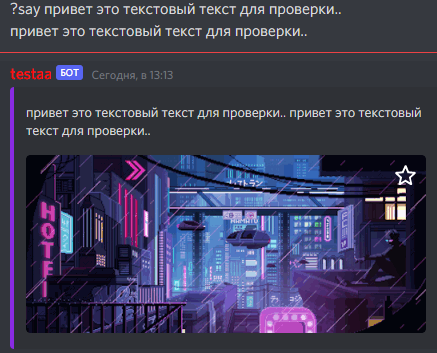
Вот как у меня:
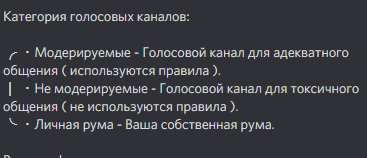
И как должно быть:
@client.command() async def say(ctx, *args): embed = discord.Embed(description=f" ".join(args), color=0x8A2BE2) embed.set_image(url="url") await ctx.send(embed=embed)Заранее спасибо всем за ответ
- Вопрос задан более двух лет назад
- 1528 просмотров
Комментировать
Решения вопроса 1

soremix @SoreMix Куратор тега Python
С точки зрения передачи аргументов все выглядит логично, программа понятия не имеет, где закончился один аргумент и где начался второй, поэтому всё разделяется по пробелу. Оберните строку в кавычки, тогда будет понятно, что текст в кавычках — один аргумент. *args тоже можно убрать в таком случае
async def say(ctx, phrase): embed = discord.Embed(description=phrase, color=0x8A2BE2)!say "Привет, мир"Ответ написан более двух лет назад
Нравится 1 4 комментария
Илья @keanoz Автор вопроса
В принципе работает, но можно как-то это сделать чтобы в самой команде !say не писать текст в кавычках?
soremix @SoreMix Куратор тега Python
Илья, можно добавить какие нибудь свой символы, тот же управляющий символ \n , но от него смысла мало, он все равно закодирован будет, нужно будет заменять.
''' !say привет,\nмир ''' @bot.command() async def say(ctx, *args): phrase = ' '.join(args).replace('\\n', '\n')Можно придумать свой разделитель, например |
''' !say привет,|мир ''' @bot.command() async def say(ctx, *args): phrase = ' '.join(args).replace('|', '\n')Как в дискорде перенести текст на следующую строку без enter?
Дело в том что я хочу написать правила и мне каждый пункт надо переносить, а в место того чтобы он в этом сообщение остался текст тупо отправляется.
Любое нажатие на энтр — отправка. Что делать?
Лучший ответ
Shift (зажать) + enter (нажать)
у тебя «Любое нажатие на энтр — отправка. Что делать?» написано с новой строки ещё и одна строка пропущена
Остальные ответы
Похожие вопросы
Ваш браузер устарел
Мы постоянно добавляем новый функционал в основной интерфейс проекта. К сожалению, старые браузеры не в состоянии качественно работать с современными программными продуктами. Для корректной работы используйте последние версии браузеров Chrome, Mozilla Firefox, Opera, Microsoft Edge или установите браузер Atom.
Не установлен маршрут Discord
Многие пользователи Discord не могут присоединиться к голосовым каналам из-за ошибки «Не установлен маршрут«. Эта ошибка относится к той же категории, что и ICE Checking, и Stuck RTC Connecting errors. Во всех случаях Discord не может подключиться к голосовому серверу.
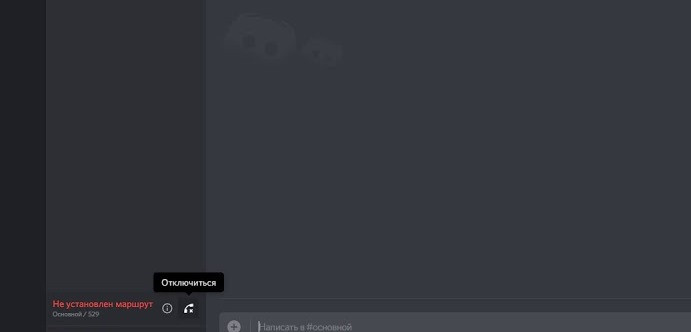
Почему Discord выдает ошибку не установлен маршрут?
После изучения проблемы и просмотра множества пользовательских отчетов, мне удалось выявить несколько причин, из-за которых может возникнуть эта ошибка:
— Автоматически назначенный ПК IP-адрес был изменен. Это обычно происходит с динамическими адресами, которые регулярно меняются. В этом случае вам просто стоит, перезагрузить роутер, компьютер и переподключиться к сети.
— Брандмауэр или антивирус внес Discord в черный список. Когда это происходит, стороннее программное обеспечение блокирует связь Discord с внешним сервером.
— На компьютере используется VPN без UDP – это обычное явление, поскольку Discord умеет работать только с VPN-подключением, имеющим UDP протокол.
— Discord заблокирован сетевым администратором, это происходит когда вы пытаетесь использовать софт находясь в рабочей, школьной, либо другой сети, где стоят ограничения.
— Голосовая область сервера несовместима с вашим клиентом. Это происходит, когда вы пытаетесь подключиться к серверу, расположенному на другом континенте. Для решения проблемы, стоит просто написать оператору с просьбой изменения региона сервера.
— QoS не работает в вашей сети, возможно подключение просто не поддерживает этот стандарт. Его поддержку можно отключить в настройках аудио и видео.
Что делать если не установлен маршрут в discord
Если вы ищите способ исправления именно этой конкретной ошибки в Discord, то ниже, я собрал несколько различных методов, проверенных другими пользователями.
Что бы точно решить вашу проблему, начните с первого метода и пробуйте остальные, пока не найдете рабочее решение для конкретно вашей ситуации.
Способ 1: Перезагрузка модема, роутера, компьютера
Прежде всего, стоит убедиться, что проблема не решается простым перезапуском. Ошибка Маршрут Не Установлен часто встречается, когда IPV6 соединение прерывается из-за смены динамического IP-адреса.
Вы можете проверить это, перезапустив свой роутер (модем, маршрутизатор) и компьютер. Нет смысла сбрасывать настройки вашего устройства до заводских, вы можете просто достать кабель питания и снова подключить его, или перезагрузить девайс через графический интерфейс, доступный по адресу 191.168.1.1 или 192.168.0.1 в зависимости от используемой модели.
При следующем запуске, вам стоит убедиться, что ошибка в Discord исчезла. Если это не так, то следует перейти к пунктам ниже.
Способ 2: Отключение брандмауэра или добавление программы в белый список (если это возможно)
Другой, возможной причиной появления ошибки Маршрут Не Установлен – является излишнее вмешательство антивируса или брандмауэра в исходящие соединения. Определить, что средства защиты вызывают ошибку довольно сложно, потому что отключение защиты реального времени не является окончательным решением и часть функций по-прежнему останутся включенными.
Единственный способ проверить это наверняка – отключить защиту в реальном времени полностью. Вот краткое руководство о том, как сделать это правильно:
1. Нажмите сочетание клавиш Win + R, в появившемся окне введите appwiz.cpl и нажмите ок.
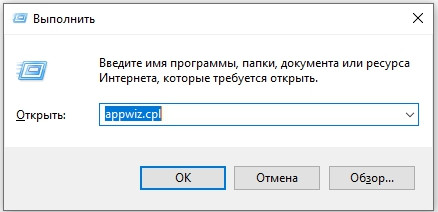
2. В меню Программы и компоненты найдите все установленные программы защиты.
3. Выберите их и удалите из системы.
4. Перезагрузите компьютер и проверьте Discord на работоспособность.
Способ 3: Удалите VPN или используйте вариант с UDP (если возможно)
Ошибка также возникает, если используется VPN соединение без протокола UDP. Приложение Discord не предназначено для работы с VPN без UDP протокола.
Если вы используете VPN, то можете обратиться к администратору на веб-сайте вашего VPN и узнать насчет использования UDP протокола. Так же можно проверить, является ли VPN причиной проблемы, просто отключив его и попытаться запустить Discord.
Если VPN подключение мешает работе Discord, вам следует выбрать другого поставщика услуги или отключать его на время пользования дискордом.
Если этот метод не сработал, то идем дальше.
Способ 4: Проверьте, заблокирован ли Discord администратором сети
Если вы столкнулись с этой ошибкой при попытке использовать приложение в рабочей, школьной или других сетях, например в кафешке — есть вероятность, что некоторые приложения были заблокированы администратором сети.
Есть одна настройка, которая должна позволить Discord связаться с внешними серверами и обойти ошибку. Вот что нужно сделать:
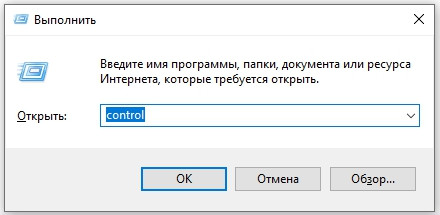
1. Нажмите сочетание клавиш Win+R, напишите в появившемся окне control и нажмите ок, чтобы открыть панель управления.
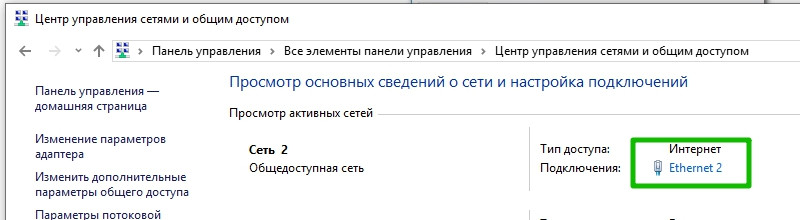
2. Внутри панели управления перейдите в Центр управления сетями и общим доступом и нажмите на активное подключение.
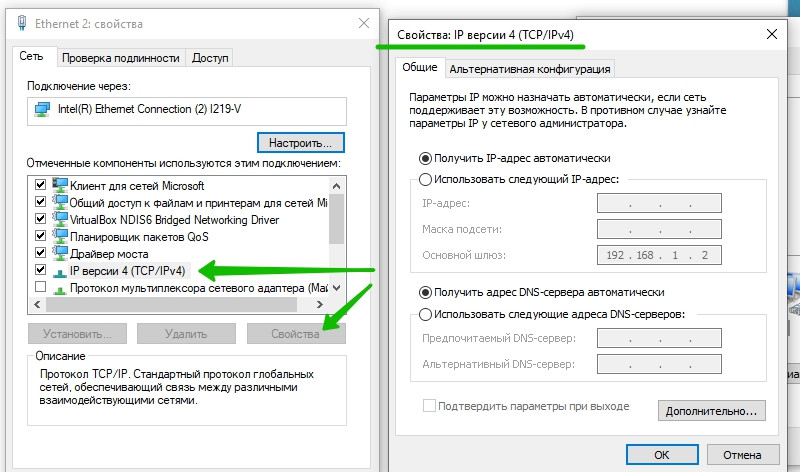
3. В следующем окне нажмите Свойства.
4. На появившемся экране свойства подключения перейдите на вкладку Сеть, выберите Internet Protocol Version 4 (TCP/IPv4) и нажмите кнопку Свойства еще раз.
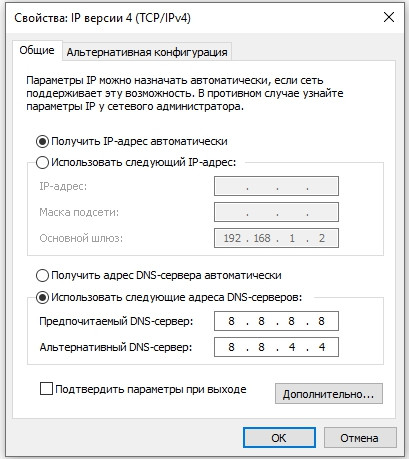
5. Далее перейдите к настройкам DNS-сервера и приведите их к соответствующему виду. Значение предпочитаемого DNS-сервера 8.8.8.8, и альтернативного DNS-сервера 8.8.4.4.
После этого сохраните изменения.
6. Закройте все открытые окна и перезагрузите компьютер. При следующем запуске, приложение Discord должно подключиться к новому голосовому серверу без ошибки. Если эта же ошибка сохранится, перейдите к следующему пункту.
Способ 5: Изменение локации голосового сервера
Если эта ошибка возникает, только при попытке подключиться к другу живущему на другом континенте, то проблема скорее всего, возникает из-за того, что сервер находится в другом голосовом регионе.
В этом случае вам следует отправить запрос администратору на изменение голосовой области настройки сервера. Параметры сервера могут быть изменены администратором при выборе Параметры сервера > область сервера.
Способ 6: Отключение доп. параметров в дискорде
Есть несколько подтвержденных случаев решения этой ошибки, путем отключения QoS (Quality of Service -Качество сервиса) в пользовательских настройках. По-видимому, это проблема появляется на компьютерах или сетях, которые не соответствуют современным стандартам связи.
К счастью, эту проблему можно легко решить, отключив QoS в пользовательских настройках. Вот как это сделать:
1. Откройте Discord и нажмите на значок шестеренки рядом с вашей учетной записью (нижний левый угол).
2. Затем прокрутите вниз до пункта Голос и видео.
3. Затем, прокрутите вниз до Качество Обслуживания и убедитесь, что переключатель «Включить приоритет качества услуг высоких пакетов» отключен.
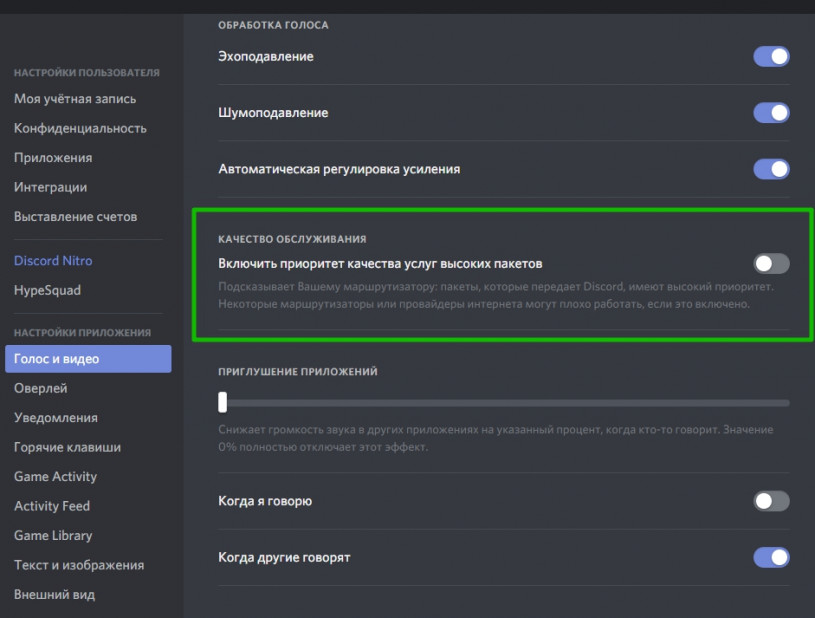
4. Закройте программу и запустите ее снова. Если ошибка все равно появляется, то следует перейти к последнему пункту.
Способ 7: сброс DNS настроек
Несколько пользователей поделились опытом, что проблема исчезла, после того, как они использовали ряд специальных команд для сброса сетевых настроек в командной строке. Часть из них говорит, что эта процедура навсегда избавила их от ошибки, а другая часть говорит, что им приходиться регулярно выполнять эту операцию.
Вот краткое руководство по сбросу конфигурации IP:
1. Нажмите сочетание клавиш Win+R, введите команду cmd и нажмите Ctrl + Shift + Enter, чтобы открыть командную строку с правами администратора.