
Word фаил потерялся. Куда то сохранил ворд фаил, имени не помню, в прошлых открытиях не сохранился. Как найти?
Зайди в папку c:\documents and settings\имя твоей учетоной записи\Application Data\Microsoft\Office\Последние файлы. Там будет твой файл. Чтобы наверняка найти выбери в меню ВИД — ТАБЛИЦА. Потом щелкни на колонке «Дата» и он отсортирует по дате. Тогда либо первый либо последний файл будет твой: -) Незачто; -)
Еще там можно посмотреть вообще все файлы по датам когда какие открывались или какие создавались. Много интересного можно почерпнуть из этой информации: -)
Остальные ответы
попробуй сохранить снова какой нибудь файл и проследи путь сохранения.
Олег ВасиленкоУченик (178) 8 месяцев назад
пуск — поиск введите в окне .doc или .docx (2003 или 2007(word)) И ПРОСМОТРИТЕ ВСЕ ФАЙЛЫ С ТАКИМ РАСШИРЕНИЕМ НА КОМПЕ.
Сергей НовокшоновУченик (101) 8 лет назад
Спасибо. Просто и понятно. Быстро нашёл нужный файл. Мне нужен был .xlsx
открой word и в меню файл посмотри внизу последнии сохранения и открываемые файлы
Из содержимого помнишь хоть что-нибудь? Хоть 1 фразу, но точно?
Word — Меню Файл — Поиск файлов — Окошко справа «Обычный поиск файлов» — Текстовое поле «Текст» — Туда вводишь свою фразу.
Чуть ниже Список «Область поиска» — по умолчанию указано «Мой компьютер». Оставь, как есть.
Если хочешь быстрее, задавай конкретный диск или даже каталог.
Список «Типы файлов результатов» — по умолчанию указано «Файлы Office» и «Веб-страницы». Укажи нужные типы, то есть Word
Нажимаешь Кнопку «Найти», и он ищет указанный текст в указанном месте.
Как восстановить несохраненный документ в Excel
Иногда пользователь забывает сохранить изменения в Excel-книге или сталкивается с непредвиденным завершением работы программы. В таком случае часто требуется восстановление несохраненных данных, ведь самостоятельное их заполнение может занять много времени.
В рамках этой статьи я покажу три рабочих метода возвращения таблицы.
Способ 1: Автоматическое восстановление при запуске
По большей части этот вариант подходит в тех ситуациях, когда Excel выключился сам по себе во время взаимодействия с таблицей или же был отключен сам компьютер. Алгоритмы софта работают таким образом, что определяют, когда произошли подобные сбои, предлагая восстановить несохраненные документы.
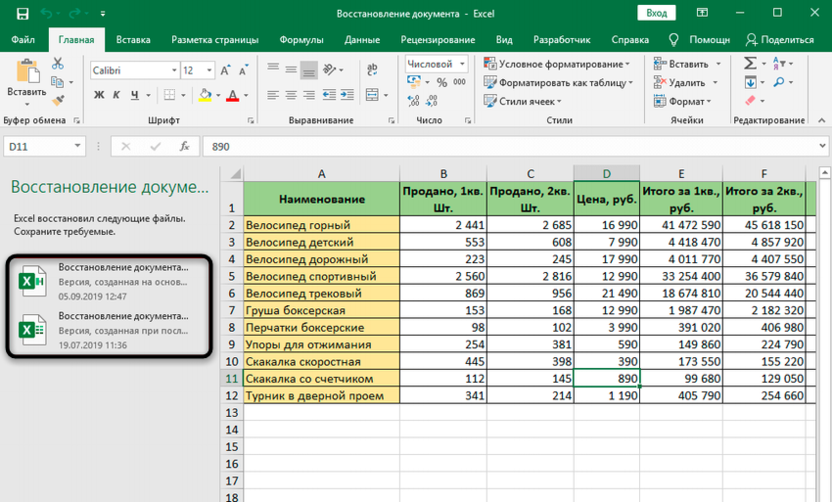
При следующем запуске Excel вы должны увидеть окно «Восстановление документов», в котором отображаются недавние файлы. Выберите, с каким из них хотите продолжить работу. Внесите необходимые изменения и не забудьте сохранить текущую версию. Пример отображения такого уведомления вы видите на предыдущем изображении.
Комьюнити теперь в Телеграм
Подпишитесь и будьте в курсе последних IT-новостей
Способ 2: Поиск несохраненных книг
У этого метода есть свои особенности, ведь он зависит от установленных в программе параметров, которые и отвечают за автоматическое сохранение временных файлов. По умолчанию это происходит каждые 10 минут, поэтому вы можете попытаться найти требуемую книгу, выполнив такие действия:
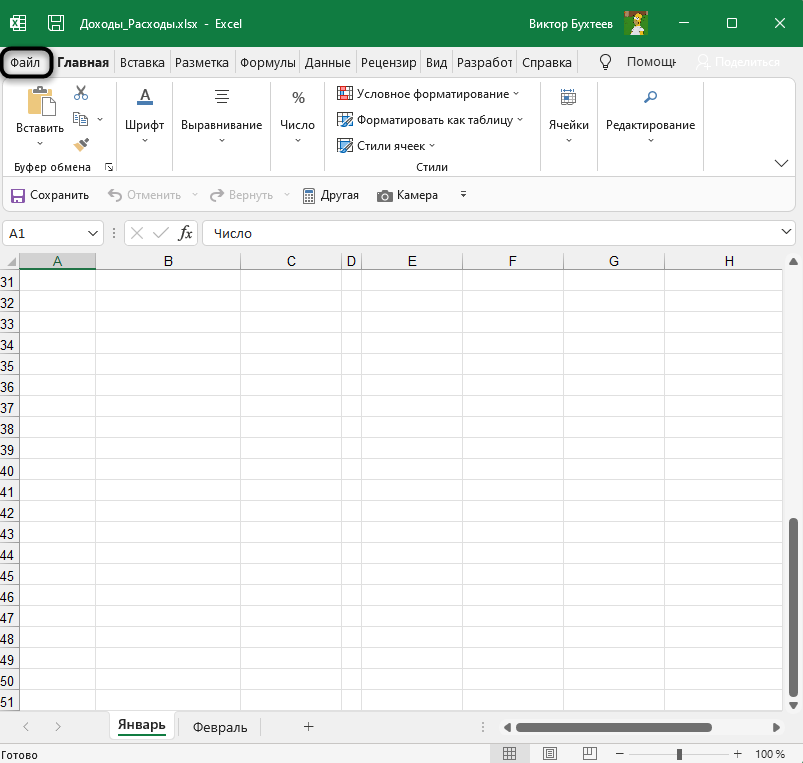
- Запустите Excel и перейдите на вкладку «Файл».
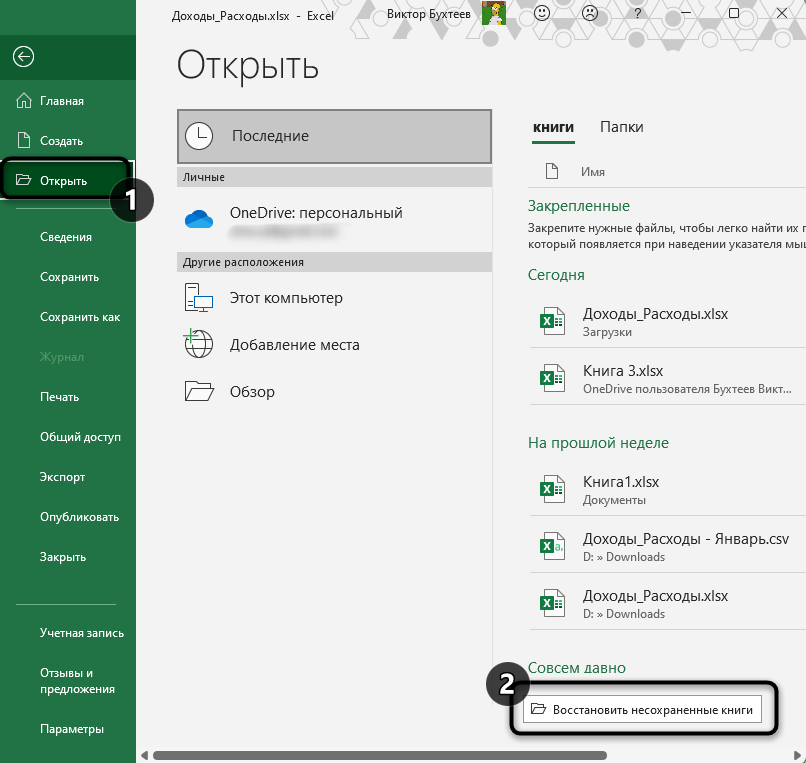
- Откройте раздел «Открыть» и нажмите кнопку «Восстановить несохраненные книги».
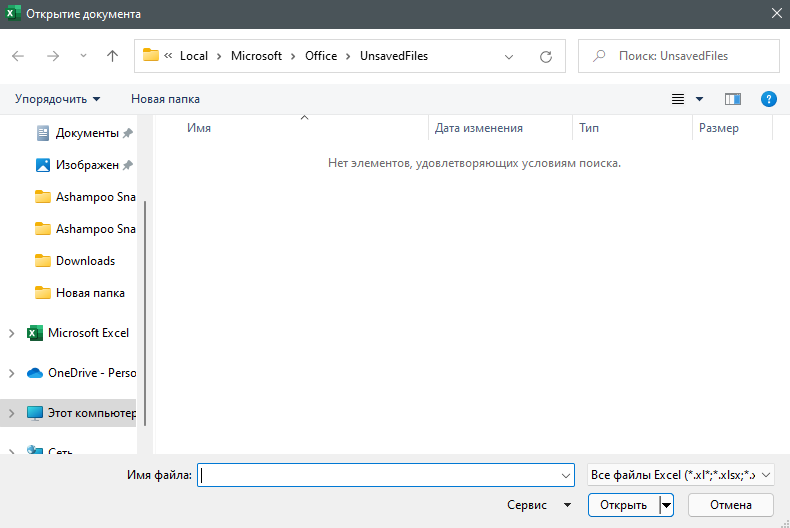
- В появившемся окне вы будете направлены в папку «UnsavedFiles». Если в ней вы видите файлы, выберите по названию тот, который желаете открыть в программе.
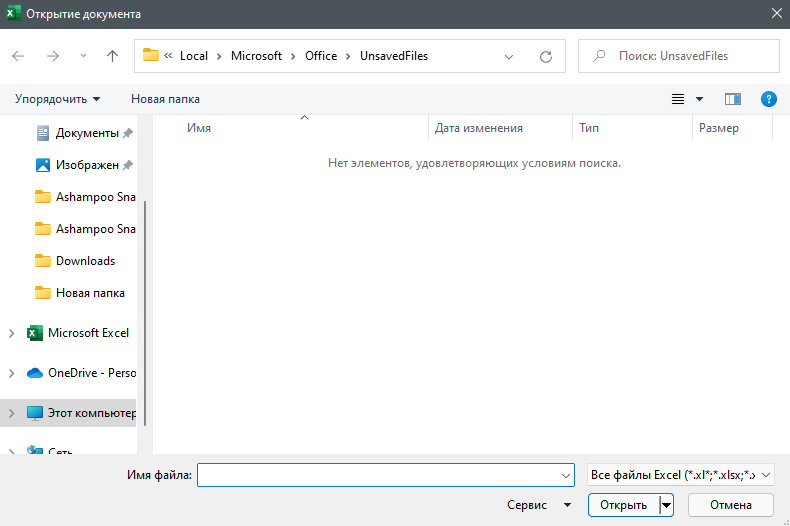
Если папка оказалась пустой, значит автосохранение либо отключено, либо временные документы располагаются в другом месте. Для этого понадобится проверить настройки самой программы и перейти по указанному там пути, что происходит так:
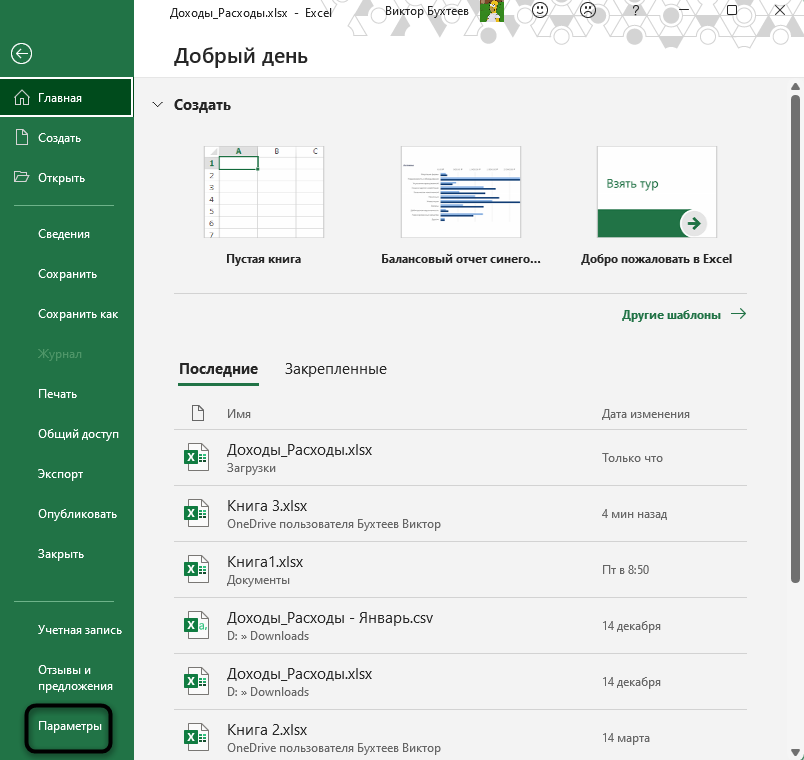
- В главном меню выберите раздел «Параметры».
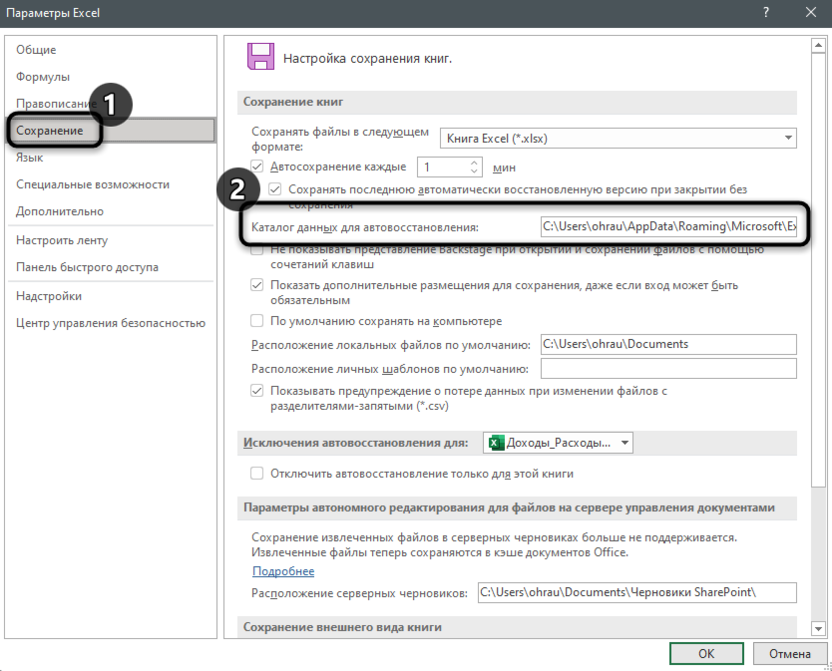
- В нем вас интересует категория «Сохранения». Как видите, есть отдельный пункт «Каталог данных для автовосстановления». Скопируйте этот путь, чтобы потом перейти по нему.
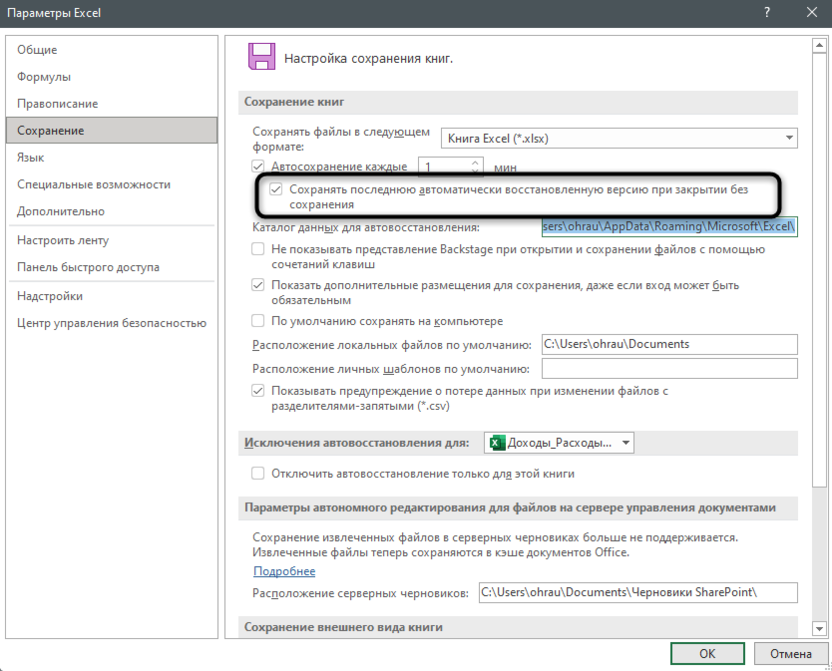
- Дополнительно убедитесь в том, что включено автосохранение и сохранение восстановленных версий.
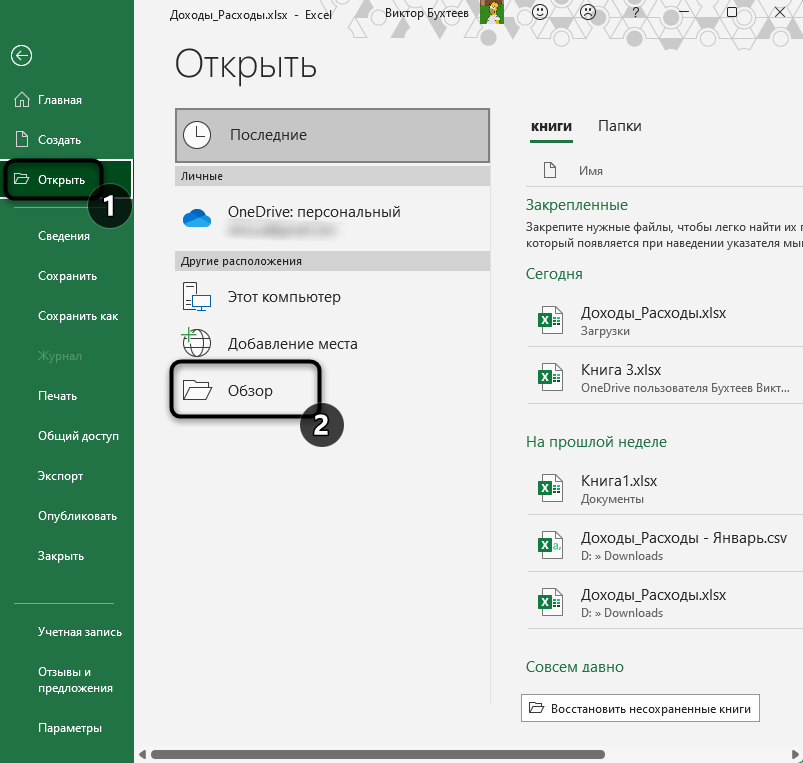
- Вернитесь в главное окно к разделу «Открыть» и щелкните по «Обзор».
- Отыщите папку с названием книги, с которой ранее осуществлялась работа. Если название неизвестно, придется открывать и просматривать каждый файл.
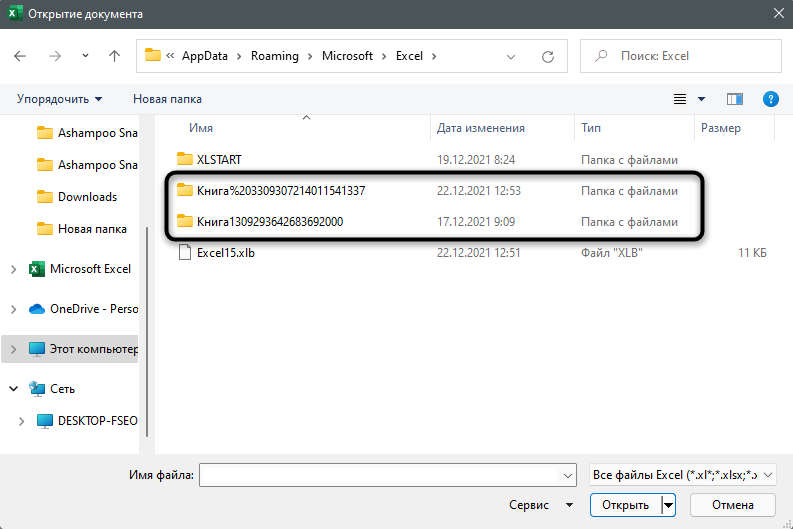
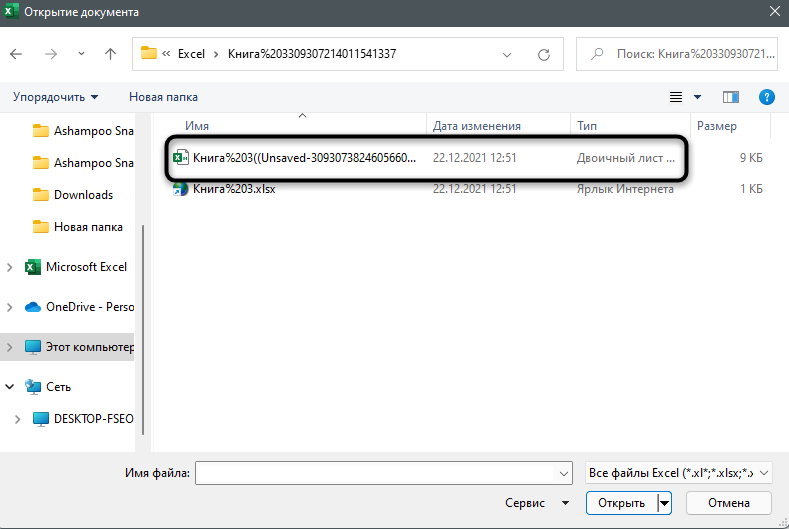
- В папке вы найдете двоичный лист, по которому и следует щелкнуть дважды левой кнопкой мыши, чтобы открыть.
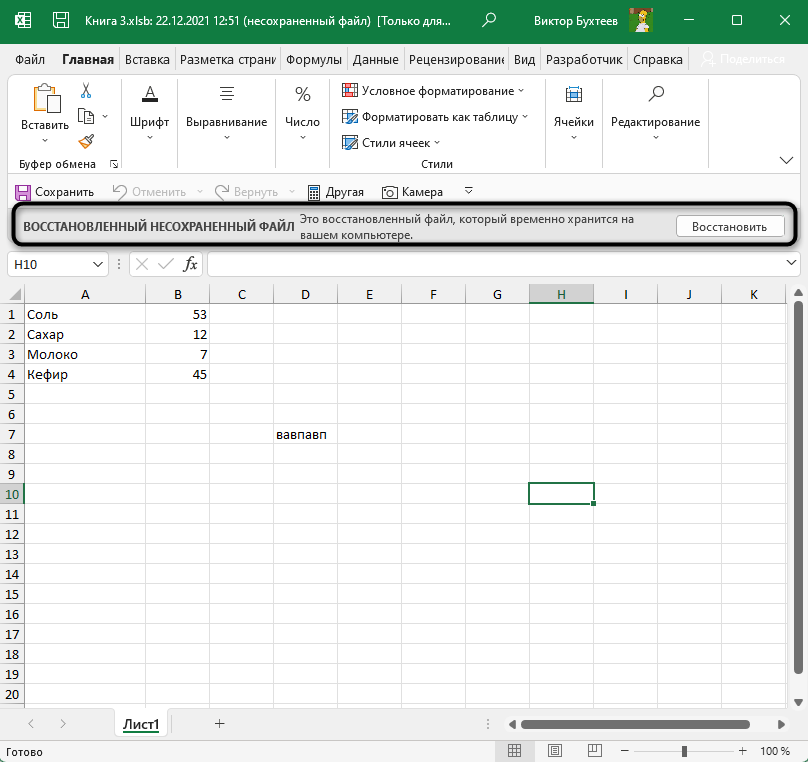
- Вы увидите информацию о том, что это восстановленный несохраненный файл. Нажмите «Восстановить» для сохранения.
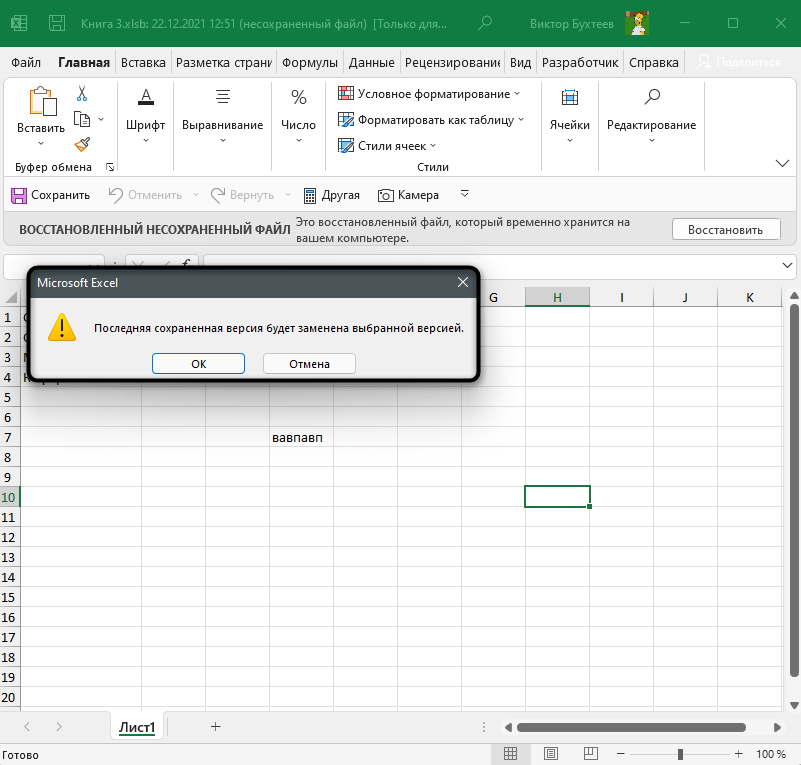
- Подтвердите свои действия и продолжайте работу с открытой книгой.
Способ 3: Восстановление через «Управление книгой»
Еще один метод, который может оказаться полезным, тоже связан с восстановлением несохраненных изменений, но происходит это через меню «Сведения». Вы можете использовать его как альтернативу второму способу.
- После запуска программы перейдите на вкладку «Файл».
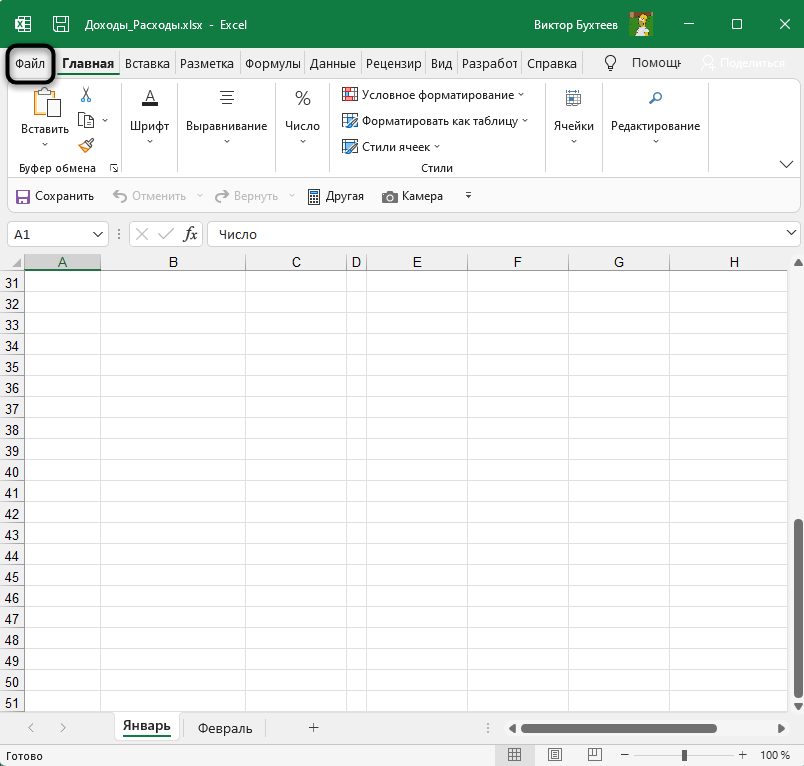
- Откройте раздел «Сведения» и разверните меню «Управление книгой».
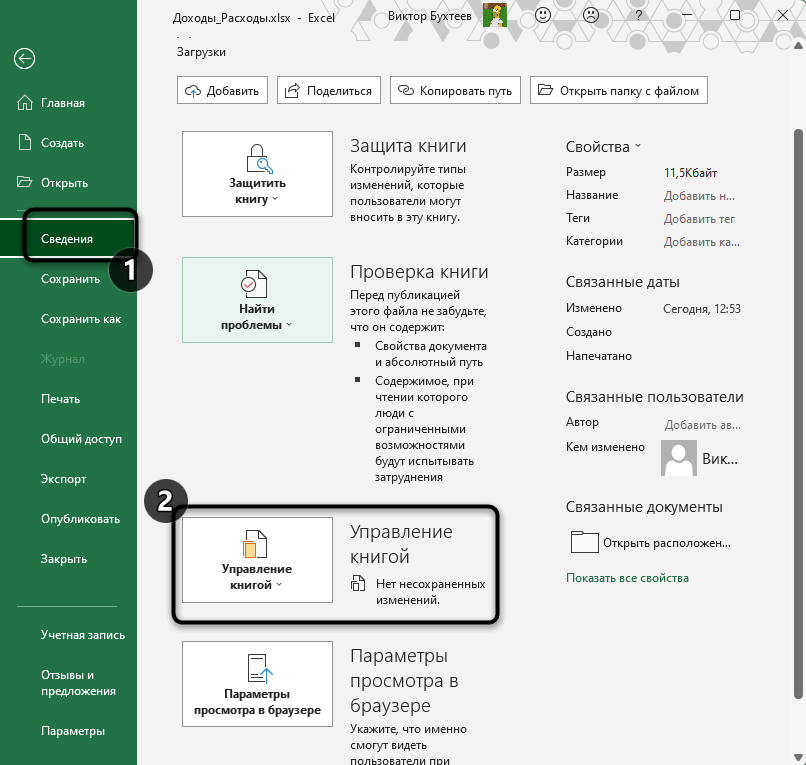
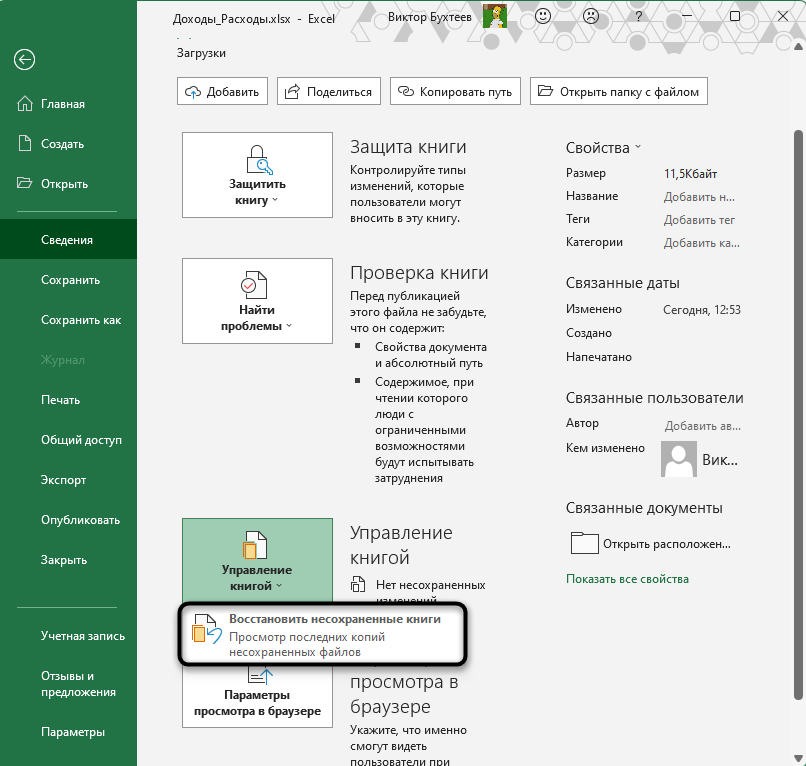
- Нажмите кнопку «Восстановить несохраненные книги».
- В появившемся окне отыщите двоичные или файлы типа XLSX для восстановления, после чего просмотрите их и попытайтесь вспомнить, все ли изменения были восстановлены.
Вместо заключения
Логично, что временные файлы, предназначенные для восстановления, сохраняются на вашем компьютере во время активной работы в Excel. Если ничего из приведенного выше не помогло, попробуйте самостоятельно открыть указанные ниже папки через «Проводник» и отыскать там интересующие вас книги.
C:\Users\имя _пользователя\AppData\Local\Microsoft\Office\UnsavedFiles C:\Users\имя_пользователя\documents C:\Users\имя_пользователя\AppData\Roaming\Microsoft\Excel\
Итак, вы сделали запись Zoom… Что дальше?

Функция записи конференция Zoom дает множество преимуществ вам и вашей аудитории. Вы можете легко вернуться к своей записи, чтобы проверить перечень рассматриваемых вопросов или поделиться видео с теми, кто не смог присутствовать на конференции. Вы можете также преобразовать записи в материалы, доступные по требованию на вашем веб-сайте или в корпоративной сети.
Просмотрите наше видео, чтобы быстро освежить знания о том, как можно записать конференцию в сервисе Zoom. В зависимости от типа вашей учетной записи вам будут доступны различные параметры записи:
- Локальная запись — доступна всем пользователям Zoom. Файл записи будет сохранен на жестком диске локального компьютера.
- Облачная запись — включена на всех платных учетных записях, сохраняет записи в облако Zoom, откуда ее можно просматривать, загружать, а также делиться ею.
Функции записи в облако Zoom и локальной записи создают высококачественные файлы в форматах MP4 (видео и звук) и M4A (только звук).
Местоположение записей Zoom
Прежде чем приступать к каким-либо действиям, необходимо найти файл записи!
На обработку облачной записи может уйти некоторое время, поэтому мы отправим вам уведомление по электронной почте, когда запись будет готова. Перейдите по ссылке организатора в письме, чтобы просмотреть запись или изменить ее настройки или чтобы поделиться ею с другими пользователями с помощью ссылки «Поделиться записью со зрителями».
Ссылки на все свои записи можно найти в приложении Zoom Desktop Client, нажав вкладку «Конференции», а затем вкладку «Записанные» в верхней части панели слева. Отобразится список всех прошлых конференций, записанных локально и в облако, и можно будет выбрать конференцию для просмотра.

Когда запись будет найдена, можно будет выполнить следующие действия, чтобы привести ее в надлежащее состояние и поделиться ею с другими пользователями.
Редактирование записи
Редактировать записи конференций не обязательно, но с помощью редактирования можно создать более проработанный и лаконичный конечный продукт. Поэтому не волнуйтесь насчет нескольких секунд в начале конференции, когда вы говорите: «Давайте подождем еще несколько минут, прежде чем начать…», — вы всегда можете вырезать эту часть!
Если вы записали очень длинную конференцию, возможно, потребуется разбить запись на части для более удобного распространения. Помните, что чем длиннее конференция, тем крупнее файл записи.
Файлы записей Zoom — MP4 и M4A — можно легко редактировать в практически любом программном видеоредакторе, например, ScreenFlow, Camtasia, iMovie или в любом из решений для видео в составе Adobe Creative Cloud. Для обеспечения наилучших результатов перейдите в настройки учетной записи, чтобы выбрать оптимизацию записи для стороннего видеоредактора.
Добавление субтитров к записи
Если необходимо сделать записи более доступными за счет добавления субтитров или создания расшифровки, сначала следует убедиться в том, что расшифровка аудио включена для вашей учетной записи. Затем звук всех конференций или вебинаров, записываемых в облако, будет расшифровываться автоматически.
После записи конференции в облако вы получите электронное письмо, когда запись будет доступна. Если функция расшифровки аудио включена, вы автоматически получите второе письмо, когда расшифровка аудио станет доступна, — на ее обработку может уйти чуть больше времени, чем на обработку записи конференции. Ваш файл VTT с расшифровкой записи находится по тому же URL-адресу, где хранится запись конференции.
Если необходимо отобразить расшифровку в качестве субтитров, просто просмотрите свою запись и нажмите значок CC в нижнем правом углу экрана. Чтобы добавить субтитры к загруженному видео, в зависимости от используемого ПО для воспроизведения, вы можете выгрузить файл VTT.

Предоставление общего доступа к записи
После редактирования, добавления субтитров и финализации записи конференции ею наконец можно поделиться с другими пользователями!
Если вам нужно охватить более широкую аудиторию, вы можете выгрузить запись в формате MP4 на видеохостинг, например, на YouTube или Vimeo, или разместить ее на своем веб-сайте.
Если вы хотите поделиться записью с ограниченной аудиторией, вы можете отправить ссылку на запись в облаке. Вам нужно лишь скопировать и вставить ссылку из первоначально полученного письма или нажать кнопку «Поделиться» на странице управления записями, чтобы получить ссылку общего доступа. Вы получите несколько опций для обеспечения безопасности вашей учетной записи, например, возможность разрешить просмотр только авторизованным пользователям, требовать код доступа или установить срок действия записи.
В случае локальных записей мы рекомендуем выгрузить видеофайл в файлообменный сервис, например, в Dropbox, Box или Google Drive, чтобы им можно было легко поделиться.
Начало работы
Теперь, когда вы узнали о том, что можно делать с записями конференций, вы можете найти все ответы на вопросы в нашем списке часто задаваемых вопросов о локальных записях и записях в облаке и приступить непосредственно к записи следующей конференции.
Нужно расширить облачное хранилище? Ознакомьтесь с дополнительными лицензиями Zoom или дополнительными тарифными планами на странице zoom.us/pricing.
Примечание редактора: эта статья была изначально опубликована в июне 2015 года и актуализирована для обеспечения точности и полноты содержащейся в ней информации.
КАК СОХРАНИТЬ ФАЙЛ (школа начинающего пользователя)
Один из первых навыков, необходимых при освоении компьютера, — это умение сохранить, а затем вызвать информацию в своем ПК. О том, как это сделать, рассказывает преподаватель информатики, программист Елена Сутоцкая.
Рис. 1. Так выглядит главное меню редактора Word. Если вы один раз щелкнете левой кнопкой мыши по пункту «Файл» на экране появятся команды ввода-вывода информации (рис. 2).
Рис. 2. Главные из команд при сохранении документа -«Сохранить»(«Save») и «Сохранить как. » («Save as. «. Когда сохранение документа происходит первый раз, между ними нет никакой разницы. Подведя курсор к той или другой команде и щелкнув один раз левой
Рис. 3. Здесь редактор Word предлагает вам сохранить документ в папке в «Мои документы» под именем Doc1 (или 2, 3. ) с расширением doc. Одноременно вы можете увидеть, какие документы с тем же расширением уже есть в данной папке. Щелкнув левой кнопкой мыш
Наука и жизнь // Иллюстрации
Рис. 5. После сохранения файла в самой верхней строке главного меню редактора Word появляется имя файла.
Наука и жизнь // Иллюстрации
Рис. 7. Любое из расширений можно выбрать, один раз щелкнув мышью по нужной строке. Применительно к текстовому редактору наряду с расширением doc часто используется расширение rtf. Это позволяет использовать документ в других приложениях Windows, не наруш
Рис. 8. Так выглядит вкладка для настройки параметров процесса автосохранения.
Рис. 9. Чтобы документ сохранился со всеми изменениями и дополнениями, внесенными с момента его открытия, нужно щелкнуть мышкой на слове «Да». Щелчок по клавише «Нет»вернет документ к первозданному виду. А клавишей «Отмена»следует воспользоваться, если вы
Основные правила сохранения документа удобно рассмотреть на примере текстового редактора Word в среде Windows (рис. 1). Для этой среды их можно считать универсальными, поскольку пункт главного меню «Файл» («File») присутствует в любом другом приложении Windows практически в том же виде. Так что, освоив сохранение документа в Word`е, можно без труда проделать то же самое в любом другом текстовом или графическом редакторе и при работе с электронными таблицами.
Прежде чем перейти непосредственно к порядку сохранения документа, необходимо усвоить некоторые основные понятия.
Все, «собранное» в компьютере, хранится в виде файлов. Файл — это поименованная область диска, в которой хранится информация.
Имя файла состоит из двух частей — собственно имени и расширения, разделенных точкой. Иногда расширение отсутствует, но обычно именно по нему можно узнать, какого типа информация содержится в файле, так как каждая прикладная программа по умолчанию присваивает файлу определенное расширение. Так, «DOC» указывает, что документ создан в текстовом редакторе Word, «BMP» — в графическом редакторе, например Paint, «PPT» говорит, что вы имеете дело с презентацией, созданной в PowerPoint, «XLS» — признак электронной таблицы, «jpg» — графического документа, с которым работали, например в Photoshop’е.
Примечание . Присваивая файлу имя собственное, старайтесь, чтобы оно соответствовало информации, которая в нем хранится, — так гораздо проще его потом найти. Например, «Adressbook» или «Контакты».
Имя может быть набрано по-русски или на любом другом языке, установленном на данном компьютере, содержать цифры, знаки препинания, исключая кавычки и специальные символы.
Помимо файлов существуют так называемые папки — в них хранится информация, по которой компьютер находит нужный файл.
Папка «Мои документы»
Она появляется в компьютере при установке программного обеспечения. Как правило, многие начинающие пользователи, и не только они, предпочитают хранить свои файлы именно в ней. Это удобно, поскольку происходит по умолчанию. Но при работе с большим количеством разнообразной информации удобнее создавать «тематические» папки и складывать файлы в них. Это существенно облегчает поиск информации.
Примечания. 1. Один и тот же документ может быть сохранен под разными именами в одной и той же папке, под одним и тем же именем в разных папках и под разными именами в разных папках (кому как удобно).
2. Если в процессе присвоения имени вы случайно стерли расширение, не расстраивайтесь, компьютер сам присвоит вашему файлу нужное расширение.
Примечание . Все то же можно выполнить, выбрав на панели инструментов пиктограмму с изображением дискеты и однократно щелкнув по ней левой кнопкой мыши.
Если же вы работаете с уже сохраненным документом, то команды «Сохранить» и «Сохранить как. » срабатывают по-разному. В первом варианте («Сохранить») документ сохраняется под тем же именем со всеми внесенными в него исправлениями и дополнениями. При этом диалоговое окно на экране не появляется. (К тому же результату приведет щелчок мышкой по пиктограмме с изображением дискеты). Во втором варианте («Сохранить как. «) на экране откроется уже знакомое нам диалоговое окно (см. рис. 3), где в поле «Имя файла» будет написано имя, под которым вы сохраняли данный документ. Введя туда новое имя, вы сохраните свой документ со всеми внесенными исправлениями и дополнениями под другим именем.
Если вы хотите сохранить документ в другой папке, следует ее выбрать (а предварительно, естественно, создать). Для выбора другой папки на любом из дисков надо один раз щелкнуть левой кнопкой мыши по черной стрелочке справа от поля «Папка». После этого появится окошко, где вы увидите пиктограммы и наименования дисков, доступных на вашем компьютере: например, пиктограмму «Рабочий стол», папку «Мои документы» и т. д. (рис. 6).
Действовать можно и в обратном порядке: сначала изменить имя, а потом выбрать папку для сохранения.
Чтобы изменить расширение файла, нужно щелкнуть мышкой по черной стрелочке справа от поля «Тип файла». После этого на экране появится перечень всех допустимых для данного файла расширений (рис. 7).
Примечание . Для использования документа в среде DOS нужно выбрать из перечня строки «Текст DOS с разбиением на строки» либо «Текст DOS». Но при этом практически все форматирование текста будет утрачено.
Автоматическое сохранение информации
Для удобства сохранения документа в процессе работы компьютеру можно задать режим так называемого автосохранения. Особенно важно, чтобы информация сохранялась автоматически в том случае, если питающая ваш компьютер электрическая сеть не очень надежна.
Для активации функции автоматического сохранения информации следует выбрать в главном меню пункт «Сервис» («Tools»), а в нем подпункт «Параметры» («Options») (рис. 8). На вкладке «Сохранение» («Save») надо выбрать «Автосохранение» («Automatic Save Every:»)и в поле справа от него установить временной интервал между автоматически повторяющейся записью в память компьютера документа, над которым вы работаете. Тогда, если имя документу уже присвоено, отпадает необходимость периодически напоминать компьютеру о том, что нужно сохранять информацию. Он будет делать это самостоятельно.
Примечание . Если вы забудете сохранить свой документ перед выходом из редактора, компьютер напомнит вам сделать это, чтобы не пропали все внесенные в документ изменения: на экране появится специальное окошко с предупреждением (рис. 9).
Последнее примечание. Все, о чем рассказано выше, справедливо для любого приложения Windows, различия будут лишь в предлагаемом автоматически имени и расширении файла или в том, какая папка предлагается по умолчанию.
Читайте в любое время
Детальное описание иллюстрации
Рис. 1. Так выглядит главное меню редактора Word. Если вы один раз щелкнете левой кнопкой мыши по пункту «Файл» на экране появятся команды ввода-вывода информации (рис. 2).
Рис. 2. Главные из команд при сохранении документа -«Сохранить»(«Save») и «Сохранить как. » («Save as. «. Когда сохранение документа происходит первый раз, между ними нет никакой разницы. Подведя курсор к той или другой команде и щелкнув один раз левой кнопкой мыши, вы откроете диалоговое окно сохранения документа (рис. 3).
Рис. 3. Здесь редактор Word предлагает вам сохранить документ в папке в «Мои документы» под именем Doc1 (или 2, 3. ) с расширением doc. Одноременно вы можете увидеть, какие документы с тем же расширением уже есть в данной папке. Щелкнув левой кнопкой мыши в поле «Имя файла», можно стереть предложенное и ввести нужное вам имя (рис. 4).
Рис. 4. Последнее, что необходимо сделать для сохранения данного файла, -один раз щелкнуть левой кнопкой мыши в поле команды «Сохранить»или нажать клавишу «Enter» на клавиатуре. После этого ваш файл надежно сохранен в папке «Мои документы». Чтобы убедиться в этом, посмотрите на самый верх экрана — там должно появиться имя сохраненного файла (рис. 5).
Рис. 6. Щелкнув один раз левой кнопкой мыши по какому-либо наименованию из этого списка, вы увидите его в поле «Папка». В самом же окошке возникнет список содержимого этого диска. Выбрав нужную папку и щелкнув по ней два раза левой кнопкой мыши, вы увидите ее имя в окне «Папка». После этого можно произвести уже знакомую операцию смены имени файла или, согласившись с уже существующим именем, щелкнуть левой кнопкой мыши в поле команды «Сохранить».
Рис. 9. Чтобы документ сохранился со всеми изменениями и дополнениями, внесенными с момента его открытия, нужно щелкнуть мышкой на слове «Да». Щелчок по клавише «Нет»вернет документ к первозданному виду. А клавишей «Отмена»следует воспользоваться, если вы раздумали прекратить работу.