
Подключение с помощью USB-интерфейса
По умолчанию USB-подключение отключено. Перед подключением устройства к компьютеру с помощью USB-кабеля следует изменить настройки режима USB. Выберите [Admin Setup (Админ.настр.)] [Manage Unit (Управление)] [Local Interface (Локальный интерфейс)] [USB Menu (Меню «USB»)] и измените значение параметра [USB Assignment (Назначение USB)] с [IPP (IPP)] на [Legacy (Устаревший)].
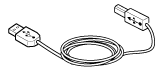
Подготовьте USB-кабель.
USB-кабели не входят в комплект поставки. Приобретите кабель USB 2.0 отдельно.
Заметка
При подключении в высокоскоростном режиме USB 2.0 используйте кабель USB по спецификации Hi-Speed USB 2.0.
Выключите устройство и компьютер.
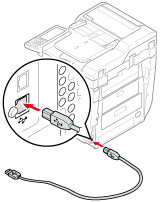
Вставьте разъем USB-кабеля в разъем USB-интерфейса устройства.
Примечание
Не подсоединяйте USB-кабель к сетевому интерфейсному разъему. Это может привести к неправильной работе устройства.
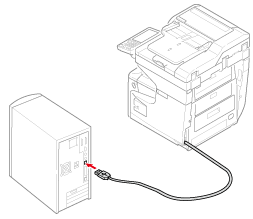
Вставьте другой конец USB-кабеля в разъем USB-интерфейса компьютера.
Примечание
Для ОС Windows не подключайте другой конец USB-кабеля к компьютеру до отображения инструкций на экране при выполнении установки драйвера.
© Oki Electric Industry Co., Ltd., 2015. Все права защищены.
Как подключить компьютер к телевизору по USB?
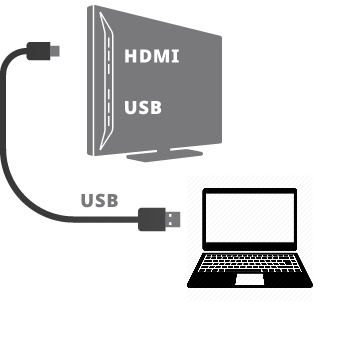
Бывают такие ситуации, когда у компьютера нет выхода видео со звуком по HDMI. Или у Вас ноутбук фирмы Apple одного из предыдущих поколений? Также эта проблема присуща ПК типа “моноблок”, где простой интерфейс для ТВ или второго монитора, зачастую, увы, отсутствует. Вот тут на помощь и приходит USB — универсальный компьютерный интерфейс, которым любые ПК наделены в достатке. К нему можно подключить как мышки, флешки, принтеры, камеры и прочую периферию, так и телевизоры, проекторы, мониторы, о чём, собственно, и пойдёт речь ниже.
Совет: если на вашем компьютере или мобильном устройстве нет свободных или вообще отсутствуют порты для подключения экрана, а также отсутствует USB — не беда, можно “зайти” через “чёрный ход”.
Сразу оговоримся, что статья рассчитана на наиболее распространённый на сегодня стандарт USB — 2.0, в свою очередь, это будет работать и для USB3.0, но не будет работать для USB первой версии. Вот какие разъёмы должны быть на моноблоке или ноутбуке для подключения экрана по USB:
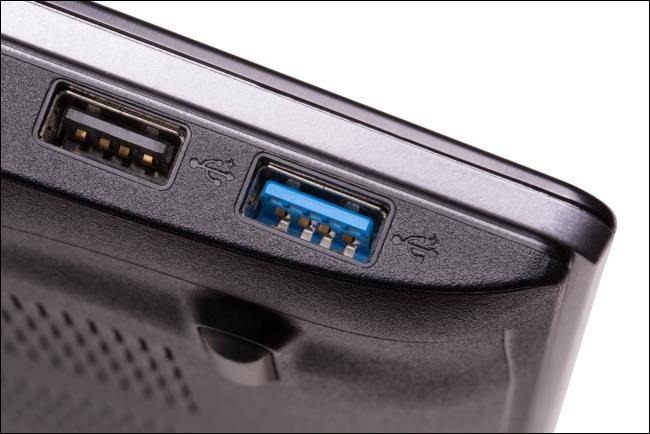
Рассмотрим два возможных решения: проводное и беспроводное. оба работают по одному принципу: в системе устанавливается программа, создающая виртуальную видеокарту и звуковую карту и далее вывод видео со звуком с этих устройств производится через универсальную шину USB на устройство, умеющее декодировать эти сигналы.
Проводные решения
Проводное решение представляет собой модуль, который подключается проводом к компьютеру, и к нему же, с другой стороны, подключаются телевизор, проектор или монитор а также аудиоколонки или наушники. Системы Windows, Mac, Linux и даже некоторые Android’ы автоматически распознают устройство и устанавливают на него драйверы. Также можно принудительно установить драйвер с сайта производителя, например, DisplayLink. Посмотреть и выбрать подходящий адаптер можно тут.
Если Вы фанат гаджетов и готовы передавать на ТВ только файлы, которые он может воспроизвести самостоятельно с подключенной к нему флешки, то нельзя не упомянуть экзотическое решение, провод USB-USB со специальным контроллером. Он имитирует флешку для ТВ с одной стороны, с другой подключен к компьютеру и «натравлен» на выбранную Вами папку с медиафайлами. Таким образом телевизор «видит» эти файлы как бы на подключенной флешке, хотя на самом деле это не так. Решение довольно спорное, тем более в списке поддерживаемых ОС на данный момент лишь Windows, и то, «лохматой» версии. Если есть интерес к такому «чуду техники», пишите в комментариях, у нас оно есть.
Беспроводные решения
В беспроводных решениях используется уникальный стандарт беспроводного USB, широкополосный радиоинтерфейс, полностью прозрачный для компьютера. Тут монопольную позицию занимает наш эксклюзивный продукт U-140A.
Компактный, простой в установке и быстродейственный комплект, его крохотный передатчик подключается к компьютеру и практически в нём незаметен:
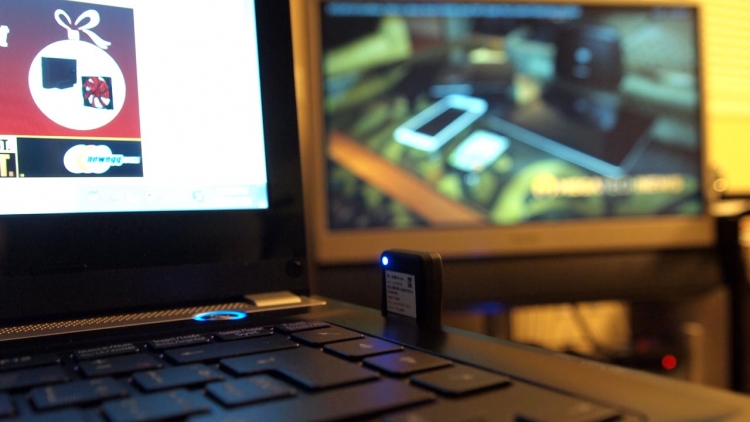
Поддерживаются как настольные компьютеры так ноутбуки и мобильные устройства! Приёмная часть подключается к монитору, телевизору или проектору любым способом, по HDMI и/или VGA, звук выводится как в HDMI так и в гнездо для колонок/наушников minijack.
Это беспроводной режим. Но устройство может также работать и в проводном режиме. Просто подключите приёмник к компьютеру напрямую и ВУА-ЛЯ! Эдакий универсальный комбайн для любых типов подключения:
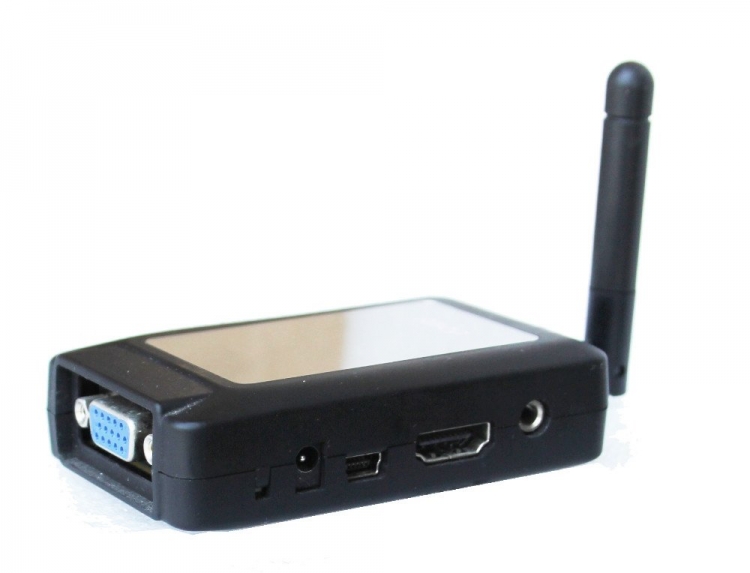
Производительность девайса на уровне: отлично “тянет” разрешение FullHD, работает без задержек, устойчив к помехам.
Сборка осуществляется в Южной Корее, так что за качество можете быть втройне спокойны. Подробнее о U-140A можно узнать на его странице а также из видеообзора:
Выводы
Подключение экранов со звуком к компьютеру и моноблоку по USB, на первый взгляд, может вызвать сомнения. Но при ближайшем рассмотрении это элементарный процесс, с которым справится любой, кто как минимум, смог выйти на эту статью. Ну а уж удовольствие от использования данного метода, Вы, бесспорно, получите!
Как подключить USB-флешку к смартфону
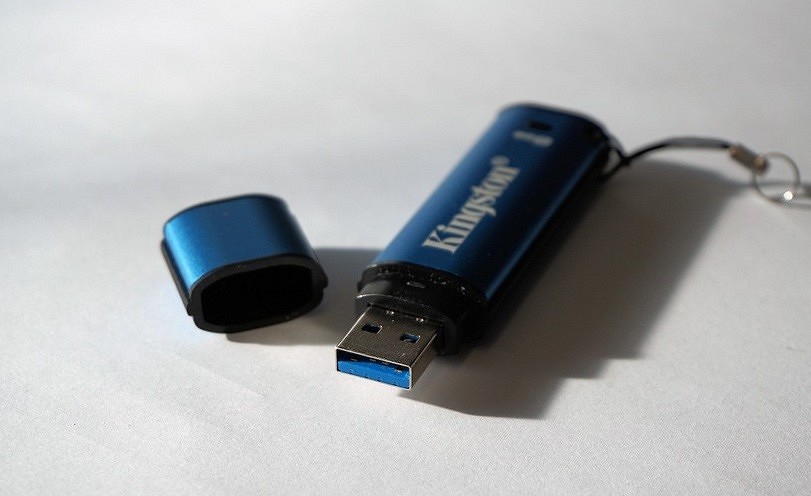

Иногда надежней всего хранить данные на USB-накопителе: он придет на помощь, если на смартфоне не хватает памяти или нет доступа к интернету и облачному хранилищу. Как подключить флешку к смартфону, расскажем в нашей инструкции.
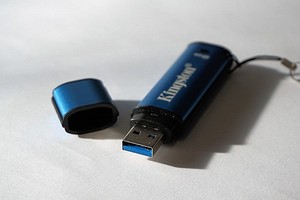
Как подключить флешку к смартфону на Android
Подключить USB-накопитель можно не к каждому устройству — у некоторых смартфонов нет соответствующей технологии. Однако с флешками могут работать все гаджеты с Android 4.0 и выше, за исключением Google Nexus 4.
Если вы хотите подключить USB-накопитель к своему смартфону, вам понадобится так называемый кабель OTG. Стоят они относительно недорого и продаются буквально на каждом углу. Кроме того, для доступа к данным на USB-накопителе потребуется специальное приложение. Например, приложение USB Media Explorer работает без root-прав на всех устройствах, кроме того же Nexus.
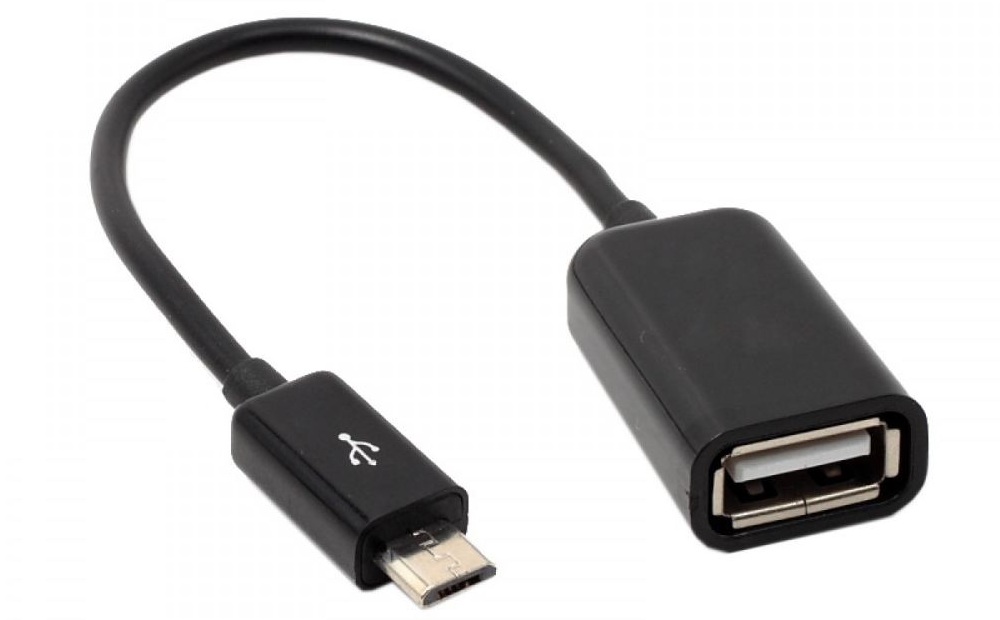
Продвинутые пользователи могут использовать приложение StickMount, однако для этого понадобятся права root. Но зато после их получения вы можете не только открыть доступ к данным на флешке и копировать файлы, но и подключить USB-накопитель как папку — аналогично функциям Linux.
Некоторые устройства, такие как HTC One или Sony Xperia Z, не требуют установки сторонних приложений: можно просто подключить USB-накопитель через кабель OTG. Иногда придется дополнительно зайти в меню «Настройки» — «Память» — «USB-накопитель», чтобы открыть раздел флешки.
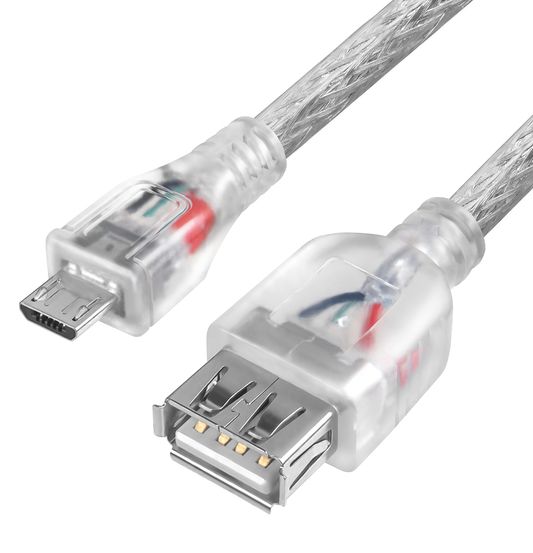
Используются для подключения смартфонов и планшетов к ПК
Как подключить флешку через USB Media Explorer
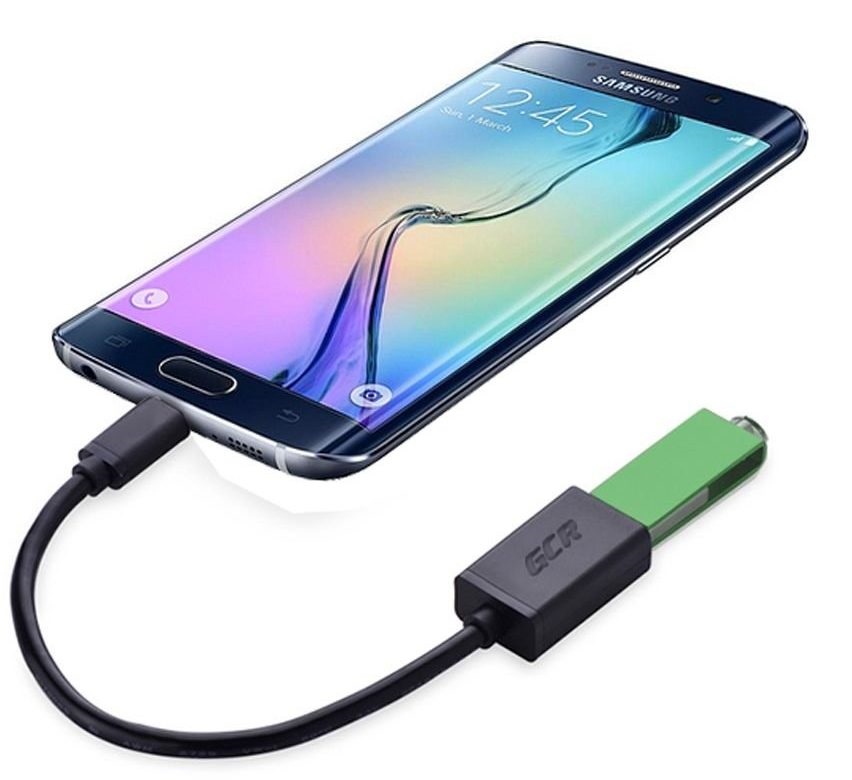
- Установите на смартфон приложение USB Media Explorer, скачав его из Google Play.
- Подключите USB-накопитель к кабелю OTG. Если вы хотите использовать устройство для чтения карт памяти, сначала вставьте карту памяти в считывающее устройство, а затем подсоедините его в кабель OTG.
- Подключите OTG к смартфону и подождите несколько секунд. Затем откройте приложение USB Media Explorer.
- В большинстве случаев приложение автоматически находит USB-накопитель. Если что-то пошло не так, вы можете открыть раздел «Подключить» в меню, а затем выбрать вашу флешку.
- Готово! Теперь вы можете открывать файлы с USB-накопителя, а также копировать их на свой смартфон, используя значок «Импорт».
Читайте также:
- Как поставить пароль на флешку
- Извлекать USB-флешку безопасно — для чего это нужно?
Фото: Pixabay.com, компании-производители
Подключаем 2 PC по USB
Компьютеры способны взаимодействовать не только с человеком, но и друг с другом. В больших компаниях все рабочие станции подключаются к одному серверу, который настраивается должным образом и обеспечивает обработку и надёжное хранение информации. А что делать, если необходимо обеспечить связь двух домашних ПК? Конечно, для этого предназначена сетевая карта, но она может быть занята. В таком случае на помощь приходит USB-порт, который есть в любом ноутбуке или ПК. Вариантов соединения компьютеров через USBможет быть несколько, в зависимости от используемого оборудования и количества машин.
PC-Link – соединение компьютеров с помощью провода USB
Этот метод является наиболее простым для тех, кто не разбирается в настройке сетевых подключений и всего, что с этим связано. Для подключения используется специальный кабель, оснащённый двумя USB –разъёмами на концах. Посередине кабеля установлен специальный контроллер (микросхема), обеспечивающая обработку и передачу информации в двустороннем режиме. Для этих целей и используется специальный кабель USB-Link. Он может быть разным, но смысл остается один — кабель с разъемами, а посередине в пластиковом корпусе плата — Usb to Usb Network Bridge Controller.

Как и в случае других USB-устройств, установка USB-Link кабеля очень проста. Включаем кабель в USB-порт компьютера, Windows находит USB-устройство и после установки драйверов оно появляется в разделе Сетевые подключения Панели инструментов как Usb Network Bridge Adapter. В случае Windows 7 и Windows 8, 10 — надо зайти в Центр управления сетями и общим доступом и выбрать пункт меню Изменить параметры адаптера.

А дальше — всё как с обычной сетью — выбраем Протокол Интернет TCP/IP и в настройках первого компьютера прописываем IP-адрес и маску:

На первом компьютере:
IP-адрес: 192.168.1.1
Маска: 255.255.255.0
На втором компьютере тоже прописываем IP-адрес и маску:
IP-адрес: 192.168.1.2
Маска: 255.255.255.0

Аналогичный способ
Второй процесс подключения не вызывает никаких трудностей:
- Соединяем два ПК с помощью кабеля.
- Устанавливаем драйвера (диск в комплекте) на обеих машинах.
- Устанавливаем и запускаем программу PC-Link.
Программа представляет собой стандартное окно проводника, разделённое на две части. Пользователи могут увидеть логические диски, папки и файлы друг друга, а также выполнить их копирование, перемещение или удаление.
PC-Link обеспечивает возможность быстрого соединения компьютеров для обмена файлами, но на этом всё и ограничивается. Такой метод не обеспечивает полноценное сетевое соединение со всеми возможностями.
Внимание! PC-Link предоставляет доступ ко всем скрытым и системным файлам с полным доступом. Необходимо осторожно выполнять операции, чтобы не повредить операционную систему.
Программа позволяет выполнить подключение одновременно нескольких компьютеров с помощью хаба и USB-кабелей. Для этого необходимо подключить все машины к хабу. Далее выполняется настройка серверной и клиентских машин. Недостаток подключения аналогичен предыдущему – отсутствие полноценного локального подключения. Невозможно выполнить соединение по TCP/IP, играть в сетевые игры. Скорость обмена информацией зависит от спецификации USB-портов.
Внешняя сетевая USB карта
Универсальный порт USB позволяет подключить практически любое оборудование. Вариант подключения с помощью внешней сетевой карты, которая подключается в порт USB, позволяет организовать полноценную сетевую структуру со множеством компьютеров. Для подключения двух ПК достаточно подключить на каждом сетевую карту и установить драйвера. Выходной разъём сетевого адаптера имеет стандартный интерфейс RJ-45, поэтому соединение обеспечивается обычным сетевым проводом витая пара.
Для подключения нескольких ПК в одну сеть через USB можно использовать роутер, свитч или другое коммутационное оборудование. Внешняя сетевая карта легко отключается, имеет миниатюрный размер, позволяющий носить её в сумке или кармане. После одноразовой установки драйверов, последующие подключения будут выполняться автоматически. Преимуществом использования такого метода является не только получение всех функций сетевого соединения, но и отсутствие ограничения на длину кабеля. Компьютеры могут находиться в разных квартирах или даже домах. Вариант использования USB сетевого адаптера очень актуален для ноутбуков, в которых интегрированная сеть вышла из строя.