
Как просто найти загрузки на Android и удалить их
Одним из преимуществ Android перед iOS является открытая файловая система. Благодаря ей мы можем беспрепятственно загружать из интернета любые файлы, в том числе приложения и игры. К сожалению, нередко это создает проблемы неопытным пользователям, которые качают все подряд, а потом, не зная, как удалить все лишнее, страдают от недостатка свободного пространства. Рассказываем, как проще всего отыскать папку со всеми загруженными файлами и удалить их.
Каждый Android-смартфон вне зависимости от марки и программной оболочки имеет предустановленное приложение, которое может называться «Загрузки», «Файлы», «Мои файлы», «Управление файлами» и т.д.
Где найти папку с загрузками на Android
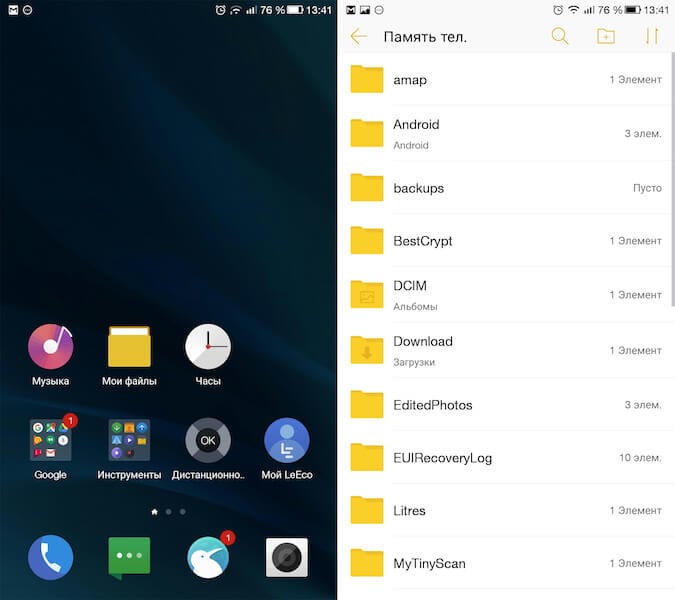
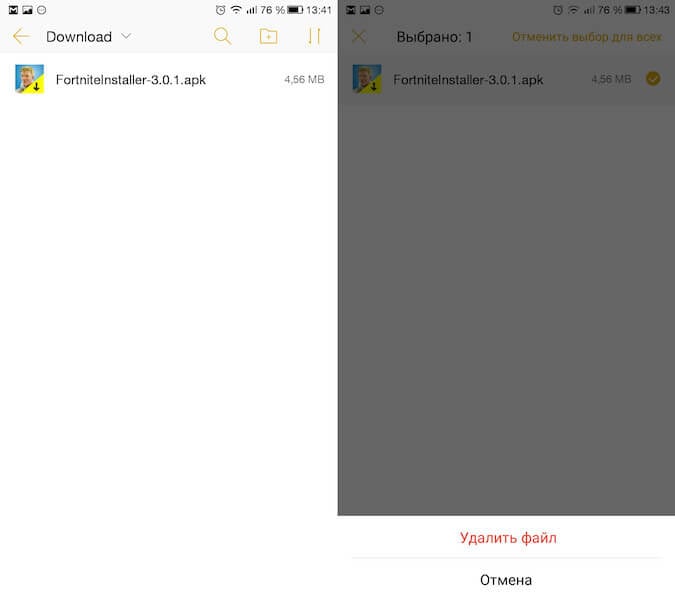
Файловый менеджер от Google
Если по какой-то причине вам не удалось найти приложение «Файлы» или в нем отсутствовала папка с загрузками (иногда такое тоже случается), воспользуйтесь приложением Files от Google.
- Скачайте Files из Google Play;
- Запустите на своем устройстве и раздайте необходимые привилегии;
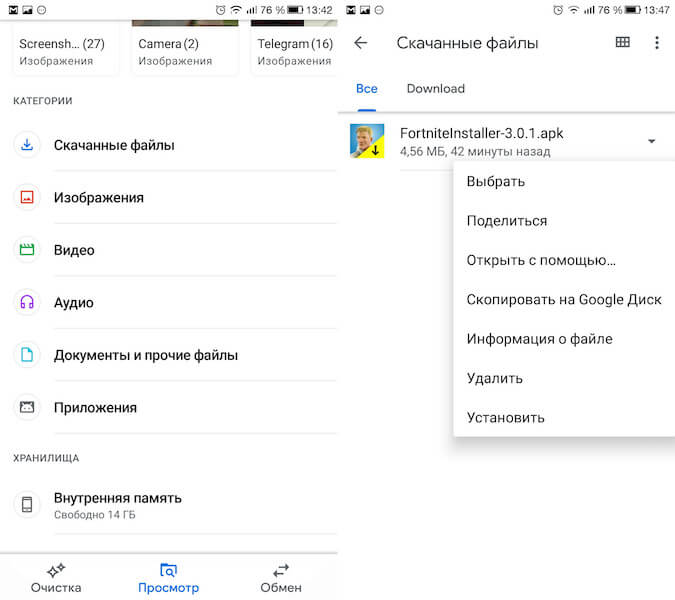
Однако в Google Files можно отыскать не только файлы, которые вы целенаправленно загрузили на устройство, но и файлы кеша, а также медиафайлы сторонних приложений. Как правило, больше всего пространства расходуют фото и видео из мессенджеров. Иногда их удаление можно освободить до нескольких гигабайт пространства.
Как найти загрузки в браузере на Android
Выше мы отметили, что не все файлы, которые вы скачиваете на свое устройство, попадают в папку «Загрузки». Иногда бывает так, что файл скачивается в память браузера.
-
Если у вас Google Chrome, запустите его и перейдите в контекстное меню нажатием на три вертикальные точки в правом верхнем углу;
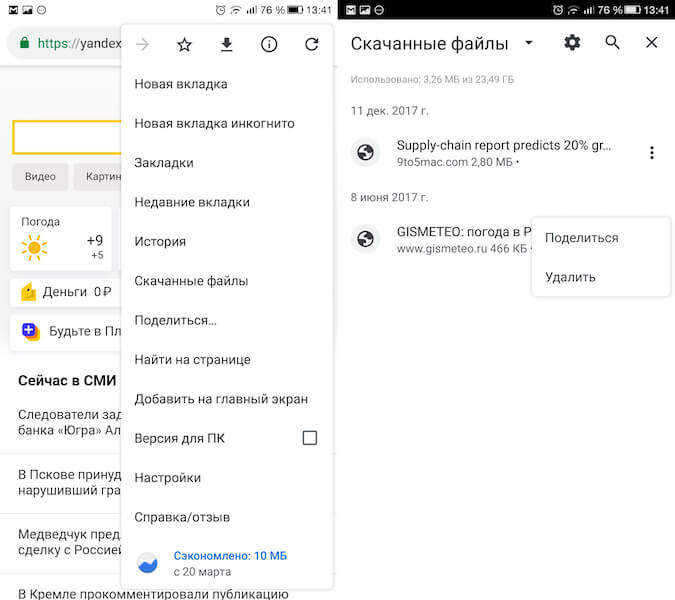
Как правило, в память веб-браузера попадают только мелкие компоненты, например, сохраненные html-страницы, но со временем их становится так много, что они могут занимать сотни мегабайт.
Подписывайся на наш канал в Яндекс.Дзен, чтобы не пропустить все самое интересное.

Теги
- Новичкам в Android
- Операционная система Android
- Приложения для Андроид
Наши соцсети
Новости, статьи и анонсы публикаций
Свободное общение и обсуждение материалов
Лонгриды для вас
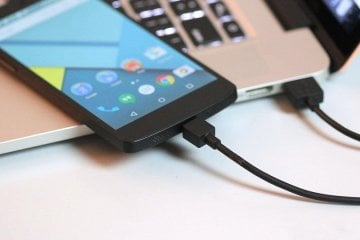
Наши смартфоны постоянно требуют восполнения энергии, однако зарядка далеко не всегда оказывается под рукой. В этой ситуации мы вынуждены искать альтернативные способы набрать недостающие проценты. Если рядом с вами находится ПК или ноутбук, то у вас наверняка возникал вопрос, можно ли зарядить телефон от компьютера. Попробуем вместе ответить на него, а в случае, если такая опция есть, постараемся выяснить, насколько вредно использовать в качестве источника питания внешнее устройство.

Android 14 — это та операционная система, с которой нам придется жить еще целый год. При этом хорошо, что она нам нравится и мы не против ее нововведения. В свежей ОС есть много интересных штук, за которые Google действительно хочется похвалить. Но не все изменения являются хорошими и без ложки нечистот в бочке бананового смузи все же не обошлось. Android 14 вносит одно фундаментальное изменение в работу рабочих профилей. Судя по всему, это очень негативно скажется на времени автономной работы смартфонов, которые и без того с трудом дотягивают до вечера. А еще и баланс между работой и личной жизнью будет соблюдаться довольно сомнительно. В общем, давайте разбираться.

На днях команда самого популярного видеохостинга на планете выпустила пресс-релиз, посвященный большому обновлению YouTube 2023. Подобное происходит ежегодно, и 12 месяцев назад мы рассказывали, что собой представлял апдейт 2022 года. На этот раз команда разработчиков вновь подготовила целый ряд новых функций YouTube, которые станут доступны владельцам умных устройств на Android и других операционных системах.
Как включить и отключить диспетчер загрузки Android

Смартфон — неотъемлемая составляющая жизни любого современного человека. В ходе скачивания файлов из браузера мобильного устройства на ОС Андроид открывается специальное ПО — диспетчер загрузки Андроид. Что он собой представляет и как им пользоваться?
- 1 Что такое диспетчер загрузки Андроид
- 2 Где находится
- 3 Как включить диспетчер загрузок Android
- 4 Как отключить загрузки из меню
- 5 Отмена загрузки
- 6 Как убрать зависшую загрузку
- 7 Лучшие сторонние программы для загрузок на Android
- 7.1 Advanced Download Manager
- 7.2 Download Manager
- 7.3 Loader Droid
- 7.4 Turbo Download Manager
Что такое диспетчер загрузки Андроид

Такой диспетчер представляет собой специализированную программу, с помощью которой обеспечивается скачивание из всемирной сети любых документов. Он позволяет пользоваться изображениями и ПО, найденными в сети посредством браузера.
Где находится
Обнаружение такой программы доступно в меню устройства. Возможно самостоятельное добавление закачек. С этой целью следует:
- провести копирование URL требуемого документа в обменный буфер,
- зайти в ПО,
- затем ввести в диспетчере ссылку.
Для использования скачанных материалов требуется открытие проводника и переход в Downloads. Там можно найти каждый закачанный файл.
Как включить диспетчер загрузок Android
Если вы не нашли в своем меню телефона диспетчер загрузки, может быть, приложение попросту выключено.
Для включения программы нужно пройти в «Настройки», потом в «Приложения», затем — во «Все». Там следует найти «Диспетчер загрузок» (также может иметь названия Загрузки», «Download Manager» либо «Менеджер загрузок»), сделать клик на него и нажать «Включить».
Как отключить загрузки из меню

Нужно открытие панели управления смартфона, выбор «Скачиваемые файлы», потом нажать «Отменить». На некоторых версиях Андроида меню называется иначе. Для полного выключения диспетчера с удалением его из смартфонного меню (с возможностью восстановления) требуется идти в «Настройки», потом «Приложения» и во «Все», отыскать диспетчер, нажать на него и нажать «Отключить».
Отмена загрузки
Провести пальцем вниз для открывания панели уведомлений. В случае скачивания материала с применением ПО под названием «Диспетчер загрузок» нет «Паузы». Нужно нажать «Отмена» для прерывания загрузки. Когда скачивается файл посредством браузера, во время вызывания панели уведомлений возникает «Пауза», на которую следует нажать.
Как убрать зависшую загрузку

- Открыть панель с уведомлениями, нажать «Очистить всё». Когда это оказывается неэффективным, требуется следующий шаг, указанный ниже.
- Открыть «Настройки», найти «Приложения». Будет открыт перечень ПО, которое установлено на смартфоне.
- Нажать «Показать больше» (это 3 точки) и выбрать затем «Показать системные процессы».
- Отыскать «Диспетчер загрузки», сделать выбор в его пользу (иногда называется просто «Загрузки»). Найти «О приложении», нажать «Хранилище».
- Кликнуть «Стереть данные» с подтверждением посредством «Ок».
Лучшие сторонние программы для загрузок на Android
Advanced Download Manager

Плюсы данного ПО на фоне стандартного диспетчера:
- загрузка до 3-х файлов сразу;
- увеличение скорости через многопоточность;
- звуковое и вибрационное уведомления об окончании.
Download Manager

Позволяет скачивать почти любой вид документа.
Плюсы:
- скорость втрое выше относительно стандартного приложения;
- возможность управлять закладками;
- поддерживаются поиск Яху, Гугл, Твиттер и Ютуб.
Loader Droid

Достоинства:
- в автоматическом порядке возникает пауза, когда онлайн-соединение испытывает сбои;
- поддержка Wi-Fi, 3G и 2G;
- в автоматическом порядке распознаются браузерные ссылки.
Turbo Download Manager

Плюсы:
- размер скачиваемых документов не ограничен;
- поддержка каждого популярного веб-браузера;
- до 10-и (!) закачек сразу;
- настраиваемые параметры папки.
Почему перестаёт функционировать диспетчер
AndroidПри загрузках из Плэй Стор необходимо надёжное онлайн-соединение. Загрузка документов останавливается, когда онлайн-соединение прерывается.
Почему не получается ничего скачать
В случае загрузки приложения из Плэй Маркет серверы Гугла стремятся к проверке времени на устройстве. Когда оно установлено неправильно, становится невозможной синхронизация серверов со смартфоном, из-за чего бывают проблемы при скачивании из Плэй Маркет.
Как изменить настройки загрузки
Коснуться слева меню, выбрать «Настройки». Перейти к «Элементы управления пользователями», потом опять в «Фильтрация контента». С целью загрузок сформируется перечень параметров, можно будет выбирать «Только Wi-Fi» для сохранения мобильных данных, а также предотвращения запуска загрузок автоматическим путём.
Диспетчер загрузок относится к стандартным и необходимым для всех приложениям, поставляемым с любой версией ОС Андроид. Отключение этой программы требуется в случае, когда планируется использование стороннего менеджера загрузки, которых сегодня в Плэй Маркете можно найти множество.
Диспетчер загрузок в Android – что это и как пользоваться
Смартфоны стали неотъемлемой частью жизни каждого из нас. Мы используем их везде – дома, на работе, в университете или школе, на отдыхе и т. д. При скачивании документов из браузера открывается специальная утилита – диспетчер загрузки на Android. Что это, как пользоваться и где находится – читайте дальше.

Что это такое
Менеджер загрузок для Android – специальная программа, обеспечивающая скачивание документов из интернета. С его помощью вы легко сможете использовать изображения или программы, которые нашли в интернете через браузер. Для загрузки файлов просто выделите их в браузере, и программа запустится автоматически.
Где находится
Найти диспетчер загрузок на Android можно в меню смартфона. Обычно он работает только со стандартными браузерами. Можно добавить закачки самостоятельно. Для этого скопируйте URL нужного документа в буфер обмена, зайдите в программу и добавьте ссылку в менеджере. Чтобы пользоваться скаченными документами, необходимо открыть проводник и перейти в папку Downloads. Здесь вы найдёте все ваши скаченные файлы. Через время они могут сильно засорить систему, поэтому периодически заглядывайте в эту папку и удаляйте старые ненужные файлы.

Как включить
Если вы не можете найти утилиту в меню вашего смартфона, возможно, приложение отключено и его нужно включить. Вы также можете испытывать трудности с использованием скачанных из интернета файлов. Чтобы включить программу, перейдите в Настройки – Приложения – Все. Здесь найдите программу Диспетчер закачек (Download Manager, Менеджер закачек, Загрузки), кликните на ней и нажмите кнопку «Включить». После этого приложение появится в меню вашего смартфона, и вы сможете им пользоваться.
Как отключить
Чтобы остановить закачки, откройте панель управления смартфона (проведите пальцем по экрану сверху вниз), выберите скачиваемые файлы и нажмите кнопку «Отменить». В зависимости от версии Android название меню может быть другим. Чтобы полностью отключить программу и удалить её из меню смартфона (при этом приложение всегда можно восстановить, поскольку системные утилиты удалять нельзя), перейдите в Настройки – Приложения – Все, найдите диспетчер, кликните программу и нажмите на кнопку Отключить. Теперь программа пропадёт из меню смартфона.
Сторонние программы
Вот несколько наиболее популярных альтернатив стандартному приложению для Android. Advanced Download Manager – автоматически захватывает файлы и ссылки из поддерживаемых браузеров, таких как Chrome, Dolphin, Stock Browser, Boat Browser. Преимущества Advanced Download Manager перед стандартным приложением:
- загружайте до 3 файлов одновременно;
- увеличьте скорость с помощью многопоточности;
- распознавайте ссылки из браузера и буфера обмена;
- резервное копирование файлов на SD-карту;
- звук и вибрация уведомления о завершении;
- сохраняйте файлы в соответствии с их расширением в разных папках;
- расписание;
- фоновый режим;
- очередь, автоповтор, пауза и возобновление.

Download Manager – ещё один бесплатный менеджер для Android. Программа не предоставляет лишних опций. Вы можете скачать практически все типы документов. Особенности программы:
- скорость быстрее в 3 раза;
- удобный и простой в использовании интерфейс;
- управление закладками;
- быстрый голосовой поиск;
- поддержка поиска Google, Yahoo, YouTube, Twitter.
- возобновить, отменить и приостановить любой процесс.

Loader Droid – имеет почти такой же механизм захвата, что и ADM. Loader Droid – это менеджер скачивания, специально разработанный для платформы Android. Он поддерживает любой тип документов, например, видео, изображения, музыку и приложения и т. д. Особенность Loader Droid:
- автоматическая пауза при сбое интернет-соединения;
- возобновление при восстановлении интернет-соединения;
- работа с Wi-Fi, 2G или 3G;
- автоматическое распознавание ссылок в браузере;
- предоставляет возможность настройки профиля подключения по умолчанию;
- увеличенная скорость;
- тёмная и светлая тема.

Turbo Download Manager – может похвастаться в 5 раз более быстрой скоростью. Возможности Turbo Download Manager:
- неограниченный размер документов;
- поддерживаются все популярные веб-браузеры, такие как Dolphin и Firefox;
- отмена, очередь, возобновление или приостановка любого процесса;
- 10 одновременных закачек;
- фоновый режим;
- звуковые уведомления о завершении;
- настройки параметров папки.

Диспетчер закачек – стандартное и необходимое приложение, которое поставляется со всеми версиями ОС Android. Обычно его отключение необходимо в том случае, если вы решили использовать сторонний менеджер, которых в Play Market тысячи.
Где включить диспетчер загрузок? Помогите, пожалуйста.
Ещё раз спасибо, помогло. Оказалось на диспетчере загрузок не было галочки в разделе выводить уведомления.
Похожие вопросы
Ваш браузер устарелМы постоянно добавляем новый функционал в основной интерфейс проекта. К сожалению, старые браузеры не в состоянии качественно работать с современными программными продуктами. Для корректной работы используйте последние версии браузеров Chrome, Mozilla Firefox, Opera, Microsoft Edge или установите браузер Atom.