
Где находится панель закладок на компьютере
Для некоторых пользователей, главным инструментом для удобной работы в браузере является панель закладок. Если ее правильно настроить и добавить все важные станицы, то можно быстро получать доступ к важной информации. Добавив сайт в закладки, не всегда понятно, куда он сохранился. Особенно эта проблема встречается у пользователей Google Chrome. Причем в разных браузерах место хранения ссылок отличается. Если вы решили полностью перейти на Хром, тогда должны знать, где найти список закладок – на компьютере и в самом веб-обозревателе.
О закладках в Гугл Хром
Google Chrome – это простой и практичный в использовании браузер. Он выделяется понятным и не перегруженным интерфейсом, среди основных своих конкурентов. Одним из главных элементов любого обозревателя выступают закладки. Они помогают быстро наладить работу в интернете, получить доступ к нужным сайтам и каждый раз не тратить время на поиски важных веб-страниц. Закладки в Google Chrome могут храниться на верхней панели, в отдельном меню, в папках или отображаться в виде визуальных окон.
Создать закладку может любой пользователь, сделать это очень просто, так же как и получить к ней быстрый доступ.
Особенностью работы Гугл Хрома является возможность синхронизировать настройки, данные и закладки в браузере с другими устройствами. То есть, если вы войдете под своей учетной записью Gmail на компьютере и на смартфоне или на другом компьютере и все параметры программы будут перенесены, а том числе и ранее сохраненные закладки браузера Google Chrome. Теперь остается только вопрос – где хранятся закладки?
Где хранятся сохраненные закладки
Несмотря на то, что мы привыкли переходить на избранный сайт, через раннее сохраненную закладку из браузера, но их список также доступен и в системных файлах компьютера. Где они сохраняются на устройстве и как их открыть через Google Chrome?
В памяти компьютера
Так как браузер является стандартной программой для выхода в интернет, то его установка предполагает создание отдельной системной папки, в которой содержатся сведения о программных файлах и параметры работы веб-обозревателя. Поэтому в памяти компьютера можно найти и сведения о сохраненных закладках, а также содержимое просмотренных страниц. Подобная информация может пригодиться и в том случае, если вы захотели сохранить список избранных сайтов или перенести их в другую папку.
На компьютере добавленные сайты в закладки хранятся в следующем месте:
Есть более быстрый способ найти файл «Bookmarks». Запустите проводник и перейдите по следующему пути «C:\Users\Имя пользователя\AppData\Local\Google\Chrome\User Data\Default». Вместо «Имя» должно быть указано имя пользователя системой.
Где хранятся сохраненные закладки
Онлайн
Так как работа в интернете связанна с созданием закладок в Google Chrome, то удобнее всего найти их именно в браузере. Если у вас закладки не отражаются на панели инструментов, то найти их можно следующим образом:
- Запускаете Гугл Хром.
- Переходите в меню браузера – в правом верхнем углу три вертикальные точки или полочки.
- На экране высветится список доступных опций, вам нужно выбрать – «Диспетчер закладок».
- В новом окне отобразится список всех сохраненных закладок.
В этом меню вы можете сразу произвести редактирование, например, удалить или изменить название. Также можно добавить их в отдельные папки, которые располагаются слева от списка вкладок, присвоить им соответствующее название или сразу перейти по нужной ссылке, как в этом окне, так и запустить в новом. Есть даже возможность открыть закладку в режиме «Инкогнито». А вот если вы хотите отменить синхронизацию закладок с другими устройствами при работе в Google Chrome, то это вам нужно перейти в «Настройки», раздел «Пользователи».
Как посмотреть закладки
Практически любой пользователь браузером создает себе список закладок для более удобной работы в интернете. Если обратиться к интерфейсу Google Chrome, то найти и посмотреть сохраненные сайты вы сможете:
- через кнопку меню браузера, далее «Диспетчер закладок»;
- на верхней панели инструментов, если она у вас не скрыта;
- в виде визуальных закладок на экспресс-панели, при открытии новой пустой страницы с адресной строкой.
Открывая список страниц через «Диспетчер задач», вам сразу станут доступны и настройки Гугл Хром. Кроме того, есть возможность группировать закладки по папкам, если они относятся к одной категории. А вот посмотреть данные и список закладок через компьютер, можно опять-таки, через проводник и следующий путь к системной папке – C:\Users\Имя пользователя\AppData\Local\Google\Chrome\User Data\Default. Нажимаете Enter и находите в папке файл «Bookmarks». Именно здесь и находится список всех закладок. Так как файл не имеет расширения, запустите его правой кнопкой мыши с использованием блокнота. В окне откроется список сохраненных сайтов.
Самый удобный способ сохранить доступ к веб-сайту – добавить его в избранное, после чего всего в один или пару кликов можем вернуться к нему. Вот только нужно знать, где Яндекс браузер хранит закладки, иначе использовать их не получится, а по умолчанию панель с закладками вообще не отображается. Если уже есть несколько сохранённых сайтов, самое время заняться поиском закладок для их дальнейшего использования во время сёрфинга. Ещё в статье затронем случаи, когда нужно найти файл с закладками и сохранить его от потери в случае переустановки или переноса браузера.

Где хранятся закладки в Яндекс браузере
В поисковик практически не поступают вопросы, где хранятся вкладки в Яндекс браузере, а всё потому, что панель вкладок всегда доступна в верхней (или нижней) части экрана. С закладками всё несколько иначе, причина этому – панель закладок по умолчанию неактивна. После добавления любого количества сайтов в закладки визуально ничего не меняется. Из-за отсутствия видимого эффекта, может показаться, что сайты не добавляются в закладки Яндекс веб-обозревателя, хотя это не так.

Все записанные ссылки на страницы добавляются в диспетчер закладок – это специальный раздел в веб-обозревателя. Здесь всегда доступны все закладки, папки и есть возможность их редактирования (удаления, изменения и создания). Пользоваться подобной страницей не всегда удобно. Чтобы открыть ранее сохранённую ссылку, придётся сначала перейти в диспетчер и уже отсюда – запустить сайт.
Ещё закладки в браузере Яндекс находятся на специальной панели, которая в активном состоянии располагается под «Умной строкой». По умолчанию данная панель не отображается, её нужно включить вручную. Данное место сохранения ссылок значительно удобнее, так как можем открыть сайт с любой вкладки и всего в один клик мышью. Способ активации панели описан в первом способе следующего раздела.
Как найти закладки в Yandex browser
Разобравшись с тем, где располагаются закладки Yandex браузера, стоит научиться их находить. Для этого существует аж 3 способа. Все методы простые в использовании, но имеют свои особенности реализации. Лучше попробовать все варианты и выбрать несколько наиболее удобных методов.
Способ 1: из панели закладок

Мы уже знаем, что закладки в Яндекс веб-обозревателе сохраняются на специальной панели, но её предварительно нужно включить. Самый простой путь активации – нажимаем сочетание клавиш Ctrl + Shift + B (или И – русское). Альтернативный вариант – кликаем по меню (3 полосы сверху в правом углу), наводим мышь на «Закладки» и жмём на «Показать панель закладок».
После активации отображения панели, запустить любую ссылку можем всего одним кликом по значку веб-сайта. Все иконки расположены горизонтально на уровень ниже «Умной строки».
Способ 2: через меню
Отыскать место, куда сохраняются закладки в браузере от Яндекса можем через основное меню:
Метод немного проигрывает способу открытия ссылок через панель закладок в Яндекс веб-обозревателе из-за необходимости лишнего клика. Да и в случае с большим количеством ссылок на страницы, найти нужный пункт немного сложнее, чем из панели. Зато не нужно открывать лишние вкладки (вроде диспетчера закладок).
Способ 3: посредством диспетчера закладок
Найти сохранённые закладки в браузере Яндекс можем, зажав комбинацию клавиш Ctrl + Shift + O (или Ctrl + Shift + Щ на русском). Результатом нажатия комбинации становится открытие страницы диспетчера. Как раз здесь и хранятся все закладки Yandex браузера. В данный раздел можем попасть и с помощью табло, нажав на кнопку «Все закладки» под элементами начальной страницы. Ещё один путь – переходим по ссылке .

В диспетчере закладок размещаются все доступные ссылки. Открыть закладки здесь очень легко, для этого нажимаем один раз левой кнопкой мыши по названию сайта. Здесь же можем их редактировать, удалять или создавать новые элементы списка, подразделы.
Где найти сохраненные закладки в мобильном браузере от Яндекса
На смартфоне расположение избранных ссылок также не совсем очевидное. Для обнаружения ссылки на страницу с закладками нужно открыть панель управления вкладками.
Где можем посмотреть закладки в Яндекс браузере на смартфоне:
Где находятся закладки Яндекс браузера в памяти компьютера
Можем пойти ещё немного глубже и узнать, где лежат закладки Яндекс веб-обозревателя на физическом диске. Созданные ссылки сохраняются в отдельный файл, который так и называется Bookmarks. Обычно с ним работать не имеет смысла, разве что в качестве бэкапа или для переноса данных. После переустановки браузера есть возможность заменить этот файл в папке назначения и получить все те же закладки, которые присутствовали в веб-обозревателе до удаления.
Как отыскать, где Яндекс браузер хранит закладки в Windows 7, 8 и 10:
Именно в этих файлах и хранятся закладки в Яндекс браузере, вот только прочитать их не получится. Чтобы посмотреть их содержимое, придётся заменить уже существующий файл в браузере на ПК тем, что был скопирован с другого веб-обозревателя.
Кстати, найти файл закладок Яндекс браузера таким образом можем только на ПК, метод неприменим для мобильной версии веб-обозревателя. Вообще файл закладок с мобильного телефона недоступен к просмотру.
Как создать файл с избранным
Есть вариант самостоятельно создать файл с закладками и поместить его в любое место на компе. С этой целью в веб-обозревателе существует специальная функция – экспорт.
Уже сейчас мы знаем, где находится файл закладок в Яндекс браузере. Ещё немного затронули тему, как прямо в веб-обозревателе посмотреть избранное и открыть его содержимое. При разумном использовании информации, значительно ускоряется сёрфинг в интернете и появляется возможность делать бекапы закладок.
Закладки в Яндекс браузере, как и любом другом – это сохраненная пользователем ссылка на статью, включающая в себя:
- Адрес страницы в интернете;
- Название страницы;
- Небольшая иконка сайта (favicon).
Для удобства, доступ к закладкам осуществляется из интерфейса браузера. Сам обозреватель хранит всю пользовательскую информацию на компьютере (включая сохраненные логины и пароли) в специальной папке с профилем. Непосредственно закладки, хранятся в файле «Bookmarks».

Все браузеры (включая Chrome, FifeFox и Opera) используют следующую систему – непосредственный доступ к закладкам, осуществляется из интерфейса обозревателя, а файл «Bookmarks» используется для их переноса в другой обозреватель или в случаях его переустановки.
Просмотр закладок в интерфейсе браузера
Посмотреть закладки в Яндекс Браузере, удобнее всего через интерфейс браузера. Там же вы сможете их: открыть, изменить, вывести на панель и даже экспортировать в html формате, для последующего переноса на другой ПК.
1. Откройте обозреватель и перейдите в меню.


3. Вы попали на страницу со списком всех ранее сохраненных страниц.

Помимо выше озвученных функций, вы можете их удобно отсортировать по папкам или упорядочить по заголовкам.
Где Яндекс Браузер хранит закладки. Файл «Bookmarks»
Доступ к файлу закладок может осуществляться двумя путями: через ярлык программы или напрямую, через проводник. Сначала рассмотрим быстрый способ найти их – используя ярлык.
Все действия производятся на базе OS Windows 10. Кардинального отличия от младших версий – нет.
1. Нажмите правой кнопкой мыши на ярлыке Яндекс Браузера, на рабочем столе. В контекстном меню выберите расположение файла.

2. Вы попали в директорию с исполняемым файлом обозревателя. Вернитесь на шаг назад, в папку «YandexBrowser» и перейдите в «User Data».


Вы можете скопировать его или просто перенести на другой носитель. Во втором случае, он заново создаться, но будет пустым.

Я указал все возможные способы, как найти закладки в Яндекс Браузере. Рекомендую так же ознакомиться со статьей о том, как перенести закладки в другой браузер или наоборот в Яндекс.
Возникают вопросы или нашли неточность – обязательно напишите в комментариях, разберемся :).

У каждого пользователя есть сайты, на которые он заходит чаще всего. И вместо того, чтобы постоянно вводить один и тот же адрес в поисковую строку можно просто использовать функционал, доступный в браузере. Но для этого необходимо знать, где хранятся закладки в Яндекс.Браузере и если что найти, куда делись.
Закладки в Yandex.Browser
Обычно все добавленные веб-страницы сохраняются в Панели закладок, однако иногда она отключена. Из-за этого пользователь может не увидеть, где они находятся. В таком случае необходимо зайти в Диспетчер закладок, где хранится абсолютно всё.
Адрес, который необходимо ввести в адресную строку для попадания в Диспетчер – browser://bookmarks. Кроме того, есть способ сделать это через меню в правом верхнем углу экрана. В этом разделе хранятся все сохранённые пользователем веб-страницы. Их можно скрыть, добавить, отредактировать и так далее.
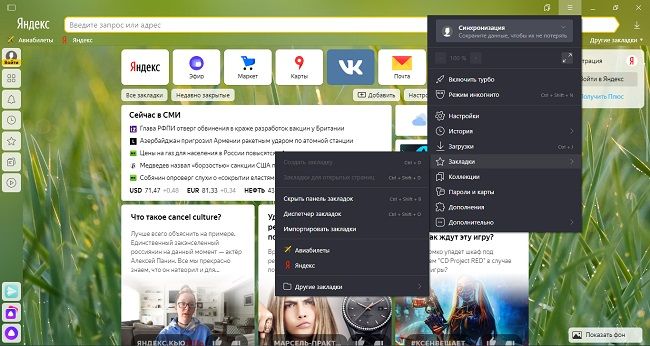
Для открытия Диспетчера можно воспользоваться сочетанием клавиш Ctrl + Shift + O.
Помимо этого способа, доступ к закладкам открывается через меню. Но на это нужно тратить дополнительные клики, что не совсем удобно. К тому же, здесь доступны далеко не все страницы, а только самые последние. Поэтому лучше воспользоваться Панелью, которая может показать вообще все закладки.
Панель закладок обычно отображается в верхней части экрана. Там доступно большинство страниц, которые закрепил пользователь. В случае необходимости, он может изменять их порядок, очистить и добавить новые.
Важно!
Для открытия Панели есть специальное сочетание клавиш: Ctrl + Shift + B. Таким же образом её можно и скрыть.
Также закладки можно найти и на главной странице браузера. Прямо под виджетами с основными сайтами (обычно сразу под иконкой Яндекса) есть кнопка, нажав на которую открывается доступ к функционалу Диспетчера.
| Список горячих клавиш | |
| Создать закладки для всех открытых страниц | Ctrl + Shift + D |
| Создать закладку для текущей страницы | Ctrl + D |
| Открыть диспетчер | Ctrl + Shift + O |
| Включить или отключить панель | Ctrl + Shift + B |
Где найти закладки в Yandex.Browser для Андроида
Стоит сразу сказать, что расположение закладок в версии браузера для андроид немного запутанное и найти их сразу обычно не получается. Вот алгоритм действий, который поможет открыть Диспетчер на смартфоне:
-
На Главной странице мобильного Яндекс браузера необходимо нажать на значок, расположившийся справа от «Домика» и отображающий количество открытых вкладок – число, обведённое в квадратик.
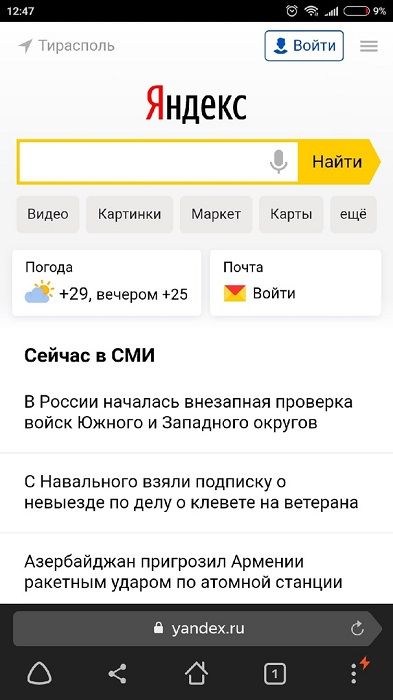
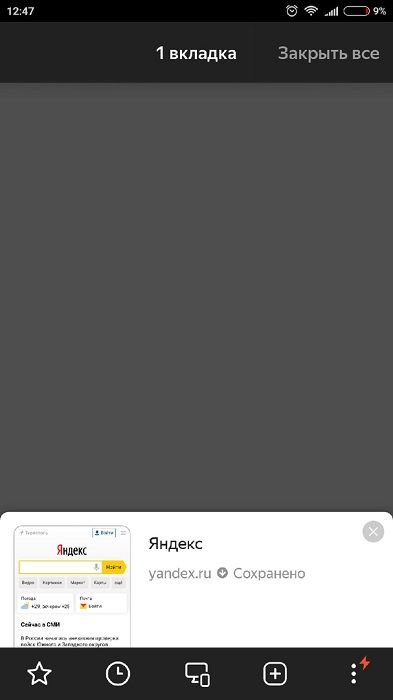
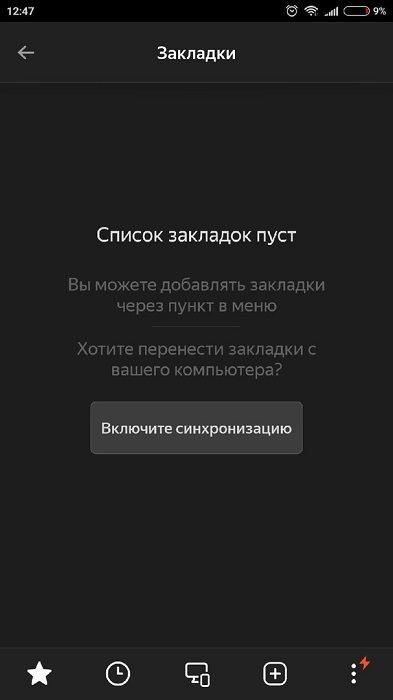
Чтобы добавить какую-либо страницу в закладки на телефоне, необходимо открыть её в браузере, затем нажать на три вертикально расположенные точки в правом нижнем углу и выбрать необходимый пункт. После этого она появится в соответствующем разделе.
Как удалить закладки
Удалить закладки можно через «Диспетчер закладок». Для этого жмем в правом верхнем углу кнопку меню браузера. Выбираем «Закладки – Диспетчер закладок». Откроется список всех ваших закладок. Далее просто выделяете ненужную закладку и жмёте кнопку «Delete» на клавиатуре. Удалять все закладки придётся по одной.
Если вы случайно добавили открытый сайт в закладки, то его можно удалить, не заходя в «Диспетчер закладок». Находимся на вкладке с сайтом, который надо удалить. Жмём в адресной строке справа жёлтую звездочку. Появится меню, в котором жмём «Удалить». Готово.
Как восстановить удалённые закладки
Если удаление происходило до перезагрузки браузера, то в их восстановлении нет ничего сложного – необходимо просто вернуться в Диспетчер и отменить предыдущее действие через меню ПКМ. Однако, если веб-обозреватель закрылся или обновился, то в таком случае необходимо пробовать другие способы.
Синхронизация
Если была включена синхронизация с серверами Яндекса, то даже после того, как заново установить браузер, закладки полностью не удалятся. Для проверки необходимо:
- Зайти в настройки через меню в правом верхнем углу.
- Найти строку «Настройки синхронизации» в соответствующем разделе.
- Если сервисы не синхронизированы, то следует это сделать, нажав на одноимённую кнопку.
- Войти в аккаунт Яндекс.Браузера, который использовался до переустановки, поэтому без регистрации здесь не обойтись.
- В «Настройках синхронизации» посмотреть, стоит ли галочка напротив пункта «Закладки».
- После введения пароля и входа в старый аккаунт все удалённые элементы должны вновь появиться.
Но если до этого данная функция была отключена, вернуть старые закладки не получится.
Перенос в файл или другой браузер
Чтобы после переустановки браузера вернуть всё на место, можно сохранить их в отдельный файл или совершить перенос в другой браузер. Для создания отдельного HTML-документа нужно:
- Открыть Диспетчер.
- Нажать на вертикальное троеточие рядом с «Панелью закладок».
- В выплывшем меню выбрать последний пункт, где говорится про импорт в HTML.
- Указать путь для файла.
Чтобы потом экспортировать отсюда закладки, необходимо проделать всё то же самое, что и в пунктах 1, 2 и 4, только в третьем пункте вместо импорта выбрать экспорт. Кстати, из этого HTML файла веб-страницы можно переносить и в другие браузеры. Например, в Google Chrome:
- Справа вверху нужно нажать на значок настроек.
- Там надо выбрать пункт «Закладки», далее – «Импорт».
- В этом меню нужно либо выбрать файл, где были сохранены закладки, либо веб-обозреватель, из которого их следует импортировать (например, Яндекс Браузер).
- Далее следует нажать «Импорт» и «Готово».
Чтобы настроить закладки в Mozilla Firefox, необходимо:
- Нажать на иконку «Библиотека» в Мозиле и выбрать там соответствующий пункт, отмеченный звёздочкой.
- Выбрать всё, нажав на последнюю строку (или открыть это меню через сочетание клавиш Ctrl + Shift + B).
- В верхней панели нужно нажать на последний пункт, обозначенный двумя вертикальными разнонаправленными стрелочками. Здесь можно как импортировать сохранённые страницы из HTML-файла, так и из другого браузера, в том числе и от Яндекс.
Впоследствии то же самое можно провернуть и с самим Yandex.Browser, чтобы вернуть сюда закладки нужно лишь зайти в меню, оттуда в соответствующий пункт и там нажать на строку «Импортировать». Далее откроется окно, где нужно будет выбрать источник импорта.
Табло закладок
Когда вы открываете новую вкладку или нажимаете на Умную строку, открывается Табло — панель с виджетами сайтов, которые вы чаще всего посещаете. По умолчанию на Табло установлены закладки сервисов Яндекса, сюда же попадают и самые частые закладки. размер значков можно регулировать, для этого нажмите на любой виджет правой клавишей мыши и выберите команду Размер Табло → Нормальный или Размер Табло → Увеличенный. Если выбрать команду Размер Табло → Подстраивать под окно браузера, то при уменьшении окна браузера размер виджетов тоже будет меняться.
Чтобы перейти на нужный сайт, нажмите на его виджет (на нем отображается логотип и, если иконка открывает не главную страницу сайта, название страницы).
Советы
Совет №1
Перед переустановкой браузера лучше на всякий случай сохранить файл с закладками. Так их потом будет легче восстановить.
Совет №2
Лучше заранее подключить синхронизацию всех сервисов Яндекса. Это позволит быстрее восстановить их работу в случае сбоя или удаления данных.
Совет №3
Синхронизировать сохранённые веб-страницы можно не только на одном компьютере, но и на телефоне – для этого нужно открыть Диспетчер и следовать инструкции.
Ответы на частые вопросы
Можно ли поменять название закладки?
Это можно сделать в Диспетчере. Нужно выбрать необходимую страницу и нажать внизу «Изменить», чтобы переписать название или адрес.
Можно ли открыть Диспетчер закладок через Алису?
Да, если попросить голосового помощника открыть Диспетчер, она с этой задачей справится.
Можно ли отсортировать страницы в Диспетчере?
Да, их можно отсортировать по дате, по различным папкам и темам.
Яндекс.Браузер не сохраняет закладки без регистрации, почему?
Это специальная дополнительная защита от взлома. Также сейчас нельзя не только сохранить страницу, но и редактировать , удалять, перемещать и производить прочие операции. Но можно сохранить на главном табло.
Читайте также:
- Как написать комментарий в тик токе на компьютер
- Как пользоваться локером для ноутбука
- С потолка отвалилась плитка и причинила ущерб личному компьютеру работника какая ответственность
- Ps4 ultrawide поддерживает ли
- Asrock phenom 2 подключение
Закладки
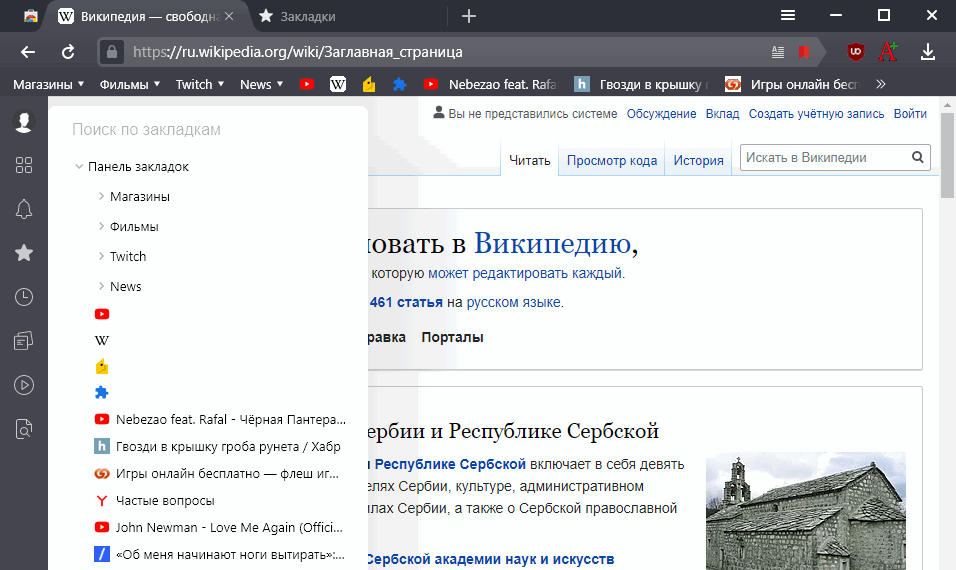
Набор закладок и история посещений формируют определённый отпечаток пользователя. С их помощью можно быстро и удобно восстановить забытую информацию, а также упорядочить те или иные материалы. Яндекс Браузер предлагает как классический механизм закладок, о котором и пойдёт речь далее, так и визуальное табло, куда обычно выносятся наиболее популярные ресурсы. Если слегка утрировать, то табло — витрина, а обычные закладки — хранилище, ведь их число несравнимо больше, но они всё же менее востребованы, зато при желании позволяют выстроить упорядоченную иерархию, что явно одобрят перфекционисты.
Как открыть закладки
Все закладки Яндекс Браузера хранятся в специальном менеджере , где они разделены на подгруппы:
- «Панель закладок». О ней более детально в следующем разделе.
- Закладки из подключённых к синхронизации устройств — смартфонов и планшетов.
- «Другие закладки». Здесь собраны все остальные, менее используемые варианты.
Итак, мы выяснили, что база закладок находится в менеджере, попасть же туда можно разными способами:
- Быстрее всего, используя горячую комбинацию Ctrl + Shift + O , или по ссылке browser://bookmarks/ .
- Открыть новую вкладку и слева внизу под табло нажать на кнопку «Все закладки» .
- Через главное меню → «Закладки» → «Диспетчер закладок» .
То, что мы называем менеджером , в Яндекс Браузере подписано как «Панель закладок», что только создаёт путаницу, ведь панелью они называют и строку под вкладками. Поэтому мы умышленно разделили их понятийно.
Панель закладок
Очень удобная в работе панель , которая находится под строкой адреса, но по умолчанию она почему-то отключена. Здесь выводится корневая часть иерархии вашей коллекции закладок с возможностью доступа к более глубоким уровням, а точнее подпапкам. Для включения панели закладок в Яндекс Браузере есть несколько вариантов:
- Самый быстрый — через комбинацию Ctrl + Shift + B .
- В главном меню → «Закладки» → «Показывать панель закладок» .
- В настройках → раздел «Интерфейс» → блок «Панель закладок» → отметить пункт «Показывать панель закладок» .
Панель даёт вам возможность переименовывать, перетаскивать и удалять закладки и папки, в которых они могут находиться, не обязательно даже заходить в общий менеджер.
Как добавить закладку
Если вы хотите сделать закладку текущей открытой в Яндекс Браузере страницы, то вот решения:
- Ctrl + D — как всегда есть горячая клавиша.
- В правом углу умной строки ищите серый значок , при клике на него появится интерфейс создания закладки. Если же значок имеет красный цвет, то на этот URL закладку вы уже сделали ранее и кликнув повторно, вы её удалите.
- Через главное меню → «Закладки» → «Создать закладку» .
Все три пункта из списка позволяют также быстро удалить закладку текущей страницы. Странно только, что при этом не делается дополнительный запрос на удаление.
Экспорт, импорт, синхронизация
Часто возникает ситуация, которая требует переноса накопленной базы закладок в новый компьютер, браузер или устройство. Мы рассмотрим все подобные варианты, что предлагает нам Яндекс Браузер.
Экспорт
Откройте диспетчер закладок , в правом верхнем углу нажмите кнопку для вызова контекстного меню, выберите там пункт «Экспорт закладок в файл HTML» , сохраните полученный файл в нужное вам место на диске как бекап или с целью дальнейшего импорта.
Импорт
Здесь возможны два варианта:
- Импорт закладок из html-файла. Откройте диспетчер закладок , в правом верхнем углу нажмите кнопку для вызова контекстного меню, выберите там пункт «Импорт закладок из файла HTML» , найдите ранее экспортированные в файл закладки и подтвердите их импорт.
- Импорт закладок из другого браузера вашей ОС . В главном меню → «Закладки» → «Импортировать закладки». Далее выберите нужный браузер и опции переноса.
Синхронизация
Наиболее продвинутый метод работы с базой закладок, ведь можно не бояться ни переустановки Яндекс Браузера ни операционной системы, все они они зеркально будут храниться на облачном сервере. Более детально процесс активации и настройки синхронизации описан в другой нашей статье.
Где хранятся закладки Google Chrome
Рассказываем, где хранятся закладки в браузере Google Chrome.
Открываем закладки в браузере
- Открываем Google Chrome.
- Переходим к списку основных функций и меню в правом верхнем углу.
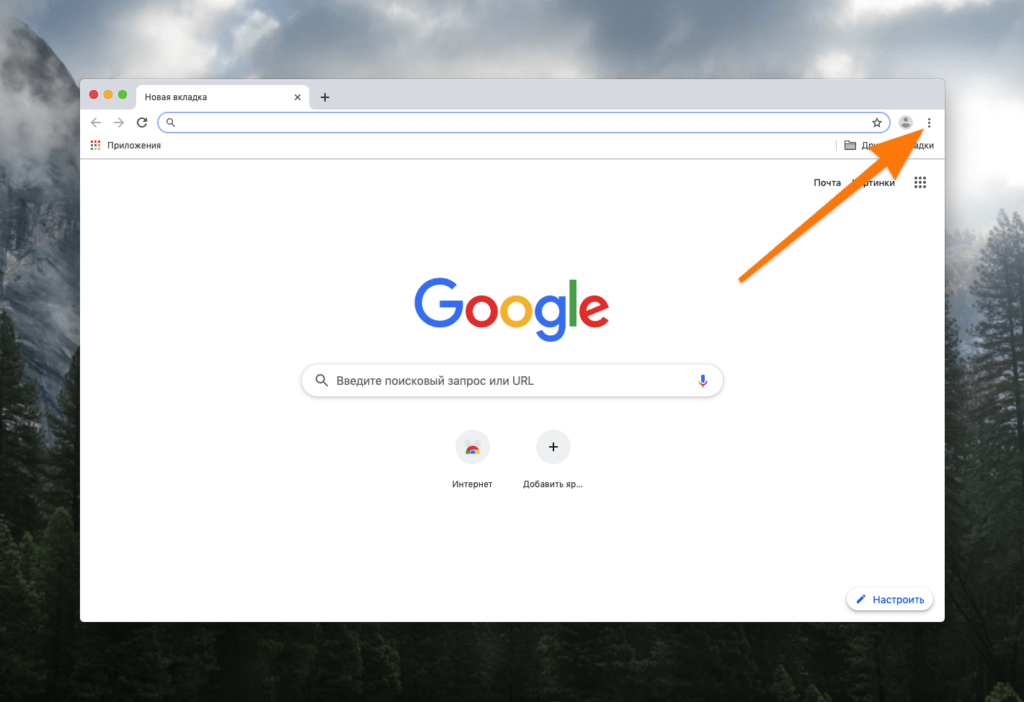
Ищем иконку в виде трех точек справа от поисковой строки

Нажимать на это меню не нужно
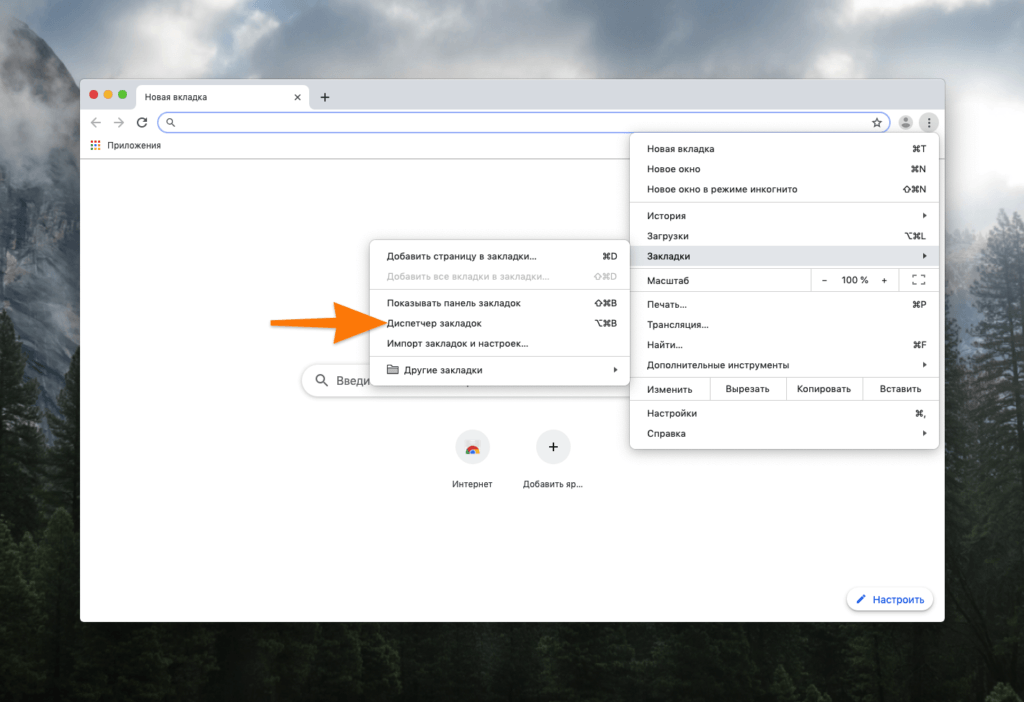
В это же меню можно попасть, нажав клавиши Alt + Ctrl + B одновременно
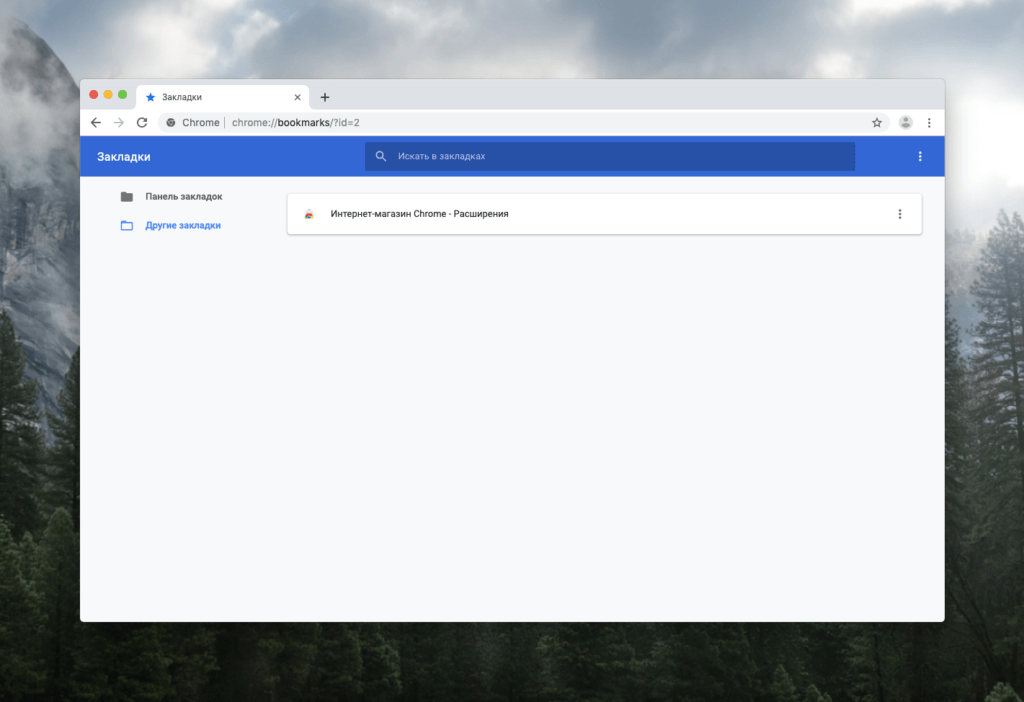
Как найти файл Bookmarks в Windows
Закладки хранятся в файле Bookmarks, который, в свою очередь, лежит в папке Default с личными данными пользователя. Этот файл можно использовать для переноса закладок из одного браузера в другой. См. также: Как сохранить закладки в Google Chrome
Чтобы его найти:
-
Нажимаем на иконку «Проводника» в панели инструментов Windows 10.
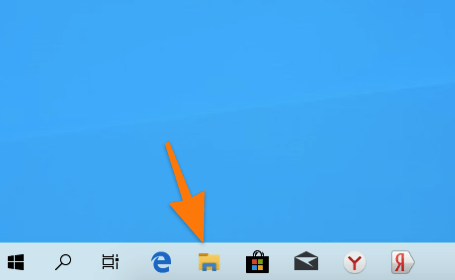
Нам нужен файловый менеджер
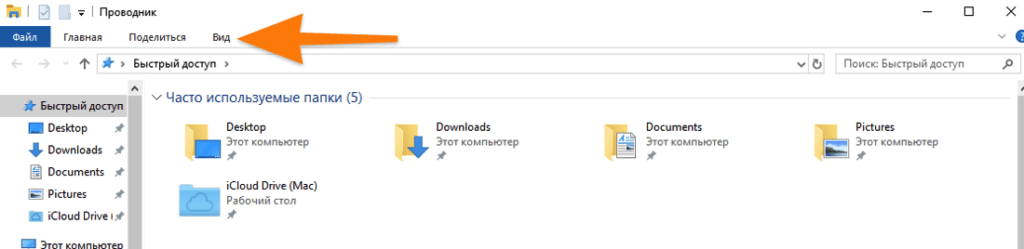
Сначала нужно включить отображение скрытых файлов. Иначе не попадем в папку с нужными файлами

В Windows 10 это делается одним кликом. О других способах можете почитать тут
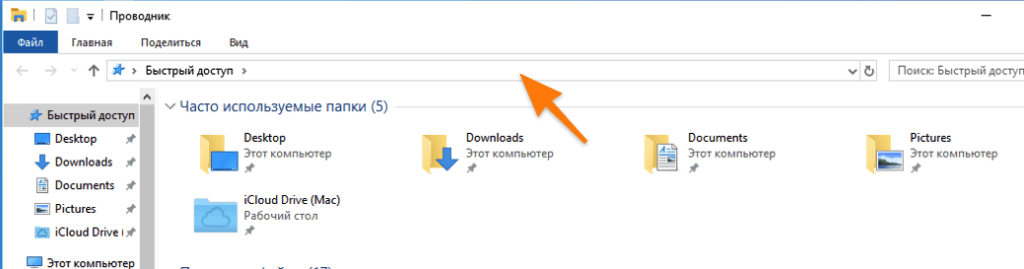
Вместо user1 вводим имя учетной записи, через которую мы зашли в Windows
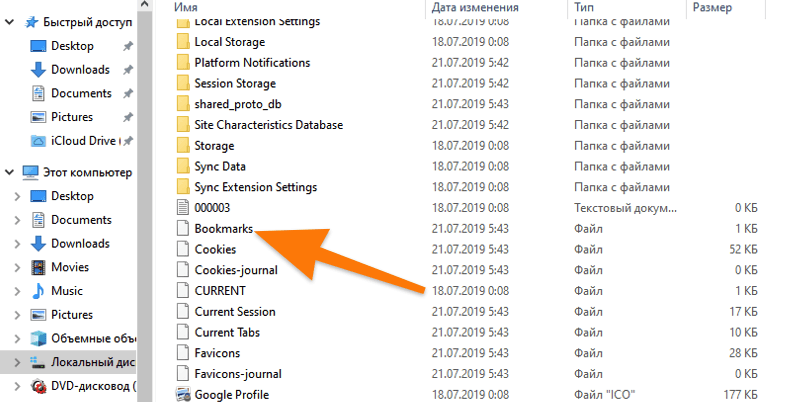
Здесь лежат нужные файлы
Где находится файл с закладками в macOS
- Закрываем или сворачиваем все программы.
- Кликаем по вкладке «Переход» в панели инструментов.
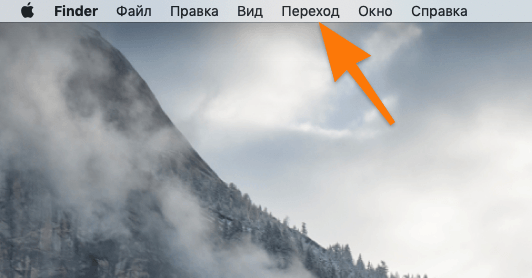
Панель инструментов в macOS всегда отображается в верхней части экрана
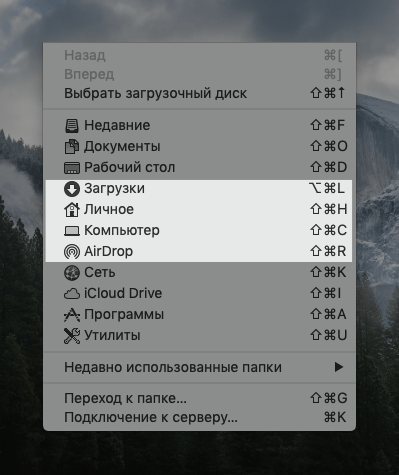
Нужная папка появится в подсвеченной области после того, как вы зажмете клавишу Alt
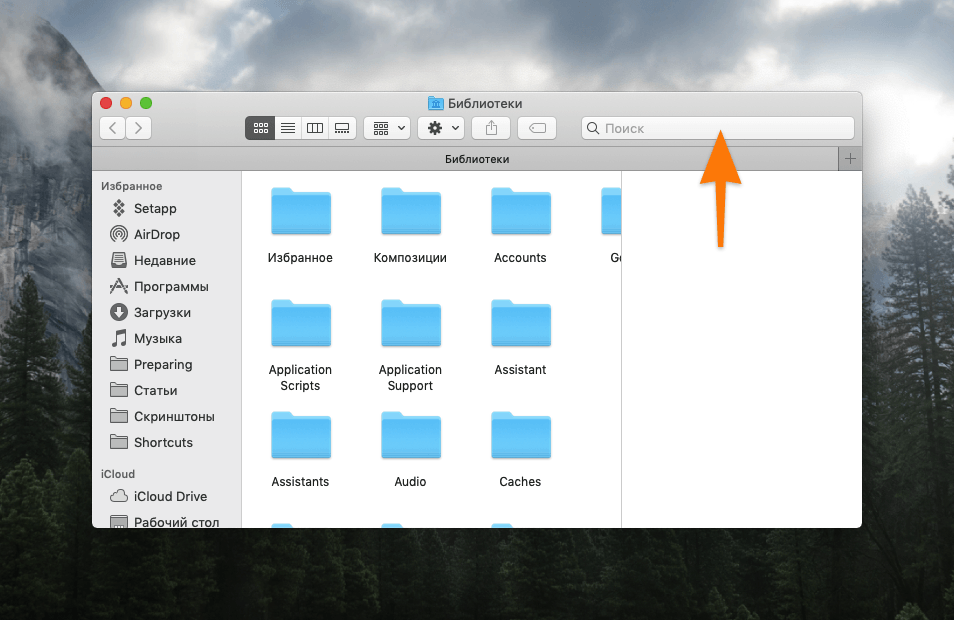
Чтобы слишком долго не ползать по папкам, воспользуемся поиском

Важно сменить область поиска, иначе запутаетесь

Здесь хранятся пользовательские данные

Нужный нам файл не имеет никакого расширения, но открывается текстовым редактором
Как эффективно использовать закладки в браузере: 6 советов

Закладки в браузере — удобный способ хранить информацию.
Они помогут, если вы часто держите открытыми десятки вкладок с любимыми сайтами. Или если вам нужен постоянный быстрый доступ к конкретным ресурсам: так не придется искать нужные страницы, запоминать их названия и переоткрывать.
Инструмент закладок есть во всех современных браузерах, его легко можно настроить под себя. Например, сложить закладки в отдельные папки по темам, присвоить им теги, а также «прокачать» при помощи расширений. Расскажу, как это удобнее всего сделать.
Как можно работать с закладками в браузере
Пользуйтесь закладками и на компьютере, и на смартфоне
Закладки — это сохраненные ссылки на сайты или его отдельные страницы с иконкой и названием. Название инструмента не зря отсылает к книжным закладкам: не нужно ничего искать, в быстром доступе всегда будет нужный сайт. Закладки не пропадут после закрытия браузера и будут доступны даже в режиме «инкогнито». А еще их можно структурировать.
Как добавить сайт в закладки. Иконка для этого обычно располагается на видном месте, чаще всего — в конце адресной строки. Она может выглядеть по-разному в зависимости от программы. Обычно это звездочка, флажок или книга. Вот как добавить страницу в закладки в самых популярных браузерах:
- Google Chrome: значок в виде звездочки.
- «Яндекс-браузер»: значок в виде флажка.
- Mozilla Firefox: звездочка, как в Chrome.
- Safari: значка нет. Чтобы добавить закладку, нажмите «Поделиться» на панели инструментов → «Добавить закладку». Или нажмите и удерживайте кнопку быстрого добавления в поле смарт-поиска, она появится в левой его части, выглядит как плюс в круге.
Также для создания закладки в браузере используйте комбинацию клавиш Ctrl + D для Windows или Cmd + D для Mac. Комбинация работает в большинстве популярных программ.

В приложениях браузеров для смартфонов также можно создавать закладки. Вот как это делается:
- Google Chrome: нажмите на три точки в углу → значок в виде незакрашенной звездочки «Закладка».
- «Яндекс-браузер»: нажмите на три точки в нижнем правом углу → значок в виде звездочки «Добавить в закладки».
- Mozilla Firefox: нажмите на три точки в верхнем правом углу → «Добавить» рядом с надписью «Закладки».
- Safari: нажмите и удерживайте иконку в виде раскрытой книжки → «Добавить закладку».

Значок закладки в мобильном Google Chrome можно найти вверху справа
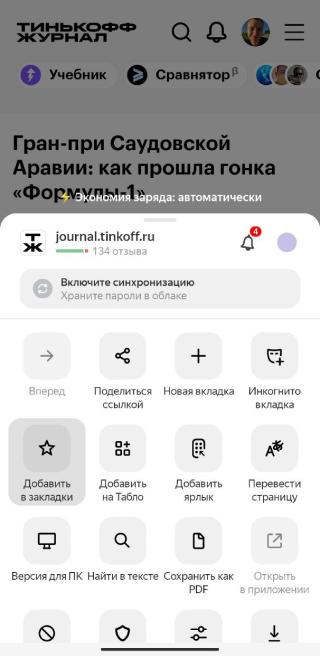
В «Яндекс-браузере» значок закладки сделан в виде звездочки и доступен через меню
Где найти закладки в браузере. Самый простой и удобный способ — посмотреть на панель закладок. Сюда сохраняются все закладки по умолчанию. А еще панель можно включить так, чтобы сохраненные страницы были постоянно видны в интерфейсе.
Чтобы ее вывести, нужно отдельно включить такую функцию. Вот как это сделать:
- Google Chrome: нажмите три точки в правом верхнем углу экрана → «Закладки» → «Показывать панель закладок».
- «Яндекс-браузер»: нажмите значок в виде двух флажков над поисковой строкой → три точки → «Показать панель закладок».
- Mozilla Firefox: три полоски в правом верхнем углу экрана → «Закладки» → «Показать панель закладок».
- Safari: меню «Вид» → «Показать строку „Избранное“».
Советую добавлять на панель закладок только те сайты, к которым часто нужен быстрый доступ. Оптимально держать там 10—15 ссылок : если панель перегружена, названия закладок обрезаются, а некоторые и вовсе пропадают из видимости. Чтобы избежать путаницы, менее важные сайты лучше разместить в отдельных папках. Это поможет разделить панель на две смысловые группы: необходимое и остальное.
Вот как найти закладки в мобильных приложениях браузеров:
- Google Chrome: нажмите три точки в углу → тапните по значку в виде звездочки «Закладки».
- «Яндекс-браузер»: нажмите на квадратик с числом вкладок → тапните по значку в виде звездочки.
- Mozilla Firefox: нажмите три точки в верхнем правом углу → «Закладки».
- Safari: коснитесь иконки раскрытой книжки → «Избранное».
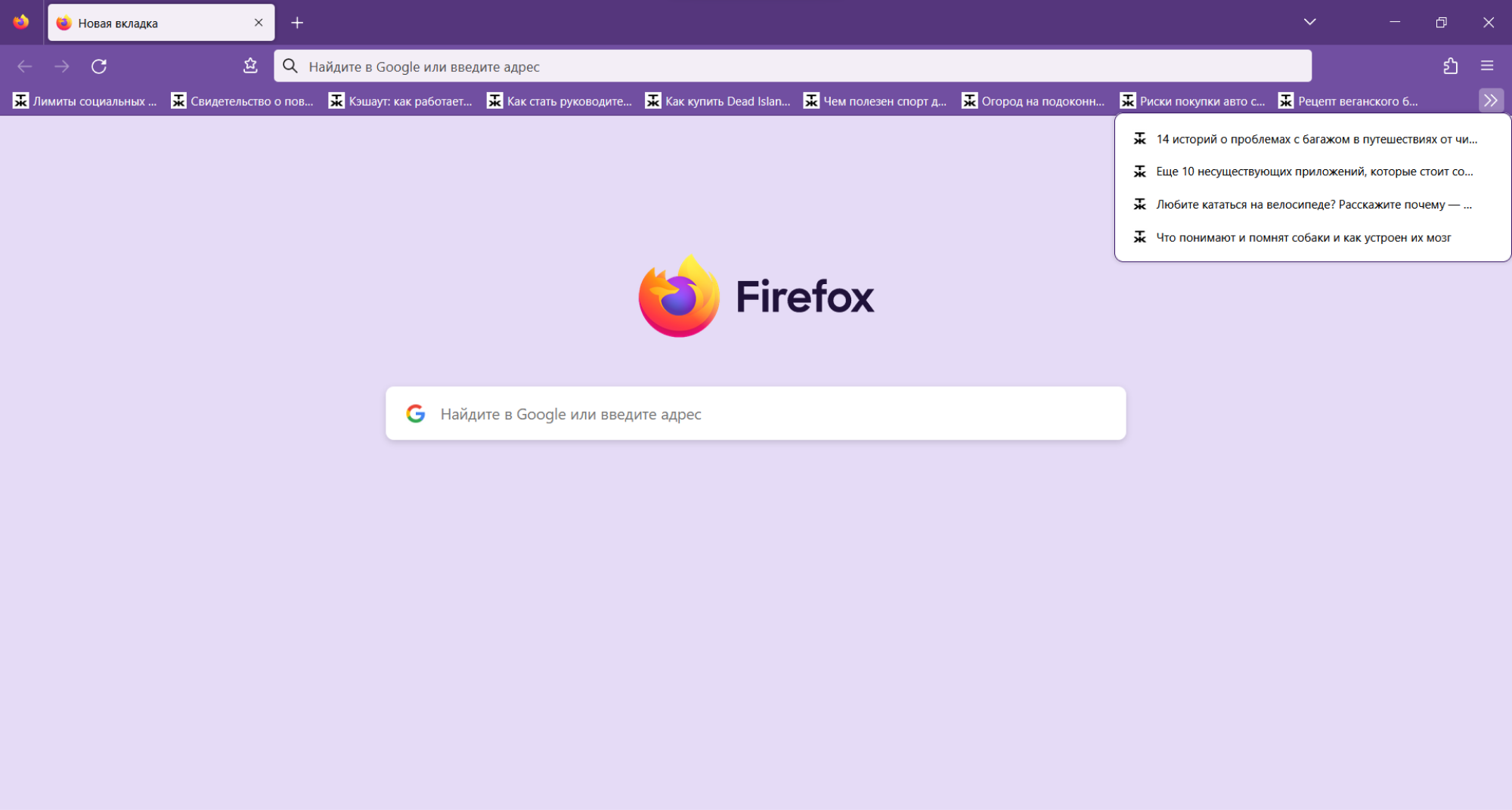
Панель закладок в Firefox
Если вам не нравится панель с иконками, можно просматривать закладки через меню. Оно находится сбоку экрана в отдельном окне. Иконки там чуть больше, это облегчает навигацию. Вот как открыть меню:
- Google Chrome: нажмите на значок в виде квадрата вверху справа → «Показать боковую панель» → стрелочка вниз → «Закладки».
- «Яндекс-браузер»: нажмите иконку из двух флажков «Избранное».
- Mozilla Firefox: нажмите три полоски «Меню» → «Другие инструменты» → «Настройка панели инструментов» → перетащите иконку «Меню закладок» в удобное место окна → клик по значку откроет меню.
- Safari: кнопка «Боковое меню» в панели инструментов → «Закладки».
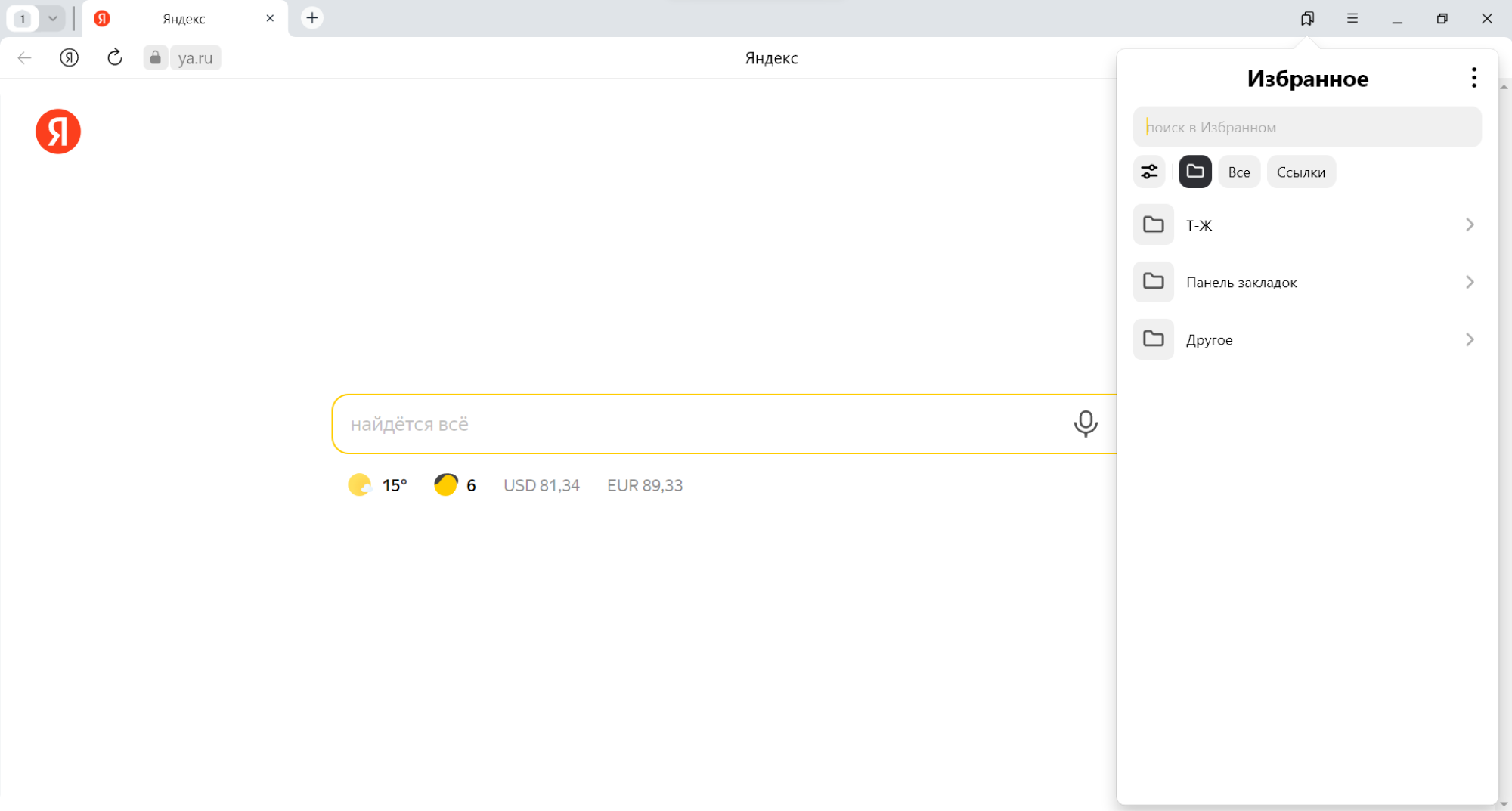
Меню закладок в «Яндекс-браузере»
Управляйте закладками через диспетчер
В диспетчере закладок можно увидеть все сохранения, запустить поиск по закладкам, поменять названия, создать папки. Все полезные инструменты собраны в одном удобном месте.
Обычная панель или меню тоже позволяют управлять закладками. Но если их много и нужно внести много изменений, то удобнее зайти в диспетчер. А если хочется что-то быстро поправить, можно работать с панелью.
Вот где найти диспетчер:
- Google Chrome: нажмите три точки в углу экрана → «Закладки» → «Диспетчер закладок».
- «Яндекс-браузер»: нажмите иконку из двух флажков «Избранное» → три точки → «Открыть диспетчер закладок».
- Mozilla Firefox: нажмите три полоски «Меню» → «Закладки» → «Управление закладками».
- Safari: нажмите кнопку «Боковое меню» в панели инструментов → «Закладки».
Одна из главных возможностей диспетчера — встроенный поиск. С ним удобнее искать закладки, особенно когда не помнишь, в каких папках они находятся.
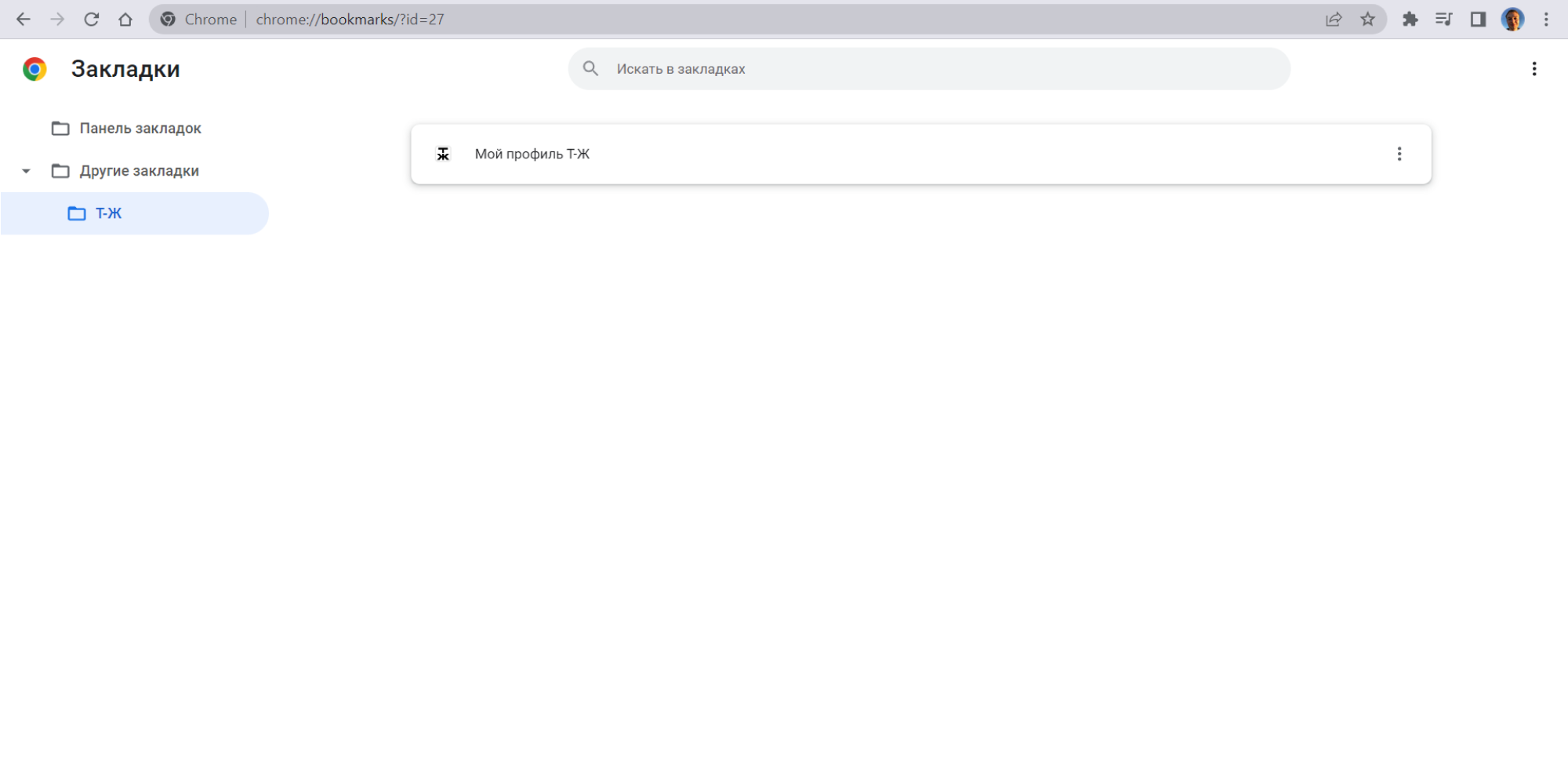
Так выглядит диспетчер закладок в Google Chrome
Если меняете браузер — используйте функцию переноса закладок
Если вы пользуетесь несколькими браузерами или недавно установили новый, с закладками может возникнуть проблема: в другой программе придется все начинать с нуля. В каждом браузере свои сохранения — они не синхронизированы между собой, поэтому нужно добавлять закладки вручную или вовсе переключаться между приложениями. А еще придется заново создавать структуру из папок и любимых сайтов.
Для решения этой проблемы в браузерах есть готовый инструмент экспорта и импорта закладок. Вы сначала экспортируете HTML-файл с закладками из одного браузера, а потом импортируете его в другой. В итоге в новом браузере появляются все сохранения из старого. Вот как это сделать:
- Google Chrome: нажмите три точки в правом верхнем углу экрана → «Закладки» → «Диспетчер закладок» → снова три точки → «Импортировать закладки» или «Экспортировать закладки».
- «Яндекс-браузер»: нажмите значок из двух флажков «Избранное» → три точки → «Открыть диспетчер закладок» → снова три точки напротив названия папки → «Импорт закладок из файла HTML» или «Экспорт закладок в файл HTML».
- Mozilla Firefox: нажмите три полоски «Меню» → «Закладки» → «Управление закладками» → «Импорт и резервные копии» вверху → «Импорт закладок из HTML-файла» или «Экспорт закладок в HTML-файл» .
- Safari: нажмите «Файл» → «Импортировать из» → «HTML-файла закладок» или «Файл» → «Экспортировать» → «Закладки».
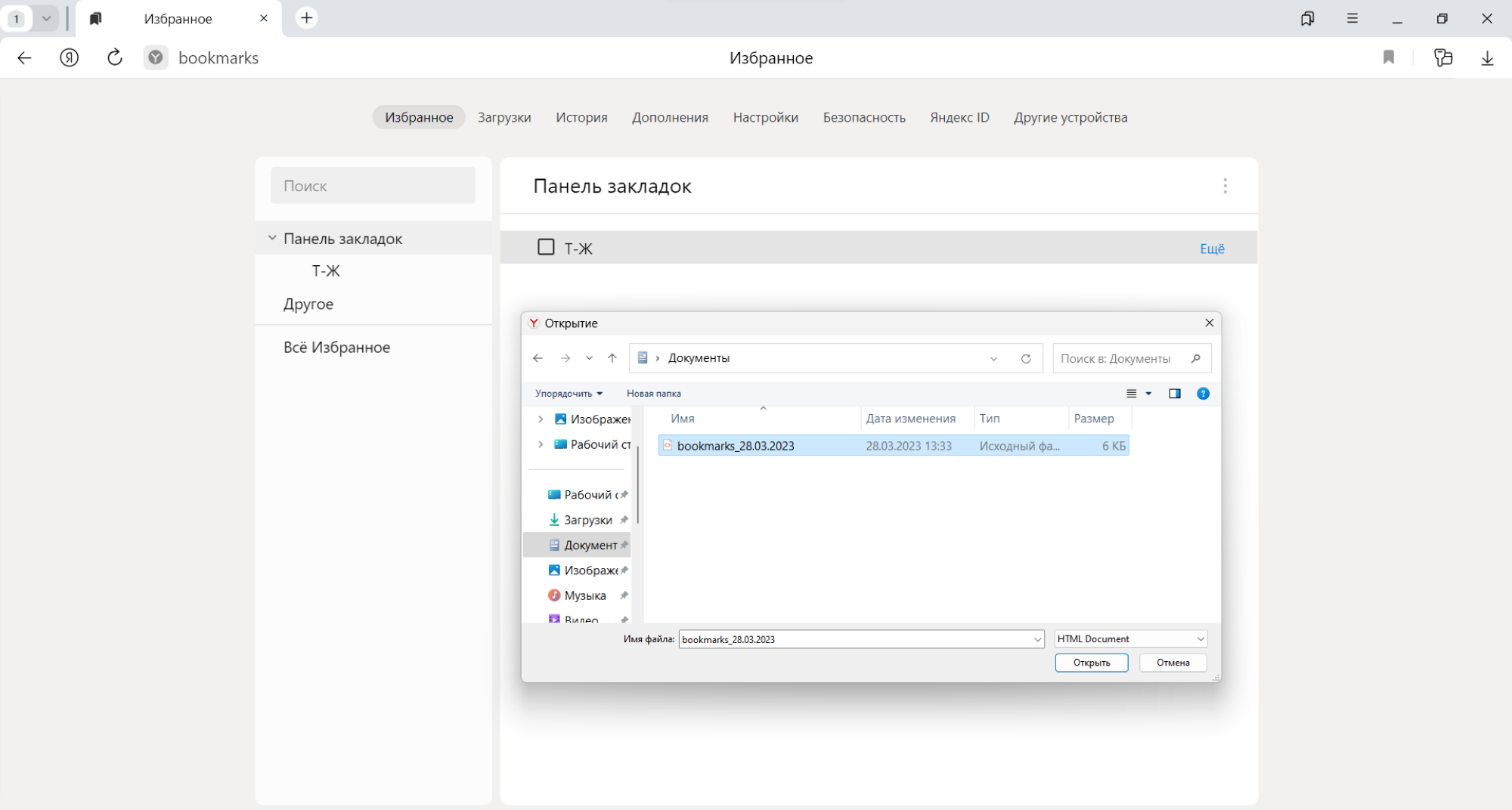
Импорт закладок в «Яндекс-браузере»: выбираем HTML-файл с закладками → «Открыть»
После этого все закладки в новом браузере будут такими же , как в «браузере-доноре». Некоторые из них могут дублироваться, тогда копии придется удалять вручную. Чтобы сделать это, кликните правой кнопкой мыши по закладке → «Удалить».
В мобильных приложениях браузеров просто так перенести закладки не получится, для этого нужен компьютер-посредник. Включите синхронизацию браузера в настройках аккаунта, чтобы закладки стали доступны на всех устройствах → импортируйте закладки из одного браузера в другой на ПК → в мобильном приложении браузера откройте закладки → выберите «Компьютер» в качестве источника.
Продумайте названия закладок
Чтобы браузерные закладки было легче искать, им стоит дать правильные названия. Это особенно актуально для разных страниц одного сайта, потому что иконки у них одинаковые, легко запутаться в сохранениях.
Удобнее всего менять название сразу после добавления сайта в закладки, еще на моменте появления диалогового окна. Советую использовать простые словосочетания: «Мой профиль Т—Ж» , «Как сделать медкнижку», «Лучшая клиника». Буквально два-три слова, описывающих содержание страницы или назначение сайта.
Если добавляете закладку на главную панель, используйте короткие подписи или откажитесь от них вовсе. Так на панель влезет больше закладок.
Переименовать уже добавленные закладки можно на панели под поисковой строкой. Для этого кликните правой кнопкой мыши по закладке → «Изменить» → в новом диалоговом окне поменяйте название. То же самое можно сделать и через диспетчер закладок.
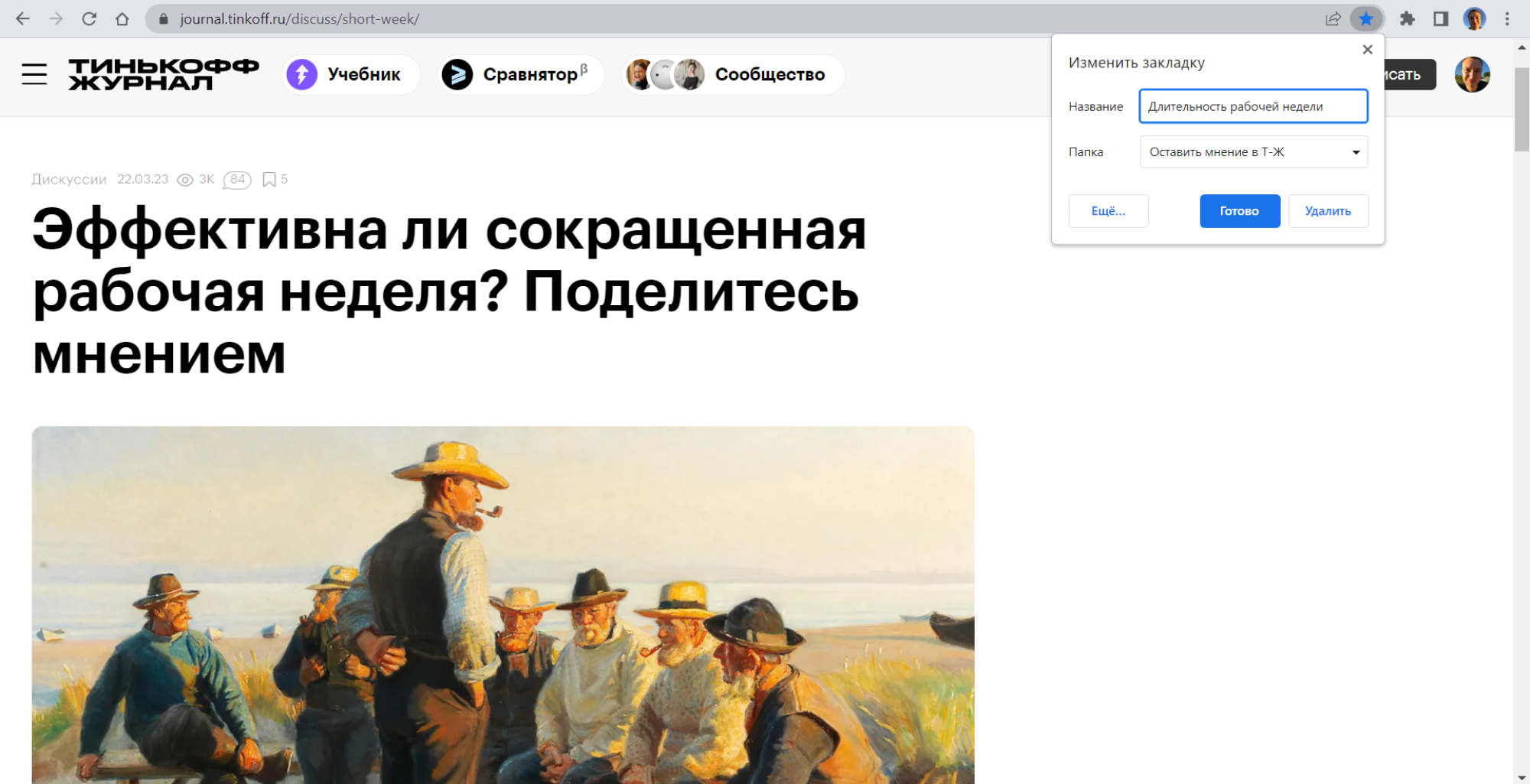
Простое название закладки облегчит работу с ней
Храните закладки в папках
Если закладок очень много, их удобнее распределить по тематическим папкам. Чтобы сделать это, щелкните правой кнопкой мыши по панели закладок → «Добавить папку». После этого выберите место, где будет находиться папка. Можно создавать несколько уровней папок — вкладывать одни в другие. Этот вариант подойдет для сложных проектов с подтемами.
Вот как создать папку в диспетчере закладок:
- Google Chrome: нажмите три точки вверху справа → «Новая папка».
- «Яндекс-браузер»: три точки вверху справа → «Добавить папку».
- Mozilla Firefox: кнопка «Управление» вверху → «Создать папку».
- Safari: нажмите кнопку «Боковое меню» → «Закладки» → снова кнопка «Боковое меню» при нажатой клавише Control → «Новая папка».
Папкам тоже лучше задавать простые и короткие названия. Удобнее, если они описывают группу сайтов: по информации, нужным действиям или другим общим признакам.
Другой удобный вариант сортировки: сделать на панели закладок только папки, а в них — папки следующего уровня и так далее. Например, в контейнере «Журналы» могут быть группы «Новостные», «Научные», «Авто», а внутри могут лежать ссылки на ресурсы.
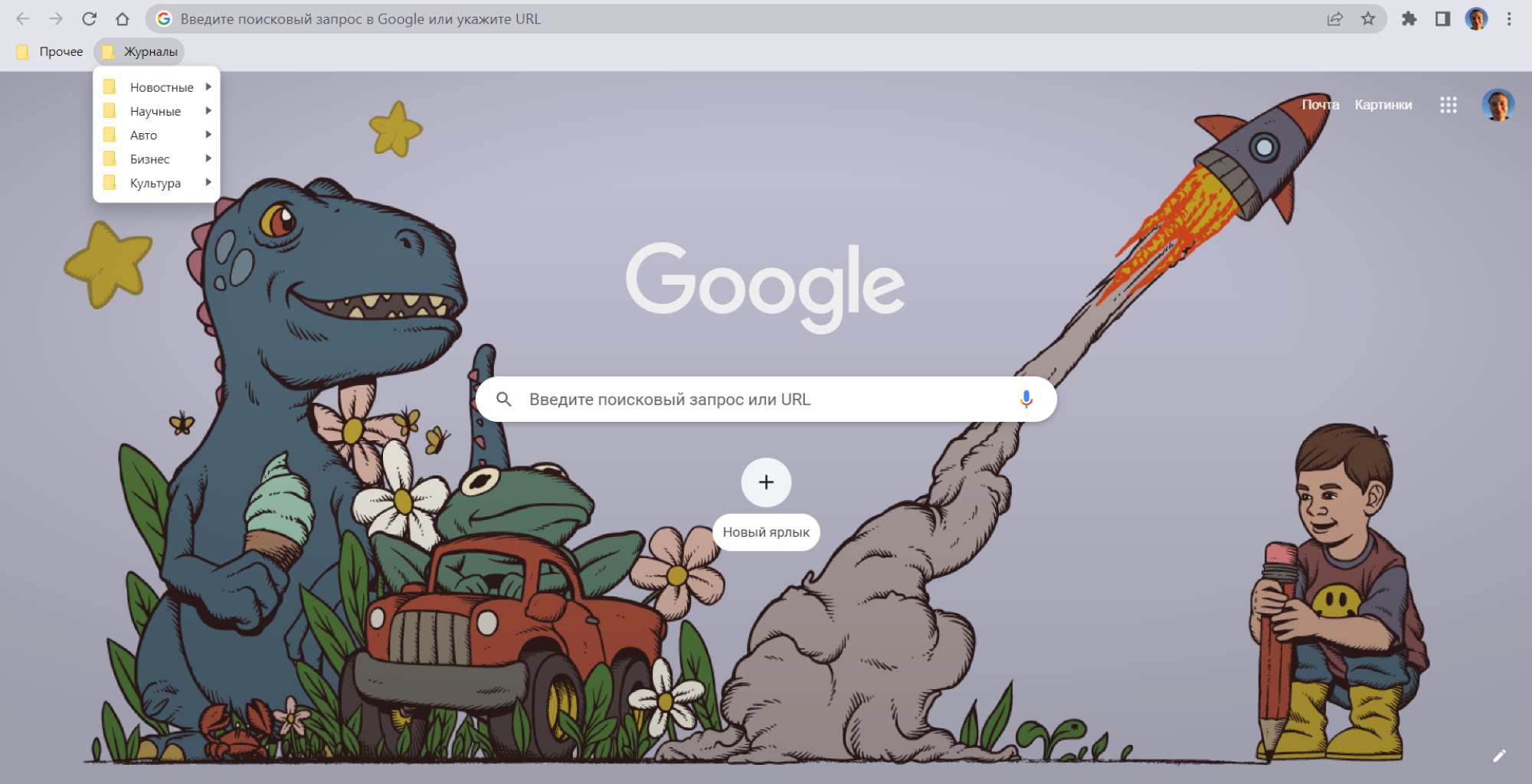
Каждая папка — под отдельную группу закладок
Хранение закладок по папкам поможет в работе и учебе, особенно если вы ежедневно используете много источников информации. Например, при написании научной работы приходится перебирать десятки разных статей и страниц. Их можно сразу добавлять в закладки и раскладывать по папкам, так будет легко сверстать список использованных источников.
Этот же принцип поможет не растерять найденные сайты при написании статьи, изучении языков и других делах. Просто добавьте все в закладки и создайте папку «Работа над…». Чтобы сделать это разом для всех открытых вкладок, а не сохранять каждую по отдельности, используйте комбинацию клавиш Ctrl + Shift + D для Windows или меню «Закладки» → «Добавить закладки для этих вкладок (число)» в Safari на Mac.
Используйте расширения для работы с закладками
Встроенных инструментов для работы с закладками хватает для повседневных задач. Если нужны дополнительные опции, их можно получить с помощью расширений. Вот самые полезные.
�� Raindrop. Можно сохранять закладки с помощью горячих клавиш, а также выделять текст на странице разноцветными маркерами. Потом эта информация будет видна под названием «Сохранения». В диспетчере можно задать папкам отдельные иконки, чтобы различать. Каждая закладка сохраняет текст с сайта без фотографий и рекламы, так что читать можно прямо из меню.
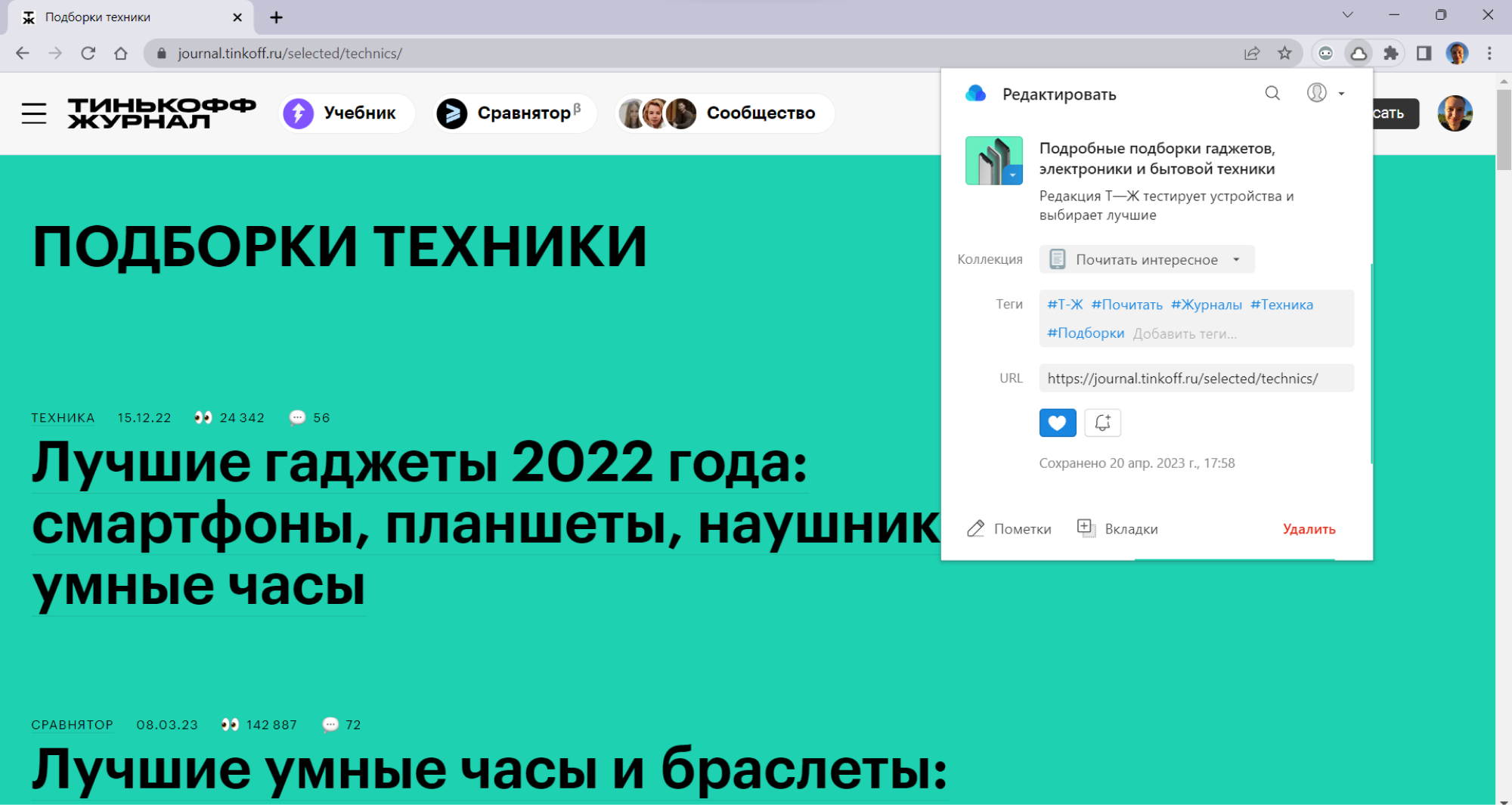
Я добавил теги для закладки и поместил ее в папку с нестандартной иконкой
✏️ Pocket. Сохраняет вместе с закладками текст страниц и позволяет помечать важное маркерами. Можно гибко настроить персонализацию, а хранение основано не на системе папок, а на тегах. Удобно, если не любите копаться в папках разного уровня при поиске закладок. Pocket встроен в Firefox по умолчанию. Этот же браузер «из коробки» поддерживает ключевые слова и описание метками, чтобы находить сохранения еще быстрее.
�� Bookmarks Clean up и Fast Bookmark Scanner. Находят пустые и повторяющиеся папки, дубли закладок, битые ссылки. Незаменимые расширения, если у вас сложная структура из сохранений. Удалять лишнее можно прямо из меню расширений всего в один клик. Для Safari пользователи советуют делать так: экспортируйте закладки в Chrome или Firefox → удалите дубли с помощью расширений → импортируйте сохранения обратно в Safari.
�� Боковая панель. Добавляет стильную панель закладок слева или справа. Есть гибкие настройки темы: шрифты, цвета, размеры значков, параметры наложения. Можно добавить визуальный разделитель внутри папок, чтобы группировать закладки без новых контейнеров. Нет версии для Safari.