
Как подключить смартфон в качестве камеры компьютера
Продолжающаяся пандемия коронавируса сильно влияет на наше функционирование. В дополнение к необходимости сохранять бдительность в плане здоровья, школьники и студенты переходят на онлайн-обучение, многие взрослые, в свою очередь, переключаются на удаленную работу. Бесплатные программы обмена мгновенными сообщениями и видеоконференций испытывают колоссальный приток пользователей. Однако, для комфортного использования необходимо несколько условий.
У вас может быть любимое (и иногда навязанное) приложение, но вы не можете обойтись без надежного стационарного или высокоскоростного мобильного интернета. Вам также нужен смартфон, ноутбук или компьютер. Сложности часто встречаются именно в последнем случае, потому нам что часто не хватает микрофона и хорошей веб-камеры. Но, не все стремятся к дополнительным покупкам. Таким людям мы рады сообщить, что веб-камеру можно сделать из имеющегося смартфона?
Вы можете много говорить о смартфонах, вы можете жаловаться на отдельные элементы их спецификаций, но фото-видео возможности в последнее время только удивляют. Камеры в телефоне предлагают гораздо лучшее качество, чем встроенные камеры в ноутбуках. Смартфон (в настоящее время он есть почти у всех) может легко использоваться в качестве компьютерной камеры. Просто позаботьтесь о соответствующем приложении и соединении с ноутбуком или ПК (проводным или беспроводным в соответствии с вашими предпочтениями или возможностями).
Как сделать веб-камеру из смартфона – на примере EpocCam
Какое приложение подходит? Одним из самых популярных является EpocCam. Преимущество – широкая совместимость. Оно поддерживает компьютеры с macOS (версия 10.11 и выше) и Windows (версия 7 и выше), а также мобильные Apple iOS и Google Android.
Кроме того, поддерживаются все популярные приложения для видеоконференций, включая Skype, Microsoft Teams и Zoom. Производитель заявляет, что EpocCam работает со всеми приложениями, поддерживающими веб-камеру.
Как использовать приложение EpocCam?
Настройка проста и сводится к нескольким шагам:
- Подключите компьютер и телефон к одной сети Wi-Fi или подключите их через кабель USB/Lightning.
- Установите драйверы EpocCam на свой компьютер.
- Установите мобильное приложение EpocCam на свой телефон.
- Откройте приложение EpocCam на своем телефоне и приложение для видеоконференций, выбрав в своих настройках EpocCam Camera (как показано ниже на примере Skype).
EpocCam можно загрузить с официального сайта производителя, мобильные приложения прямо из App Store и Google Play. Ни для кого не секрет, что EpocCam лучше работает в сотрудничестве с iPhone, и пользователи «огрызков» дают приложению более высокие оценки.
Поддерживаются обе камеры смартфона – основная и фронтальная, что важно не только из-за качества видео. Это дает более широкое пространство для маневра, когда дело доходит до настройки смартфона. Бесплатная версия налагает здесь определенные ограничения на качество видео, платная – нет, а также предоставляет несколько других функций.
Другие приложения для превращения телефона в веб-камеру
iVCam Webcam также является бесплатным и хорошо оцененным приложением этого типа для владельцев iPhone. Те, кто предпочитает Android вне EpocCam, могут, в свою очередь, использовать, например, беспроводную веб-камеру DroidCam. Все приложения этого типа работают по схожим принципам, и их конфигурация аналогична той, которая обсуждалась на примере EpocCam.
Смартфон как компьютерная камера – что стоит помнить?
Как всегда, мы напоминаем вам, что, загружая любые приложения, вы должны обращаться к надежным источникам, и на этот раз ничего не изменится. Это значительно снижает риск заражения вредоносным ПО.
Если какое-либо из вышеупомянутых приложений (или другого типа) вам нравится, и вы будете использовать смартфон таким образом, имейте в виду, что оно может довольно сильно расходовать заряд батареи.
В то же время некоторые могут также начать нервничать по поводу проблем с правильным позиционированием смартфона, здесь могут помочь выделенные стойки или штативы. Однако, это аксессуары, покупка которых не связана с большими расходами.
Вы когда-нибудь использовали смартфон таким образом? Какое приложение вы использовали? Расскажите нам в комментариях!
EpocCam Wireless PC Webcam на компьютер
Android-смартфоны без проблем подключаются к персональным компьютерам. Пользователи хотят осуществить подключение телефона OPPO к компьютеру, чтобы передать файлы с одного устройства на другое или провести серьезную системную операцию. Мы расскажем, как законнектить смартфон и ПК, используя проводные и беспроводные методы.
Смартфон можно подключить к ПК по ЮСБ для восполнения заряда. Это неплохое решение, если поблизости нет свободных розеток и повербанка. Но мощность будет очень низкая, особенно при использовании ноутбука. На полную зарядку аккумулятора емкостью 4000 мАч уйдет не менее 4 часов.
Следующая причина, почему может понадобиться коннект – обмен информацией. На компьютере вы получите доступ к внутренней памяти телефона, и сможете оттуда перебросить файлы на жесткий диск. Либо с ПК передать какую-то информацию на мобильное устройство.
Синхронизация необходима при проведении важных манипуляций со смартфоном. Сюда относится получение root-прав, установка новой прошивки или кастомного рекавери, разблокировка бутлоадера.
Инструкции по установке
Многие из нас стали задавать простой вопрос: как скачать, установить и сыграть в нашу любимую игру прямо на компьютере?
Если вы не любите маленькие экраны смартфона или планшета, то сделать это можно с помощью программы-эмулятора. С ее помощью можно создать на своем компьютере среду Android и через нее запустить приложение. На данный момент самыми популярными утилитами для этого являются: Bluestacks и NoxPlayer.
EpocCam (Windows, Linux, Android, iOS)
Принцип работы EpocCam даже проще. Нужно установить приложение на Android/iOS и компьютер и подключить смартфон к той же сети. Запустить приложение на телефоне и ПК.
Всё. Соединение произойдёт автоматически без каких-либо действий с вашей стороны. Настроек тоже никаких нет.
У этой простоты есть минусы. EpocCam – платное приложение и в бесплатной версии вас ждут некоторые ограничения, включая рекламу и водную метку.
Подключаем IP-камеру напрямую сразу к компьютеру без роутера
Такой вид подключения возможен и иногда используется, если требуется подключить только одну камеру к ПК, однако считается не профессиональным. В век современных технологий гораздо удобней использовать коммутатор или роутер.
Подключить IP-камеру к компьютеру напрямую относительно просто.
Рассмотрим схему подключения.

По умолчанию у IP-камеры есть так называемы IP-адрес, который назначен производителем. Открываем документацию и узнаем IP, порт, логин и пароль.
Для понимания предположим, что у камеры:
- IP-адрес — 192.168.22.1;
- порт — 80;
- логин — admin;
- пароль — пустой.
Для начала работы видеокамеры необходимо набрать IP компьютера и камеры в одну подсеть.
Мы знаем, что IP-камеры адрес 192.168.22.1, назначим ПК IP-адрес на единицу больше 192.168.22.2 с маской: 255.255.255.0.

Правый нижний угол компьютера, нажимаем на два компьютера или значок антенны, затем центр управления сетями и общим доступом.

Далее слева нажимаем «изменение параметров адаптера».

Выбираем активный адаптер. Кликаем правую кнопку мыши —>Свойства.

В открывшемся окне, выбираем протокол IPV4 и вводим наш IP 192.168.22.2, маску 255.255.255.0.
Маска создастся автоматически, далее также нажимаем «Добавить» и «ОК» в оставшихся окнах.
Сменить айпи камеры можно с использованием специальной программы или в веб-интерфейсе.
Компьютер не видит содержимое телефона

Для решения данной проблемы вам не обходимо выбрать в настройках подключения TECNO Camon 15 Air к компьютеру и он сможет видеть файлы на вашем смартфоне.
Если проблема не решилась есть обходной путь, скинуть файлы на компьютер, загрузив их на почту, в мессенджер или облако. А также можно подключить USB флешку через переходник и скопировать на неё данные.
Как исправить EpocCam, не работающую в Zoom, Microsoft Teams или Google Meet

ИТ-компании и организации по всему миру разрешают сотрудникам работать из дома бесконечно или до 2021 года. Работа из дома может быть удобной, если у вас есть такие предметы первой необходимости, как высокая скорость Интернета, функциональный маршрутизатор, веб-камера и микрофон. Однако что делать, если у вас нет веб-камеры? Вы можете использовать свой iPhone или Android в качестве веб-камеры, используя такие приложения, как EpocCam и iVCam.

Шаг 3: Перейдите к звуку и установите EpocCam в качестве микрофона по умолчанию.
Связанный : Как использовать ChatGPT с Siri на iPhone

После этого всякий раз, когда вы присоединяетесь к собранию в Zoom, программное обеспечение будет использовать EpocCam и отображать на собраниях трансляцию с передней камеры телефона.
Команды Майкрософт
Для Microsoft Teams откройте приложение Teams на Mac/ПК, коснитесь значка профиля вверху и перейдите в «Настройки». Перейдите в меню «Устройства» и выберите «Аудио сервисы Kinoni» в меню микрофона. В том же меню выберите EpocCam в качестве видеокамеры по умолчанию в Microsoft Teams.

Гугл встречи
Вам также необходимо изменить настройки Google Meet. Откройте Google Meet в Интернете. На главном экране коснитесь значка настроек вверху. В меню «Аудио» выберите Kinoni Audio Source в качестве микрофона по умолчанию. В меню «Видео» выберите EpocCam Camera в качестве видеокамеры по умолчанию в Google Meet.

3. Используйте ту же сеть Wi-Fi
EpocCam отображает изображение с камеры вашего телефона на ноутбуке. Для успешной трансляции убедитесь, что и телефон, и ноутбук подключены к одной и той же высокоскоростной сети Wi-Fi.

Я попытался подключить свой ноутбук к Интернету телефона через мобильную точку доступа, и это не сработало должным образом. Вы также можете использовать USB-кабель для передачи данных, чтобы подключить телефон к Mac или ПК и начать видеозвонок с помощью приложения EpocCam.
4. Обновите приложение до последней версии.
Нет, я не говорю об обновлении приложения для просмотра EpocCam на Mac или ПК. Вы должны поддерживать последнюю версию приложений Zoom, Microsoft Teams и Skype для потоковой передачи без сбоев.
Я столкнулся с тем же сценарием на прошлой неделе. EpocCam внезапно перестала работать с Zoom на моем Mac. Параметр EpocCam исчез из меню настроек масштабирования. Доступно обновление приложения. После того, как я обновил приложение Zoom до последней версии, эта проблема исчезла.
5. Обновите драйверы EpocCam
Если служба EpocCam по-прежнему не работает, вам следует обновить драйверы EpocCam до последней версии. По мере того, как компании запускают новые видеоприложения, EpocCam выпускает обновления для синхронизации сервиса с этими приложениями.
Выполните следующие действия, чтобы обновить драйверы EpocCam на вашем ноутбуке с Windows.
Шаг 1: Нажмите на кнопку Windows и введите диспетчер устройств.

Шаг 2: Нажмите Enter, и он откроет диспетчер устройств.
Шаг 3: В разделе «Аудиовход и выход» вы найдете микрофон Kinoni, который отвечает за использование микрофона вашего телефона в качестве микрофона по умолчанию в видеоприложениях. Щелкните правой кнопкой мыши микрофон Kinon и выберите «Обновить драйверы».
Шаг 4: Прокрутите вниз и перейдите к звуковым, видео и игровым контроллерам и обновите драйверы EpocCam.
Связанный : Как удалить свой номер телефона из аккаунта Google

Исправьте проблемы с EpocCam на вашем устройстве
Выполните описанные выше шаги, и вы сможете начать использовать свой телефон в качестве веб-камеры с приложением EpocCam. Пока вы этим занимаетесь, сообщите нам, какой трюк устранил неработающую проблему EpocCam для вас.
Следующий: iVCam — еще одно приложение, позволяющее превратить ваш телефон в веб-камеру. Прочитайте приведенное ниже сравнение с EpocCam, чтобы найти лучшее решение для вас.
EpocCam Webcamera for Computer на пк

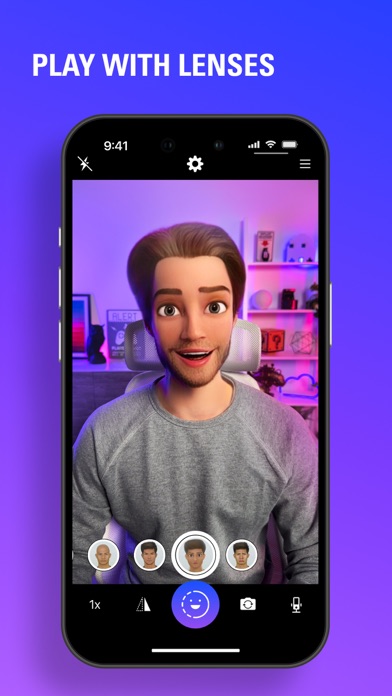

✔ ✔ ✔ EpocCam Webcamera for Computer для ПК: Как скачать и установить на ПК Windows
Чтобы получить EpocCam Webcamera работать на вашем компьютере легко. Мы поможем вам скачать и установить EpocCam Webcamera for Computer на вашем компьютере в 4 простых шага ниже:
- Загрузить эмулятор приложения Andriod
Эмулятор имитирует / эмулирует устройство Android на вашем компьютере, облегчая установку и запуск приложений Android, не выходя из вашего ПК. Для начала вы можете выбрать одно из следующих приложений:- Nox App.
- Bluestacks.
- Нажмите на приложение эмулятора Android. Начнется процесс установки.
- Примите условия лицензионного соглашения и следуйте инструкциям на экране. Программное обеспечение будет установлено.
- На компьютере откройте эмулятор и выполните поиск EpocCam Webcamera.
- Нажмите «EpocCam Webcamera» » «Установить», чтобы установить приложение.
- Чтобы использовать приложение EpocCam Webcamera for Computer, откройте эмулятор » «Все приложения».
Другие источники загрузки
12 подробностей о EpocCam Webcamera for Computer
1. Благодаря установленным на ПК драйверам EpocCam телефон автоматически появится в качестве вебкамеры в таких приложениях как OBS Studio, Zoom или Microsoft Teams (только на ПК Windows).
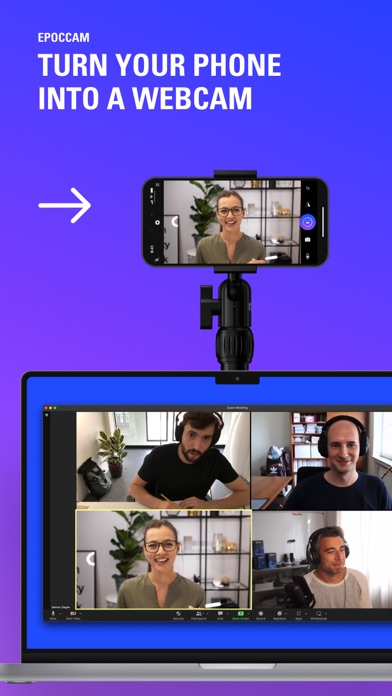
2. EpocCam может передавать видео на ПК как по USB, так и по Wi-Fi (в локальной сети), не привязывая вас к стационарному рабочему месту.
3. Приложение EpocCam с легкостью превратит ваш смартфон в высококачественную вебкамеру для Mac или ПК.
4. — Широкий ассортимент ПО: поддержка OBS Studio, Zoom, Microsoft Teams (только на ПК Windows) и других приложений.
5. Оно поддерживает все популярные сервисы видеоконференций и отлично подходит для корпоративных совещаний, дистанционных занятий, живых трансляций и других ситуаций.
6. — Отлично подходит как для удаленной работы, совещаний и дистанционного обучения, так и для развлекательных трансляций.
7. — Быстрая установка: достаточно настроить один раз, и смартфон отобразится на компьютере как вебкамера.
8. С EpocCam все ресурсы смартфона будут направлены на то, чтобы представить вас в наилучшем свете.
9. — Приложение-вебкамера: превращает ваш смартфон в продвинутую вебкамеру для компьютера.
10. С его помощью легко добавить к съемке дополнительные ракурсы, используя телефон как вторую камеру.
11. Ведите запись видео в портретной или альбомной ориентации, размывайте задний план и используйте продвинутый хромакей.
Если вам нравится EpocCam Webcamera, вам понравятся Photo & Video такие приложения, как; GlamApp: Видеоредактор,Эффекты; cartoon yourself — CartoonFace; Directional Photo; NOMO CAM — Point and Shoot; PhotoConvert 5; PhotoMill: The Image Converter; Beauty Makup Plus Face Filters; FunShot +: гендерный эффект; сторис инстаграм — Story Maker; Pi Pano Viewer; bokeh+; DSLR Camera; Face2Cartoon — мультяшные фото; Leap Second — видеожурнал; Photo Declutter Objects Eraser; MILK Handcrafted Photo Books; Priime; Image Combiner; Endless Emoji; photo2movie Lite;