
Обзор заметок Samsung Notes на телефоне «Самсунг». Часть I: возможности, настройка, работа с текстом и папками
Приложение Samsung Notes многие считают простым блокнотом для заметок и не уделяют должного внимания знакомству с ним. Однако далее мы покажем, что это программный продукт с широким функционалом, который может стать неоценимым помощником в планировании и ведении самых разных дел. Мы расскажем обо всех возможностях приложения и покажем на примере телефона Samsung с Android 11, как им пользоваться.
Что за программа Samsung Notes
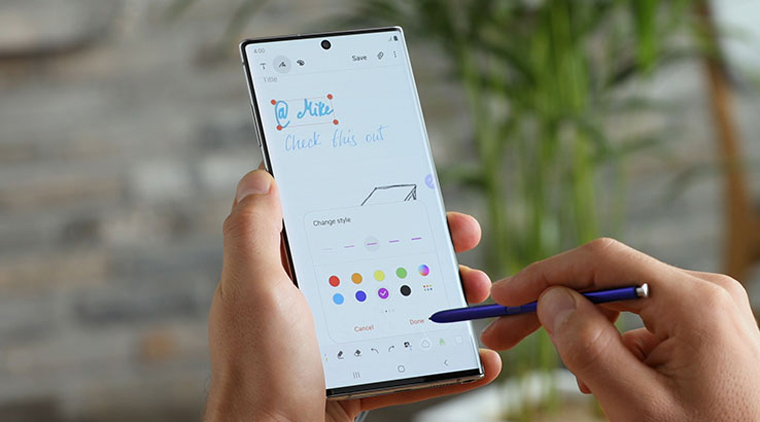
Samsung Notes по своему назначению является аналогом блокнота, в котором мы можем делать заметки и рисовать. Но благодаря современным технологиям он стал умным, поскольку в нем можно надиктовывать текст, структурировать его, добавлять картинки, организовывать поиск и многое другое. В отличие от бумажного блокнота, заметки в Samsung Notes можно защитить паролем, что позволит хранить в нем важную для нас информацию от посторонних глаз.
Возможности блокнота Samsung Notes
С помощью данной программы вы сможете сделать следующее:
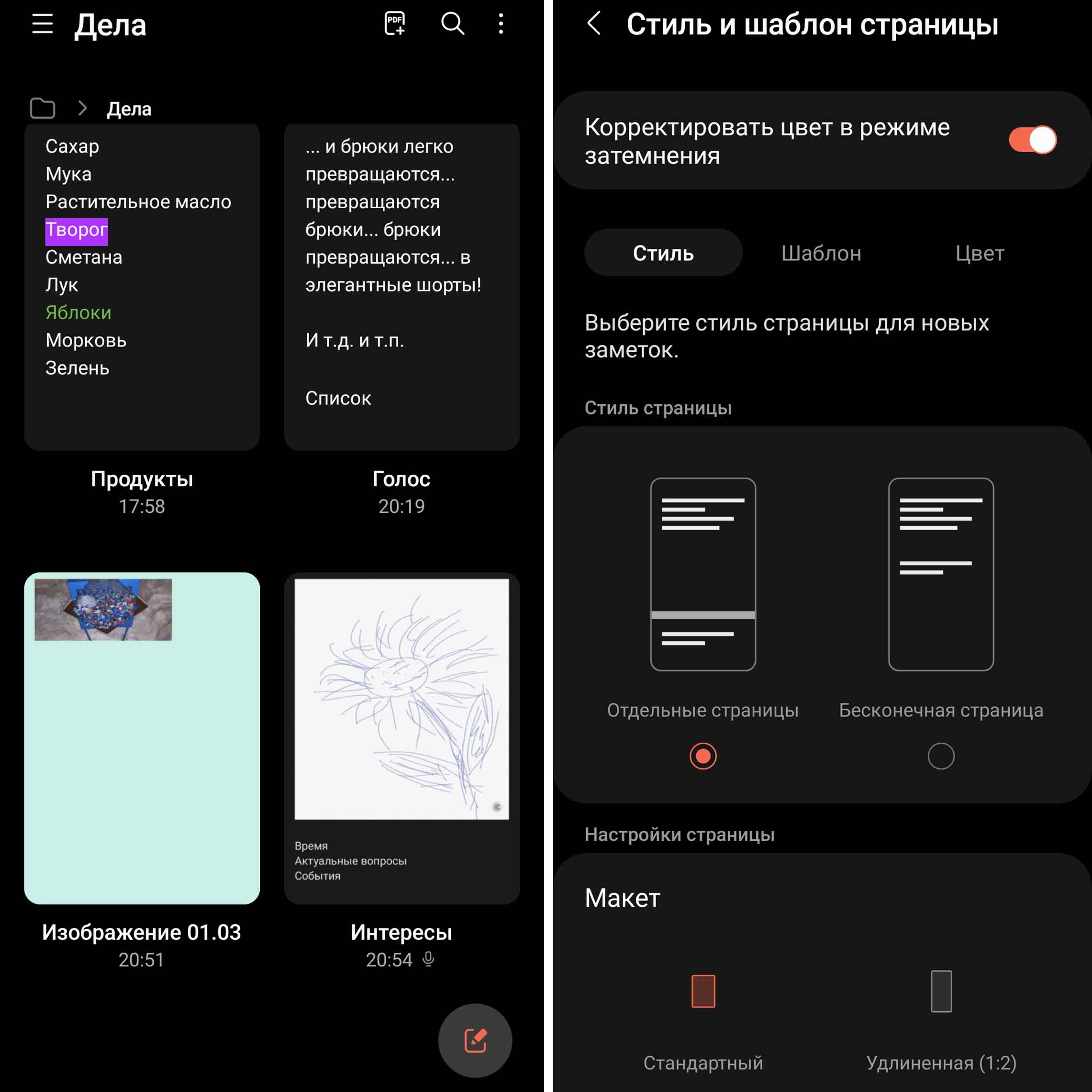
- создавать заметки путем набора на клавиатуре, хранить их в папках и присваивать им теги;
- структурировать и форматировать текст в заметках: добавлять маркированные и нумерованные списки, выделять слова, менять выравнивание, использовать цвет, смайлики, стикеры, эмодзи-аватары и другое;
- диктовать материал с его немедленным переводом в печатный текст;
- создать индивидуальную клавиатуру с собственным набором и расположением элементов, использованием жестов, голосового ввода и другого;
- управлять страницей: выбирать шаблон страницы, менять ее фон и другое;
- добавлять к заметке мультимедиа: голосовую запись, мелодию, рисунок, фото и другое;
- рисовать прямо в заметке при помощи стилуса или пальца;
- вести аудиозапись и одновременно записывать тезисы с последующей их подсветкой;
- делиться заметками в разных форматах;
- работать с pdf-файлами, в том числе извлекая из них текст и преобразовывая страницы;
- и другое.
Где в телефоне «Самсунг» находятся заметки Samsung Notes
Если у вас телефон Samsung, то это приложение установлено на него по умолчанию и находится в вашем разделе приложений. Обычно в него можно перейти по клику иконки с девятью точками или же по свайпу снизу вверх. Если вы не можете его найти, тогда откройте раздел «Настройки», затем «Приложения» и в построенном списке отыщите Samsung Notes.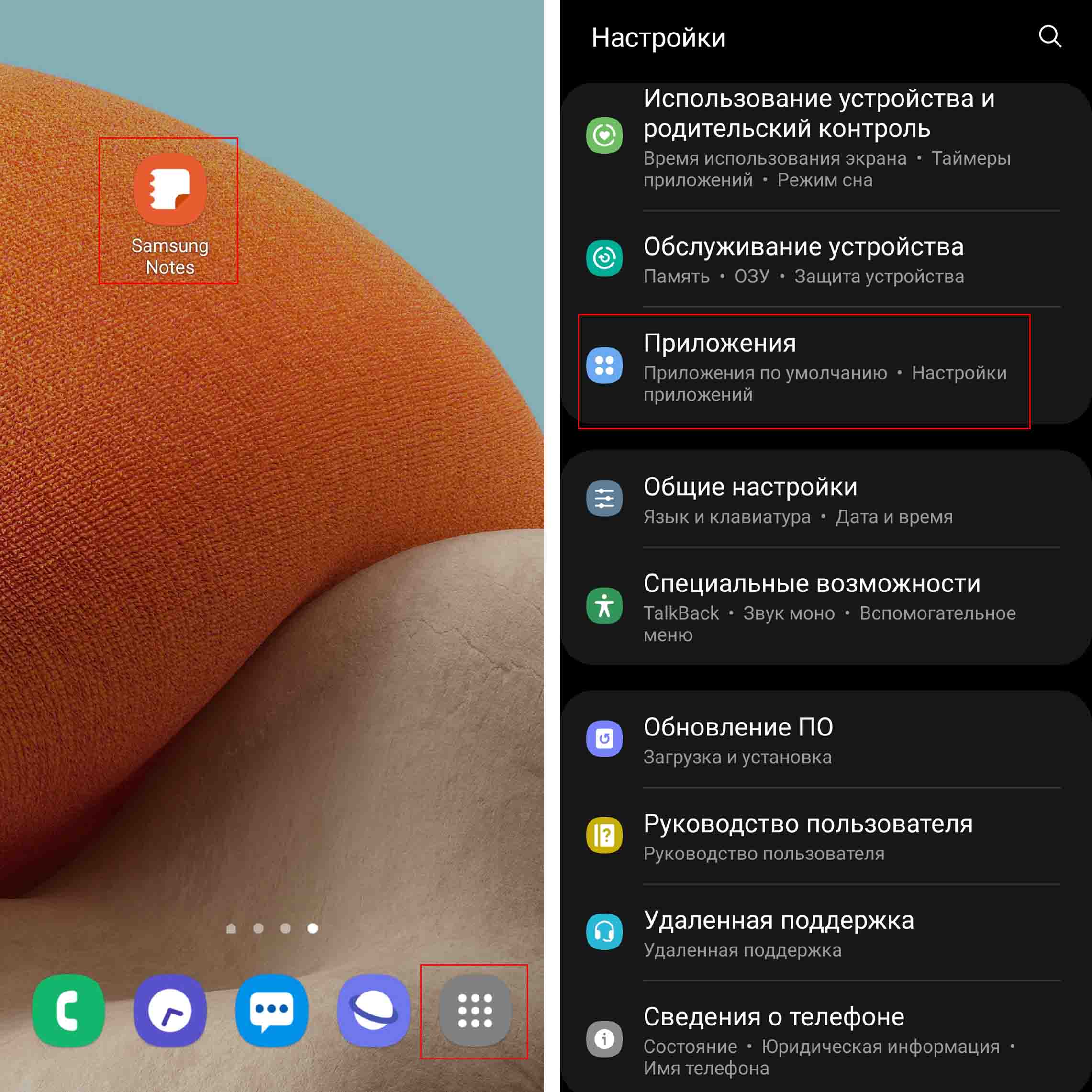 На другой телефон его можно установить через ваш магазин приложений, например через «Play Маркет». Наберите в поисковой строке название приложения, затем кликните «Установить» и после установки «Открыть». Здесь же вместо кнопки «Открыть» будет отображаться кнопка «Обновить», если для него в данный момент доступно обновление. Далее мы будем рассказывать о приложении Samsung Notes версии 4.3.11.12. Проверить и заодно при необходимости обновить его вы можете следующим образом. Кликните по иконке меню в левом верхнем углу, а затем по шестеренке в правом углу и найдите строку «Сведения о Samsung Notes». В ней будет указана текущая версия программы и доступное обновление.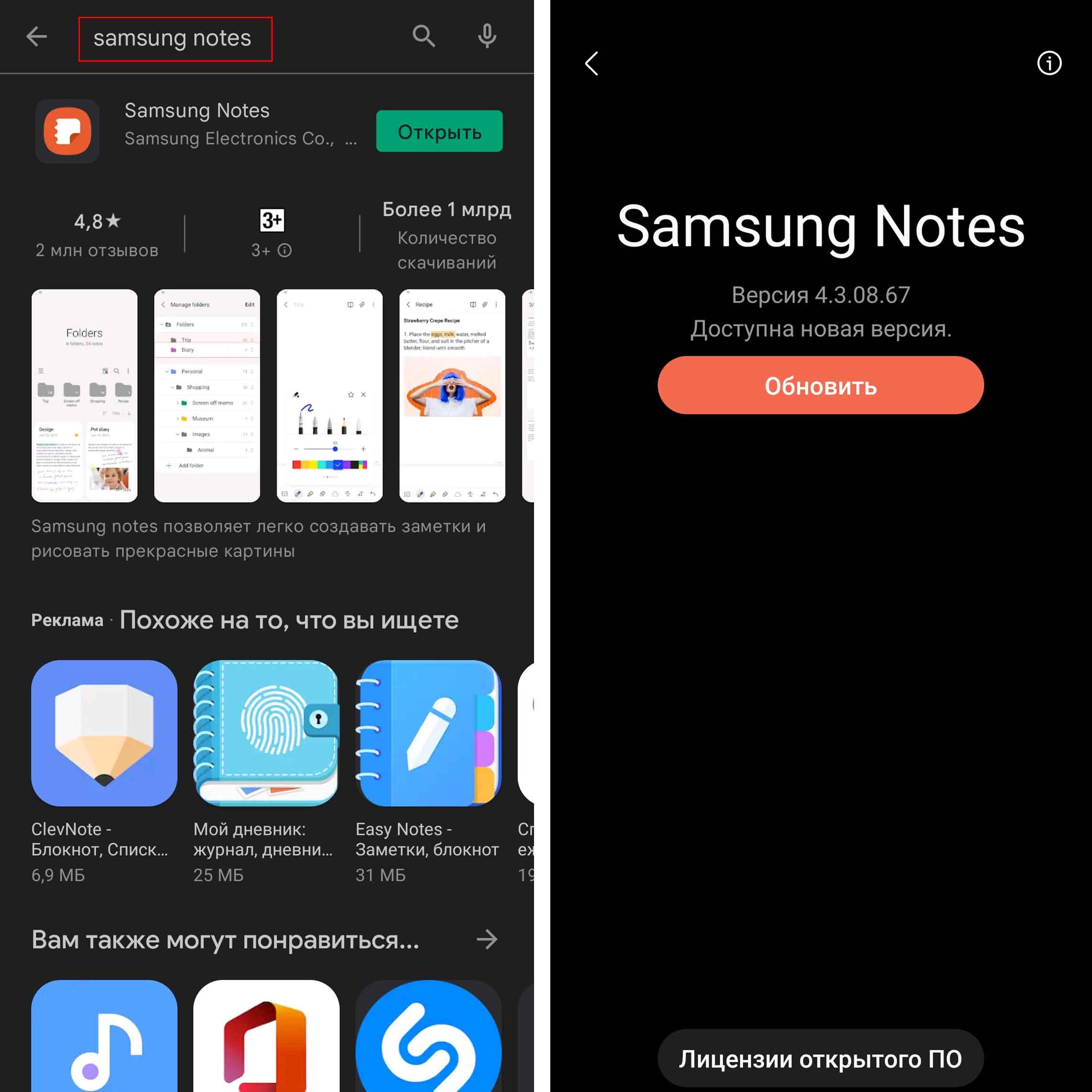
Организация заметки: создание, хранение, перемещение
Создание заметки происходит в один клик при нажатии иконки со значком карандаша, причем она автоматически сохранится, даже если вы не введете название. Создайте одну тестовую заметку и присвойте ей название. Если планируете конкретную работу в этом приложении, тогда можете сразу создать одну или несколько папок, чтобы затем разложить по ним заметки. Например, вы можете создать папки «Дом», «Финансы», «Работа», «Личное» или что-то другое. Внутри них будет удобно записывать рецепты, составлять списки инструментов, фиксировать траты наличными и другое. Для работы с папками кликните по значку меню в левом верхнем углу и далее по строке «Управлять папками».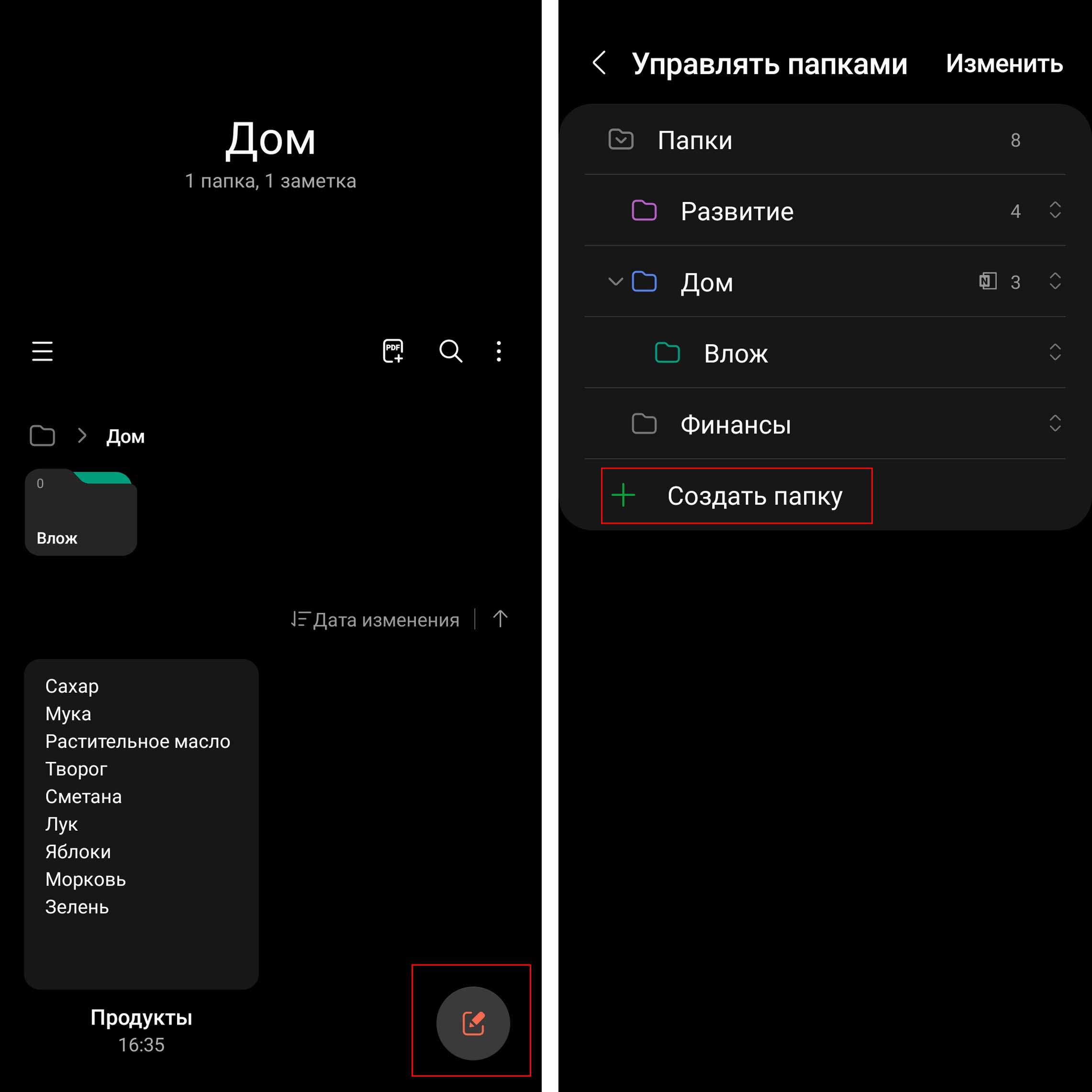
Создайте тестовую папку, выбрав для нее какой-нибудь цвет. Теперь кликните по этой папке и из появившегося контекстного меню выберите «Создать вложенную папку». Так вы сможете создавать целое дерево папок, располагая их удобным для вас образом. При необходимости используйте боковые кнопки для перемещения папок и кнопку переименования для изменения имени папки. Теперь при работе с заметкой и клике по ее названию у вас будут доступны созданные папки. Переместите вашу тестовую заметку в одну из созданных папок.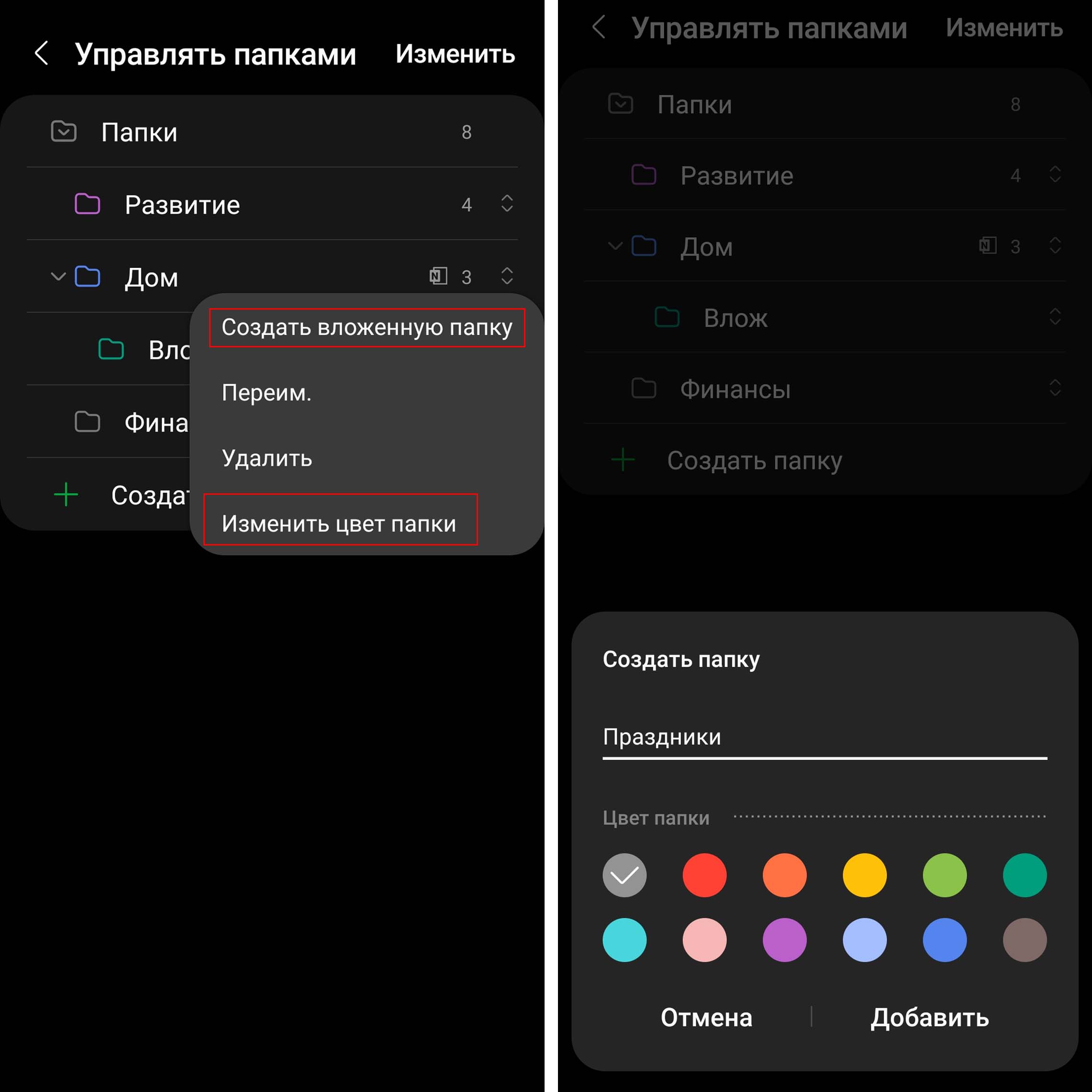 Вы можете перемещать не только папки, но и сами заметки. Для этого выйдите из режима работы с заметкой в общий список заметок, кликните по ней с удержанием, внизу нажмите кнопку «Переместить» и выберите папку, в которую хотите отправить заметку.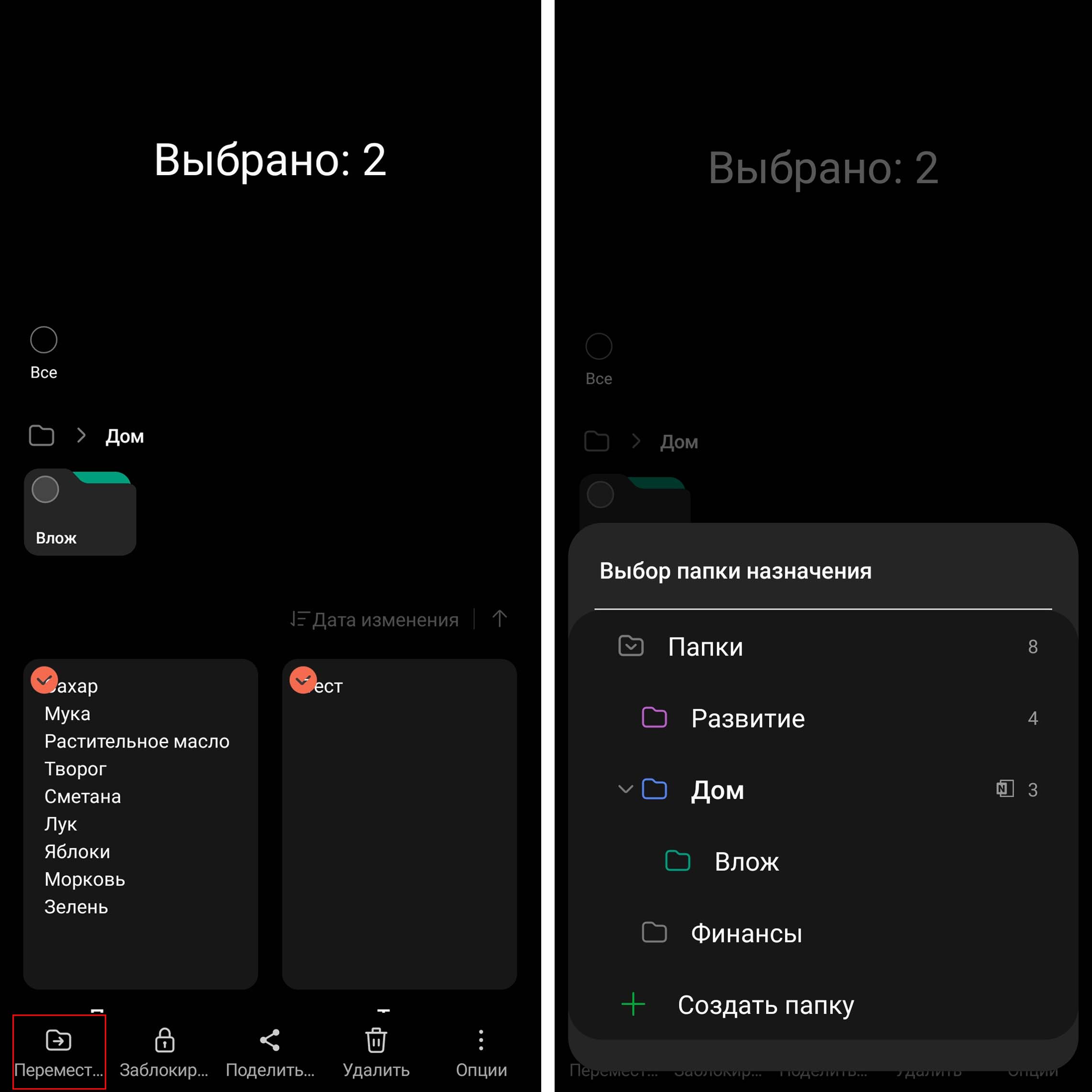
Вы также можете сортировать заметки, делиться ими, сохранять в файл или защищать паролем.
Работа с текстом заметки: ввод, настройки клавиатуры, форматирование
Структурирование и форматирование текста
Конечно, по своим возможностям по работе со структурой и форматом текста Samsung Notes не сравнится с мощными текстовыми редакторами. И все же для блокнота имеющийся арсенал средств очень хорош. Поставьте курсор на любое слово вашей заметки и рассмотрите верхнюю панель клавиатуры. Здесь у вас есть возможность создавать маркированные и нумерованные списки, выравнивать текст, менять его начертание, ставить отступы, задавать цвет и фон текста, выбирать размер шрифта — все как в классических редакторах.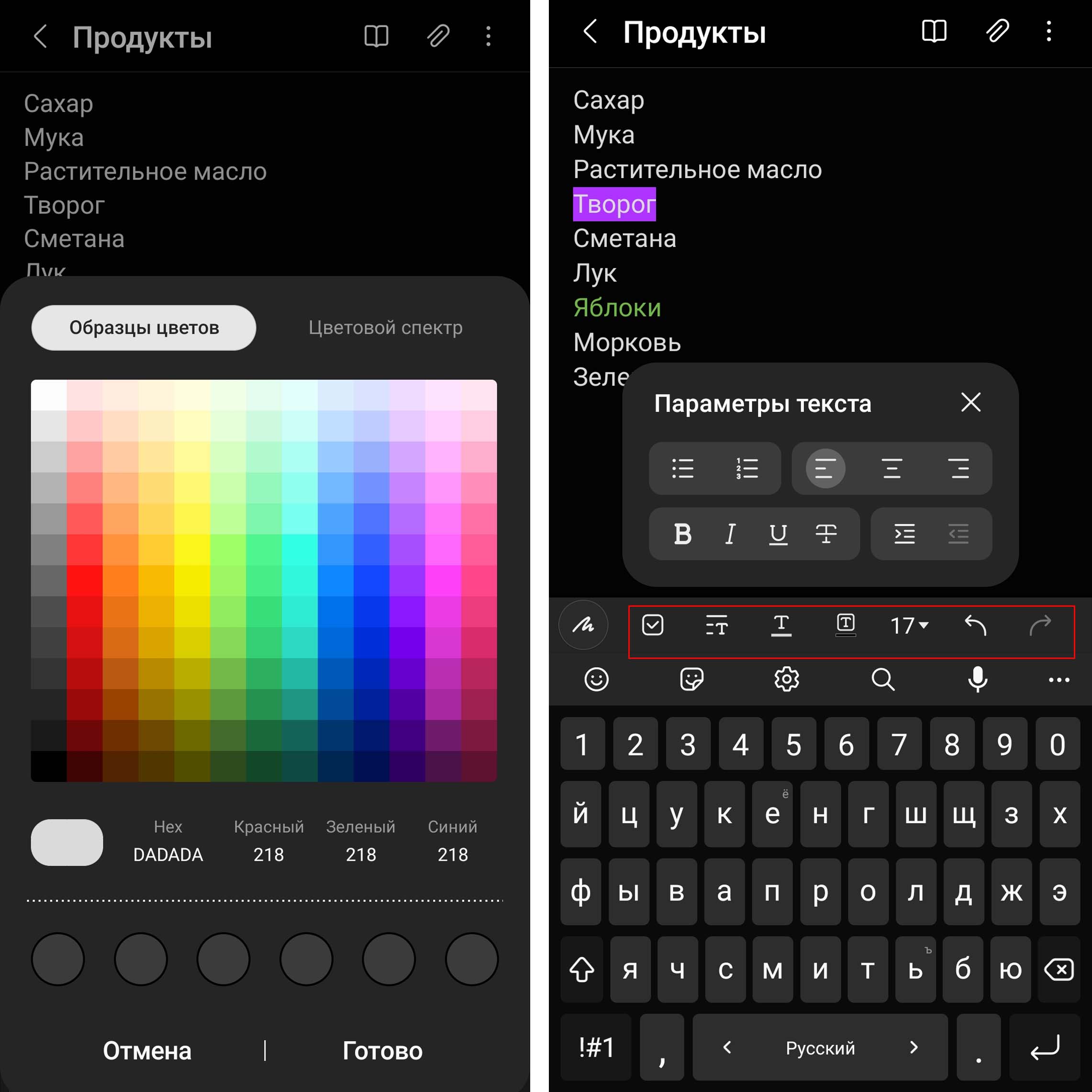
Также можете вставлять в текст смайлики, эмодзи или персонализированные аватары вроде Bitmoji. Чтобы создавать, например, последние, в настройках поставьте переключатель в Bitmoji, затем установите это приложение кнопкой «Установить» и создайте свой аватар. После этого по клике на значок стикеров вы сможете вставить в текст любой из многочисленных вариантов созданного аватара.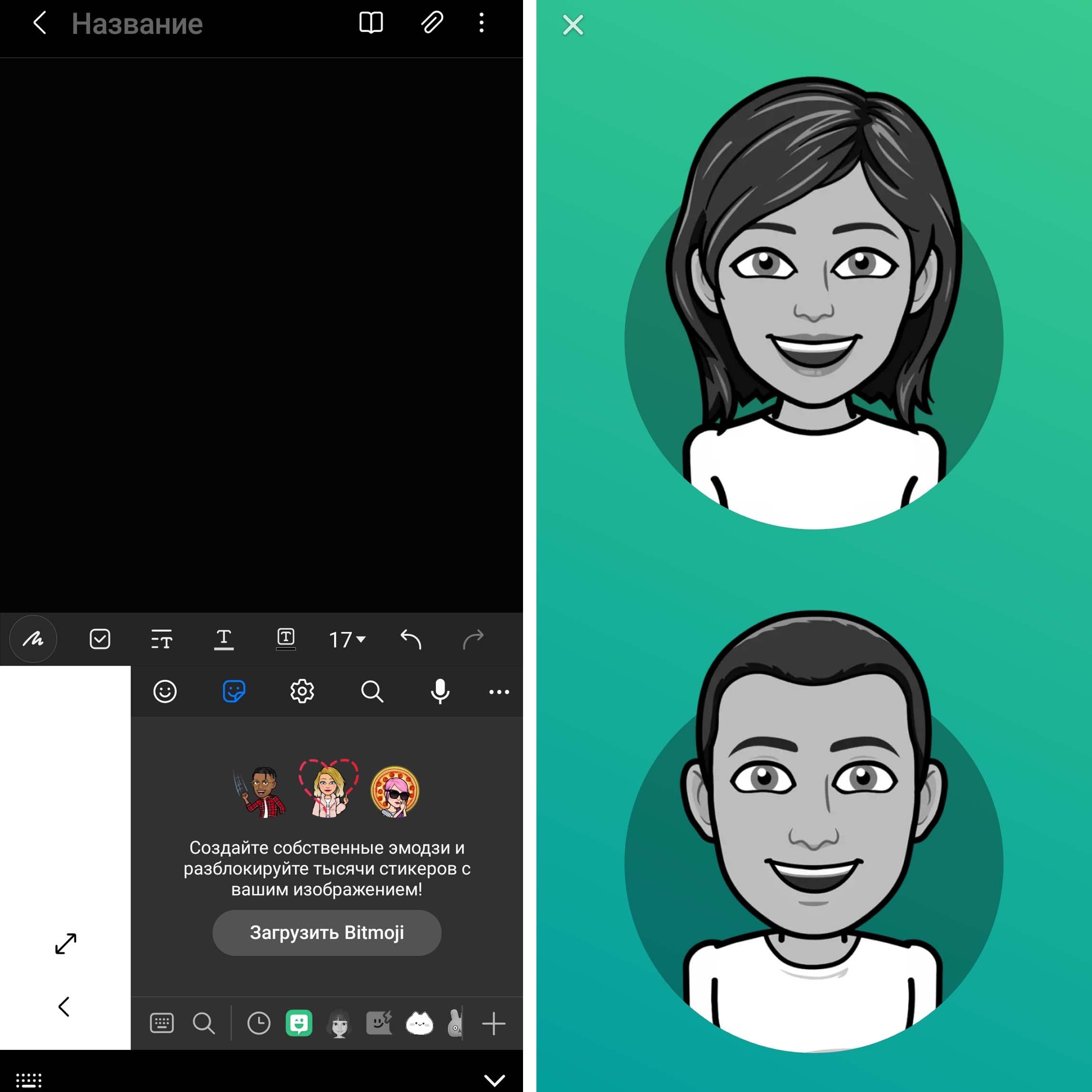
Голосовой ввод
Возможность превращение речи в текст не является инструментом только Samsung Notes, Вы можете обнаружить ее в приложениях своих мессенджеров и других программах по работе с текстом, при условии, что в настройках телефона разрешен голосовой ввод. Просто не все знают о наличии этой функции и особенностях работы с ней. Причем она довольно неплохо распознает слова на разных языках, в отличие от многих существующих на рынке продуктов по распознаванию речи. Вы можете с ее помощью записывать свои открытия, составлять списки покупок, писать посты, тезисы для статьи или что-то другое.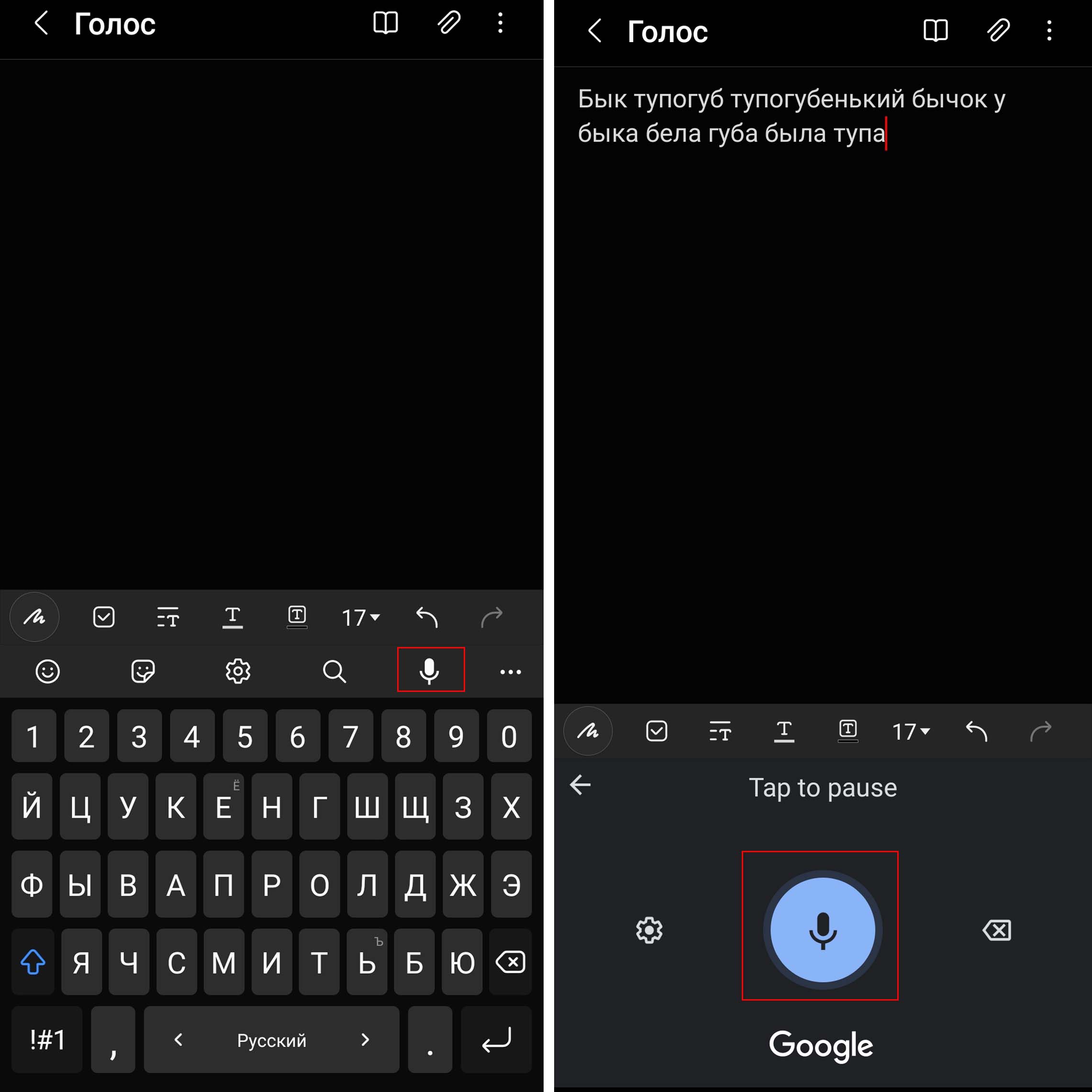
Для голосового ввода кликните по любому месту заметки и на клавиатуре нажмите иконку микрофона. Теперь просто говорите то, что хотите записать. Чтобы ошибок было меньше, произносите слова четко и в размеренном темпе. В принципе, сервис даже скороговорку распознает, но при этом делает больше ошибок в конкретных словах. Кстати, вы таким способом можете записывать короткий разговор или надиктовывать текст вдали от телефона. Мы пробовали делать запись на расстоянии 2-3 метра от телефона, и он неплохо справился, хотя чем дальше, тем больше ошибок. Для создания сразу оформленного текста произносите вслух знаки препинания: «запятая», «точка», «восклицательный знак» и прочие. Также сервис распознает числа и сокращения, например скажите ему «сто гэ сыра» и он напишет «100 г сыра» или напишет «и т.д.» на слова «и тэ дэ».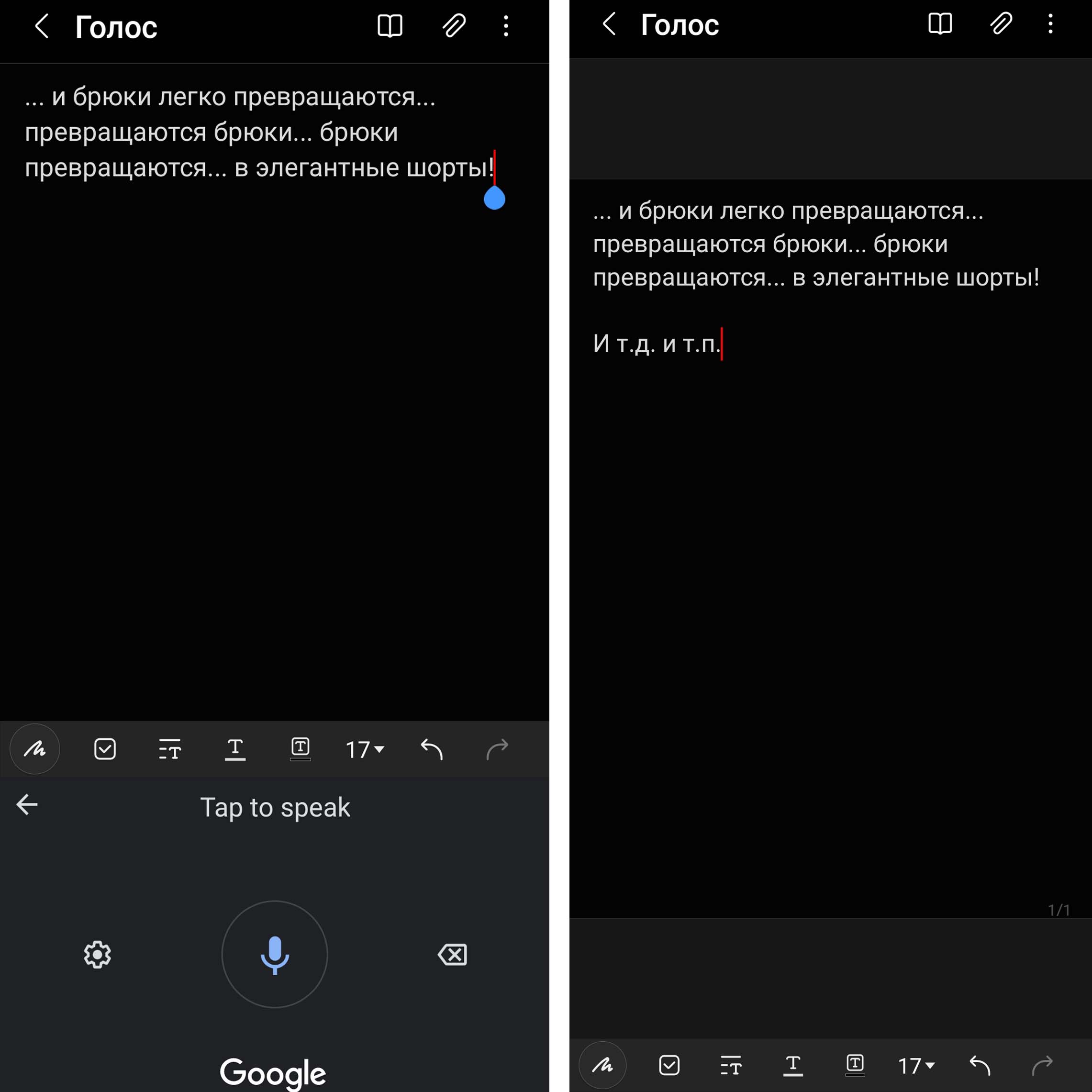
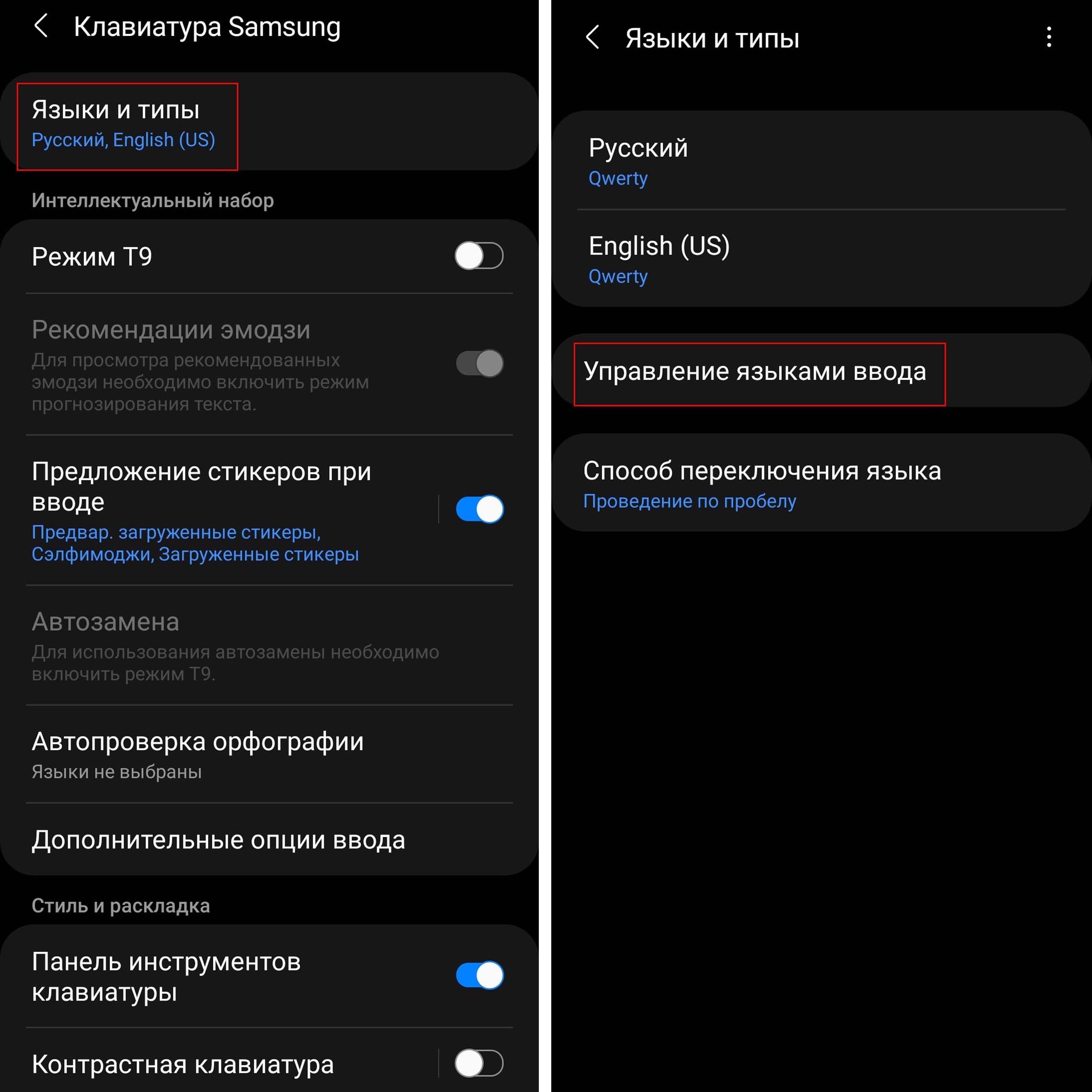
Если у вас хорошее произношение на другом языке, диктуйте слова на нем, а сервис автоматически переведет их на соответствующий язык. Но вначале убедитесь, что у вас подключен нужный язык. Для этого из самой заметки зайдите в раздел настроек (шестеренка на клавиатуре) и тапните по «Языки и типы». Зайдите в «Управление языками ввода» и активируйте нужные вам языки.
Настройки клавиатуры
Благодаря широкому арсеналу настроек клавиатура Samsung Notes может значительно приблизиться к удобству работы на компьютерной клавиатуре. Вы можете в прямом смысле создать себе собственную клавиатуру, на которой отразите символы в нужном вам порядке, используете свои цвета, зададите свой размер клавиш и настроите нужные вам жесты. Но заметим, что все эти настройки тоже не являются внутренними для приложения и затронут все остальные приложения. Если ранее вы уже настраивали клавиатуру, можете пропустить приведенный ниже текст и перейти к следующему разделу. Также конкретные возможности настройки зависят от модели вашего телефона и могут не совпадать с приведенными ниже.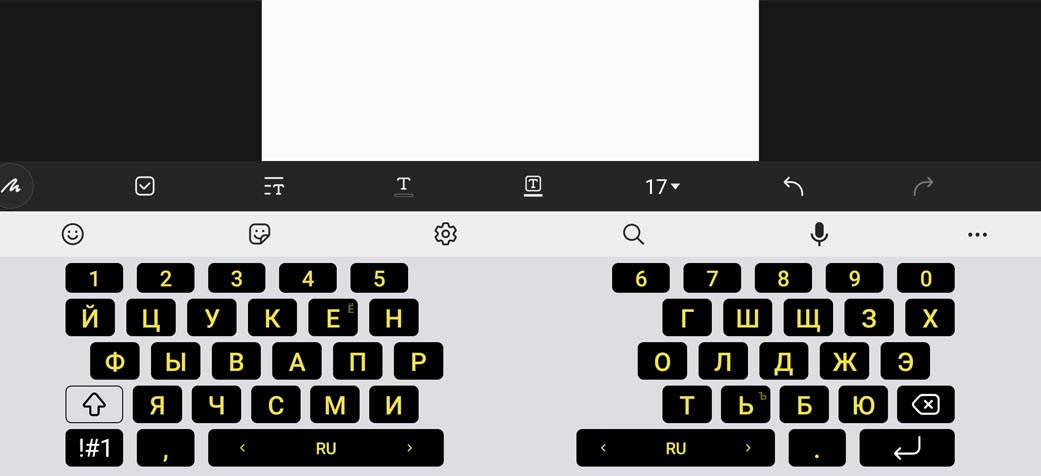
Для написания текста кликните по экрану, и сразу отобразится клавиатура. По умолчанию в ней есть только буквы и цифры, а дополнительные символы отображаются по нажатию кнопки. При этом все символы клавиатуры отображены одним цветом. Давайте попробуем разные настройки, многие из которых вам наверняка понравятся. Кликните по значку многоточия на клавиатуре и нажмите по иконке «Режимы». Здесь вам доступные три режима: стандартный, работа одной рукой (при горизонтальной ориентации телефона — разделенная клавиатура) и плавающая клавиатура. Попробуйте разные режимы и выясните, какой для вас удобнее.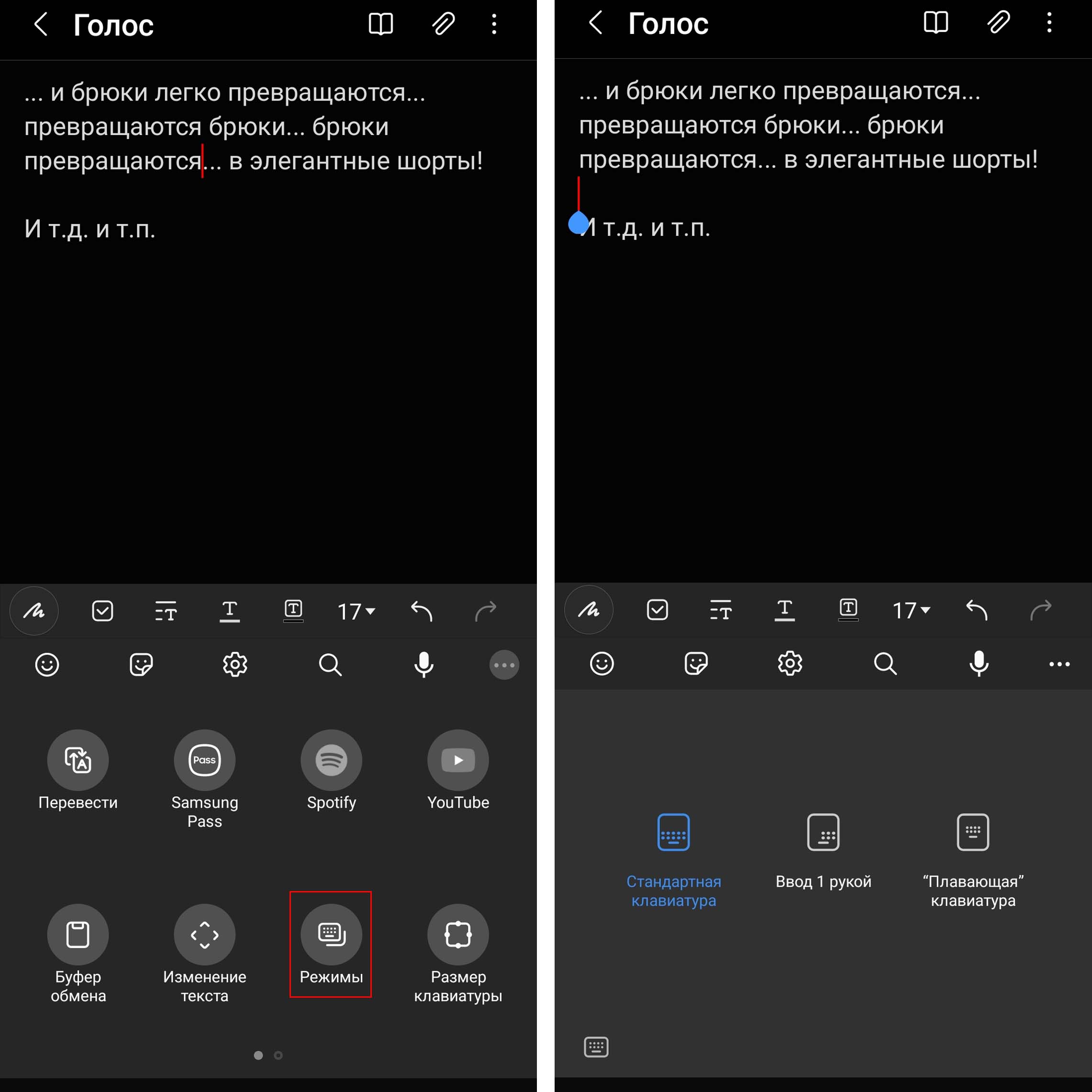
Теперь разверните телефон по горизонтали и выберите режим «Разделенная клавиатура» (не забудьте в шторке уведомлений разблокировать ориентацию при необходимости). Рассмотрим на его примере, как менять размеры клавиатуры и расположение клавиш. Кликните по кнопке «Размер клавиатуры», поставьте палец на иконку пульта и двигайте его вправо, влево, вверх или вниз. Раздвигая или сдвигая оба блока клавиши и меняя размеры клавиатуры, вы сможете настроить ее по своему вкусу. Затем нажмите «Ок» или «Сбросить», если не хотите сохранять изменения.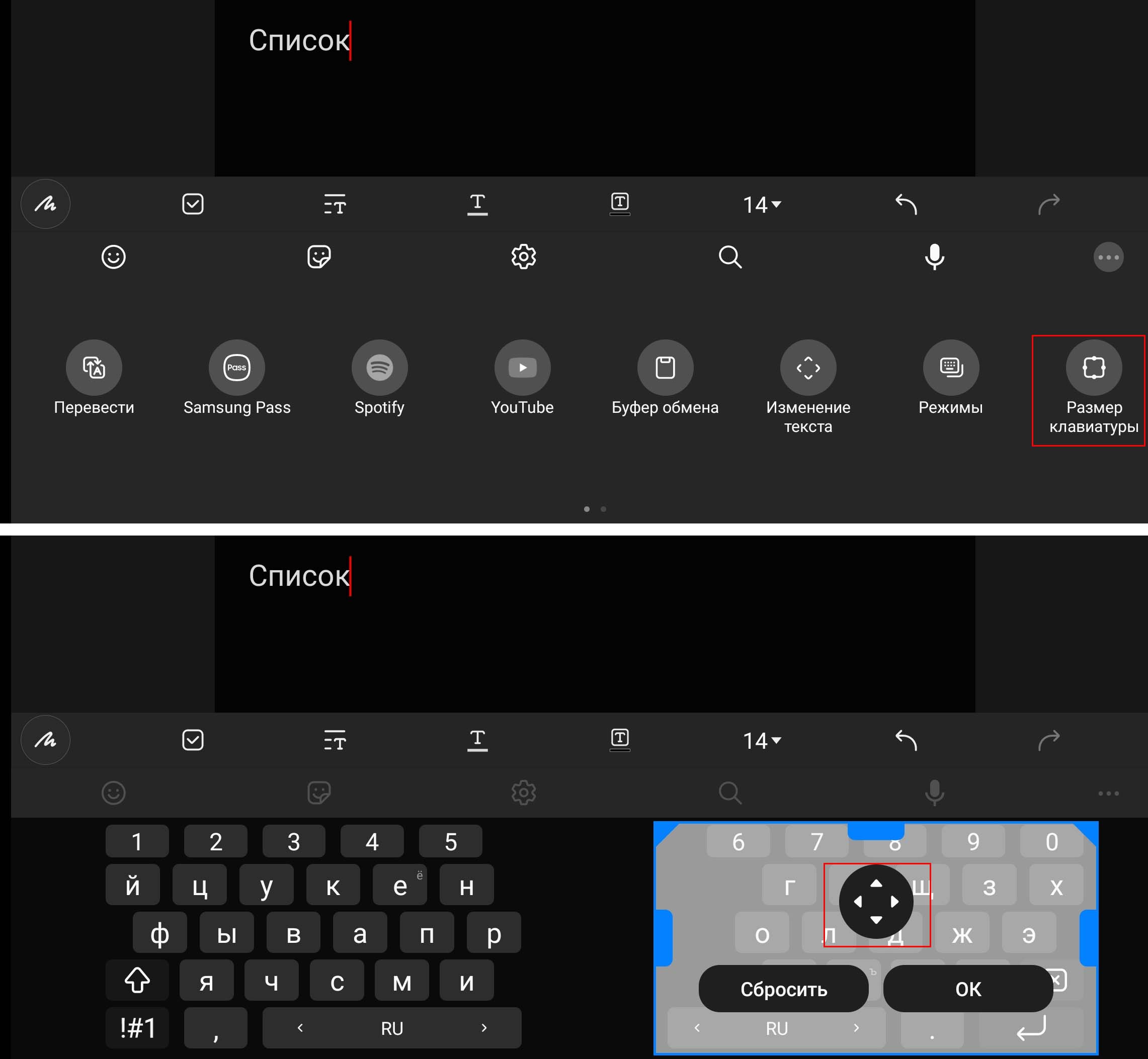
Посмотрим еще пару интересных настроек. Управлять текстовым курсором без компьютерной мышки неудобно, но можно облегчить эту задачу в настройках. Кликните по значку шестеренки на клавиатуре и зайдите в опцию «Проведен., касание и обр. связь». Перейдите в подраздел «Управление провед. по клавиатуре». Поставьте переключатель в позицию «Управление курсором», затем кликните по этой строке и выберите «Прикосновение к пробелу и удержание». Здесь тоже поставьте переключатель в положение «Управление курсором». Вернитесь к своей заметке и что-нибудь напишите. Кликните по любому месту клавиатуры и двигайте палец без отрыва, тогда вы будете управлять курсором на экране. А если зажмете пробел, то у вас появится этакий тачпад курсора. Это избавит от необходимости каждый раз кликать по экрану заметки.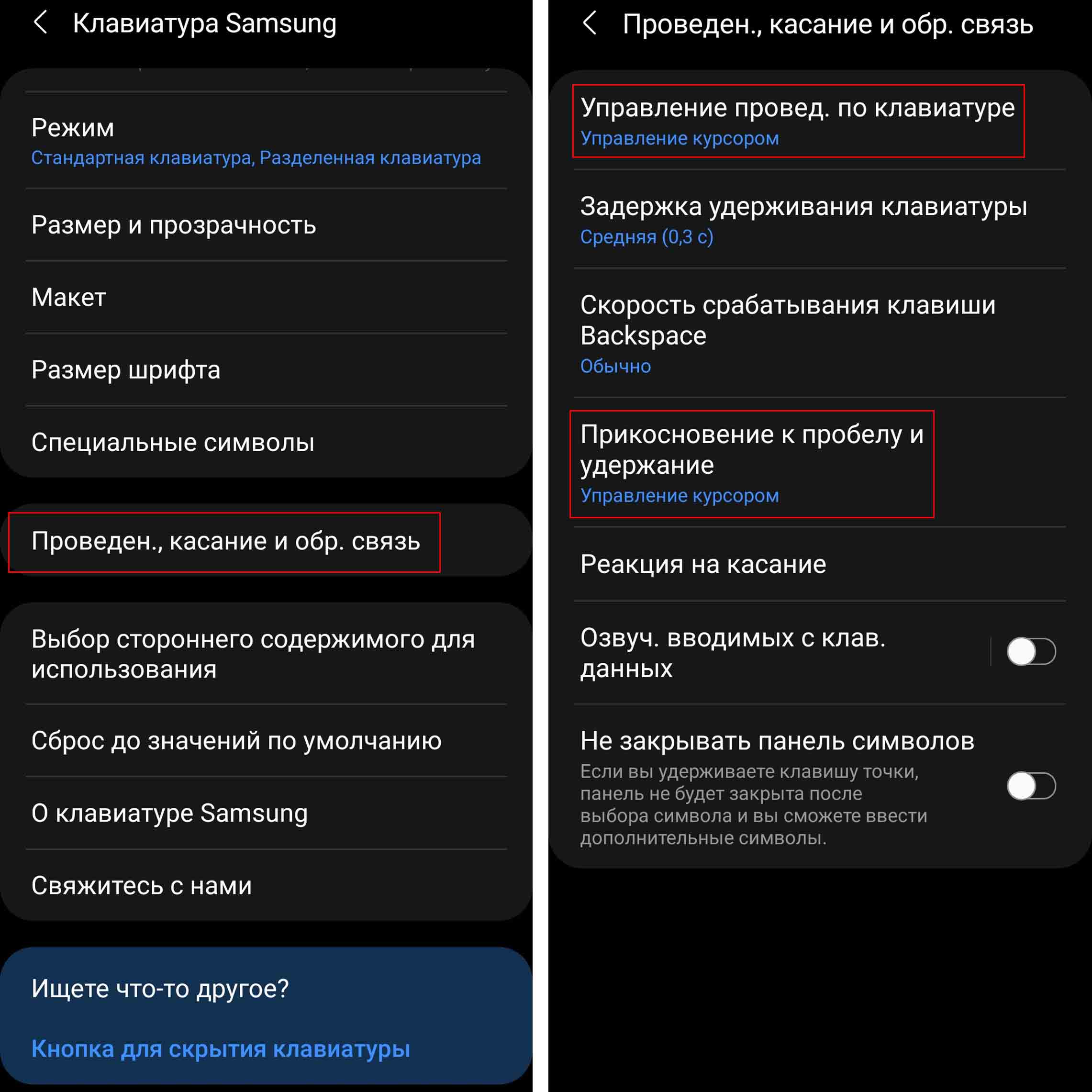
Кстати, мы с вами настроили удержание клавиши пробела на управление курсором, а можно было его еще настроить на голосовой ввод (о нем подробнее ниже). Изучите самостоятельно другие настройки по вводу текста и настройке клавиатуры. Снова кликните по шестеренке и попробуйте контрастную клавиатуру, разные варианты макета, шрифта, специальные символы и другое. Для возврата к стандартным настройкам после всех ваших экспериментов можете выполнить сброс при помощи опции «Сброс до значений по умолчанию».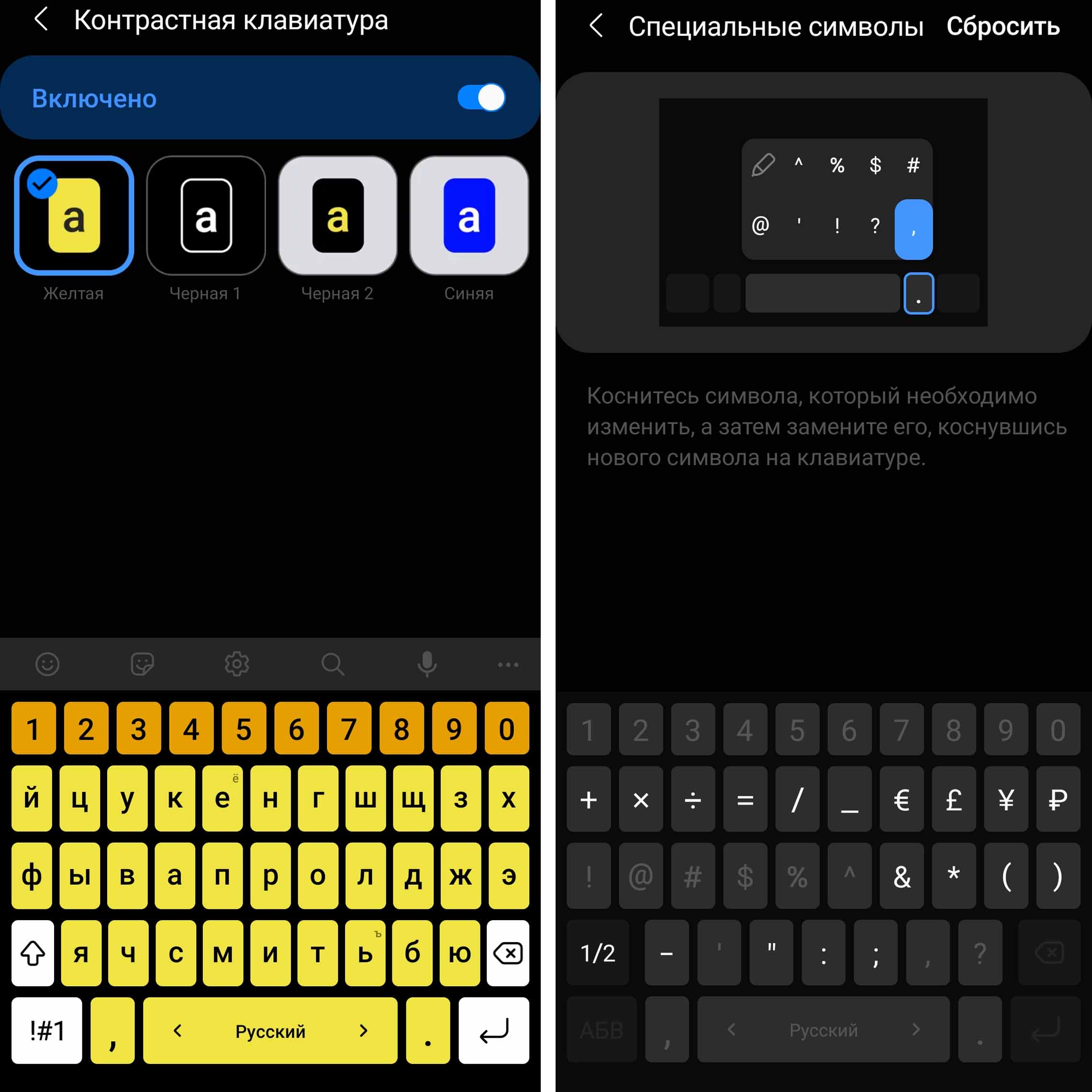 Во второй части статьи мы рассмотрим процесс рисования, рукописного ввода, аудиозаписей и другие возможности приложения Samsung Notes.
Как эффективно использовать Samsung Notes на устройствах Android

Samsung Notes – это приложение для заметок, доступное на устройствах Samsung с операционной системой Android. Оно предлагает широкий набор инструментов для создания, редактирования и организации заметок, а также поддерживает синхронизацию с другими устройствами через аккаунт Samsung.
Чтобы начать использовать Samsung Notes, вам необходимо:
- Открыть приложение Samsung Notes на вашем устройстве. Обычно оно находится на главном экране или в папке “Samsung”.
- Нажмите на кнопку “Создать заметку” или выберите существующую заметку из списка.
- Используйте инструменты для редактирования заметки. В Samsung Notes вы можете писать текст, рисовать, делать скины, добавлять изображения, видео и аудиофайлы, создавать списки дел и многое другое. Вы также можете менять цвет и толщину кисти, выбирать шрифты и размеры для текста и рисунков, добавлять подчеркивание и многое другое.
- Когда ваша заметка готова, нажмите на кнопку “Сохранить” или выберите одну из опций синхронизации, чтобы сохранить заметку на облачном хранилище Samsung или поделиться заметкой через другие приложения и сервисы.
- Сохраняйте и организуйте свои заметки в папках, добавляйте теги и используйте поиск, чтобы быстро найти нужную информацию.
Важно отметить, что Samsung Notes также поддерживает синхронизацию с приложением Samsung Notes на компьютере, что позволяет вам работать со своими заметками на разных устройствах и сохранять их в облачном хранилище.
Используйте приложение Samsung Notes на своем устройстве Android, чтобы создавать и организовывать заметки, а также быть в курсе всех своих дел и задач.
Использование Samsung Notes на Android

Приложение Samsung Notes на Android является мощным инструментом для создания и организации заметок. Оно позволяет пользователям делать записи, рисовать, создавать списки задач и многое другое.
Основной интерфейс приложения Samsung Notes прост и интуитивно понятен. В верхней части экрана находится панель инструментов, предоставляющая доступ к различным функциям: добавление текста, рисование, вставка изображений и многое другое.
С помощью Samsung Notes пользователь может создавать и организовывать разные заметки. Это можно делать, например, путем создания отдельных папок или добавления тегов к заметкам. Это позволяет пользователям легко находить нужную информацию и организовывать свою работу или личные дела.
Кроме того, Samsung Notes обладает возможностью синхронизации данных между устройствами. Это значит, что пользователь может создавать или редактировать заметки на своем смартфоне, планшете или компьютере и иметь доступ к актуальным данным со всех устройств. Это удобно, если у вас есть несколько устройств и вы хотите иметь доступ к своим заметкам в любое время и в любом месте.
Установка Samsung Notes на Android
Для удобной работы с заметками и записями на своем устройстве на базе Android, вы можете установить приложение Samsung Notes. Это приложение предоставляет множество полезных функций для создания, редактирования и организации ваших записей.
Установка Samsung Notes происходит через официальный магазин приложений Google Play. Для этого вам потребуется подключение к интернету и аккаунт Google. Откройте Google Play на вашем устройстве, найдите поисковую строку и введите “Samsung Notes”. В списке результатов найдите приложение от Samsung Electronics Co., Ltd. и нажмите на кнопку “Установить”.
После загрузки и установки Samsung Notes на ваше устройство, появится его иконка на главном экране или в списке приложений. Чтобы начать пользоваться приложением, просто нажмите на его иконку.
При первом запуске Samsung Notes вам может быть предложено пройти небольшую настройку. Выберите язык интерфейса, создайте учетную запись Samsung, если ее у вас нет, и настройте синхронизацию с облачным хранилищем Samsung Cloud, чтобы иметь доступ к своим заметкам с любого устройства.
Теперь вы готовы использовать Samsung Notes на своем устройстве Android. В приложении вы сможете создавать новые заметки, рисовать, добавлять изображения и сделанные фотографии, организовывать заметки в папки и многое другое. Упростите свою работу с записями и заметками с помощью Samsung Notes!
Основные функции Samsung Notes на Android

Samsung Notes — это удобное приложение для создания и организации заметок на устройствах Android. Оно предлагает ряд функций, которые помогут упорядочить ваши записи и улучшить работу с информацией.
Создание и редактирование заметок

Samsung Notes позволяет легко создавать и редактировать заметки на своем Android-устройстве. Вы можете писать текст, рисовать, добавлять фотографии и даже записывать голосовые сообщения.
Синхронизация и резервирование данных
Приложение Samsung Notes автоматически синхронизируется с вашим учетной записью Samsung, что позволяет вам получить доступ к заметкам с любого устройства. Кроме того, вы можете создать резервную копию своих данных, чтобы не потерять важные записи.
Организация заметок

С помощью Samsung Notes вы можете организовать свои заметки в папки и метки, чтобы быстро найти нужную информацию. Вы можете также использовать функцию поиска для быстрого поиска конкретной заметки.
Обмен заметками
Приложение Samsung Notes позволяет легко поделиться своими заметками с другими пользователями. Вы можете отправить заметку по электронной почте, через мессенджеры или социальные сети.
Интеграция с другими приложениями
С Samsung Notes вы можете интегрироваться с другими приложениями, такими как Календарь, Почта и Документы Google. Это позволяет вам еще больше улучшить свой рабочий процесс и повысить эффективность вашей работы.
Загрузка и синхронизация данных в Samsung Notes на Android
Samsung Notes – это приложение, разработанное специально для устройств на платформе Android, которое позволяет делать записи, создавать заметки, рисовать и многое другое. Однако, для более удобного использования и сохранения созданных данных, необходимо настроить загрузку и синхронизацию данных в приложении.
Загрузка данных
Приложение Samsung Notes позволяет загружать данные в различных форматах, включая текстовые файлы, изображения, аудиофайлы и другие. Для загрузки данных в Samsung Notes на Android необходимо выполнить следующие шаги:
- Откройте приложение Samsung Notes на вашем устройстве.
- Нажмите на кнопку “Создать новую заметку” или выберите уже существующую заметку для редактирования.
- В открывшемся окне нажмите на иконку “Загрузить” или “Добавить изображение” (в зависимости от типа данных, которые вы хотите загрузить).
- Выберите файл или файлы, которые вы хотите загрузить в Samsung Notes.
- Подтвердите выбранные файлы, нажав на кнопку “Загрузить” или “ОК”.
Синхронизация данных

Для синхронизации данных в Samsung Notes на Android с другими устройствами или облачными сервисами необходимо выполнить следующие действия:
- Убедитесь, что у вас установлен и активирован аккаунт Samsung на вашем устройстве Android.
- Откройте приложение Samsung Notes.
- Перейдите в настройки приложения, нажав на значок “Настройки” в правом верхнем углу экрана.
- Выберите пункт “Синхронизация данных” или “Облачное хранилище” в меню настроек.
- Авторизуйтесь с помощью вашего аккаунта Samsung или выберите другой облачный сервис синхронизации.
- Включите опцию синхронизации данных и выберите тип данных, которые вы хотите синхронизировать.
- Нажмите на кнопку “Синхронизировать” или “Сохранить” для начала синхронизации данных.
Теперь все ваши данные в Samsung Notes на Android будут загружены и синхронизированы, что позволит вам легко получать доступ к ним с любого устройства.
Организация и поиск заметок в Samsung Notes на Android
Приложение Samsung Notes на Android предоставляет удобный функционал для организации и поиска заметок. В нем вы можете создавать новые заметки, редактировать уже существующие и быстро находить нужную информацию с помощью функции поиска.
Создание и редактирование заметок
Для создания новой заметки в Samsung Notes на Android нажмите на плюсик в правом нижнем углу экрана. В открывшемся окне можно выбрать тип заметки: текстовая, голосовая или рисунок. Выбрав нужный тип, начните вводить информацию или создавать рисунок.
При редактировании заметки в Samsung Notes на Android вы можете изменять ее содержимое, добавлять новые элементы, форматировать текст и многое другое. Приложение предоставляет широкий набор инструментов для редактирования текста, таких как выделение, копирование, вставка, изменение шрифта и цвета текста.
Поиск заметок

Для поиска заметок в Samsung Notes на Android используйте функцию поиска в верхнем правом углу экрана. Введите ключевое слово или фразу и нажмите на кнопку поиска. Приложение выполнит поиск по всем заметкам и отобразит результаты на экране. Вы можете просмотреть найденные заметки и выбрать нужную.
Альтернативным способом поиска заметок в Samsung Notes на Android является использование фильтров. В нижней части экрана находятся кнопки с различными фильтрами, такими как “Текстовые заметки”, “Голосовые заметки”, “Рисунки” и другие. Выбрав нужный фильтр, вы сможете быстро отобразить на экране только те заметки, которые соответствуют выбранному типу.
Настройки и дополнительные возможности Samsung Notes на Android

Приложение Samsung Notes на Android предлагает ряд настроек и дополнительных возможностей, которые позволяют сделать работу с заметками еще более удобной и эффективной.
Изменение настроек приложения
В настройках Samsung Notes можно настроить различные параметры, чтобы адаптировать приложение под свои потребности. Например, можно изменить цветовую схему интерфейса, настроить способ отображения рисунков, задать стандартные настройки для создания новых заметок и многое другое.
Использование режимов заметок
Помимо стандартного режима создания и редактирования заметок, Samsung Notes предлагает несколько дополнительных режимов, которые помогут вам в работе. Например, режим “Снимок экрана” позволяет сделать скриншот и сразу добавить его в заметку, а режим “Распознавание текста” позволяет преобразовать рукописный текст в печатный. Это особенно удобно, если нужно быстро найти нужную информацию в заметке.
Совместное использование заметок
С помощью Samsung Notes вы можете не только создавать и редактировать заметки самостоятельно, но и совместно работать с другими пользователями. Вы можете отправить заметку на совместное редактирование или поделиться ею с другими через различные каналы связи. Также можно синхронизировать заметки на разных устройствах через облачный сервис Samsung Cloud.
Организация заметок
Для удобства организации и быстрого доступа к заметкам в Samsung Notes есть возможность создавать папки и метки. Вы можете сгруппировать свои заметки по темам или проектам, а также добавить ключевые слова или теги, чтобы быстро находить нужную информацию с помощью поиска. Также можно упорядочить заметки в определенном порядке с помощью функции “Сортировка”.
Вопрос-ответ:
Что такое Samsung Notes и как его установить на андроид?
О Samsung Notes: Samsung Notes – это приложение, разработанное компанией Samsung, которое позволяет пользователям создавать и управлять заметками на своих устройствах. Чтобы установить Samsung Notes на Android, перейдите в Google Play Store, найдите приложение Samsung Notes, нажмите на кнопку “Установить” и следуйте инструкциям на экране для завершения установки.
Как добавить заметку в Samsung Notes на андроид?
Добавление заметки в Samsung Notes на андроид очень просто. Откройте приложение Samsung Notes, нажмите на кнопку “Добавить” или плюсовой значок, расположенный ниже. Вы можете ввести текст, рисовать или добавлять изображения. Когда закончите, нажмите на значок флажка в верхней части экрана, чтобы сохранить заметку.
Можно ли редактировать заметку в Samsung Notes?
Да, вы можете редактировать заметку в Samsung Notes на андроид. Чтобы редактировать существующую заметку, откройте ее в приложении Samsung Notes, внесите необходимые изменения и нажмите на значок флажка, чтобы сохранить изменения. Вы также можете редактировать текст, добавлять или удалять изображения, делать пометки, рисовать и многое другое.
Каким образом можно делиться заметками в Samsung Notes?
Вы можете делиться заметками в Samsung Notes на андроид несколькими способами. Один из способов – это нажать на значок “Поделиться” в верхней части экрана при открытой заметке и выбрать способ, которым вы хотите поделиться заметкой, например, отправить ее по электронной почте или поделиться через мессенджеры. Также вы можете экспортировать заметку в другие форматы, как PDF или изображение, и поделиться этим файлом.
Как пользоваться функцией распознавания рукописного текста в Samsung Notes?
Функция распознавания рукописного текста в Samsung Notes на андроид позволяет вам преобразовывать рукописный текст в компьютерный. Чтобы использовать эту функцию, откройте заметку с рукописным текстом, нажмите на значок “OCR” или “Распознать текст” в верхней части экрана, дождитесь завершения распознавания и ваш рукописный текст будет преобразован в обычный текст.
Можно ли создавать список дел в Samsung Notes на андроид?
Да, вы можете создавать списки дел в Samsung Notes. Чтобы создать список дел, откройте приложение Samsung Notes, нажмите на значок “Добавить” или плюсовой значок, а затем выберите значок “Список”. Вы можете добавлять элементы списка, отмечая флажком завершенные задачи, и удалять их по мере необходимости. Это удобный способ организовывать свои задачи и следить за их выполнением.
Можно ли создать резервную копию заметок из Samsung Notes на андроид?
Да, вы можете создать резервную копию заметок из Samsung Notes на андроид. Для этого откройте приложение Samsung Notes, нажмите на значок “Меню” или три точки в верхнем правом углу экрана, выберите “Настройки”, затем “Резервное копирование и восстановление” и следуйте указаниям на экране для создания резервной копии или восстановления ранее созданной резервной копии заметок. Это полезная функция, которая помогает сохранить ваши заметки в безопасности и восстановить их при необходимости.
Где в самсунге галакси заметки как сделать перенести

Samsung Galaxy
Опубликовано 11.11.2019 Обновлено 04.07.2023
Здравствуйте. Сегодня рассмотрим, где находятся заметки в телефоне самсунг галакси. Как их создать и перенести на другой смартфон. Как найти заметки на смартфоне samsung galaxy, как сохранить заметку в виде файла, как удалить заметку, добавить на главный экран и т.д. Как это делается, смотрите далее.
На главном экране найдите значок Samsung Notes и нажмите по нему.

На странице Все заметки, чтобы создать новую заметку, внизу справа нажмите на круглую кнопку.

На странице создания заметки есть редактор с помощью которого можно изменить текст.
Можно изменить размер шрифта, цвет, стиль, расположение, добавить чек-бокс и т.д.

Вверху справа нажмите на кнопку Меню (три точки).

В открывшемся окне, если заметка ещё не сохранена, можно изменить цвет фона заметки, сохранить как файл, добавить тег и т.д.

Заметку можно сохранить в формате:
- Файл Samsung Notes;
- PDF файл;
- Файл Microsoft Word;
- Файл Microsoft PowerPoint;
- Файл изображения;
- Текстовый файл;

Как удалить заметку самсунг галакси
Вернитесь на главную страницу, где показывается весь список заметок.
Нажмите по заметке и удерживайте не отпуская.
Внизу появится кнопка Удалить, нажмите на неё.

Как добавить заметку на главный экран самсунг
Заметка должна быть уже сохранена.
Откройте её с главной страницы.
На странице заметки вверху справа нажмите на три точки.
В открывшемся окне нажмите на вкладку Добавить в.

Затем в ещё одном открывшемся окне нажмите на вкладку Главный экран.
Заметка появится на главном экране.

Чтобы поделиться заметкой в другом приложении, отправить на email, внизу открывшегося окна нажмите на значок Поделиться.
Там же можно добавить заметку в избранное, поставить пароль на заметку или удалить её.
Samsung notes где хранятся заметки — Где находятся заметки в приложении Samsung Notes: подробная инструкция шаг за шагом
Если вы являетесь пользователем приложения Samsung Notes и хотите знать, где хранятся ваши заметки, то вам нужна эта инструкция. В ней мы расскажем, как найти хранилище файлов приложения Samsung Notes на вашем устройстве, где именно находятся заметки, и как их экспортировать или импортировать.
Шаг 1: Откройте приложение «Мой Файл»
Откройте приложение «Мой Файл» на вашем устройстве.
Шаг 2: Найдите папку «SamsungNotes»
В приложении «Мой Файл» нажмите на пункт «Внутренняя память» (или «Хранилище устройства», в зависимости от версии Android). Затем выберите папку «SamsungNotes».
Шаг 3: Найдите файлы «notes» и «actionmemo»
В папке «SamsungNotes» вы найдете два файла: «notes» и «actionmemo». Именно в этих файлах хранятся ваши заметки.
Шаг 4: Откройте нужный файл и найдите нужную заметку
Откройте один из файлов (например, «notes») и найдите нужную заметку. Чтобы найти заметку быстрее, используйте функцию поиска в текстовом редакторе.
Шаг 5: Экспортируйте или импортируйте заметку
Если вы хотите экспортировать заметку, то выделите текст и скопируйте его в другое приложение (например, в блокнот или электронную почту). Если же вы хотите импортировать заметку, то создайте новый файл в приложении «SamsungNotes» и вставьте текст из другого приложения.
— Сделайте резервную копию ваших заметок в облачном хранилище, чтобы не потерять их в случае сбоя устройства.
— Можете использовать Samsung Cloud, чтобы автоматически синхронизировать свои заметки на всех устройствах, связанных с вашей учетной записью Samsung.
— Если вам не нравится стандартный текстовый редактор приложения Samsung Notes, можете попробовать другое приложение для заметок, такое как Google Keep или Evernote.
Заметки, созданные в приложении Samsung Notes, по умолчанию хранятся на устройстве в папке «Samsung Notes». Для того чтобы найти эту папку, нужно открыть приложение «Мой файл» или эквивалентное ему приложение на вашем устройстве и прокрутить вниз до раздела «Документы». Здесь вы увидите папку «Samsung Notes», в которой хранятся все заметки. Также можно использовать поиск на своем устройстве, например, в приложении «Поиск» и найти нужные заметки по ключевому слову или фразе. В случае, если вы сохранили заметки на облачной платформе Samsung, такой как Samsung Cloud, то вы можете получить доступ к ним через приложение Samsung Notes на любом устройстве, подключенном к вашей учетной записи Samsung.