
Как сделать HTML5 баннер для Google
По данным Comsore, платформы Google занимают 1 место в ТОП-50 мультиплатформенных сайтов среди пользователей США.
Многомиллиардную прибыль компании приносят поисковая система и различные дополнительные сервисы. Однако львиную долю корпорация зарабатывает на рекламном инструменте Google Ads (103 млрд долларов за 2019 год).
Такой успех связан напрямую с эффективностью рекламы в Google. Это происходит потому, что: а) Google работает по всему миру в отличие от других поисковиков; б) имеет сравнительно небольшую стоимость рекламы; в) все многочисленные пользователи Android пользуются встроенными сервисами корпорации.
На 2021 год прогнозируется рост затрат на интернет-маркетинг, в том числе, в Google, в среднем до 52%.
Где создать рекламу для Google: на внутреннем или стороннем сервисе?
Вместе с рекламным кабинетом компания предложила также инструмент по созданию анимированных HTML5 баннеров — Google Webdesigner. Однако в этом конструкторе со сложным интерфейсом новичку разобраться очень непросто ведь прежде, чем начать работать с ним, нужно просмотреть множество обучающих курсов. Есть также неплохой встроенный конструктор Google Ads, но баннеры, сделанные в нем, похожи друг на друга, как братья-близнецы.
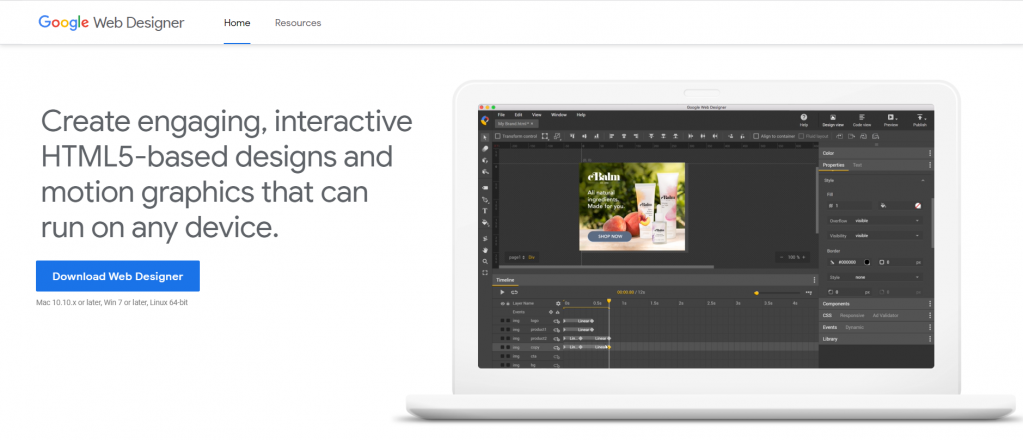
В этом случае BannerBoo — одно из лучших решений для создания HTML5 баннеров для Google, ведь в нем есть:
— 7000 профессиональных дизайнерских шаблонов, которых нет в Google Webdesigner и Google Ads.
— Удобный, легкий и интуитивный интерфейс, который быстро освоит даже новичок.
— Быстрая и беспроблемная валидация баннеров Bannerboo в рекламной платформе Google Ads!
Почему выбирают BannerBoo?
Существует множество онлайн-программ для создания HTML5 баннеров, но BannerBoo — это лучший конструктор для тех, кто хочет создавать анимированные баннеры без знаний в программировании.
- не нужно скачивать ПО — работает в онлайн-режиме
- идеален для новичков — готовые шаблоны, простой интерфейс, подсказки
- подходит для профессионалов — широкий функционал, множество инструментов для полноценного дизайна
- помогает быстро создавать баннеры — все, что нужно, есть в одной вкладке
- позволяет масштабировать рекламные кампании — в пару кликов можно создавать рекламу сразу для всех популярных площадок.
Как создать эффективный анимированный HTML5 баннер без специальных навыков?
Шаг 1. Сначала вам необходимо создать личный кабинет в BannerBoo. Это можно сделать с помощью электронной почты или войти через социальные сети.

Шаг 2. С помощью кнопки «Сделать баннер» вы попадете в сам конструктор, где у вас откроется панель с инструментами и таймлайн. На этом этапе выбираем размер.
Специально для новичков в дизайне в Bannerboo есть 7000 адаптированных шаблонов! Вам нужно лишь выбрать подходящий и отредактировать под ваши потребности!
Шаг 3. С помощью инструментов создаем фон для баннера, выбираем картинки и эффекты. Не перегружайте баннер элементами: он будет иметь большой объем и может подойти не ко всем площадкам, а также запутает пользователей и не даст нужной информации о продукте или услуге.
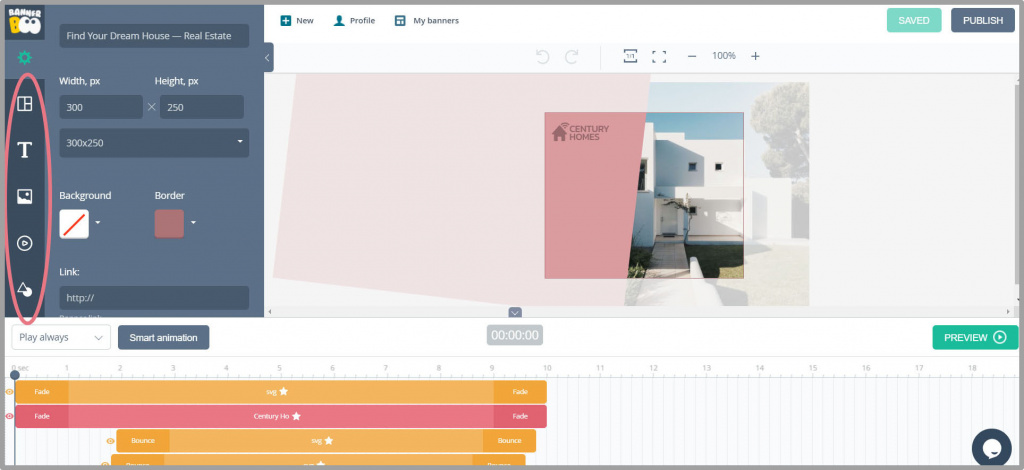
Шаг 4. На любом рекламном баннере нужен информативный текст. Выбираем в левой панели «Текст», перетаскиваем его мышкой в рамку на баннер, кликаем на нем два раза двойной клик и пишем сообщение. Постарайтесь четко и кратко донести основную идею вашего предложения.
Шаг 5. Добавить анимацию скрытия и появления очень просто! В таймлайне в начале и в конце проигрывания элемента баннера есть значок «Добавить анимацию». В этой же панели доступен и предварительный просмотр баннера.
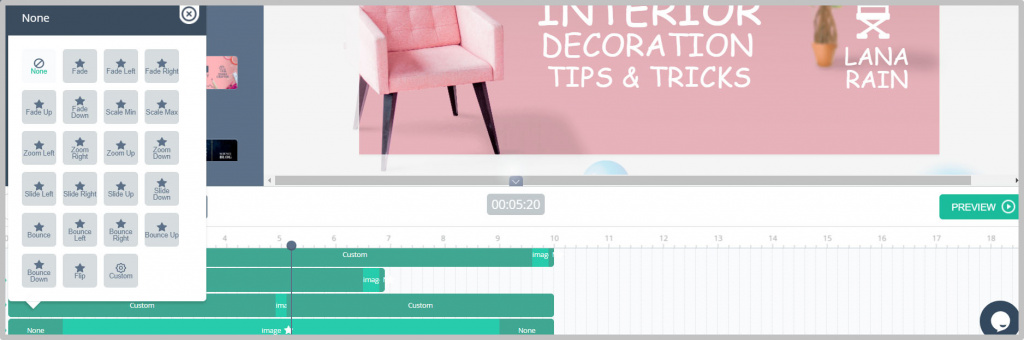
Шаг 6. С помощью инструмента «Объекты» добавьте кнопку с призывом к действию, красивую иконку, стрелку и анимированные элементы, чтобы сделать баннер «живым» и привлекательным.
Шаг 7. Для того, чтобы разместить готовый баннер, нажимаем «Сохранить» и «Публиковать». Для того, чтобы баннер можно было разместить в Google, выберите «Скачать ZIP-архив», выберите опции «Внешние ссылки», «Обернуть в » и «Добавить ClickTag». В поле «Введите URL для ClickTag» укажите » https://www.google.com», а в поле «#LINK#» введите комбинацию «javascript:void(window.open(clickTag)). Готово! (В нашей Базе Знаний есть подробная статья с настройками параметров баннеров для Google Ads. А если у вас оплачен тариф “Плюс”, то вам достаточно просто выбрать вкладку “Google Ads” и все настройки пропишутся автоматически).
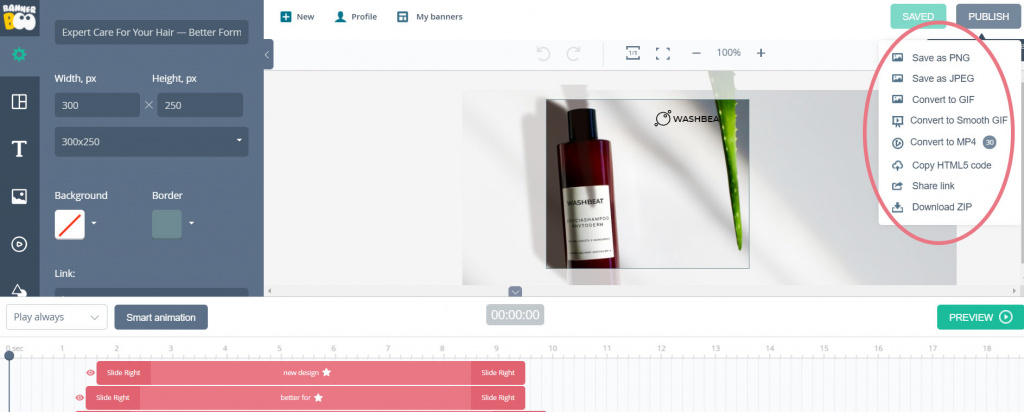
Вот так просто и быстро можно создать HTML5 баннер для эффективной рекламы в Google Ads! Оценить простоту интерфейса конструктора BannerBoo можно бесплатно – прямо сейчас!
Что такое HTML5 баннеры и как их можно сделать
В качестве рекламы на разных интернет-площадках часто используются баннеры — яркие блоки с текстом и изображением. Самый первый баннер появился в 1994 году на сайте HotWired.com. Он имел невероятный успех — по нему кликнули 44% посетителей сайта.
С развитием интернет-маркетинга и технологий баннеры значительно потеряли процент конверсии. Но по-прежнему такая реклама остается эффективной и актуальной. По данным RUSBASE, почти 65% пользователей доверяют баннерной рекламе.
К нынешнему моменту баннеры прошли немаленький эволюционный путь: они разделились на различные форматы, которые дают больше возможностей для рекламы. Какие баннеры бывают и чем они друг от друга отличаются, поговорим в этой статье.
Какие бывают баннеры?
Баннеры бывают статистические и динамические. Первые имеют одно изображение с рекламным текстом, во вторых есть движущиеся элементы и анимационные эффекты.
- GIF;
- Flash;
- HTML5.
На данный момент 2 первые технологии создания баннеров стали использоваться все реже: GIF имеет довольно ограниченные возможности, а Flash погубил отказ крупных компаний, например, таких как Apple, Google от этого формата. Поэтому подробнее рассмотрим HTML5 баннеры.
Отличия HTML5 баннеров от других форматов
HTML5 баннеры состоят из изображений, видео, анимации, текста, а также HTML-кода. Они имеют ряд преимуществ, которые продвинули эту технологию далеко вперед:
- такие объявления прекрасно адаптированы как к мобильным устройствам, так и к стационарным;
- формат предполагает широкие возможности для интеграции картинок, анимированных объектов, ссылок;
- благодаря небольшому объему не тормозят загрузку страниц, на которых размещены;
- обладают качественными изображениями и четкой графикой;
- их эффективность можно отслеживать с помощью статистики;
- есть возможность редактирования уже опубликованного объявления.
Как создать HTML5 баннеры?
HTML5 баннер — это комбинация картинок, текстов, ссылок, кода HTML и CSS3. Для того, чтобы разместить его на любом сайте, нужно воспользоваться тегом iframe.
Создание баннеров этого формата без специальных инструментов — сложная задача, тем более для новичка. Для этих целей разработано множество программ, большинство которых — сложные графические редакторы. Чтобы в них разобраться, необходимо иметь хотя бы начальное знание HTML-языка.
Мы решили эту проблему и создали лучший онлайн-конструктор HTML5 баннеров – BannerBoo! Посмотрите, какие баннеры уже сделаны с помощью нашего инструмента: (примеры).
Почему стоит воспользоваться BannerBoo?
Конструктор рекламных креативов BannerBoo разработан специально для того, чтобы каждый мог самостоятельно создавать баннеры и запускать онлайн-рекламу своего продукта в поисковых системах и социальных сетях!
- простота — понятный интерфейс и подсказки;
- удобство — все, что нужно, в одном месте;
- профессионализм — широкий инструментарий для дизайна!
Создание HTML баннера для сайта
До недавнего времени создание анимированных баннеров предполагало работу с графикой, что требовало первичных знаний в области дизайна. Та же gif-анимация, являясь, по сути, контейнером, актуальна для создания несложных проектов, а просмотр flash напрямую привязан к установленному на компьютере (и активному) проигрывателю Macromedia Flash Player.
Появившиеся в последние годы AdBlock-плагины удаляют со страниц любые рекламные сообщения штатными средствами браузера, поэтому анимация стала утрачивать маркетинговые позиции. Разумным выходом стало создание баннеров на новейшем языке разметки HTML5, которые не требуют никакого программного обеспечения, зато воспроизводятся на любом электронном устройстве.
Преимущества баннера на HTML5:
- являясь кодом, встраивается в < div>страницы;
- поддерживается даже телевизорами и аудиоплеерами;
- имеет очень малый объем — десятки килобайт;
- отличается высоким уровнем анимации и плавности;
- полностью меняется через пару основных параметров.
Создаем HTML баннер для сайта своими руками.
Несмотря на то, что HTML баннер носит описательную форму — его код указывает на характеристики объектов, взаимодействие с периферией (мышь, клавиатура, тачскрин, трекбол), звуковые эффекты, создание всегда ведется приложениями операционной системы. В соответствующей статье мы рассказывали о приложениях для создания gif-анимации и полноценного flash.
Сегодня специалисты по созданию HTML баннеров все чаще прибегают к новому инструменту корпорации Google — Web Designer. Совмещая черты продуктов Adobe и конструкторов форм от Google, Web Designer изначально требует тэга — программисты в области сайтов знают, что этот параметр определяет структуру объекта, будь то целая страница или всего один баннер.
После совмещения всех объектов будущего баннера (в Google Web Designer предусмотрена возможность выбирать смещение по пикселям), необходимо задать поведенческие характеристики. Обратите внимание, что они могут быть привязаны к различным действиям мыши — вплоть до наведения курсора щелчка правой или левой кнопкой, скролла вверх или вниз!
Аналогом временной шкалы от Adobe Photoshop служит команда togglePlay, где пользователю также необходимо выбрать скорость смены слайдов, возможность зацикливания или одноразовой демонстрации. По завершению создания баннера на HTML5 он сохраняется как традиционный файл — в формате swf и требует перевода в программный код.
Заказывая HTML-баннер в BannerMakers вы:
- экономите время и силы;
- получаете весь наш опыт;
- тратите от 6 300 рублей;
- обретаете готовый рекламный продукт;
- пассивно привлекаете сотни клиентов.
Существует множество различных онлайн и оффлайн сервисов по конвертации flash-изображений в HTML5, однако наиболее эффективным в BannerMakers считают проект Swiffy все от того же Google. После загрузки проекта (объемом не более 1мб) и конвертации, его сохраняют в виде ссылки или объекта в формате HTML5. После этого баннер готов к установке на любую страницу сайта.
Как создать HTML-баннер для успешной рекламы?
Есть два основных способа: заняться этим вопросом самому, постепенно накапливая опыт и технически совершенствуясь, или доверить создание профессионалам экстра-класса, чье портфолио насчитывает тысячи успешных работ. Обращаясь в BannerMakers, будьте уверены в справедливой стоимости работ, высокой скорости и безупречном качестве каждого из сделанных HTML-баннеров!
HTML5 баннер: что такое и как создать

У нас случились HTML5-баннеры. Клиентам резко их захотелось. Мы обычно делаем в gif, так быстрее. Но если уж сильно хочется, то можно. С ними мы разобрались, заодно и вам поможем понять, что за зверь такой — этот html5 баннер и как его приручить.
Что такое HTML5 баннер?
Если кратко, html5-баннер — это динамическое рекламное изображение на сайте, которое видит пользователь. Но если привычные всем баннеры делаются на основе растровой и векторной графики, то в этом случае используются html-элементы.
В чем главный плюс баннеров в html5?
- Креативная и привлекательная анимация, создающаяся за небольшое количество времени. Согласитесь, html5 баннеры в сравнении со статичными jpg-овскими изображениями и даже gif-ками выглядят свежо.
- Возможность встраивания в баннер кликабельных кнопок: кнопка вызова и sms, карты, ссылки на социальные сети, календари и т.д. Интегрировать можно что угодно, даже приложения.
- Не придется разбираться в коде. Свои html5 баннеры мы делаем в Google Web Designer, программа сама генерирует код. Удобно, если для вас код — это просто набор странных цветных символов и букв. Но у собранного программой кода есть пара нюансов, про которые мы поговорим чуть позже.
- Легкий вес html5 баннера даже несмотря на анимацию в нем. А легкий вес баннера, как мы знаем, не влияет на скорость загрузки страницы.
- А еще html5 баннеры — это тренд (:
Где создавать html5 баннер?
Баннеры можно собирать на разных сервисах с шаблонами, типа Canva или Bannersnack. Есть специальные конструкторы, такие как Adobe Animate, но за подобные сервисы надо платить.
А можно сделать как ТРУ-дизайнер в Google Web Designer. И вот почему:
- Несложный интерфейс самого Google Web Designer: почитал инструкцию, потыкал и, считай, уже разобрался.
- Легко и быстро создать простенькую, но красивую анимацию. А если уж сильно постараться, то и не простенькую создать тоже получится.
- Google Web Designer бесплатный (:
Нюансы при создании html5 баннеров
Собрать сам баннер html5 не так уж и сложно, если есть обывательские навыки в Photoshop (:
А вот правильно «собрать» код уже сложнее:
- Изучите технические требования от площадки на которой хотите разместить баннер. Иначе будете биться в истерике, когда баннер не захочет загружаться в рекламную кампанию.
- Не пренебрегайте поиском информации в интернетиках, если не понимаете как, куда и зачем вставлять скрипты. Как говорится, Гугл (или Яндекс) в помощь.
- Обратите внимание на начальные настройки: если вы планируете размещать html5 баннер в Яндекс.Директе, а создаете его в Google Web Designer, то в пункте «платформа» выберите «внешнее объявление». Иначе Яндекс будет ругаться на внешние ссылки от Google. У них между собой какие-то терки, но лезть мы в это, конечно же, не будем (:
- Следите за объемом документа. Если архив получится «жирненьким» — он не пройдет и это не из-за того, что «кто-то слишком много ест!». Запоминаем: и в Яндекс.Директ, и в Google Ads размер файла не должен превышать 150 КБ.
Лайфхаки от дизайнера
Зацикленная анимация
Если вы создали крутую анимацию, где все картинки летают, а ваша душа радуется — помните, что необходимо её зациклить, чтобы другие смогли любоваться вашей работой бесконечно.
Сделать это можно в несколько простых шагов:
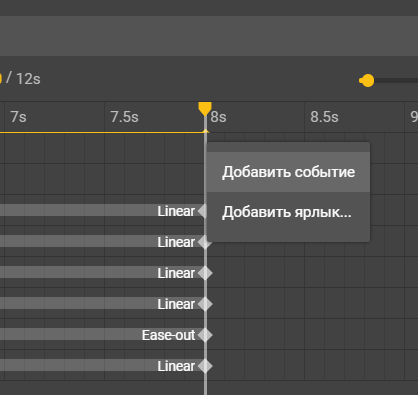
Добавляем событие в завершающей части вашей анимации, кликая на рабочую зону правой кнопкой мыши:
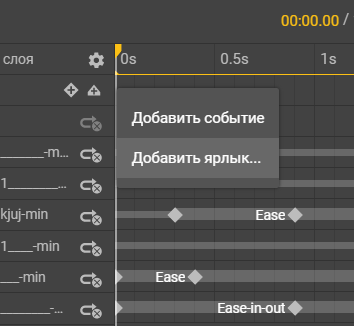
Теперь переходим к началу временной шкалы, добавляем ярлык подобным образом и присваиваем ему имя, например, «start»:
Затем нам снова предстоит путешествие в конец шкалы времени, чтобы добавить событие к только что созданному ярлыку:
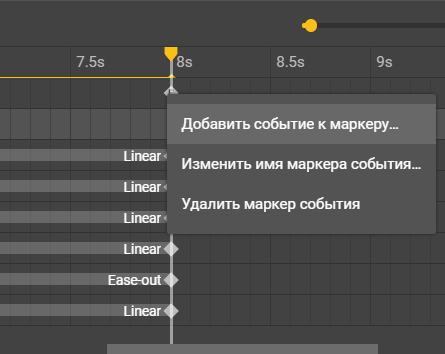
В выпадающем окне выбираем «Временная шкала» — «gotoAndPlay» — получатель: page1 — ярлык «start» и нажимаем «ОК»
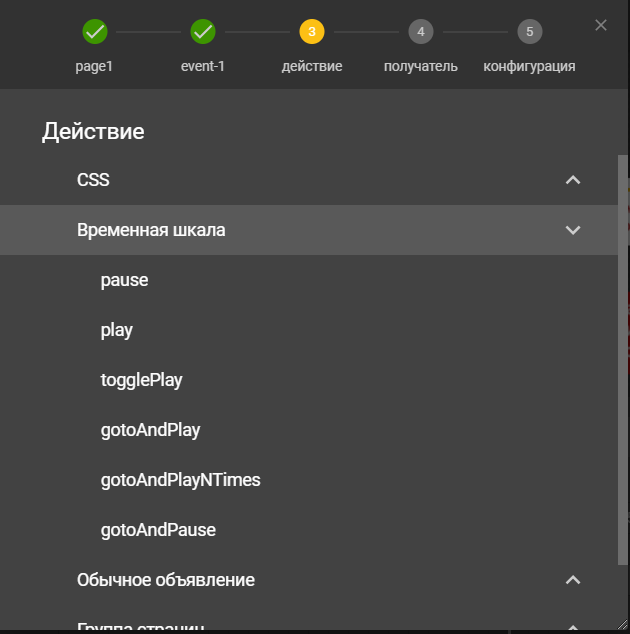
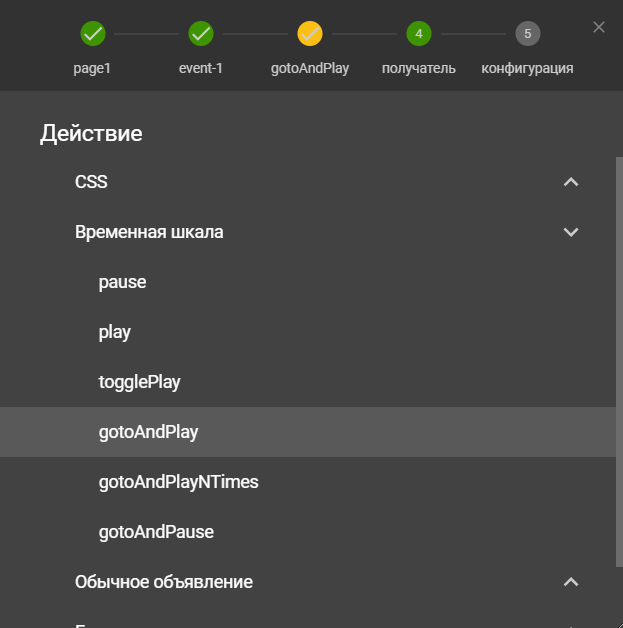
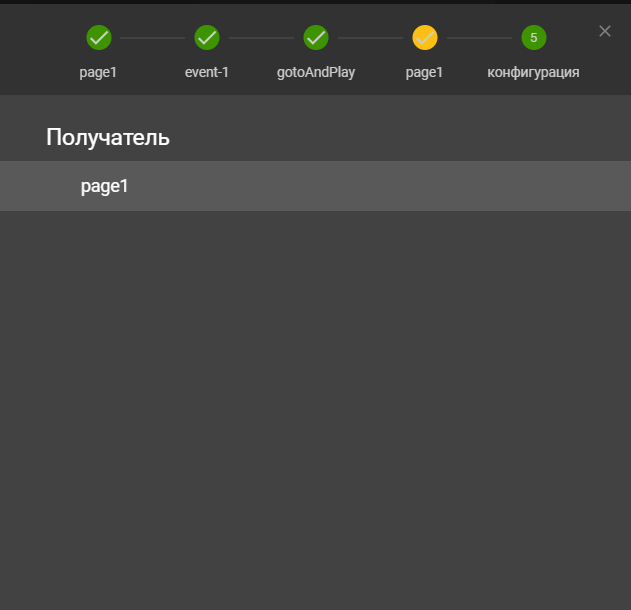
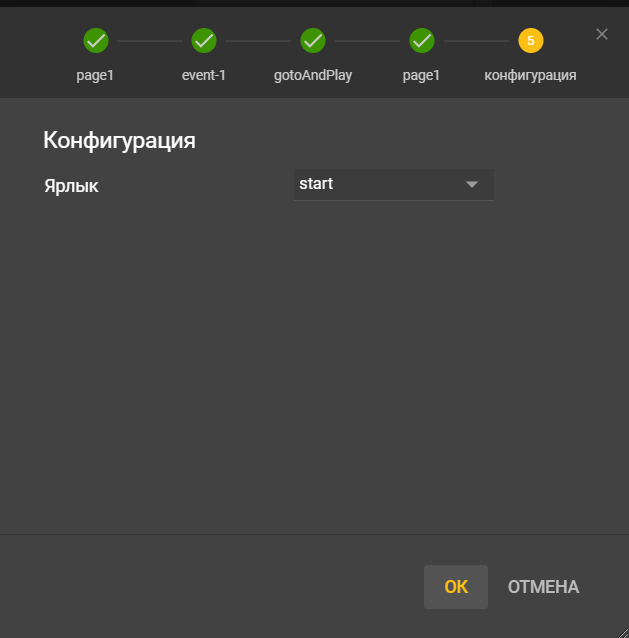
Поздравляем, теперь вашими трудами можно любоваться бесконечно!
Работа с кодом для правильной выгрузки в Яндекс.Директ
Пожалуй, самый щепетильный момент в создании html баннеров — работа с кодом. Для облегчения вашей жизни мы подготовили простую инструкцию:
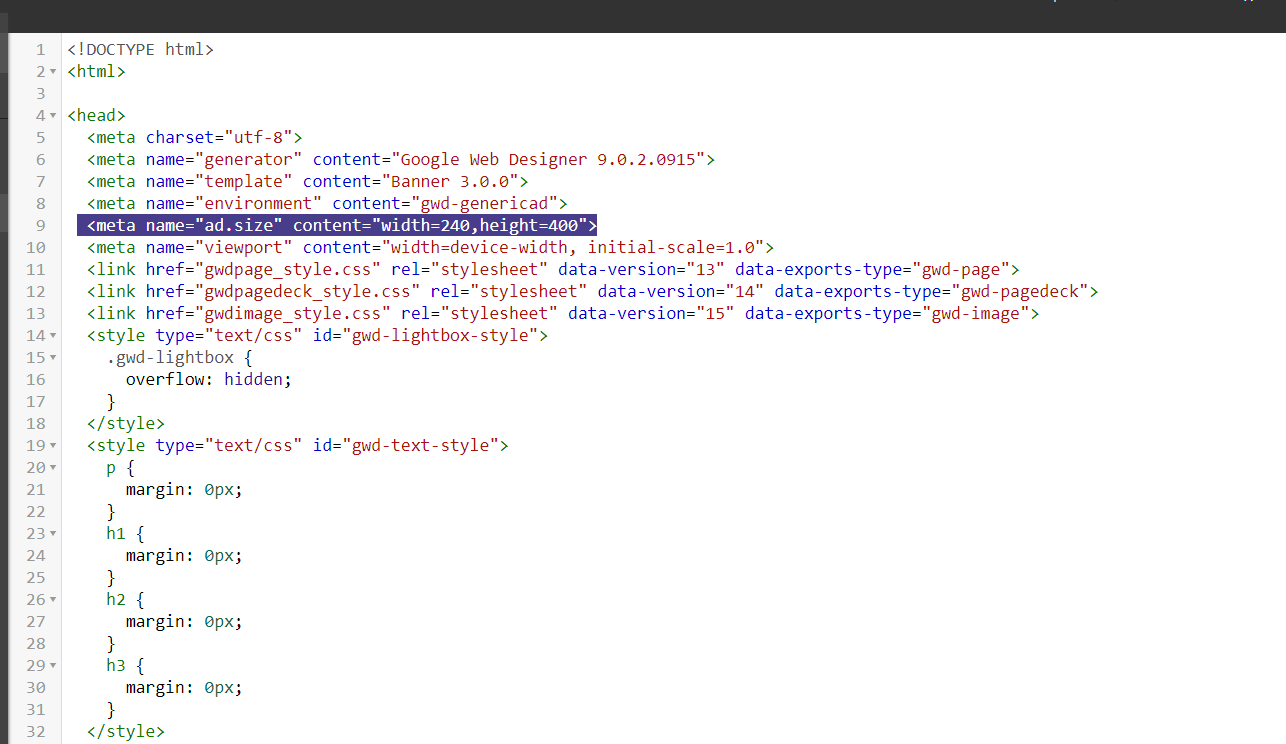
В интерфейсе Google Web Designer заходим в режим кода;
Нам нужно добавить мета-тег, указав размеры вашего баннера в соответствующих полях:
Далее нам нужно «завернуть» рабочую область в ссылку с определенным идентификатором и вызвать метод «getClickURLNum» как показано в следующих действиях:
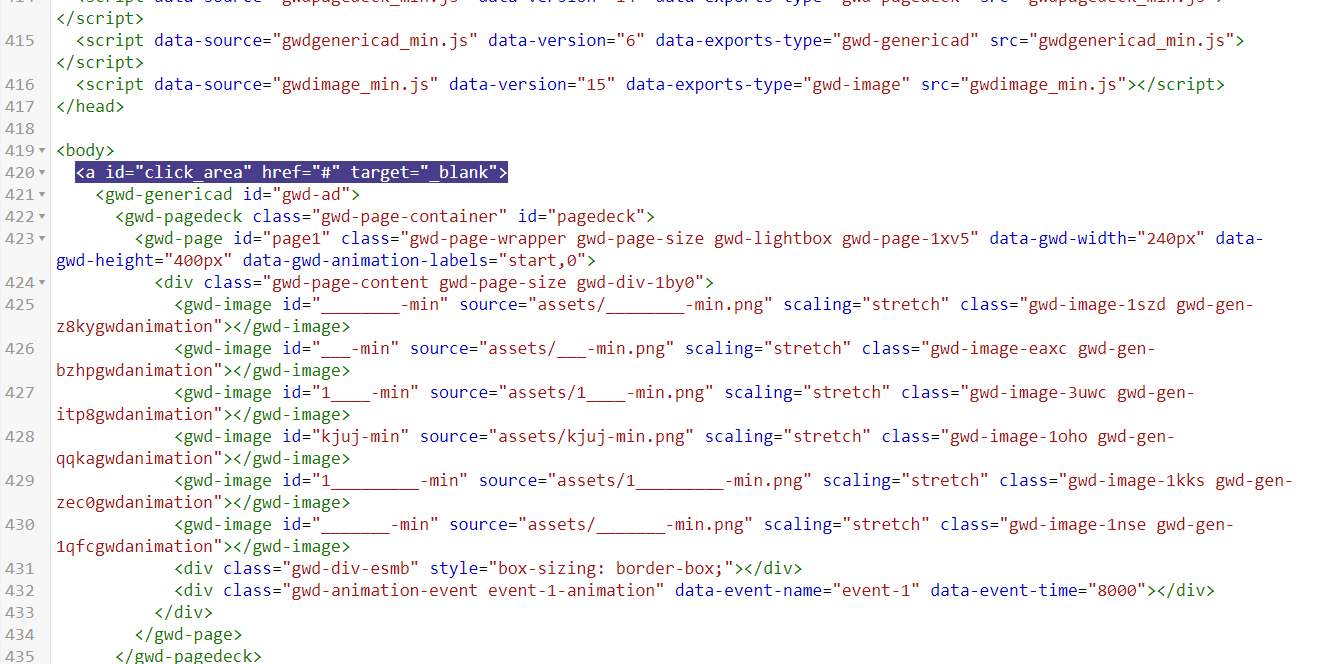
Находим тело баннера в коде и «заворачиваем» его в ссылку, добавляя строчку сразу после
Ниже вызываем указанный на фото метод, его можно скопировать из справочной информации Яндекс.Директа в разделе «Медийная кампания» —«Требования к HTML5-баннерам»
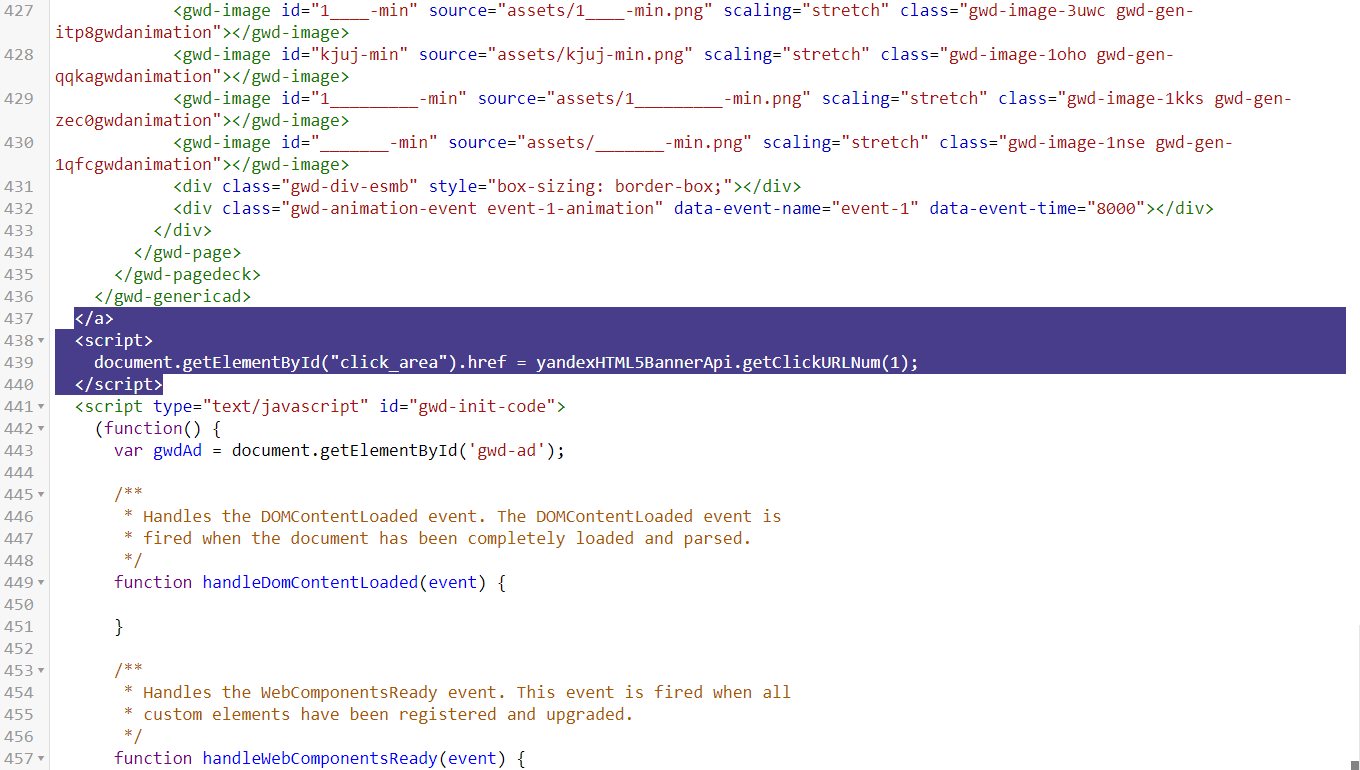
Проделав данные методы с кодом, html5 баннер без проблем загрузится на рекламную площадку. Желаем успехов!
Желаем вам приятного погружения в мир чудо-баннеров html5, где каждый может почувствовать себя классным дизайнером.
Автор: Ксения Лазарева — специалист по интернет-рекламе
Автор: Мария Климовских — дизайнер