
Как сделать лучшие фотографии с помощью Galaxy S10
У Galaxy S10 не самое лучшее качество снимков от снимка к снимку, но это солидная камера, которая имеет бесконечные варианты с тремя задними камерами и множеством режимов съемки. Он полностью способен делать великолепные фотографии, просто указывая и снимая без реальной мысли; но чтобы по-настоящему освоить эту камеру, вам нужно потратить некоторое время на изучение всех ее продвинутых возможностей.
Очистите линзы камеры

Это настолько просто и тривиально, что кажется, что об этом не нужно говорить, но чистить объектив камеры — это первое, что вы должны иметь в виду, когда фотографируете на смартфоне. Благодаря тройной настройке камеры Galaxy S10 остается много места для накопления пятен и грязи, а с крошечной камерой небольшое загрязнение может значительно испортить вашу фотографию.
Теперь мы не ожидаем, что вы будете носить с собой чистящую салфетку везде, куда бы вы ни пошли, но быстрое вытирание уголком вашей рубашки или пиджака (или салфетки перед групповой фотографией в ресторане!) Может помочь вам. И действительно, даже несовершенная чистка лучше, чем оставлять ваши линзы покрытыми пальцами масла от использования телефона весь день.
Это на самом деле особенно важно для фронтальной камеры, которая теперь намного легче размазывается, чем на экране. Довольно легко проводить пальцем по нему несколько раз в день при доступе к тени уведомлений, и это превратит ваши селфи в беспорядок, если вы не будете осторожны.
Включите линии сетки видоискателя

Это почти так же просто, как очистка объектива: включите линии сетки видоискателя, чтобы немедленно улучшить каждую фотографию, сделанную с помощью Galaxy S10. В настройках камеры вы можете выбрать «3 x 3» или «Квадрат», но вы должны использовать первый — если вы хотите сделать снимок 1: 1, у видоискателя есть своя опция, чтобы переключиться на это соотношение сторон при время.
С сеткой 3 x 3 вы можете лучше придерживаться принципа «правила третей» в фотографии, который помогает распределять сюжетные сюжеты привлекательным способом, который подсознательно чувствует себя лучше. Горизонтальные линии также помогут вам лучше выровнять горизонт для получения более плоского и красивого снимка без последующего редактирования. Как только вы избавитесь от первоначального раздражения, связанного с наличием этих строк в видоискателе, вы начнете использовать их и обнаружите, что каждый раз делаете лучшие фотографии.
Настройте режимы съемки

Список доступных режимов камеры Samsung … обширен. С помощью специальных режимов, таких как «Instagram» и «Еда», вы обязательно найдете по крайней мере тот, который вы не собираетесь использовать — или, по крайней мере, используете гораздо меньше, чем любой другой. К счастью, вы можете настроить режимы съемки в настройках камеры, чтобы показывать только те, которые вам нужны, и даже устанавливать, в каком порядке они отображаются в видоискателе камеры. Зайдите в настройки камеры и найдите режимы камеры, а затем выберите режимы редактирования.
Флажки слева позволяют вам включать или отключать отображение определенных режимов в целом. Единственные два, которые нельзя отключить, — это основной режим фото и видео — все остальное — честная игра. После того, как список будет урезан, вы можете перетаскивать его в порядке важности — чем дальше вы переводите режим съемки из режима «Фото», тем больше размахов требуется для перехода к нему в интерфейсе камеры.
Вернувшись в видоискатель, на самом деле есть три способа переключения между режимами: нажав на название режима, проведя слева направо или справа налево по всему видоискателю, или проведя пальцем по списку, чтобы быстрее провести в один конец или другой. По умолчанию камера переключается в режим «Фото» каждый раз, когда вы открываете приложение, но если вы хотите сохранить режим съемки, который вы использовали последним, вместо этого вы можете установить флажок «Продолжать использовать последний режим» в настройках режимов камеры.
Переместите кнопку спуска при необходимости

Большой телефон, такой как Galaxy S10 +, может быть немного неудобным, чтобы удерживать его и нажать кнопку спуска затвора. Но у Samsung есть решение этой проблемы: просто перетащите кнопку спуска затвора туда, где вам это нужно! Нажмите и проведите кнопку спуска затвора в любом месте интерфейса камеры, и она останется там до тех пор, пока вы хотите сделать съемку с неудобного угла или одной рукой. Вы не собираетесь оставлять там кнопку спуска затвора надолго, но это может быть разницей между тем, чтобы сделать или пропустить снимок, или чувствовать себя комфортно, держа телефон в опасном положении.
Когда вы закончите, просто нажмите и перетащите дополнительную кнопку затвора обратно в обычное место, и она исчезнет — и она будет готова к работе в следующий раз, когда вам понадобится ее переместить.
Не бойтесь попробовать режим Pro

Камера Galaxy S10 действительно хороша, просто снимая в автоматическом режиме, но это не должно мешать вам играть в режиме «Pro», если вы вообще заинтересованы в том, чтобы перенести вашу фотографию на новый уровень. Профессиональный режим предполагает определенный уровень знаний об общих функциях камеры — таких как диафрагма, ISO, выдержка и баланс белого — но это может быть отличным способом изучить все эти вещи, изучая происходящее.
Используя режим Pro, вы можете снимать типы фотографий, которые обычно зарезервированы для специальных камер, например, длинные выдержки для съемки светлых полос ночью. Но это также может помочь вам наилучшим образом использовать ситуации, когда камера просто не выполняет того, чего вы ожидаете, — например, чрезмерно ярких темных сцен или неправильной фокусировки для нужного снимка в сложной ситуации. Если вы просто потратите некоторое время на игры в режиме Pro, вы найдете для него хотя бы одно применение — и вы можете использовать его все больше и больше, изучая веревки.
Съемка с f / 1.5 может обеспечить лучшее боке, чем Live Focus
Там нет никаких сомнений, когда вы просто полагаетесь на широкую апертуру.
Использование «портретного режима» (или Live Focus, как его называет Samsung) для получения определенных снимков чрезвычайно популярно в настоящее время, поскольку оно пытается воссоздать расфокусированный фоновый вид широкоформатной камеры. Проблема, как это часто бывает с программным обеспечением камеры смартфона, заключается в том, что он «пытается», но не каждый раз добивается успеха. Live Focus делает действительно интересные фотографии с различными размытия фона и цветовых эффектов, но иногда он сталкивается с простыми проблемами, такими как управление волосами или очками человека. Но Live Focus не единственный способ придать этому расфокусированному фону внешний вид с Galaxy S10. Вы можете получить много естественного боке, просто используя основную камеру с диафрагмой f / 1, 5 и фокусировкой.
Во всех случаях, кроме самых ярких, камера автоматически переключится на f / 1.5 (а не на f / 2.4) — но вы также можете заставить камеру оставаться на f / 1.5, используя режим Pro. Как только вы установите f / 1.5, обязательно нажмите на объект, который вы хотите сфокусировать для лучшего эффекта; все остальное на заднем плане должно быть красиво (и естественно) не в фокусе благодаря широкой апертуре, а не программным эффектам, которые могут запутаться и привести к неудовлетворительным результатам.
Используйте сверхширокую камеру, но, вероятно, не ночью
С Galaxy S10 Samsung, наконец, присоединился к (ограниченному) разряду компаний, которые имеют сверхширокоугольную камеру. Есть хороший шанс, что это ваш первый телефон — или первая камера любого типа — с таким широким объективом. Наш совет — отправляйтесь на съемки и исследуйте его возможности! На первый взгляд может показаться странным переключиться на этот сверхширокоугольный объектив и получить представление, похожее на «рыбий глаз», но если вы сможете использовать этот дополнительный объектив в съемке, вы добавите тонну разнообразия в свой смартфон фото. Просто имейте в виду, что с этим ультрашироким объективом намного проще случайно получить пальцы на краю рамки, даже когда телефон находится в нормальном положении, поэтому имейте в виду, насколько широким является этот объектив.
Единственный раз, когда вы должны колебаться при использовании сверхширокой камеры, это в темных ситуациях, когда она начинает бороться. Без OIS (оптическая стабилизация изображения) или такой же широкой апертуры, как у основной камеры, сверхширокая камера может иногда создавать размытые, мягкие или, как правило, плохо выглядящие фотографии, когда условия освещения плохие. Поэтому, если вы сталкиваетесь с этими проблемами при съемке сверхширокоугольной камерой в условиях недостаточной освещенности, знайте, что это совершенно обычное явление — вы, вероятно, захотите переключиться на основную камеру для лучшего снимка.
Получите ваши лучшие снимки с этими аксессуарами фотографии

Гибкий штатив UBeesize с беспроводным пультом ($ 18 на Amazon)
Портативный штатив может поднять ваши фотографии на новый уровень. Настройте его для ночных снимков, длительных выдержек или просто интересных углов, которые вы не могли получить самостоятельно. И твердый штатив не должен стоить тонну.

Карта памяти Samsung 256 ГБ EVO Plus microSD (47 долларов США на Amazon)
Увеличьте в три раза объем памяти вашего телефона, добавив массу места для фотографий, видео и многого другого. Вы не должны делать все возможное с массивной картой, но все равно получите тонну дополнительного места по хорошей цене.

Чехол для фотоаппарата Moment Galaxy (40 долларов США в B & H)
Galaxy S10 уже предлагает три разных объектива для различных вариантов съемки, но вы можете довести это до крайности с футляром Moment для фотосъемки, который позволяет устанавливать совершенно разные объективы. Пусть ваш внутренний фотограф процветает с новыми и уникальными возможностями съемки.
Мы можем заработать комиссию за покупки, используя наши ссылки. Учить больше.
руководство покупателя
Galaxy Note 10+ — лучший телефон Verizon
Нет ничего лучше, чем новый телефон в американской сети с самым высоким рейтингом, и Galaxy Note 10+ стал хитом.
То, что работает
Так как он вернулся в школу, может быть, пришло время, чтобы ваш ребенок телефон
Ваши дети достигли точки, когда они не всегда рядом с вами. Для некоторых это означает, что пришло время убедиться, что у них есть телефон, и именно эти телефоны вы должны рассмотреть.
Независимо от вашего вкуса, ваш телефон нуждается в чехле
Защитите и продемонстрируйте свой Galaxy Note 10+ с этими великолепными чехлами
Galaxy Note 10+ — это мощная и первоклассная конструкция в вашей руке, и, хотя вы можете захотеть показать свой красивый градиент миру, этот телефон нуждается в чехле. Получить хороший, чтобы защитить свой Note 10+ с первого дня!
Как сделать камеру Galaxy S10 еще лучше
Уже не нуждающийся в представлении отличный софт для камер от компании Google способен создавать фотографии потрясающего качества всего на один модуль даже в самых сложных условиях съемки. Благодаря неоценимой работе пользователей ресурса XDA под никами “cstark27” и “Arnova8g2” теперь пользователи почти всех устройств линейки Galaxy S могут попробовать работу камерного софта от Google на своих смартфонах. При том условии, что на новых Galaxy S10, Galaxy S10e и Galaxy S10+ камеры и так сами по себе очень хороши, с новой возможностью использовать программное обеспечение Google с HDR, широкоугольными изображениями и съемкой в условиях плохой освещенности, в теории, качество фото должно выйти на новый уровень.
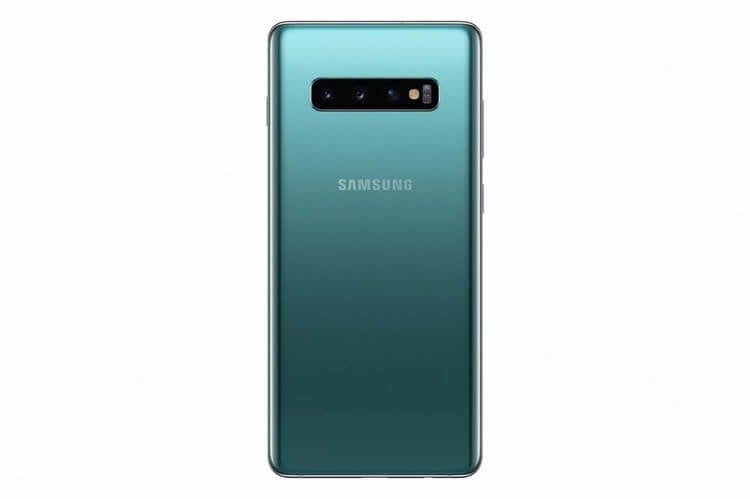
Сравним софт от Google и Samsung
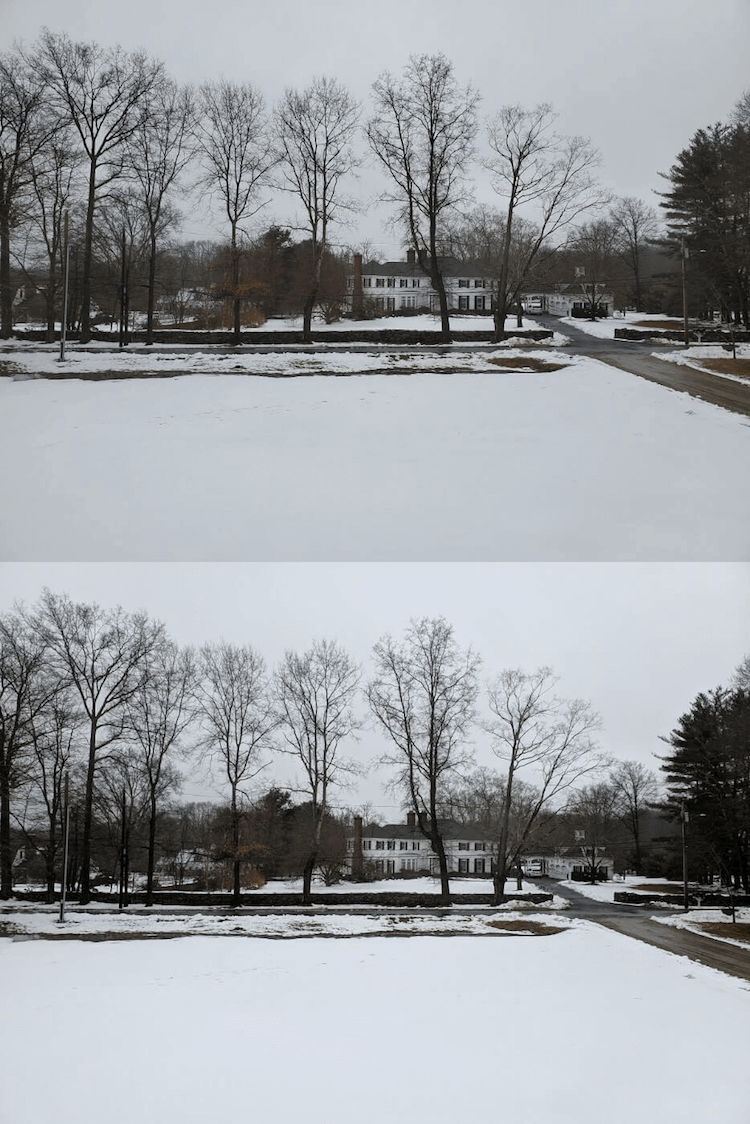
Верхнее фото – софт Samsung, нижнее фото – Google Camera
Справедливости ради стоит заметить, что определить, какой снимок лучше – тот, что сделан с использованием софта Google или тот, что без него – довольно непросто, если, вообще, возможно. Все потому, что результат, что вы увидите на фото, кого-то удовлетворит, а кого-то нет – тут дело вкуса.
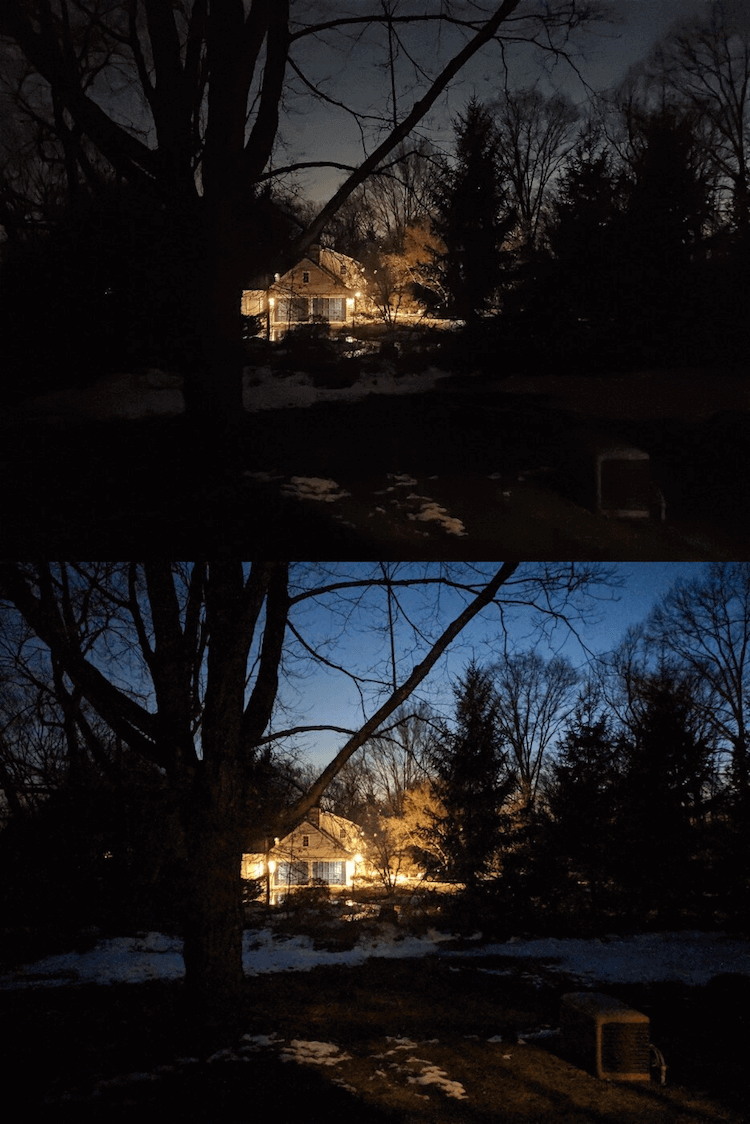
Верхнее фото – софт Samsung, нижнее фото – Google Camera
Хотя функции HDR и съемки в условиях плохой освещенности от Google по качеству выдаваемой картинки превосходят аналогичные решения, встроенные в оболочку Samsung, точность цветопередачи у последней все же будет получше. Что касается режима размытия фона (Боке), то здесь стандартный софт Samsung справляется заметно лучше, но только при хорошем освещении. С Night Sight от Google получится запечатлеть детали, которые теряются на фото от Samsung.
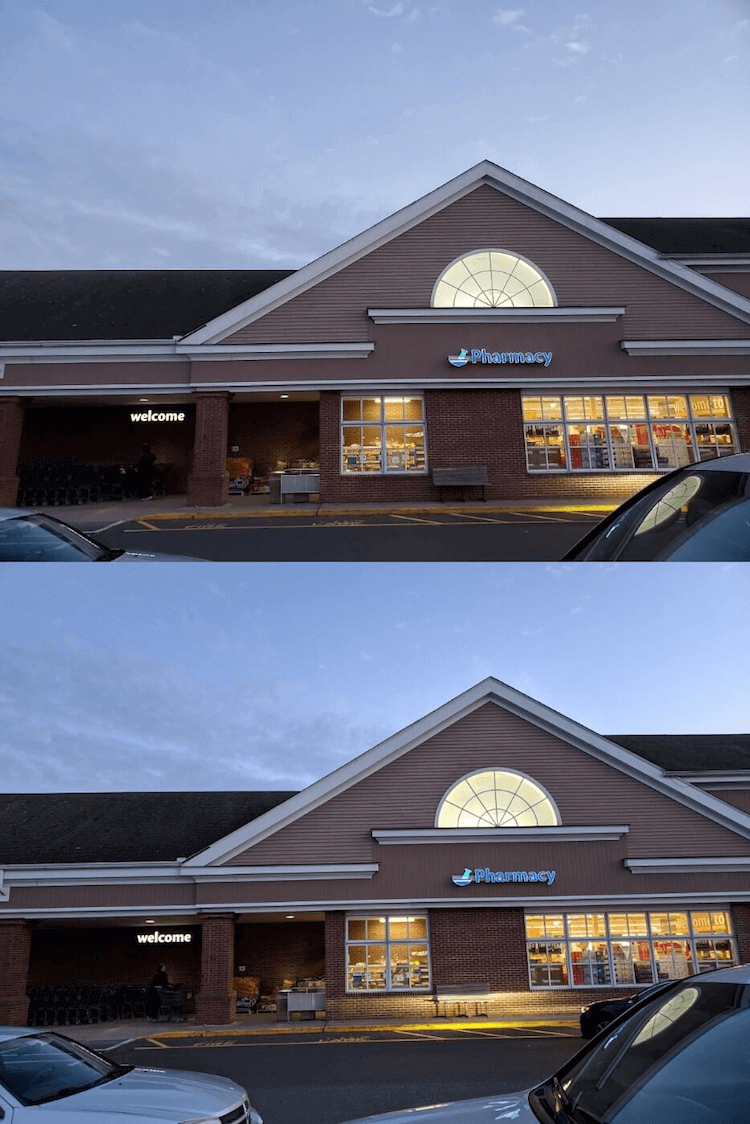
Верхнее фото – софт Samsung, нижнее фото – Google Camera
Приложение Google, как видно, больше склоняется к холодным оттенкам и некоторые фотографии немного отдают синевой. С другой стороны, на портретах кожа выглядит намного структурированнее и имеет более естественный оттенок благодаря отсутствию классического для Samsung улучшайзера, который норовит сделать из каждого манекен или куклу.
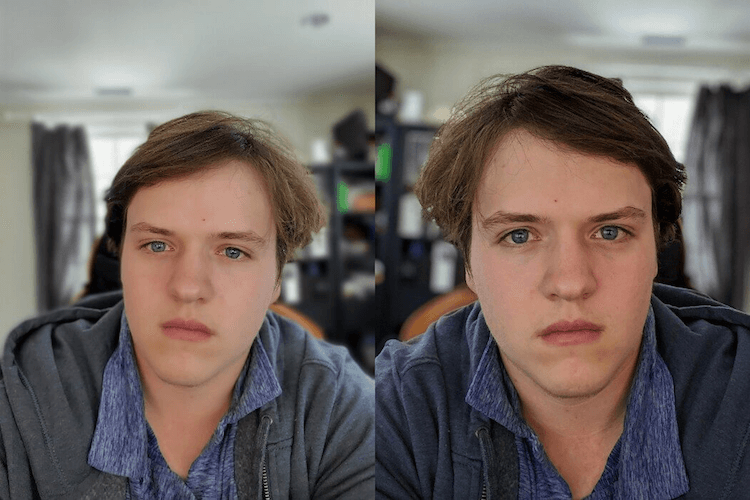
Фото слева – софт Samsung, фото справа – Google Camera
На данном этапе сложно сказать, какое из двух программных обеспечений справляется лучше, но это только пока, ведь текущее приложение Google – это только первая версия, а значит, дальше будет лучше. Ждем обновления приложения и надеемся, что ребята с XDA не подкачают.
Есть еще одна неувязка и заключается она в том, что по всем миру, кроме США, продаются новые Galaxy S на чипсете Exynos, а программное обеспечение Google заточено под работу на чипсетах Qualcomm.
Как установить на свой Galaxy S камеру Google
Как сказано выше, для установки программного обеспечения от Google нужен Galaxy S на процессоре Snapdragon, а также на смартфоне должно быть установлено самое последнее обновление операционной системы Android. Про такое обновлением мы вам рассказывали в отдельно материале, и оно должно быть установлено для активации функции широкоугольной камеры.
- Скачайте последнюю версию Google Camera по ссылке.
- Установите скачанный APK-файл на свой Samsung Galaxy S10, Samsung Galaxy S10e или Samsung Galaxy S10+.
- Загрузите специальный файл с настройками по ссылке.
- Поместите файл с настройками в корневую директорию (/Internal Storage/GCam/Configs/).
- Запустите приложение и тапните дважды по черной области рядом с кнопкой спуска затвора.
- Выберите опцию s10csMar2.xml
- Нажмите “Восстановить” (Restore)
Теперь вы можете наслаждаться знаменитой камерой Google на своем не менее знаменитом Samsung Galaxy S10, Galaxy S10+ или Galaxy S10e!
Уже успели опробовать Google камеру на своем Galaxy S? Как она вам?
Делитесь своим мнением в комментариях под этим материалом и в нашем Telegram-чате.

Теги
- Galaxy S10
- Компания Google
- Операционная система Android
- Смартфоны Samsung
4 фишки камеры Galaxy S22, которые скоро появятся в старых смартфонах
Практически каждая новая флагманская модель Samsung выходит с новыми эксклюзивными фишками камеры. Иногда они представлены какими-то техническими улучшениями вроде обновленной оптики или большей диафрагмы, а иногда прокачанными алгоритмами обработки. Понятно, что новый модуль в старый телефон установить не получится, но когда дело касается программных фич, корейцы частенько спустя некоторое время внедряют фишки флагманов в свои старые устройства. Сегодня предлагаю поговорить о 4 функциях камеры Samsung Galaxy S22, которые совсем скоро смогут опробовать в деле владельцы старых моделей. Они не только позволят вам делать крутые фото на телефон, но и всерьез прокачают функции видеозвонков.
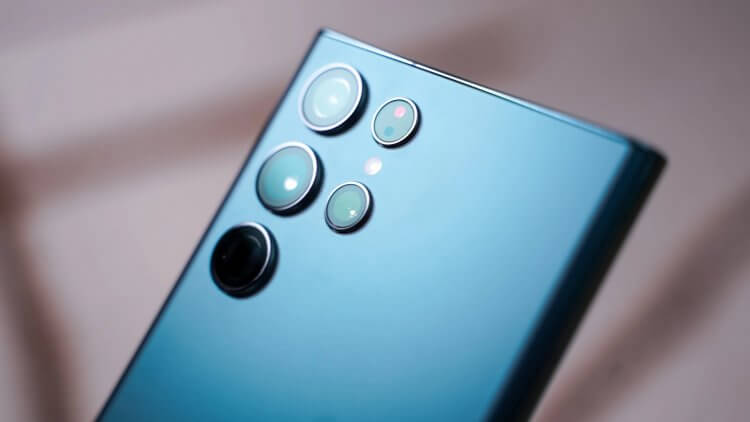
Эти фишки Galaxy S22 скоро появятся на старых Samsung.
ПОДПИСЫВАЙТЕСЬ НА НАС В ЯНДЕКС.ДЗЕН! ТАМ КАЖДЫЙ ДЕНЬ ВЫХОДЯТ ЭКСКЛЮЗИВНЫЕ СТАТЬИ, КОТОРЫХ НЕТ НА НАШЕМ САЙТЕ.
Как фотографировать несколько человек
В смартфонах Galaxy S22 есть одна крутая фича, которая называется автоматическое кадрирование. Благодаря ей смартфон сам может увеличивать или уменьшать масштаб кадра, чтобы в него влезли все участники снимка (на расстоянии до 5 метров).
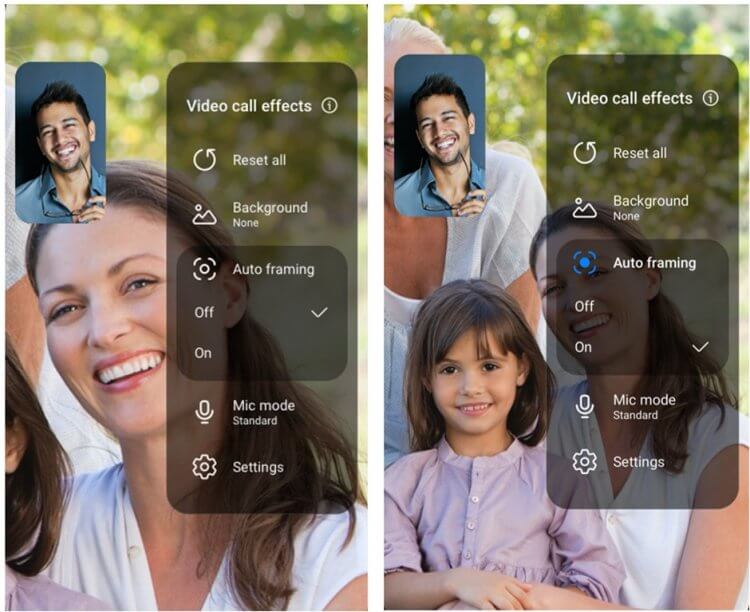
Простая функция камеры, которая упростит фотографирование в десятки раз.
Если вдруг что-то обрежется неправильно, переживать не стоит — телефон сохранит два фото: оригинал и улучшенный вариант. Ранее о ней рассказывал автор AndroidInsider.ru Артем Сутягин в своем обзоре флагмана от Samsung. Рекомендую к прочтению, там много интересного.
Мало того, автокадрирование также доступно во время видеозвонков. С учетом, что многие сейчас работают удаленно, возможность гибкой настройки кадра внутри видео была бы как никогда кстати. Функция автоматического кадрирования уже появилась на всех складных Samsung, а теперь наконец пришла во все модели линейки Galaxy S21.
Как изменить фон видеозвонка на Samsung Galaxy
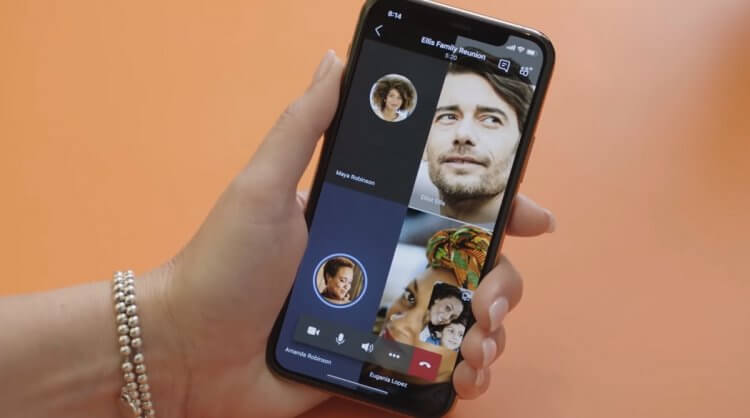
Созваниваться в MS Teams круче, чем в том же VK или Telegram.
Мало кто знает, но камера на Samsung Galaxy S22 тесно связана со сторонними приложениями для видеозвонков. Например, если вы откроете Zoom, MS Teams, WhatsApp или Google Meet, то увидите, что в этих программах есть пару настроек камеры: размытие заднего фона и настройки управления микрофоном. Увы, но тот же VK или Telegram подобной функциональности для Samsung лишен.
Так вот, теперь эту фичу получат Galaxy S21 (включая FE), Galaxy S20 (включая FE), Galaxy Note 20, все модели Galaxy Z Flip, Galaxy Z Fold 2, Galaxy Z Fold 3, Galaxy S10 (включая Lite) и серию Galaxy Note 10 (включая Lite).
Подписывайтесь на Телеграм-канал Сундук Али-Бабы, чтобы не пропустить крутые товары с АлиЭкспресс по низким ценам!
Темная камера в приложениях
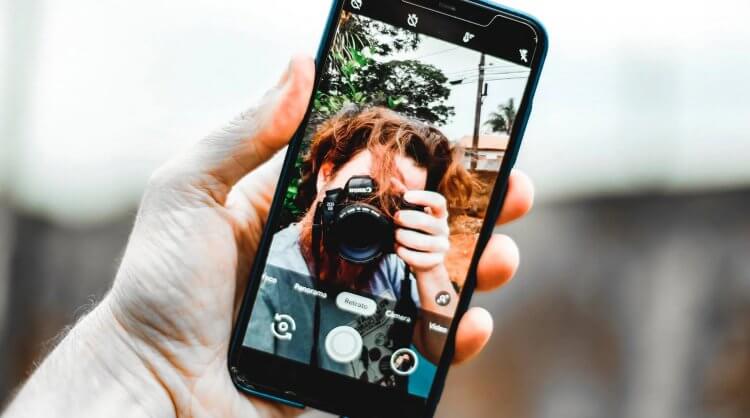
Не пользуйтесь камерой в сторонних приложениях, качество не то!
Самые внимательные пользователи замечали, что если фотографировать на смартфоне в родном приложении, то снимки получаются на порядок круче, чем если использовать камеру внутри стороннего софта. Если вдруг не знали, ловите лайфхак. Кто бы что ни говорил, всегда для фото используйте только нативное приложение Камеры, либо программы, узко заточенные под фото. Во-первых, там настроек больше, во-вторых, снимки получаются гораздо четче.
Samsung эту проблему понимает и для того чтобы люди не мучались поработали над добавлением отдельных функций Камеры внутри приложений популярных социальных сетей: TikTok, SnapChat, ну и еще одного (сами понимаете какого). Раньше эта фишка работала только на Galaxy S22, а теперь перекочевала в Galaxy S21, S21 FE, Z Flip3, Z Fold3.
Как улучшить камеру на Samsung Galaxy Z
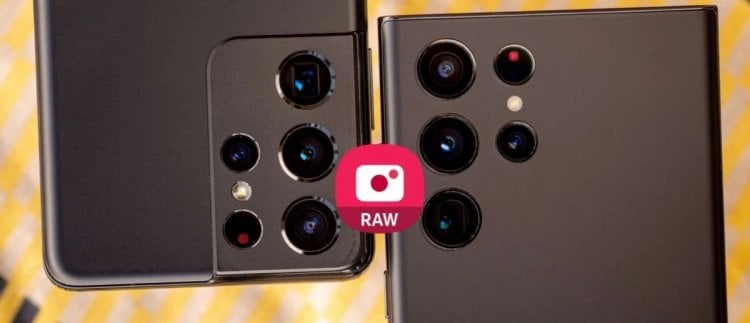
Фирменное приложение Expert RAW стало доступно на складных смартфонах Samsung.
В прошлом году компания Samsung выкатила новое приложение под названием Expert Raw, которое, как ясно из названия, предназначается для съёмки в формате RAW. О том, что такое формат RAW и зачем он вообще нужен, хорошо написано здесь. Рекомендую к ознакомлению.
Ребята из Samsung решили не ограничивать съемкой в RAW и добавили в программу еще кучу дополнительных фишек. Вот некоторые из них:
- Настройка показателя выдержки;
- Настройка светосилы;
- Регулировка скорости срабатывания затвора;
- Съёмка в HDR;
- Ручная настройка фокусировки;
- Управление балансом белого;
- Оптический зум до 10x;
- Съёмка на все камеры сразу.
Кроме Galaxy S22, приложение уже было доступно на Galaxy S21 Ultra и наконец перекочевало в складные Galaxy Z Fold и Z Flip. Вообще, крайне интересно как Samsung позиционирует складные смартфоны. С одной стороны, это вроде бы флагмагские устройства, а с другой, новые фичи все равно зачастую приходят сюда только после Galaxy S.
По неподтвержденной информации Expert Raw можно скачать и на другие устройства, но это не точно. Если интересуетесь тонкостями мобильного фото, прочтите статью коллег.
5 бесплатных приложений, которые я всегда устанавливаю на новый телефон.
Помимо вышеупомянутых функций в Samsung пообещали улучшенные портреты в режиме ночной съемки. Произойдет это благодаря добавлению настройки телеобъектива. На данный момент эти функции получили владельцы Samsung в Южной Корее, однако в ближайшее время обновления должны прилететь по всему миру.
Владельцы Samsung Galaxy S22, отзовитесь! Уже успели опробовать новую камеру? Как она вам? Сравнивали ее с аналогами от других брендов? Своим мнением предлагаю поделиться в нашем Телеграм-чате или в комментариях ниже, будет интересно почитать.

Теги
- Samsung Galaxy
- Новичкам в Android
- Смартфоны Samsung
Наши соцсети
Новости, статьи и анонсы публикаций
Свободное общение и обсуждение материалов
Как на самсунге s10 фоткать портрет
Тринадцатый android версия miui 14. Настройки, расширенные настройки, спец возможности —вкладка слух. Можно регулировать баланс. Спасибо за подсказку!
Здравствуйте. Подскажите, пожалуйста, как отключить символы сверху над буквами на клавишах? Не нахожу такую настройку, хотя знаю, что это возможно (на старом телефоне как-то сделала. На новом — не нахожу), на других телефонах (у друзей) тоже клавиатура с буквами без символов над ними.
А еще на новом телефоне не могу выбрать в списке нужные картинки для настраиваемой темы. Мне выдает только камеру и скриншоты, а рядом надпись «Этому приложению доступны только выбранные вами фото» (раньше такого не было — на старом телефоне), покопалась в настройках, разрешение на мультимедиа стоит, но никаких выборочных альбомов нет, хотя альбомов я имею больше, чем предлагается в списке SwiftKey. Возможно, это какие-то телефонные моменты, но, может, вы подскажете, как это решить.
установил, всё отлично, если бы не: обновление шагов на экране вообще нет, пока не зайдёшь в приложение, то они попросту не обновляются сами как тоже приложение активность в фоне обновляется, использую Apple Watch Ultra
Несколько раз «прочитал» этот пункт настройки, но пока увидел твой комментарий — игнорировал его