
Как пользоваться и как добавить карту в Apple Pay за несколько минут
При оплате товаров необязательно использовать банковскую карту. Если у вас есть Apple Pay, то расплачиваться можно прямо с телефона. Всё, что нужно, – привязать пластик к указанной системе мобильных платежей на Айфоне.
Что такое Apple Pay
Это платежная система, которая дает совершать покупки бесконтактным способом. Достаточно приложить устройство Эппл к терминалу на кассе, и деньги уйдут адресату.
Заплатить таким способом можно на устройствах:
Расплатиться через Эппл Пэй можно также в интернет-магазинах. При этом пользователю не придется постоянно указывать номер, срок службы и CVC-код пластика. Достаточно один раз отправить подтверждение на транзакцию.
Системные требования
Главное условие для бесконтактной платы – наличие на устройстве технологии NFC. Через эту систему происходит обмен данными между смартфоном и терминалом.
На каких устройствах работает бесконтактная оплата:
- На смартфонах iPhone 6 и следующих версиях. На них есть NFC.
- В Айфонах 5, 5С и 5S расплачиваться можно только с привязкой к Apple Watch. Причина – на указанных моделях отсутствует технология NFC. А вот в умных часах такая система есть. Причем она встроена во все часы от Эппл.
- В iPad Mini3 и iPad Air 2. На более поздних версиях тоже встроена бесконтактная оплата.
- На компьютерах Mac. Оплата доступна на ПК, которые выпущены с 2012 года.
Безопасность платежей
Бесконтактная оплата полностью безопасна.
Это обусловлено следующими факторами:
- Беспроводная технология NFC имеет низкий радиус действия – до 10 см. Если расстояние будет больше, то терминал не увидит ваше устройство. Такая особенность делает платежи безопасными. Никто не сможет перехватить сигнал.
- Для подтверждения транзакции необходим отпечаток пальца пользователя. Либо секретный код, который знает только пользователь. Можно также включить авторизацию через Face ID.
Важно! Никому не сообщайте пароли и секретные коды, которые приходят на телефон при использовании карты. Это поможет уберечь средства от мошенников.
Какие банки поддерживают Apple Pay
На сегодня все крупные банковские учреждения РФ работают с этой платежной системой:
- Сбербанк;
- ВТБ;
- Россельхозбанк;
- Тинькофф;
- Альфа-Банк и т.д.
Узнать точную информацию о наличии возможности оплаты через Эппл Пэй можно на сайте банка. Либо по телефону службы поддержки данного учреждения. На сайте банков есть также подробные инструкции, как настроить систему Apple Pay у себя на смартфоне.
Какие карты Сбербанка можно подключить к телефону
Платежная система Эппл Пэй работает на банковских карточках:
Для включения дистанционной оплаты требуется прикрепить пластик Сбербанка к Эппл Пэй. Совершить такую операцию можно в приложении Сбера.

Как привязать банковскую карту к Айфону в Сбербанк Онлайн:
- Заходим в мобильный банк.
- Выбираем пластик, который нужно подключить.
- Открываем настройки.
- Жмем по надписи «Бесконтактная оплата».
- Выбираем «Добавить в «Apple Wallet». Затем выполняем дальнейшие указания банка.
После настройки системы Apple Pay в мобильном банке рядом с карточкой появится статус с бесконтактной оплатой.
Как подключить и настроить Apple Pay
Все настройки происходят в программе Wallet Pay. Её можно скачать и установить через App Store. В зависимости от устройства инструкции по добавлению карты в Эппл Пэй отличаются.
На iPhone или iPad
Пользователи могут добавить новую карту. Либо подключить ранее использованный пластик, связанный с Apple ID.
Чтобы добавить новую карту в Apple Pay в Wallet, требуется:
- Зайти в программу.
- Выбрать «Добавить».
- Определиться с выбором карты – дебетовая или кредитная.
- Нажать по кнопке «Продолжить».
- В появившемся списке выбрать свой банк.
- Указать реквизиты.
- Подключить карту и подтвердить привязку.
Банк пришлет СМС-код. Его нужно ввести в соответствующем поле. После подтверждения карта будет успешно добавлена.
Как присоединить ранее использованный пластик? В этом случае после нажатия по кнопке «Добавить» выберете «Ранее добавленные карты». Далее порядок действий аналогичный. Если есть другие связанные устройства iPhone и Apple Watch, то их тоже можно привязывать в приложении.
На Apple Watch
В этом случае требуется:
- На умных часах зайти в программу Wallet.
- Опустится в самый низ и нажать «Добавить карту».
- Выбрать, какой именно пластик нужно подключить. Если пластик был присоединен, то нажимаем «Предыдущая карточка».
- Жмем «Продолжить».
- Указываем данные пластика.
- Подтверждаем присоединение карты по SMS-коду.
На Mac
Процесс подключения устройства состоит из нескольких этапов:
- На компьютере Mac с Touch ID заходим в раздел «Системные настройки».
- Выбираем вкладку «Wallet и Apple Pay».
- Жмем «Добавить карточку».
- Указываем реквизиты пластика и подтверждаем подключение устройства.
Если на компьютере Mac отсутствует Touch ID, то бесконтактная оплата доступна только через совместимые устройства. Для этого зайдите в настройки и активируйте опцию «Оплата на Mac».
Возможные проблемы
При подключении к системе Apple Pay иногда возникают следующие ошибки:

- Регион выпуска карты и устройства не совпадают. Для решения проблемы зайдите в настройки и проверьте регион. Если пользователь из РФ, то там должна стоять надпись «Россия».
- Банковская карточка недействительна. Возможно, срок действия пластика истек. Либо указаны неверные реквизиты. Нужно еще раз всё проверить и повторно подключить устройство.
- Не установлено банковское приложение. Некоторые банки дают присоединить карту к Эппл Пэй только через свои программы. В этом случае придется скачать такое приложение. Обойти ограничение не получиться.
- Сбои на сервере. Неполадки обычно длятся короткое время. Через 10-20 минут всё должно заработать. Поэтому пробуйте настраивать карту в Wallet снова.
Как привязать Пушкинскую карту к iPhone
Чтобы включить Пушкинскую карту в Apple Pay, требуется:
- Открыть программу «Госуслуги Культура».
- Выбрать реквизиты карточки.
- Скопировать номер пластика.
- Зайти в приложение Wallet.
- Нажать на плюсик. Он расположен справа вверху.
- Сканировать пластик с помощью QR-кода. Это позволит не вводить реквизиты вручную.
- Ознакомиться с правилами сервиса и дать согласие.
- Подтвердить подключение с помощью SMS-кода. Он придет на телефон.
В конце появится уведомление, что Пушкинская карта добавлена.
Как платить телефоном iPhone вместо карты
После успешной привязки в системе Apple Pay, вы можете бесконтактно совершать покупки. Использовать пластик не нужно. Достаточно иметь с собой любое совместимое устройство Эппл, которое привязано к карте.

Как правильно пользоваться Apple Pay на iPhone 11 при оплате покупки:
- Зайдите в приложение Wallet.
- Пройдите авторизацию через Touch ID или Face ID.
- Поднесите телефон к терминалу.
- Удерживайте iPhone 11 над терминалом до тех пор, пока деньги не спишутся.
После успешной оплаты на экране Айфона появится надпись «Готово». Теперь можно выходить из приложения и убирать телефон. Оплатить товары через Apple Pay можно не только в физических магазинах. Платежи доступны и на интернет-площадках. Например, в ITunes Store.
Если у Вас появились какие-либо вопросы по данной теме, задавайте в комментариях, и наш эксперт обязательно Вам ответит.
Как привязать банковскую карту к айфону: пошаговая инструкция

Мобильные платежи по смартфону стремительно набирают популярность в последние годы. Это не удивительно, ведь такой способ оплаты очень удобен для покупателей. Достаточно взять с собой только телефон, чтобы совершать покупки в обычных и интернет-магазинах. Данные карты при этом не передаются, используются специальные защищенные токены. К тому же процесс оплаты занимает считанные секунды.
Преимущества мобильных платежей по смартфону
Мобильные платежи по смартфону имеют ряд весомых преимуществ:
- Удобство — не нужно носить с собой карту, достаточно взять только телефон
- Безопасность — данные карты не передаются, используются защищенные токены
- Быстрота — нет необходимости ждать оформления чека и вводить PIN-код
- Технологичность — можно расплачиваться простым касанием телефона
- Актуальность — такой способ оплаты поддерживается в большинстве магазинов
По данным аналитиков, объем мобильных платежей растет на 30-40% ежегодно. К 2025 году доля платежей по смартфонам и часам превысит 50% от всех операций. Такие технологии, как Apple Pay, становятся нормой для покупателей.
Поддерживаемые модели Айфонов для Apple Pay
Чтобы настроить Apple Pay на Айфоне, нужно чтобы телефон поддерживал бесконтактную оплату. Это значит, что в нем должен быть чип NFC. Такая технология появилась в Айфонах, начиная с 6 модели.
Вот список Айфонов, совместимых с Apple Pay:
- Айфон 6 и 6 Plus
- Айфон 6s и 6s Plus
- Айфон SE
- Айфон 7 и 7 Plus
- Айфон 8 и 8 Plus
- Айфон X
- Айфон XS и XS Max
- Айфон XR
- Айфон 11, 11 Pro и 11 Pro Max
- Айфон SE 2
- Айфон 12, 12 Pro и 12 Pro Max
- Айфон 13, 13 Pro и 13 Pro Max
Как видно из списка, подходят даже Айфоны 6-го поколения, выпущенные в 2014-2015 годах. Главное, чтобы был чип NFC. Добавим, что Apple Pay можно настроить не только на телефонах, но и на планшетах Айпад, а также на часах Apple Watch.

Настройка Apple ID
Для использования Apple Pay нужно создать Apple ID — учетную запись в экосистеме Apple. Это можно сделать в настройках iOS. Потребуется указать рабочий email и придумать надежный пароль.
Не забудьте подтвердить email, перейдя по ссылке из письма от Apple.
Далее в настройках Айфона нужно проверить регион. Он должен быть выбран правильно, иначе Apple Pay работать не будет. Для России это «Россия» в разделе «Основные > Язык и регион».
Следующий шаг — добавление банковской карты к Apple ID. Это можно сделать в разделе «Карты» приложения Wallet. Вводим данные карты и подтверждаем кодом из СМС из банка.
Теперь карта привязана к Apple ID и ее можно использовать для покупок. А для оплат в магазинах ее еще нужно добавить в Apple Pay.
Добавление карты в Apple Pay
Чтобы начать платить картой по Айфону в обычных магазинах, а не только в интернете, необходимо добавить ее в приложение Apple Pay. Это можно сделать так:
- Запустите Wallet и нажмите «+»
- Отсканируйте карту с помощью камеры или введите данные вручную
- Подтвердите добавление карты в приложении вашего банка
- На этом все готово, карта добавлена!
Если вы уже ранее привязывали эту карту к Apple ID, процесс будет немного отличаться. Просто выберите ее в списке Wallet и подтвердите добавление.
Использование Apple Pay на Айфоне
Когда карта добавлена в Apple Pay, вы можете начинать оплачивать покупки прикладывая Айфон к терминалу. Для этого:
- Разблокируйте экран телефона отпечатком пальца или Face ID
- Поднесите Айфон к NFC-ридеру терминала
- Карта в Wallet активируется, и платеж будет проведен
Так можно платить в любых магазинах, где есть бесконтактный терминал. Система безопасна — вместо номера карты передается уникальный токен.
Apple Pay также работает в приложениях и интернет-магазинах. На сайте должна быть иконка Apple Pay, а в приложении выбираете этот способ оплаты. Подтверждаете отпечатком — и покупка оплачена.
Таким образом, Айфон заменяет вам и карту, и бумажник. Это очень удобно при походах по магазинам и путешествиях. Вы можете оставить дома пластиковые карты и наличные — ведь теперь у вас есть Apple Pay!
Безопасность и способы повысить ее
Хотя Apple Pay считается весьма безопасным способом оплаты, существуют некоторые рекомендации, которые помогут сделать эту систему еще надежнее:
- Используйте сложный пароль для разблокировки Айфона и двухфакторную авторизацию Apple ID
- Регулярно меняйте пароли и не используйте их на других сайтах
- Держите операционную систему Айфона в актуальном состоянии, устанавливайте обновления
- Не вводите данные карт на подозрительных сайтах, используйте Apple Pay только в проверенных местах
Если Айфон утерян или украден, немедленно заблокируйте Apple Pay на сайте банка или позвонив в службу поддержки. Так же поступайте при любых подозрениях на мошенничество.
Частые вопросы по привязке карты к Айфону
Рассмотрим самые распространенные вопросы, которые возникают при привязке карты к айфону:
- Почему при добавлении карты появляется ошибка? Возможно, ваш банк не поддерживает Apple Pay или карта не подходит. Уточните этот момент в банке.
- Можно ли привязать карту другого человека? Нет, это запрещено. Привязать можно только собственную карту.
- Как удалить карту из Apple Pay? Зайдите в Wallet, нажмите на карту и выберите «Удалить».
- Почему Apple Pay не работает при оплате? Возможно, терминал не поддерживает бесконтактную оплату. Или на Айфоне отключен NFC.
Если у вас возникли другие трудности при привязке карты к айфону, обращайтесь в службу поддержки Apple или банка за помощью.
Привязать карту к Apple ID на компьютере
Кроме Айфона, привязать банковскую карту можно и на компьютере с помощью приложения iTunes. Это удобно, если у вас пока нет iPhone, и вы хотите настроить Apple ID заранее.
Чтобы привязать карту на ПК, зайдите в iTunes, выберите раздел «Мой профиль» и добавьте реквизиты карты. Подтвердите действие по СМС. После этого карта будет сохранена в вашем Apple ID.
Использование Apple Pay за рубежом
Одно из главных преимуществ Apple Pay — возможность оплачивать покупки в поездках по всему миру. Для этого достаточно взять с собой только Айфон.
Apple Pay поддерживается во многих странах. В Европе это Великобритания, Германия, Франция, Швейцария, Италия, Испания. Также система работает в Японии, Китае, Канаде, Австралии, ОАЭ и других государствах.
Главное при поездках — чтобы у вас была карта международной платежной системы, например Visa или Mastercard. Тогда вы сможете бесконтактно оплачивать счета в кафе, магазинах и гостиницах по всему миру!
Альтернативы Apple Pay
Хотя Apple Pay является очень удобным сервисом, существуют и альтернативы мобильным платежам от Apple:
- Google Pay для Android
- Samsung Pay
- Приложения банков, например Сбербанк Онлайн
- Электронные кошельки вроде Яндекс.Деньги, WebMoney, QIWI
Эти сервисы также позволяют привязывать банковские карты и совершать оплату по смартфону. Выбирайте удобный для вас вариант!
Как привязать к iPhone банковскую карту?

Все больше людей переходят на безналичную оплату покупок. POS-терминалы установлены практически в каждом супермаркете и даже в небольших магазинах. А при оплате покупок в интернет-магазинах безналичный способ и вовсе является основным.
65003 , Украина , Одесская область , Одесса , улица Одария, 2/1
Если вы ищете интернет-магазин Apple iPhone в Одессе и желаете купить дешево Apple iPhone со склада по хорошей цене от поставщика — рекомендуем ознакомиться с ассортиментом нашего каталога.
- Добавить карту в Wallet
- Как привязать карту к Айфону: пошаговая инструкция
- Как оплачивать покупки картой через iPhone
- FAQ
- Почему не могу привязать карту в Айфоне?
- Как платить Айфоном без Apple Pay?
- Какие карты можно добавить в Apple Wallet?
- Чем можно заменить Эпл Пей?
- Как включить Apple Pay?
Все больше людей переходят на безналичную оплату покупок. POS-терминалы установлены практически в каждом супермаркете и даже в небольших магазинах. А при оплате покупок в интернет-магазинах безналичный способ и вовсе является основным. Многие люди по-прежнему проводят карты, вставляют их в слоты или прикладывают к POS-терминалам. Однако все чаще инструментом платежа становится смартфон.
Такой способ очень удобен. Во-первых, выходя из дома, можно даже не брать с собой кошелек – если к айфону привязана карта, это равносильно тому, будто она находится в кармане. Во-вторых, при каждой операции не требуется вводить PIN-код, что экономит время на кассе. В-третьих, физически не изнашивается сама карта – и не приходится ее менять в банке каждые полгода.

Привязка банковской карты к iPhone
Оплата покупок через ПОС-терминалы или в интернете с помощью смартфона – быстро, удобно, безопасно и современно. Но чтобы использовать такую возможность, карту необходимо привязать к iPhone. Сделать это довольно просто. И если вам нужна четкая пошаговая инструкция, как добавить карту в Айфон, именно к ней мы сейчас и перейдем!
Магазин электроники Mobileplanet предлагает самые доступные цены на iPhone 13 в Одессе, а также обеспечит доставку в ваш город по всей Украине.
1) Добавить карту в Wallet
Используя популярное приложение Wallet, можно не только подключить платежную карту, но и также добавлять, использовать посадочные талоны, билеты в кино, купоны, бонусные карты и многое другое. Apple Wallet является предустановленным приложением (пользователю не нужно искать способы, как установить Wallet) во всех современных Айфонах, которое стало отличной альтернативой обычному кошельку. В результате все необходимые карты, в том числе и банковские, теперь будут находиться в одном месте и всегда под рукой.

Добавить различные карты в Apple Wallet
За счет расширенного функционала Wallet, приложение позволяет использовать собственный смартфон в качестве ключа при открытии автомобиля или собственного дома, квартиры. Чтобы воспользоваться всеми возможностями данного приложения, нужно ознакомиться с пошаговой инструкцией.
2) Как привязать карту к айфону: пошаговая инструкция
- Привяжите банковскую карту к Apple ID.
- Добавьте карту в Apple Pay на смартфоне.
Важно сразу отметить, что привязка к Apple ID и последующее добавление в Apple Pay возможна только с вашей картой. То есть нельзя использовать кредитку родственника или друга, ведь это равносильно передачи личной (конфиденциальной) информации третьему лицу.
Итак, у вас есть кредитная, дебетовая или предоплаченная банковская карта. Первым делом привязываем ее к Apple ID:
- Зайдите (авторизуйтесь) в аккаунт Google.
- Перейдите в меню «Еще», далее – «Кошелек».
- Выберите «Способ оплаты».
- Далее – «Добавить кредитную/дебетовую карту».
- В открывшемся окне потребуется ввести данные карты, ваши координаты.
- Нажмите «Сохранить» – привязка карты завершена.
Теперь ваша карта добавлена в кошелек Apple ID – и вы можете использовать ее для совершения транзакций. Отметим, что одновременно к аккаунту может быть привязано несколько карт. И если вы хотите сделать одну из них основной, то задайте ей параметры «Карта по умолчанию» в настройках или просто перетяните пальцем вверх списка в приложении Wallet на айфоне.
После привязки пластика в Apple ID можно добавлять ее в Apple Pay. Это доступно как для новых карт, так и для уже ранее используемых. Инструкции их добавления схожи, но все же есть некоторые отличия. Начнем с новой карты:
- Откройте приложение Wallet.
- Нажмите кнопку «+» (добавить).
- Выберите «Дебетовая/кредитная карта».
- Нажмите «Продолжить».
- Добавьте новую карту, следуя инструкциям на экране.
- Если потребуется, выберите банк-эмитент в списке доступных или с помощью поиска.
- Подтвердите данные в банке-эмитенте.
После этого можно использовать карту в Эпл Пей. Правда, в банке могут запросить дополнительные сведения или предложить скачать их приложение на смартфон. После привязки карты к Apple ID и в Apple Pay ее также можно добавить на iPad, Apple Watch.

Оплата Айфоном с помощью привязки к Apple Pay
Добавление ранее использованной карты:
- Откройте приложение Wallet.
- Нажмите кнопку «+» (добавить).
- Выберите «Ранее добавленные карты».
- Выберите одну или несколько карт из списка.
- Нажмите «Продолжить».
- Добавьте карту, следуя инструкциям на экране.
- При необходимости, подтвердите данные в банке-эмитенте (может потребоваться скачать его приложение на смартфон).
После добавления карты в приложении Wallet вы также можете добавить ее на iPad, Apple Watch. Теперь ваш пластиковый платежный инструмент оцифрован на айфоне. И вы можете совершать транзакции в интернете, на кассах магазинов и т.д.
3) Как оплачивать покупки картой через iPhone
- Выберите Apple Pay в качестве способа оплаты.
- Поднесите айфон к POS-терминалу.
- Прикоснитесь к Touch ID (можно использовать и Face ID), чтобы подтвердить операцию.
После этого телефон слегка завибрирует, и на экране появится надпись «Готово». Такой способ оплаты очень удобен, и потому все больше людей им пользуются. Если вы хотите тоже идти в ногу со временем, использовать современные технологии себе во благо, то инструкции выше помогут вам быстро и правильно привязать банковскую карту к iPhone.
А если вы еще только собираетесь стать пользователем «яблочной» техники, то прямо сейчас переходите в онлайн-каталог интернет-магазина Mobile Planet, выбирайте подходящую модель и заказывайте iPhone по доступной цене и с доставкой по Украине!
FAQ
1. Почему не могу привязать карту в Айфоне?
Причин может быть несколько. Одной из первых является отсутствие поддержки Apple Pay. Необходимо выполнить обновление iOS до последней версии и убедиться в том, что вы находитесь в регионе или в стране, где данная функция поддерживается.
2. Как платить Айфоном без Apple Pay?
Оплату можно проводить с помощью предложенных QR-кодов. Если такие коды имеются, необходимо включить камеру и произвести их сканирование. Во всех остальных ситуациях Apple Pay считается обязательным условием.
3. Какие карты можно добавить в Apple Wallet?
К Wallet можно привязать различные карты – кредитные, социальные, карты для выплат (универсальные) и другие. Кроме того, приложение позволяет добавлять карты магазинов (карты лояльности и бонусные карты), билеты, посадочные талоны и прочее.
4. Чем можно заменить Эпл Пей?
Добавить карту в кошелек Apple ID – отличная идея, если нужно проводить оплату за товары и услуги. На сегодняшний день это универсальный инструмент оплаты, который работает на всех цифровых площадках Apple.
5. Как включить Apple Pay?
Откройте параметры Wallet на своем Айфоне. Зайти в приложение можно с помощью ранее придуманного пароля. Список всех добавленных карт в Apple Pay будет представлен на экране.
Как привязать карту к Айфону для оплаты
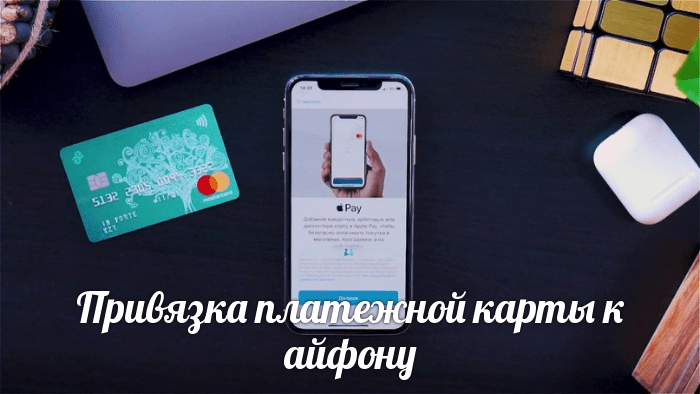
Привязать карту к айфону можно за пару минут, иногда еще быстрее. Важно внимательно вводить все данные и проверить, действительно ли банк сотрудничает с Эпл Пей и поддерживается конкретная карточка. Платить с помощью iPhone могут жители разных стран.
Какие карты можно привязать к Айфону
Добавить карту в айфон можно практически какую-угодно. Сюда относятся платежные средства банков, а также неплатежные карточки.
Бесконтактный сервис Apple Pay заключил договора с сотнями банков в разных странах. Среди них:
- Россия;
- Украина;
- Австрия;
- Дания;
- Франция;
- Польша;
- Великобритания;
- Бразилия;
- Канада;
- США и др.
На территории России партнерами стали многие финансовые организации, это:
- Сбербанк;
- МТС;
- Киви;
- Связь банк;
- Тинькофф;
- Яндекс Деньги;
- Земский банк и т.д.
Везде поддерживаются карты Мастер Кард. Некоторые банки-партнеры дали доступ к платежной системе Виза.
Пользователи успешно могут привязывать к сервису зарплатные, кредитные, пенсионные, студенческие и другие платежные средства.
Теперь, относительно неплатежных средств. К Эпл Пей без труда можно прикрепить удостоверение водителя или учащегося. Трансформация документов в электронный вариант даст возможность убрать из своего обихода их бумажный вариант или пластиковые образцы. Это не только удобно, но и безопасно — исключается потеря или кража.
Любителям шопинга предоставляется возможность добавления в Wallet карт лояльности (дисконтные, бонусные), таких магазинов, как Перекресток, Пятерочка и т.д. Для того, чтобы ими воспользоваться, достаточно показать продавцу электронную копию в смартфоне.
Еще один плюс Эпл Пей в том, что туда добавляются транспортные карты (к примеру, Тройка), проездные билеты, авиабилеты и ЖД. Воспользоваться ими не составит труда — просто поднесите iPhone к считывающему устройству.
Как добавить банковскую карту на iPhone
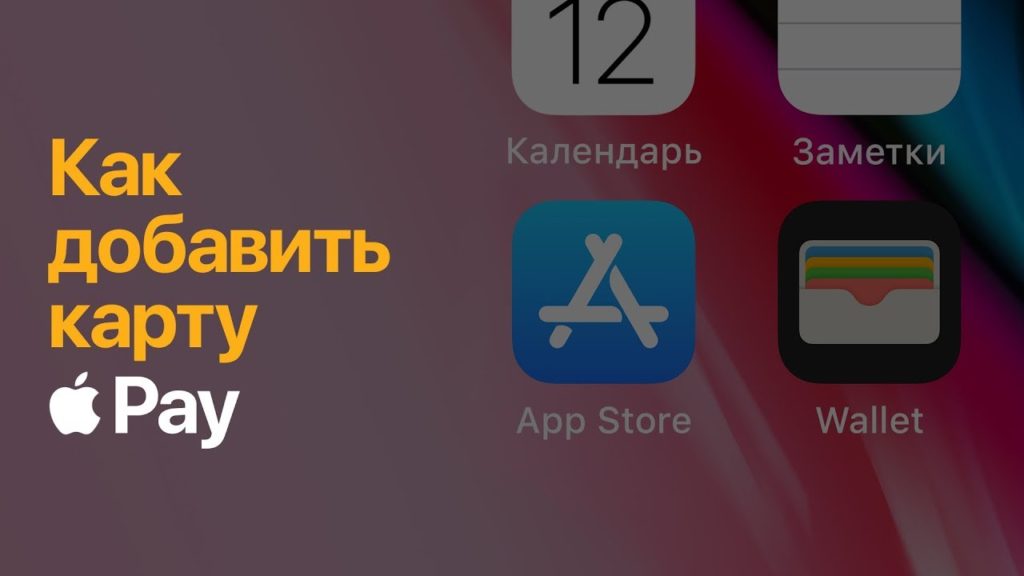
К айфону привязать банковскую карту проще простого. Для успешной манипуляции потребуется интернет-соединение.
Прежде чем начать установку, убедитесь, что все системные требования соблюдены. К ним относится:
- Использование поддерживаемого устройства. Операционная система должна быть iOS последней версии. Обязательно наличие НФС-модуля в телефоне и датчика Touch ID/Face ID.
- Привязка поддерживаемого платежного инструмента и банка-эмитента.
- Корректная установка времени и даты в смартфоне.
- Поддержка Эпл Пей в регионе.
- Вход в учетную запись iCloud .
Сделать привязку можно несколькими способами, а именно через:
- предустановленное разработчиками приложение Валет;
- мобильное приложение банка-эмитента;
- App Store и iTunes.
Рассмотрим каждый способ детальнее.
С помощью Wallet
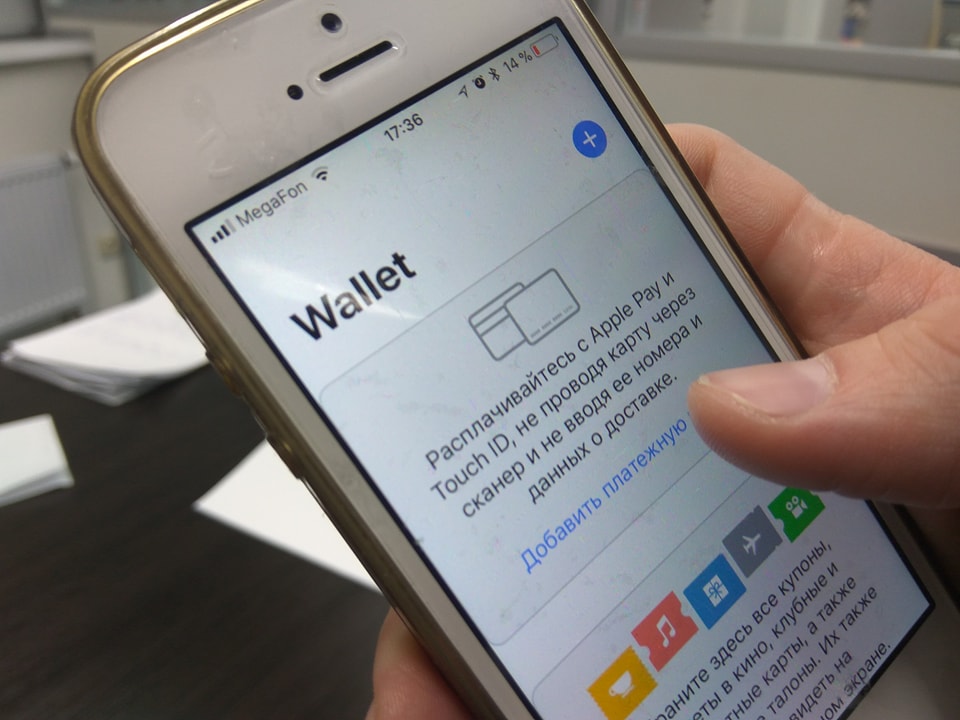
Самым доступным и недолгим способом является именно привязка через родное приложение Apple Pay. Тут необходимо:
- Найти иконку Валлет и кликнуть по ней.
- Нажать на значок «Плюс».
- Просмотреть обучающее видео или пропустить его.
- Сфотографировать карточку, расположив ее в рамке или вписать данные самостоятельно. При использовании карточки на другом устройстве Эпл, нет необходимости добавлять всю информацию заново. Достаточно использовать идентификатор Apple ID, выбрать нужный платежный инструмент и ввести код безопасности.
- Пройти дальше.
Если ваш банк проверил введенные данные и разрешил использовать карточку в Эпл, то кликайте на «Далее» и успешно осуществляйте бесконтактные платежи.
Внимание! Если после захода в Wallet вы не нашли «+», значит у вас неправильно установлен регион. Нужно перейти к « Н астройкам» и открыть « О сновные». Нажать на «Язык и регион» и «Регион». После выбора своего места проживания сохраните данные.
Привязка к iTunes Store и App Store
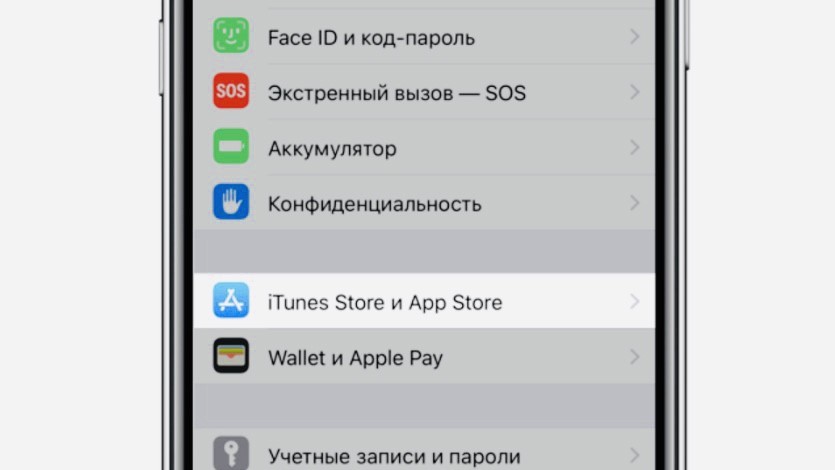
Чтобы подключить карточку к App Store, следует:
- Найти настройки айфона.
- Кликнуть на «iTunes и App Store».
- Осуществить вход в систему, выбрать «Просмотр Apple ID».
- Найти категорию карточки, которую планируете привязывать.
- Ввести всю информацию по ней.
- Нажать на «Done» и привязка завершится.
Если все сделано верно, то можно заходить в магазин App Store или iTunes Store и делать покупки.
Подключение через «Сбербанк-онлайн»
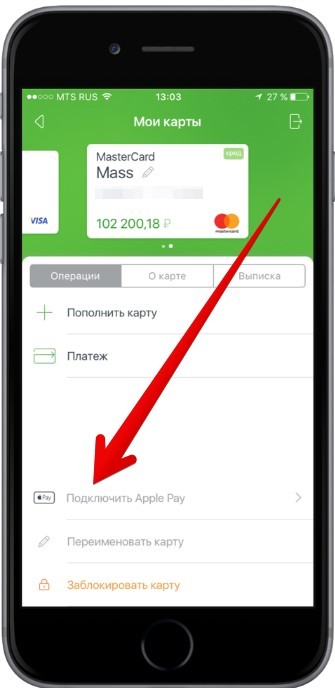
Привязать карту Сбербанка к айфону можно так:
- Скачайте и войдите в приложение Сбера.
- Откройте страницу, где располагается карта.
- Нажмите на «Подключение Эпл Пей».
- Вычитайте условия, согласитесь.
- Подождите.
- После успешной проверки высветится «Готово».
Далее можно заходить в бесконтактный сервис и использовать карточку Сбербанка для оплаты.
Использование Apple Pay
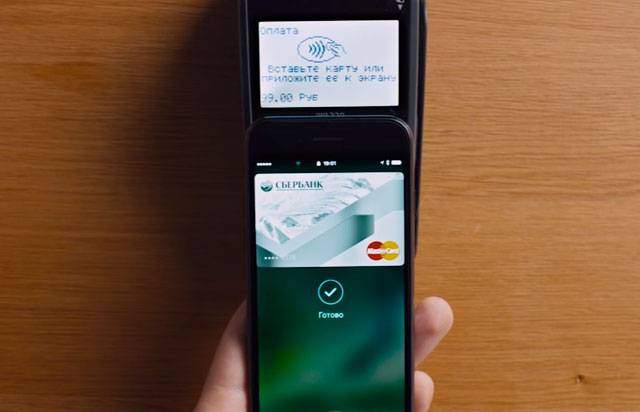
После привязки платежных инструментов можно совершать покупки в обычных магазинах и в интернете.
Расплачиваться через терминал очень просто:
- Поднесите iPhone к считывающему устройству и приложите палец к датчику или посмотрите в экран и расположите гаджет у терминала (зависит от типа сканера).
- Дождитесь, пока дойдет сигнал.
- Уберите телефон и заберите чек.
Не придется никуда вставлять карту или пересчитывать наличные. Подобная оплата займет всего несколько секунд.
Имейте в виду! Если хотите проплатить картой, которая не стоит по умолчанию, то придется поднести телефон к терминалу и временно не прикасаться к датчику идентификации. Высветится лента со всеми привязанными платежными инструментами, выберите нужный. Только после этого кладите палец к Touch ID или используйте Face ID.
Чтобы заплатить за покупки в интернете, нужно кликнуть на «Способы оплаты», выбрать «Apple Pay». После предложат ввести логин и пароль от учетной записи iCloud — сделайте это. Закончить платеж нужно идентификацией через отпечаток пальца или сканирование области лица.
Заключение
Прикреплять карточки к айфону можно по-разному. Если это банковский инструмент и у финансовой организации есть мобильное приложение, то удобнее будет привязать через него. Неплатежные карты добавляются через Валлет или интернет-магазин. При желании скупиться в магазине App Store, целесообразно настраивать сервис там.