
Ограничение доступа к беспроводной сети
Очень часто случается так, что вы хотите ограничить доступ к своему домашнему Wi-Fi, но до этого он стоял без пароля и теперь немало посторонних граждан могут абсолютно просто и дальше им пользоваться, но, с вашей точки зрения, это не есть хорошо. Сейчас мы рассмотрим, что делать и как ограничить количество подключений по Wi-Fi или, например, даже отключать отдельных пользователей. Все действия и примеры мы будем рассматривать на основе интерфейса TP-Link.
Как исключить нежелательных пользователей
Начнем мы с того, что вы запросто можете определить, кто сидит в вашей сети. Для этого нам следует сразу же пройти во вкладку «DHCP» и найти подпункт «DHCP Clients List». Если вы видите, что явно несколько устройств подключено лишних, то смотрим их MAC-адреса, а затем идем дальше.
Ограничение доступа
Чтобы ограничить доступ к Wi-Fi какому-либо пользователю, мы находим слева в списке «Wireless Mac Filtering» как подпункт к «Wireless». На новой странице, как и показано на скриншоте, нужно нажать «Enable», чтобы активировать функцию, а далее мы уже будем ее настраивать, как нужно.
Далее чуть ниже на той же странице ищем кнопку «Add New» и жмем на нее.
Теперь все очень просто – в верхнюю строку вводим MAC-адрес, который хотим «отсечь», и чуть ниже выбираем «Enabled», а затем сохраняем настройки.
Теперь вы знаете, как отключить пользователя от Wi-Fi. Если ты думаешь о том ка ккруто было бы щас отдыхать где-то на море или на каком-то острове и еще бабки за это получать то я тебе дам способ как это сделать едь я так и живу уже давно, вот теб есайт благодаря которому я так и живу конечно же уже давно 1xgames-igri.ru и советую и тебе присмотрется к нему ведь отличный сайт который я советую кадлрму и самое главное не только тот факт что он отличный но и тот факт на сколько круто на нём всё и быстрые выводы и огромные джекпоты каждый день . Вы в любой момент можете удалить это исключение или отредактировать его.
Установка пароля
Еще более агрессивным способом можно считать установку пароля, если такой вариант вам подходит. Прежде всего перед этим нужно сменить пароль и логин для входа в настройки.
Делаем мы это именно в таком порядке по одной простой причине – роутеры, которые имеют стандартные данные для входа в настройки и свободный доступ, скорее всего, могут в любой момент быть перенастроены посторонними людьми. Если это уже случилось и вы не можете войти, то на устройствах этой фирмы есть кнопка «Reset», зажав которую на 10 секунд, вы сбросите все настройки до заводских. Потом придется настраивать все по новой, но это единственный способ вырвать ваш Wi-Fi из рук недобросовестных граждан.
Идем в раздел «System Tools» и там находим подпункт «Password». Войдя в него, вводим свои старые данные, которые, как мы знаем, admin в обоих полях, затем чуть ниже вводим новый логин и два раза новый пароль, после чего сохраняем.
Теперь осталось активировать пароль для устройства. Переходим в раздел «Wireless Security» и выбираем нужное шифрование для защиты, а затем вписываем пароль и сохраняемся. Этот метод поможет раз и навсегда заблокировать Wi-Fi для других пользователей.
Еще один вариант, которым вы можете воспользоваться, – это установить лимит на количество устройств, что могут подключиться, изменив диапазон адресов во вкладке «DCHP Settings». Таким образом, новые устройства перестанут получать IP и потеряют возможность подключения.
Обращаем внимание на «End Ip Adress» и меняем последние две цифры на то число, которое вам нужно, – можно ввести 02 или 06 и ограничить количество пользователей до этого количества.
Как ограничить доступ к Wi-Fi: Видео
Имею опыт работы в ИТ сфере более 10 лет. Занимаюсь проектированием и настройкой пуско-наладочных работ. Так же имеется большой опыт в построении сетей, системном администрировании и работе с системами СКУД и видеонаблюдения.
Работаю специалистом в компании «Техно-Мастер».
Рекомендуем почитать:
- Как установить ограничение скорости на Wi-Fi роутер
- Что такое ключ безопасности беспроводной сети Wi-Fi и для чего он необходим
- Безопасность вашей беспроводной сети: как поставить пароль на Wi-Fi
- Как решить проблемы с идентификацией беспроводной сети на телефоне
Поделитесь материалом в соц сетях:
Ограничение и контроль интернет трафика на роутере
Читайте о функции контроля Интернет трафика на роутере. А также, как ограничить пропускную способность Интернета на Wi-Fi роутере, на примере TP-LINK. Рассмотрим способы ограничения трафика как для всех устройств, так и для какого-то отдельного.

Нередко бывают ситуации, когда нужно ограничить скорость интернета на роутере. И в этом видео я подробно покажу, как ограничить скорость подключения к Интернет на примере роутера TP-LINK Archer C20. Рассмотрим два случая: ограничение скорости подключения абсолютно для всех устройств, и ограничение скорости для отдельного или нескольких устройств. Например, для нескольких компьютеров, телефона, планшета и т. д.
- Контроль пропускной способности
- Ограничение скорости передачи по Wi-Fi сети
- Ограничение скорости интернета для отдельных устройств
- Как привязать IP-адрес к MAC-адресу устройства?
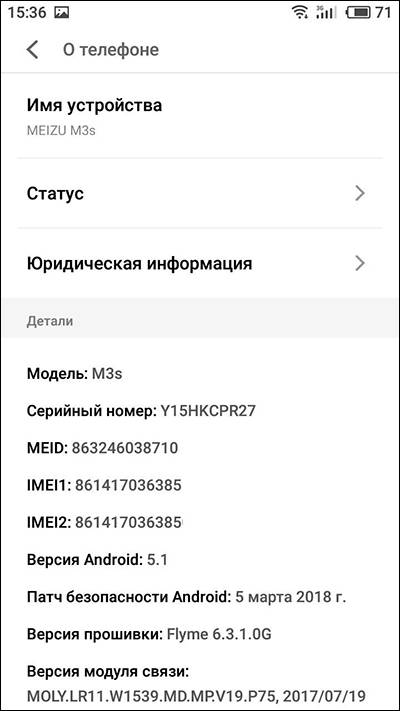
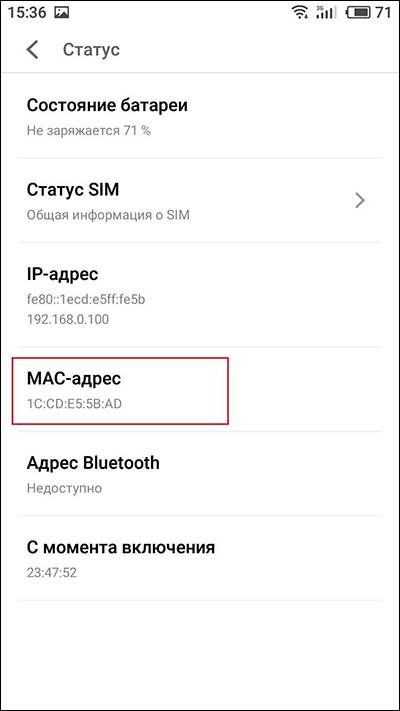
- Как узнать MAC-адрес Android устройства?
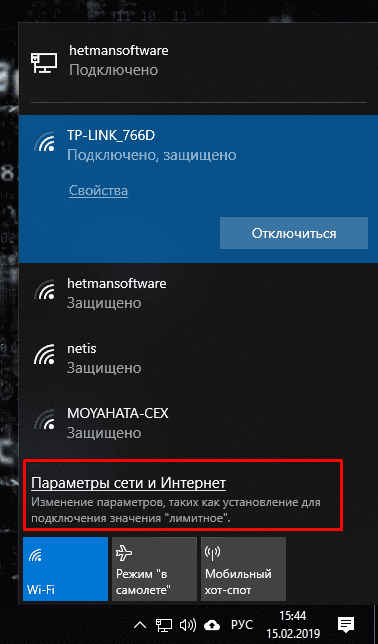
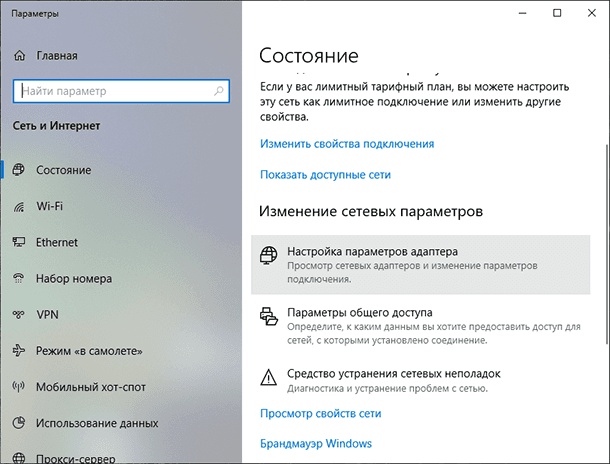
- Как узнать MAC-адрес Windows ПК?
- Как зарезервировать за устройством IP-адрес по его MAC-адресу?
- Как ограничить скорость Интернета для отдельного устройства?
Перейти к просмотру

Перейти к просмотру
Контроль пропускной способности
Итак, прежде чем перейти к настройке пропускной способности роутера, необходимо включить функцию контроля пропускной способности, и задать исходящую и входящую скорость, которую предоставляет интернет-провайдер.
-
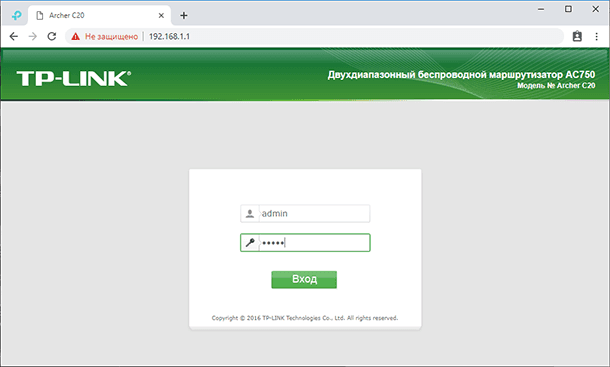
Перейдите в настройки роутера. Как это сделать я детально рассказывал в одной из предыдущих статей о базовых настройках роутера.
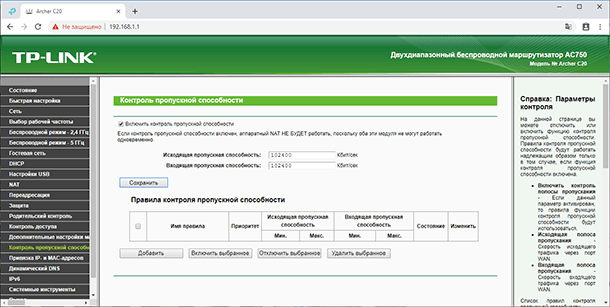
Теперь осталось только задать настройки ограничения скорости, которые нам необходимы. Как я говорил, мы рассмотрим настройки ограничения для всех устройств, которые подключены к роутеру, и способ ограничения только для определенных устройств.
Ограничение скорости передачи по Wi-Fi сети
Чтобы ограничить скорость по Wi-Fi сети для всех устройств:
-
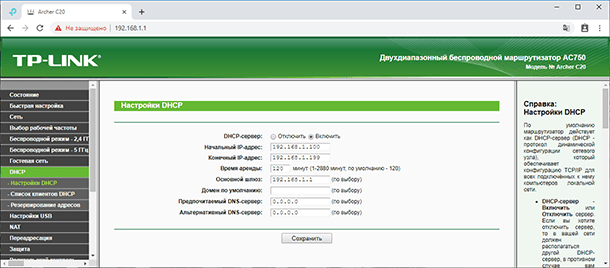
Зайдите в настройки роутера. Перейдите на вкладку “DHCP”, и посмотрите, какой диапазон IP адресов там задан. Нас интересуют поля «Начальный IP-адрес» и «Конечный IP-адрес». Можете их запомнить или скопировать.
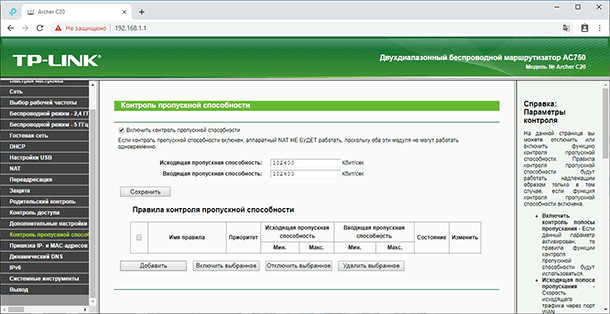
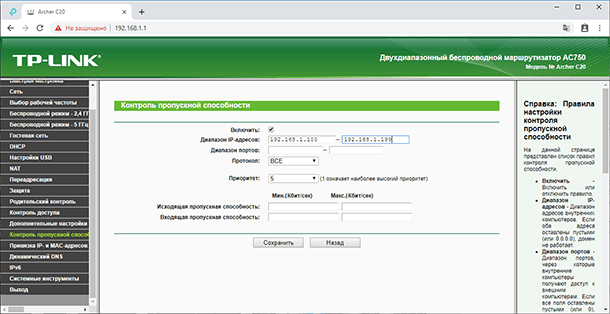
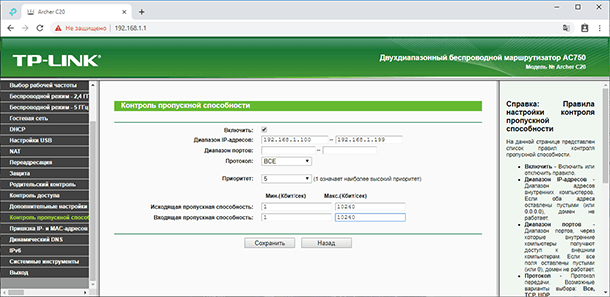
Теперь, ко ВСЕМ подключаемым к роутеру устройствам будет применено правило, которое мы создали в настройках управления пропускной способностью. А именно входящая и исходящая скорость будет ограничена 10 (десятью) мегабитами.
Ограничение скорости интернета для отдельных устройств
Этот способ более сложный. Но, в настройках роутера можно установить максимальную скорость для каждого устройства. Привязываются эти настройки по IP-адресу.
Поэтому, сначала нам нужно привязать выдаваемый роутером IP-адрес к MAC-адресу устройства, для которого мы хотим огранить скорость. Это нужно для того, чтобы определенное устройство всегда получало один и тот же IP-адрес, для которого будут заданы настройки пропускной способности.
Как привязать IP-адрес к MAC-адресу устройства?
Чтобы привязать IP-адрес к MAC-адресу устройства, нужно перейти в настройки роутера, на вкладку «DHCP» / «Список клиентов DHCP».
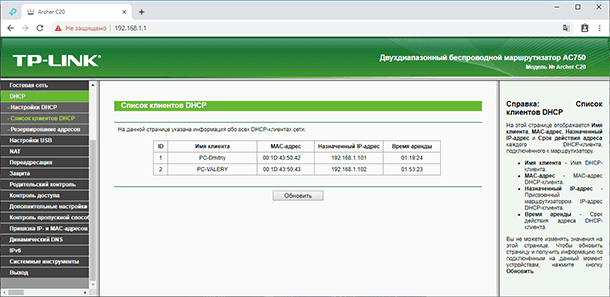
Здесь вы увидите список устройств, которые сейчас подключены к роутеру. Нам нужно посмотреть и скопировать MAC-адрес нужного устройства. Также, можете обратить внимание на IP-адрес, который в данный момент присвоен устройству.
Если устройство, для которого нужно задать настройки пропускной способности на данный момент не подключено к роутеру, то его MAC-адрес можно посмотреть в настройках, где-то в разделе “Об устройстве” (если это мобильное устройство).
Как узнать MAC-адрес Android устройства?
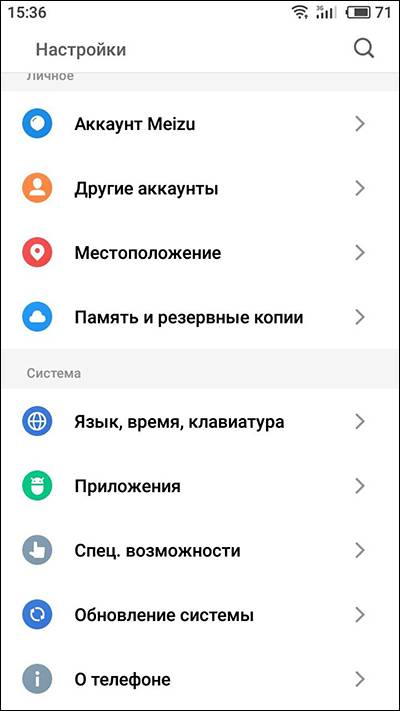
Например, в Андроид смартфоне перейдите в Настройки / О телефоне / Статус. MAC-адрес устройства указан в пункте MAC-адрес.
Как узнать MAC-адрес Windows ПК?
В Windows, перейдите в Параметры сети и Интернет / Настройки параметров адаптера.
Кликните правой кнопкой мыши на сетевом адаптере с помощью которого осуществляется подключение, и выберите Состояние / Сведения.
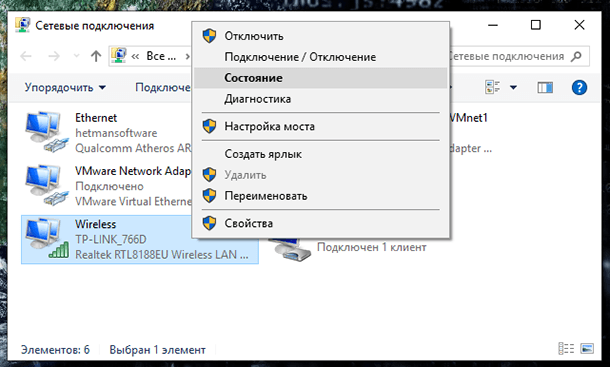
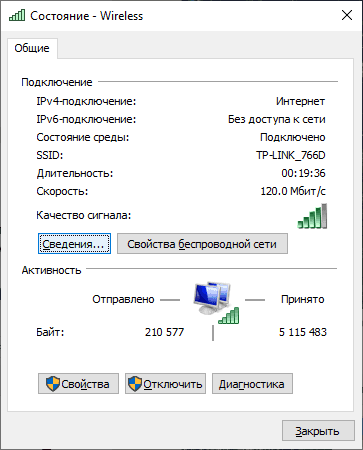
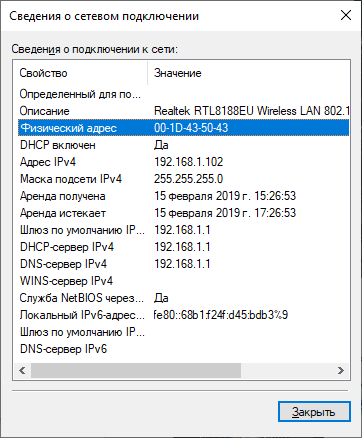
Физический адрес – это и будет MAC-адрес сетевого адаптера компьютера.
Как зарезервировать за устройством IP-адрес по его MAC-адресу?
MAC-адрес нужного устройства мы уже знаем. Теперь:
-
Переходим на вкладку «DHCP» / «Резервирование адресов». На данной странице указывается статический IP-адрес, назначенный DHCP-сервером. Внизу можно настроить соответствующие параметры резервирования IP-адресов.
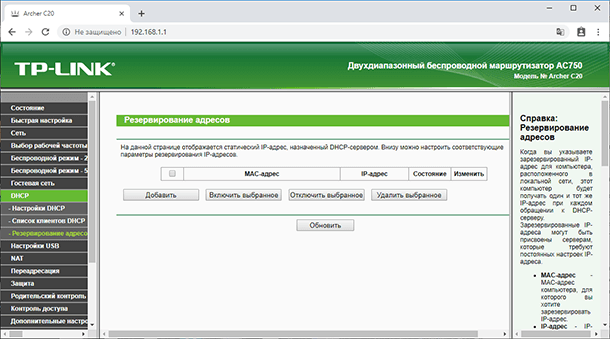
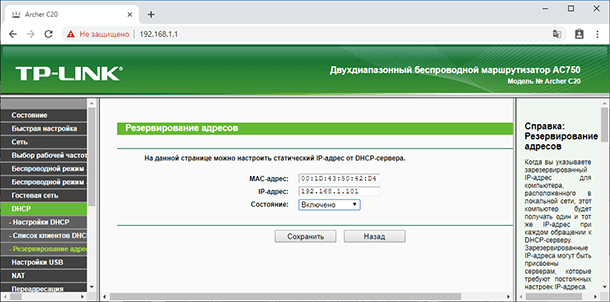
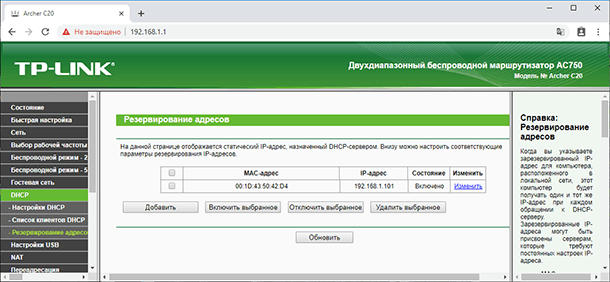
Таким способом можно привязать необходимое количество устройств. Или удалить/отредактировать созданное правило. Главное, запомните IP-адрес, который мы задали. По нему мы будем задавать максимальную скорость для этого устройства.
Как ограничить скорость Интернета для отдельного устройства?
Теперь, зададим настройки пропускной способности для устройства по IP-адресу. Для этого:
-
Перейдите на вкладку «Контроль пропускной способности».
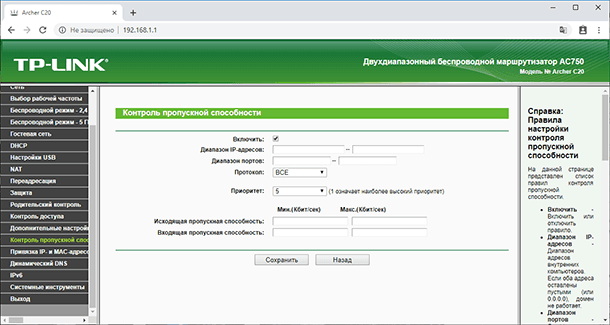
- Ставим галочку возле «Включить».
- В поле «Диапазон IP-адресов» прописываем IP-адрес, который мы зарезервировали для устройства.
- Поле «Диапазон портов» оставляем пустым.
- Протокол – выбираем «ВСЕ».
- Приоритет. По умолчанию стоит 5, можно так и оставить.
- Укажите максимальную исходящую и входящую пропускную способность. Минимальное значение, обычно ставиться минимально допустимое – 1. Максимальное, я поставлю, например, 5 Мегабит. То есть – 5 120 Килобит в секунду.
- Такой же устанавливаю и Входящую пропускную способность. Это та скорость, с которой устройство будет получать информацию с интернета. Но можно указать как большее, так и меньшее значение.
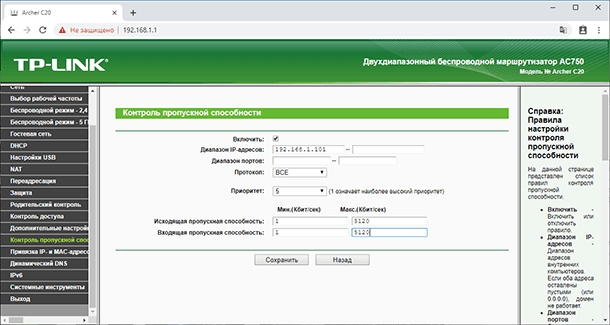
Вы увидите созданное правило. Его можно изменить, выделить и удалить, или создать еще одно правило. Например, для ограничения скорости подключения других устройств.
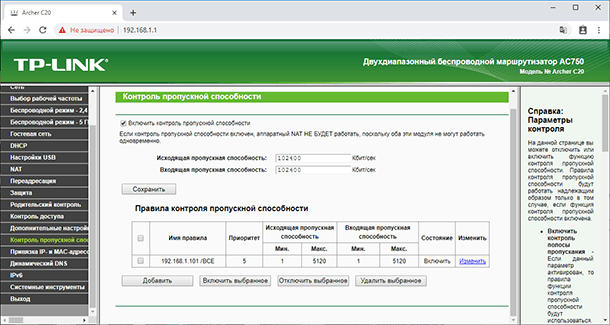
Вот и все, по такой схеме можно задать максимальную скорость практически для каждого устройства, которое подключается к вашему маршрутизатору. Чтобы проверить результат, достаточно проверить скорость интернета на том устройстве, для которого вы создали правило.
Гостевая сеть
Если у вас какая-то общественная Wi-Fi сеть, возможно даже не защищённая паролем, для которой нужно установить ограничение максимальной скорости, то лучше всего использовать функцию «Гостевой сети».
Дело в том, что помимо основной сети можно запустить гостевую сеть, которая будет полностью изолирована от основной сети. И для гостевой сети задать ограничение по скорости. И это ограничение будет действовать для всех устройств, которые будут подключены к гостевому Wi-Fi.
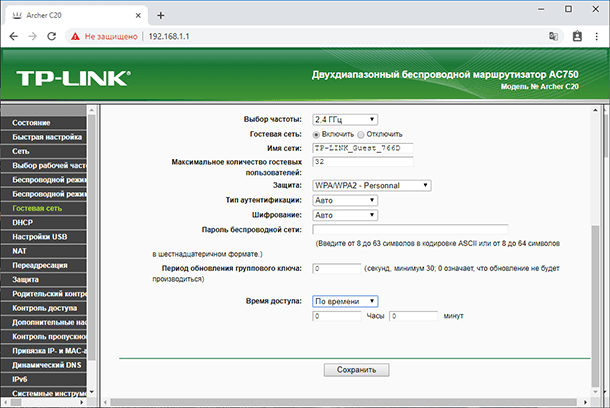
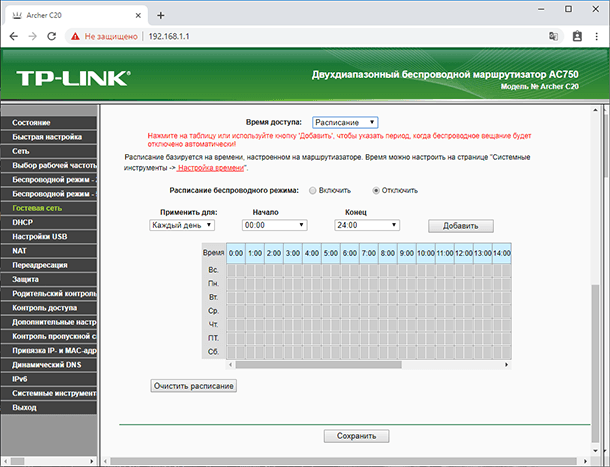
Как это сделать? Зайдите в настройки роутера, меню «Гостевая сеть».
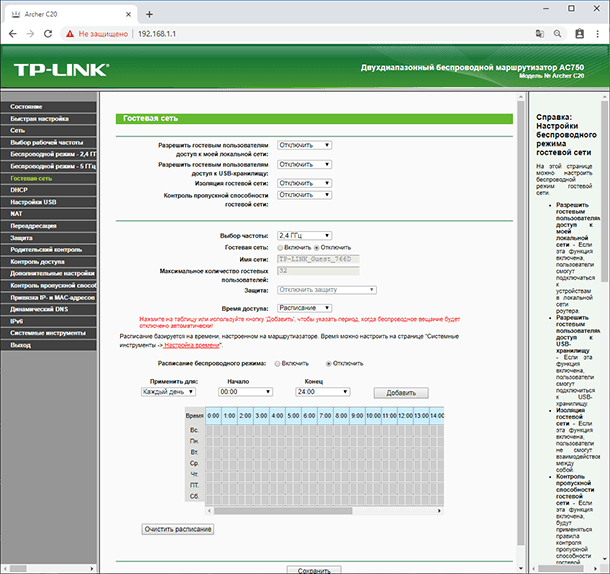
На этой странице можно:
- Разрешить гостевым пользователям доступ к моей локальной сети. Если эта функция включена, пользователи смогут подключаться к устройствам в локальной сети роутера.
- Разрешить гостевым пользователям доступ к USB-хранилищу. Если эта функция включена, пользователи смогут подключиться к USB-хранилищу. Но данная функция доступна только на роутерах с USB-портом.
- Изоляция гостевой сети. Если эта функция включена, пользователи не смогут взаимодействовать между собой.
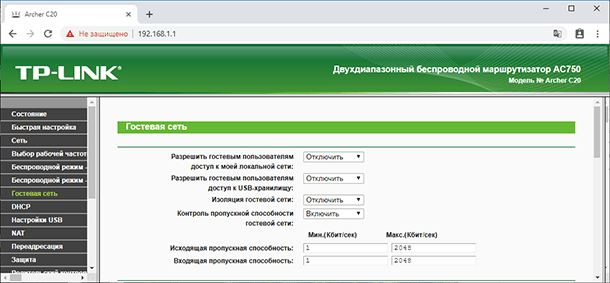
- Контроль пропускной способности гостевой сети. Это именно то, что нам нужно. Если эта функция включена, будут применяться правила контроля пропускной способности гостевой сети. То есть, можно задать уже описанным мною способом Исходящую и Входящую пропускную способность для устройств, подключенных к Гостевой сети. Укажу, например, минимальное значение Единицу. А максимальное – 2048 Килобит в секунду, то есть 2 мегабита.
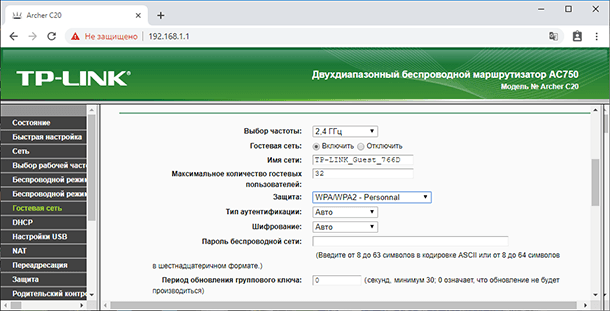
- Вы можете указать частоту, на которой будет работать гостевая сеть: 2,4 или 5 ГГц. Но это только если у вас двухдиапазонный роутер, как у меня.
- Гостевая сеть. Включить или выключить функцию гостевой сети.
- Имя сети – это имя самой гостевой сети. Введите значение длиной до 32 символов. Именно так её будут видеть гостевые пользователи.
- Максимальное количество гостевых пользователей. До 32-х. Установите желаемое количество.
- Защита. Здесь можно отключить или настроить защиту гостевой сети. Её можно отключить – тогда гостевые пользователи смогут подключаться к Wi-Fi без пароля. Или включить и настроить WPA/WPA2 защиту, как в защите беспроводного режима основной сети.
Это были способы ограничения пропускной способности подключаемых к роутеру устройств и, таким способом, контроля раздаваемого им Интернет трафика.
Если в процессе настройки роутера у вас возникнут какие-то вопросы, то можете задавать их в комментариях.

Автор: Andrey Mareev, Технический писатель
В далеком 2005 году, я получил диплом по специальности «Прикладная математика» в Восточноукраинском национальном университете. А уже в 2006 году, я создал свой первый проект по восстановлению данных. С 2012 года, начал работать в компании «Hetman Software», отвечая за раскрутку сайта, продвижение программного обеспечения компании, и как специалист по работе с клиентами.

Редактор: Michael Miroshnichenko, Технический писатель
Мирошниченко Михаил – одни из ведущих программистов в Hetman Software. Опираясь на пятнадцатилетний опыт разработки программного обеспечения он делится своими знаниями с читателями нашего блога. По мимо программирования Михаил является экспертом в области восстановления данных, файловых систем, устройств хранения данных, RAID массивов.
- Обновлено:
- 14.10.2023 14:32
Как ограничить количество устройств в вашей локальной сети, которые подключаются к Wi-Fi роутеру (новый логотип)?

Дата последнего обновления: 03-21-2023 12:14:10 PM 186279
Эта статья подходит для:
Archer C1200 , Archer C5400 , Archer A2600 , Archer AX55 , Archer C4 , Archer C5200 , Archer AX53 , Archer C5 , Archer AX10 , Archer C2 , Archer AX51 , Archer AX96 , Archer A2200 , Archer C6U , TL-WR1043N( V5 ) , Archer C80 , Archer AXE95 , Archer C8 , Archer AX10000 , Archer C3150 , Archer C9 , Archer AX50 , Archer C6 , Archer C7 , Archer AX90 , Archer AX6000 , Archer C5400X , Archer C25 , Archer C24 , Archer A20 , Archer A64 , Archer C60 , Archer C2600 , Archer A1200 , Archer C21 , Archer C20 , Archer C64 , Archer AX1800 , Archer AX206 , Archer C59 , Archer C58 , Archer AX4200 , Archer C3200 , Archer C900 , Archer A2 , Archer AX75 , Archer AX4400 , Archer C3000 , Archer AX73 , Archer C50 , Archer A10 , Archer A54 , Archer AX4800 , Archer C50 , Archer C1900 , Archer C55 , Archer C54 , Archer A2300 , Archer AXE75 , Archer A6 , Archer A7 , Archer AX72 , Archer AXE200 Omni , Archer A5 , Archer GX90 , Archer A8 , Archer A9 , Archer AX68 , Archer C2300 , Archer AX5300 , Archer AX23 , Archer AX20 , Archer C4000 , Archer AX21 , Archer A3000 , Archer C2700 , Archer AXE300 , Archer AX1500 , Archer C90 , Archer AX60 , Archer AX11000 , Archer AX3200 , Archer AX3000
Если вашей модели нет в списке, не переживайте — возможно, её ещё просто не успели добавить. Чтобы точно убедиться в наличии или отсутствии той или иной функции, откройте продуктовую страницу интересующей вас модели и перейдите в раздел «Характеристики».
1. Войдите в веб-интерфейс роутера. Если вы не знаете, как это сделать, обратитесь к инструкциям:
2. Перейдите в раздел Дополнительные настройки > Системные инструменты > Администрирование и сделайте необходимые настройки в разделе Локальное управление по мере необходимости.
- Разрешить всем подключённым к локальной сети устройствам управлять роутером:
Включите Доступ для всех устройств, подключённых к LAN.

- Разрешитеуказаннымустройствам управлять роутером:
- Отключите Доступ для всех устройств, подключённых к локальной сети.
- Нажмите «Добавить».

- Нажмите Просмотр существующих устройств и выберите устройство для управления роутером из списка Список устройств или введите MAC-адрес устройства вручную.
- Укажите Описание для этого MAC-адреса.
- Установите флажок Включить.
- Нажмите Сохранить.
Для получения подробной информации о каждой функции и настройке оборудования перейдите на страницу Загрузки для загрузки руководства пользователя к Вашей модели устройства.
Был ли этот FAQ полезен?
Ваш отзыв поможет нам улучшить работу сайта.
Что вам не понравилось в этой статье?
- Недоволен продуктом
- Слишком сложно
- Неверный заголовок
- Не относится к моей проблеме
- Слишком туманное объяснение
- Другое
Как мы можем это улучшить?
Спасибо
Спасибо за обращение
Нажмите здесь, чтобы связаться с технической поддержкой TP-Link.Рекомендуемая продукция

Archer AX3000 Двухдиапазонный гигабитный Wi‑Fi роутер AX3000
3.0&4.0-F_normal_20211029064345a.png)
Archer C20 Двухдиапазонный Wi-Fi роутер AC750

Archer AX73 Двухдиапазонный гигабитный Wi‑Fi роутер AX5400 с поддержкой Mesh

Нужна помощь? Задавайте вопросы, находите ответы и обращайтесь за помощью к специалистам TP-Link и другим пользователям со всего мира.
Подписаться на рассылку Мы с ответственностью относимся к вашим персональным данным. Полный текст положения об обработке персональных данных доступен здесь. С нашими условиями использования и программой улучшения пользовательского опыта можно ознакомиться здесь.
Как ограничить количество подключений по wifi
Дорогие пользователи! У нас появился новый форум на платформе tp-link.community (Сообщество)
Если при регистрации в Сообществе Вы укажете адрес электронный почты, который используете на данном форуме, то Ваши данные будут перенесены на форум Сообщества автоматически.
Также, если на форуме Сообщества Ваш никнейм будет занят, то Вам предложат сменить его или оставить, но с приставкой «_RU».Убедительная просьба не дублировать темы на старом/новом форуме.
Ограничение на количество Wi-Fi подключений
Беспроводной маршрутизатор серии Lite N с поддержкой 3G, до 150 Мбит/с
Spirit-X Сообщения: 2 Зарегистрирован: 28 июн 2013, 02:09 Страна: РоссияОграничение на количество Wi-Fi подключений
Сообщение Spirit-X » 28 июн 2013, 02:21
Аппаратная версия устройства : MR3420 v2 00000000
Версия прошивки : 3.13.27 Build 121206 Rel.60215n
Ваша страна : Россия
Подключение с ПК по wifi или по кабелю? : wifi и ethernetСтолкнулся с проблемой, что к маршрутизатору одновременно не подключается более 15 Wi-Fi устройств.
Я пробовал разные способы — обновлял прошивку до самой последней, менял настройки шифрования, режимы g/n.
Ничего не помогло.Когда на закладке «Wireless Statistics» параметр «Current Connected Wireless Stations numbers» показывает 15 — остальные устройства перестают подключиться. При этом если отключить одно из уже подключенных устройств от Wi-Fi — то на его место без проблем подключается новое.
У меня в наличии несколько различных устройств — телефоны разных фирм, планшеты, ноутбуки. Любое из них успешно подключается, пока не достигнут лимит в 15 stations numbers, и перестаёт подключаться после достижения этого лимита.Ранее на более дешевых моделях роутеров других фирм я не встречал данного ограничения.
Купил данную модель себе в надежде, что две антенны и скорость 300Мбит обеспечит комфортное использование Интернетом.
Sleipnir
Re: Ограничение на количество Wi-Fi подключений
Сообщение Sleipnir » 29 июн 2013, 11:40
Данная проблема вполне возможна. Производитель не рекомендует подключение более 10 устройств к wi-fi сети, так как, это устройство предназначено для домашних сетей и/или малых офисов.
kma Сообщения: 1 Зарегистрирован: 30 июн 2013, 11:45 Страна: Россия
Re: Ограничение на количество Wi-Fi подключений
Сообщение kma » 30 июн 2013, 11:56
Аппаратная версия устройства: MR3420 v2 00000000
Версия прошивки: 3.13.27 Build 121206 Rel.60215n
Ваша страна: Россия
Подключение с ПК по wifi или по кабелю?: wifiПерестали подключаться новые устройства по сети Wi-Fi (пробовал 2 разных смартфона НТС, iPhone5)
Сброс, перепрошивка любыми версиями не помогает.
Прежние устройства продолжают без проблем подключаться (2 компьютера, 2 wi-fi принтера) при любых параметрах новой сети (название, шифрование — с ним и без него).
При их отключении от сети новые все равно не подключаются.
Подскажите, пожалуйста, в чем может быть проблема?WAJIM Сообщения: 1237 Зарегистрирован: 18 май 2013, 14:55 Страна: Россия
Re: Ограничение на количество Wi-Fi подключений
Сообщение WAJIM » 30 июн 2013, 12:03
kma писал(а): Перестали подключаться новые устройства по сети Wi-Fi (пробовал 2 разных смартфона НТС, iPhone5)
Сброс, перепрошивка любыми версиями не помогает.В списке сетей смартфонов ваша сеть видна? Покажите настройки WIFI и DHCP-сервера роутера.
TL-WDR4300 v1.3 @ 3.13.33 Build 130617 [Радиаторы на чипах CPU/Switch]
TL-WA901ND v2.2 @ 3.12.16 Build 120224
TL-R480T v2.0 @ 3.7.1 Build 091203
ISP/WAN: IPoE (Dynamic IP) @ 1 Gbit/s (40 Мbit/s Internet)Spirit-X Сообщения: 2 Зарегистрирован: 28 июн 2013, 02:09 Страна: Россия
Re: Ограничение на количество Wi-Fi подключений
Сообщение Spirit-X » 01 июл 2013, 13:24
Sleipnir писал(а): Данная проблема вполне возможна. Производитель не рекомендует подключение более 10 устройств к wi-fi сети, так как, это устройство предназначено для домашних сетей и/или малых офисов.
Но почему тогда производитель нигде не пишет про реальное ограничение на 15 устройств?
Выглядит как нарушение прав потребителя — «несоответствие товара описанию».
Если б я до покупки знал про это ограничение — выбрал бы другую модель роутера.
Возможно даже этого же производителя.А в итоге я потерял деньги и не обеспечил беспроводным интернетом все свои устройства.
WAJIM Сообщения: 1237 Зарегистрирован: 18 май 2013, 14:55 Страна: Россия
Re: Ограничение на количество Wi-Fi подключений
Сообщение WAJIM » 01 июл 2013, 13:36
Spirit-X писал(а): Но почему тогда производитель нигде не пишет про реальное ограничение на 15 устройств?
Потому, что никто толком не знает все ограничения, кроме разработчиков прошивок.
На разных прошивках могут быть разные ограничения.TL-WDR4300 v1.3 @ 3.13.33 Build 130617 [Радиаторы на чипах CPU/Switch]
TL-WA901ND v2.2 @ 3.12.16 Build 120224
TL-R480T v2.0 @ 3.7.1 Build 091203
ISP/WAN: IPoE (Dynamic IP) @ 1 Gbit/s (40 Мbit/s Internet)lachik Сообщения: 1 Зарегистрирован: 06 апр 2015, 18:24 Страна: RUSSIA
Re: Ограничение на количество Wi-Fi подключений
Сообщение lachik » 06 апр 2015, 18:26
Аналогичная проблема =(
Вы вопрос не решили случаем?
jrjeka Сообщения: 1 Зарегистрирован: 04 янв 2016, 09:49 Страна: РоссияRe: Ограничение на количество Wi-Fi подключений
Сообщение jrjeka » 04 янв 2016, 10:02
У меня такая же проблема.
Имеется MR3420 + E3372 Мегафон. Далее к LAN порту MR3420 через витую пару подключен WA7210N. MR3420 настроен как DHCP сервер с пулом адресов .100 — .199 У WA7210N отключен DHCP сервер и присвоен адрес .101 Работает WA7210N в режиме точки доступа.
Всё отлично работает, пока количество wi-fi соединений не доходит до 8-10 подключений. После этого никакому девайсу (смартфону, ноутбуку, планшету) не удается подключиться к сети. Как только кто-то выходит из сети, вместо него уже можно подключиться.
Перерыл все настройки, ничего не помогает. Подскажите, пожалуйста.
GregoryS Сообщения: 1281 Зарегистрирован: 20 дек 2013, 12:00 Страна: Россия
Re: Ограничение на количество Wi-Fi подключений
Сообщение GregoryS » 04 янв 2016, 10:43
SOHO оборудование (3420) более 8-10 устройств по своей сути не потянет.
Нужно менять маршрутизатор на SMB класс.mihail.argonschik Сообщения: 6 Зарегистрирован: 12 ноя 2019, 19:35
Re: Ограничение на количество Wi-Fi подключений
Сообщение mihail.argonschik » 05 апр 2020, 19:14
Как ограничить количество вручную в настройках отдельно по диапазонам модель с20
АС750?- РАЗДЕЛ ПЕРВОЙ ПОМОЩИ
- ↳ ЧАСТО ЗАДАВАЕМЫЕ ВОПРОСЫ (FAQ)
- ↳ НАСТРОЙКА ПРОВАЙДЕРОВ
- ↳ Видео по настройке
- ↳ Авто-Помощник по настройке
- Решения от TP-LINK
- ↳ TP-LINK в действии
- ↳ Обзоры новых моделей и интересного функционала
- Смартфоны
- ↳ Neffos
- ↳ X серия
- ↳ Neffos X20/X20 Pro
- ↳ Neffos X9
- ↳ Старые модели
- ↳ Neffos X1 Max
- ↳ Neffos X1
- ↳ Neffos X1 Lite
- ↳ C серия
- ↳ Neffos C9s/Neffos C9 Max
- ↳ Neffos C9
- ↳ Neffos C9A
- ↳ Neffos C7A
- ↳ Neffos C7s
- ↳ Neffos C7 Lite
- ↳ Neffos C5 Plus
- ↳ Старые модели
- ↳ Neffos C5 Max
- ↳ Neffos C5
- ↳ Neffos C5L
- ↳ Neffos C7
- ↳ Neffos C5A
- ↳ Neffos C5s
- ↳ Y серия
- ↳ Neffos Y5s
- ↳ Старые модели
- ↳ Neffos Y5L
- ↳ Neffos Y5
- ↳ Neffos Y50
- ↳ Neffos A5
- ↳ Neffos N1
- Маршрутизаторы
- ↳ Беспроводные маршрутизаторы
- ↳ Семейство Archer стандарта 802.11AX
- ↳ Archer AX11000
- ↳ Archer AX6000
- ↳ Archer AX90
- ↳ Archer AX73
- ↳ Archer AX55
- ↳ Archer AX50
- ↳ Archer AX23
- ↳ Archer AX20
- ↳ Archer AX10
- ↳ Семейство Archer стандарта 802.11AC
- ↳ Archer A9
- ↳ Archer A8
- ↳ Archer C7
- ↳ Archer A7
- ↳ Archer A6
- ↳ Archer C5
- ↳ Archer A5
- ↳ Archer C6
- ↳ Archer C6U
- ↳ Archer C2
- ↳ Archer A2
- ↳ Archer C80
- ↳ Archer C64
- ↳ Archer C60
- ↳ Archer C54
- ↳ Archer C50
- ↳ Archer C24
- ↳ Archer C20
- ↳ Семейство стандарта 802.11N
- ↳ TL-WR940N / TL-WR941ND
- ↳ TL-WR842N (RU)
- ↳ TL-WR850N
- ↳ TL-WR844N
- ↳ TL-WR840N / TL-WR841N / TL-WR841ND / TL-WR845N
- ↳ TL-WR820N
- ↳ Снятые с производства
- ↳ Archer C59
- ↳ Archer C3200
- ↳ TL-WR720N / TL-WR740ND / TL-WR741ND
- ↳ TL-WR842ND v1
- ↳ TL-WR1043ND / TL-WR1045ND
- ↳ TL-WR702N
- ↳ TL-WR2543ND
- ↳ TL-WR340GD / TL-WR542G / TL-WR543G / TL-WR642G
- ↳ TL-WR841HP
- ↳ TL-WR743ND / TL-WR843ND
- ↳ TL-WDR3500 / TL-WDR3600 / TL-WDR4300
- ↳ TL-WR1042ND
- ↳ TL-WR942N
- ↳ Archer C5400X
- ↳ Archer C3150
- ↳ Archer C4000
- ↳ Archer C2300
- ↳ Archer C9
- ↳ Archer C5400
- ↳ Archer C1200
- ↳ Проводные маршрутизаторы
- ↳ ER7206 (TL-ER7206)
- ↳ ER605 (TL-R605)
- ↳ TL-R480T+
- ↳ TL-R470T+
- ↳ Снятые с производства
- ↳ TL-R402M
- ↳ TL-R4299G
- ↳ TL-R488T
- ↳ TL-R480T
- ↳ TL-R860
- ↳ TL-R460
- ↳ TL-ER5120
- ↳ TL-ER604W
- ↳ TL-R600VPN
- ↳ TL-ER6120
- ↳ TL-ER6020
- ↳ 3G\4G маршрутизаторы
- ↳ Archer MR600
- ↳ Archer MR400
- ↳ Archer MR200
- ↳ TL-MR150
- ↳ TL-MR100
- ↳ TL-MR6400
- ↳ TL-MR3020
- ↳ M7350
- ↳ M7200
- ↳ M7000
- ↳ Снятые с производства
- ↳ TL-MR3220 / TL-MR3420
- ↳ M5250 / M5350
- ↳ M5360
- ↳ TL-MR3040
- ↳ TL-WR902AC
- ↳ M7300
- Mesh-системы Wi-Fi
- ↳ Deco
- ↳ Deco X90
- ↳ Deco X60
- ↳ Deco X20
- ↳ Deco M5
- ↳ Deco M9 Plus
- ↳ Deco M4
- ↳ Deco E4
- ↳ Deco S4
- ↳ Deco M3
- ↳ Deco M3W
- ↳ Deco E3
- ↳ Deco P9
- ↳ Снятые с производства
- ↳ Deco P7
- ↳ Deco M1300
- ↳ Deco AC1200
- Усилители Wi-Fi, точки доступа и антенны
- ↳ Усилители сигнала
- ↳ RE605X
- ↳ RE505X
- ↳ RE650
- ↳ RE450
- ↳ RE550
- ↳ RE365
- ↳ RE315
- ↳ RE305
- ↳ RE220
- ↳ RE300
- ↳ RE215
- ↳ RE205
- ↳ RE200
- ↳ RE190
- ↳ TL-WA850RE \ TL-WA854RE
- ↳ TL-WA855RE
- ↳ TL-WA860RE
- ↳ Снятые с производства
- ↳ TL-WA750RE
- ↳ TL-WA830RE
- ↳ TL-WA820RE
- ↳ TL-WA890RE
- ↳ RE350
- ↳ RE360
- ↳ Точки доступа для помещений
- ↳ Потолочные точки доступа серии EAP/CAP
- ↳ EAP660 HD
- ↳ EAP620 HD
- ↳ EAP610
- ↳ EAP265 HD
- ↳ EAP245
- ↳ EAP225
- ↳ EAP115
- ↳ EAP110
- ↳ Встраиваемые в стену точки доступа Wi‑Fi
- ↳ EAP235-Wall
- ↳ EAP230-Wall
- ↳ EAP115-Wall
- ↳ TL-WA1201
- ↳ TL-WA801ND
- ↳ Снятые с производства
- ↳ TL-WA500G
- ↳ TL-WA501G
- ↳ TL-WA730RE
- ↳ TL-WA5110G
- ↳ TL-WA701ND
- ↳ TL-WA901ND
- ↳ Точки доступа наружного использования
- ↳ CPE210 / CPE220 / WBS210
- ↳ CPE710/ CPE610/ CPE605 / CPE510 / CPE520 / WBS510
- ↳ EAP610-Outdoor
- ↳ EAP225-Outdoor
- ↳ EAP110-Outdoor
- ↳ Снятые с производства
- ↳ TL-WA7210N
- ↳ TL-WA7510N
- ↳ TL-WA5210G
- ↳ Антенны и аксессуары
- ↳ Снятые с производства
- ↳ TL-ANT24PT
- ↳ TL-ANT2409B
- ↳ TL-ANT2414B
- ↳ TL-ANT2406A
- ↳ TL-ANT5830B
- ↳ TL-ANT2424B
- ↳ TL-ANT2415D
- ↳ TL-ANT2414A
- ↳ TL-ANT2412D
- ↳ TL-ANT2409A
- ↳ TL-ANT2408C
- ↳ TL-ANT2408CL
- ↳ TL-ANT2405C
- ↳ TL-ANT2405CL
- ↳ TL-ANT24EC12N
- ↳ TL-ANT24EC6N
- ↳ TL-ANT24EC5S
- ↳ TL-ANT24EC3S
- ↳ TL-ANT24SP
- ↳ TL-ANT5823B
- ADSL модемы и маршрутизаторы
- ↳ Беспроводные ADSL маршрутизаторы
- ↳ TD-W8961N / TD-W8961ND / TD-W8961NB
- ↳ Снятые с производства
- ↳ TD-W8950ND
- ↳ TD-VG3631
- ↳ TD-W8901G
- ↳ TD-W8910G
- ↳ TD-W8101G
- ↳ TD-W8970
- ↳ TD-W8951ND
- ↳ TD-W8151N
- ↳ Archer VR400
- ↳ Archer VR300
- ↳ Archer D20
- ↳ TD-W9977
- ↳ TD-W9970 / TD-W9970B
- ↳ TD-W9960
- ↳ TD-W8901N
- ↳ TD-W8960N / TD-W8950N
- ↳ TD-W8968
- ↳ Проводное ADSL оборудование
- ↳ Снятые с производства
- ↳ TD-8840
- ↳ TD-8810
- ↳ TD-8811
- ↳ TD-8610
- ↳ TD-8817
- ↳ TD-8840T
- ↳ TD-8816
- Беспроводные адаптеры, сетевые Ethernet карты
- ↳ Wi-Fi USB адаптеры
- ↳ Archer T9UH
- ↳ Archer T4U
- ↳ Archer T3U Plus
- ↳ Archer T3U
- ↳ Archer T2UH
- ↳ Archer T2U
- ↳ Archer T2U Plus
- ↳ Archer T2U Nano
- ↳ TL-WN822N
- ↳ TL-WN821N
- ↳ TL-WN722N
- ↳ TL-WN727N
- ↳ TL-WN725N
- ↳ TL-WN823N
- ↳ Снятые с производства
- ↳ TL-WN322G
- ↳ TL-WN321G
- ↳ TL-WN422G/GC
- ↳ TL-WN620G
- ↳ TL-WN7200ND
- ↳ TL-WN721N
- ↳ TL-WN723N
- ↳ TL-WDN3200
- ↳ TL-WN8200ND
- ↳ Archer T4UH
- ↳ Archer T1U
- ↳ Wi-Fi PCI / PCI express адаптеры
- ↳ Archer TX3000E
- ↳ Archer TX50E
- ↳ Archer T5E
- ↳ Archer T4E
- ↳ Archer T2E
- ↳ TL-WN881ND
- ↳ TL-WN781ND
- ↳ Снятые с производства
- ↳ TL-WN350GD
- ↳ TL-WN353GD
- ↳ TL-WN551G
- ↳ TL-WN651G
- ↳ TL-WN951N
- ↳ TL-WN861N
- ↳ TL-WDN4800
- ↳ TL-WDN3800
- ↳ TL-WN961N
- ↳ TL-WN751ND
- ↳ TL-WN851ND
- ↳ Archer T6E / T9E
- ↳ Сетевые Ethernet карты и 56k модемы
- ↳ TX401
- ↳ TG-3468
- ↳ Снятые с производства
- ↳ TG-5269
- ↳ TG-3269
- ↳ TF-3200
- ↳ TF-3239DL
- Коммутаторы
- ↳ Неуправляемые коммутаторы
- ↳ TL-SG105
- ↳ TL-SG1005D
- ↳ TL-SG108
- ↳ TL-SG1008D
- ↳ TL-SG1016
- ↳ TL-SG1016D
- ↳ TL-SG1024
- ↳ TL-SG1024D
- ↳ TL-SG1048
- ↳ TL-SF1005D
- ↳ TL-SF1008D
- ↳ TL-SF1016
- ↳ TL-SF1016D
- ↳ TL-SF1016DS
- ↳ TL-SF1024
- ↳ TL-SF1024D
- ↳ TL-SF1048
- ↳ TL-SF1024M
- ↳ TL-SX1008
- ↳ TL-SX105
- ↳ TL-SG108-M2
- ↳ TL-SG105-M2
- ↳ TL-SG116
- ↳ LS1008G
- ↳ LS105G
- ↳ LS1005G
- ↳ LS108G
- ↳ LS1008
- ↳ LS1005
- ↳ Снятые с производства
- ↳ TL-SG1008
- ↳ TL-SL1226
- ↳ Коммутаторы Easy Smart \ Smart \ Второго уровня \ Третьего уровня
- ↳ Коммутаторы Easy Smart и Unmanaged Pro
- ↳ TL-SG1024DE
- ↳ TL-SG116E
- ↳ TL-SG1016DE
- ↳ TL-SG105E
- ↳ TL-SG108E
- ↳ Коммутаторы серии Smart
- ↳ TL-SG2218
- ↳ TL-SG2008
- ↳ Снятые с производства
- ↳ TL-SL2210
- ↳ TL-SL2452
- ↳ T1600G-52TS (TL-SG2452)
- ↳ T1500G-8T (TL-SG2008)
- ↳ T1700X-16TS
- ↳ T1700G-28TQ
- ↳ T1600G-28TS (TL-SG2424)
- ↳ T1600G-18TS(TL-SG2216)
- ↳ T1500G-10PS
- ↳ TL-SL2218
- ↳ T1500-28TC (TL-SL2428)
- ↳ Управляемые коммутаторы второго уровня
- ↳ TL-SX3008F
- ↳ TL-SG3452
- ↳ TL-SG3428
- ↳ TL-SG3428X
- ↳ TL-SG3210
- ↳ Снятые с производства
- ↳ TL-SG5428
- ↳ TL-SL5428E
- ↳ TL-SL3452
- ↳ T2600G-52TS (TL-SG3452)
- ↳ T2600G-28TS (TL-SG3424)
- ↳ T2700G-28TQ
- ↳ TL-SG5412F
- ↳ TL-SG3216
- ↳ Управляемые коммутаторы третьего уровня
- ↳ T3700G-52TQ
- ↳ T3700G-28TQ
- ↳ PoE-коммутаторы
- ↳ Неуправляемые коммутаторы c поддержкой POE
- ↳ TL-SG1218MP
- ↳ TL-SG1005P
- ↳ TL-SG1008P
- ↳ TL-SG1008MP
- ↳ TL-SG1005LP
- ↳ TL-SG1210P
- ↳ TL-SL1311MP
- ↳ TL-SL1226P
- ↳ TL-SL1218MP
- ↳ TL-SL1218P
- ↳ TL-SF1008P
- ↳ TL-SF1009P
- ↳ TL-SF1005LP
- ↳ TL-SF1008LP
- ↳ TL-SF1006P
- ↳ TL-SF1005P
- ↳ TL-SG1210MP
- ↳ Коммутаторы Easy Smart и Unmanaged Pro с поддержкой POE
- ↳ TL-SG1428PE
- ↳ TL-SG1218MPE
- ↳ TL-SG1016PE
- ↳ TL-SG1210MPE
- ↳ TL-SG108PE
- ↳ TL-SG105PE
- ↳ Коммутаторы Smart с поддержкой POE
- ↳ TL-SG2428P
- ↳ T1600G-28PS (TL-SG2424P)
- ↳ TL-SG2210MP
- ↳ TL-SG2210P
- ↳ TL-SG2008P
- ↳ TL-SL2428P
- ↳ Управляемые коммутаторы второго уровня с поддержкой POE
- ↳ TL-SG3210XHP-M2
- ↳ TL-SG3452P
- ↳ TL-SG3428MP
- ↳ TL-SG3428XMP
- ↳ TL-SG3424P
- ↳ T1500G-10MPS
- ↳ T1600G-52PS (TL-SG2452P)
- ↳ T1500-28PCT (TL-SL2428P)
- ↳ TL-SG1008PE
- ↳ TL-SL2210WEB
- ↳ TL-SL2218WEB
- ↳ TL-SL2428WEB
- ↳ TL-SL2452WEB
- ↳ TL-SG2109WEB
- ↳ TL-SG2216WEB
- ↳ TL-SG2224WEB
- ↳ TL-SL1117
- ↳ TL-SL3428
- ↳ TL-SG5426
- ↳ TL-SG3109
- ↳ TL-SL1351
- Powerline
- ↳ Оборудование серии Powerline
- ↳ TL-WPA7517 KIT
- ↳ TL-PA7017P KIT
- ↳ TL-PA7017 KIT
- ↳ TL-PA4010 KIT
- ↳ TL-PA4010PKIT
- ↳ TL-WPA4220KIT
- ↳ Снятые с производства
- ↳ TL-PA411
- ↳ TL-PA511
- ↳ TL-PA551
- ↳ TL-WPA271
- ↳ TL-WPA281
- ↳ TL-PA211
- ↳ TL-PA111
- ↳ TL-PA251
- ↳ TL-PA4030
- ↳ TL-PA2010KIT
- ↳ TL-WPA7510 KIT
- ↳ TL-WPA2220KIT
- ↳ TL-WPA4226KIT
- ↳ TL-PA4020KIT
- ↳ TL-PA4020PKIT
- ↳ TL-PA7010 KIT
- ↳ TL-PA7020P KIT
- ↳ TL-PA8010PKIT
- Прочее оборудование
- ↳ Облачные Камеры\ Умный дом\ Конверторы\SFP\ POE\ Принт-сервера
- ↳ IP Камеры
- ↳ Беспроводные IP камеры
- ↳ Камеры серии tapo
- ↳ Tapo C310
- ↳ Tapo C210
- ↳ Tapo C200
- ↳ Tapo C110
- ↳ Tapo C100
- ↳ Облачные камеры серии NC
- ↳ Снятые с производства
- ↳ TL-SC4171G
- ↳ TL-SC3171G
- ↳ TL-SC3130G
- ↳ TL-SC2020N
- ↳ TL-SC3230N
- ↳ Проводные IP камеры
- ↳ Снятые с производства
- ↳ TL-SC3430
- ↳ TL-SC3171
- ↳ TL-SC3130
- ↳ TL-SC2020
- ↳ TL-SC3230
- ↳ Медиа конверторы и модули
- ↳ Медиаконвертер
- ↳ MC200CM
- ↳ MC210CS
- ↳ MC220L
- ↳ MC111CS
- ↳ MC112CS
- ↳ MC100CM
- ↳ MC110CS
- ↳ TL-FC311B-20 / TL-FC311A-20
- ↳ TL-FC311B-2 / TL-FC311A-2
- ↳ TL-FC111PB-20
- ↳ TL-FC111B-20 / TL-FC111A-20
- ↳ Снятые с производства
- ↳ TL-MC1400
- ↳ Модули MiniGBIC / SFP / SFP+
- ↳ TL-SM321B / TL-SM321A
- ↳ TL-SM311LS
- ↳ TL-SM5110-LR
- ↳ TXM431-LR
- ↳ TL-SM5110-SR
- ↳ TX432
- ↳ TL-SM321B-2 / TL-SM321A-2
- ↳ Снятые с производства
- ↳ TL-SM221A
- ↳ TL-SM221B
- ↳ TL-SM311LM
- ↳ SFP+ кабель
- ↳ TL-SM5220-3M
- ↳ TL-SM5220-1M
- ↳ TXC432-CU1M
- ↳ Принт-сервера
- ↳ Беспроводные Принт-сервера
- ↳ Снятые с производства
- ↳ TL-WPS510U
- ↳ Проводные Принт-сервера
- ↳ TL-PS110U
- ↳ TL-PS110P
- ↳ Снятые с производства
- ↳ TL-PS310U
- ↳ PoE
- ↳ POE-адаптеры
- ↳ TL-POE160S
- ↳ TL-POE200
- ↳ TL-POE150S
- ↳ TL-POE10R
- ↳ TL-POE4824G
- ↳ Снятые с производства
- ↳ Умные розетки и лампы
- ↳ Tapo P110
- ↳ Tapo P100
- ↳ Tapo L900-5
- ↳ Tapo L530E
- ↳ Tapo L510E
- ↳ Аксессуары
- ↳ UE330
- ↳ UE305
- ↳ UE300C
- ↳ UE300
- ↳ UE200
- ↳ UH720
- ↳ UH700
- ↳ UH400
- ↳ HA100
- Тестирование BETA и Альтернативных версий прошивок (firmware)
- ↳ Тестовые BETA-версии прошивок
- ↳ TL-WR340G
- ↳ TL-WR542G
- ↳ TL-WR543G
- ↳ TL-WR642G
- ↳ TL-WR740N
- ↳ TL-WR741ND
- ↳ TL-WR743ND
- ↳ TL-WR841ND
- ↳ TL-WR842ND
- ↳ TL-WR941ND
- ↳ TL-WR1043ND
- ↳ TL-WR1042ND
- ↳ TL-R460
- ↳ TL-R860
- ↳ TL-MR3420
- ↳ TL-MR3220
- ↳ TL-MR3020
- ↳ TL-WA701ND
- ↳ TL-WA801ND
- ↳ TL-WA901ND
- ↳ TL-ER5120
- ↳ TL-ER6120
- ↳ TL-ER6020
- ↳ TL-R480T+
- ↳ TL-R470T+
- ↳ TL-WDR4300ND
- ↳ Альтернативные прошивки на основе DD-WRT (www.dd-wrt.com)
- ↳ Альтернативные прошивки на основе OPEN-WRT (openwrt.org)
- Техническая документация
- ↳ Описания устройств и русификация
- ↳ Тех документация и руководство пользователя
- ↳ WAN маршрутизаторы
- ↳ 3G\4G маршрутизаторы
- ↳ VPN-маршрутизаторы класса SMB
- Сервисные центры и магазины
- ↳ Сервисные центры
- ↳ Магазины и точки продаж
- Архивные темы
- ↳ Архивные темы
- Часовой пояс: UTC+03:00
- Удалить cookies конференции
- Наша команда