
Как отключить фокусирование ios
Будь в курсе последних новостей из мира гаджетов и технологий
iGuides для смартфонов Apple
Режим «Фокусирование» в iOS 15: что нужно знать и как работает

Георгий Лямин — 3 августа 2021, 17:45
На WWDC 2021 вместе с анонсом iOS 15 дебютировала новая функция «Фокусирование». Её основные задачи — сократить отвлекающие факторы и позволить пользователю сосредоточиться на чем-то важном. Нововведение работает путём фильтрации уведомлений в зависимости от того, чем вы в данный момент заняты.
С помощью «Фокусирования» можно настроить устройство таким образом, чтобы оно максимально приносило пользу. Вы можете создавать собственные режимы с гибкими настройками, а также планировать и автоматизировать их. Мы активно использовали нововведение и теперь расскажем подробно о его работе.
Как включить «Фокусирование»
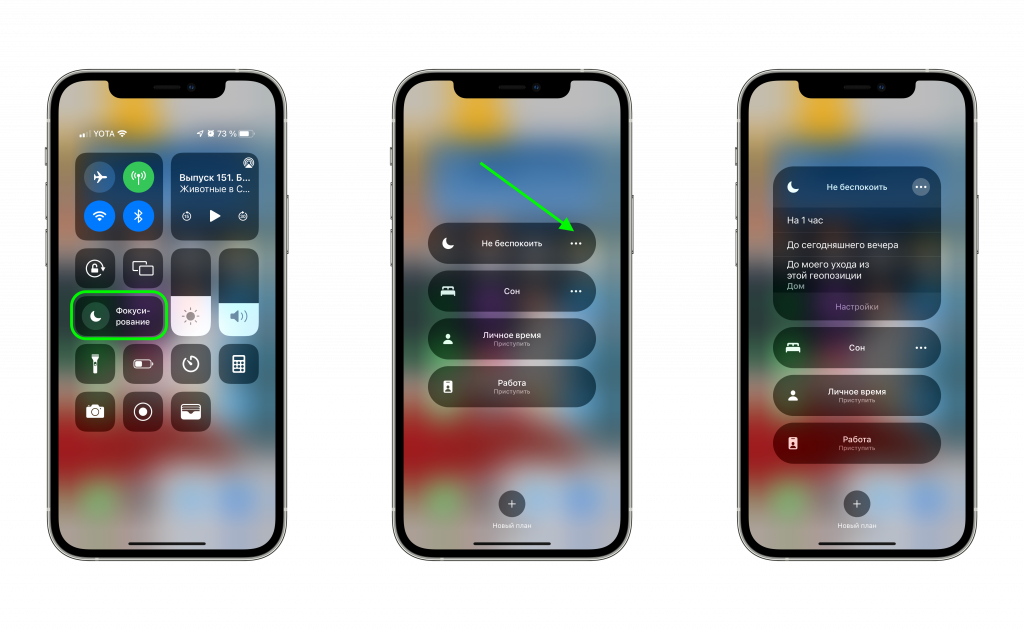
- Запустите пункт управления, проведя по диагонали от правого верхнего угла экрана.
- Нажмите кнопку «Фокусирование».
- Выберите необходимый план: «Не беспокоить», «Сон», «Личное время», «Работа» или индивидуальный пользовательский план.
- С помощью кнопки с тремя точками вы можете установить время действия конкретного режима, например, на 1 час, до вчера или до ухода из текущей геопозиции.
- Чтобы отключить «Фокусирование» просто нажмите кнопку этой функции в пункте управления еще раз.
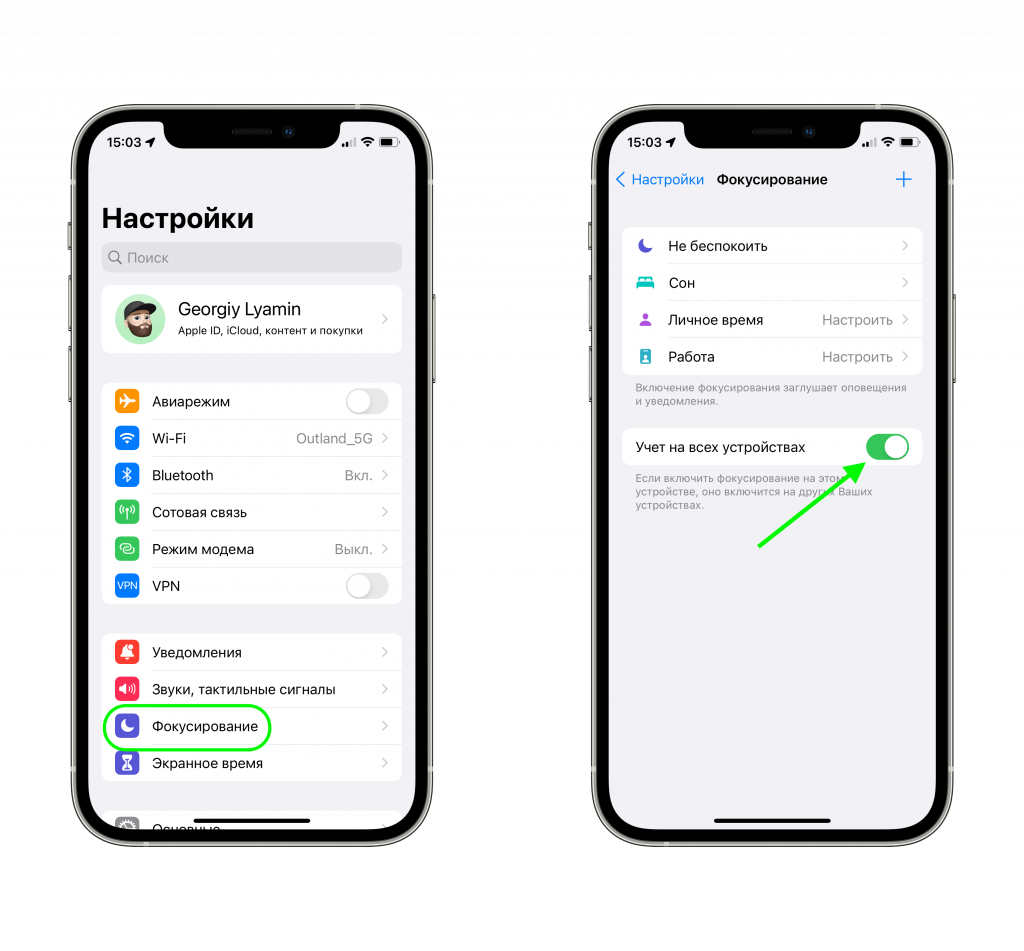
Отметим, что когда вы включаете определенный режим фокусирования, то активируется на всех остальных устройствах из вашей учетной записи iCloud. Вы можете отключить эту возможность по пути в «Настройки» > «Фокусирование» > «Учет на всех устройствах».
Как создать собственный план «Фокусирования»
- Запустите пункт управления и нажмите кнопку «Фокусирование».
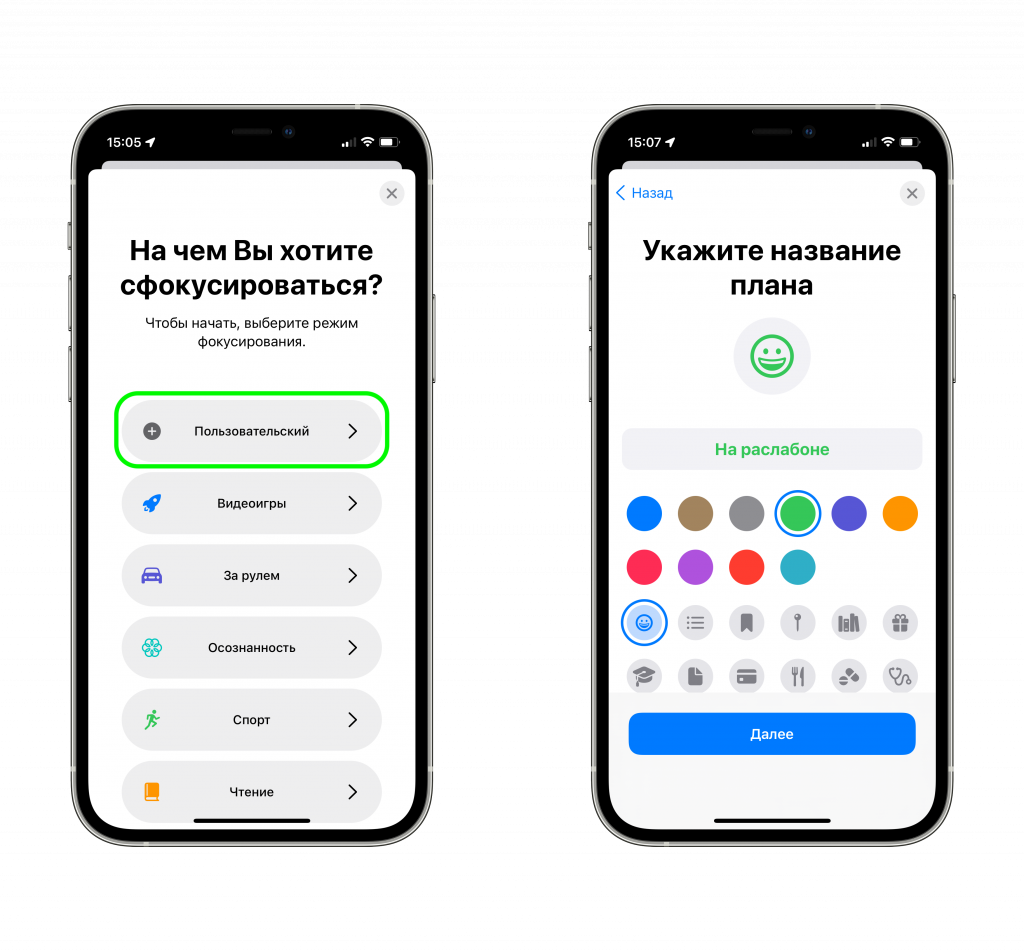
- Нажмите «Новый план».
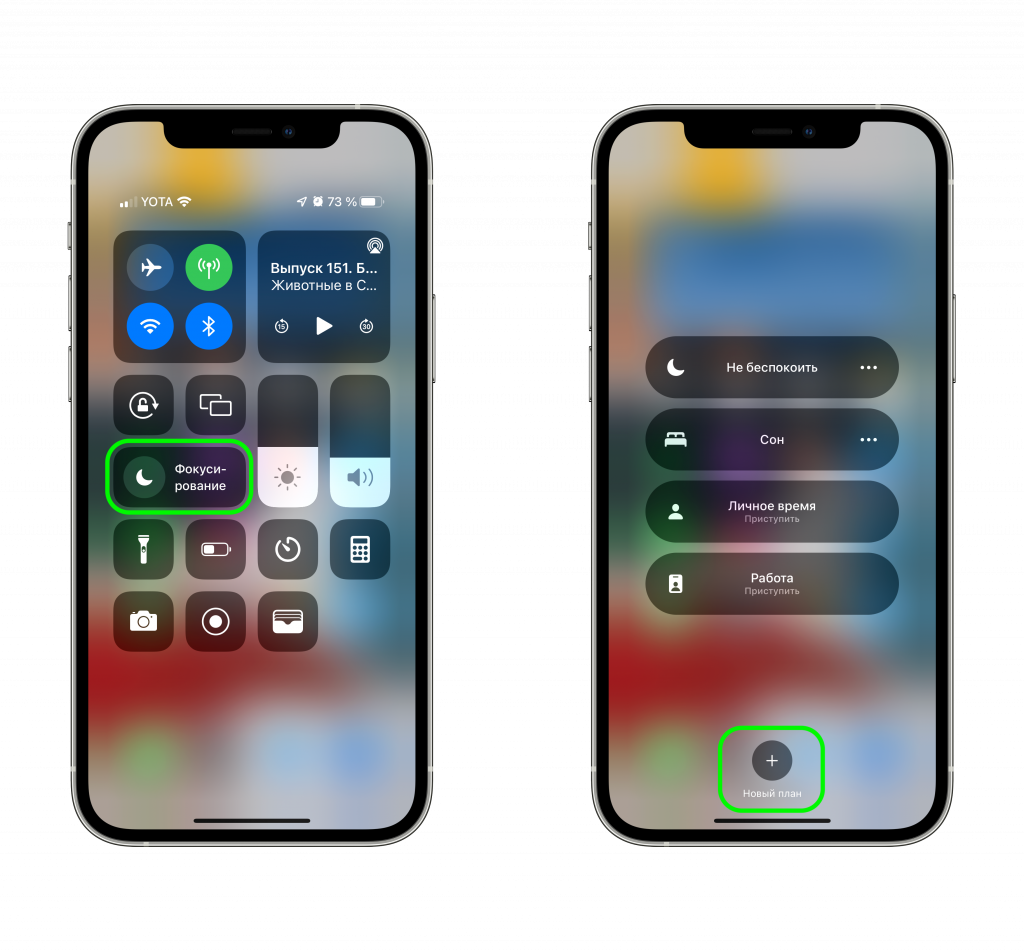
- Выберите «Пользовательский».
- В открывшемся окне установите следующие параметры: название, цвет и иконку. Затем нажмите кнопку «Далее».
- На следующем этапе выберите людей, от которых вы хотите получать уведомления в своём новом режиме. Также можно запретить получение нотификаций от всех.
- В следующем разделе необходимо выбрать приложения, которым будет разрешено направлять вам уведомления, когда включен ваш собственный режим.
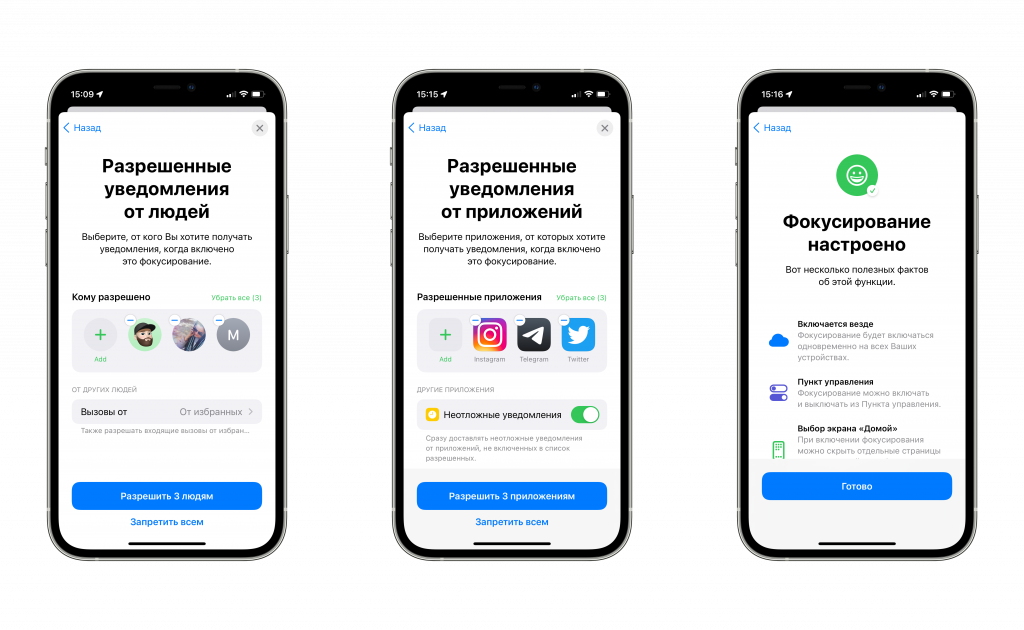
- Нажмите «Готово» для завершения процесса.
После того как ваш план фокусирования будет создан, настроить и отредактировать его параметры можно в любое время по пути в «Настройки» > «Фокусирование». Там же его можно удалить.
Как настроить план «Фокусирования»
Как и упоминалось выше, любой режим фокусирования можно отредактировать в удобное для себя время. Для этого нужно перейти в соответствующий раздел системных настроек.
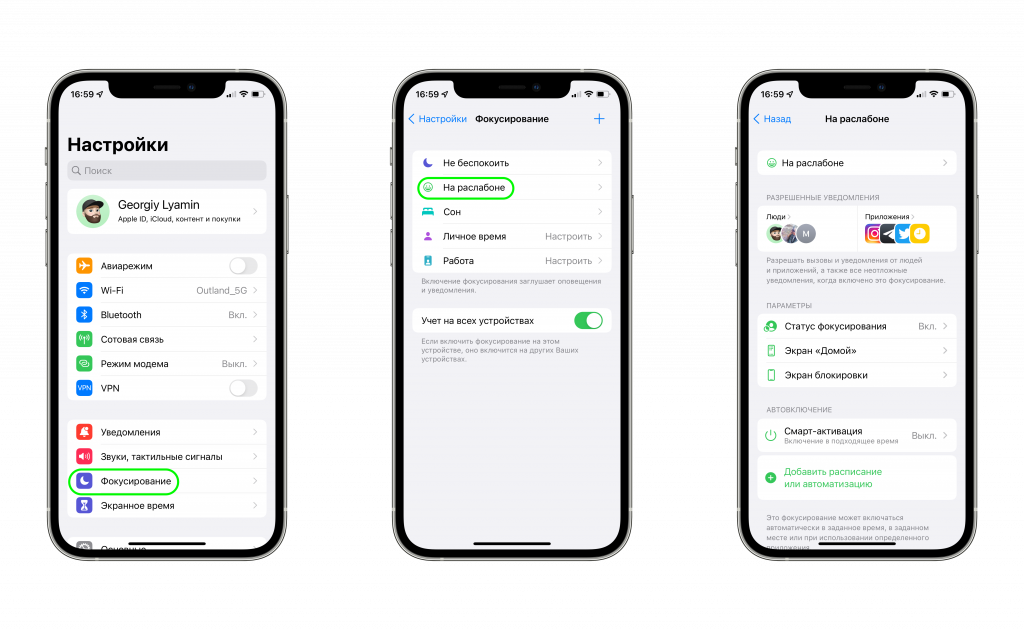
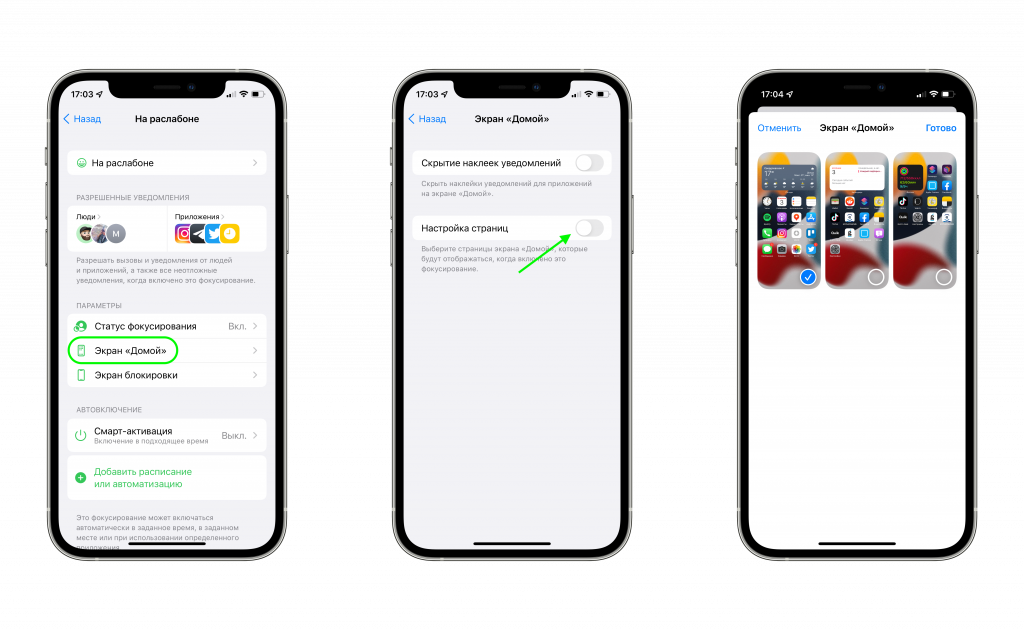
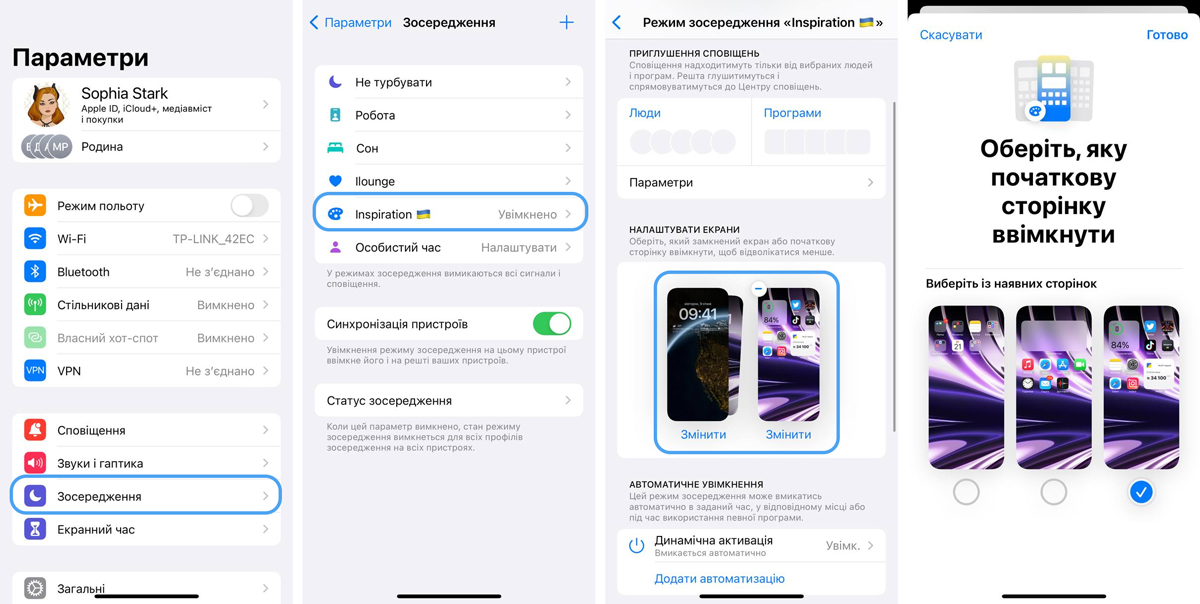
В этом меню можно настроить разрешенные уведомления от контактов и приложений. Помимо этого, есть две очень интересные опции, позволяющие редактировать экран блокировки и экран «Домой» под конкретный режим.
- Для настройки домашнего экрана перейдите к опции «Экран Домой».
- Активируйте переключатель «Настройка страниц».
- В следующем окне отметьте галочкой страницы, которые будут отображаться на домашнем экране при включении режима фокусирования.
- Нажмите «Готово» в правом верхнем углу.
Как удалить план «Фокусирования»
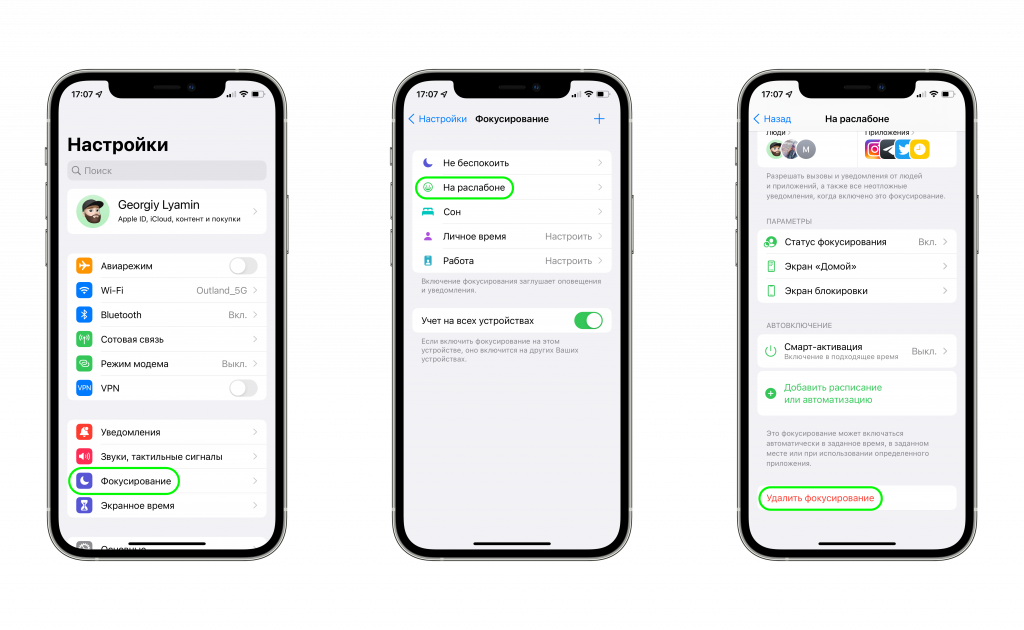
- Перейдите на своем iPhone или iPad в «Настройки» > «Фокусирование».
- Выберите режим, который вы хотите удалить.
- Прокрутите вниз и нажмите «Удалить фокусирование».
Как запланировать «Фокусирование»
Пользователям iOS и iPadOS 15 доступна возможность активации различных планов фокусирования по расписанию, например, в рабочее время или перед отходом ко сну. Помимо этого, можно активировать определенный режим в зависимости от текущего местонахождения.
- Откройте раздел «Настройки» > «Фокусирование».
- Выберите режим фокусирования, который вы хотите запланировать.
- Нажмите «Добавить расписание или автоматизацию».
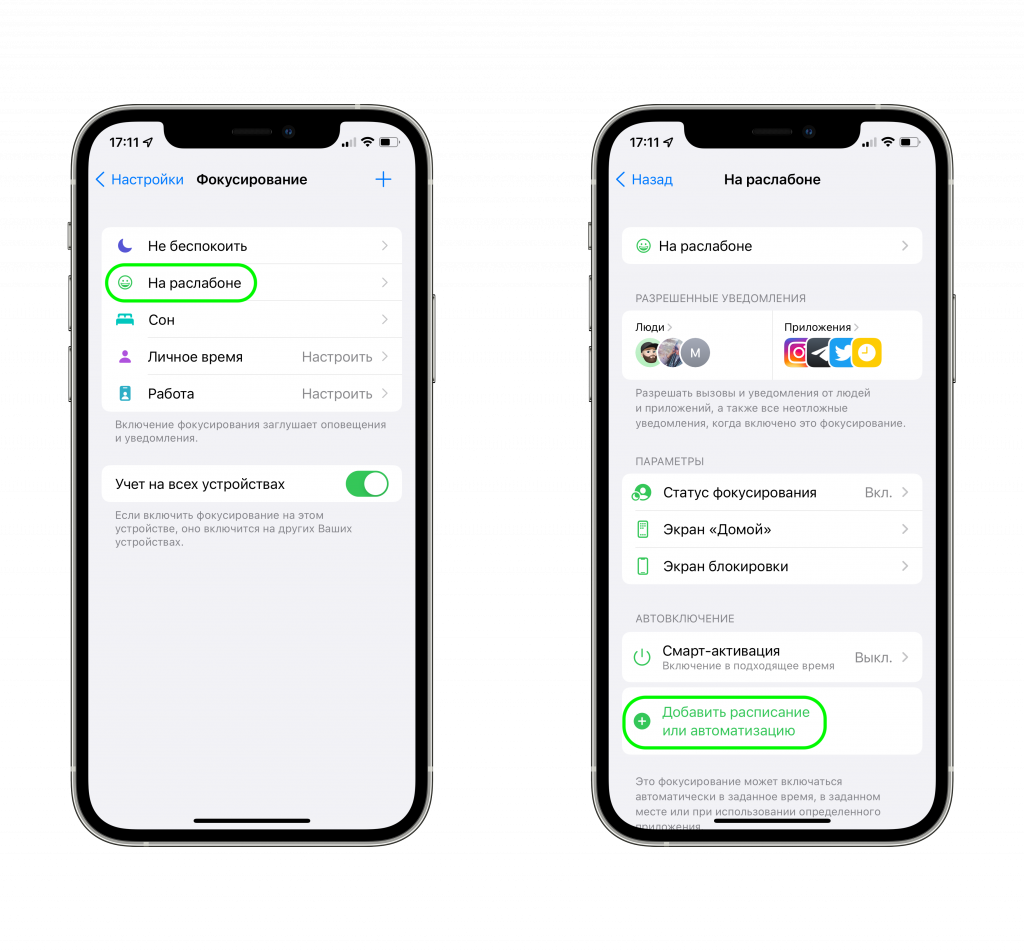
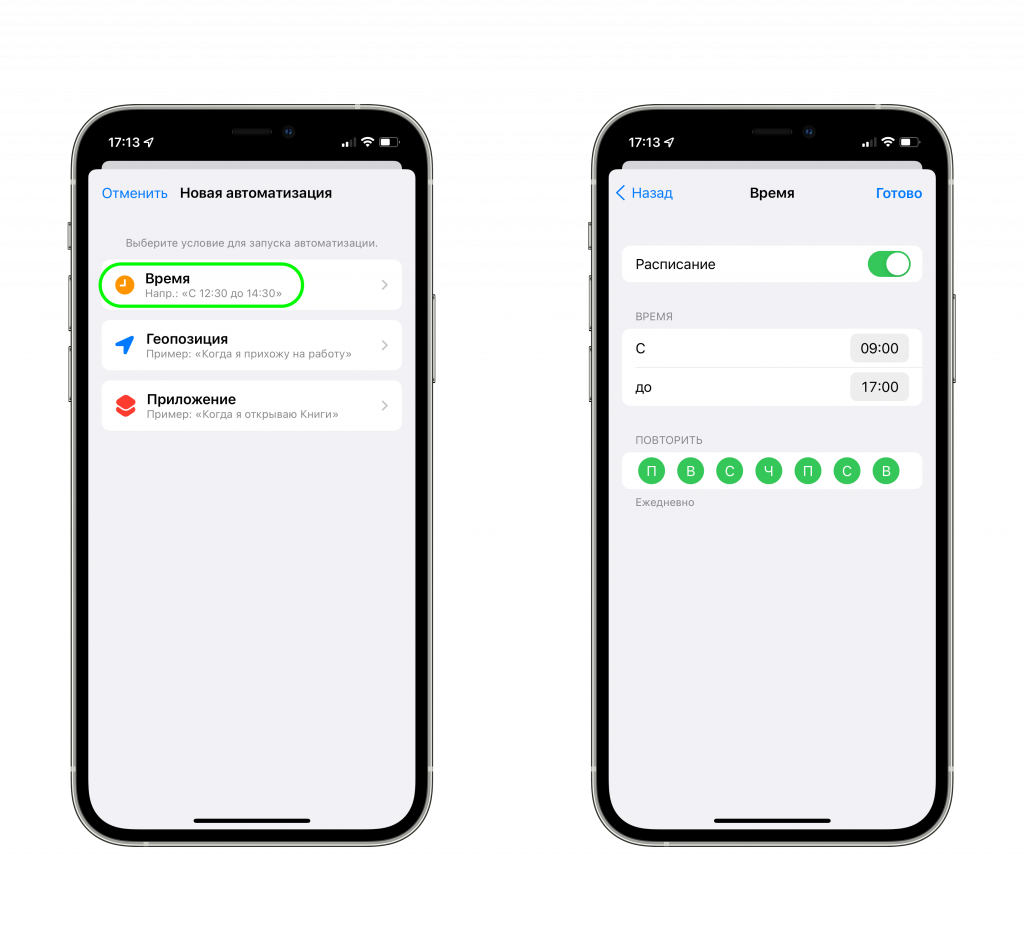
- Выберите «Время», «Геопозицию» или «Приложение» в зависимости от ваших предпочтений.
- Если вы выбрали «Время», установите расписание с помощью параметров «С» и «до», а также селекторов дней недели. Выбрав «Геопозицию», выполните поиск или введите в поле поиска адрес и нажмите «Готово». Если выбрать «Приложение», тогда в открывшемся списке нужно установить конкретную программу, при запуске которой будет активироваться редактируемый режим.
Что такое «Смарт-активация»
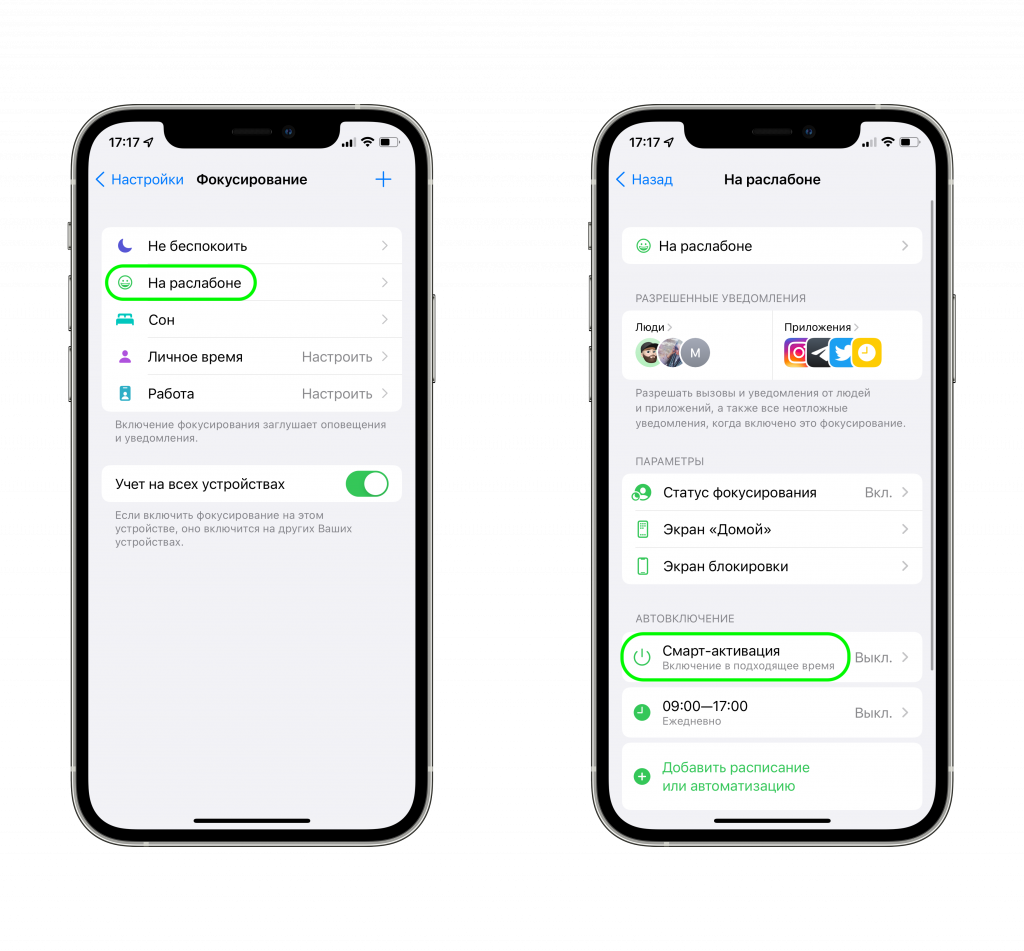
В режиме фокусирования предусмотрена опция «Смарт-активация». Она позволяет устройству автоматически включать определенные планы в зависимости от условий, таких как местоположение или запуск определенного приложения.
- «Смарт-активация» изучает распорядок дня и интеллектуально активирует созданный вами план фокусирования. Вот как включить эту опцию:
- Перейдите в «Настройки» > «Фокусирование».
- Выберите нужный режим.
- Откройте раздел «Смарт-активация» и активируйте соответствующий переключатель.
«Фокусирование» — одно из самых заметных нововведений в iOS и iPadOS 15. Эта функция позволяет максимально органично интегрировать устройство в распорядок дня, таким образом, чтобы оно эффективно вписывалось в ваше текущие задачи. Одна из самых интересных особенностей фокусирования — «Статус». Эта возможность оповестит других пользователей о вашем текущем плане. К примеру, ваш коллега, получив уведомление о том, что вы сейчас находитесь за рулем, перестанет отвлекать от дороги сообщениями и звонками по FaceTime.
Будем надеяться, что Apple пойдет дальше и откроет «Фокусирование» для разработчиков сторонних приложений. На мой взгляд, демонстрация статусов в Telegram и WhatsApp — весьма логичное развитие новой функции. Прямо сейчас ознакомиться с нововведением можно в бета-версии iOS или iPadOS 15, либо дождаться публичного запуска операционных систем осенью этого года.
А новый iPhone и многое другое вы можете купить у наших друзей из Big Geek. Скидка по промокоду iGuides
iOS 15: как удалить фокус
В iOS 15 функция Apple Focus позволяет настраивать режимы фокусировки, которые при включении помогают уменьшить отвлекающие факторы и позволяют сосредоточить внимание на конкретной вещи.
IOS 15 поставляется с несколькими предустановленными режимами фокусировки, такими как «Сон», «Личный» и «Рабочий», и вы также можете создавать свои собственные конфигурации для фильтрации уведомлений в зависимости от того, что вы делаете. Но как удалить фокус, который вам больше не нужен?
Удалить фокус легко. Вот как.
- Запустите приложение « Настройки» на своем iPhone или iPad .
- Коснитесь Фокус .
- Выберите фокус, который хотите удалить.
- Прокрутите вниз и нажмите « Удалить фокус» .
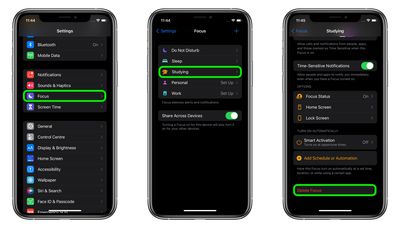
После того как вы удалили фокус, он больше не будет отображаться ни в настройках, ни в Центре управления при нажатии кнопки «Фокус».
Как работает режим Фокусирование в iOS 15, замена режима Не беспокоить. Создаём белый список уведомлений

В закладки
В недавно вышедшей iOS 15 существует множество фишек и полезных нововведений. Одним из самых заметных новшеств стал новый режим Фокусирование. Его можно считать таким себе “Не беспокоить” на максималках.
Давно купертиновцы не вводили такие комплексные и сложные фишки, настройке и разбору работы которых нужно уделить отдельное внимание.
Сейчас разберемся, чем Фокусирование отличается от режима Не беспокоить, как настраивается новая опция iOS 15 и чем может быть полезна.
Чем отличается Фокусирование от режима Не беспокоить
1. Пропала возможность отключения режима, если iPhone разблокирован. Ранее соответствующая опция находилась по пути Настройки – Не беспокоить – Пока iPhone заблокирован.
После её включения пользователь мог самостоятельно прерывать режим Не беспокоить, если снимал блокировку с устройства. Так можно было сознательно включать устройство для получения уведомлений во время работы режима, а сейчас такой возможности в iOS нет. Нужно либо настраивать автоматизацию или работу фокусирования хитрым образом, либо отключать режим, когда он не нужен вручную.
Это может вызвать проблемы у пользователей, которые привыкли получать уведомления только при активном использовании устройства, блокируя все сообщения, когда iPhone заблокирован.
Пожалуй, это единственное неудобство, с которым могут столкнуться некоторые пользователи после обновления до iOS 15 или iPadOS 15.
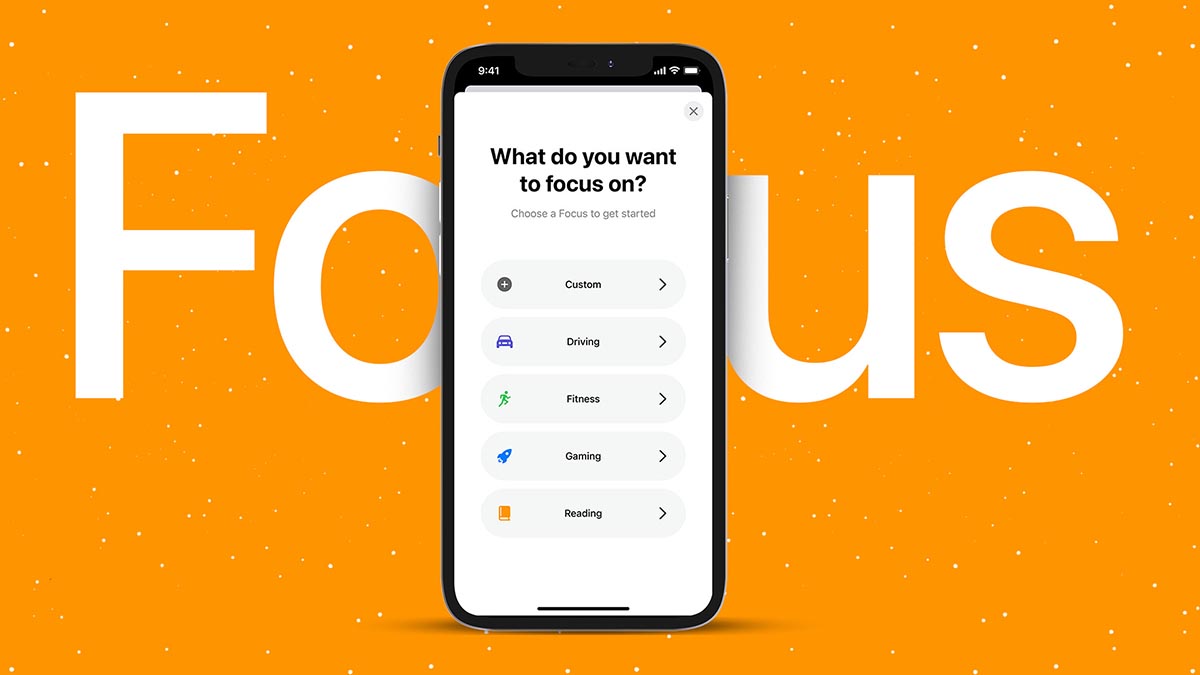
2. Сам режим Не беспокоить стал одним из настраиваемых профилей, которые вместе составляют новый раздел параметров под названием Фокусирование.
Изначально в iOS будет предложено несколько готовых пресетов для разных сценариев использования. Один из профилей при первом запуске проведет краткое знакомство с фишкой и позволит настроить новый пресет.
3. Все профили режима являются настраиваемыми. Вы можете удалить их (кроме профиля Не беспокоить) и создать нужное количество своих профилей. Максимальное число возможных профилей – 10.
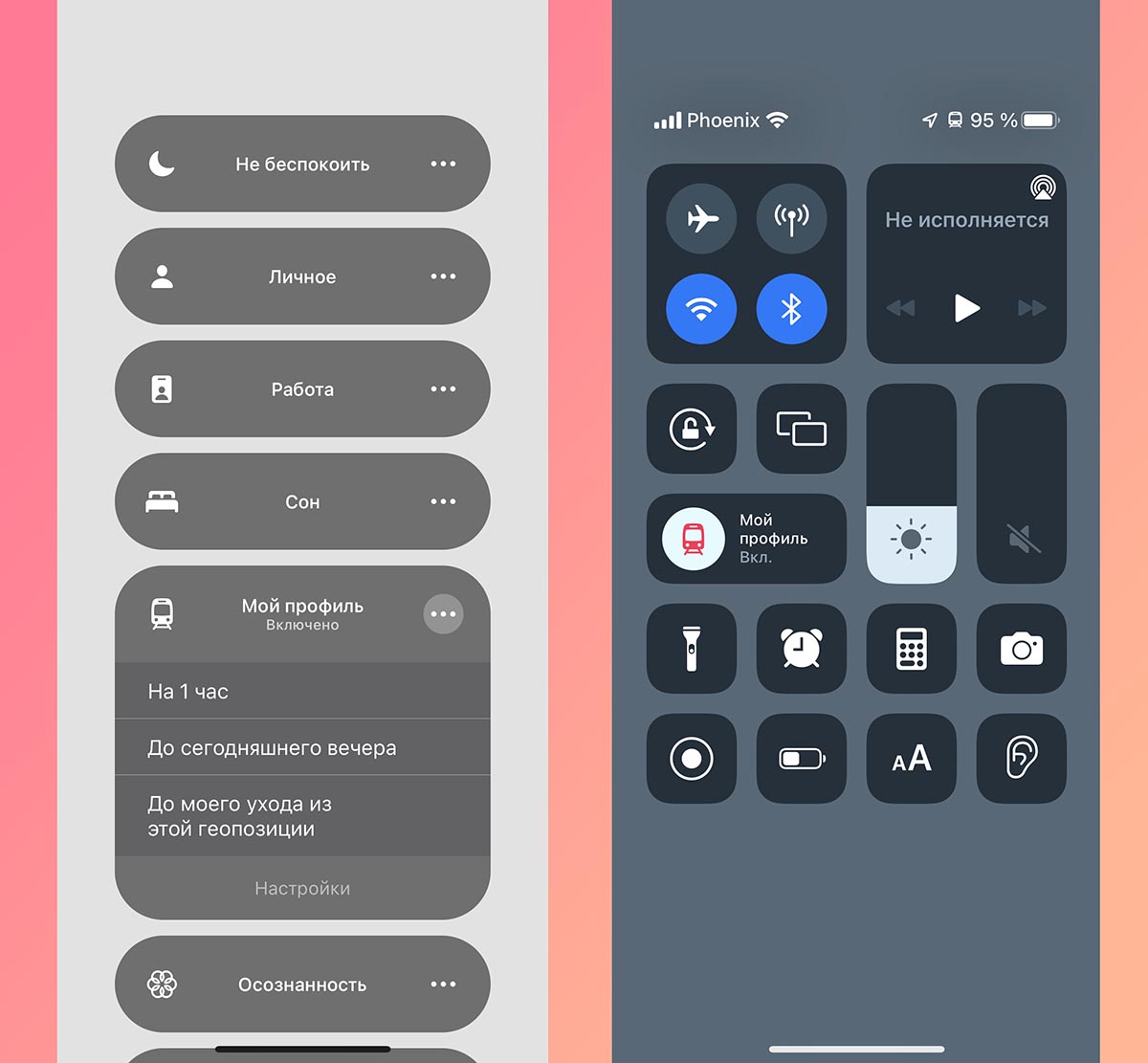
4. Изменилась кнопка активации режима в Пункте управления. Она стала в два раза больше и имеет две активных зоны. Круг с иконкой режима фокусировки включает или отключает его, а оставшаяся часть клавиши открывает список доступных режимов.
В этом меню можно выбрать подходящий профиль, а если нажать на кнопку с тремя точками получится активировать профиль на определенное время или перейти к его настройкам.
5. Появилась индикация активного режима фокусирования на экране блокировки с возможностью быстрого переключения или настройки профиля.
Как настроить свой профиль для режима Фокусирование
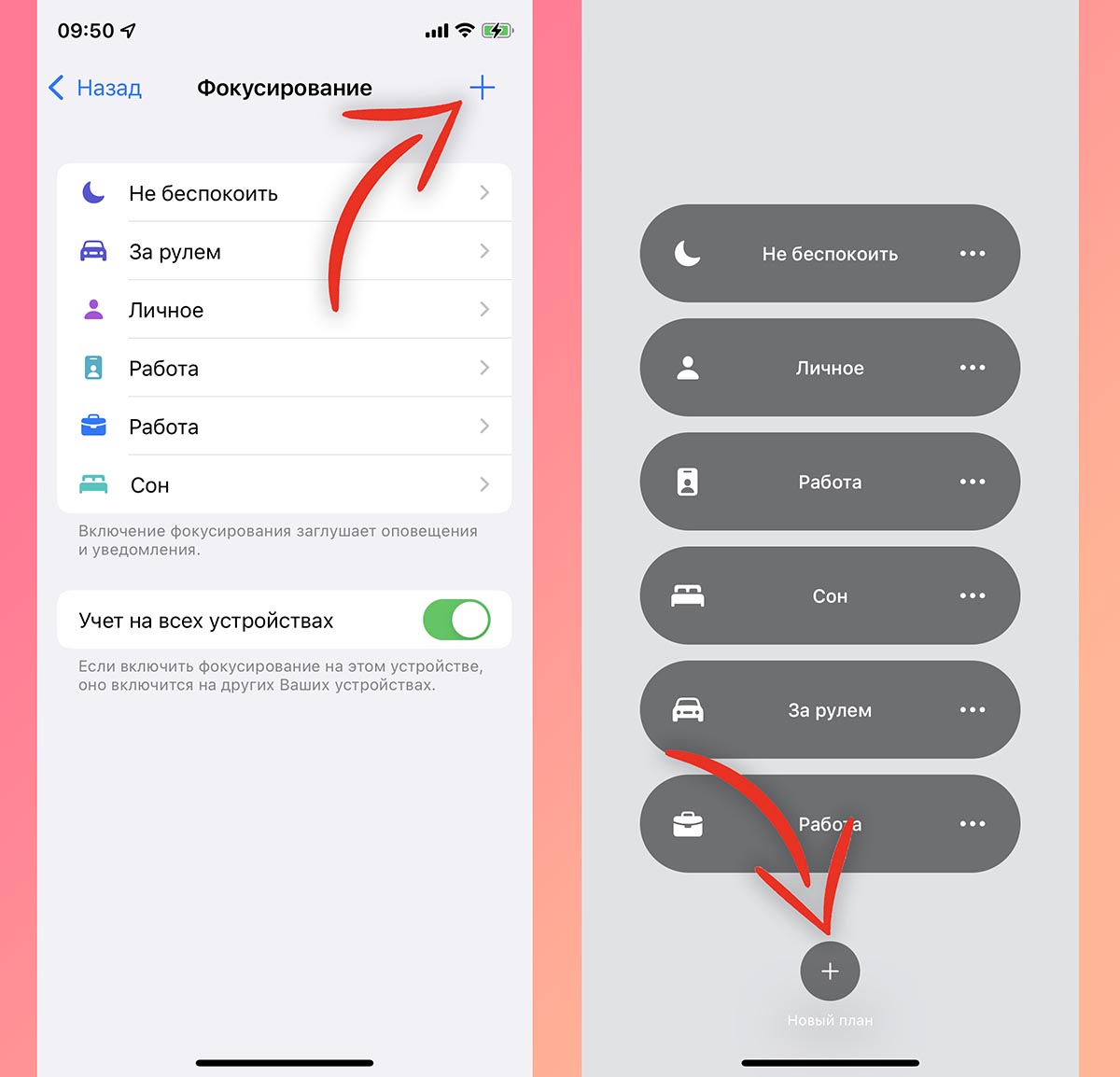
Для создания собственного профиля перейдите в Настройки – Фокусирование и нажмите “+” в правом верхнем углу экрана. Можете найти аналогичную кнопку в Пункте управления, если нажмете на клавишу Не беспокоить.

Во-первых, нужно указать основное предназначение профиля. От этого будет зависеть иконка режима и дополнительные опции его активации.
Так профиль За рулем может активироваться при подключении к магнитоле или головному устройству автомобиля. Спортивный профиль может включаться в зависимости от старта определенной тренировки. Игровой режим можно настроить на срабатывание при подключении геймпада, а Ночной режим – на совместную работу с фишкой Режим сна.
В остальном профили не отличаются друг от друга и могут быть настроены как угодно.
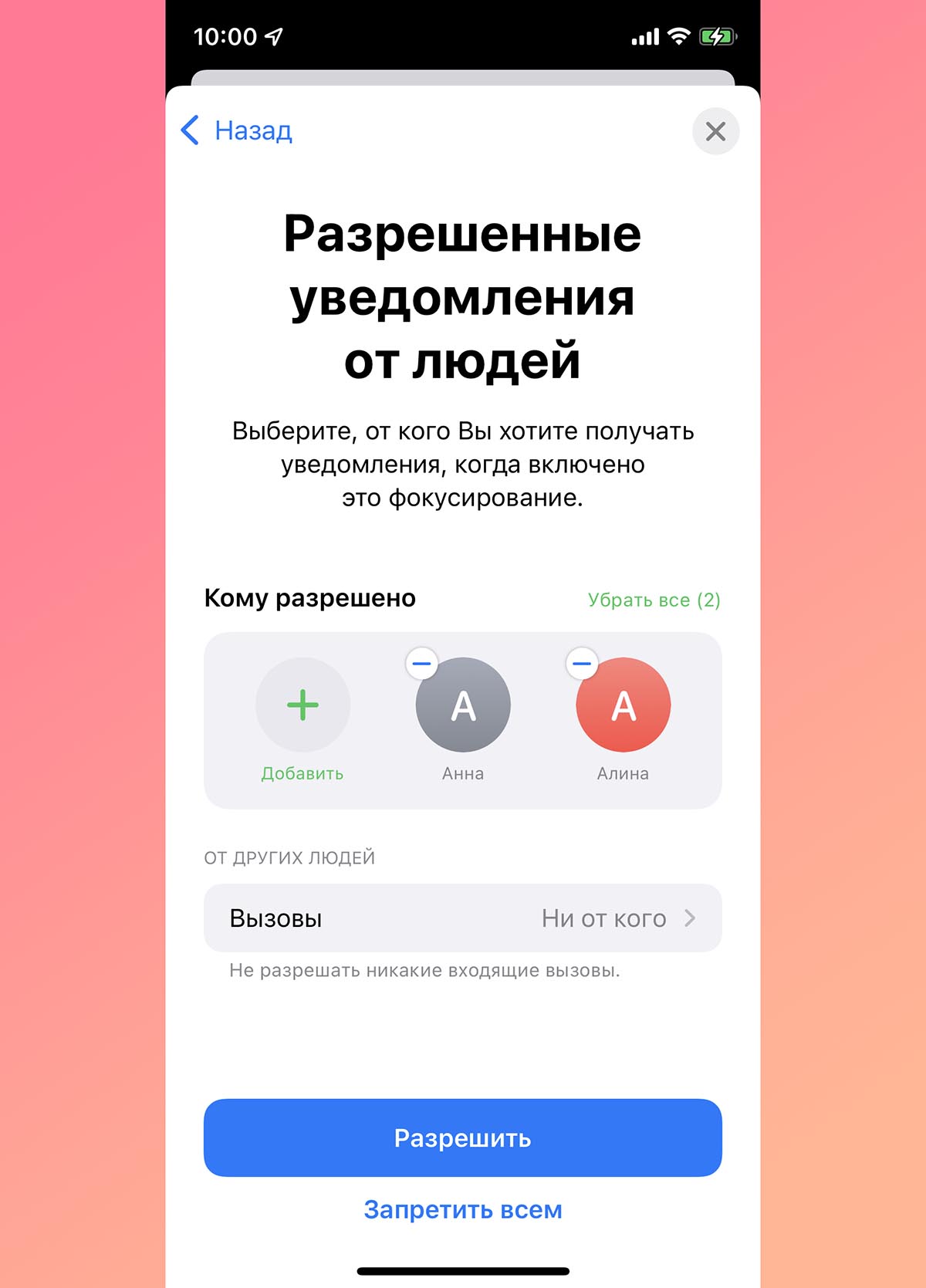
Во-вторых, следует указать перечень контактов, которые смогут обходить данный профиль фокусирования. Например, можно указать контакты важных коллег и начальства, если настраиваете профиль для ограждения от уведомлений дома. Так сможете не пропустить деловую переписку или указания по работе.
Здесь же настраивается работа режима по отношению к другим контактам. Как и в предыдущих версиях iOS, можно разрешить вызовы для всех контактов, только для определенной группы или полностью запретить уведомлений на время активации профиля.
Обратите внимание, что при добавлении контакта в список разрешенных, он сможет обходить режим фокусирования во всех доступных приложениях. От него будут поступать звонки, СМС, сообщения в мессенджеры и электронная почта. Все средства связи, которые добавлены в карточку контакта этого человека, будут активны во время работы режима.
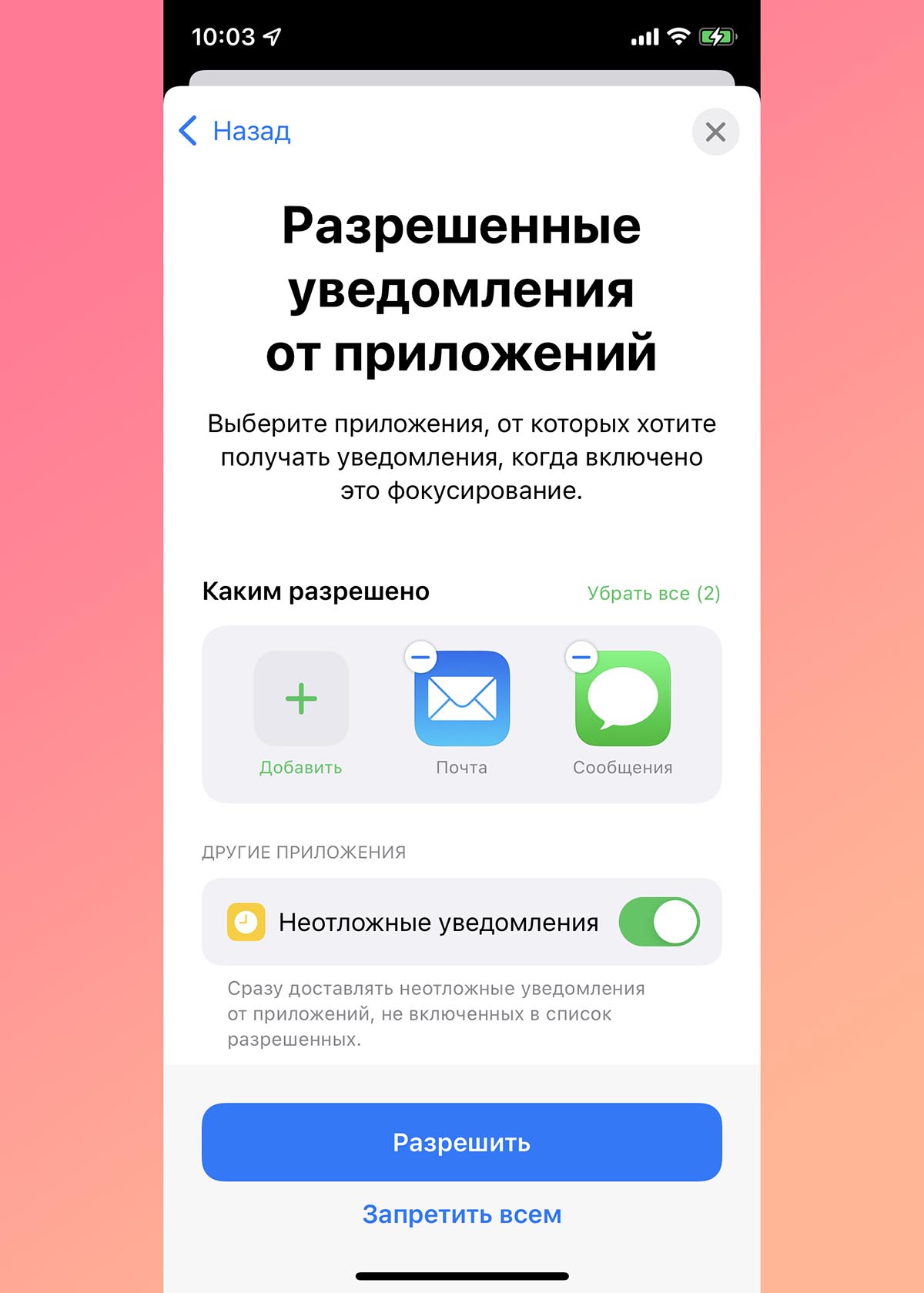
В-третьих, нужно указать приложения, которые будут выводить уведомления в настраиваемом режиме. Сюда можно добавить почтовый клиент, мессенджер, банковское приложение или что-то еще.
Помните, что при добавление мессенджеров или клиентов социальных сетей в данный список не имеет смысла ограничивать список контактов, ведь обходить режим фокусирования будут все пользователи мессенджера.
Какие параметры есть у профилей
Кроме уже упомянутых особенностей определенных профилей (За рулем, Спорт, Сон, Видеоигры) все профили имеют одинаковый перечень параметров.
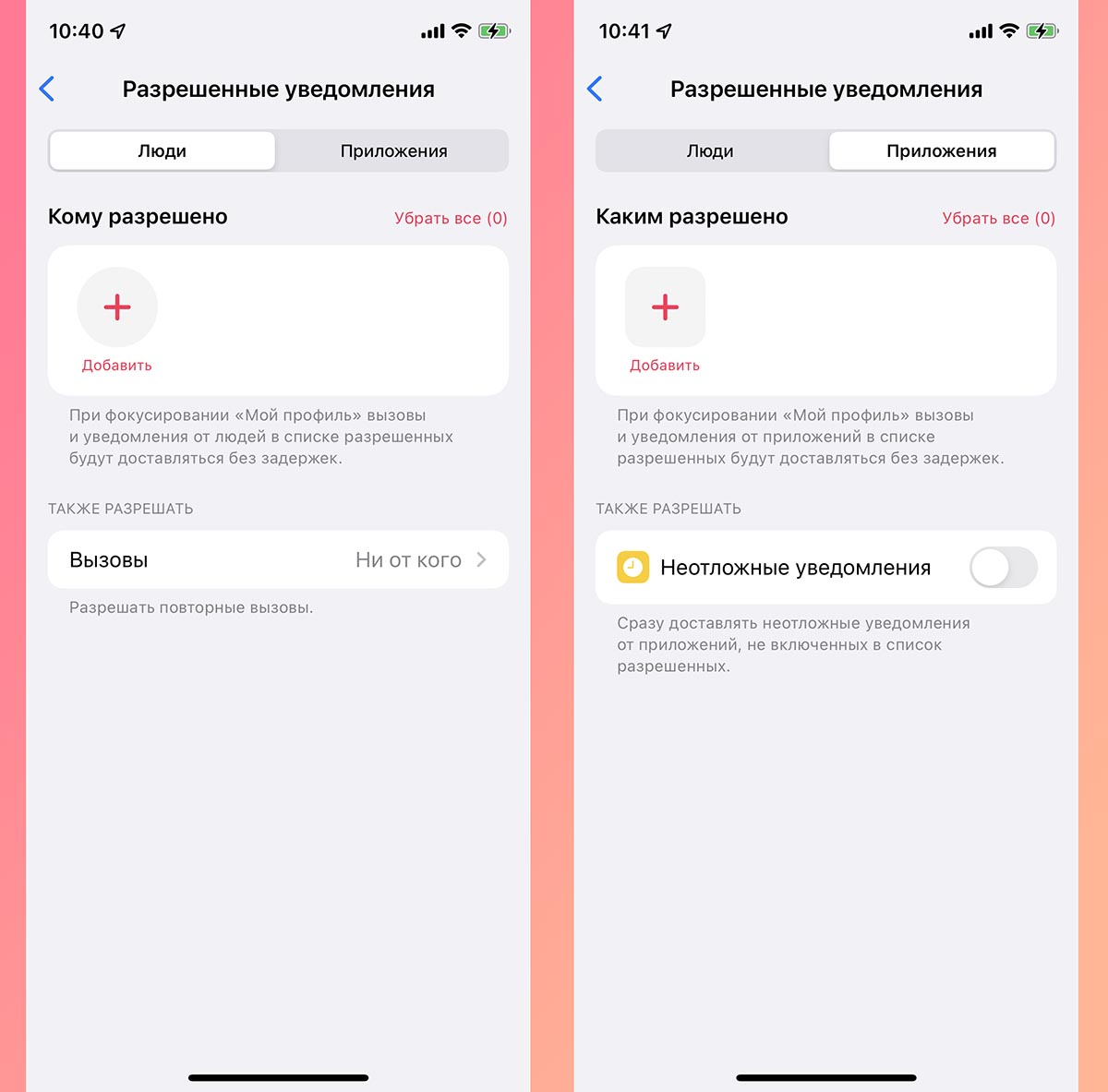
▣ Раздел Люди позволяет изменить перечень обходящих режим фокусирования пользователей, если вы забыли добавить кого-то при первоначальной настройке.
▣ Раздел Приложения, позволяет менять список программ и игр с уведомлениями во время работы режима. Настройка аналогична первоначальному добавлению приложений при настройке профиля.
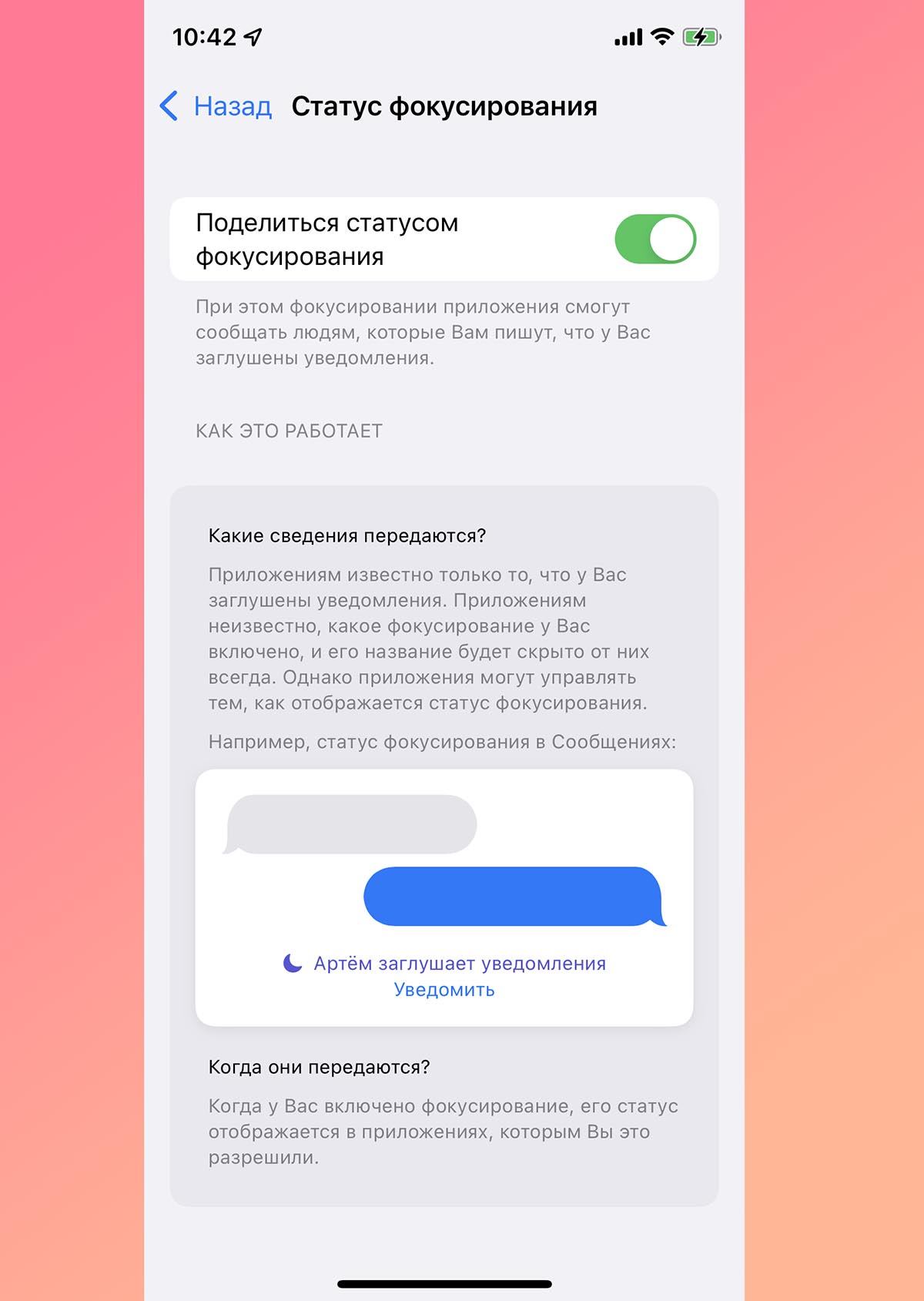
▣ В меню Статус фокусирования есть важный переключатель Поделиться статусом фокусирования. При его активации и включении режима фокусирования система будет делиться вашим статусом во всех доступных мессенджерах и приложениях. Изначально фишка работает в FaceTime и iMessage, но уже сейчас ее могут использовать сторонние разработчики.
Так желающий отправить вам сообщение пользователь увидит сообщение об активации режима фокусировки. Он не будет знать название режима и особенности его работы, но поймет, что сообщение не будет получено мгновенно.
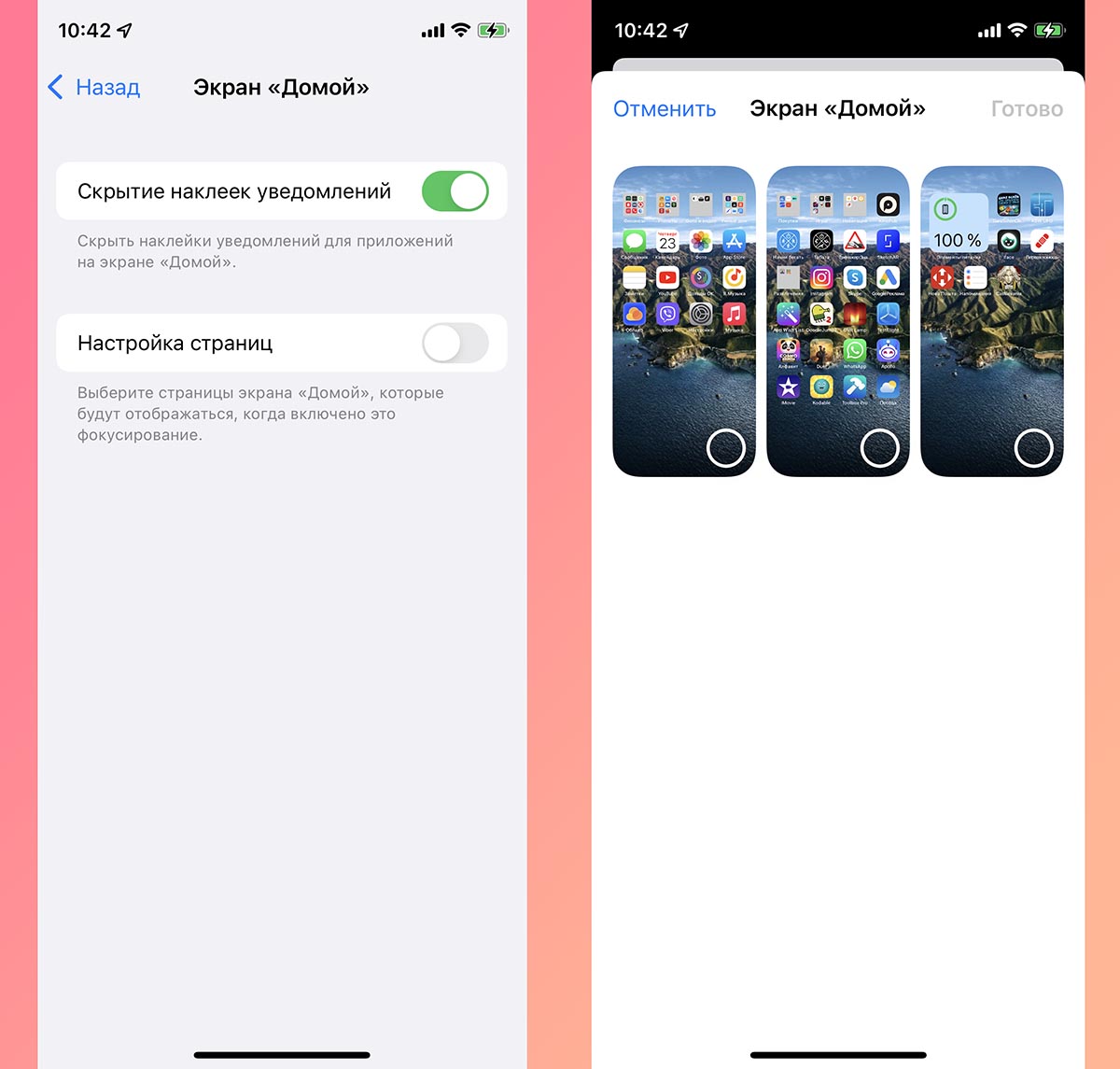
▣ В разделе Экран Домой можно настраивать две опции. Первая скрывает бейджи уведомлений с иконок приложений. Очень полезная фишка для тех, кто постоянно отвлекается на иконки с красными кружками и тратит на это драгоценное время.
Вторая опция позволяет настраивать отображение домашних экранов при включении выбранного профиля фокусирования. Пожалуй, это самая интересная и недооцененная фишка фокусирования. Вы можете выбрать только экраны с иконками нужных приложений, а остальные скрыть на время работы режима.
Можно и вовсе создать отдельный экран с определенными иконками и включать его только на время работы соответствующего профиля. Для полноценной работы фишки и понадобится дублирование иконок приложений в iOS 15, которое изначально воспринимали в качестве бага первых бета-версий.
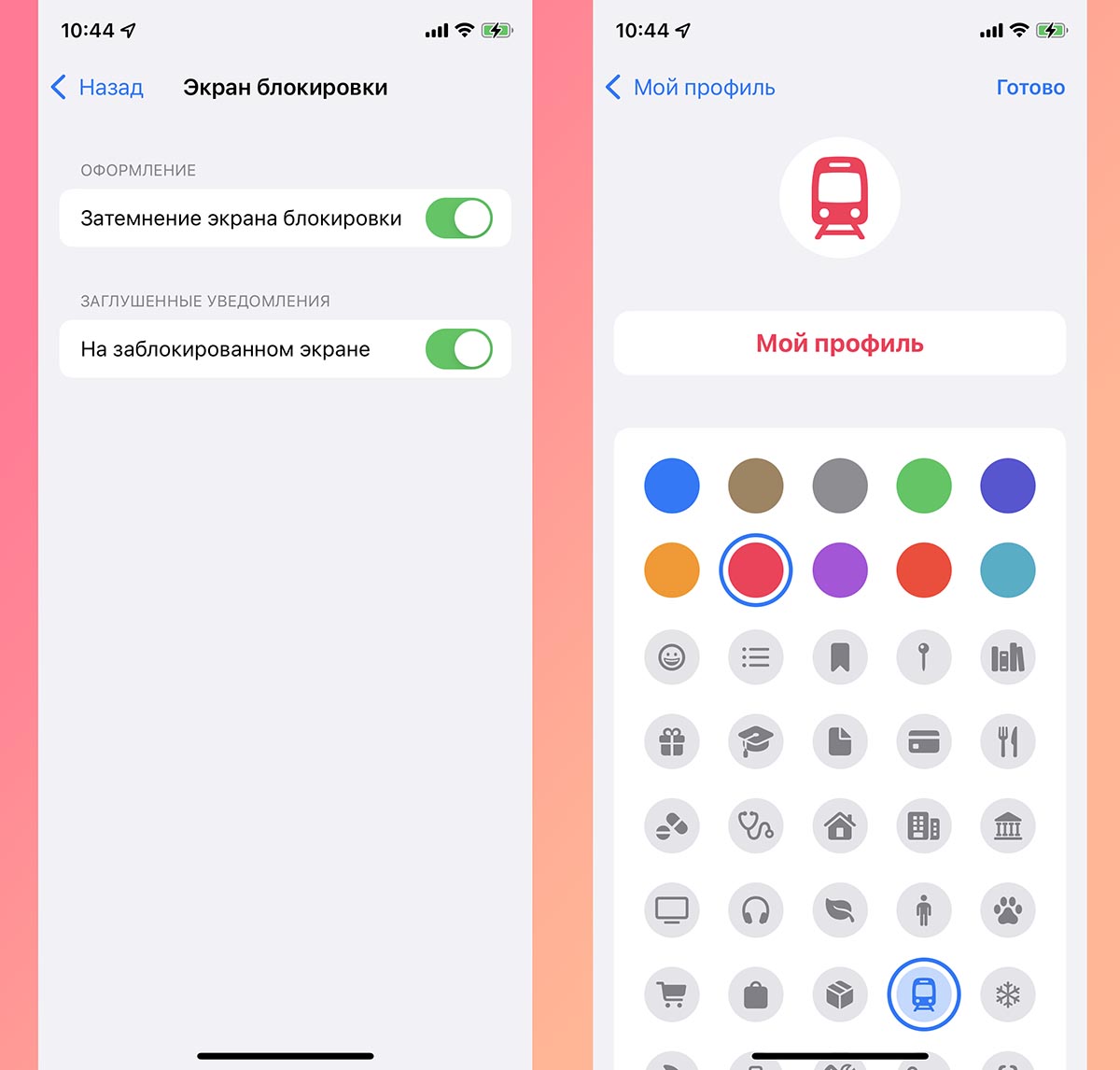
▣ Пункт меню Экран блокировки позволяет включить затемнение “локскрина” и заглушение баннеров на нем. Опции пригодятся для полного скрытия отвлекающих уведомлений, если любите проверять время на смартфоне и можете отвлечься на пропущенные сообщения.
▣ При настройке собственного профиля будет доступен раздел Название и оформление, в котором можно выбрать иконку, основной цвет и название для профиля.
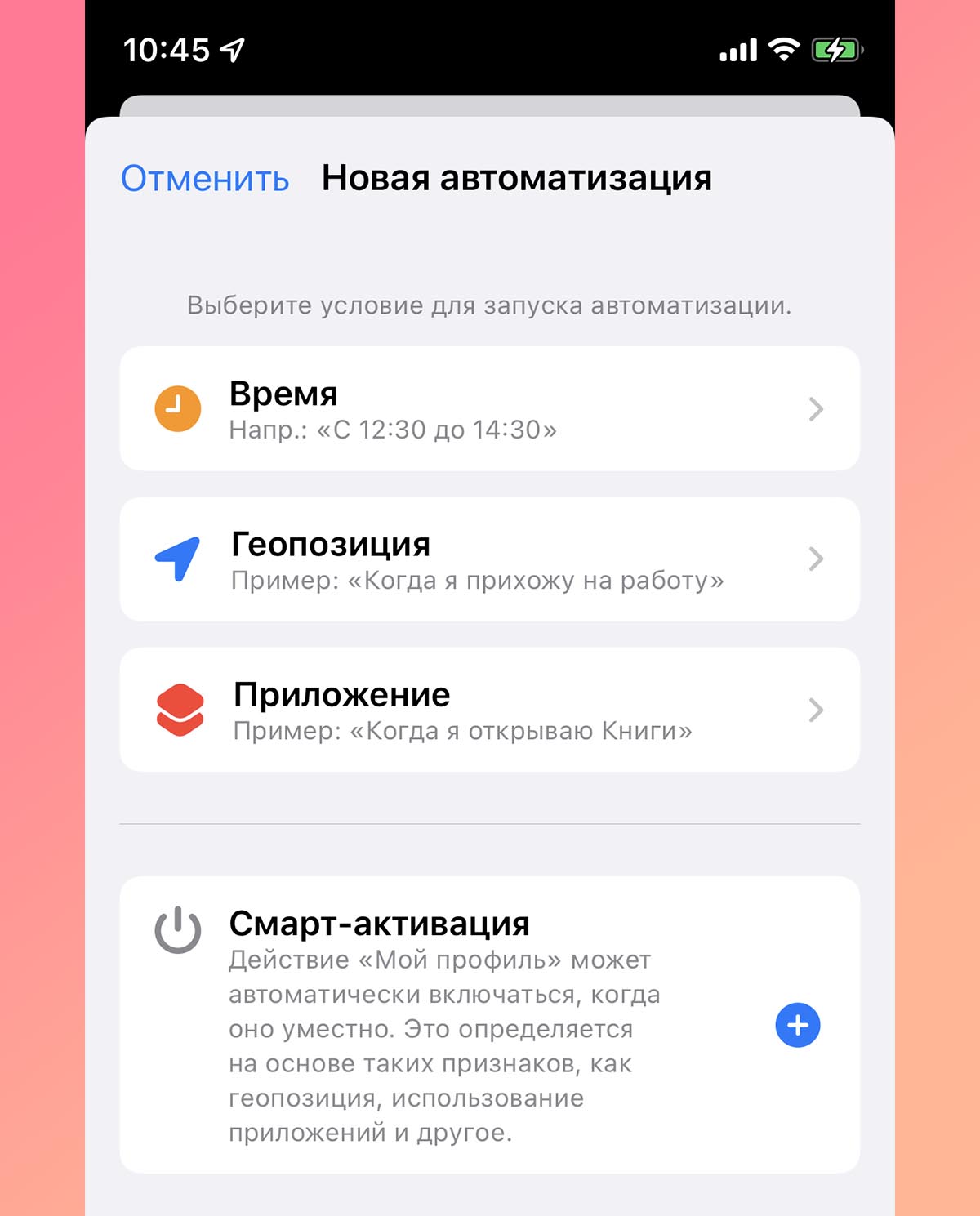
▣ Пункт Автовключение является самым интересным для настройки и работы разных профилей. Здесь можно указать любое условие для активации режима фокусирования.
В качестве триггера может выступать определенный день и/или время суток, геопозиция и любое приложение. Как вы понимаете, профиль можно активировать по времени, месту или на время запуска определенных программ.
Последним пунктом в списке является Смарт-активация. Это умный алгоритм iOS, который будет отслеживать условия ручного включения профиля и на основании найденных закономерностей сможет настроить автоматизации для его включения.
Вот такой солидный перечень параметров есть у каждого профиля фокусирования.
Две важные фишки Фокусирования в iOS 15
Кроме уже упомянутых особенностей и параметров отдельно следует выделить две опции.
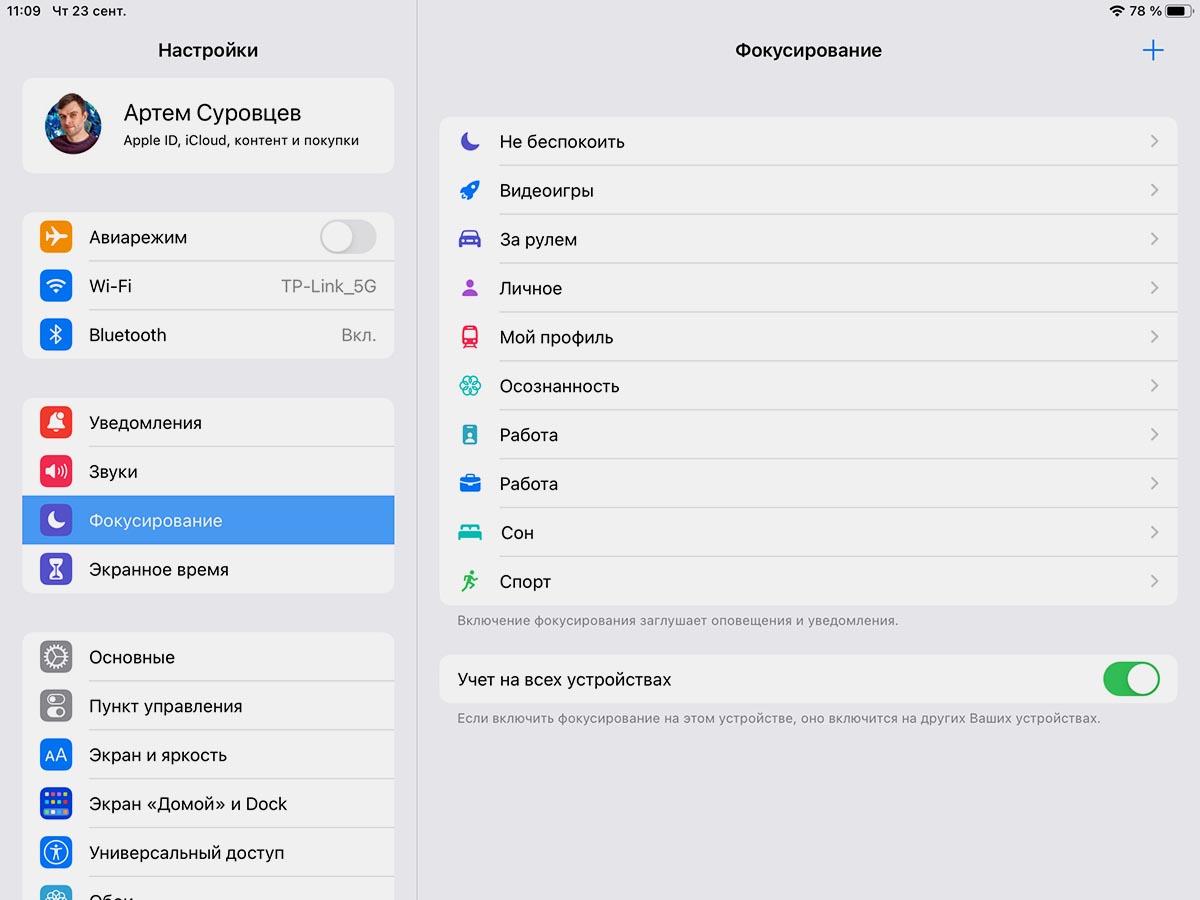
► Учет на всех устройствах. Находится такой переключатель в самом низу списка профилей по пути Настройки – Фокусирование.
С его помощью можно включить работу режима на всех устройствах с вашей учетной записью Apple ID. Разумеется, гаджеты должны быть обновлены до iOS 15, iPadOS 15 и macOS Monterey, которая выйдет позже нынешней осенью.
Так при ручном или автоматическом включении режима фокусирования на одном гаджете он сразу же включится на всех остальных. Это просто мегаудобная фишка, которая ранее мешала включать звонки и сообщения на других гаджетах некоторым пользователям.
Теперь можно смело активировать прием вызовов с iPhone на iPad или Mac и не переживать, что звонок раздастся на всех устройствах в доме, когда iPhone будет переведен в режим Не беспокоить.
Для активации параметра следует включить переключатель На всех устройствах на каждом из своих гаджетов.
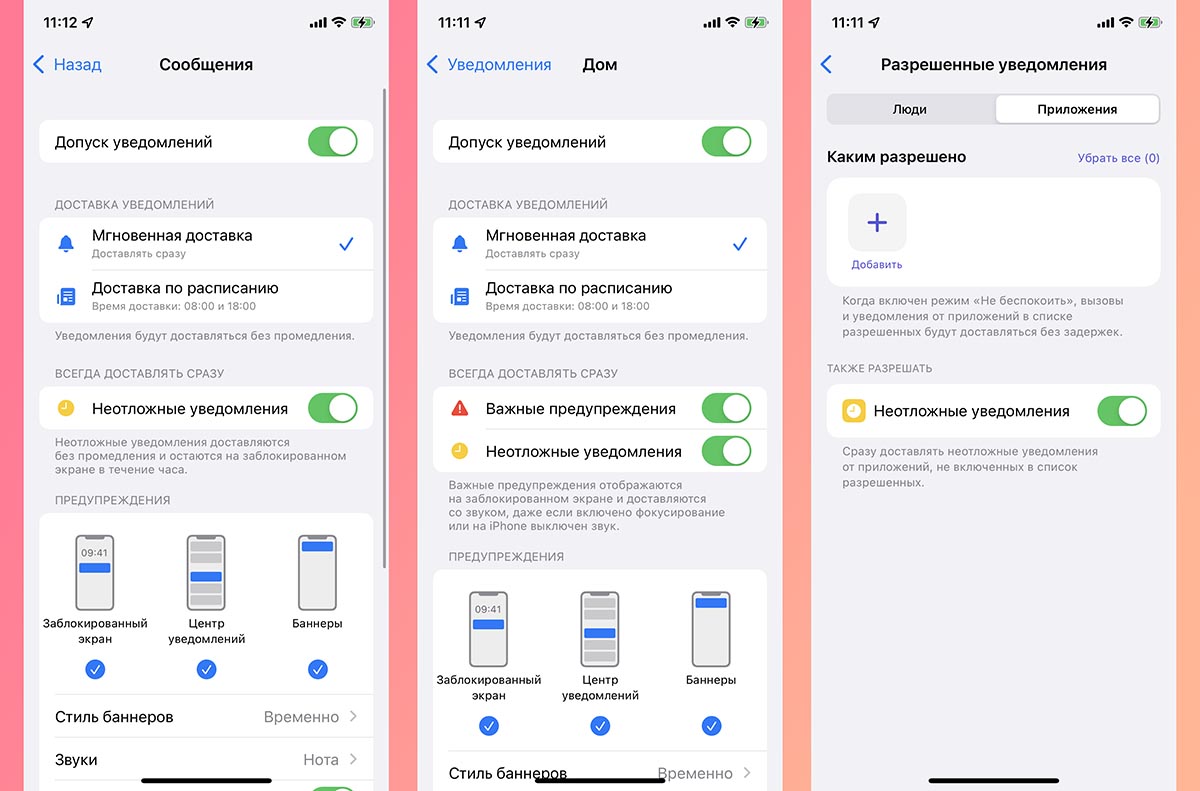
► Вторая важная фишка – Неотложные уведомления. Найти ее можно в настройках разрешенных приложений для каждого из профилей фокусирования. Кроме этого параметр должен быть активирован в разделе с настройками уведомления определенного приложения.
Пока такая опция присутствует лишь у некоторых стандартных утилит (Дом, iMessage, FaceTime), но в будущем может быть добавлена в программы сторонних разработчиков.
Логика работы фишки следующая. Если вы разрешите неотложные уведомления в настройках профиля фокусирования и активируете переключатель в параметрах уведомлений приложения, то такая программа сможет обходить режим Не беспокоить и доставлять важные сообщения.
Какие именно сообщения будут считаться важными – решит разработчик каждой конкретной утилиты. В Apple предоставили разработчикам полную свободу классификации уведомлений в своих приложениях. Купертиновцы попросили не злоупотреблять такой возможностью и не наделять высоким приоритетом откровенно неважные или рекламные уведомления.
В любом случае пользователь сможет отключить их в параметрах, но доверие к разработчику будет утрачено.
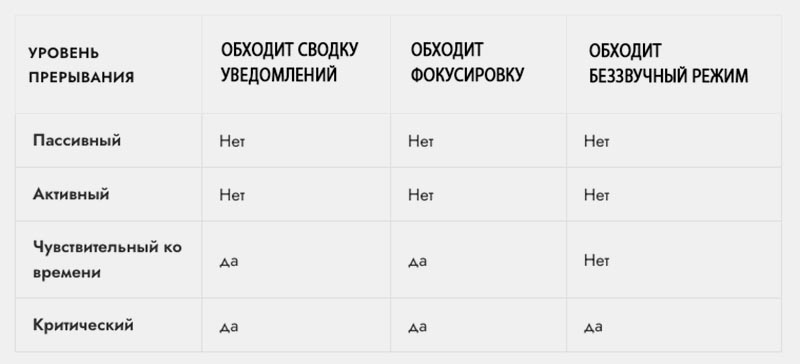
Купертиновцы предлагают четыре уровня приоритета уведомлений: пассивный, активный, чувствительный ко времени и критичный.
Пассивные уведомления являются самыми низкоприоритетными и не должны беспокоить пользователя, отвлекая от других дел. К такому типу уведомления относят, например, предложение оценить программу.
Активные уведомления – это большинство уведомлений, которые доставляются всеми приложениями сейчас. Они не могут обходить режимы фокусирования (если не настроено разрешение для приложения или контакта).
Чувствительные ко времени уведомления – это категория сообщений с высоким приоритетом. Наделить такими правами сообщение должен каждый разработчик приложений, но делать это следует очень аккуратно. Например, чувствительными ко времени могут стать сообщения о необходимости принять лекарство, о срабатывании сигнализации в системе умного дома или о несанкционированном доступе к банковскому счету пользователя.
Такие сообщения смогут обходить режимы фокусирования (при включении указанной выше настройки).
Критичные уведомления являются самыми приоритетными. Они будут обходить все режимы фокусирования (даже с выключенной настройкой) и пробиваться через беззвучный режим айфона. Добавить такой тип уведомлений в приложение можно будет только при согласовании с Apple.
Критичный тип уведомлений могут получить, например, системы оповещения об экстренных ситуациях или непредвиденных погодных явлениях.
Кому пригодится новый режим Фокусирование
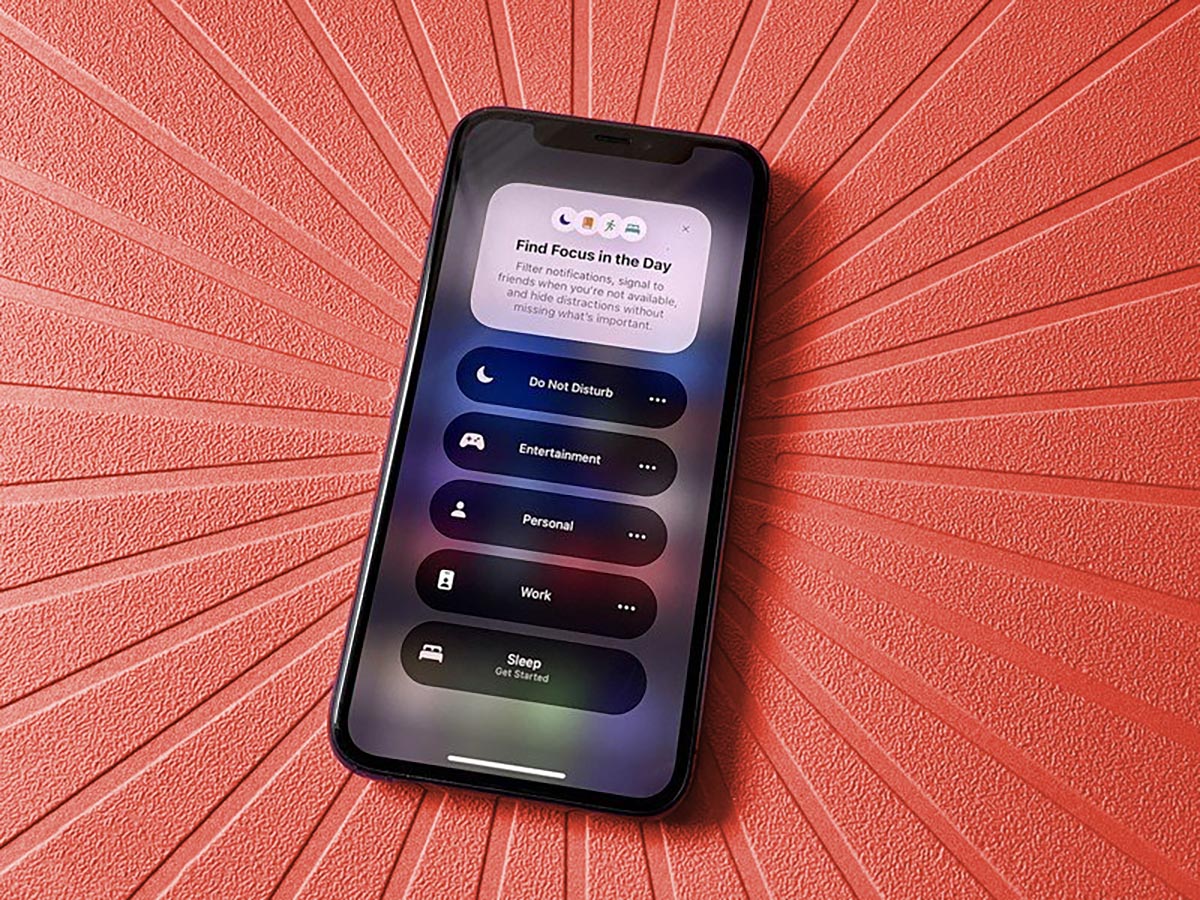
Многие пользователи продолжат пользоваться Фокусированием в виде первого профиля Не беспокоить и не станут заморачиваться с настройками. Однако, мы настоятельно рекомендуем разобраться с работой данной фишки и найти несколько полезных применений для себя.
Так можно задать разные профили под разные ситуации.
Один профиль может быть ночным с полной блокировкой вызовов и уведомлений. Такой режим будет практически полностью копировать работу режима Не беспокоить из предыдущих версий iOS.
Второй профиль пригодится для учебы, лекций или рабочих совещаний. В таком режиме можно добавить несколько семейных контактов или приоритетных коллег.
Третий профиль пригодится для занятий спортом. Можно игнорировать все уведомления кроме самых важных, чтобы сконцентрироваться на тренировке.
Четвертый профиль может быть игровым. Так уведомления, баннеры или входящие вызовы не будут прерывать сетевые сражения.
Кроме типичных применений фокусирования можно найти несколько нестандартных решений. Режим подойдет для полной концентрации на каком-то процессе, на время мозгового штурма или решения сложных задач.
Фокусирование может ограждать от уведомлений на время обеда или отдыха после тяжелых нагрузок. Фишка может и вовсе не блокировать сообщения, а просто переключать разные рабочие столы с иконками по расписанию.
В любом случае рекомендуем взглянуть на настройки новой фишки и попытаться найти интересные применения.
Фокусирование iOS 16: как настроить и использовать
В iOS 16 режим Фокусирование получил масштабное обновление. Как использовать новые фишки, рассказываю в статье.


Новые фишки iOS 16 предусматривают добавление в режим Фокусирования возможности создать уникальный экран блокировки, добавить только те вкладки Сафари и приложения, которые вам нужны и ограничиваться от всех остальных. Новые возможности – это еще один шаг к улучшению функции Не беспокоить, полностью переосмысленной в новых версиях прошивок. Эта статья является логическим продолжением предыдущей, о Фокусе iOS 15 и его возможностях. Советую ознакомиться с ней, чтобы понимать все нюансы фокусирования и как работает эта функция. Тут я расскажу, какие крутые фишки получила новая иоска и как настроить ее под себя.
Как связать Фокус с экраном блокировки

Если вы уже создавали свой план Фокусирования, в 16 иос можно связать с ним экран блокировки. Если нет, перейдите в Настройки → Фокусирование и сначала создайте план.
- Нажмите и удерживайте палец на заблокированном экране;
- Тапните по «Фокусирование»;
- Выберите режим, чтобы отобразить экран блокировки.
Теперь если вы выбираете этот блокировочный экран будет включаться Сосредоточение, которое вы привязали к нему.
Как создать главную страницу под Фокус
- Откройте настройки и перейдите в Фокус;
- Выберите план, который вы будете настраивать;
- В разделе Настройка вкладок отредактируйте главный экран блокировки.
Фильтры для Фокусирования
Также в iOS 16 появилась возможность добавлять фильтры Сосредоточения. То есть, перейдя к вкладке своего сосредоточения и нажав на «Фильтры» вы можете выбрать:
- Какие вкладки Сафари будут отображаться в том или ином режиме;
- Какая почта будет основополагающей;
- Какой календарь будет использоваться;
- Уведомления от каких лиц принимать;
- Включить/выключить темный режим;
- Режим экономии заряда.

Эти опции помогут создать настройки более персонального плана Сосредоточения. Также по-прежнему вы можете удалять или добавлять программы, необходимые в плане фокусировки.
Новые фишки Фокуса – это крутой инструмент, который позволяет еще больше персонализировать свой телефон. Однако для таких точных настроек нужно потратить немало времени, чтобы создать действительно хороший и действенный план. Как и в iOS 15, вы все еще можете настроить разумную активацию (автоматизацию) для режимов Сосредоточения, чтобы включать их по времени или локации.