
Открытие файла формата PDF на компьютере
Многие пользователи ПК и ноутбуков не раз сталкивались с файлами формата PDF. Некоторые знают, что это вид документа, однако что это за документ, для чего он используется и что вообще из себя представляет знает далеко не каждый юзер. А уж о том чем открыть PDF и подавно не слышали. Пришло время устранить пробелы в знаниях.
Что за формат PDF и для чего он нужен?
Аббревиатура PDF расшифровывается как Portable Document Format. Что в свою очередь переводится как «портативный формат документа». Слово «портативный» не стоит понимать в буквальном смысле. Здесь оно означает, что даже документы с изображениями в этом формате будут занимать очень мало места. Формат PDF отличается тем, что может содержать в себе различные шрифты, растровую и векторную графику и прочие необходимые атрибуты. Это универсальный формат для хранения документов и отсканированных страниц. Отчасти он чем-то похож на DjVu (читайте: как открыть DjVu на компьютере), но область его применения намного шире.
Открытие файла PDF на компьютере
Хоть эти файлы и являются документами, классические текстовые редакторы (MS Word, WordPad, Блокнот) не в состоянии их открыть. Для осуществления этого действия требуются специальные утилиты. Среди них есть как платные, так и бесплатные. Разницы нет никакой, поскольку все они прекрасно справляются со своей задачей. Отличия только в дополнительном функционале.
Открытие PDF с помощью Acrobat Reader
Продукт от Adobe наиболее универсальный (и наиболее сложный в обращении) инструмент для работы с электронными документами. Итак, как открыть PDF с помощью Adobe Acrobat Reader DC? Для начала скачайте и установите ПО с сайта Adobe.
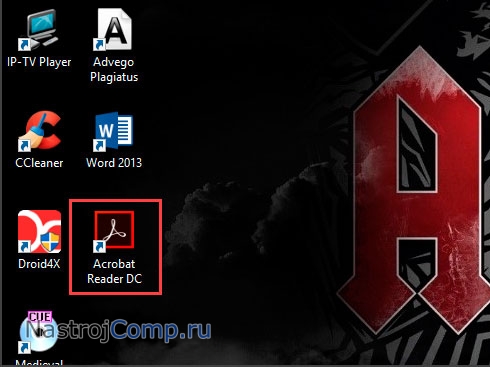
- Открываем программу с помощью ярлыка на рабочем столе Windows 10 (7, 8).
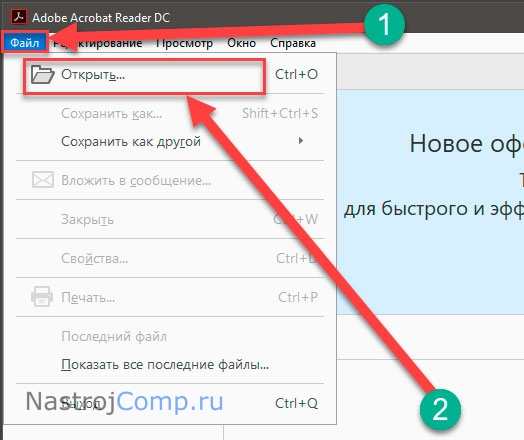
- В главном окне Adobe Acrobat (в самом верху) требуется найти пункт «Файл», щелкнуть по нему и нажать на «Открыть».
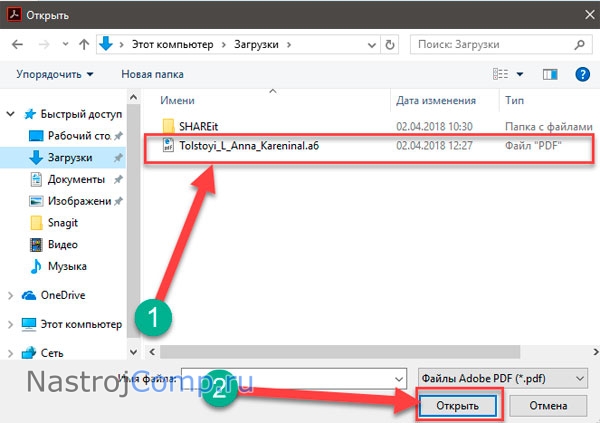
- Следующим шагом будет переход в каталог с нужным файлом и его выбор. Для завершения операции потребуется нажать на кнопку «Открыть».
- В главном окне программы появится открытый документ.
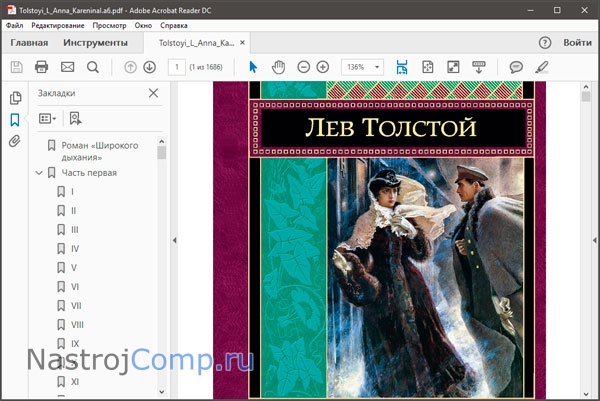
Однако это не единственный способ открытия PDF файла с помощью Adobe Acrobat. После установки приложения, оно назначает себя для открытия PDF по умолчанию двойным кликом ЛКМ. Если назначено иное приложение, тогда проделайте такие действия.
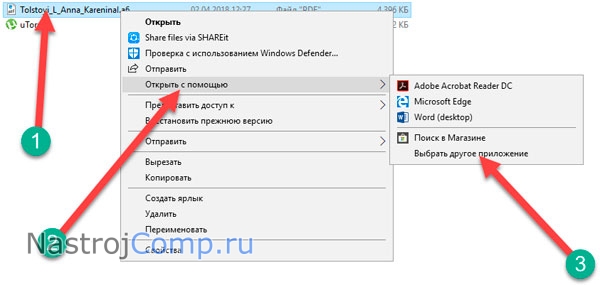
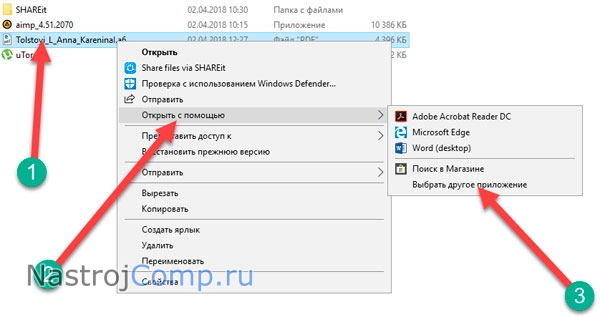
- Нужно открыть «Проводник» Windows и перейти в каталог, содержащий файл PDF и щелкнуть по нему правой кнопкой мыши. В выпадающем меню наводим курсор на пункт «Открыть с помощью», затем выбираем открытие другим приложением.
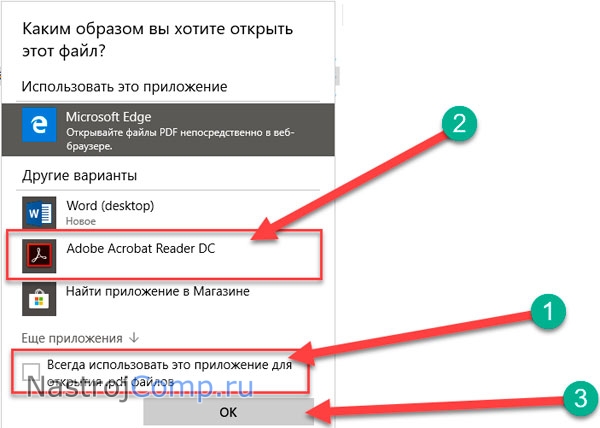
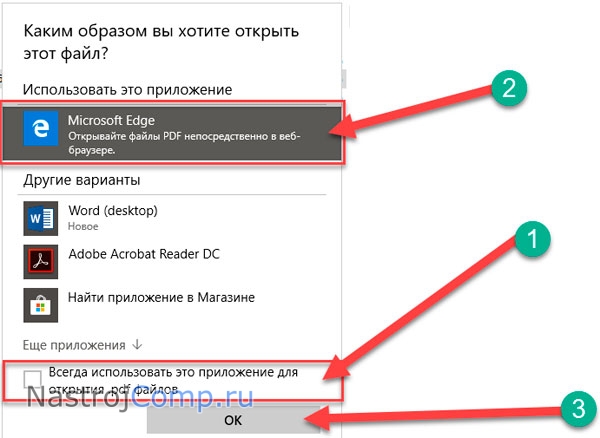
- В следующем окошке отмечаем пункт «Всегда использовать это приложение для открытия .pdf файлов», щелкаем по пункту «Adobe Acrobat» и жмем на «ОК».
Бывает и такое, что файл PDF защищен паролем. В этом случае при его открытии программа попросит ввести нужный пароль. Если вы его не знаете, то открыть его не получится. Обойти эту защиту никак нельзя.
Открытие PDF в браузерах
В настоящее время многие браузеры могут открыть PDF документ без посторонней помощи. Такие популярные продукты, как Mozilla и Chrome делают это легко. Даже стандартный Edge в Windows 10 без проблем справляется с этой задачей.
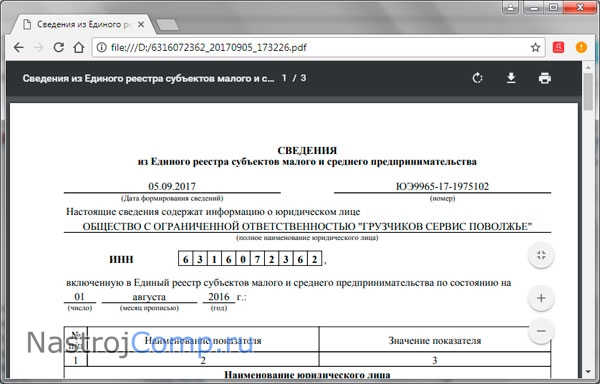
- MicrosoftEdge. Быстрый и легкий (но не очень удобный) браузер от Microsoft имеет в своем арсенале встроенный плагин для чтения файлов формата PDF. Никаких дополнительных действий не требуется. Просто нужно щелкнуть по файлу и выбрать опцию открытия через этот браузер. Однако Edge не совсем правильно отображает весь контент. Это ведь Microsoft.
- GoogleChrome. В быстром, но прожорливом на оперативную память браузере от Google опция открытия электронных документов тоже встроена по умолчанию. Браузер способен автоматически открывать документ сразу после скачивания. Также можно открыть документ, находящийся на локальном диске. В отличие от Edge Хром отлично справляется с правильным отображением всего контента.
- Яндекс Браузер. Самый известный «вирусный» браузер, который внедряют в каждый второй установщик. Возможно, именно поэтому никто не хочет им пользоваться. Эта программа является точной копией Google Chrome с немного измененным интерфейсом. Поэтому он обладает точно такими же возможностями в плане открытия PDF.
- MozillaFirefox. Этот быстрый, легкий и безопасный браузер также имеет встроенное средство просмотра электронных документов в формате PDF. Достаточно всего лишь скачать файл и Mozilla тут же его откроет. Не нужно для этого предпринимать никаких дополнительных действий. Также есть возможность открытия файлов, расположенных на жестком диске.
- Opera. В последних версиях сего легендарного браузера разработчики и вовсе убрали опцию скачивания документов PDF на компьютер пользователя. Теперь весь контент сразу отображается в браузере. Сие «соломоново решение» пришлось не по нраву пользователям. И после этого новшества началась миграция поклонников Opera на другие продукты.
Для того, чтобы можно было в дальнейшем открывать документы просто двойным кликом нужно назначить свой основной браузер приложением по умолчанию для открытия PDF файлов. Сделать это очень просто.
- Открываем «Проводник» Windows 7, 8, 10 и идем в каталог с нужным файлом. Здесь нужно щелкнуть правой кнопкой мыши по файлу, выбрать пункт «Открыть с помощью» и щелкнуть по надписи «Выбрать другое приложение».
- В следующем окне отмечаем использование приложения по умолчанию, щелкаем по названию браузера и нажимаем «ОК».
Открытие PDF онлайн
Сейчас существует огромное количество онлайн-сервисов, с помощью которых можно открыть файл формата PDF. Например, к таким сервисам относятся:
- pdfonlinereader.com;
- pdf2go.com/ru/edit-pdf;
- smallpdf.com/ru/edit-pdf;
- другие.
Они используются в том случае, если браузер по какой-то причине не может открыть данный тип документа и на компьютере нет никаких программ, способных на это. Итак, как открыть файл PDF онлайн? Рассмотрим пример открытия файла при помощи сервиса pdfonlinereader.com.
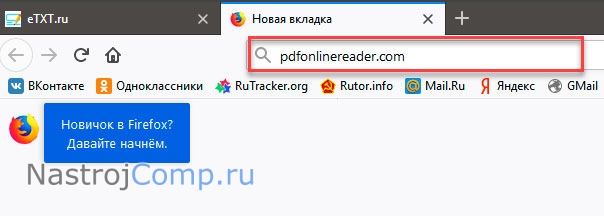
- Открываем браузер и в адресной строке вводим адрес сайта. Нажимаем Enter.
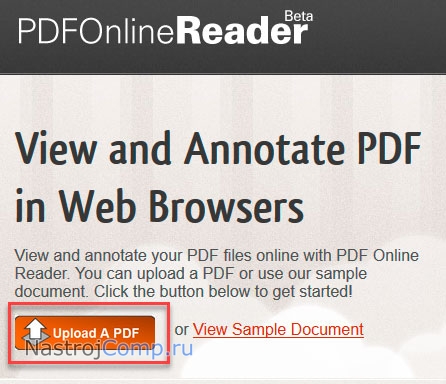
- В окне появится сайт с кучей английских букв. Однако требуется нажать только на одну кнопку – «Upload A PDF».
- Далее в привычном уже окне выбираем нужный документ и нажимаем кнопку «Открыть».
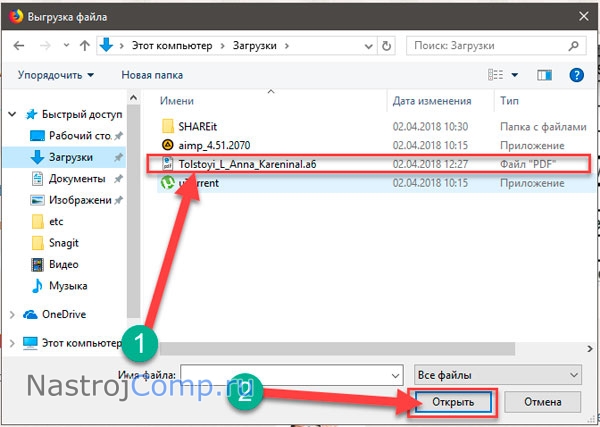
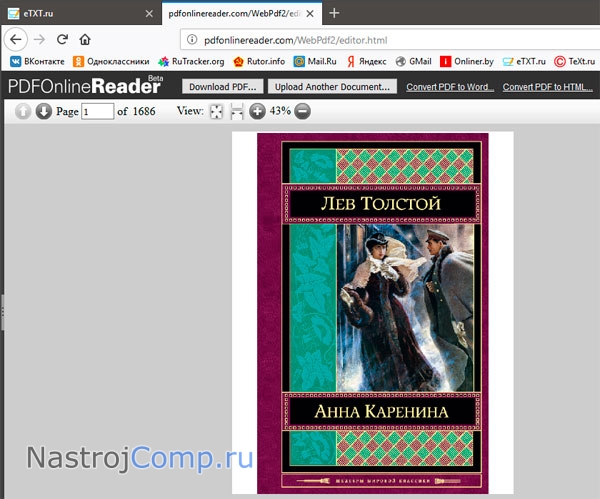
- После недолгих раздумий сервер выдаст окно с открытым файлом. Теперь можно конвертировать, редактировать или просто изучать документ.
Что делать, если не открывается PDF?
Иногда бывает так, что ни одно приложение, установленное на ПК не может открыть файл PDF. Причин тому может быть несколько. Нужно разобрать самые распространенные проблемы и найти решение.
- «Битый» файл. Самая распространенная проблема. Вероятно, пользователь скачал поврежденный файл документа. Также такое возможно в том случае, если документ просто не докачался. Решение простое: заново скачать документ. Если же это не помогло, то можно попробовать поискать файл на других источниках.
- «Глюк» программы. Весьма вероятно, что в работе приложения для открытия этих файлов произошел какой-то сбой. Можно попробовать открыть документ другим приложением. Или же переустановить то, которое используется в данный момент. Также может возникнуть ситуация, в которой программа просто не в силах распознать кодировку документа. В этом случае требуется заменить приложение.
- Файл зашифрован. Здесь уже ничего нельзя сделать. Такое часто бывает при шифровании документа с помощью утилиты BitDefender или какой-либо другой. Здесь без знания пароля никак не обойтись.
Итак, теперь понятно, как открыть файл PDF на компьютере. Для этого есть огромное количество программ и онлайн-сервисов. Даже самый обычный браузер в состоянии справиться с этой задачей без установки дополнительных плагинов. А все потому, что этот формат электронных документов самый распространенный.
Чем открыть и распечатать файл в формате PDF
PDF — один из самых распространённых форматов для документаций, электронных книг и инструкций. В формате PDF можно сохранять информацию в любом виде, и она будет отображаться везде одинаково, т.е. форматирование и разметка документа всегда будет одинаковой. Этим формат PDF и заслужил своё признание.
Для начала сразу хочу прояснить, что программы, о которых пойдёт речь, открывают файлы PDF только ДЛЯ ПРОСМОТРА , т.е. что-то поменять в документе с их помощью НЕВОЗМОЖНО . Некоторые программы позволяют лишь добавлять новые объекты в документ или видоизменять текст, но не содержание. Формат PDF сам по себе довольно специфичный, и даже с помощью редакторов, процесс его редактирования совсем не похож на работу с Word-документом. Вы можете посмотреть видео или читать статью:
В самом простом случае, прочитать файл можно в любом современном браузере: Google Chrome, Firefox, Opera, Internet Explorer, Edge. Функционал будет ограничен: только просмотр контента и печать. Для этого достаточно перенести файл на пустую вкладку браузера. Но если так файл PDF не открывается, то попробуйте установить одну из программ.
Безкомпромисный Acrobat
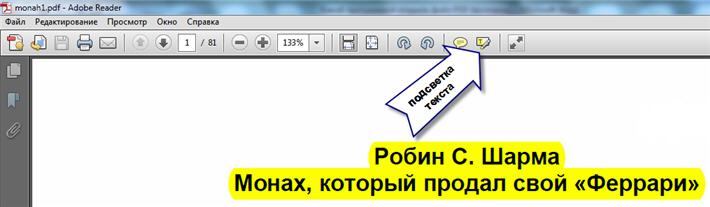
Чтобы не иметь никаких проблем с отображением PDF-файлов, лучше всего установить программу самого разработчика формата – Adobe Acrobat Reader. Скачать Acrobat Reader Только выберите язык программы «Русский», если страница загрузки сама не правильно определила. Процесс установки тривиален, нажимайте всё время «Далее». У Adobe есть полный пакет для работы с пдф-документами, в том числе создания и редактирования – Adobe Acrobat Standard, но он платный. Acrobat Reader предоставляет хороший набор возможностей и гибкость в настройке для удобства пользования. Она полностью бесплатна, как для домашнего использования, так и для коммерческого, входит в мой список самых нужных программ для компьютера. При первом запуске надо будет подтвердить использование бесплатной лицензии. Скорей всего, вам даже не придётся лезть в настройки, потому что по умолчанию программа прекрасно работает. В последних версиях Adobe Reader появилась всё же ма-а-аленькая возможность изменить файл. Это инструменты выделения текста и вставки комментариев. Название «Выделение текста» наверное не очень удачный русский перевод, т.к. больше подходит «Подсветка текста». Чтобы подсветить текст нажимаем на значок в панели инструментов и выделяем текст, а значок добавления комментариев находится сразу слева. По умолчанию, текст выделяется жёлтым цветом. Поменять цвет выделения можно только после выделения цветом по умолчанию. Для этого кликаем два раза по выделению и в окошке кликаем по значку и выбираем «Свойства». Оттуда же можно удалить подсветку и добавить или изменить комментарий.
Альтернативные программы для PDF
Acrobat Reader, естественно, далеко не единственная программа для просмотра PDF. Разработчики умудрились сделать обычный просмотрщик сравнительно тяжеловесным продуктом. В основном проблем нет, но программа долго устанавливается и иногда подтормаживает.
Foxit Reader
Программа отличается легковесностью и простым интерфейсом. Как следствие, Foxit Reader быстро запускается и менее требователен к ресурсам компьютера. Скачать Foxit Reader Особое внимание уделено безопасности, а именно, при первом запуске предлагается установить безопасный режим, в котором не открываются вложения в документе и не запускаются скрипты. Foxit Reader позволяет выделять текст, вставлять комментарии, графические объекты, мультимедиа файлы (видео и аудио), но редактировать текст можно только в платном пакете Foxit PDF Editor. 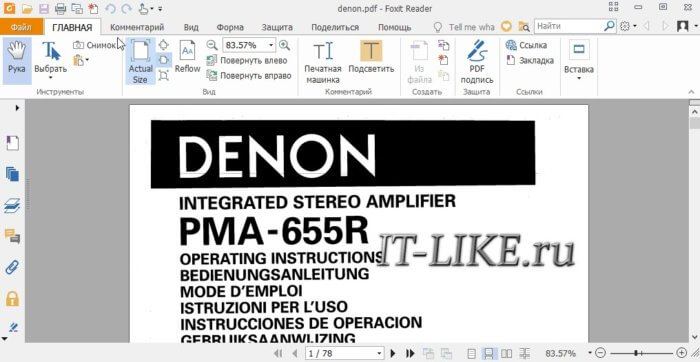 Однако, со временем Foxit Reader тоже потяжелел, поэтому советую запускать его портативную версию. Foxit Reader Portable Портативные версии отличаются тем, что они легче, а установка очень быстрая или не требуется вовсе. При первом запуске вылезет окошко с двумя кнопками, выбирайте «Not Now». Чтобы программа стала на русском языке, нужно пройти в меню «File -> Preferences -> Language -> выбрать Russian»
 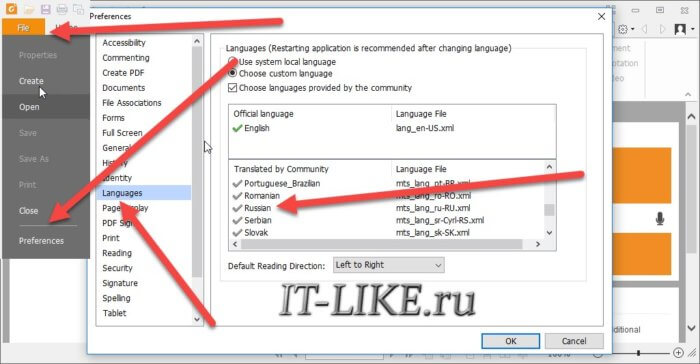 И перезапустить программу кнопкой «Restart Now».
Самая лёгкая — Sumatra PDF
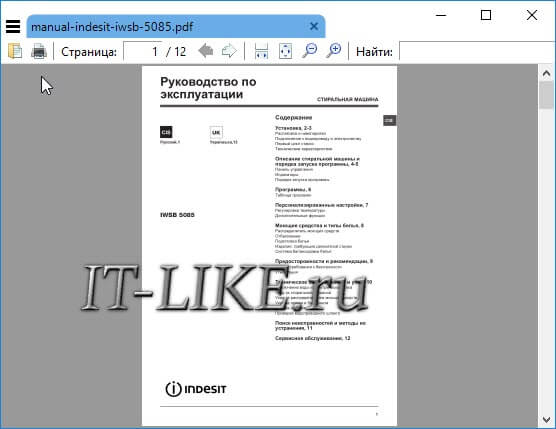
Это уже проект с открытым исходным кодом, программа самая лёгкая и совсем не требовательна к ресурсам. Умеет открывать не только PDF, но и CHM, XPS, DjVu, CBZ и CBR файлы. Скачать Sumatra PDF Доступно две версии: для установки и портативная (работает без установки). Так как Sumatra PDF и так очень лёгкая, то советую скачивать полную версию, так вы сразу сможете установить программу для открытия всех файлов PDF по умолчанию. Настроек у программы практически нет, всё легко и просто.
7 лучших программ для чтения PDF файлов для Windows
Самой известной программой для чтения популярного формата PDF является, несомненно, Adobe Acrobat – платное многофункциональное приложение от компании Adobe Systems. Однако существует множество бесплатных альтернативных вариантов для работы с PDF-файлами.

Portable Document Format – распространенный формат файлов для представления документов, содержащих текст, изображения, гиперссылки, интерактивные кнопки, формы, встроенные шрифты, видео и многое другое. Выбор правильного PDF-ридера, который будет соответствовать конкретным потребностям, может вызвать небольшие трудности. Чтобы этого не случилось, рассмотрим характеристики популярных программ для чтения PDF.
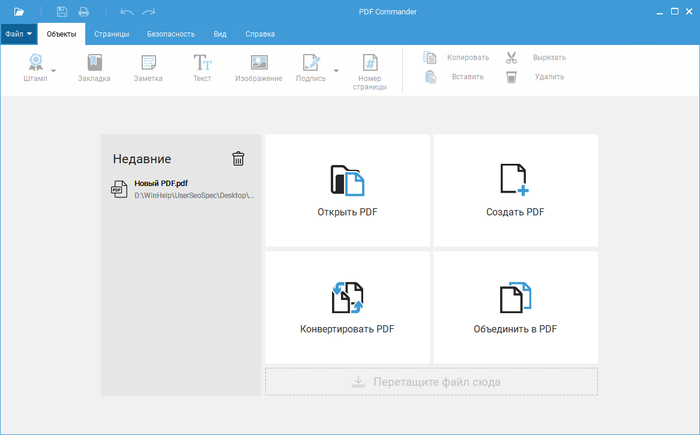
PDF Commander — это мощный PDF редактор на русском языке.
Программа объединяет в себе возможности читалки, редактора и конвертера, а работать в нём гораздо проще, чем в англоязычных программах.
С его помощью вы сможете:
- открывать любые электронные книги и буклеты;
- подшивать несколько документов в единый файл;
- корректировать отчеты и договора;
- подписывать бумаги «от руки» дистанционно.
- Искусственный интеллект и этика
- Интернет вещей: Мост между цифровым и физическим мирами
- Развивающийся мир Интернет вещей и умных устройств
- Bitrix CMS: Раскрываем Потенциал для Вашего Веб-Сайта
- Обновление PHP: Почему это обязательно для вашего сайта
- Октябрь 2023 (8)
- Сентябрь 2023 (2)
- Август 2023 (2)
- Июль 2023 (1)
- Июнь 2023 (2)
- Май 2023 (1)
- Апрель 2023 (2)
- Март 2023 (3)
- Январь 2023 (2)
- Декабрь 2022 (1)
- Ноябрь 2022 (2)
- Октябрь 2022 (2)
- Сентябрь 2022 (2)
- Август 2022 (2)
- Июнь 2022 (1)
- Май 2022 (1)
- Апрель 2022 (1)
- Март 2022 (7)
- Январь 2022 (10)
- Декабрь 2021 (3)
- Ноябрь 2021 (5)
- Октябрь 2021 (2)
- Сентябрь 2021 (2)
- Июль 2021 (1)
- Июнь 2021 (1)
- Май 2021 (3)
- Февраль 2021 (3)
- Январь 2021 (1)
- Декабрь 2020 (1)
- Ноябрь 2020 (3)
- Октябрь 2020 (1)
- Сентябрь 2020 (5)
- Август 2020 (1)
- Июль 2020 (3)
- Июнь 2020 (1)
- Май 2020 (3)
- Апрель 2020 (1)
- Март 2020 (2)
- Февраль 2020 (1)
- Декабрь 2019 (1)
- Ноябрь 2019 (1)
- Октябрь 2019 (3)
- Сентябрь 2019 (3)
- Июль 2019 (1)
- Май 2019 (3)
- Апрель 2019 (8)
- Март 2019 (8)
- Февраль 2019 (7)
- Январь 2019 (9)
- Декабрь 2018 (7)
- Ноябрь 2018 (8)
- Октябрь 2018 (8)
- Сентябрь 2018 (8)
- Август 2018 (7)
- Июль 2018 (4)
- Июнь 2018 (8)
- Май 2018 (8)
- Апрель 2018 (6)
- Март 2018 (3)
- Февраль 2018 (1)
- Ноябрь 2017 (1)
- Октябрь 2017 (2)
- Август 2017 (4)
- Июль 2017 (6)
- Июнь 2017 (5)
- Май 2017 (1)
- Апрель 2017 (6)
- Март 2017 (10)
- Февраль 2017 (12)
- Январь 2017 (8)
- Декабрь 2016 (10)
- Ноябрь 2016 (12)
- Октябрь 2016 (11)
- Сентябрь 2016 (11)
- Август 2016 (13)
- Июль 2016 (11)
- Июнь 2016 (13)
- Май 2016 (6)
- Апрель 2016 (7)
- Март 2016 (5)
- Февраль 2016 (5)
- Январь 2016 (5)
- Декабрь 2015 (2)
- Ноябрь 2015 (8)
- Октябрь 2015 (1)
- Сентябрь 2015 (4)
- Август 2015 (7)
- Июль 2015 (5)
- Июнь 2015 (4)
- Май 2015 (14)
- Апрель 2015 (1)
- Март 2015 (4)
- Февраль 2015 (6)
- Январь 2015 (1)
- Декабрь 2014 (1)
- Ноябрь 2014 (5)
- Октябрь 2014 (9)
- Сентябрь 2014 (9)
- Февраль 2014 (1)
- Ноябрь 2013 (2)
- Сентябрь 2013 (4)
- Август 2013 (7)
- Июль 2013 (4)
- Май 2013 (7)
- таблицы с интервалами между ячейками;
- цвета и границы страниц;
- исправления;
- рамки;
- сноски, занимающие более одной страницы;
- концевые сноски;
- звук, видео и активные элементы PDF;
- закладки PDF;
- теги PDF;
- примечания PDF;
- такие эффекты шрифтов, как свечение и тень (в файлах Word эти эффекты представляются в виде изображений).
Это бесплатное ПО, имеющее две версии: портативную и настольную. Размер ее 64-битного установщика составляет всего около 6 МБ. Программа не имеет расширенных функций. Представляет собой простое окно, которое загружается очень быстро и может отображать файлы разных форматов: PDF, MOBI, FB2, EPUB, CHM, XPS, DjVu.
Приложение доступно на 69 языках, умеет работать со вкладками, поддерживает различные сочетания клавиш, имеет несколько режимов просмотра. Однако здесь нет возможности редактировать, комментировать, подписывать документы.
Отличный многофункциональный редактор XChange Editor является достойным преемником XChange Viewer. Программа позволяет просматривать, создавать, редактировать, подписывать, комментировать PDF-документы, поддерживает оптическое распознавание символов (OCR). Здесь можно оставлять заметки, записывать и добавлять аудио, прикреплять файлы, выделять текст.
Имеет две версии: стандартную и «Plus». После скачивания и установки редактор может работать бесплатно в тестовом режиме, позволяя попробовать все возможности лицензионной версии. Однако бесплатное создание документов сопровождается появлением на них большого водяного знака. Можно купить лицензию, чтобы разблокировать профессиональные функции и избавиться от уродливого водяного знака на тексте.
Это бесплатное приложение для личного использования, входящее в пакет программного обеспечения Nitro Productivity Suite. С помощью Nitro можно заполнять формы, подписывать документы, используя функцию QuickSign для цифровой подписи. Здесь также можно добавлять заметки, извлекать изображения, конвертировать PDF в обычный текст.
Nitro Reader не поставляется со множеством ненужных функций, которые никогда не используются. Его интерфейс похож на любое другое приложение, входящее в офисный пакет Microsoft.
Foxit Reader – одна из первых альтернатив Adobe Reader. Программа остается отличным вариантом среди бесплатных редакторов PDF, так как предлагает множество возможностей, включающих просмотр, создание, редактирование, сохранение, распечатку, экспорт/импорт PDF-файлов.
Приложение характеризуется высоким быстродействием, имеет небольшой размер, нетребовательно к ресурсам. Интерфейс Foxit Reader содержит большое количество вкладок редактирования. Они включают ряд дополнительных опций: разметку текста, обработку форм, цифровые подписи, управление обзорами. В 2016 году Foxit Reader представила новую систему ConnectedPDF, позволяющую работать с облачными службами.
STDU Viewer – бесплатный просмотрщик множества различных форматов: PDF, DjVu, MOBI, EPub, FB2, TXT. Сильной стороной программы является возможность управления несколькими различными документами одновременно. Здесь можно открывать документы на вкладках, расширять панель навигации, создавать закладки и выделенные области, на боковой панели просматривать эскизы открытых документов, разделять окна для сравнения различных страниц одного файла.
STDU Viewer позволяет настраивать контрастность, яркость, инвертировать цвета, чтобы уменьшить напряжение глаз. Просмотрщик имеет русский интерфейс, поддерживает печать большинства защищенных от печати документов PDF, может работать на устройствах с сенсорным управлением.
Evince – бесплатное приложение для просмотра PDF. Первоначально разрабатывалось для свободной среды рабочего стола GNOME (ОС Linux), сейчас стало доступно и для Windows. Программа имеет чистый интерфейс. Поэтому у пользователей есть возможность настраивать панель инструментов, используя функции поиска или различные режимы просмотра.
Evince поддерживает автопрокрутку. Это удобная функция, которая позволяет регулировать положение указателя мыши на экране при автоматическом просмотре файла. Если включены данные OCR, имеется возможность выделять и копировать текст из отсканированных страниц.
Использование рабочего браузера
Использование встроенной в браузер специальной программы является еще одним способом чтения формата PDF. В этом случае файлы открываются во вкладке браузера. Если требуется открыть локально сохраненный файл – нужно перетащить его в открытое окно браузера.
Единственное, что отличает открытые в браузере документы от обычной веб-страницы, это специальная панель инструментов, расположенная вверху страницы. С ее помощью легко осуществлять поиск по документу, регулировать масштаб, печатать и сохранять файл.
Запись опубликована 10.01.2019 автором ArtisMedia в рубрике Полезные сервисы.
Свежие записи
Рубрики
Архивы
Открытие PDF-файлов в Word
Чтобы открыть PDF-файл без преобразования в документ Word, откройте его прямо там, где он хранится (например, дважды щелкните значок PDF-файла в папке «Документы»).
Однако если вы хотите изменить PDF-файл, откройте его в Word. Word создаст копию PDF-файла, преобразуя его в документ Word и пытаясь воссоздать макет исходного PDF-файла. У вас всегда будет исходный PDF-файл на тот случай, если вы не захотите сохранять версию, преобразованную Word.
Преобразование PDF в Word лучше всего работает с файлами, которые в основном состоят из текста, например деловыми, юридическими и научными документами. Но при открытии PDF-файла в Word его внешний вид может отличаться от исходного.
Если PDF-файл в основном состоит из диаграмм и других иллюстраций, вся страница может отображаться как изображение. В таком случае текст невозможно будет редактировать.
Иногда приложению Word не удается обнаружить элемент, поэтому версия в Word может не совпадать с исходным PDF-файлом. Например, если Word не удается обнаружить сноску, она отображается как обычный текст и может находиться не в нижней части страницы.
Элементы документов, которые плохо преобразуются
Некоторые элементы часто приводят к проблемам при преобразовании из PDF-файла в формат Word. Если они есть в PDF-файле, рекомендуется открывать его напрямую, а не преобразовывать в документ Word:
Как выполняется преобразование
PDF является фиксированным форматом файлов, то есть в файле сохраняется расположение текста, рисунков и векторных изображений на странице, но в нем не обязательно хранятся связи между ними. Большинство PDF-файлов не включают сведения о таких структурных элементах содержимого, как абзацы, таблицы и столбцы. Например, таблицы в PDF-файлах хранятся в виде набора строк, не связанных с содержимым за пределами ячеек таблицы.
Разные программы представляют одинаковое содержимое, используя разные структуры в PDF-файлах. Например, PDF-файл может содержать невидимый текст, графику и изображения. Они могут использовать разные границы текста. Но вы не видите эту разницу при просмотре PDF-файла в средстве чтения.
При открытии PDF-файла приложение Word использует систему сложных правил для определения объектов (например, заголовков, списков, таблиц и т. д.), которые лучше всего представляют исходный PDF-файл, и их расположения в документе Word.