
Как открыть период в 1с
Дата публикации 11.04.2022
Использован релиз 3.1.21
Установка даты запрета изменения данных и различные настройки, связанные с ней, выполняются в разделе Администрирование – Настройки пользователей и прав – раздел «Даты запрета изменения».
Можно выбрать один из вариантов дат запрета:
- «Для всех пользователей» – дата запрета ввода и редактирования прошлых периодов будет одинакова для всех пользователей;
- «По пользователям» – персональная настройка дат запрета ввода и редактирования прошлых периодов для выбранных пользователей.
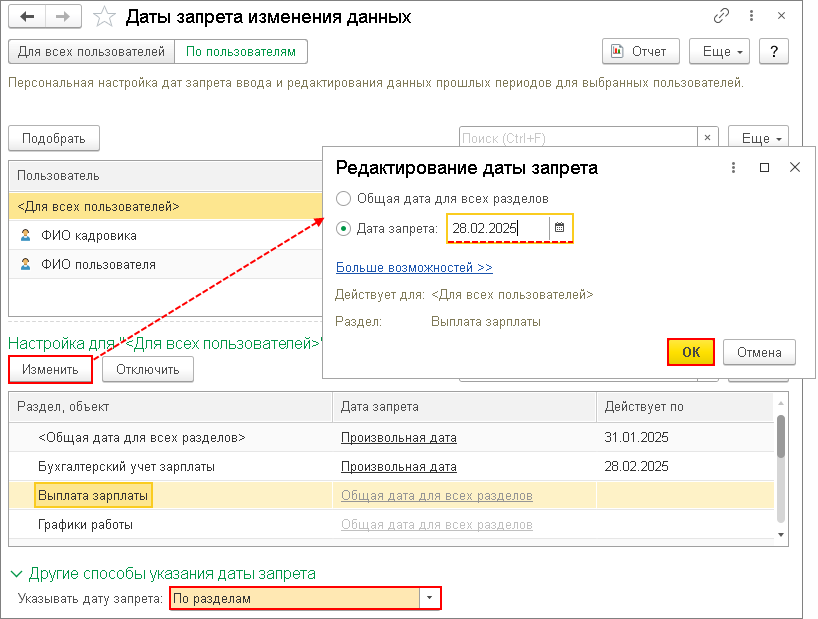
При выборе варианта «Для всех пользователей» (рис. 1) в поле «Дата запрета» укажите дату запрета изменения данных. По ссылке «Больше возможностей» дату запрета выберите из списка предложенных значений. В разделе «Другие способы указания даты запрета» в поле «Указывать дату запрета» можно выбрать способ «Общая дата» (одна дата запрета задается для всех элементов программы, «По разделам» (для каждого раздела программы («Зарплата», «Кадровый учет», «НДФЛ» и т. д.) устанавливается своя дата запрета) (рис. 2) или «По разделам и объектам» (даты запрета задаются для разделов с возможностью указания конкретных организаций по кнопке «Подобрать»).
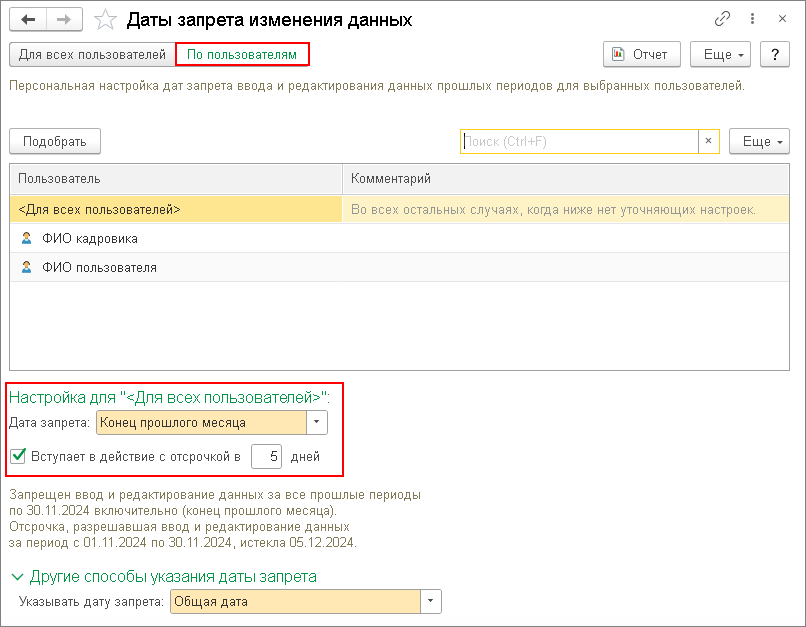
При выборе варианта «По пользователям» (рис. 3) по кнопке «Подобрать» выберите конкретного пользователя и установите для него свою дату запрета. В поле «Дата запрета» укажите, например, «Конец прошлого месяца», установите флажок «Вступает в действие с отсрочкой в» и укажите количество дней отсрочки. В соответствии с этими настройками можно вносить изменения в документы в течение указанных дней после окончания месяца.
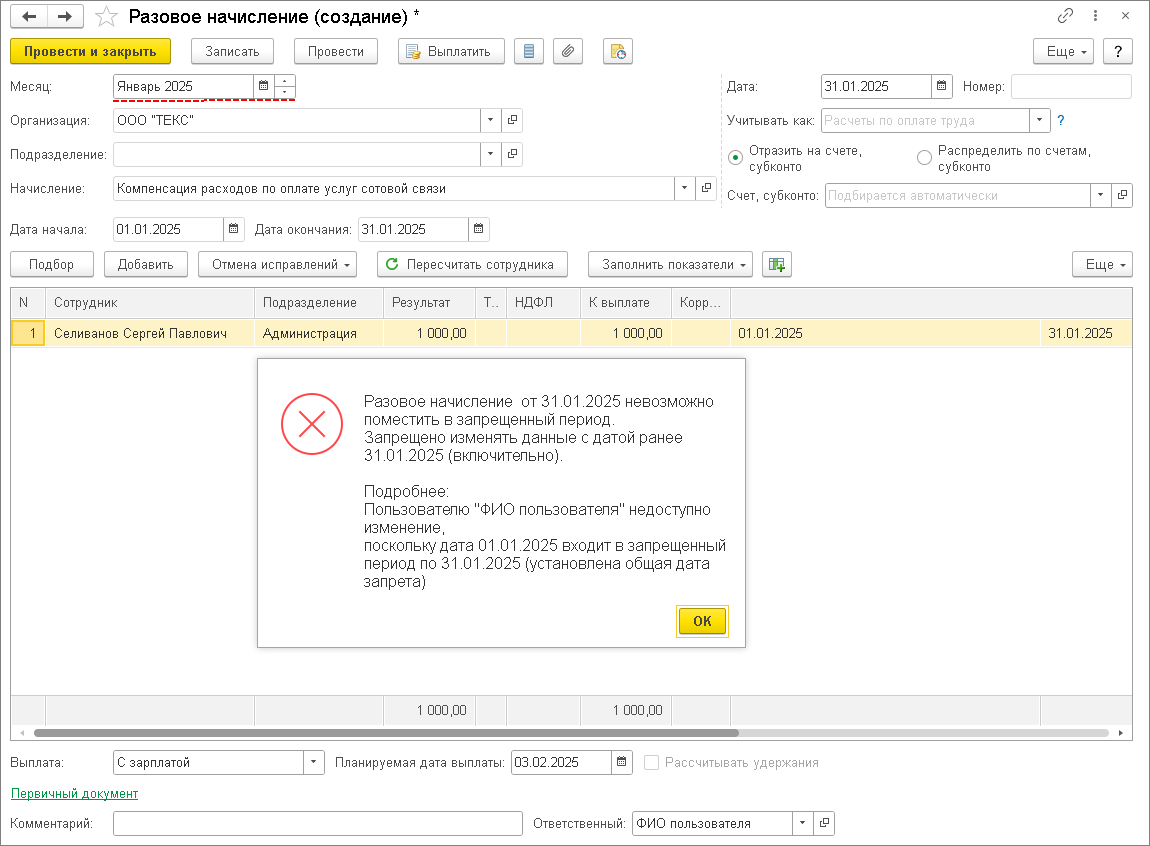
При установке даты запрета изменения данных прошлых периодов и проведения какого-либо документа прошлого периода появляется сообщение о невозможности провести документ в «запрещенный» период (рис. 4).
Подпишитесь на новости
Не пропускайте последние новости — подпишитесь
на бесплатную рассылку сайта:
- десятки экспертов ежедневно мониторят изменения законодательства и судебную практику;
- рассылка бесплатная, независимо от наличия договора 1С:ИТС;
- ваш e-mail не передается третьим лицам;
Как открыть период в 1с
Дата публикации 07.12.2022
Использован релиз 3.0.126
В программе «1С:Бухгалтерия 8» можно установить дату запрета редактирования данных, до которой будет запрещено изменение, проведение и удаление документов:
- при попытке внести изменения в документ с датой, входящей в закрытый период, выводится сообщение о невозможности изменения данных;
- при попытке сохранить вновь введенный документ с датой, входящей в закрытый период, выводится сообщение «Не удалось записать…»;
- удалить объекты, помеченные на удаление, с датой, входящей в закрытый период, будет невозможно.
- Раздел: Администрирование – Настройки пользователей и прав.
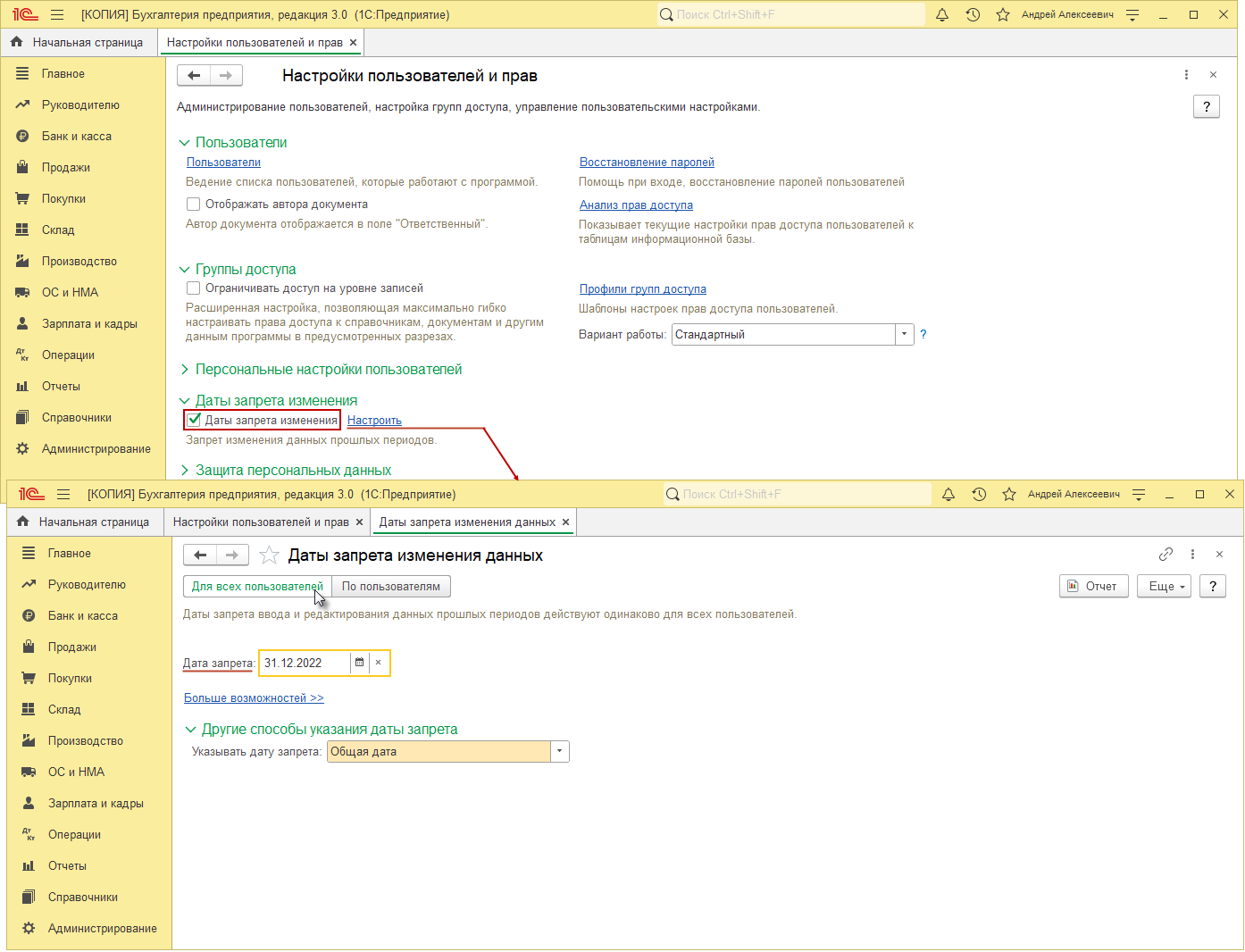
- В форме «Настройки пользователей и прав» в блоке «Даты запрета изменения» установите флажок «Даты запрета изменения» и перейдите по ссылке «Настроить» (рис. 1). Если в названии ссылки высвечивается дата, значит дата запрета редактирования уже установлена, перейдите по этой ссылке, чтобы изменить дату.
- Выберите режим запрета изменений – «Для всех пользователей» (рис. 2) или «По пользователям» (рис. 3). Выбранный вариант выделяется зеленым шрифтом.
- Дату запрета редактирования можно привязать к концу прошлого периода (прошлого года, прошлого квартала, прошлого месяца, прошлой недели), к предыдущему дню или установить конкретную дату (рис. 1, рис. 2). Также можно установить отсрочку в днях по отношению к выбранной дате запрета редактирования (флажок «Вступает в действие с отсрочкой») (рис. 2). В версии, установленной на компьютер, для установки флажка и количества дней отсрочки нужно перейти по ссылке «Больше возможностей».
- В блоке «Другие способы указания даты запрета» выберите вариант указания даты запрета – «Общая дата» (для всех разделов и объектов (организаций)) (рис. 1), «По разделам» (в разрезе разделов) (рис. 2) или «По разделам и объектам» (в разрезе разделов и организаций) (рис. 3). Если выбран вариант «По разделам и объектам», то для установки даты запрета редактирования данных по конкретным организациям (если она отличается от общей даты запрета по разделу), добавьте организации по кнопке «Подобрать».
- Закройте окно формы «Даты запрета изменения данных». Сценарии настройки записываются автоматически.
- Для снятия запрета редактирования данных достаточно снять флажок «Даты запрета изменения» (рис. 1).

Подпишитесь на новости
Не пропускайте последние новости — подпишитесь
на бесплатную рассылку сайта:
- десятки экспертов ежедневно мониторят изменения законодательства и судебную практику;
- рассылка бесплатная, независимо от наличия договора 1С:ИТС;
- ваш e-mail не передается третьим лицам;
Как открыть закрытый период в 1С

Просмотры 6976

Комментарии 0

Поделились 0
Ссылка скопирована

Копировать ссылку


Вконтакте


Отправить на почту
—> —> Dapibus ac facilisis in —> Morbi leo risus —> Porta ac consectetur ac —> Vestibulum at eros —>
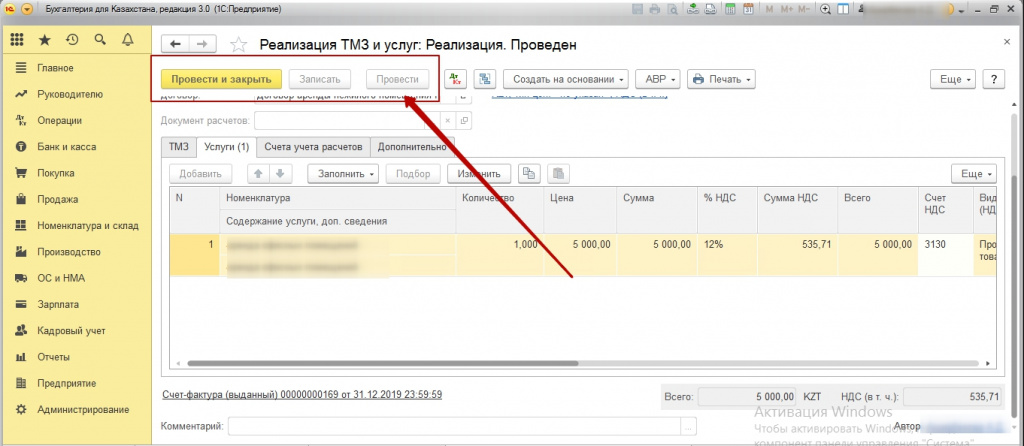
После сдачи годового отчета, в 1с, нельзя проводить и пере проводить, добавлять документы, в период, прошедший отчет, так как в противном случае, необходимо сдавать дополнительные отчеты, а с учетом введения налогового рейтинга организаций, дополнительные отчеты, влияют на его показатели. Когда пользователей базы несколько, желательно, включить функцию запрета редактирования данных. Если, период для редактирования закрыт, то если мы откроем документ закрытого периода (редакция 1С 8.3), кнопки «записать», «провести», «провести и закрыть» будут неактивны. А в редакции 8.2, при открытии документа, будет высвечиваться сообщение «Редактирование данного периода запрещено».
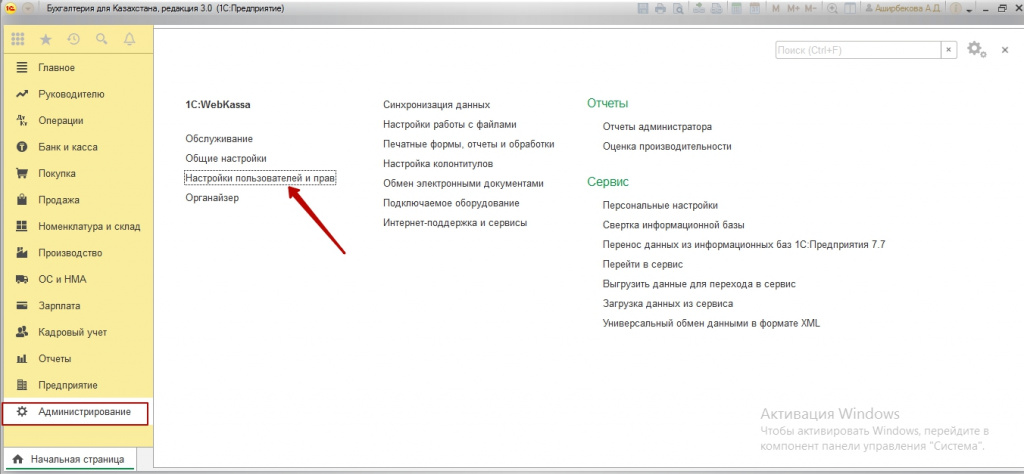
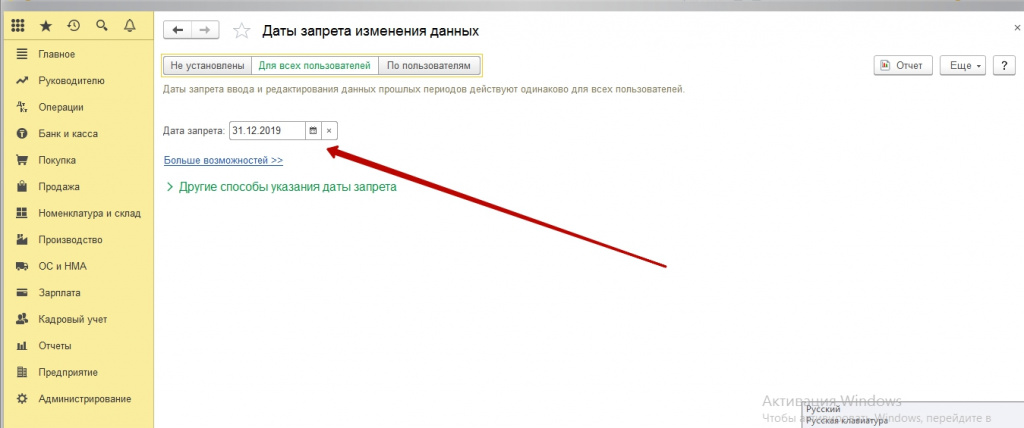
Чтобы открыть период, необходимо отключить дату запрета редактирования. Для этого, переходим в Администрирование — Настройка пользователей и прав — Дата запрета изменения.
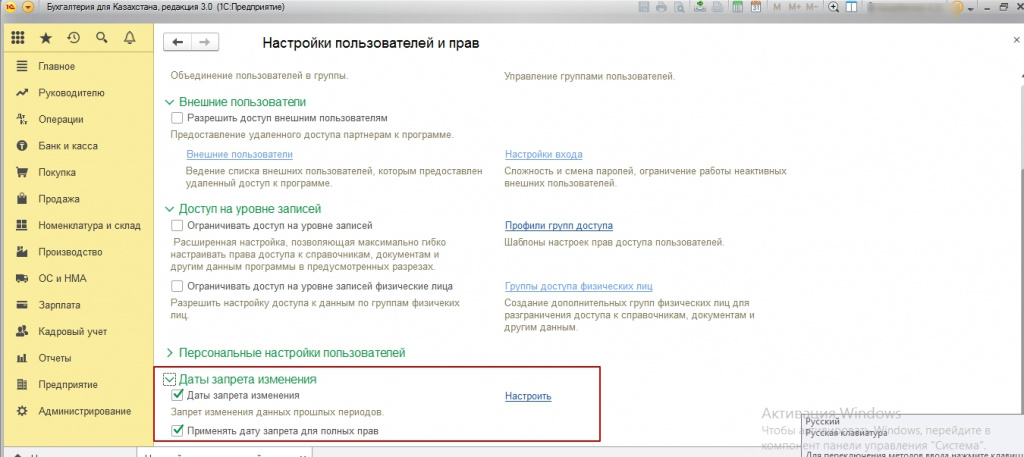
Необходимо, открыть настройки, и изменить, либо убрать дату, затем убрать галочки применения даты запрета.
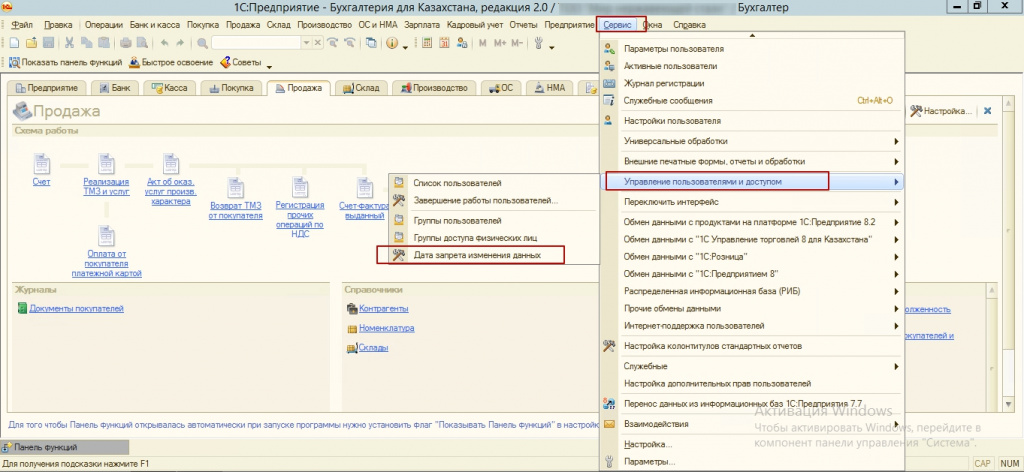
В 1С редакции 8.2, дата открытия закрытого периода, находится в меню Сервис-Управление пользователями и доступом-Дата запрета изменения данных.
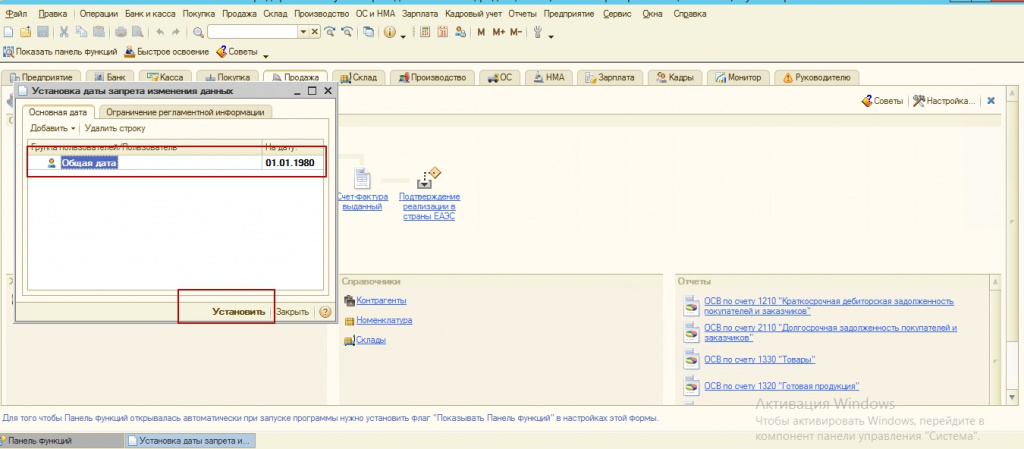
Далее убираем или меняем дату, нажимаем кнопку «Установить».
Необходимо помнить, что, если вы решили открыть закрытый период, а также вносите изменения, не забудьте, как мы указали выше проверить, влияют ли эти изменения на ранее сданные отчеты, будьте аккуратны, с возможностью, редактирования поданных ранее налоговых отчетов.
Надеемся наша статья была полезна.
Желаем успехов в работе!
Бухгалтер-консультант компании «ITSheff» Смирнова Е.А
Олег Клюкин
эксперт
по повышению доходности
оконного бизнеса
(965) 770-22-70 

- Экспертный блог >
- Как открыть период в 1с
Как открыть период в 1с
Содержание
- Открытие промежутка редактирования
- Дополнительные ресурсы для запрета
- Границы для отдельных персон
- Указание запрета другими способами
- Установка ДЗ по пунктам и объектам
- Отключить загрузку данных с других предприятий
- Запреты для конкретных пользователей
В конце прошлого столетия многие компании перешли на удобную, функциональную и простую платформу 1С. Ни одно современное предприятие не обходится без ее использования в организации производственных процессов, упрощая работу. Несмотря на это, до сих пор остается много вопросов по работе с интерфейсом сайта. Например, не все знают, как правильно в 1С 8.3 разрешить управление периодом или как корректно сменить его в 1С 7.7.
Предлагаемый нами курс позволит вам лучше разобраться с 1С. Например, с тем, как провести доступ в период в 1С 8.3 и сделать это самостоятельно без помощи администратора сайта (системы).
Открытие промежутка редактирования
Как подключить период через блокировку – интересует сегодня многих пользователей 1С. Посещение вебинара поможет получить исчерпывающий ответ на этот вопрос. Для подключения открытия и закрытия через «Дата запрета» («ДЗ») следует выполнить следующее:
- В «Администрировании» зайдите в «Администрирование ПО».
- Выберите «Дата запрета изменения» («ДЗИ»).
Чтобы в софте 1С 7.7 Бухгалтерия открыть период, нужно в чек-боксе «Администрирование» снять флажок блокировки.
Специально подготовлен урок курса, на котором мы вам поможем понять, как дать разрешения в 1С 7.7.
Дополнительные ресурсы для запрета
Чтобы расширить временной интервал в 1С 7.7 необходимо использовать «Автоматические обновления». Вкладка имеет несколько вариантов настройки. Перейдя по ссылке «Больше возможностей», вы поймете, как разрешить период в 1С 7.7 и отсрочку в днях.
Также можно использовать такую способность программы, как комбинация по работникам и комплексам.

У слушателей курса есть возможность спросить докладчика о том, как в софте 1С Бухгалтерия можно будет дать доступ и какие для этого использовать функции.
Настройка расписания регламентного задания и проверка
В базе 1С предусмотрены блокировки коррекции во всех конфигурациях.
Отследить то или иное изменение можно в «Журнале регистраций». У вас в 1С стоит флажок «Закрыто». Изменив событие, вы сможете в журнале увидеть свои логи. Для расписания регламентного задания выполните следующее:
- Зайдите в «Администрирование».
- Далее в «Параметры программы».
- Затем в «Обслуживание».
- Вам нужны «Регламентные операции».
- Нажмите кнопку «Завершить» в «Операциях».
После процедуры подключения расписания, обязательно подтвердите внесенные правила.
Границы для отдельных персон
У специалиста могут возникнуть сложности с границами, такое случается, если сразу не отметить все. Участники нашего курса получат возможность узнать, где в программе 1С 8.3 дать те или иные запреты в функционале, как сделать это корректно, без ошибок.
Ссылка «Больше» откроет включение и выключение произвольной и динамической дат, а вместе с этим позволит установить персоне дату запрещения корректировки транзакций и получения отчета в базе требуемого года в 1С 7.7 или любом другом продукте 1С.
Указание запрета другими способами
Бухгалтерский комплекс 1С универсален, поэтому его активно применяют операторы, менеджеры. Они посещают курсы для получения лучших знаний. На них слушатели общаются с докладчиком, выясняя, как происходит закрытие промежутка в 1С 8.3 Торговля и учатся указывать ДЗ другими способами. Предлагается:
- Дата запрета (по умолчанию).
- Указать в базе документ, запрещенный для редактирования.
- В «Объекты» укажите нужный параметр.
В каждой вкладке откроется стандартная форма с данными по бухучету, выплате з/п или начислению налогов.
Важно!
Всегда подтверждайте свои действия и нажимайте «Изменить» и «Ок»
Установка ДЗ по пунктам и объектам
В комплексе 1С закрытие месяца или года может быть недоступно для внесения новых значений и формирования отчета. Поэтому вам необходимо знать, как в программе 1С дать редактирование в заданном промежутке времени, какие снять флажки. Релиз программы 1С 8.3, как и другие модификации 1С, позволяет устанавливать изменения.
На главной странице интерфейса, вы увидите, как правильно в 1С 7.7 закрыть период и отключить его пользователям.

Кликнув по активной ссылке «ДЗИ», перейдите в «Настроить». Далее нажав на кнопку «Другие способы указания ДЗ», выберите меню «По разделам». Там же можно узнать, как в софте 1С 7.7 поменять новый временной интервал, какие флажки установить. Открывшаяся форма предложит на выбор несколько вариантов. Выберите нужный, внесите корректировки и нажмите «Ок», подтверждая свои действия.
Отключить загрузку данных с других предприятий
Если Вас интересует как в комплексе 1С 8.3 закрыть передачу информации и документов от других компаний, то эти советы вам пригодятся. Зная, как в 1С 8.3 корректно открыть и закрыть данные, во вкладке «Синхронизация», установите флажок «Даты запрета отгрузки» и подтвердите действие кнопкой «Ок».
Запреты для конкретных пользователей
Еще одно, не менее важное, действие – запрет для конкретных операторов. В 1С можно изначально применить для них набор прав и действий. К примеру, отвечающий за участок начисления зарплаты, не будет волноваться по поводу того, как сделать и закрыть новый временной промежуток в 1С 8.3 для внесения информации и документов, так как у него не будет для этого прав. Но, если софт такое не поддерживает, то можно сделать это вручную.

На занятиях можно выяснить, как правильно снять блокировку с периода в 1С 7.7.
Допустим, ответственного бухгалтера интересует функционал в 1С 8.3 Управление торговлей (Бухгалтерия), значит к нему у него должен быть включен доступ.
Можно создать новую папку с операторами. Внести их в нее и установить для них определенные разрешения. Тогда проблема, как поменять блокировки периода в 1С 7.7 у группы операторов, ответственных за этот участок, не возникнет.
Заинтересовались,
и Вам необходима информация?
Работаем по всей России и зарубежью