
Регистрация в Телеграмм на компьютере
Инструкции на других сайтах устарели. Поэтому мы расскажем, как зарегистрироваться в новой версии Telegram для компьютера в 2020 году. Процесс стал проще и быстрее. Регистрация в Телеграм на компьютере возможна по СМС, QR-коду и даже без номера телефона и скачивания программы. В отличие от WhatsApp регистрироваться в Телеграмм на iPhone или Android перед использованием на ПК не обязательно. Рассмотрим подробнее каждый вариант.
В новой версии Telegram для компьютера появился вход по QR-коду по аналогии с WhatsApp. Если программа установлена на смартфоне, достаточно просканировать код и войти в приложение на ПК без регистрации.
Поделиться:
Регистрация в Telegram на ПК с номером телефона
1. Скачайте Телеграм на компьютер и установите мессенджер согласно инструкции. Следуйте рекомендациям программы, в начале инсталляции выберите русский язык.
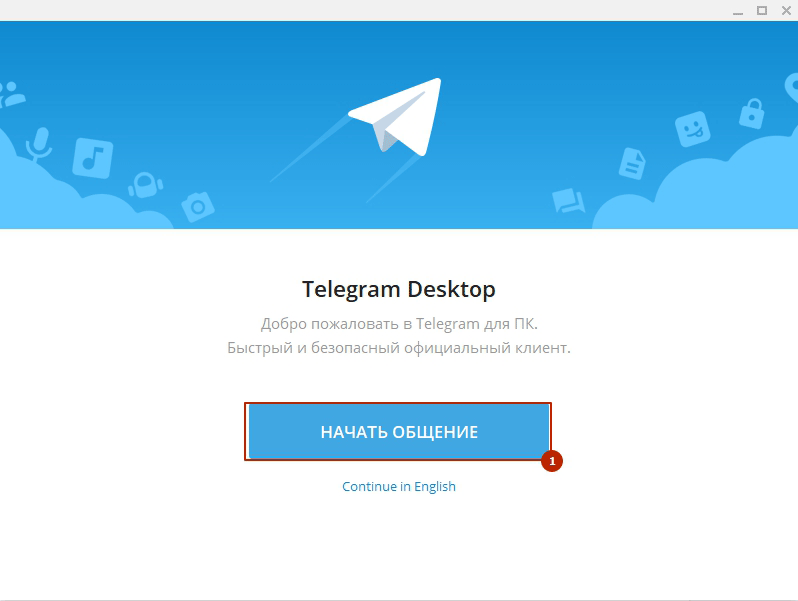
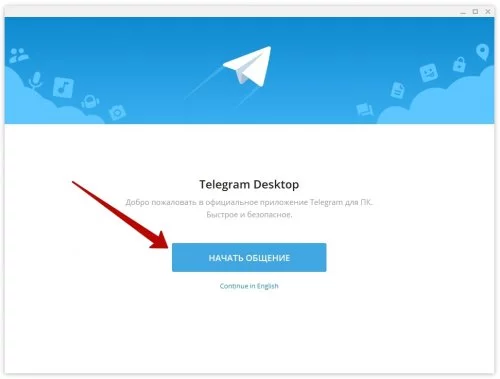
2. После установки программа запустится автоматически. Нажмите на кнопку «Начать общение».
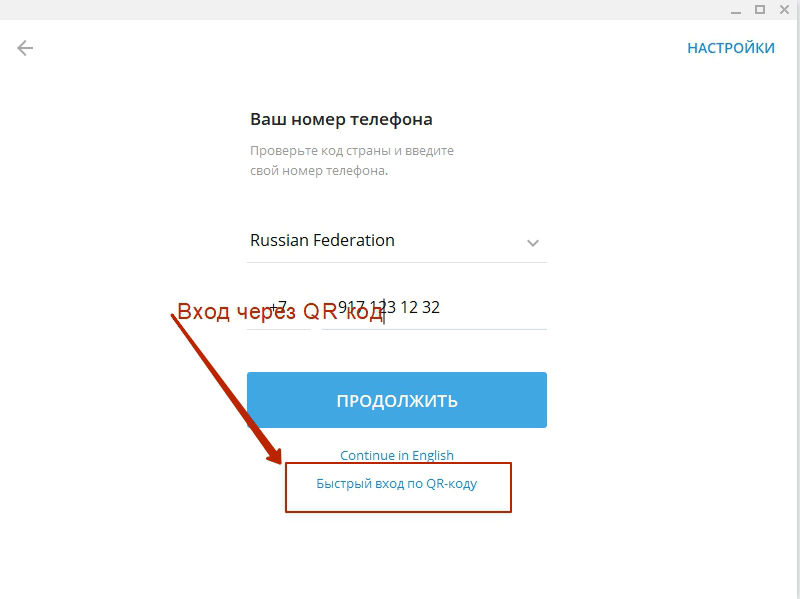
3. Если мессенджер установлен на телефон, выберите пункт «Быстрый вход по QR-коду». При использовании одного аккаунта на компьютере и телефоне регистрация не требуется.
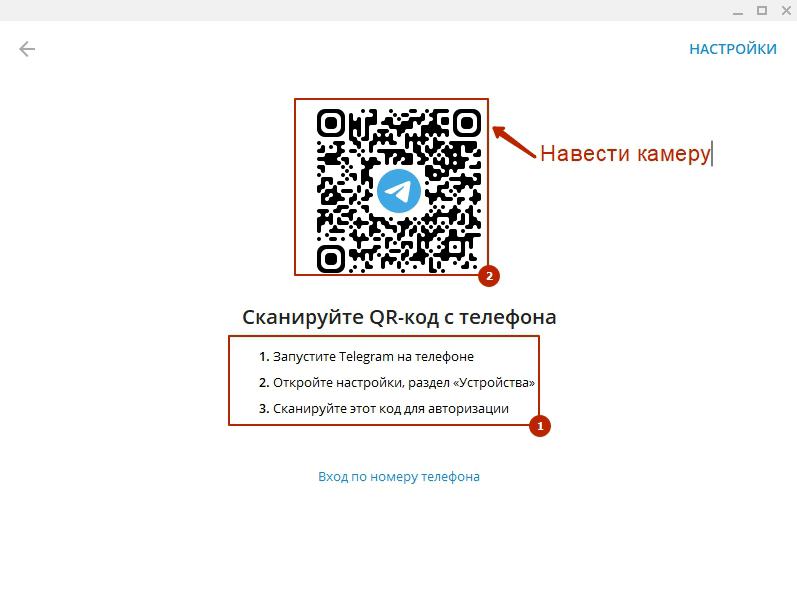
4. Откроется окно со штрих-кодом и краткой инструкцией.
- Запустите мессенджер на смартфоне.
- Перейдите в настройках в раздел «Устройства».
- Просканируйте Qr-код.
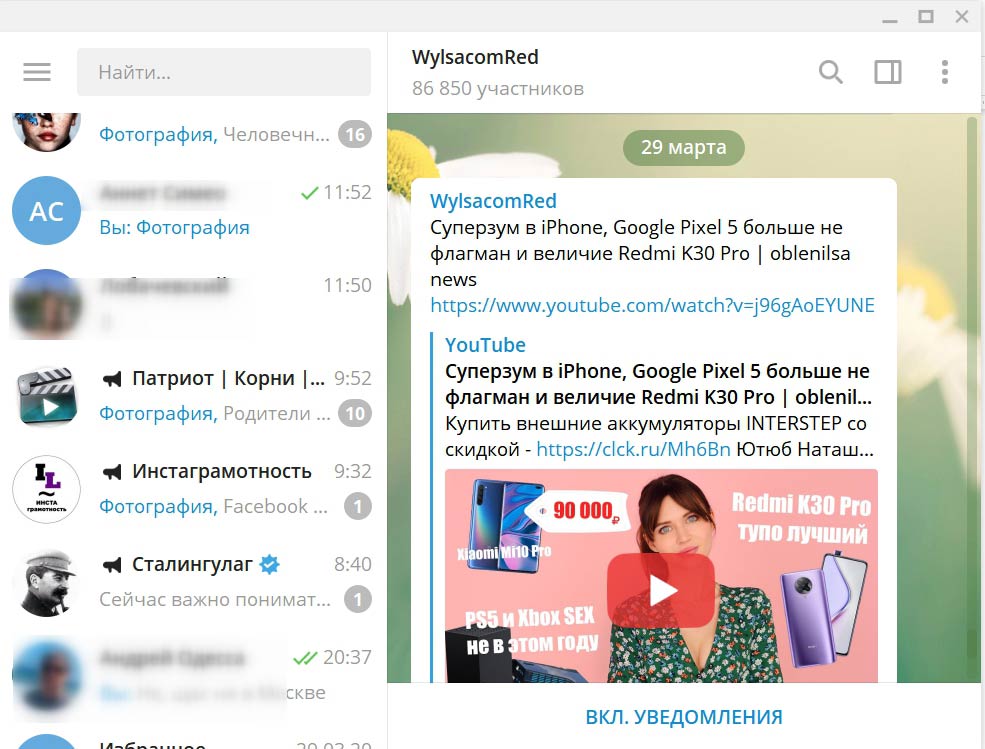
5. После сканирования кода мессенджер запустится на ПК.
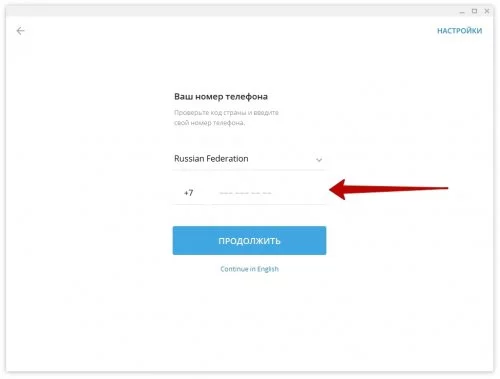
6. Если аккаунта Телеграм нет, нажмите «Вход по номеру телефона», проверьте код страны и введите номер, к которому хотите привязать мессенджер.
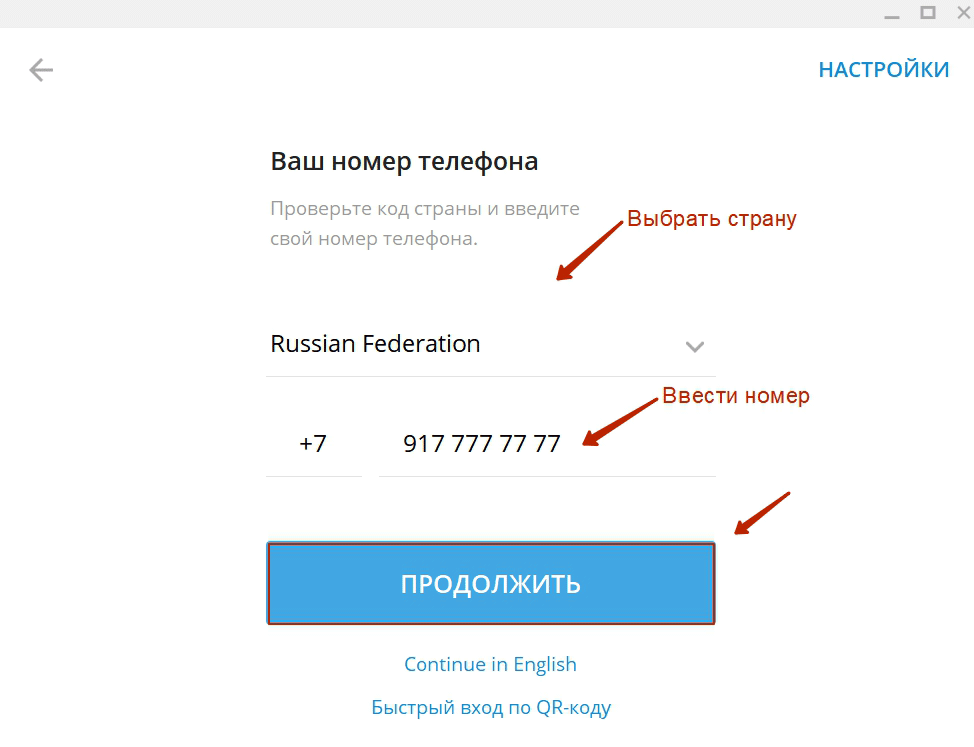
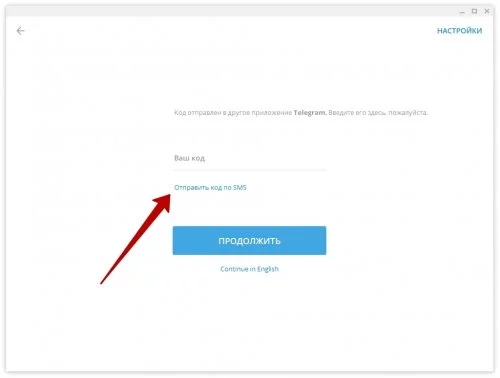
7. Дождитесь СМС и введите код в поле, как показано на скриншоте.
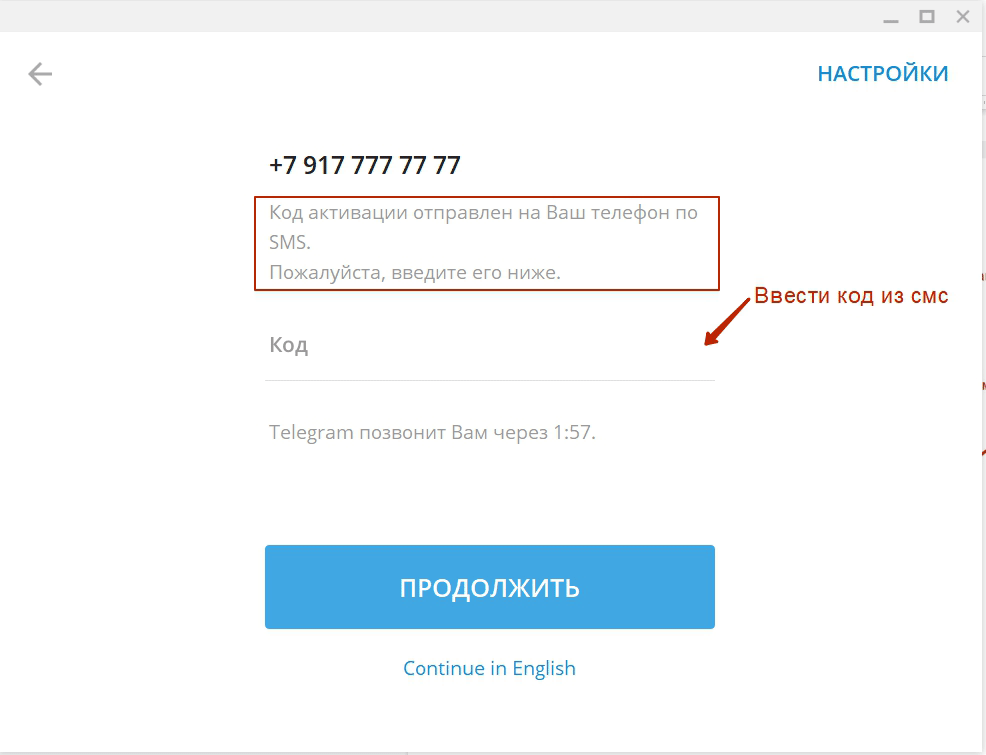
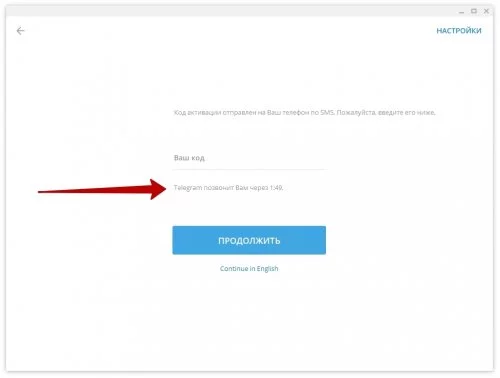
Если SMS не пришло, через две минуты виртуальный оператор позвонит на мобильный телефон и продиктует код.
8. Кликните по кнопке «Продолжить» и завершите регистрацию Telegram на ПК.
Регистрация без номера телефона
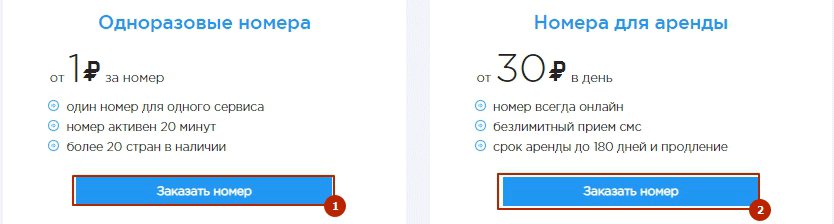
Воспользуйтесь виртуальным номером, если у вас нет смартфона или не хотите афишировать мобильный телефон. Используйте номер для однократного приема SMS от 1 рубля или арендуйте постоянный телефон от 30 рублей в сутки. Аренда дороже, но надежнее: при выходе из программы СМС придется запрашивать повторно.
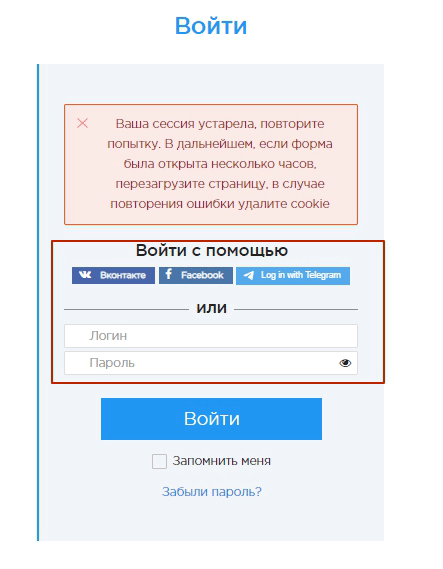
1. Зарегистрируйте в сервисе onlinesim.ru или на аналогичном сайте из поисковой выдачи по запросу «виртуальный номер».
2. Выберите одноразовый номер или номер в аренду.
3. Укажите страну и мессенджер, для которого приобретаете номер.
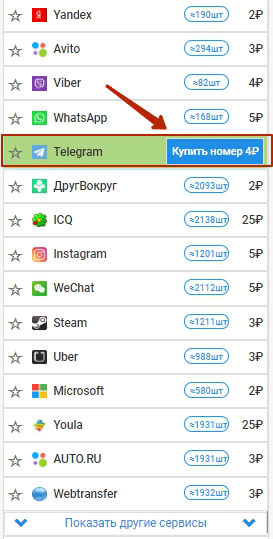
4. Оплатите телефон и используйте виртуальный номер при регистрации. SMS отобразится в личном кабинете на сайте.
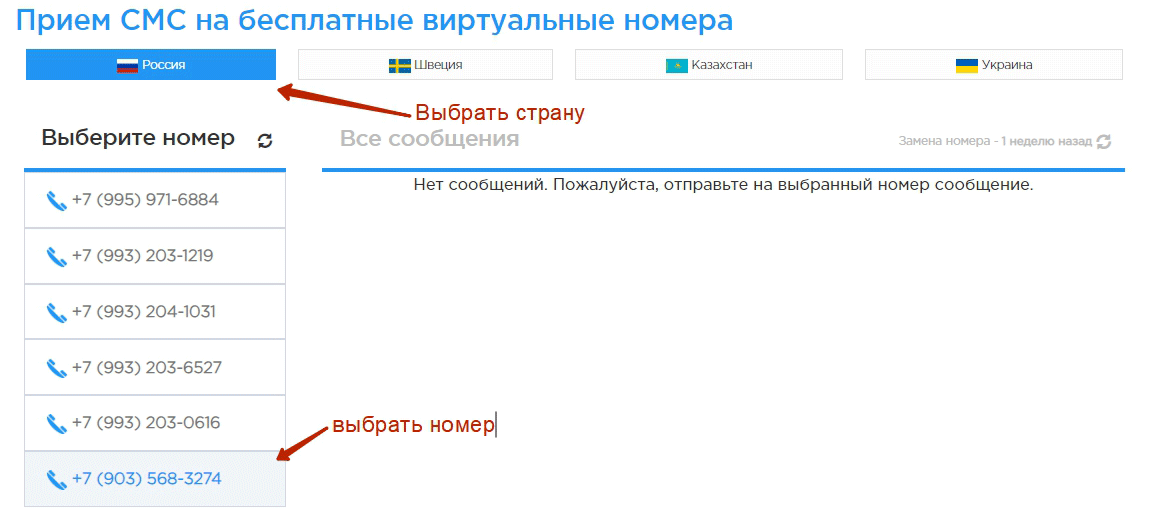
Можно бесплатно воспользоваться сервисом. В этом случае система выведет код на главной странице сайта onlinesim.ru. Пролистайте страницу вниз, выберите страну и номер из списка в левой колонке, отправьте СМС на один из телефонов.
 Регистрация без установки
Используйте Телеграмм без установки: загрузите редакцию Portable или онлайн Telegram. Веб -версия по функционалу практически не отличается от стационарной программы и удобна для переписки с разных компьютеров.
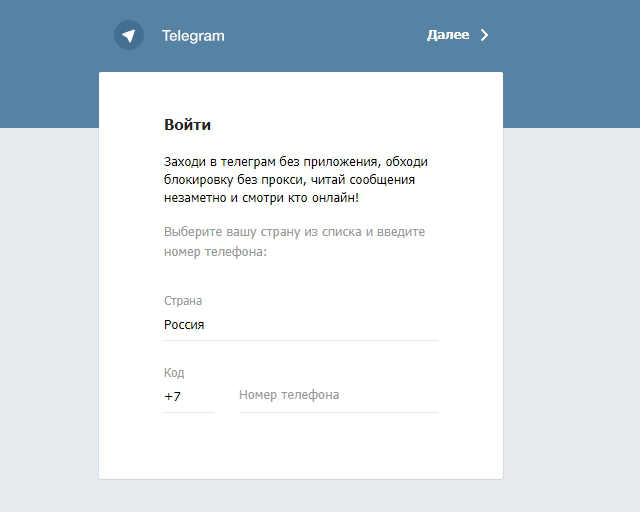
1. Откройте в браузере русскоязычное зеркало онлайн-сервиса, например, web-telegram.ru.
2. Пройдите регистрацию с реальным или виртуальным номером телефона.
3. Общайтесь и отправляйте файлы.
Официальный сайт web.telegram.org заблокирован в России. Для общения в мессенджере включите VPN или загрузите сайт-зеркало на русском языке. Зеркала часто просят разрешить открывать всплывающие окна с рекламой. Если уведомление появится, нажмите «Заблокировать».
Как войти в Телеграмм
Если у Вас еще нет аккаунта прочтите инструкцию о том, как зарегистрироваться в Telegram, если Вы уже регистрировались это все упрощает. Но в зависимости от устройства процесс входа может отличатся, по этому мы подготовили подробную инструкцию для самых популярных устройств.
↑ Как войти в Телеграмм на Андроид
- Для того, чтобы выполнить вход в Телеграмм установите приложение из Play Market;
- Откройте его и выберите «Начать общение«;
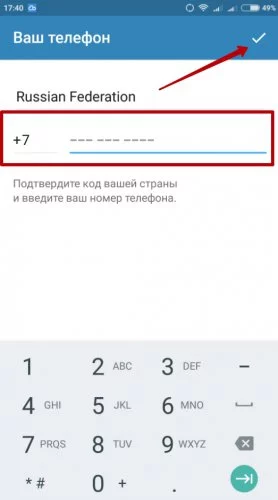
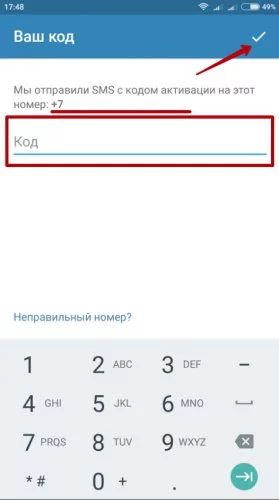
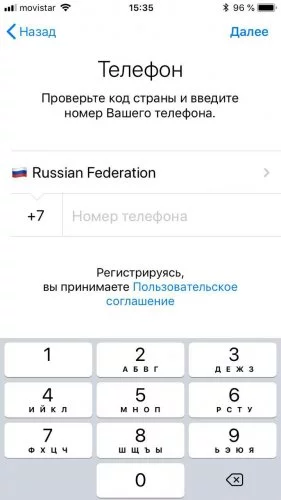
- Введите номер телефона, который который вы указывали при регистрации и нажмите на галочку;

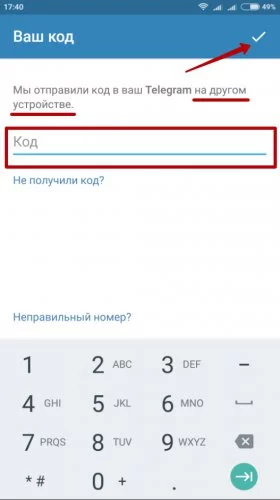
Вход в аккаунт был выполнен на другом устройстве
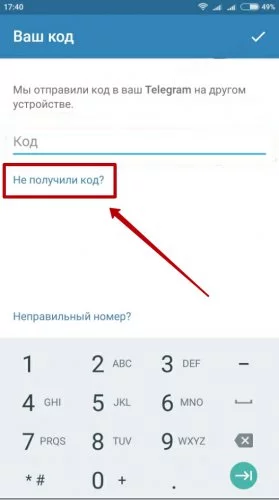
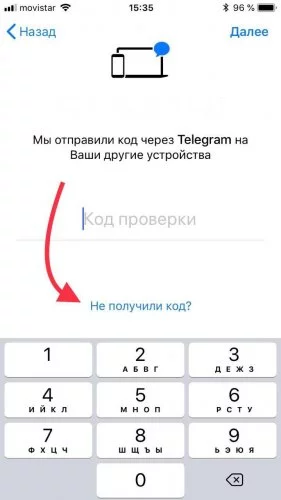
- Если вход уже был выполнен на компьютере, планшете или другом смартфоне, то мессенджер отправит код на это устройство, это не СМС а сообщение непосредственно в Telegram.
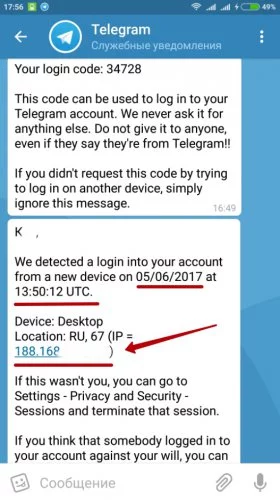
- Помимо кода будет получена сообщение с информацией о входе в систему, где будет указан IP адрес, дата и время входа на другом устройстве.
↑ На iPhone
- Установите мессенджер из App Store;
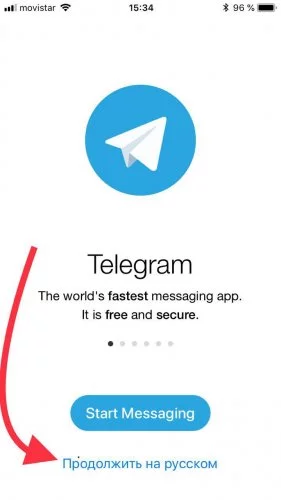
- Запустите его и нажмите «Start Messaging» или «Продолжить на русском» если предпочитаете русский язык интерфейса;

↑ На компьютере
- Скачайте и установите версию для ПК, как это сделать подробно описано в инструкции Telegram для компьютера;
- При первом запуске откроется окно и предложит начать общение;
Понравилось? Поделитесь с друзьями!

Регистрация в Telegram
Регистрация в Телеграмм упрощена по максимуму и должна быть интуитивно понятным процессом, но как это часто бывает с
Как использовать Telegram на компьютере: через браузер или отдельное приложение

Какую версию Telegram выбрать для компьютера: браузерную или отдельный клиент? Разбираемся в статье.


Так как Telegram — приложение с открытым исходным кодом, в сети можно найти множество неофициальных веб-версий, расширений для браузера и дополнений.
Однако официально через браузер работают только два веб-интерфейса, а на десктопе — и вовсе одно приложение. В нашей статье мы рассмотрим именно такие программы, одобренные разработчиками и рекомендованные на сайте telegram.org.
Важно: Все описанные функции программ актуальны на дату публикации статьи. Так как разработчики довольно часто их обновляют, перед использованием обязательно проверьте, не появились ли новые возможности в текущей версии.
Браузерные версии Telegram
Использовать мессенджер можно через браузер — это будет удобно тем пользователям, которые работают за чужим компьютером или не хотят устанавливать отдельный клиент.
Официально доступно два веб-интерфейса Telegram: WebZ и WebK. Они пришли на замену неофициальному клиенту «Вебограм» в апреле 2021 года.

Авторизоваться в обеих версиях можно либо по номеру телефона, привязанному к аккаунту, либо через QR-код. Для второго способа необходимо открыть настройки приложения на смартфоне, зайти в раздел «Устройства» — «Подключить устройство» и навести камеру мобильного на QR.

Пока у веб-версий есть определенные ограничения:
- нельзя начинать секретные чаты;
- нет встроенного редактора медиафайлов;
- нельзя записывать видео-сообщения (кружочки);
- нельзя переключаться между разными аккаунтами.
Внешне интерфейс WebZ и WebK очень похож. Причем между платформами даже можно переключаться через настройки (кнопка «Switch to Z / K version»). Оба веб-приложения поддерживают стикерпаки, реакции, темный режим, голосовые и видеовызовы, позволяют закреплять и архивировать чаты, отправлять и беззвучные сообщения. Также в них можно создавать новые группы и каналы, хотя изначально эта опция была недоступна.

Но различия между интерфейсами все же есть. Перечислим основные, которые мы нашли за время использования двух платформ:
- В WebZ можно установить дополнительный пароль, который система будет запрашивать каждый раз при подключении к веб-интерфейсу. А вот вкладка с WebK будет открываться, пока активен сеанс (его можно завершить через основное приложение Telegram на смартфоне или закрыв браузер).

- В WebK можно блокировать пользователей, но нельзя жаловаться.
- В WebZ можно жаловаться на каналы и пользователей, но нельзя блокировать их.
- В WebK больше выбор фонов для чата. Хотя в обеих версиях можно загрузить на фон свое изображение или задать конкретный цвет.

Также в сети можно найти информацию о том, что WebZ разрабатывалась в основном для компьютеров, а WebK — для мобильных устройств. Но сейчас различия между ними минимальны, так как разработчики постоянно добавляют новые функции.
В целом, сегодня обе версии так похожи, что их вполне можно было бы объединить в одну. Но в Telegram верят, что конкуренция будет только на пользу продукту, поэтому веб-интерфейсы до сих пор разрабатывают две разные команды.

Версия для компьютера
Десктопный клиент Telegram, то есть отдельное приложение, можно скачать на официальном сайте. Есть версии для Windows, Mac и Linux. В статье рассмотрим классический виндовс-вариант.
Для авторизации также понадобится отсканировать QR-код через приложение на смартфоне либо ввести свой номер телефона и проверочный код, который придет в чате Telegram.

Отметим, что с компьютерной версии можно использовать несколько аккаунтов (в браузерных приложениях эта функция недоступна). Также здесь есть темная тема, возможность создавать папки, группы и каналы, доступ к стикерам и аудиозвонки.
Однако по функциональности клиент для ПК все же уступает приложению для смартфонов:
- Нельзя блокировать и жаловаться на пользователей, можно только отправлять жалобы на каналы.
- Нет встроенного графического редактора.
- Нет видеозвонков и видео-сообщений в кругах.
- Нет секретных чатов.
Браузерная или десктопная версия: что выбрать?
В целом, если вы используете Телеграм только для текстовых переписок и обмена файлами, то не заметите разницы между браузерой и десктопной версией.
Однако, если вы используете сразу несколько аккаунтов, то вам больше подойдет отдельный клиент для ПК. Если же вам нужны видеозвонки, то стоит использовать Telegram WebZ и WebK. Причем WebZ мы считаем более безопасным за счет возможности установить дополнительный пароль.
Читайте также:
- Как выбрать внешний аккумулятор для смартфона: шпаргалка от CHIP
- Лучшие роутеры для дома: топ-8 самых интересных моделей
Как правильно войти в Телеграм Веб на компьютере, как выходить из профиля

Компьютер
Автор Sergey На чтение 4 мин Просмотров 4.9к.
Телеграмм Веб на компьютере – отличное решение для тех, кто не хочет устанавливать дополнительные приложения. Запустить такую версию можно через браузер. Для входа используется номер телефона или специальный QR-код. Разберемся, как открыть Telegram Web на компьютере и как войти в свой профиль.
Что такое Telegram Web
Что такое Телеграм Веб-версия ? Это специальная сборка, которая запускается через окно в браузере. У нее есть ряд преимуществ:
- не требуется скачивание файла и установка приложения;
- быстрая синхронизация с сервером и восстановление всех сообщений, контактов;
- нет необходимости устанавливать обновления;
- запуск практически в любом браузере.
В отличие от других мессенджеров, зайти в Телеграмм Веб на компьютере можно по номеру телефона и с помощью сканирования QR-кода.
В инструкции разберемся, как правильно запустить мессенджер и как зайти в Телеграмм Веб через компьютер.
Как войти в Телеграм Веб на компьютере
Использовать Телеграмм на компьютере через браузер можно бесплатно. Поддерживаются почти все обозреватели. Можно использовать Google Chrome, Yandex Browser, Opera, Mozilla. Для работы потребуется подключение к интернету.
Есть два способа, как открыть свою страничку в Телеграмме в браузере :
- По номеру телефона.
- Путем считывания QR-кода.
Рассмотрим оба варианта. Вход по номеру используется если нет смартфона с установленным мессенджером. Для сканирования QR потребуется уже скачанный в смартфоне Telegram.
Вариант 1: вход в Telegram Web по номеру:
- Перейдите на официальный сайт мессенджера по адресу: web.telegram.org.
- Переключитесь на русский язык, нажав на кнопку снизу.

- Кликните по строке для входа по номеру телефона.

- В открывшемся окне укажите страну проживания, напечатайте свой контакт.

- Подтвердите действие с помощью специального кода, он придет по СМС.

- Через несколько секунд на экране появятся все сообщения и главное окно мессенджера.
Такой вариант входа подойдет тем людям, у которых нет современных смартфонов с Android или iOS. Телефон потребуется только один раз – для приема сообщения с кодом подтверждения. Пользоваться Telegram на ПК можно бесплатно, никакие подписки или лицензионные ключи не нужны.
Вариант 2: как войти в Телеграмм Веб на компьютере с помощью QR:
- Откройте страничку мессенджера, перейдя по адресу: web.telegram.org.
- На главном экране появится QR.
- В телефоне откройте мессенджер и войдите в настройки.

- Тапните по пункту «Устройства».
- В новом окне нажмите на клавишу для подключения.

- Откроется сканер QR-кодов, наведите камеру на монитор ПК.

- После успешного считывания мессенджер заработает в обычном режиме.
Некоторые абоненты спрашивают, как скачать Telegram Web для Windows или Mac OS? Преимущество такой версии в том, что скачивать ничего не нужно. Просто откройте браузер, перейдите на страничку разработчиков и выберите удобный способ для входа.
Как правильно выйти из Telegram Web
Как выйти из Телеграмм Веб на компьютере, если мессенджер больше не нужен? Просто закрыть вкладку было бы неправильно. Для начала нужно завершить сессию.
Как выйти из Телеграмма Веб на компьютере:
- Щелкните по трем полоскам, они находятся сверху слева.
- Перейдите в настройки мессенджера.

- Над аватаркой найдите три точки и нажмите на них.
- Появится клавиша для выхода, щелкните по ней.

- В новом окне появится уведомление о завершении сессии и клавиша для подтверждения.
Теперь можно закрыть вкладку в браузере. Данные сохранятся на сервере Telegram, делать резервную копию не нужно.
Как закрыть Телеграмм Веб на компьютере, теперь понятно. Если покидаете устройство надолго и не хотите, чтобы кто-то прочитал сообщения, выходите из сессии правильно.
Какие версии Телеграмм есть для ПК
Какие версии Telegram существуют для ПК:
- Официальное приложение. Его можно скачать и установить бесплатно. Это самая функциональная версия для ПК.
- Telegram Web. Запускается через браузер и не требует установки. Эту версию мы рассмотрели сегодня.
- Telegram Portable. Портативная версия мессенджера, которая не требует установки. Запускать ее можно на любом ПК, предварительно скачав на флешку. Вход в профиль выполняется по номеру или по коду QR.
Телеграмм – современный мессенджер, пользоваться которым можно бесплатно. Он подойдет для работы или для общения и друзьями. На компьютере можно использовать официальное приложение, запустить портативную версию или войти в профиль с помощью браузера. Выбирайте удобный вариант и всегда оставайтесь на связи.