
Как открыть Телеграм в браузере: 6 простых способов входа в Telegram через браузер онлайн
Приветствуем. Решили запустить Телеграмм в браузере? Предлагаем прочитать нашу простую пошаговую инструкцию, как осуществить вход через браузер в Телеграм.
Мы расскажем, как открыть Телеграм в браузере через официальные сайты разработчиков, как пройти регистрацию через телефон Андроид, Айфон или по номеру телефона. А также покажем, как войти в Telegram через браузеры Google Chrome, Opera и Firefox, используя браузерные расширения.
Что такое Telegram Web
При самостоятельном поиске страницы мессенджера нужно быть крайне внимательным. Если вы в строке поиска наберете «Телеграм», то результат будет не единственным – множество ресурсов предложат вам свои услуги, справедливо отвечая запросу. И на первых строках, наверняка, будет официальный источник. Но так бывает не всегда.
Из топа выдачи официальные ресурсы могут быть смещены сайтами мошенников. Отличить неблагонадежный источник можно по его адресу. При этом внешний вид сервиса может быть полностью идентичным оригиналу. Официальные сайты веб-версии Телеграмма:
- https://web.telegram.org/
- https://webk.telegram.org/

Мессенджер можно использовать на большинстве популярных устройств. Это и настольные компьютеры, и ноутбуки под управлением операционных систем Windows, Linux и macOS, а также мобильные устройства на базе iOS и Android. Кроме того, есть возможность воспользоваться веб-версией сервиса. Она становится предпочтительнее приложения, когда встает вопрос о разовом использовании мессенджера на чужом устройстве, или когда нужно запустить работу сразу с нескольких аккаунтов.
Читайте также: Как искать группы в Телеграмме: 5 способов поиска чатов сообщества Telegram
Web-версии достаточно наличия браузера. У этого типа версии Телеграмма есть несколько преимуществ, о которых стоит упомянуть подробно. В первую очередь, это доступность Телеграма даже на тех устройствах, под которые приложение не адаптировано. Если у вас есть браузер и выход в интернет – вы получите и функции сервиса.
Кроме того, для подключения компа к Telegram не обязательно заводить в ту же сеть и смартфон, с которого вы уже авторизовались. Синхронизация данных будет обеспечена, даже если ваш телефон выключен или не имеет подключения к интернету. Если у вас несколько рабочих аккаунтов, просто выведите каждый из них на отдельную вкладку браузера или в отдельное окно, чтобы пользоваться всеми одновременно.
Когда на телефоне закончилось свободное пространство, вы не сможете загрузить новое приложение. А воспользовавшись уже установленным браузером, сможете попасть в личный профиль Телеграмма и начать общение. Веб-версия на ПК позволяет сохранять медиафайлы на диск, не беспокоясь о хранилище в телефоне.
А если вы используете общий компьютер, то именно веб-версия мессенджера обеспечит вам сохранность диалогов от посторонних глаз. Вы просто закрываете вкладку с чатом, и все данные тут же удаляются. При этом возможности браузерного Телеграма не являются урезанными в сравнении с десктопной версией.
Войти в Телеграмм через браузер несложно, достаточно знать адрес официальной ссылки на ресурс. Если вы обнаружили, что сайт недоступен, это может быть связано с политикой настроек вашего провайдера. По одной из представленных здесь ссылок вы получите доступ к своему профилю.
Как зайти в Телеграмм Веб через браузер
Для получения доступа к опциям сервиса достаточно зайти на страницу https://web.telegram.org/k/. Телеграм в браузере компьютера позволяет выбрать русский язык, как и мобильное приложение или десктоп-вариант ПО.
Читайте также: Как создать папку в Телеграм: пошаговая инструкция по созданию папок в Telegram на Андроид, Айфоне и компьютере
Авторизоваться под своим именем вы сможете двумя путями: через QR-код или через привязанный телефон.
Рассмотрим оба метода.
Вход в Telegram Web через Android по QR-коду
Если у вас Andriod, следуйте инструкции:
- Войдите в приложение.
- Нажмите на кнопку «Меню» – полосатая в верхнем углу дисплея.


В ответ на это активируется камера, готовая считывать QR-код. Наведите ее на монитор, чтобы зашифрованная информация попала в рамку. Всего секунда – и вы внутри своего аккаунта в Web-Телеграм.
Вход в Telegram Web через iOS по QR-коду
С iPhone тоже можно подключить комп к веб-телеграму. Для этого:
- Войдите в раздел «Настройки» мессенджера.

- Пролистайте до пункта «Устройства».

- Выберите далее «Подключить устройство».

iPhone запустит приложение «Камера» в режиме считывания QR-кода. Вы это поймете по квадратной рамке на экране. Просто наведите ее на код, появившийся на экране компьютера. Фотографировать его не придется – как только камера поймает и расшифрует данные, и вы войдёте в ваш профиль ТГ.
Вход в Telegram Web по номеру телефона
Стоит сказать, что этот способ удобнее использовать для входа в мессенджер с телефона. Войти в аккаунт по привязанному номеру телефона не составит труда:
- Перейдите на страницу сервиса и найдите в нижней части первой страницы «Вход по номеру телефона». Для того, чтобы приступить к авторизации, нажмите «Далее».

- Впишите номер, на который регистрировали свой аккаунт.

- На телефон в приложение Телеграмма (в его основной канал мессенджера в чатах, который называется «Telegram») поступит сообщение с кодом, который нужно ввести в поле на экране компьютера или телефона.

Как только код будет введен, процедура авторизации завершится, и вы получите доступ к своим диалогам. Онлайн вход с компьютера в Телеграмм осуществлен.
Читайте также: Как найти, получить и отправить ссылку на группу в Телеграмме
Как войти в Телеграм через браузер, используя браузерные расширения
Вход через в Телеграм через расширение браузера Google Chrome
Теперь выясним, как войти с компьютера в Телеграмм Веб, установив дополнение в браузере «Google Chrome».
- В браузере открываем магазин расширений.

- В качестве запроса используем «Телеграм».

- Страница предложит вам несколько вариантов. Выберите тот, что имеет официальный логотип Telegram.
- Дайте команду «Установить».
- Всплывающее окно покажет кнопку «Установить расширение». Нажмите ее.
Когда установка завершится, на панели браузера появится иконка мессенджера.
Вход через в Телеграмм через расширение браузера Firefox
- В браузере Firefox нужно выбрать «Дополнения и темы».

- В строку для поиска дайте запрос Telegram.

- Теперь можно установить найденное расширение.

Вход через в Telegram через расширение браузера Opera
В Opera на компе есть слева панель быстро запуска некоторых приложений.

Обычно по умолчанию Телеграм уже включен в нее, но если вы не видите сбоку голубой значок с самолетиком, тогда нажмите на три точки внизу панели или кликните правой клавишей по ней, чтобы войти в раздел «Настройка боковой панели».

Здесь вы сможете включить Telegram внутри браузера.

Мы рассказали про способы, используя которые можно зайти в Телеграмм через браузер на телефоне или компьютере, используйте наиболее удобный для вас и не беспокойтесь о безопасности данных.
Вам также может быть интересно:
- Как открыть Телеграм на компьютере: 7 простых способов входа в Telegram через ПК
- Как искать каналы в Телеграм: 5 способов поиска Telegram-каналов на Андроид, Айфоне и ПК
- Как поделиться контактом в Telegram: 6 способов отправить контакт в Телеграм на телефоне Андроид, Айфоне и компьютере
- Как увеличить шрифт в Телеграм: пошаговая инструкция по увеличению размера шрифта в Telegram
Николай Данилов
Пара слов об авторе от редакции smartronix.ru. Николай работает с нами с самого основания проекта. Он отлично разбирается в компьютерах и программном обеспечении. Также неплохо освоил мобильный сегмент и всегда готов подробно рассказать про особенности работы телефона и приложений.
Комментарии (6)
Максим
Не могу зайти в телеграмм, просит код из почты. Телефон потерял, нет доступа к старой почте. Симку восстановил, а звонок и код не приходит. Ответить
SMARTRONIX.RU
Добрый день. Попробуйте сделать следующее. Удалите приложение Telegram и установите его заново. Когда оно откроется, обязательно выберите “Продолжить на русском”, далее введите свой номер телефона и следуйте по шагам, которые предлагает приложение. На ваш номер должен поступить звонок с кодом, убедитесь что неизвестный номер не блокируется. Если был ранее установлен облачный пароль, то обязательно нужно восстановить доступ к почте, только через неё получится получить доступ.
Светлана
Добрый день! пользовалась ТГ через веб телеграмм. последние дни не могу зайти на это сайт – пишет соединение сброшено, нет Интернетом. подскажите как быть Ответить
SMARTRONIX.RU
Добрый день. Жаль, что вы не написали, где именно происходит ошибка. Например, если соединение сброшено в браузере на Андроид, зайдите в “Настройки” – “Общие настройки” – “Сброс параметров сети”. И заново введите пароль от Wi-Fi роутера.
Юрий
Добрый день. К сожалению, в вашей статье я нашёл лишь довольно очевидные советы, которые сами собой реализуются интуитивно после введения в поисковую строку телеграмвеб или веб.телеграм. Возможен ли вход в свой аккаунт, когда он срочно нужен, но мобильного телефона с приложением нет под рукой или, как в моём случае, телефон разряжен до 0%, и сообщение с проверочным кодом просмотреть нет никакой возможности? Ответить
Как очистить кэш в Telegram — почистить память

Мессенджеры плотно внедрились в нашу жизнь. Они весьма просты и удобны в использовании. С помощью них можно мгновенно передавать и получать информацию. Но каждое сообщение имеет вес. В особенности большого размера файлы с изображениями, аудио и видео контентом. Все эти данные хранятся в облаке на серверах Telegram. Но для быстрого доступа к ним дублируются на устройстве пользователя. А это может весьма негативно сказаться на объемах оставшейся памяти. Именно поэтому весьма важно уметь очистить кэш в Телеграмме .
В этой статье рассмотрим подробно инструкцию, из которой можно узнать, как почистить кэш в Telegram на телефонах Android, iPhone, стационарном компьютере, а также разберемся, какие именно данные хранятся, где они находятся и как настроить мессенджер таким образом, чтобы он хранил меньше временных файлов.
Что значит очистить кэш в Телеграмме
Кэш – это временные файлы , которые хранятся на устройстве пользователя . Они накапливаются в процессе обмена сообщениями, посредством приложения для смартфона или программы для ПК. Кэширование файлов необходимо для быстрого доступа к ним, так как приложению не нужно повторно скачивать эти файлы, при открытии какого-либо из чатов, каналов. Реализована система по аналогии с кэшированием в браузере.
Очистить кэш в Телеграмме – означает удаление временных файлов, хранящихся на устройстве пользователя.
Что удалится, если очистить кэш в Телеграмме
Зачастую пользователи, переживающие за сохранность файлов, интересуются, что удалится, если очистить кэш в Телеграмме?
Прежде всего стоит понимать, что основное содержимое хранится в хранилище на облачных серверах Telegram . На стороне пользователя, а именно – на устройстве, хранятся лишь кэшированные копии. Пользователь в любой момент может получить доступ к файлу, удаленному из кэша, восстановить, лишь нажав по нему в чате и он вновь будет загружен в память устройства.
При очистке кэша Telegram удаляется следующее:
- Фото;
- Видео;
- Прочие файлы;
- Аудио и видео сообщения.
При этом текстовые сообщения затронуты не будут, вся история переписки сохранится.
Очистка кэша в Telegram — инструкция
Произвести очистку кэша в Телеграмме можно непосредственно из самого приложения. Инструкция универсальная для всех смартфонов и для всех операционных систем, не важно Android это или iPhone.
Как очистить кэш в Телеграмме на телефоне (iPhone, Android):
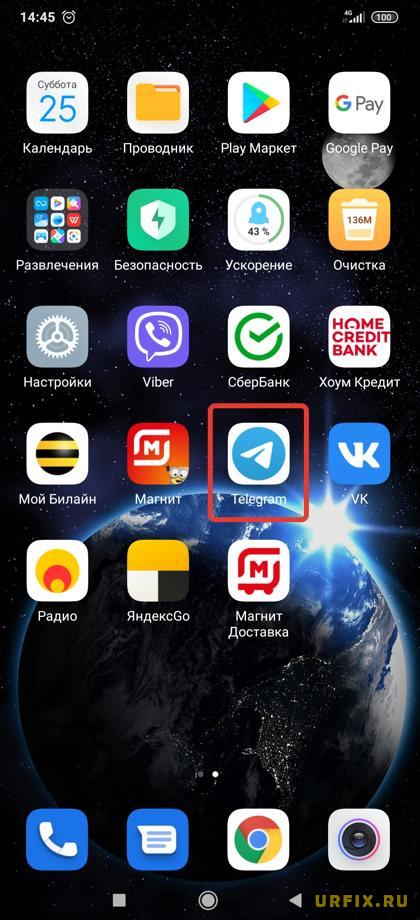
- Запустить мобильное приложение, нажав по нему на рабочем столе ;
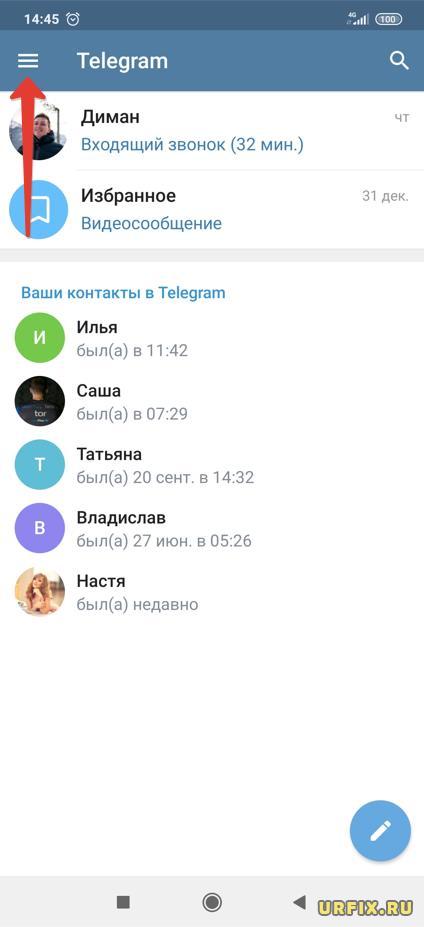
- Открыть меню, нажав на значок с 3 горизонтальными линиями , размещенный в верхнем левом углу окна приложения;
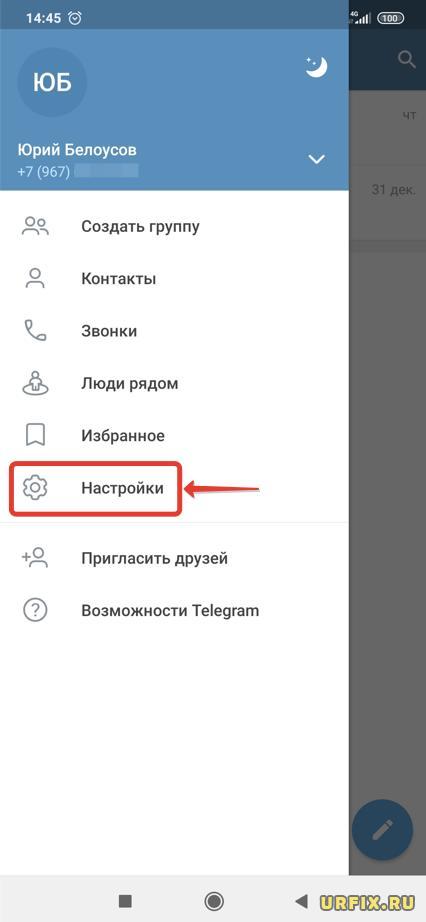
- Перейти в «Настройки»;
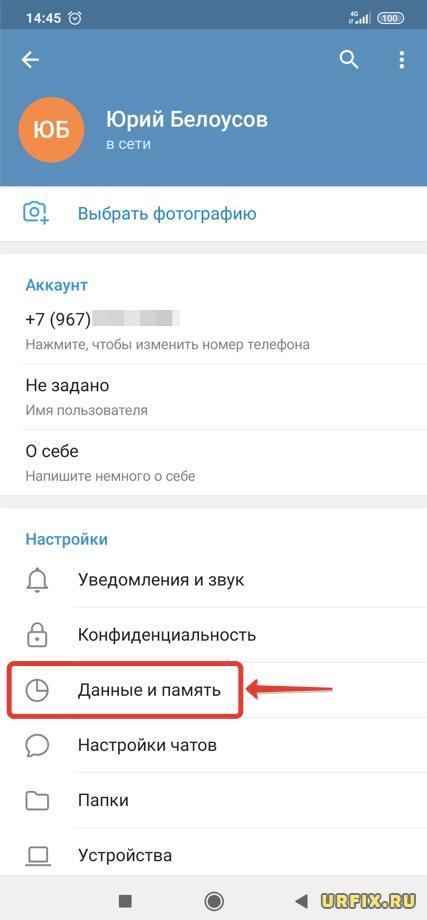
- Выбрать подраздел «Данные и память» из списка;
- Зайти в «Использование памяти»;
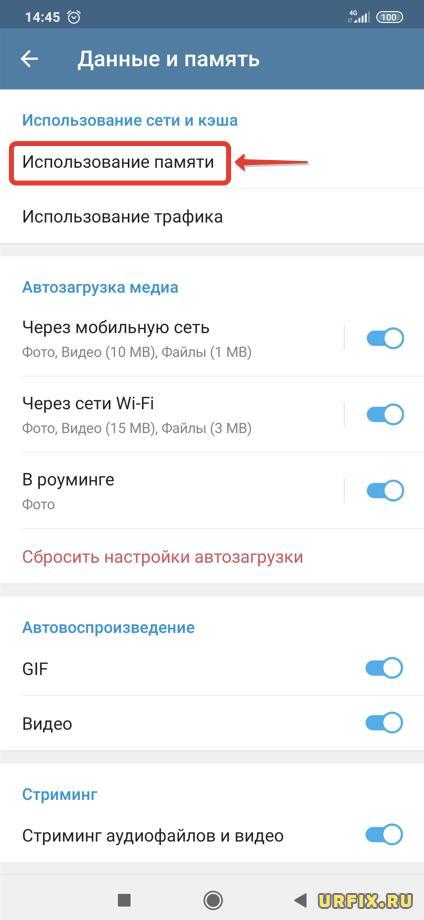
- Нажать «Очистить кэш Telegram». При этом на экране можно посмотреть информацию об объеме хранящихся кэшированных данных приложения, а также узнать занятое место данными других приложений и свободное место;
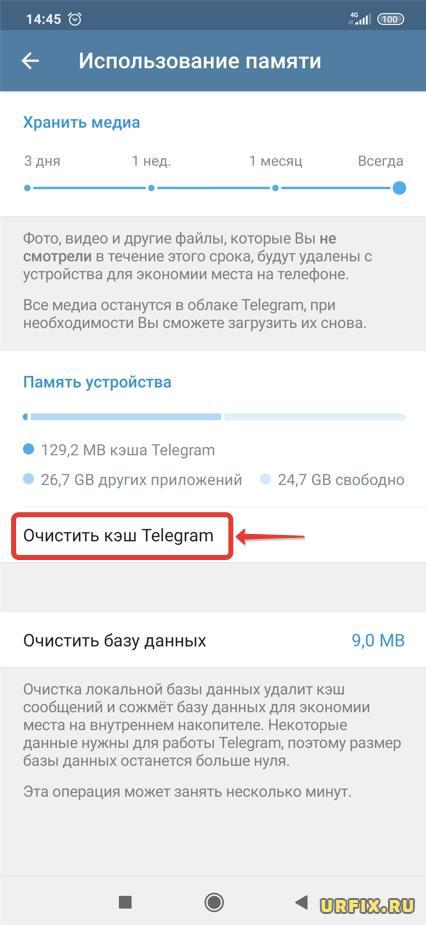
- Отметить галочками типы данных, подлежащих удалению;
- Нажать кнопку «Очистить кэш».
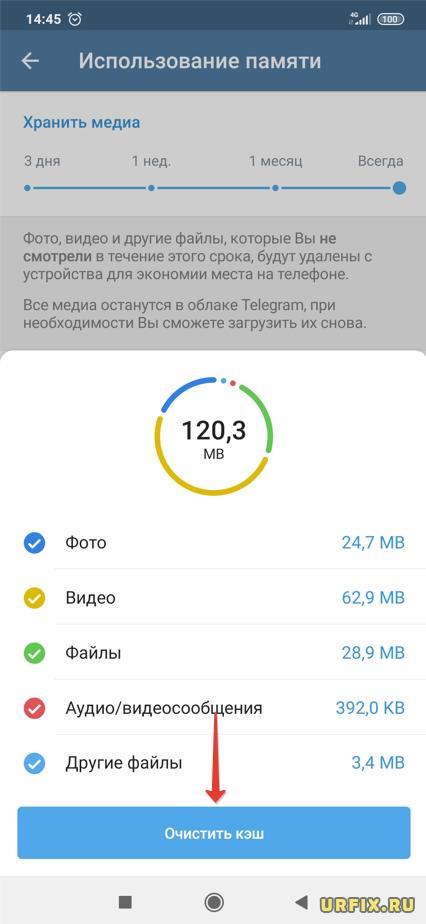
Инструкция единая для всех моделей телефонов: iPhone, Samsung, Xiaomi и прочих.
Как удалить кэш в Telegram на Android
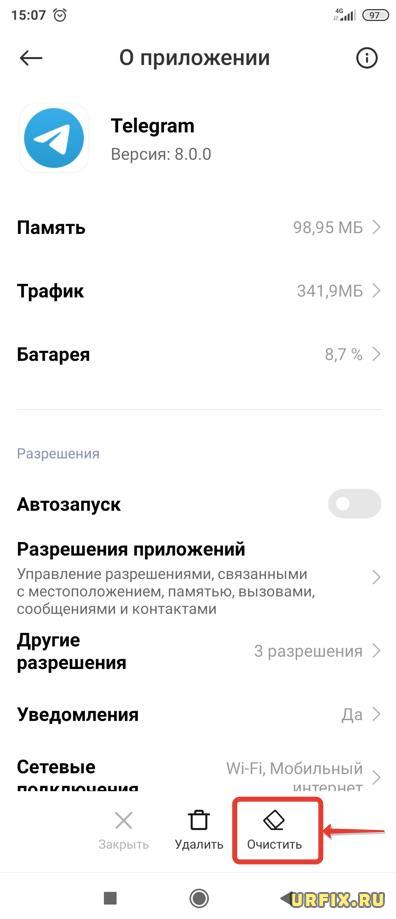
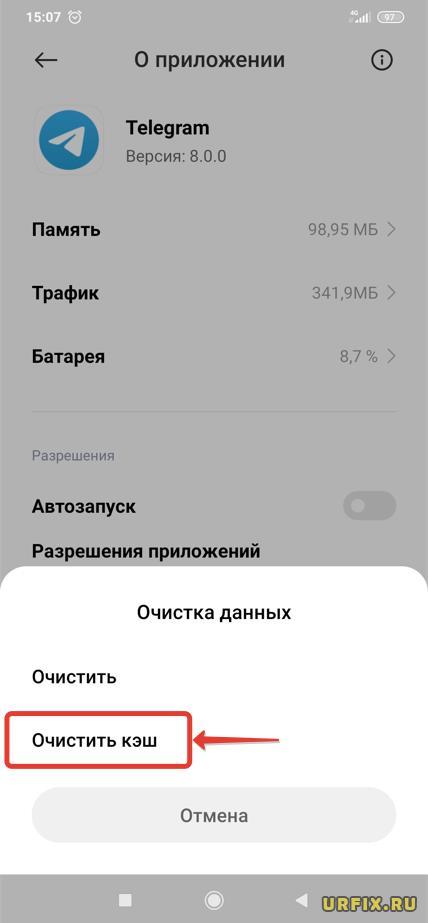
Удалить кэш в Telegram на Android можно, как средствами самого приложения, так и с помощью функционала мобильной операционной системы. Сделать это весьма просто:
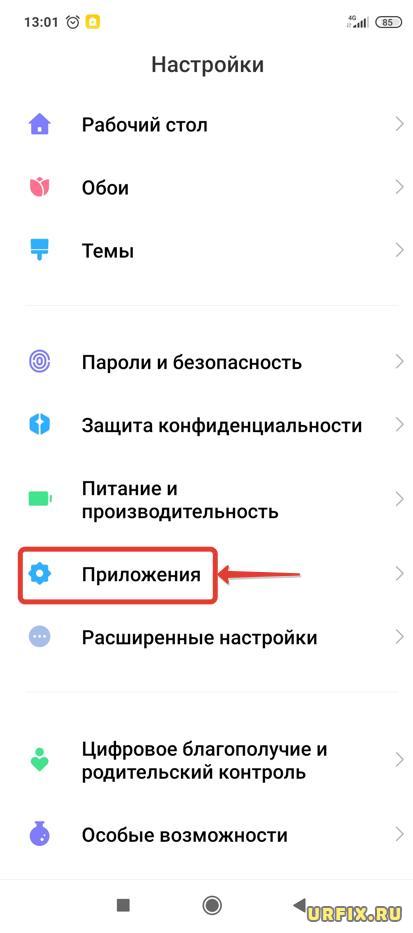
- Открыть настройки смартфона ;
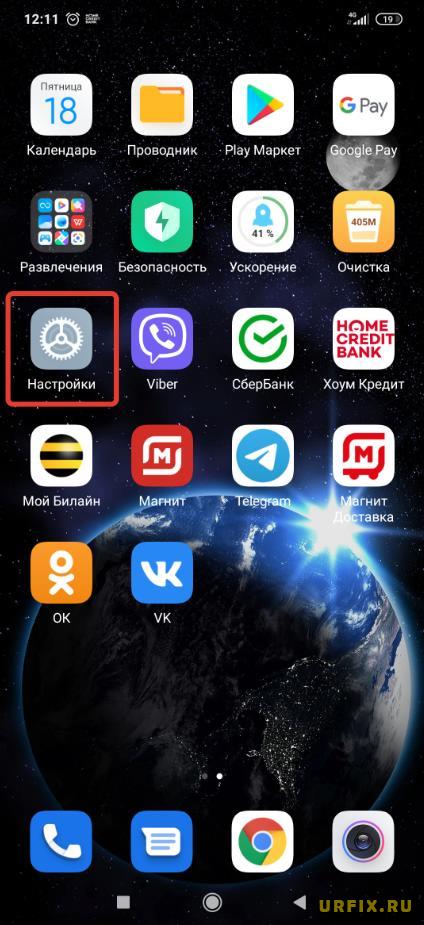
- Перейти в раздел «Приложения»;
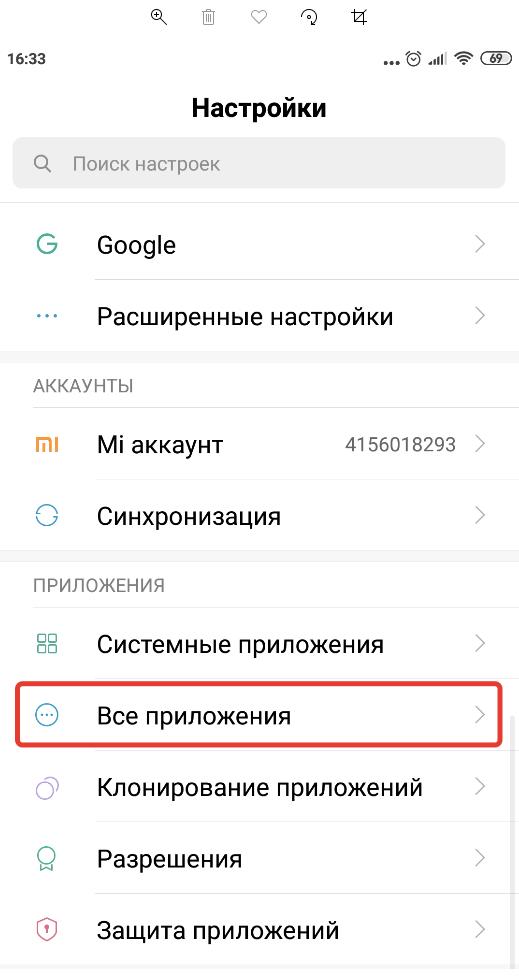
- Зайти в подраздел «Все приложения»;
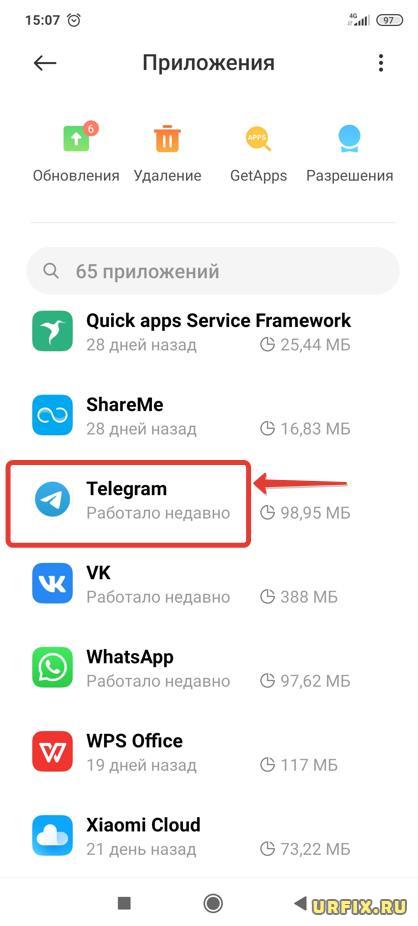
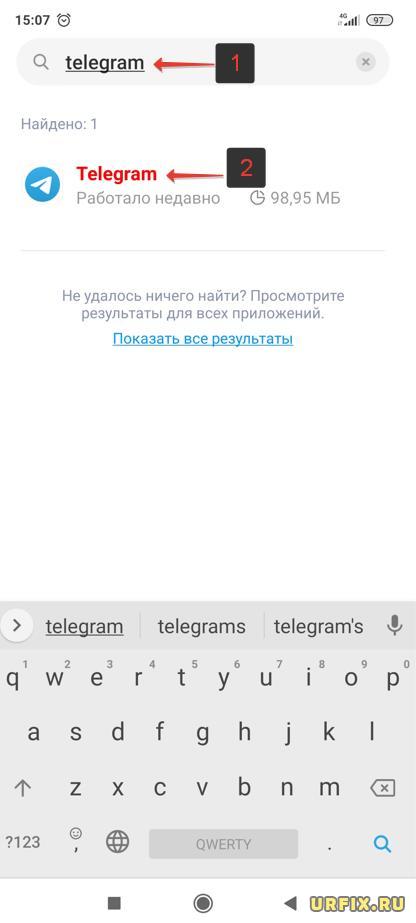
- Выбрать в списке Telegram. Чтобы быстро найти приложение, можно воспользоваться встроенной формой поиска ;
Как очистить кэш телеграмма на iPhone
В операционной системе iOS средства для очистки кэшированных данных в приложениях не предусмотрены. Чтобы очистить кэш телеграмма на iPhone нужно сделать это непосредственно в самом приложении, согласно инструкции, описанной выше.
В качестве альтернативы, можно использовать следующие методы:
- Удалить Telegram со своего Айфона, а затем установить заново;
- Скачать из магазина приложений AppStore специализированную программу для очистки кэша.
Как очистить кэш Телеграмма на ПК
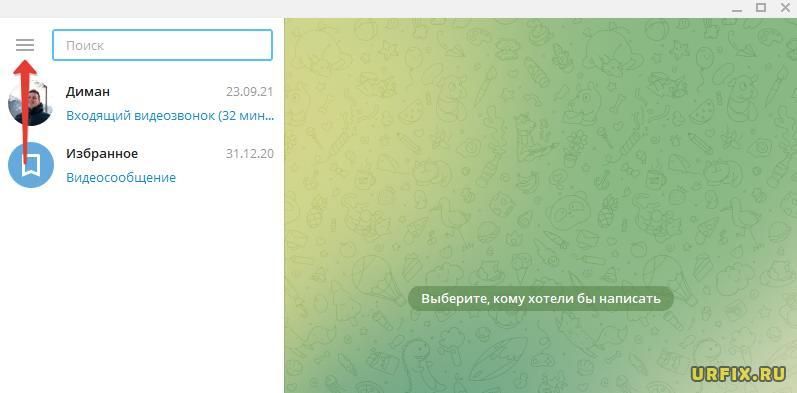
Чтобы очистить кэш Телеграмма на ПК, а именно — в стационарной программе для десктопа, следует выполнить следующую инструкцию:
- Запустить программу ;
- Открыть меню, нажав на иконку с 3 горизонтальными линиями в верхней левой части окна программы;
- Перейти в «Настройки» ;
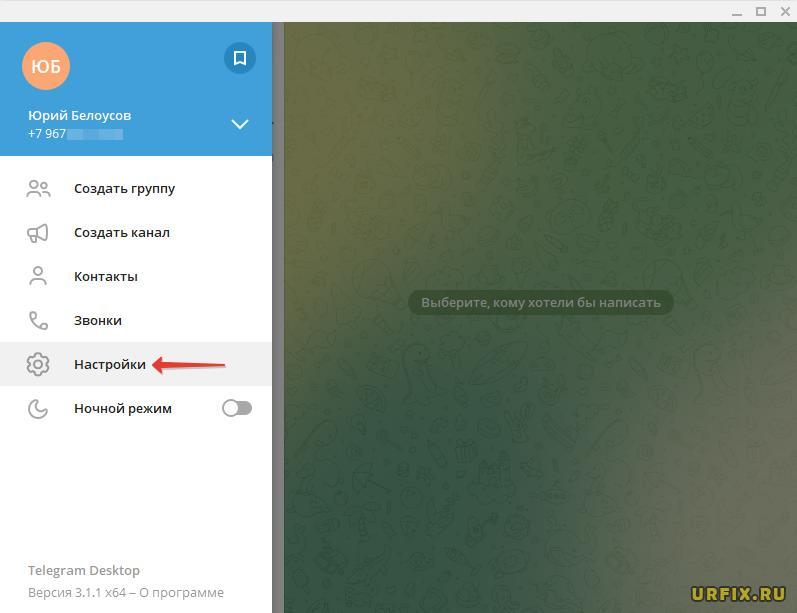
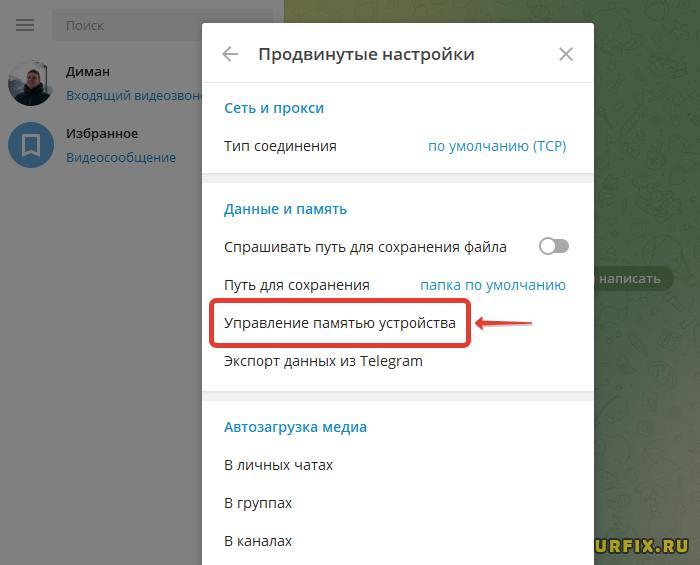
- Зайти в «Продвинутые настройки»;
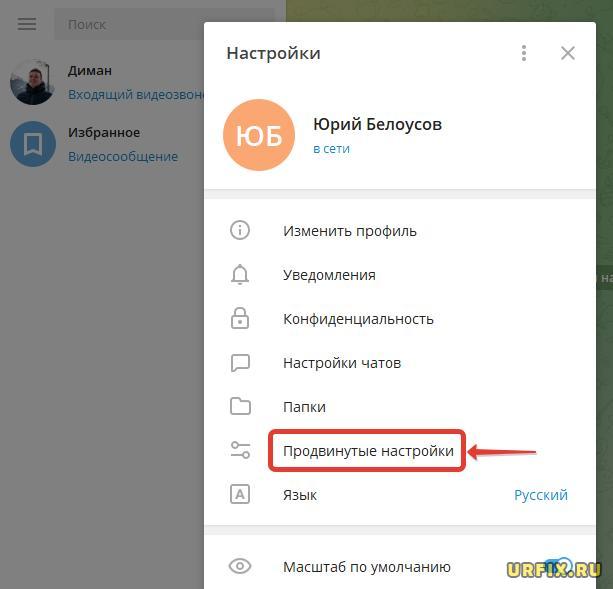
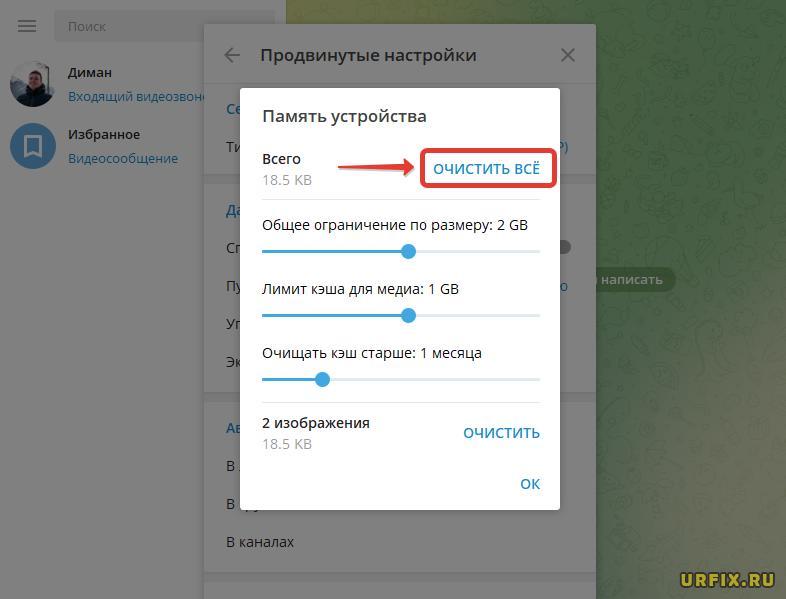
- Перейти в раздел «Управление памятью устройства»;
- Нажать кнопку «Очистить все», после чего произойдет полная очистка кэша Телеграмма на компьютере. Будут удалены все временные файлы: фото, картинки, изображения, аудио и видео.
Как посмотреть кэш Телеграмма
Иногда перед пользователями встает задача посмотреть кэш Телеграмма. Например, чтобы найти какие-то отдельные файлы, либо — выборочно произвести очистку кэшированных данных. Рассмотрим, как это сделать на разных устройствах.
Где хранится кэш Телеграмма на ПК
Чтобы посмотреть, где хранится кэш Телеграмма на компьютере, следует выполнить следующее:
- Кликнуть правой кнопкой мыши по ярлыку Телеграмма на рабочем столе Windows;
- Перейти в «Свойства»;
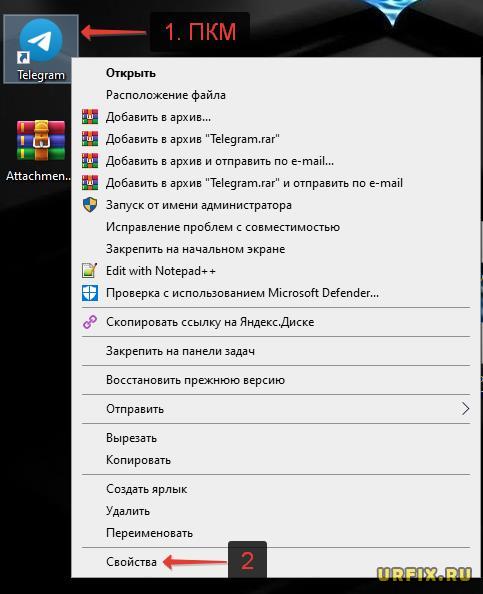
- Посмотреть расположение корневой папки программы. Оно указано в строках «Рабочая папка» и «Объект»;
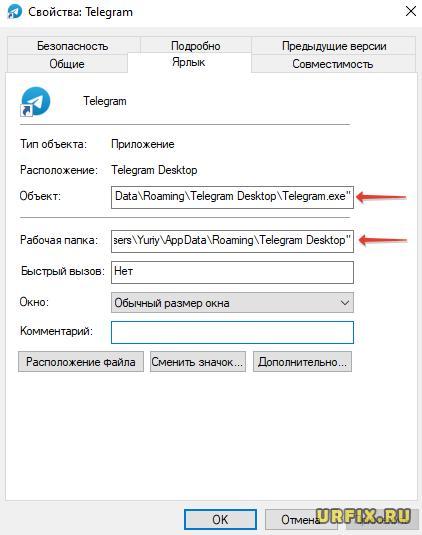
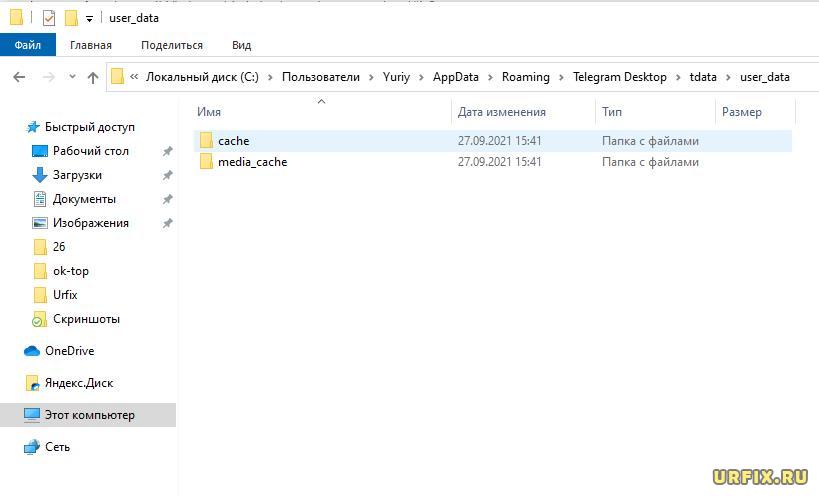
- Перейти в «Проводник» и проследовать по пути, указанному в полях;
- В папке программы следует пройти по следующему пути: «tdata» — «user_data»;
- В папках cache и media_cache находится кэш Telegram.
Куда сохраняется кэш Телеграмма на Android
Теперь рассмотрим, куда сохраняется кэш Телеграмма на Android:
- Зайти в «Проводник», выбрав соответствующее приложение на рабочем столе;
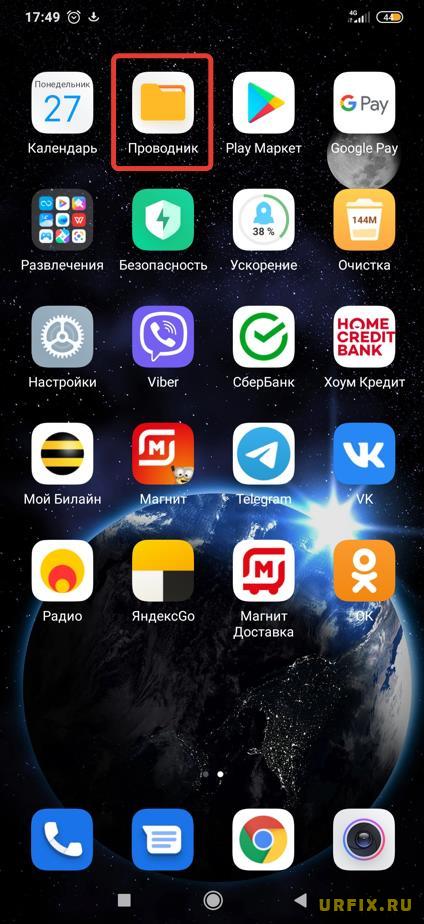
- Активировать режим отображения папок, нажав на значок ;
- Перейти в папку «Telegram»;

- Тут находятся папки с кэшем, сортированные по следующему принципу: аудио, видео, картинки, документы.
Где найти кэш Телеграмма на iPhone
«Где найти кэш Телеграмма на iPhone?» — спрашивают обладатели яблочной продукции. А нигде! В системе iOS нет доступа к просмотру кэшированных данных приложений. Решить проблему можно лишь с применением специализированного софта.
Как отключить кэширование в Телеграмме — настройки кэша
Люди, активно использующие приложение Telegram, передающие большое количество медиа файлов, регулярно сталкиваются с проблемой быстрого заполнения памяти устройства. Решить это можно с помощью регулярной ручной чистки, согласно описанной в этой статье инструкции. Но есть способ проще. В настройках Телеграм есть возможность включить автоматическую очистку кэшированных файлов. Для этого нужно сделать следующее:
- Запустить Телегу ;
- Открыть меню ;
- Перейти в «Настройки» ;
- Открыть раздел «Данные и память»;
- Зайти в «Использование памяти»;
- Передвинуть ползунок вверху экрана, чтобы изменить время хранения медиа файлов в Телеграмме.
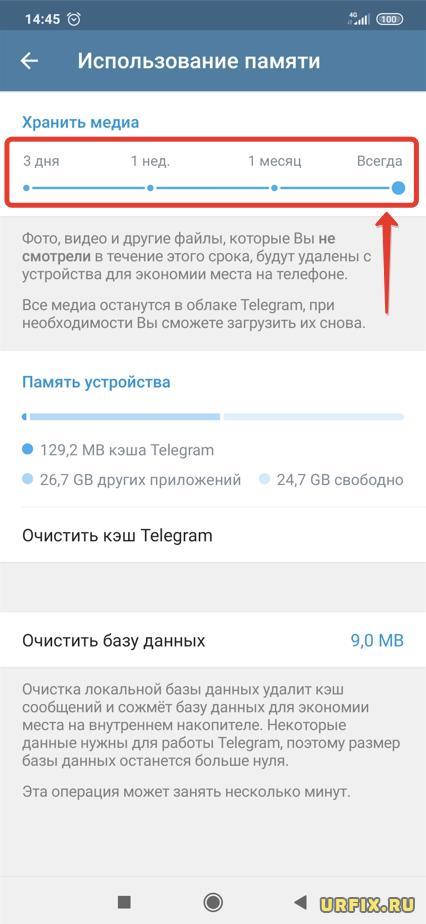
Аналогичную операцию можно проделать и для ПК. Для этого необходимо зайти в настройки, перейти в «Продвинутые настройки», открыть «Управление памятью устройства» и задать лимит кэша для медиа.
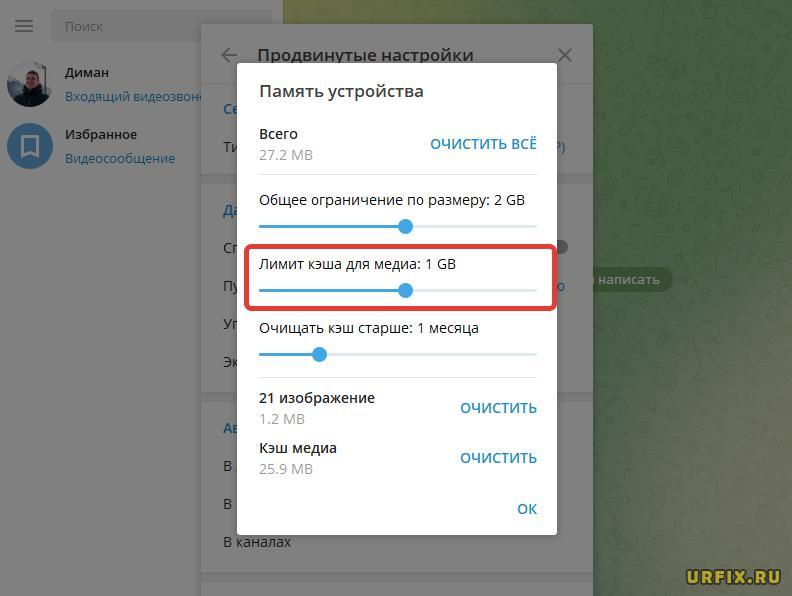
В случае чего, можно сбросить настройки приложения или вернуть ползунок в исходное состояние, чтобы восстановить кэширование.
Не нашли ответ? Тогда воспользуйтесь формой поиска:
Как настроить и использовать веб-приложение Telegram на вашем Mac или ПК
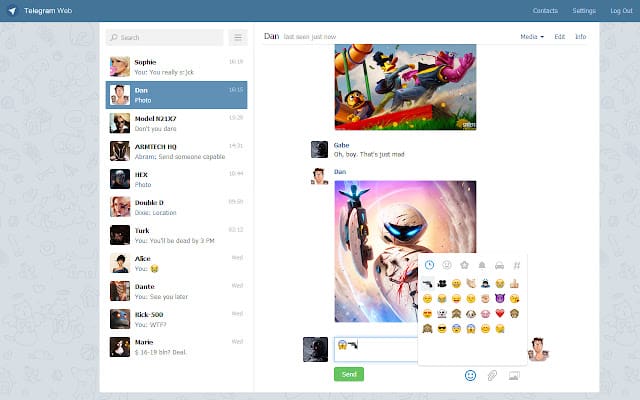
Веб-приложение Telegram — это облачная служба обмена сообщениями, которая позволяет вам получить доступ к вашей учетной записи Telegram с вашего Mac или ПК с помощью интернет-браузера. Это означает, что вы можете пользоваться различными функциями Telegram, такими как безопасный и быстрый обмен сообщениями, без установки какого-либо специального приложения на свой компьютер.
Настройка веб-приложения Telegram проста и не требует сложного процесса установки. Все, что вам нужно, это интернет-браузер вашего устройства и доступ к приложению Telegram на вашем смартфоне.
Чтобы начать использовать веб-приложение Telegram, откройте веб-браузер на своем компьютере и посетите официальный веб-сайт Telegram. Вам будет предоставлен QR-код для сканирования с помощью смартфона. Для этого откройте приложение Telegram на своем телефоне и перейдите в «Настройки» → «Устройства» → «Привязать настольное устройство». Как только вы наведете камеру своего телефона на QR-код на экране компьютера, ваша учетная запись будет автоматически связана и войдет в веб-приложение.
Используя веб-приложение Telegram, вы можете воспользоваться его функциями, такими как общение с вашими контактами в чате, отправка сообщений, обмен медиафайлами и доступ к истории чатов — и все это с вашего Mac или ПК. Кроме того, в веб-приложении уделяется такое же внимание безопасности и конфиденциальности, как и в мобильном приложении, гарантируя, что ваши разговоры останутся безопасными и зашифрованными.
С помощью веб-приложения Telegram вы можете оставаться на связи со своими контактами, даже когда находитесь вдали от смартфона или работаете на настольном устройстве. Это практичное и удобное решение для тех, кто часто переключается между устройствами или предпочитает использовать больший экран и клавиатуру Mac или ПК для обмена сообщениями.
Настройка веб-приложения Telegram на Mac или ПК
Требования перед установкой
Прежде чем приступить к процессу установки, убедитесь, что у вас соблюдены следующие требования:
- Функциональный компьютер Mac или ПК.
- Стабильное интернет соединение
- Предпочтительный веб-браузер, например Google Chrome, Mozilla Firefox, Safari или Microsoft Edge.
- Существующая учетная запись Telegram на вашем смартфоне
Процесс установки
Чтобы настроить и использовать веб-приложение Telegram на вашем Mac или ПК, выполните следующие действия:
- Откройте веб-браузер: Запустите веб-браузер по вашему выбору на своем Mac или ПК.
- Откройте веб-страницу Telegram: Тип web.telegram.org в адресной строке вашего веб-браузера и нажмите Enter, чтобы посетить официальную веб-страницу Telegram.
- Войдите в Телеграм: На странице входа в Telegram Web вы можете войти, используя QR-код или номер телефона.
- Метод QR-кода: Откройте приложение Telegram на своем смартфоне, перейдите в «Настройки», затем «Устройства» и выберите параметр «Привязать настольное устройство». Отсканируйте QR-код, отображаемый на странице веб-приложения Telegram.
- Метод номера телефона: Введите номер телефона, связанный с вашей учетной записью Telegram, и следуйте инструкциям на экране, чтобы подтвердить свою личность.
- Веб-доступ к Telegram: После успешного входа в систему вы сможете получить доступ к веб-приложению Telegram и использовать его на своем Mac или ПК.
С помощью веб-приложения Telegram на вашем компьютере вы можете обмениваться сообщениями, обмениваться файлами и оставаться на связи со своими контактами.
Навигация через веб-интерфейс Telegram
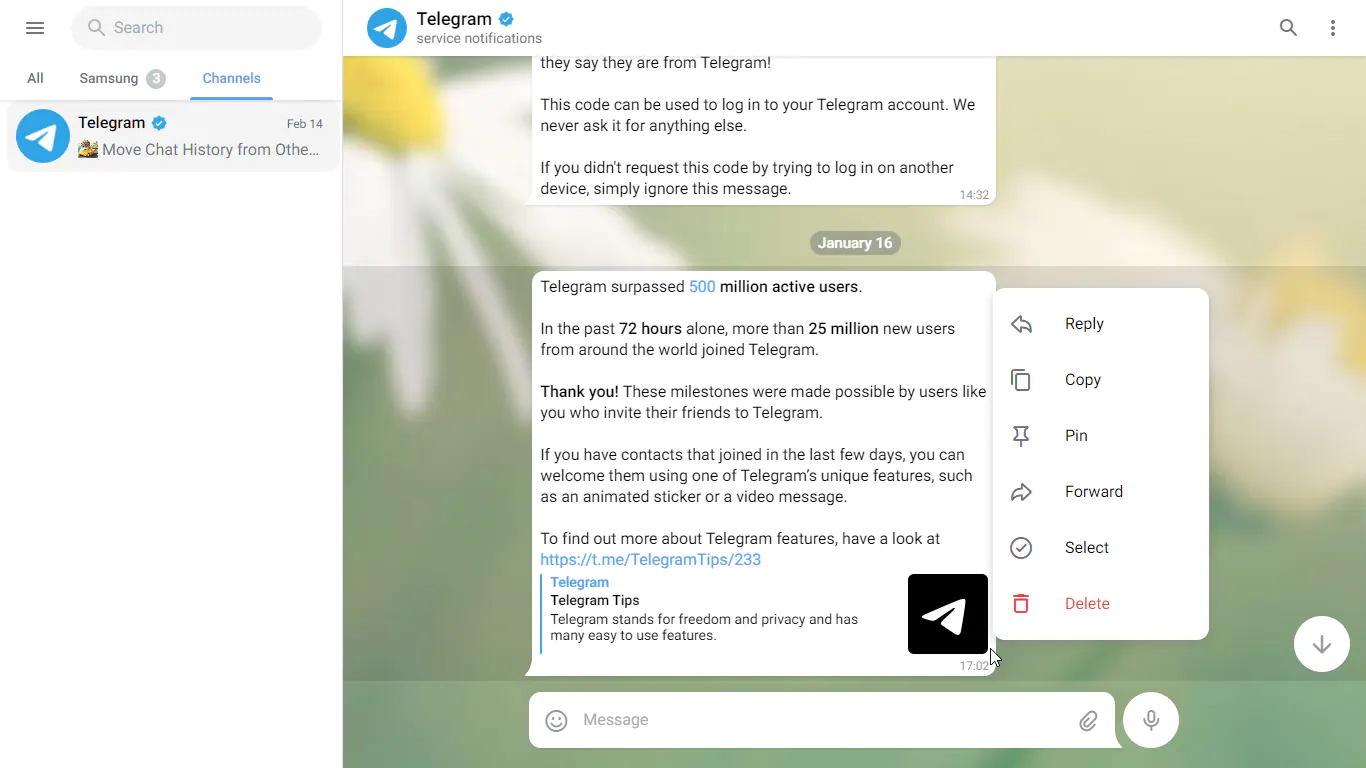
Разговорные инструменты
После успешного входа в веб-приложение Telegram на вашем Mac или ПК вы увидите список своих чатов в левой части экрана. Чтобы начать новый разговор, нажмите значок «Новый чат» в правом верхнем углу. В списке ваших контактов нажмите на имя контакта, чтобы начать с ним разговор.
Во время чата вы можете использовать различные инструменты, доступные в беседах. Например, вы можете булавка or выделять подчеркиванием текст, используя звездочки «*» и подчеркивания «_» соответственно. Веб-интерфейс позволяет отправлять стикеры, смайлы и GIF-изображения, щелкнув соответствующие значки в левом нижнем углу окна чата.
Изучите дополнительные возможности
Веб-интерфейс Telegram предлагает больше, чем просто обмен сообщениями. Чтобы изучить эти функции, нажмите гамбургер-меню, расположенное в верхнем левом углу интерфейса. Некоторые из дополнительных функций включают в себя:
- Группы и каналы: Вы можете создавать группы и каналы или присоединяться к ним, чтобы одновременно взаимодействовать с несколькими пользователями. Чтобы создать группу, щелкните меню гамбургера, выберите «Новая группа» и следуйте подсказкам. Вы также можете искать общедоступные каналы, введя их названия в строку поиска в верхней части интерфейса.
- Общий доступ к файлам: Telegram позволяет вам обмениваться файлами, фотографиями, видео и документами на своей платформе. Чтобы поделиться файлом, щелкните значок скрепки при составлении сообщения и выберите нужный файл на своем компьютере.
- Голосовые вызовы и видеозвонки: Вы можете инициировать голосовые или видеозвонки своим контактам, щелкнув значок телефона или видеокамеры в верхней части окна разговора.
- Настройки и персонализация: Чтобы получить доступ к настройкам, щелкните гамбургер-меню и выберите «Настройки». Здесь вы можете настроить уведомления, внешний вид и настройки конфиденциальности в соответствии со своими предпочтениями.
Не забудьте ответственно подойти к изучению этих функций, чтобы сохранять профессиональное поведение при использовании веб-приложения Telegram на вашем Mac или ПК.
Максимально эффективное использование Telegram Web
Использование ботов Telegram
Боты Telegram могут значительно улучшить качество обмена сообщениями, предоставляя различные функции. Чтобы добавить бота, найдите его имя пользователя в строке поиска и нажмите на соответствующий результат. Начните разговор, коснувшись значка Start кнопка. Вы можете получить доступ к различным функциям бота, отправив команды, которые обычно начинаются с косой черты. / . Например, вы можете попробовать использовать бота-переводчика для перевода текста между языками или погодного бота для получения ежедневных обновлений погоды. Посетите магазин ботов Telegram, чтобы найти ботов, которые соответствуют вашим потребностям.
Использование мгновенного просмотра
Функция мгновенного просмотра Telegram позволяет просматривать статьи и веб-страницы в приложении для обмена сообщениями, обеспечивая удобство чтения. Всякий раз, когда вы получаете или отправляете ссылку, содержащую статью или веб-страницу, Telegram автоматически создает кнопку «Мгновенный просмотр» рядом со ссылкой. Нажатие этой кнопки открывает статью в чистом и удобном для чтения формате, не выходя из приложения. Функция Instant View поддерживает самые популярные веб-сайты и постоянно обновляется, чтобы включать больше издателей.
Управление группами и каналами
Telegram предлагает различные инструменты для облегчения управления группами и каналами. Администраторы группы могут управлять различными настройками группы, например настраивать разрешения и назначать других администраторов для целей модерации. Чтобы получить доступ к этим функциям, войдите в свою группу, щелкните имя группы вверху и выберите Edit . Здесь вы можете настроить параметры группы, пригласить новых участников или преобразовать группу в супергруппу с дополнительными возможностями.
Что касается каналов, вы можете создать свой собственный общедоступный или частный канал для трансляции сообщений неограниченному числу подписчиков. Чтобы создать канал, щелкните значок меню и выберите New Channel . Введите название своего канала, описание и загрузите фотографию профиля. После этого решите, должен ли канал быть публичным (доступным для всех) или частным (ограниченным по приглашению). После настройки канала вы можете добавлять подписчиков и транслировать свои сообщения.
Воспользовавшись преимуществами ботов Telegram, Instant View и управляя группами и каналами, вы можете оптимизировать работу с Telegram в Интернете, сделав его более универсальным и эффективным для ваших коммуникационных потребностей.
Устранение распространенных проблем

Проблемы с подключением
Если у вас возникли проблемы с подключением к веб-приложению Telegram, например, сообщения не отправляются или не получаются, попробуйте выполнить следующие действия:
- Обновить браузер: Иногда проблема с подключением связана с вашим браузером. Обновление браузера может установить стабильное соединение с Telegram.
- Выйти и снова войти: Если обновление не помогло, выйдите из веб-сеанса Telegram, а затем снова войдите в систему, чтобы восстановить соединение.
- Проверьте ваше интернет соединение: Убедитесь, что у вас стабильное подключение к Интернету. Если у вас возникли проблемы с сетью, попробуйте подключиться к другой сети Wi-Fi или использовать проводное соединение.
- Очистить кеш браузера: Очистка кэша браузера может решить проблемы совместимости между вашим браузером и веб-приложением. Зайдите в настройки браузера и очистите данные кэша.
Проблемы с уведомлениями
- Проверьте настройки Телеграма: убедитесь, что уведомления включены в настройках Telegram. Перейдите в «Настройки» в веб-приложении и убедитесь, что уведомления настроены по вашему вкусу.
- Включить уведомления браузера: проверьте настройки браузера и убедитесь, что уведомления для Telegram включены. Процесс может отличаться в зависимости от используемого вами браузера.
- Отключить режим «Не беспокоить»: если вы используете компьютер с macOS, убедитесь, что режим «Не беспокоить» отключен. Перейдите в «Системные настройки > Уведомления» и отключите «Не беспокоить».
- Обновите браузер: убедитесь, что вы используете последнюю версию браузера, чтобы обеспечить оптимальную совместимость с веб-приложением Telegram.
Следуя этим рекомендациям по устранению проблем с подключением и уведомлениями, вы сможете быстро решить распространенные проблемы и улучшить работу с веб-приложением Telegram.
Повышение безопасности в сети Telegram
Telegram уже предлагает несколько функций безопасности, но есть дополнительные шаги, которые вы можете предпринять, чтобы обеспечить конфиденциальность и безопасность вашего общения при использовании веб-приложения на вашем Mac или ПК.
Двухэтапное подтверждение
- Откройте приложение Telegram на своем телефоне.
- Откройте «Настройки» > «Конфиденциальность и безопасность».
- Прокрутите вниз до раздела «Двухэтапная проверка» и нажмите «Установить дополнительный пароль».
- Следуйте инструкциям на экране, чтобы создать надежный и уникальный пароль и ввести адрес электронной почты для восстановления.
Теперь каждый раз при входе в Telegram на новом устройстве вам будет предложено ввести этот пароль, что станет дополнительным барьером от несанкционированного доступа.
Частные чаты
- Откройте приложение Telegram на своем телефоне.
- Нажмите на значок контактов или проведите пальцем вправо, чтобы открыть список контактов.
- Выберите контакт, с которым хотите начать секретный чат.
- Коснитесь трехточечного меню в правом верхнем углу и выберите «Начать секретный чат».
Теперь ваш разговор будет полностью зашифрован, а сообщения не будут храниться на серверах Telegram. Кроме того, секретные чаты поддерживают самоуничтожение сообщений, что позволяет вам установить таймер, в течение которого сообщения будут видны получателю.
Следуя этим шагам и используя двухэтапную аутентификацию и секретные чаты, вы можете повысить безопасность и конфиденциальность своих сообщений в Telegram Web.
Один запрос?
Я приложил столько усилий, чтобы написать этот пост в блоге, чтобы предоставить вам ценность. Это будет очень полезно для меня, если вы подумаете о том, чтобы поделиться им в социальных сетях или со своими друзьями/родными. ДЕЛИТЬСЯ ♥️
Где найти, отсканировать QR-код в Telegram и войти в приложение с компьютера

Аккаунт
Автор Анна Сергеева На чтение 4 мин Просмотров 14.2к.
В приложении «Телеграм Веб» QR-код служит ключом для идентификации аккаунта. С помощью «кю-ара» пользователь может авторизоваться в системе без указания телефона и проверочной комбинации цифр.
Активация опции требуется и в случае задержки проверочного PIN. Авторизация по картинке исключает ввод данных с клавиатуры и производится мгновенно, что очень удобно.
Особенности входа в Telegram по QR-коду
Активация профиля посредством графического шифра исключает необходимость подтверждать номер. С помощью QR-картинки пользователь может залогиниться в «Телеграме» на любом компьютере, смартфоне или планшете, находясь на работе или в гостях.
При этом наличие активной SIM совсем не обязательно. Если профиль зарегистрирован на виртуальный одноразовый номер, такая опция пригодится для параллельных сессий с ПК.
Чтобы воспользоваться QR, достаточно доступа в мобильный клиент «Телеграма», т.е. пользователь должен быть авторизован в сервисе со смартфона.
Наведя камеру на экран другого устройства, владелец аккаунта автоматически авторизуется в веб-версии приложения.
Поскольку Web Telegram имеет несколько клиентов, то и возможности его использования на различных устройствах будут отличаться. Несмотря на то что веб-версии полностью адаптированы под мобильные и десктопные экраны, интерфейсы будут отличаться друг от друга.
Версия Web Telegram (K) ориентирована на массовое использование со стандартными функциями. В окне авторизации пользователь увидит привычный черно-белый QR.
Версия Web Telegram (Z) предназначена для продвинутых юзеров, которые ведут каналы, осуществляют внутренние платежи или нуждаются в приватном общении без установки программы. В окне авторизации такого клиента будет отображаться цветной QR со сложным рисунком.
Для перехода из одной версии в другую достаточно заменить K на Z в ссылке браузера Web Telegram (и наоборот). Выполнить вход по QR-картинке можно с любого гаджета и ОС.

Где находится код в мессенджере
Графический ключ не хранится в памяти устройства, а формируется по запросу онлайн, когда пользователь переходит в веб-версию клиента. Разовый QR-код сканируют в момент подключения к сессии. Для этого у владельца аккаунта должен быть доступ к мобильному «Телеграму» на смартфоне или планшете.
Второе условие авторизации – наличие обновлений. Версия приложения должна поддерживать функцию QR. Если не знаете, где посмотреть данные, перейдите в мессенджер.
Подключить опцию можно прямо в приложении, нажав на параметр «Обновить». Если в настройках отобразится новый раздел «Устройства», смартфон готов к сканированию.
Инструкция по использованию кода на компьютере
Для синхронизации аккаунта с веб-версией можно использовать 2 варианта входа. В приложении «Телеграм Веб» QR-код отображается автоматически в зависимости от того, какая из версий была активирована ранее. Переключение между вариантами K и Z доступно не во всех браузерах, поэтому расскажу, как вводить разные коды на любом ПК.
Если пользуетесь «Телеграмом» для общения, просмотра пабликов и пересылки файлов, достаточно открыть облегченный Telegram WebK.
- Зайдите на официальный сайт мессенджера.
- Откройте раздел «Приложения».
- Найдите блок Web Apps.
- Кликните по ссылке на клиента WebK.
- Нажмите на надпись «Продолжить на русском».
- Прочитайте правила.
- Откройте мессенджер со смартфона.
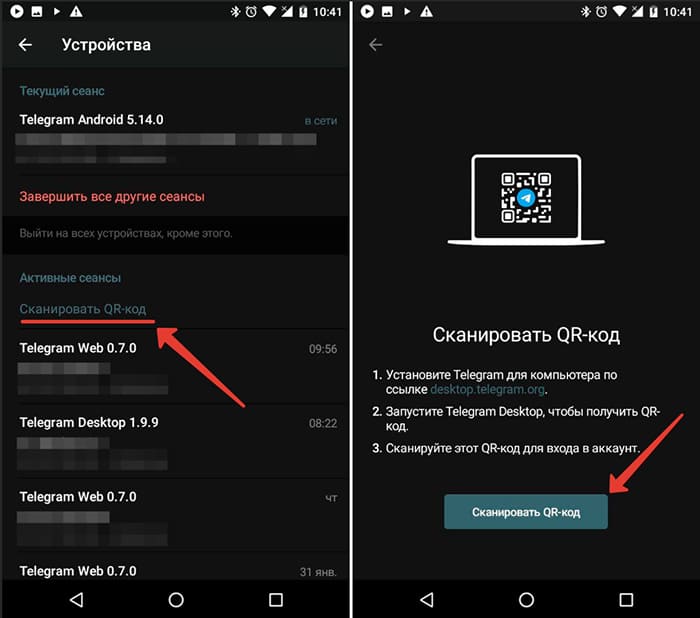
- Найдите пункт «Устройства» в настройках.
- Выберите «Подключить» и наведите камеру на черно-белое изображение.
Для повторного запуска сканирования нажмите на кнопку еще раз.
Если хотите пользоваться расширенными возможностями «Телеграма», перейдите на альтернативную версию. В ней я управляю ботами, просматриваю список подписчиков в группах, слушаю музыку и покупаю товары.
- Перейдите на официальный сайт мессенджера.
- Выберите вкладку «Приложения».
- Найдите блок Web Apps.
- Откройте ссылку для клиента WebZ.
- Выберите пункт «Продолжить на русском».
- Прочитайте правила.
- Откройте мессенджер на мобильном устройстве.
- Перейдите во вкладку «Устройства» в настройках конфиденциальности.
- Выберите вариант «Подключить» и наведите камеру на голубой QR.
После сканирования профиль автоматически залогинится через телефон или планшет.
Вход по QR – опция, предназначенная для быстрого входа в мессенджер через браузеры.
Для активации аккаунта достаточно навести камеру на экран монитора. Сканирование картинки позволит включить параллельный веб-сеанс на компьютере или другом смартфоне.