
Как правильно войти в Телеграм Веб на компьютере, как выходить из профиля
Компьютер
Автор Sergey На чтение 4 мин Просмотров 4.9к.
Телеграмм Веб на компьютере – отличное решение для тех, кто не хочет устанавливать дополнительные приложения. Запустить такую версию можно через браузер. Для входа используется номер телефона или специальный QR-код. Разберемся, как открыть Telegram Web на компьютере и как войти в свой профиль.
Что такое Telegram Web
Что такое Телеграм Веб-версия ? Это специальная сборка, которая запускается через окно в браузере. У нее есть ряд преимуществ:
- не требуется скачивание файла и установка приложения;
- быстрая синхронизация с сервером и восстановление всех сообщений, контактов;
- нет необходимости устанавливать обновления;
- запуск практически в любом браузере.
В отличие от других мессенджеров, зайти в Телеграмм Веб на компьютере можно по номеру телефона и с помощью сканирования QR-кода.
В инструкции разберемся, как правильно запустить мессенджер и как зайти в Телеграмм Веб через компьютер.
Как войти в Телеграм Веб на компьютере
Использовать Телеграмм на компьютере через браузер можно бесплатно. Поддерживаются почти все обозреватели. Можно использовать Google Chrome, Yandex Browser, Opera, Mozilla. Для работы потребуется подключение к интернету.
Есть два способа, как открыть свою страничку в Телеграмме в браузере :
- По номеру телефона.
- Путем считывания QR-кода.
Рассмотрим оба варианта. Вход по номеру используется если нет смартфона с установленным мессенджером. Для сканирования QR потребуется уже скачанный в смартфоне Telegram.
Вариант 1: вход в Telegram Web по номеру:
- Перейдите на официальный сайт мессенджера по адресу: web.telegram.org.
- Переключитесь на русский язык, нажав на кнопку снизу.

- Кликните по строке для входа по номеру телефона.

- В открывшемся окне укажите страну проживания, напечатайте свой контакт.

- Подтвердите действие с помощью специального кода, он придет по СМС.

- Через несколько секунд на экране появятся все сообщения и главное окно мессенджера.
Такой вариант входа подойдет тем людям, у которых нет современных смартфонов с Android или iOS. Телефон потребуется только один раз – для приема сообщения с кодом подтверждения. Пользоваться Telegram на ПК можно бесплатно, никакие подписки или лицензионные ключи не нужны.
Вариант 2: как войти в Телеграмм Веб на компьютере с помощью QR:
- Откройте страничку мессенджера, перейдя по адресу: web.telegram.org.
- На главном экране появится QR.
- В телефоне откройте мессенджер и войдите в настройки.

- Тапните по пункту «Устройства».
- В новом окне нажмите на клавишу для подключения.

- Откроется сканер QR-кодов, наведите камеру на монитор ПК.

- После успешного считывания мессенджер заработает в обычном режиме.
Некоторые абоненты спрашивают, как скачать Telegram Web для Windows или Mac OS? Преимущество такой версии в том, что скачивать ничего не нужно. Просто откройте браузер, перейдите на страничку разработчиков и выберите удобный способ для входа.
Как правильно выйти из Telegram Web
Как выйти из Телеграмм Веб на компьютере, если мессенджер больше не нужен? Просто закрыть вкладку было бы неправильно. Для начала нужно завершить сессию.
Как выйти из Телеграмма Веб на компьютере:
- Щелкните по трем полоскам, они находятся сверху слева.
- Перейдите в настройки мессенджера.

- Над аватаркой найдите три точки и нажмите на них.
- Появится клавиша для выхода, щелкните по ней.

- В новом окне появится уведомление о завершении сессии и клавиша для подтверждения.
Теперь можно закрыть вкладку в браузере. Данные сохранятся на сервере Telegram, делать резервную копию не нужно.
Как закрыть Телеграмм Веб на компьютере, теперь понятно. Если покидаете устройство надолго и не хотите, чтобы кто-то прочитал сообщения, выходите из сессии правильно.
Какие версии Телеграмм есть для ПК
Какие версии Telegram существуют для ПК:
- Официальное приложение. Его можно скачать и установить бесплатно. Это самая функциональная версия для ПК.
- Telegram Web. Запускается через браузер и не требует установки. Эту версию мы рассмотрели сегодня.
- Telegram Portable. Портативная версия мессенджера, которая не требует установки. Запускать ее можно на любом ПК, предварительно скачав на флешку. Вход в профиль выполняется по номеру или по коду QR.
Телеграмм – современный мессенджер, пользоваться которым можно бесплатно. Он подойдет для работы или для общения и друзьями. На компьютере можно использовать официальное приложение, запустить портативную версию или войти в профиль с помощью браузера. Выбирайте удобный вариант и всегда оставайтесь на связи.
Как войти в Telegram через почту: пошаговая инструкция
Telegram — это популярный мессенджер, который позволяет связываться с друзьями и коллегами по всему миру. Обычно для входа в аккаунт Telegram требуется указать номер телефона. Однако, в некоторых случаях возникает необходимость входить в Telegram через почту. Следуя нескольким простым шагам, можно без труда настроить вход в Telegram с использованием электронной почты.
Первым шагом для входа в Telegram через почту является установка приложения на устройство. Telegram доступен для различных операционных систем, таких как Android, iOS, Windows и macOS. После установки приложения откройте его и нажмите на кнопку «Start Messaging». Затем введите свой номер телефона, связанный с аккаунтом Telegram, и нажмите на кнопку «Next».
После этого Telegram отправит вам СМС с кодом подтверждения. Введите полученный код в приложении Telegram и нажмите на кнопку «Next». Если у вас возникли проблемы с получением СМС, вы можете нажать на ссылку «Запросить звонок», чтобы получить код по телефону. После успешного ввода кода Telegram предложит вам создать учетные данные для входа в аккаунт.
Регистрация аккаунта
Чтобы начать пользоваться Telegram, необходимо зарегистрировать аккаунт. Зарегистрироваться в Telegram можно как с помощью номера телефона, так и через почту.
Для регистрации аккаунта через почту нужно открыть официальный сайт Telegram и нажать на кнопку «Зарегистрироваться». Затем необходимо выбрать способ регистрации по почте и ввести свой электронный адрес.
После введения адреса электронной почты, Telegram отправит письмо на указанный адрес с ссылкой для подтверждения регистрации. Поэтому важно указывать корректный и активный адрес. Необходимо открыть полученное письмо и перейти по ссылке для подтверждения.
После подтверждения регистрации аккаунта через почту, вы будете перенаправлены на страницу создания профиля. Здесь необходимо указать свое имя и фамилию, а также загрузить фотографию профиля.
После заполнения всех необходимых полей можно приступить к использованию Telegram. Ваш аккаунт будет доступен на всех устройствах, на которых установлен Telegram, и все ваши данные будут синхронизированы.
Создайте почтовый ящик
Для входа в Telegram через почту, вам понадобится почтовый ящик. Создание почтового ящика необходимо, чтобы иметь адрес электронной почты, с которым вы будете ассоциировать свой аккаунт в Telegram.
Если у вас уже есть почтовый ящик, вы можете пропустить этот шаг и использовать существующий адрес электронной почты для регистрации в Telegram. Если же у вас еще нет почтового ящика, вам необходимо создать его в одной из доступных почтовых служб.
Существует множество популярных почтовых служб, таких как Gmail, Yandex.Mail, Outlook и другие. Для создания почтового ящика вам потребуется выбрать службу, зайти на их официальный сайт и следовать инструкциям по регистрации.
При создании почтового ящика важно выбрать надежный и безопасный пароль, который будет служить для доступа к вашей электронной почте. Также необходимо запомнить адрес вашего почтового ящика, так как вам понадобится ввести его во время регистрации в Telegram.
Скачайте мобильное приложение
Для того чтобы войти в Telegram через почту, вам необходимо скачать мобильное приложение. Оно доступно для различных операционных систем, включая Android и iOS.
Для скачивания приложения на Android, перейдите в магазин приложений Google Play и введите в поиске «Telegram». Найдите официальное приложение Telegram Messenger и нажмите кнопку «Установить». После успешной установки приложение будет доступно на вашем устройстве.
Если вы пользуетесь устройством на iOS, то вам нужно зайти в App Store и в поисковой строке ввести «Telegram». Найдите официальное приложение Telegram Messenger и нажмите кнопку «Установить». После установки приложение автоматически появится на вашем устройстве.
После успешной установки мобильного приложения вы сможете приступить к процессу входа в Telegram через почту и наслаждаться всеми возможностями этого мессенджера.
Откройте приложение и нажмите «Start messaging»
Чтобы начать использовать Telegram через почту, вам необходимо открыть приложение на своем устройстве. Если у вас еще нет учетной записи в Telegram, пожалуйста, создайте ее, следуя указаниям приложения.
После того как вы войдете в свою учетную запись Telegram, вам будет предоставлена возможность начать общение. Для этого нажмите на кнопку «Start messaging», которая обычно находится внизу или вверху интерфейса приложения.
После нажатия на кнопку «Start messaging» вы сможете вводить номер телефона или адрес электронной почты, чтобы связать свою учетную запись с Telegram. Если вы решите использовать почту, введите свой адрес электронной почты и следуйте указаниям приложения для подтверждения доступа ко входящей почте.
После успешной связи учетной записи с Telegram через адрес электронной почты, вы получите доступ ко всем функциям приложения и сможете начать общение с другими пользователями.
Вход в аккаунт
Для входа в аккаунт в Telegram через почту нужно выполнить следующие шаги:
1. Открыть приложение Telegram
Первым шагом необходимо открыть приложение Telegram на своем устройстве. Если у вас еще нет приложения, вы можете скачать его из официального магазина приложений.
2. Выбрать способ входа
После открытия приложения Telegram вы увидите экран с предложением выбрать способ входа. В данном случае выберите вход через почту.
3. Ввести адрес электронной почты
На следующем экране вам будет предложено ввести адрес электронной почты, который вы хотите использовать для входа в Telegram. Введите свой адрес почты и нажмите «Далее».
4. Проверить почту и ввести код подтверждения
Telegram отправит вам письмо на указанный адрес со специальным кодом. Проверьте свою почту и скопируйте полученный код. Затем вернитесь в приложение Telegram и введите код подтверждения в соответствующее поле.
5. Настроить аккаунт и начать пользоваться
После успешного ввода кода подтверждения вам будет предложено настроить свой аккаунт, выбрав имя пользователя и добавив фотографию профиля. После этого вы можете начать пользоваться своим аккаунтом в Telegram через почту.
Откройте почтовый ящик и найдите письмо от Telegram
Чтобы войти в Telegram через почту, вам необходимо открыть свой почтовый ящик и найти письмо от Telegram. Это письмо содержит информацию, которую вы будете использовать для входа.
После того, как вы открыли почтовый ящик, просмотрите папку «Входящие» или «Пришедшие». Письмо от Telegram может находиться в этой папке или в папке «Спам» или «Нежелательная почта». Проверьте и эти папки, чтобы не пропустить письмо.
Когда вы найдете письмо от Telegram, откройте его и прочтите содержимое. В нем должна быть ссылка или код, который позволит вам войти в Telegram через почту. Ссылка может выглядеть как обычный текст или быть оформлена кнопкой. Если это код, то скопируйте его, чтобы использовать далее.
Нажмите на ссылку для подтверждения аккаунта
После заполнения регистрационной формы, на указанный вами электронный адрес будет отправлено письмо с ссылкой для подтверждения аккаунта в Telegram. Это необходимо для обеспечения безопасности вашего аккаунта и блокировки возможности создания фейковых или нежелательных аккаунтов.
Откройте свою электронную почту и найдите письмо от Telegram. В этом письме будет содержаться специальная ссылка, которую вам необходимо нажать для подтверждения вашего аккаунта. Пожалуйста, убедитесь, что письмо не попало в папку «Спам» или «Нежелательная почта».
Подтверждение аккаунта является важным шагом перед началом использования Telegram. После нажатия на ссылку, вы сможете создать собственный никнейм и настроить приватность своего профиля. Также, вы сможете начать общение с друзьями и коллегами в Telegram, отправлять сообщения и файлы, создавать группы и каналы.
Если вы не получили письмо с ссылкой для подтверждения аккаунта в Telegram, проверьте правильность указанного вами электронного адреса, а также папку «Спам» или «Нежелательная почта». Если проблема не устраняется, обратитесь в службу поддержки Telegram для получения дополнительной помощи.
Введите свой номер телефона и создайте пароль
Для входа в Telegram через почту вам потребуется ввести свой номер телефона и создать пароль. Это необходимо для обеспечения безопасности вашей учетной записи и защиты ваших персональных данных.
Чтобы ввести номер телефона, следует воспользоваться специальным полем ввода. При этом не забудьте указать нужный код страны, чтобы ваш номер был правильно распознан. После ввода номера вы сможете создать ваш пароль.
Пароль должен быть надежным и сложным, состоять из различных символов и цифр. Используйте заглавные и строчные буквы, а также специальные символы, чтобы ваш пароль был максимально надежным.
Помните, что пароль следует хранить в секрете и не передавать его третьим лицам. В случае утери пароля, вы всегда сможете восстановить доступ к своей учетной записи с помощью процедуры восстановления пароля.
Введите свой номер телефона и создайте надежный пароль для входа в Telegram через почту и наслаждайтесь всеми преимуществами этого мессенджера!
Настройка профиля
Для начала использования Telegram по почте, необходимо настроить свой профиль.
1. Смена имени и фотографии профиля
Перейдите в настройки профиля, нажав на иконку меню сверху слева и выбрав пункт «Настройки». В разделе «Имя» укажите свое имя, которое будет отображаться у других участников. При желании, загрузите фотографию профиля, чтобы другие пользователи могли вас узнать.
2. Настройка приватности
В настройках профиля также можно настроить уровень приватности и определить, кто сможет видеть ваши контактные данные и статус. Вы можете выбрать один из трех уровней приватности: «Все», «Мои контакты» или «Никто».
3. Добавление описания
В разделе «Описание» вы можете добавить краткое описание о себе. Это может быть ваш интерес, профессия или любая другая информация, которую вы хотели бы поделиться.
4. Настройка уведомлений
Настройте уведомления, чтобы получать оповещения о новых сообщениях и вызовах. Вы можете выбрать звук уведомлений, типы уведомлений (текстовые сообщения, фотографии, видео и т. д.) и указать время, когда вы не хотите получать уведомления (режим «Не беспокоить»).
После настройки профиля вы будете готовы использовать Telegram по почте и общаться с другими участниками через эту платформу.
Добавьте фотографию профиля
Важной частью вашего профиля в Telegram является фотография, которая будет отображаться пользователям при общении с вами. Добавление фотографии профиля поможет вам выделиться среди множества пользователей и создать узнаваемый образ.
Чтобы добавить фотографию профиля в Telegram через почту, следуйте следующим шагам:
- Откройте приложение Telegram на своем устройстве и перейдите в раздел «Настройки».
- Выберите опцию «Профиль» и нажмите на кнопку «Добавить фотографию».
- В открывшемся окне выберите способ добавления фотографии: загрузите ее с устройства или выберите уже существующую в галерее.
- Выберите фотографию, которую хотите использовать в качестве профильной, и нажмите на кнопку «Готово».
После добавления фотографии она будет автоматически отображаться в вашем профиле в Telegram. Обратите внимание, что фотография профиля должна соответствовать правилам и допустимым требованиям сервиса. Например, она не должна содержать порнографический или насильственный контент.
Добавление фотографии профиля поможет вам лучше коммуницировать с другими пользователями Telegram. Ваш образ станет более узнаваемым и позволит вам легко находить и быть найденным в поиске пользователей. Не забудьте выбрать фотографию, которая отражает вашу индивидуальность и соответствует вашим предпочтениям.
Заполните информацию о себе
Для входа в Telegram по почте необходимо заполнить информацию о себе. Это позволит другим пользователям легко найти вас и узнать больше о вас.
1. Имя и фамилия. Введите свои имя и фамилию, чтобы другие пользователи могли вас найти и обращаться к вам по имени.
2. Контактный номер телефона. Добавьте свой контактный номер телефона, чтобы быть доступным для связи со своими друзьями и знакомыми.
3. Описание профиля. Заполните описание профиля, где вы можете указать интересы, профессию или любую другую информацию о себе, которую вы хотите поделиться с другими пользователями.
4. Фотография профиля. Загрузите свою фотографию, чтобы другие пользователи могли вас узнать визуально. Фотография профиля поможет вам создать доверительные отношения с другими пользователями.
5. Ссылки на социальные сети. Если у вас есть профили в других социальных сетях, вы можете добавить ссылки на них в своем профиле Telegram. Поделитесь своими социальными аккаунтами, чтобы другие пользователи могли легко связаться с вами и следить за вашими обновлениями.
После заполнения информации о себе, вы сможете войти в Telegram через почту и начать общение с другими пользователями.
Настройте приватность аккаунта
После успешного входа в Telegram через почту, рекомендуется немедленно настроить приватность своего аккаунта. Это позволит вам контролировать, кто может видеть вашу информацию и связываться с вами в приложении.
Для начала, перейдите в настройки своего аккаунта в Telegram. Это можно сделать, нажав на иконку в правом верхнем углу экрана и выбрав «Настройки».
Настройка приватности профиля
В разделе «Профиль» вы можете редактировать информацию о себе, а также выбрать, кто может видеть вашу фотографию профиля и описание. Рекомендуется выбрать опцию «Контакты», чтобы только ваши контакты могли видеть эти данные.
Настройка приватности номера телефона
В разделе «Конфиденциальность и безопасность» вы можете настроить приватность вашего номера телефона. Рекомендуется выбрать опцию «Мои контакты», чтобы только ваши контакты могли видеть ваш номер телефона.
Настройка приватности последней активности
Если вы хотите скрыть время вашей последней активности в Telegram от других пользователей, перейдите в раздел «Конфиденциальность и безопасность» и выберите опцию «Кто видит мой ‘онлайн’». Здесь вы можете выбрать, кто может видеть, когда вы были последний раз активны в приложении.
Настройка приватности в Telegram позволит вам поддерживать контроль над вашим аккаунтом и информацией, которую вы делитесь с другими пользователями. Это особенно важно для обеспечения безопасности вашего аккаунта и защиты вашей личной информации.
Добавление контактов
Одной из основных функций Telegram является возможность общения с другими пользователями. Для того чтобы начать общаться с кем-то, необходимо добавить его в свои контакты.
Добавление контакта через поиск
Можно добавить контакт в Telegram, используя функцию поиска. Для этого необходимо ввести имя или номер телефона пользователя в поле поиска и выбрать его из списка результатов.
Если указанный пользователь доступен для добавления в контакты, появится кнопка «Добавить». Нажмите на нее, чтобы добавить пользователя в свои контакты.
Добавление контакта через ссылку
Еще один способ добавления контакта в Telegram — использование специальной ссылки. Когда вам отправляют ссылку на пользователя в Telegram, вы можете открыть ее и нажать на кнопку «Добавить» для того чтобы добавить пользователя в свои контакты.
Ссылки на пользователей в Telegram обычно имеют следующий формат: t.me/username, где «username» — имя пользователя. Щелкните по ссылке и следуйте указаниям для добавления пользователя в свои контакты.
Отображение контактов
Добавленные контакты отобразятся в разделе «Контакты» или «Сообщения» в вашем Telegram-аккаунте. Вы сможете видеть список ваших контактов и запускать с ними чаты или аудио- и видеозвонки.
Найдите контакты с помощью поиска
Если вы хотите найти определенного пользователя или группу в Telegram, то вы можете воспользоваться функцией поиска. Это очень удобный и быстрый способ найти нужные контакты.
Вам потребуется открыть Telegram и перейти на главную страницу. Затем, в правом верхнем углу экрана, вы увидите иконку поиска, которая обозначена значком лупы. Нажмите на эту иконку, чтобы открыть поле поиска.
В поле поиска введите имя пользователя или название группы, которую вы хотите найти. Telegram будет автоматически производить поиск среди доступных контактов и отображать результаты на экране.
Если вам известен точный username или название группы, вы можете ввести его целиком. Если вы знаете только часть имени, вы можете ввести ее, и Telegram будет показывать соответствующие результаты поиска.
Кроме того, Telegram позволяет фильтровать результаты поиска по разным категориям, например, по пользователям, группам, каналам и так далее. Вы можете выбрать нужную категорию, чтобы уточнить результаты поиска и найти нужные контакты еще быстрее.
Отправьте запрос на добавление в контакты
Чтобы начать общение с кем-то в Telegram, необходимо, чтобы ваш контакт был добавлен в ваш список контактов. Если у вас нет номера телефона человека, но есть его почтовый адрес, вы можете отправить запрос на добавление в контакты.
Для этого вам нужно знать почтовый адрес человека, с которым вы хотите начать общение. Войдите в аккаунт Telegram, нажмите на значок «Контакты» внизу экрана.
- Нажмите на значок «Добавить контакт» в правом верхнем углу.
- Выберите вкладку «Добавить по почте».
- Введите почтовый адрес человека, которого вы хотите добавить, в поле «Почта».
- Нажмите на кнопку «Отправить запрос».
После отправки запроса, человек, которого вы хотите добавить, получит уведомление о запросе и сможет принять его. После того, как запрос будет принят, этот человек появится в вашем списке контактов и вы сможете начать общение с ним в Telegram.
Если у вас возникли проблемы с добавлением контакта по почте, убедитесь, что вы правильно указали его почтовый адрес и что он использует Telegram с этой почты. Также проверьте свои настройки конфиденциальности, возможно, вы ограничили добавление контактов по почте.
Принимайте запросы от других пользователей
Telegram предоставляет возможность принимать запросы от других пользователей, чтобы быть в курсе их сообщений и быть вовремя проинформированным о новых уведомлениях и событиях. Это очень удобно и позволяет вам быть более социальным и взаимодействовать с другими людьми в вашей сети.
Для того чтобы принимать запросы от других пользователей в Telegram через почту, вам необходимо настроить соответствующие настройки в вашем профиле. Зайдите в настройки аккаунта и выберите раздел «Приватность» или «Уведомления». Затем найдите опцию, позволяющую принимать запросы через почту.
Когда эта опция будет включена, вы будете получать уведомления на вашу почту о новых запросах от других пользователей. Вы сможете легко просматривать и отвечать на эти запросы прямо из своей электронной почты.
- Шаг 1: Откройте настройки аккаунта
- Шаг 2: Выберите раздел «Приватность» или «Уведомления»
- Шаг 3: Найдите опцию для принятия запросов через почту и включите ее
- Шаг 4: Готово! Теперь вы будете получать уведомления на вашу почту о новых запросах
Не забывайте проверять свою почту регулярно и своевременно отвечать на запросы от других пользователей. Это поможет вам быть в курсе всех важных событий и поддерживать активное общение со своей сетью контактов.
Отправка сообщений
Отправка сообщений в Telegram через почту является удобным способом для тех, кто предпочитает использовать электронную почту вместо мобильного приложения. Для отправки сообщений необходимо выполнить несколько простых шагов.
1. Подготовка почтового клиента
Прежде чем отправлять сообщения через почту в Telegram, необходимо настроить почтового клиента на своем устройстве. Для этого вам потребуется знать адрес, который используется для отправки сообщений в Telegram.
2. Создание нового письма
После настройки почтового клиента, вы можете перейти к созданию нового письма. В поле получателя укажите адрес, привязанный к вашему аккаунту в Telegram.
3. Написание и отправка сообщения
Теперь вы можете написать желаемое сообщение в теле письма. Вы можете использовать форматирование текста, добавлять ссылки или вставлять изображения. После написания сообщения нажмите кнопку отправки, чтобы отправить его в Telegram.
Обратите внимание, что при отправке сообщения через почту, в поле «Отправитель» будет указан адрес вашей электронной почты. В поле «Тема» можно указать заголовок для вашего сообщения.
Таким образом, отправка сообщений в Telegram через почту является удобным и доступным способом для использования популярного мессенджера без необходимости установки приложения на мобильное устройство.
Найдите контакт в списке контактов
Чтобы войти в Telegram через почту, необходимо найти нужный контакт в списке контактов. Для этого вам понадобится открыть приложение Telegram на своем устройстве.
В верхней части экрана вы увидите поисковую строку, в которую вы можете ввести имя или номер телефона контакта. Если вы уже общались с этим контактом ранее, то он должен быть доступен в списке контактов в разделе «Чаты».
Если контакта нет в списке, есть несколько способов его найти. Вы можете воспользоваться функцией импорта контактов из телефонной книги, если вы дали разрешение приложению на доступ к вашим контактам. Также вы можете воспользоваться функцией поиска, введя имя или номер телефона контакта в поисковую строку.
Когда вы нашли нужный контакт, просто нажмите на его имя или номер телефона, чтобы начать переписку или вызвать его.
Нажмите на контакт для открытия чата
Чтобы начать диалог с другим пользователем в Telegram, вам необходимо найти его контакт в списке ваших контактов. Для этого откройте приложение и перейдите на вкладку «Контакты». Здесь вы увидите список всех ваших знакомых, которые также используют Telegram.
Просмотрите список контактов и найдите нужное вам имя или номер телефона. После этого, щелкнув по имени, откроется чат с выбранным пользователем. Вам станут доступны функции обмена текстовыми сообщениями, аудио- и видеозаписями, а также передача фотографий или файлов.
Если контактов в списке слишком много и вы не можете быстро найти нужное имя, воспользуйтесь функцией поиска. Нажмите на значок лупы вверху экрана и введите имя или номер контакта в поле поиска. Telegram автоматически отфильтрует список, отображая только совпадающие результаты.
Введите текст сообщения и нажмите кнопку «Отправить»
Для отправки сообщения в Telegram через почту, вам необходимо ввести текст сообщения и нажать кнопку «Отправить».
Текст сообщения может содержать информацию, вопросы, пожелания или другое содержание, которое вы хотите передать получателям.
Сообщение может быть как коротким, так и длинным, в зависимости от вашей цели и потребностей.
Пожалуйста, убедитесь, что введенный текст сообщения ясен и понятен, и не содержит опечаток или ошибок.
После ввода текста сообщения, нажмите кнопку «Отправить» для перехода к следующему шагу — отправке сообщения в Telegram через почту.
Приглашение друзей
Приглашение друзей в Telegram — отличный способ организовать общение и делиться интересным контентом. Воспользуйтесь простыми и удобными функциями Telegram, чтобы пригласить своих друзей в этот мессенджер.
Для начала, зайдите в настройки своего аккаунта в Telegram. В разделе «Пригласить друзей» вы найдете несколько вариантов, как можно поделиться своим приглашением.
Приглашение по номеру телефона: Укажите номер телефона друга, которого хотите пригласить в Telegram. Система автоматически отправит ему SMS с персональной ссылкой для присоединения к вашему чату.
Приглашение по имени пользователя: Если у вас есть контакт с другом в Telegram, просто введите его имя пользователя (например, @username) в поле поиска. Появится список соответствующих контактов, выберите нужного друга и нажмите «Пригласить».
Поделиться ссылкой: Telegram также предоставляет возможность поделиться ссылкой на мессенджер в любом удобном вам месте. Просто нажмите на кнопку «Поделиться» и выберите, куда и как хотите отправить ссылку для приглашения друзей.
Пригласив друзей в Telegram, вы сможете создать общие чаты, обмениваться фотографиями и видео, а также использовать все функции платформы для коммуникации и развлечения. Просто следуйте указаниям и наслаждайтесь удобным интерфейсом Telegram вместе с друзьями!
Найдите пункт «Пригласить друзей» в настройках аккаунта
Для того чтобы поделиться Telegram с друзьями, вам потребуется найти соответствующий раздел в настройках вашего аккаунта.
Для этого откройте Telegram и перейдите в свой профиль, нажав на иконку шестеренки в правом верхнем углу экрана. В открывшемся меню выберите пункт «Настройки».
В разделе «Настройки» вы найдете несколько вкладок. Откройте вкладку «Пригласить друзей». Здесь вы сможете найти различные способы пригласить своих друзей и знакомых в Telegram.
В зависимости от вашего устройства и версии приложения, вам будут доступны различные варианты приглашения. Например, вы можете отправить своим друзьям ссылку на приложение Telegram через социальные сети или мессенджеры.
Также вы можете воспользоваться функцией «Поделиться контактом», чтобы ваш друг получил ваш номер телефона и мог добавить вас в свои контакты в Telegram.
Выберите наиболее удобный способ приглашения друзей и поделитесь Telegram с ними!
Выберите способ приглашения: по ссылке или через контакты
При входе в Telegram через почту, вам будет предложено выбрать способ приглашения: по ссылке или через контакты. Оба варианта позволяют получить доступ к мессенджеру, но имеют некоторые отличия.
Приглашение по ссылке
Для входа через почту по ссылке необходимо получить уникальную ссылку-приглашение. Для этого вы должны ввести свой адрес электронной почты и запросить ссылку на вход на странице входа в Telegram через почту.
После отправки запроса на указанный вами адрес электронной почты будет отправлено письмо с ссылкой-приглашением. Зайдите в почтовый ящик и откройте письмо. Нажмите на ссылку в письме, чтобы перейти к регистрации на Telegram.
Приглашение через контакты
Для входа через почту через контакты необходимо иметь доступ к адресной книге своего почтового ящика. При выборе этого способа в Telegram будет предложено автоматически импортировать ваши контакты из почтового ящика.
Если вы согласны, нажмите на кнопку «Разрешить вход» или аналогичную. Telegram автоматически найдет пользователей, которые уже зарегистрированы в мессенджере, и покажет список доступных контактов. Вы сможете добавить их в свой список контактов в Telegram и начать общаться.
Выберите подходящий вариант для входа через почту в Telegram и наслаждайтесь общением с друзьями и близкими!
Отправьте приглашение другу и следуйте указаниям
Чтобы войти в Telegram через почту, вы можете отправить приглашение своему другу, который уже зарегистрирован в Telegram и имеет аккаунт.
Приглашение можно отправить с помощью специальной ссылки или пригласительного кода. Различия между ними заключаются в способе отправки и вместо одного другого используйте тот, который вам удобен.
Когда ваш друг получит приглашение, он должен открыть его и следовать указанным в нем инструкциям. Эти инструкции могут включать в себя такие шаги, как заполнение информации, создание пароля и подтверждение e-mail адреса.
После того как ваш друг завершит процесс регистрации, он сможет войти в Telegram через почту, используя созданный аккаунт.
Вопрос-ответ:
Какой почтовый сервис можно использовать для входа в Telegram?
Вы можете использовать любой почтовый сервис, такой как Gmail, Yandex.Mail, Mail.ru и др. Для входа в Telegram через почту, необходимо иметь рабочий почтовый аккаунт.
Как настроить вход в Telegram через почту?
Для начала, откройте официальный сайт Telegram и введите вашу почту в форму для входа. Затем, вам придет письмо с подтверждением на почту. Откройте это письмо и перейдите по ссылке для подтверждения. После этого вы сможете войти в Telegram с вашей почтой и установить пароль для дальнейшего входа.
Можно ли использовать одну почту для нескольких аккаунтов в Telegram?
Да, вы можете использовать одну почту для создания и входа в несколько аккаунтов в Telegram. При регистрации нового аккаунта, вам будет предложено ввести новый никнейм, что поможет вам отличить один аккаунт от другого.
Что делать, если я забыл пароль от аккаунта в Telegram, зарегистрированного через почту?
Если вы забыли пароль от аккаунта в Telegram, зарегистрированного через почту, вы можете сбросить его. На странице входа в Telegram, нажмите на кнопку «Забыли пароль?» и введите свою почту. Вам придет письмо с инструкцией по сбросу пароля. Следуйте инструкциям и введите новый пароль для входа в аккаунт.
Могу ли я изменить почту, через которую я вхожу в Telegram?
Да, вы можете изменить почту, через которую вы входите в Telegram. Для этого, откройте настройки аккаунта в Telegram и найдите раздел «Email». Введите новую почту, после чего вам придет письмо для подтверждения. Перейдите по ссылке в письме, чтобы подтвердить новую почту. После этого ваш аккаунт будет связан с новым адресом электронной почты.
17 полезных инструкций для тех, кто хочет вести свой Telegram-канал
В этом материале пошагово учимся с нуля всему, что нужно знать о Telegram-каналах : от того, как создать и оформить свой канал, до того, как загрузить собственный стикерпак и запретить копировать контент канала.

Ещё больше полезных статей и смешных мемов в нашем Telegram-канале
Мы подготовили для вас 17 простых пошаговых инструкций, которые пригодятся всем, кто планирует создать собственный Telegram-канал в 2023 году или уже ведет его. Вы узнаете:
- Как создать Telegram-канал с десктопа, iOS и Android
- Как назвать канал, чтобы люди сами его находили
- Что добавить в описание канала
- Что написать в ссылке на канал
- Как выбрать аватарку для своего Telegram-канала
- Как открыть и закрыть свой канал
- Как включить комментарии в Telegram-канале
- Как выделить текст в сообщениях и постах
- Как добавить реакции в Telegram-канал
- Как ограничить доступные реакции в Telegram-канале
- Как настроить отложенную публикацию постов
- Как добавить навигацию в Telegram-канал
- Как создавать тематические папки и делиться ими
- Как запретить копирование контента в канале
- Как установить эмодзи-статус в Telegram-канале
- Как создать собственный стикерпак
- Как удалить свой канал
Как создать Telegram-канал — пошаговая инструкция для десктопа, iOS и Android
Как создать Telegram-канал с компьютера
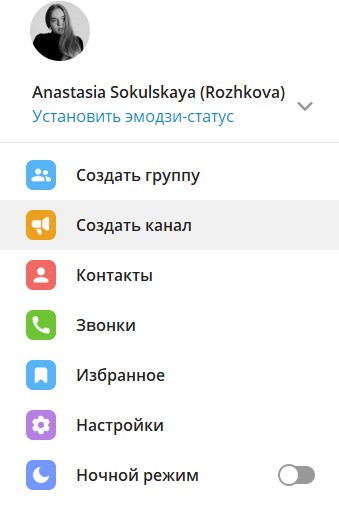
Шаг 1. Зайдите в свой аккаунт в Telegram. Если его еще нет, зарегистрируйтесь (это просто — понадобится только ваш телефон).
Шаг 2. Зайдите в свой профиль и выберите раздел «Создать канал».
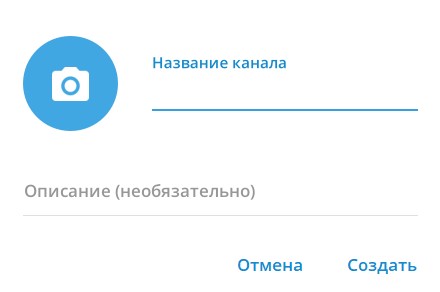
Шаг 3. Напишите название — без него система не даст создать канал. Добавить описание и аватарку можно будет позже.
Как создать Telegram-канал на iPhone и других устройствах iOS
Шаг 1. Чтобы создать Telegram-канал с телефона на базе iOS, зайдите в свой аккаунт в Telegram. Если его еще нет, зарегистрируйтесь.
Шаг 2. Перейдите в список ваших диалогов и нажмите на иконку с карандашом, будто хотите написать кому-то. Система предложит выбрать нужное действие:
- создать группу,
- создать контакт,
- создать канал.
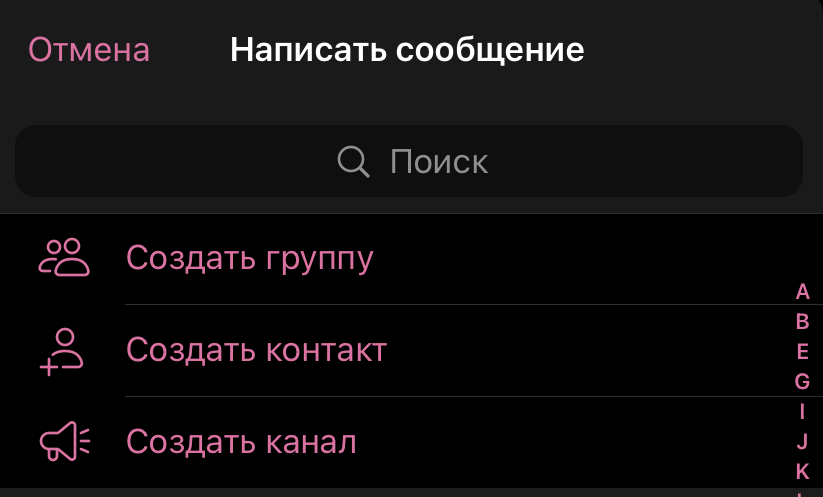
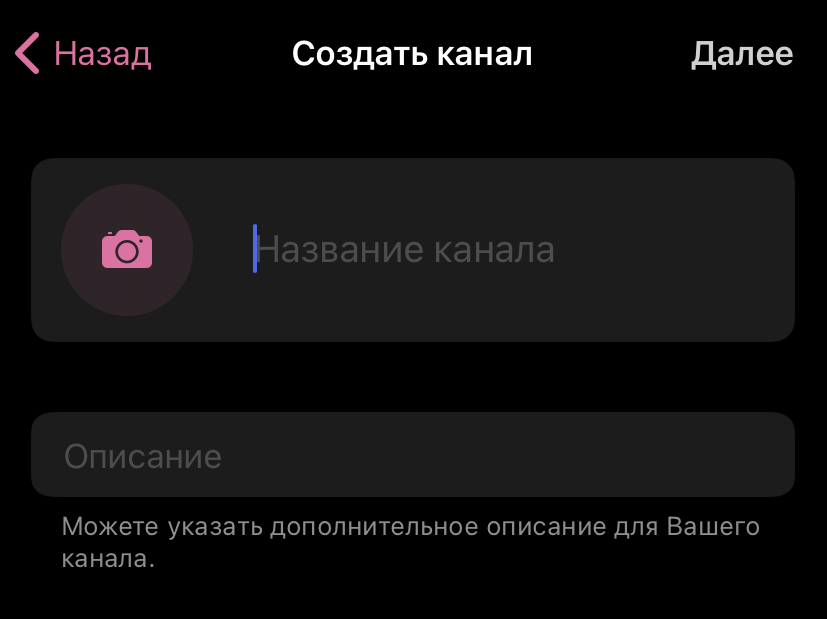
Шаг 3. Нажмите на кнопку «Создать канал».
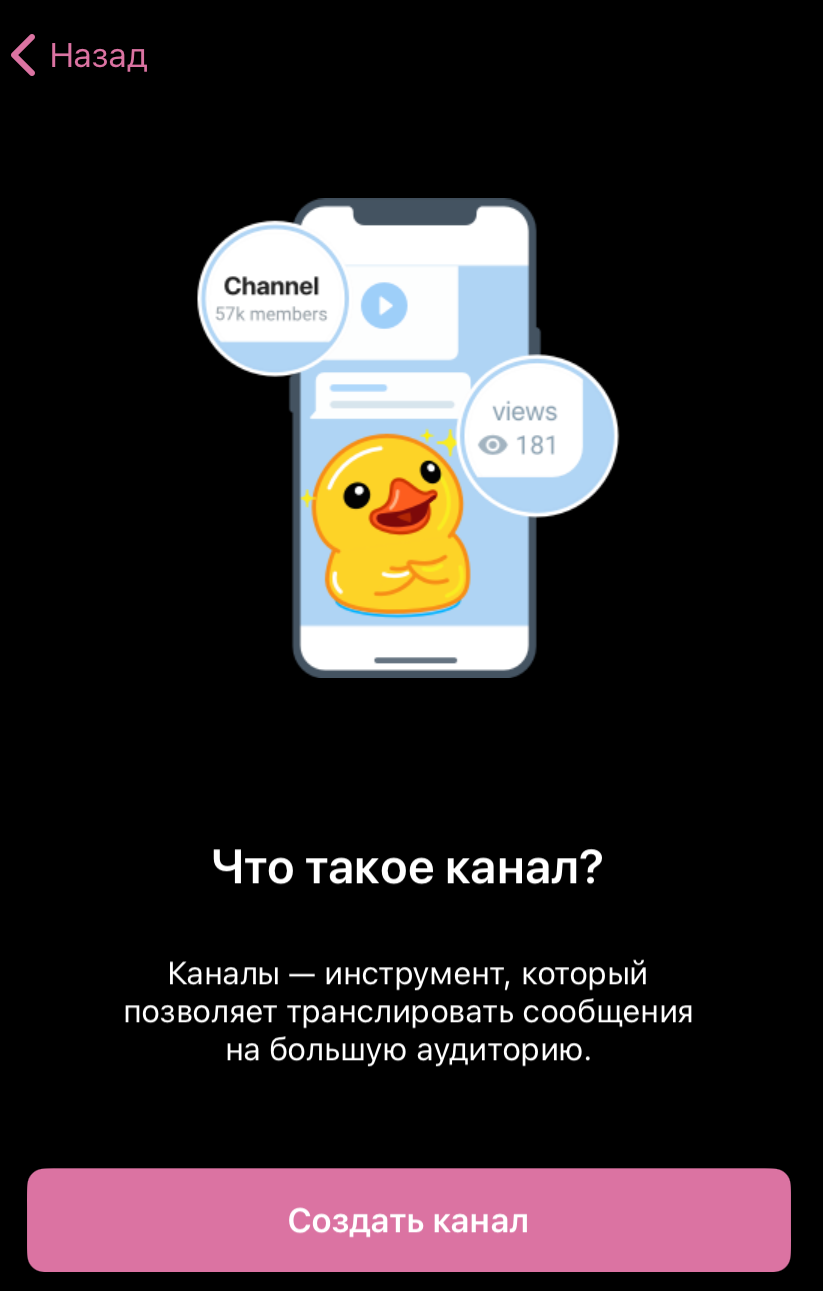
Шаг 4. Укажите название канала. Добавить описание и аватарку можно будет позже.
Как создать Telegram-канал на Android
Шаг 1. Зайдите в свой аккаунт в Telegram. Если его еще нет, зарегистрируйтесь.
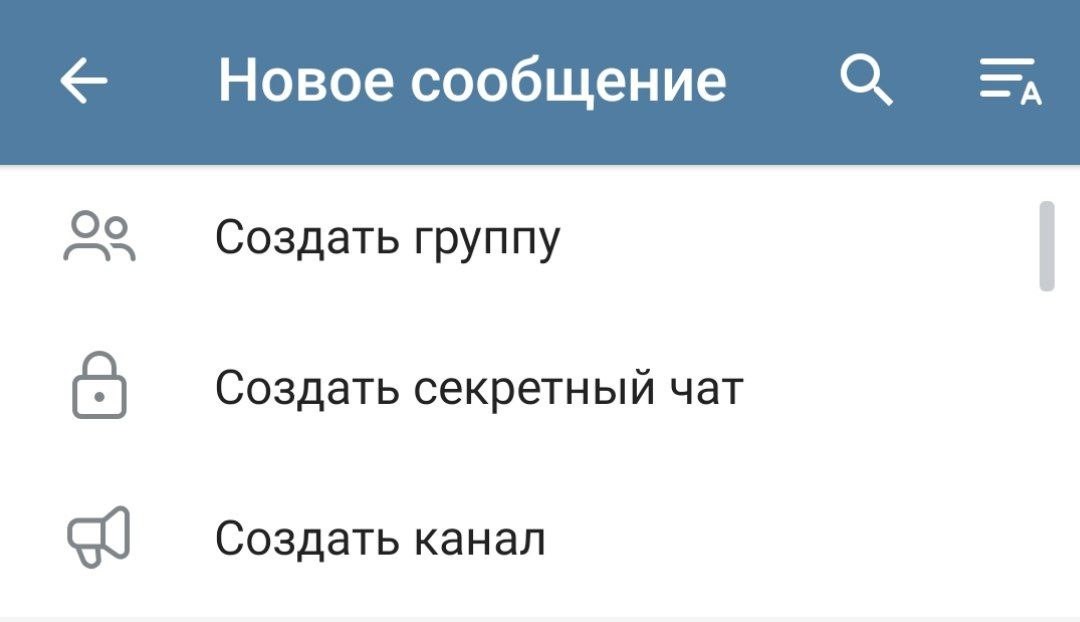
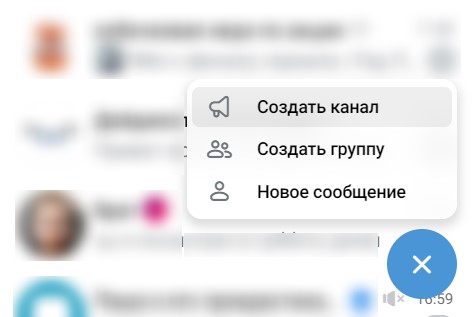
Шаг 2. Перейдите в список ваших диалогов и нажмите на иконку с карандашом, будто хотите написать кому-то. Система предложит выбрать нужное действие:
- написать сообщение,
- создать группу,
- создать секретный чат,
- создать канал.
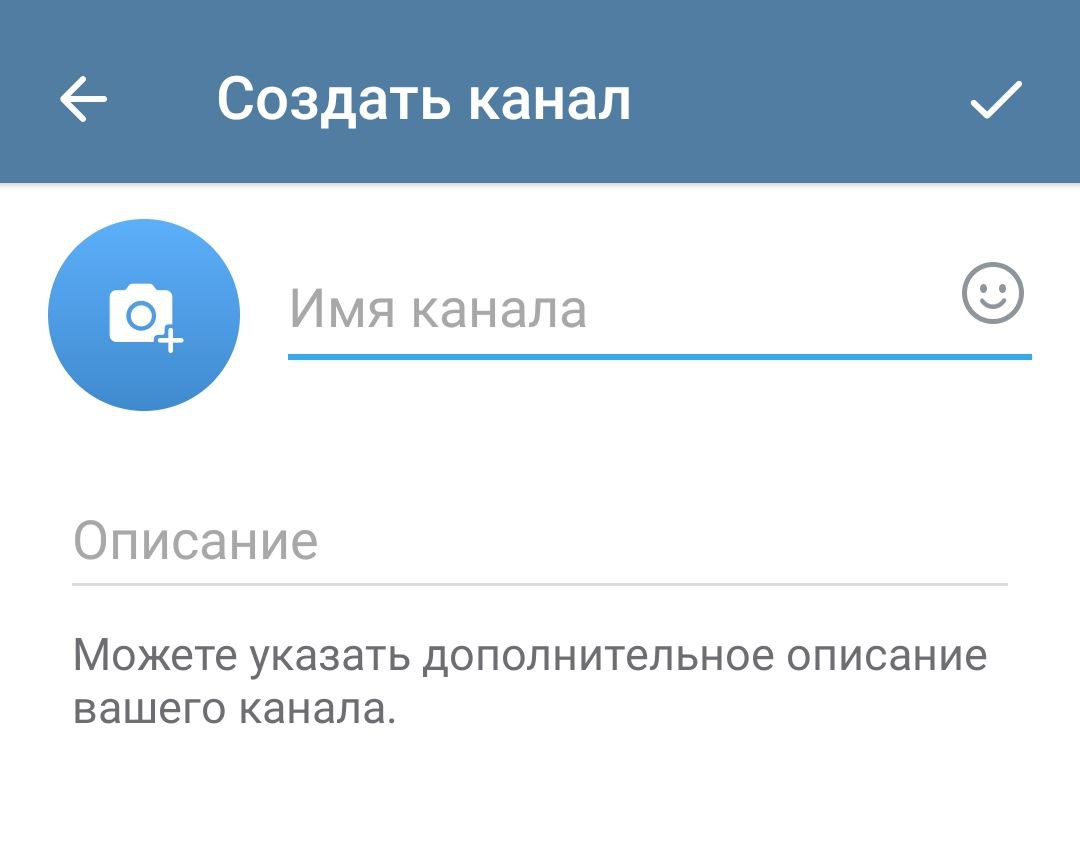
Шаг 3. Напишите название — без него система не даст создать канал. Добавить описание канала и аватарку можно будет позже.
Всё! Поздравляю, вы стали владельцем собственного Telegram-канала 🙂
Как создать закрытый Telegram-канал
Чтобы создать закрытый канал в Telegram, нужно сначала просто создать канал по одной из инструкций выше, а затем зайти в «Управление каналом» и поменять тип канала с публичного на частный.
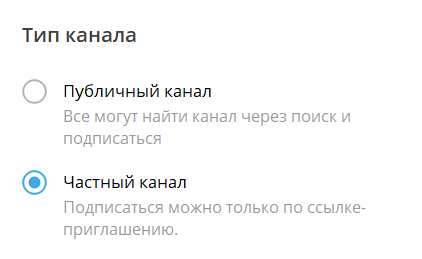
Подробнее об этом — в инструкции ниже.
Как назвать канал в Telegram, чтобы люди сами его находили — инструкция
Сначала о технической стороне дела. Максимальная длина названия Telegram-канала — 255 символов, но это вместе с описанием. Теоретически, можно потратить все эти знаки на нейминг, но на практике так делать не стоит — пользователь увидит максимум 28–32 символа, а остальное скроется в загадочном многоточии.
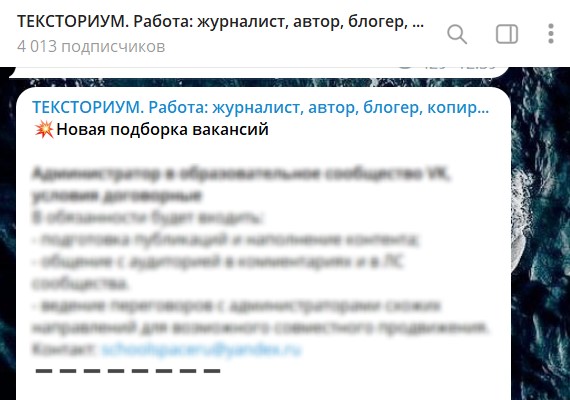
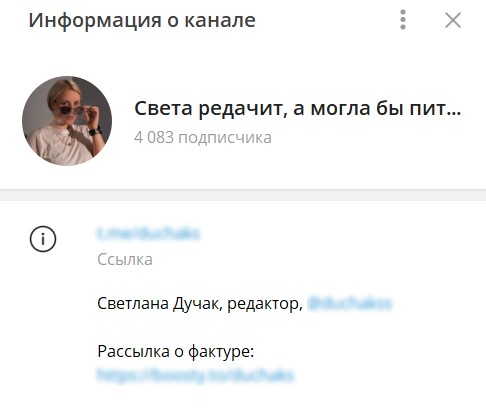
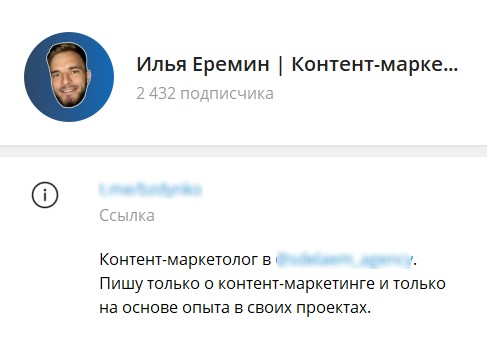
Как выбрать такое название для Telegram-канала, которое пользователи смогут находить сами:
- Кратко формулируем тему своего канала: дизайн, SMM, редактура, маркетинг и пр.
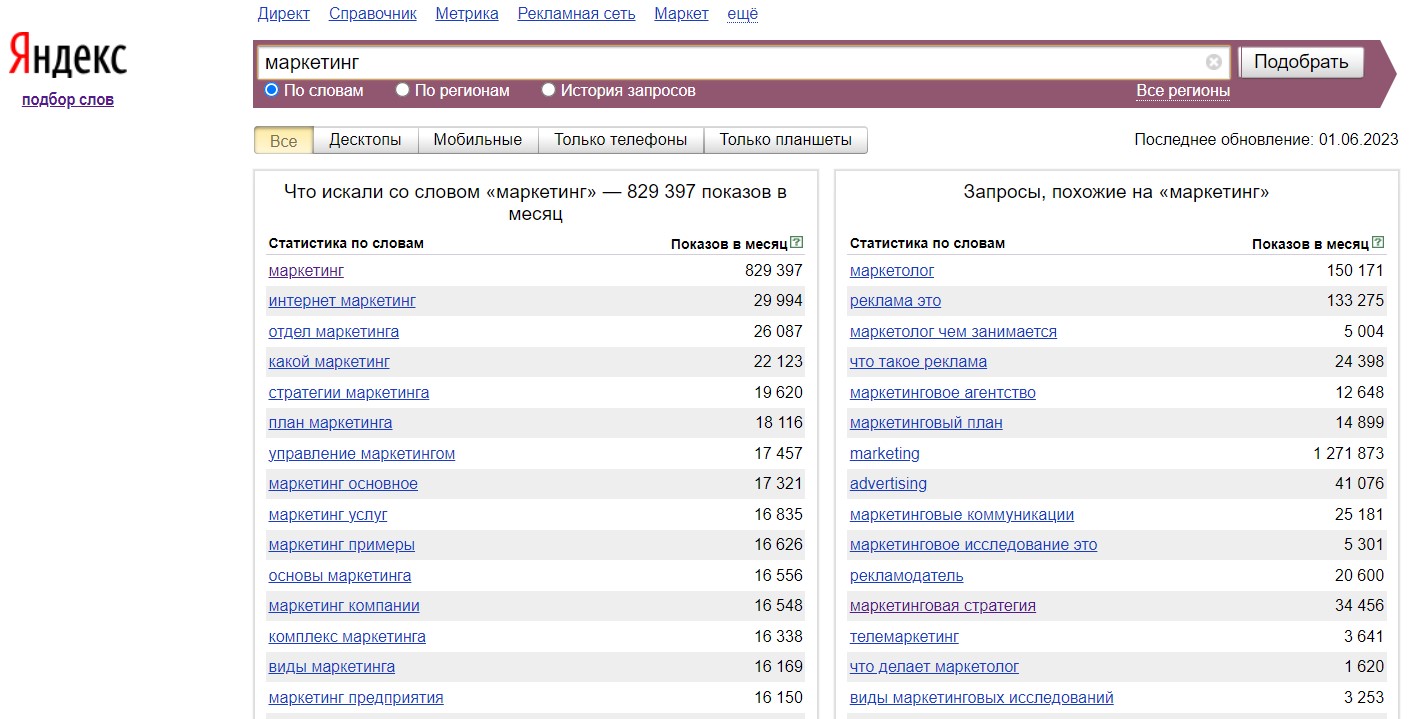
- Идем проверять частотность поисковых запросов по нашей теме, выписываем себе два—три самых частотных ключа. Сделать это можно в Wordstat — просто вбейте тему вашего канала в поисковую строку и посмотрите на результаты выдачи.
Почему так — нужна пояснительная бригада Наша гипотеза — в том, что люди ищут контент в Telegram так же, как и в поисковиках: вбивают ключи и смотрят выдачу. Поэтому мы предлагаем опираться на данные Wordstat и использовать ключи в названии канала. Прямого SEO-продвижения у Telegram-каналов, конечно, нет, но есть косвенное — о нем у нас как раз недавно вышла статья Павла Злобина.
Совет Чем короче и понятнее будет название канала и чем органичнее впишется в него ключевое слово, тем лучше. Так пользователям будет проще понять, что они найдут в вашем канале именно то, что им нужно.
Совет, а не правило
Лучше выбирайте для своего Telegram-канала название, написанное кириллицей. Так в будущем, если вы решите запустить рекламу в Telegram Ads, у вас возникнет меньше проблем с прохождением модерации. Опыт коллег из eLama показывает, что рекламу каналов с названиями, написанными латиницей, отклоняют чаще.
Что добавить в описание Telegram-канала
Здесь важно подумать о двух вещах:
- Люди, читающие описание канала, должны с легкостью понять, о чем будут посты, что они смогут здесь увидеть, посмотреть и почитать.
- Описание не должно быть на грани неприемлемого контента, чтобы в будущем модераторы не забанили вашу рекламу.
Что стоит добавить в описание канала в Telegram:
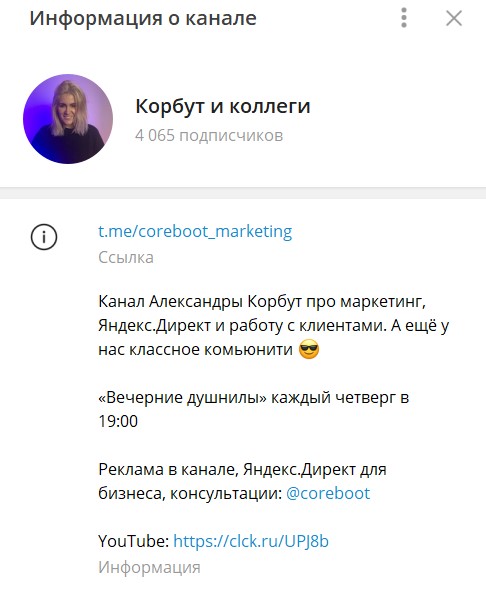
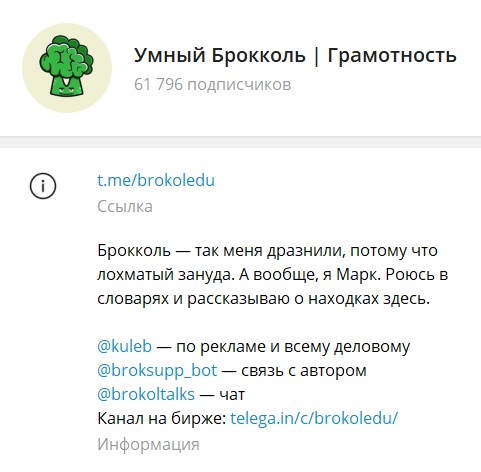
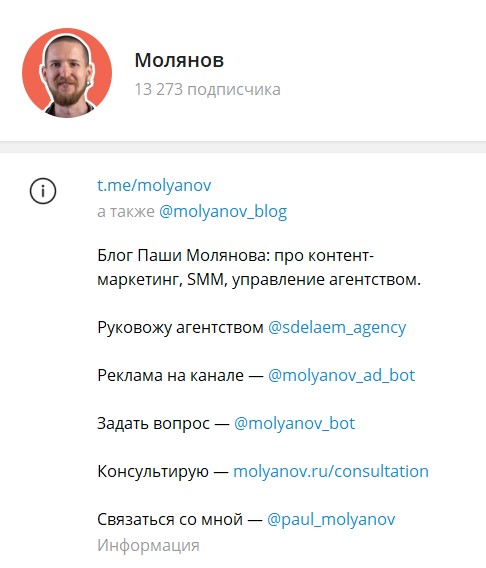
- анонс вашего контента — максимально кратко опишите, какую тему вы освещаете, почему вы об этом пишете и что интересного можно найти на канале;
- описание вашей целевой аудитории по ключевому признаку — профессии, социальной роли, возрасту, увлечению: маркетологи, родители, старшеклассники, садоводы и т. д.;
- контакты администратора или владельца канала + можно указать, по каким вопросам можно с ним связаться;
- ссылки на другие ваши продукты/каналы/соцсети/сайты, если они есть — ссылка в описании канала в Telegram увеличит вероятность переходов.
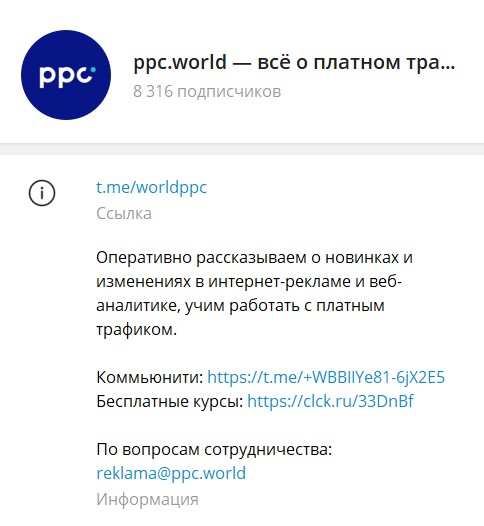
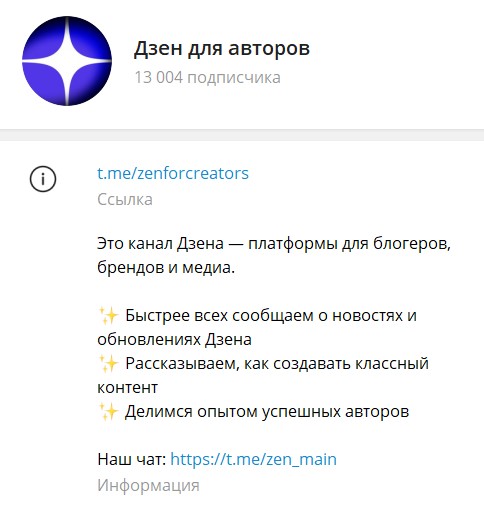
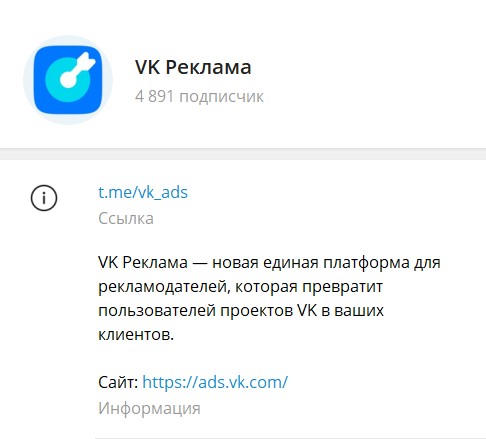
Ниже — описания Telegram-каналов в качестве примеров.
Что не стоит добавлять в описание Telegram-канала:
- много призывов к действию — это раздражает пользователей и может в будущем подтолкнуть модераторов к отказу в запуске рекламы;
- изобилие эмодзи — причины те же;
- абстрактные мысли и рассуждения — в общем, всё неконкретное: это помешает пользователю понять, о чем канал;
- рекламу своих продуктов, не имеющих отношения к каналу;
- провокационные цитаты, которые могут граничить с запрещенным контентом и оскорблять чьи-то чувства;
- много текста, написанного с помощью Caps Lock и транслита (латиницей).
Напомним
Максимальная длина названия и описания Telegram-канала — 255 символов. Так что вы ограничены тем количеством знаков, которое у вас осталось свободным после нейминга.
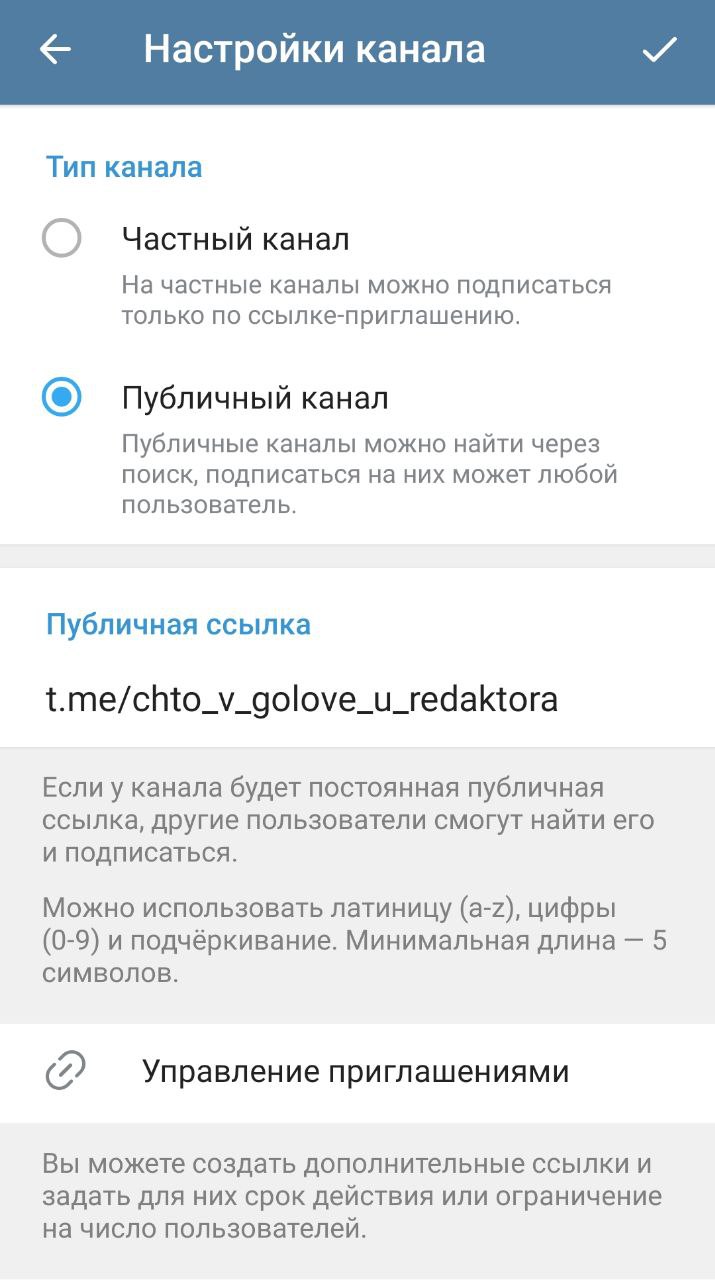
Как создать или поменять ссылку на канал в Telegram + что в написать в юзернейме
У @username Telegram-каналов есть ограничение по длине — от 5 до 32 знаков. Пробелы добавить в имя пользователя не выйдет, а вот нижние подчеркивания, цифры от 0 до 9 и латиницу от A до Z — пожалуйста.
В отображаемой ссылке лучше писать то, что пользователь может запомнить: что-то короткое и простое. Идеально, если @username и название Telegram-канала совпадают или почти совпадают — так пользователям проще узнавать ссылку и при необходимости искать ее вручную.
Если у вас есть раскрученные аккаунты в соцсетях, вы можете добавить свой никнейм в ссылку на канал, чтобы ваши подписчики смогли с легкостью найти вас и в Telegram.
Чтобы поменять уже созданный текст ссылки, нужно зайти в настройки канала, найти поле «Публичная ссылка» и скорректировать юзернейм.
Как выбрать аватарку для своего Telegram-канала
Постарайтесь сделать специальную аватарку для вашего канала: не берите готовую с фотостоков, не грузите свое фото, которое есть в каждом вашем профиле в соцсетях.
Отнеситесь к выбору аватарки как в выбору логотипа: пользователи будут узнавать вас по этой картинке в изобилии чатов и подписок на каналы.
Возможно, в будущем вы будете выпускать свой брендированный продукт — цифровой или материальный. Будет круто, если всё будет в одной стилистике и с общим брендингом.
Что можно сделать:
- найти иллюстрацию, которая вам нравится, и немного ее переделать под свои стиль, замысел и тему — например, заменить цвета, добавить какие-то детали;
- самостоятельно отрисовать лого с нуля с помощью специальных программ — например, Figma, — если вы умеете с ними работать;
- заказать лого у дизайнера — да, вы потратите деньги, но брендинг это всегда статья расходов, а не доходов;
- взять свое фото на однотонном фоне и как-то его отредактировать: добавить графику, цвет, стикеры — что угодно.
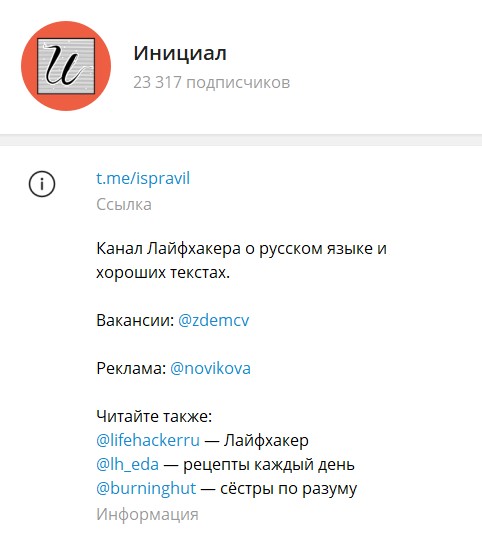
Что надо учесть:
- любая аватарка обрезается не просто в квадрат, а в круг;
- мелкие детали будет не видно — иконка всегда отображается очень маленькой, откроется на большую часть экрана, только если пользователь сам кликнет на аватар;
- оптимально помещать в центр круга один крупный объект, который напрямую связан с названием вашего канала;
Интересная фишка
Можно сделать видеоаватарку для канала — для этого нужно просто загрузить в качестве аватарки ролик в формате MP4, длиной до 10 секунд и весом до 2 МБ.
Как открыть и закрыть Telegram-канал
Пошагово объясняем, как сделать Telegram-канал закрытым:
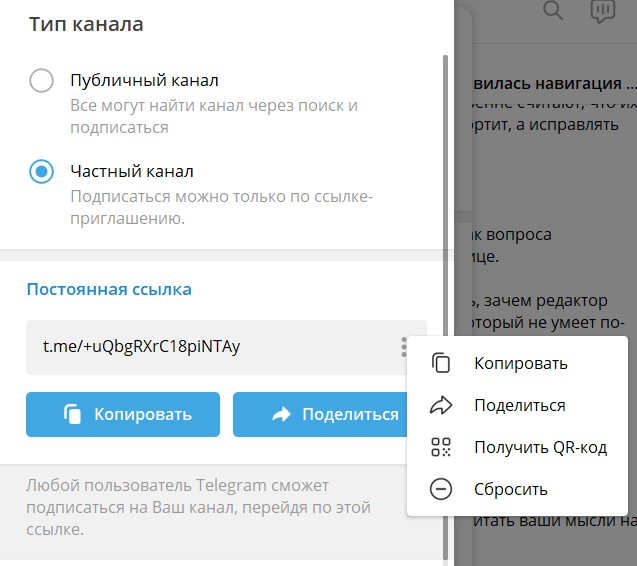
- Заходим в «Управление каналом».
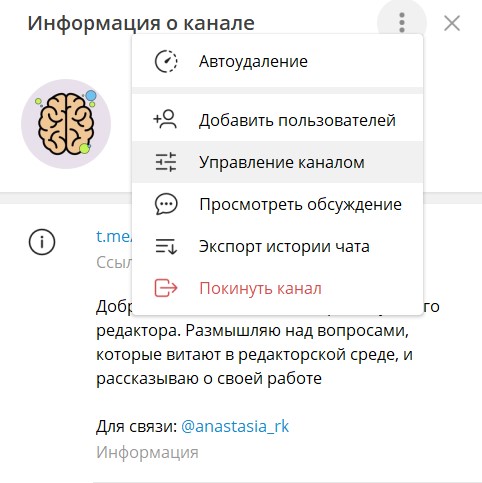
- Под описанием канала находим поле «Тип канала», кликаем на него.
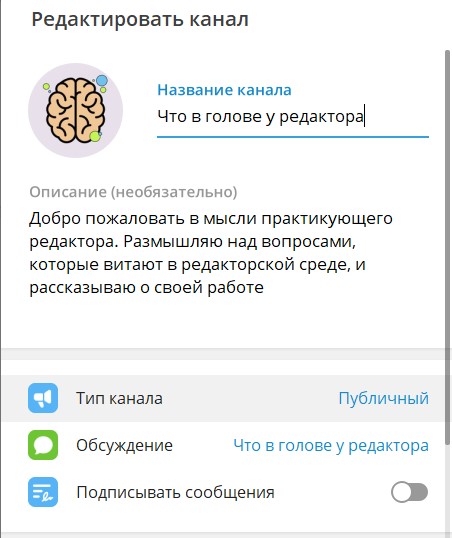
- Выбираем нужный тип канала — публичный или частный:
- публичный доступен всем: его можно найти через поиск внутри мессенджера и подписаться;
- частный канал доступен только тем, кто получит ссылку-приглашение в канал.
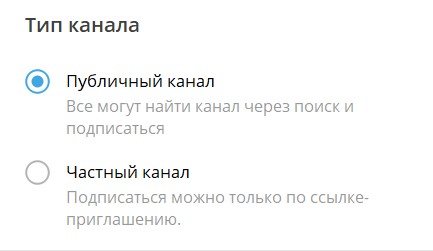
Если вы создадите приватный канал, система сгенерирует для вас ссылку-приглашение — можно будет сразу ей поделиться или зашить ее в QR-код и разместить его на других площадках.
Как включить комментарии в Telegram-канале
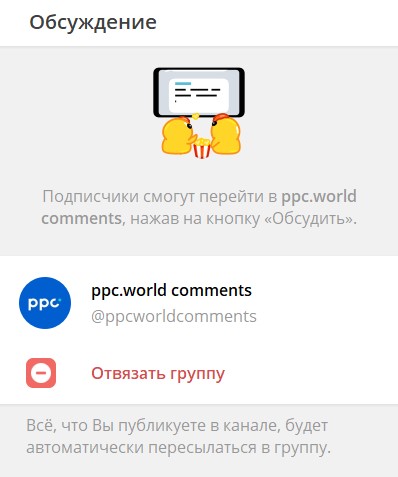
Чтобы включить комментарии в Telegram-канале, придется создать отдельное обсуждение и привязать его к каналу. Что делаем:
- Заходим в «Управление каналом».
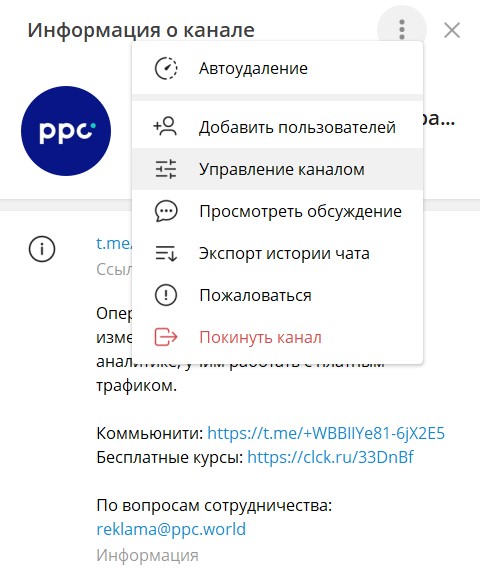
- Смотрим на блок под описанием, выбираем «Добавить группу», задаем для нее название. Можно продублировать имя канала, можно дать новое имя по теме.
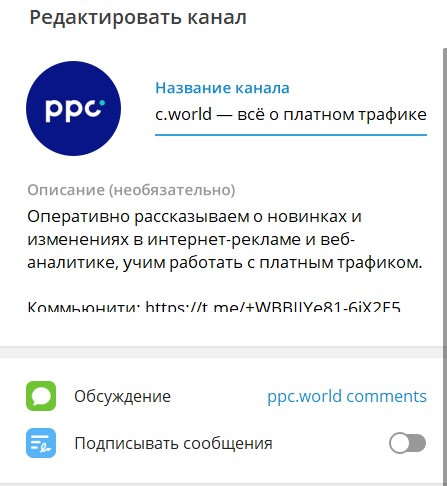
- Нажимаем «Сохранить» и не пугаемся — у нас в диалогах появляется та самая группа. В нее будут дублироваться все посты из вашего канала. Благодаря привязке новой группы к каналу у подписчиков появится возможность комментировать ваши записи. Другими словами, так вы сможете открыть комментарии в Telegram-канале.
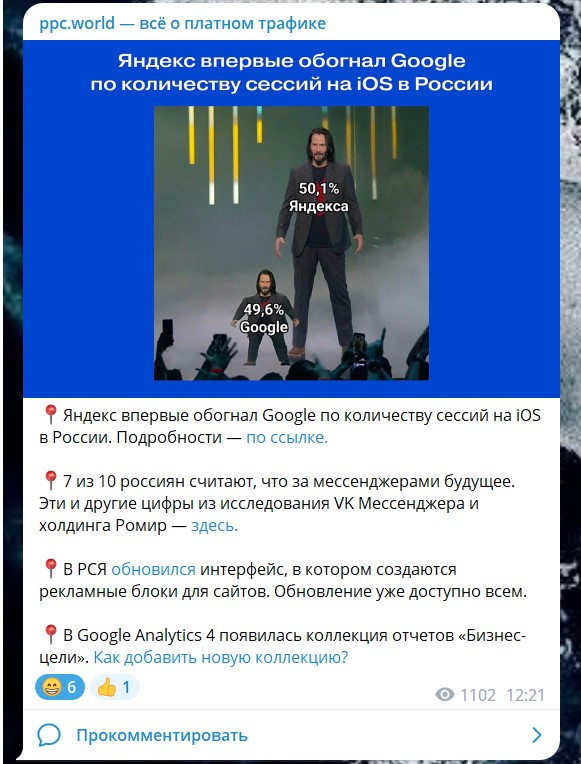
- Созданную группу можно в любой момент отвязать там же в настройках канала — это позволит отключить комментарии в Telegram-канале.
Как выделить текст в сообщениях и постах в Telegram
В Telegram доступно шесть вариантов специальных выделений внутри текста, их можно настроить, выделив нужный фрагмент и нажав комбинацию клавиш:
- жирный — Ctrl + B,
- курсив — Ctrl + I,
- подчеркнутый Ctrl + U,
- зачеркнутый — Ctrl + Shift + X,
- моноширинный — Ctrl + Shift + M,
- скрытый (заблюренный, размытие убирается, как только пользователь нажимает на выделенный текст) — Ctrl + Shift + P.
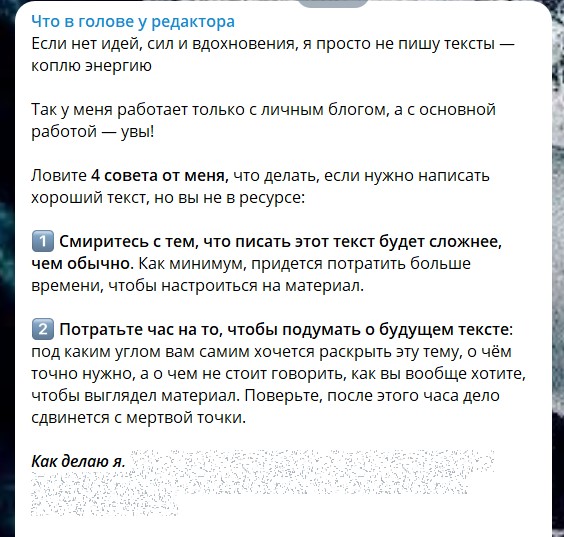
В моем посте есть три выделения — жирным, курсивом и скрытым текстом
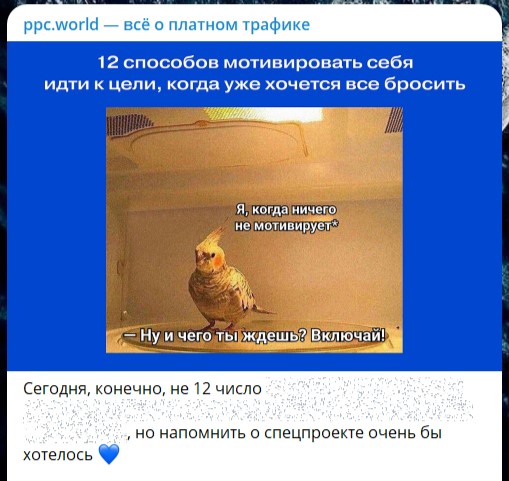
Также можно зашить анкорную ссылку в текст (Ctrl + K).
Если запоминать сочетания клавиш сложно или не хочется, можно добавить выделения в текст постов вручную. Что делаем:
- пишем текст;
- выделяем мышкой нужный фрагмент;
- кликаем на правую кнопку мыши;
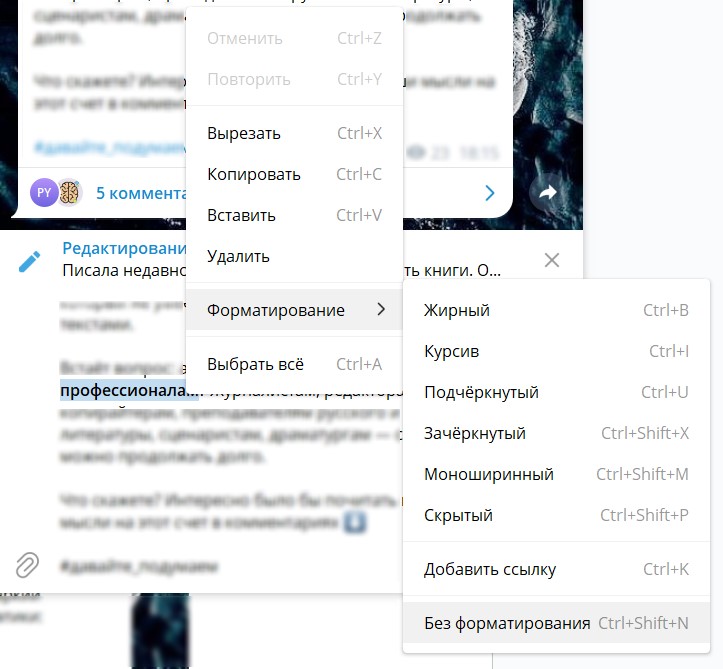
- в выпадающем меню нажимаем на «Форматирование», выбираем из списка нужный тип выделения или возможность прикрепить ссылку.
Например, если нам нужно выделить текст жирным в Telegram, мы нажимаем на нужные слова, переходим в форматирование и кликаем на поле «Жирный».
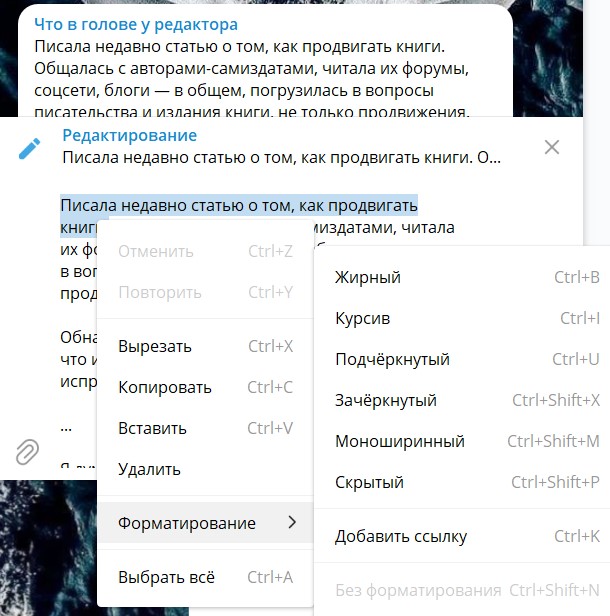
Если вдруг понадобится отменить выделение части текста, его нужно будет выделить, правой кнопкой мыши открыть то же меню и выбрать «Без форматирования».
Как добавить реакции в Telegram-канал
Чтобы добавить реакции в Telegram-канал, нужно:
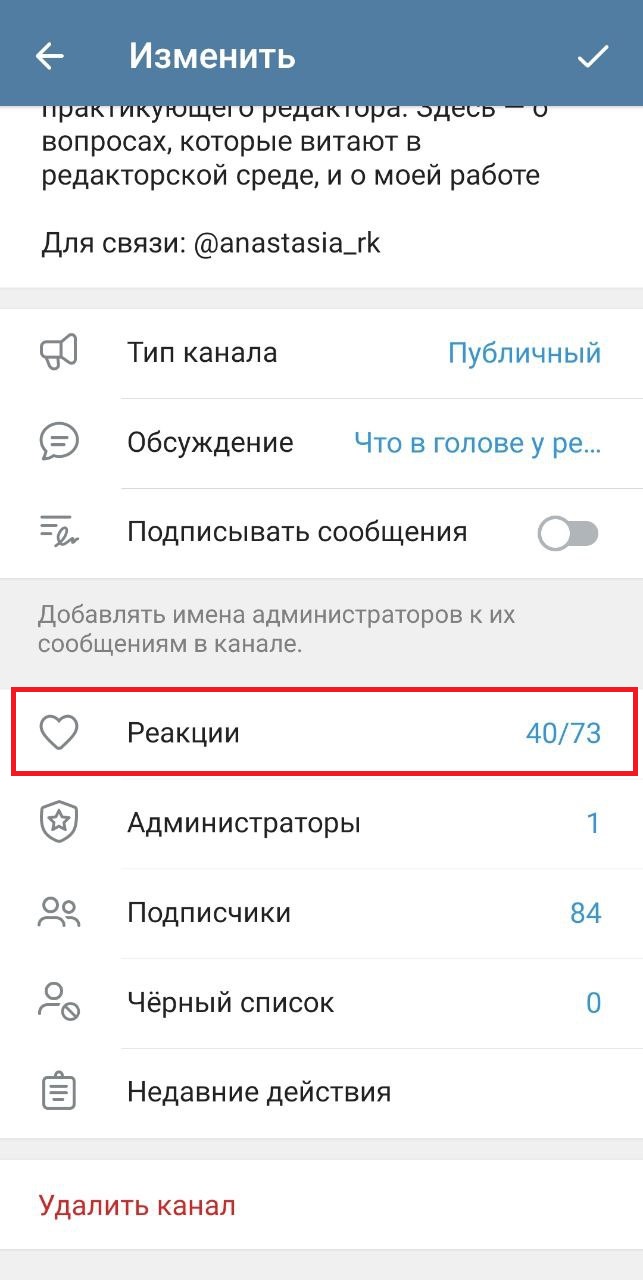
- Зайти в настройки канала, нажать на поле «Реакции».
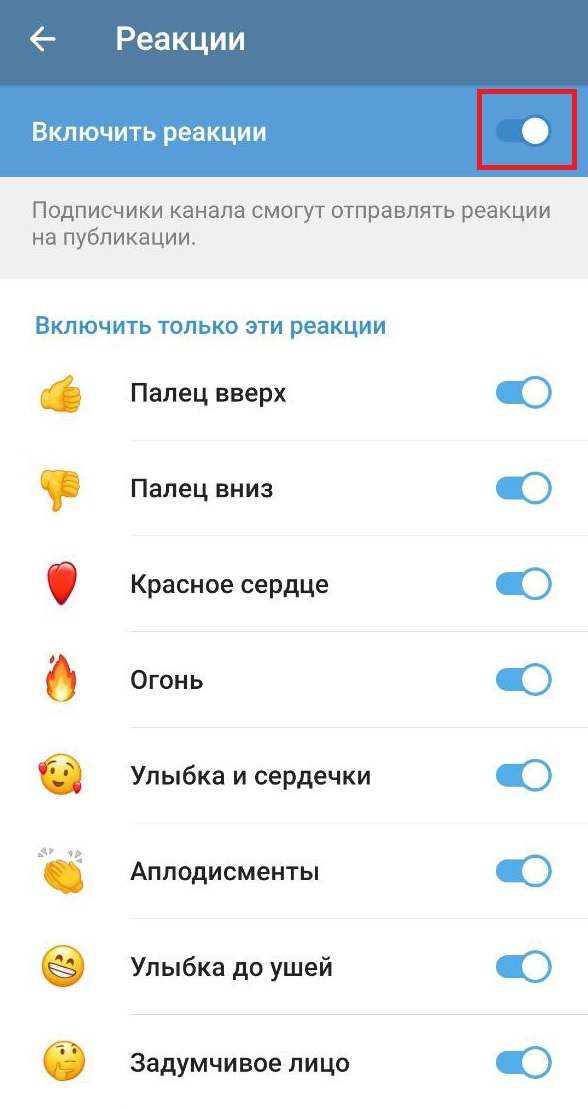
- Перевести чекбокс в поле «Включить реакции» в активное положение.
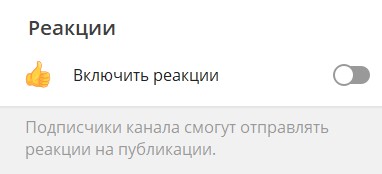
Здесь же можно будет отключить реакции в Telegram-канале, если это потребуется.
Как ограничить доступные реакции в Telegram-канале
Вы можете ограничить пользователей в выборе реакций, которые они могут ставить на ваши посты. И когда юзер решит как-то отреагировать на контент, в доступных реакциях он увидит только одобренные вами эмодзи.

Что нужно сделать, чтобы настроить или изменить реакции в Telegram-канале:
- Переходим в «Управление каналом».
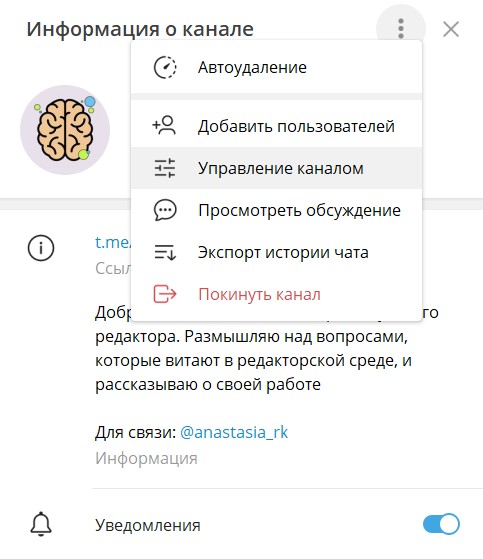
- Находим поле «Реакции», кликаем на него.
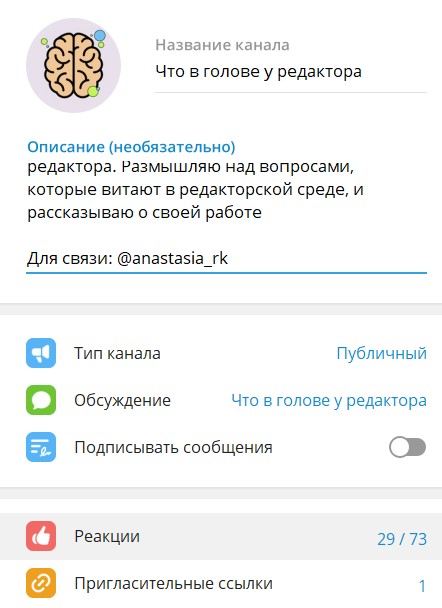
- Переключаем нужные чекбоксы возле каждого из 73 возможных эмодзи.
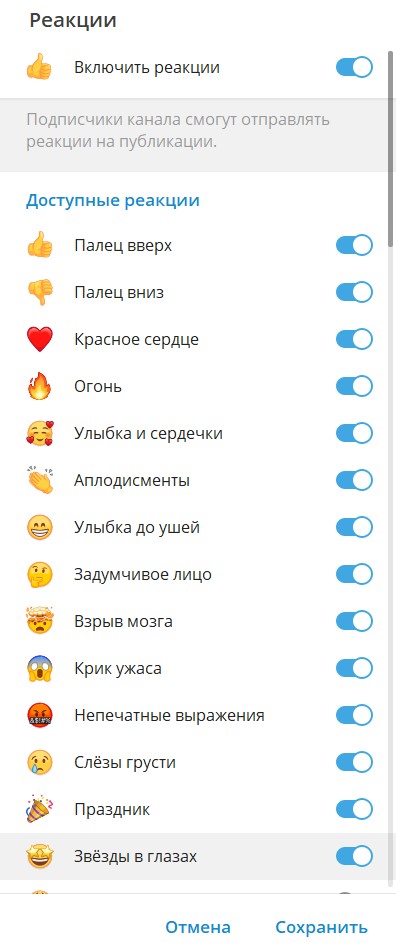
- Нажимаем «Сохранить».
Как сделать отложенную публикацию в Telegram
Вы можете написать пост для своего канала и закинуть его в отложку — так называют ленту с публикациями, которые автоматически размещаются в канале в указанные вами дату и время. Благодаря отложенному постингу вы сможете заранее позаботиться о выходе нового контента, например, пока вы в отпуске. Как это сделать:
- Набираете пост, как обычно: пишете, оформляете, прикрепляете файлы, если нужно.
- Кликаете правой кнопкой мыши на стрелочку для отправки сообщения в канал. Откроется выпадающее меню, в котором нужно выбрать «Отправить позже». Если вы размещаете пост со смартфона, то для открытия этого меню нужно пальцем зажать стрелочку.
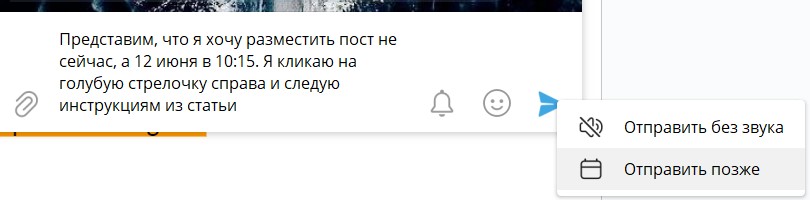
- Настраиваете дату и время отправки поста.
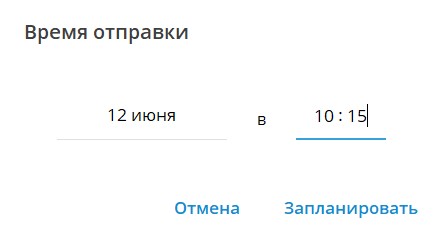
- Нажимаете «Запланировать».
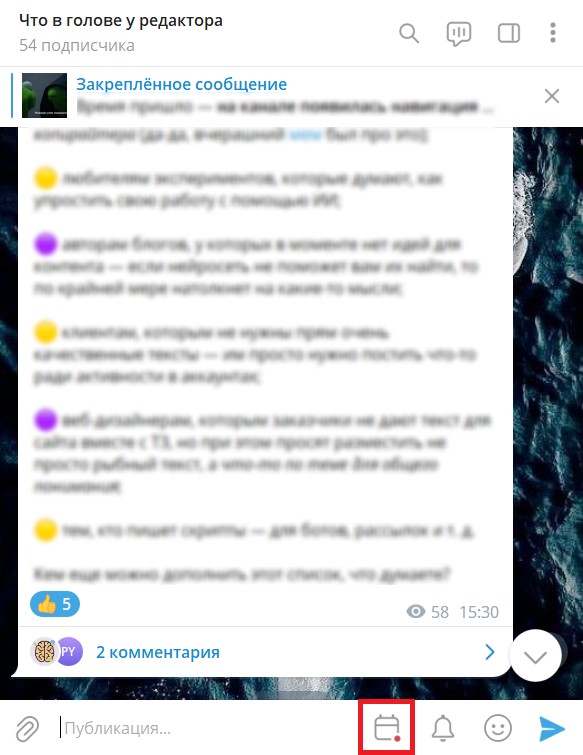
Отложенные публикации можно просматривать, редактировать и удалять. Их можно найти, кликнув на иконку календаря в строке для набора поста в нижней части экрана.
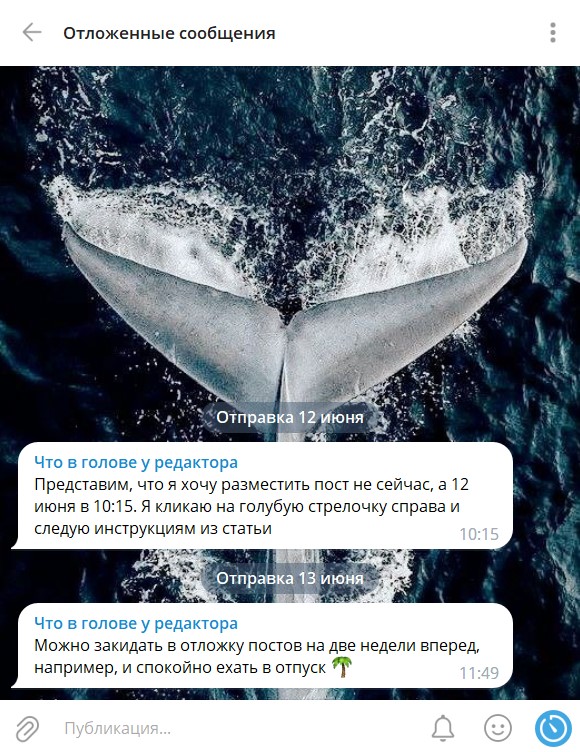
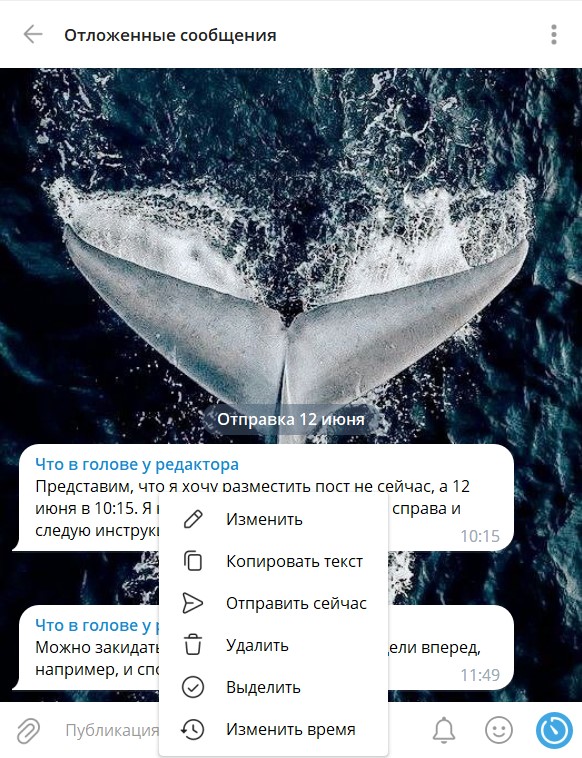
Чтобы отредактировать отложенные публикации, изменить время отправки или удалить, нажмите на пост правой кнопкой мыши и выберите нужное действие в меню.
Как видите, сделать отложенный пост в Telegram довольно просто.
Как добавить навигацию в Telegram-канал
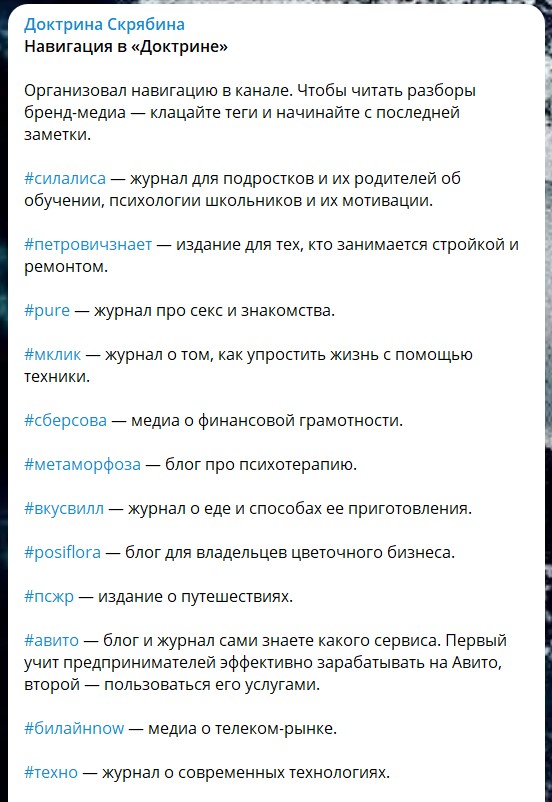
Основной инструмент для навигации в Telegram — это хэштеги. С их помощью владельцы каналов маркируют отдельные форматы/типы/темы контента, и пользователи в любой момент могут перейти по хэштегу и почитать подборку материалов по теме. Причем в один закрепленный пост навигация в Telegram-канале прекрасно впишется, главное — потом не забывать проставлять соответствующие теги в новых постах.
Как понять, что вам стоит добавить в канал хэштеги:
- вы выпускаете полезные посты с практическими советами, бесплатными инструментами/таблицами/шаблона и пр. — пользователю должно быть легко их найти;
- ваш контент четко разделен на рубрики;
- вы активно набираете новую аудиторию: прежде чем подписаться, пользователи хотят быстро оценить, что есть на канале, о чем контент — в этом поможет навигация.
Как создать навигацию в Telegram-канале с помощью хэштегов:
- Продумайте, что вы хотите выделить с помощью хэштегов:
- рубрики;
- посты на определенные темы.
Не обязательно добавлять хэштеги в каждый пост — только в те, что вы считаете наиболее ценными, полезными и интересными для новых подписчиков, ведь навигация создается в основном для них.
Совет Выбирайте короткие слова, которые станут ключами ко всему контенту, объединенному этими хэштегами. Отлично, если теги при этом еще получатся запоминающимися.
Совет
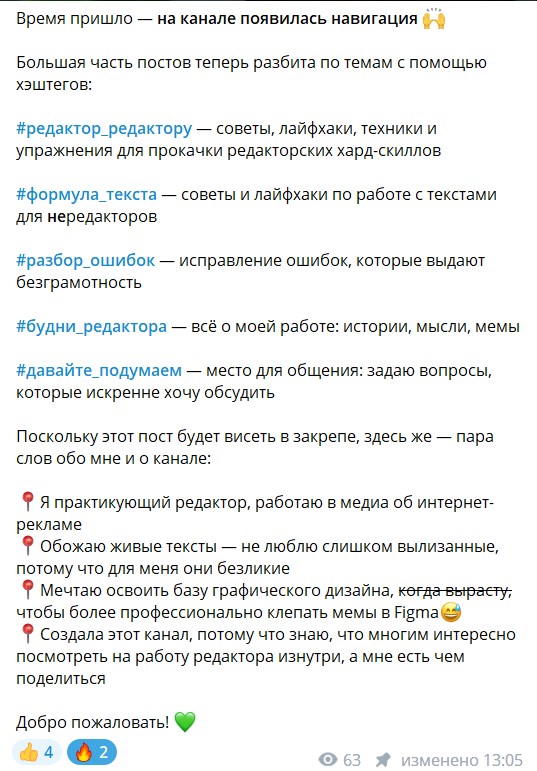
Добавьте в пост с хэштегами краткую информацию о себе или о канале: эта публикация будет висеть в закрепе, и новые пользователи обязательно будут ее читать. Познакомьтесь с ними сразу, не заставляйте их искать информацию о вас и вашем контенте.
Дополнить навигацию с помощью хэштегов помогут внутренние ссылки на свои же посты. Их полезно использовать, если вы:
- выпускаете продолжение старого поста;
- актуализируете уже опубликованный контент;
- затрагиваете тему, которой уже посвящали целые публикации;
- делаете дайджест с лучшими постами за месяц/квартал/год;
- хотите напомнить читателям про отдельные темы/рубрики.
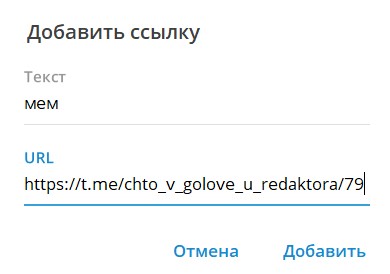
Чтобы поставить ссылку на свой же пост, нужно:
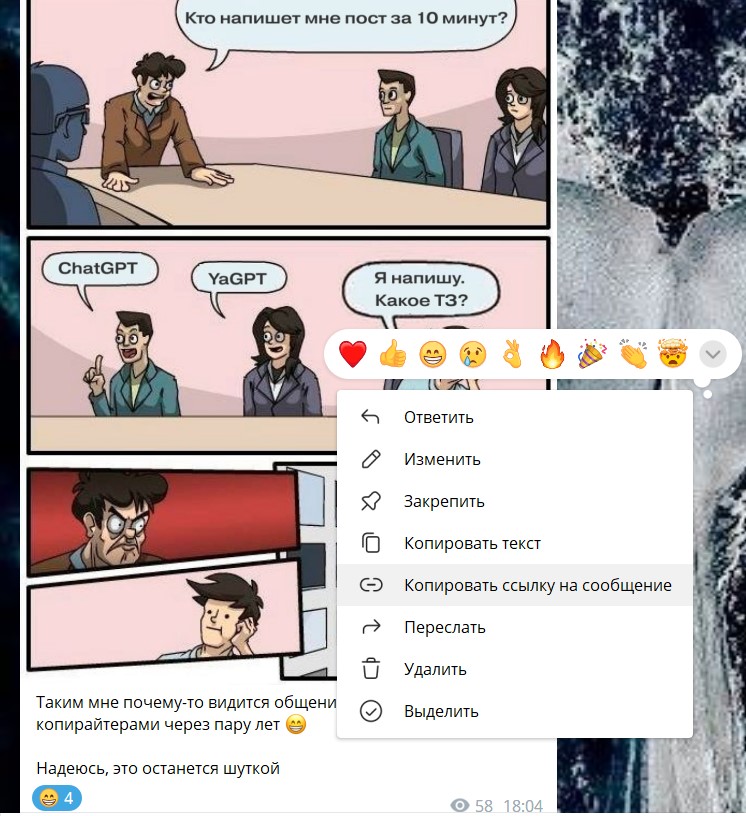
- нажать правой кнопкой на пост, на который вы хотите сослаться;
- в выпадающем меню выбрать «Копировать ссылку на сообщение»;
- выделить слово, в которое хотите зашить ссылку;
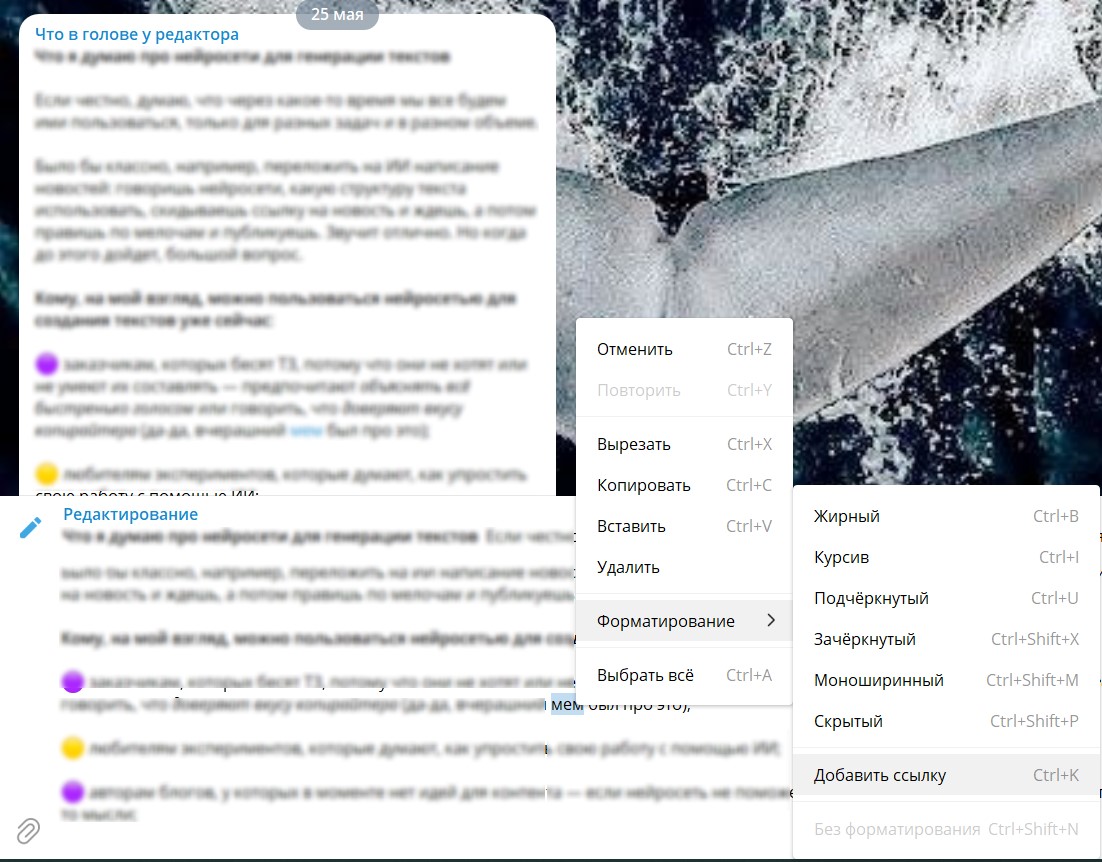
- добавить скопированную ссылку на старый пост.
Как создавать тематические папки в Telegram и делиться ими
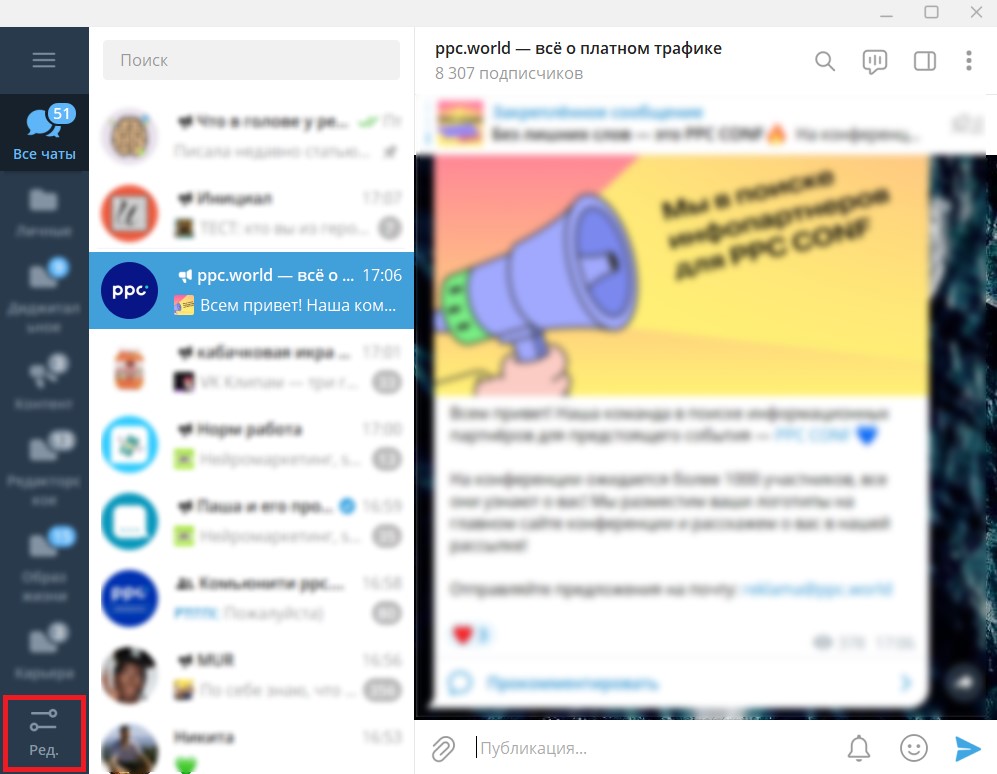
Чтобы создать тематическую папку с компьютера, нужно:
- в левой панели меню нажать на кнопку «Редактировать»;
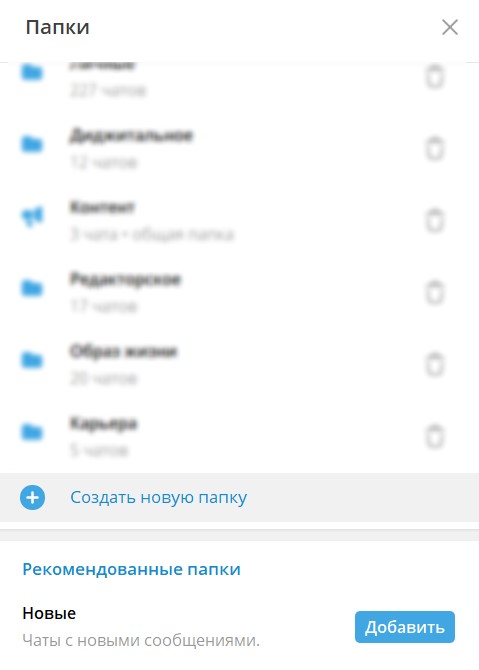
- кликнуть на кнопку «Создать новую папку»;
- задать название папки (максимум — 12 знаков);
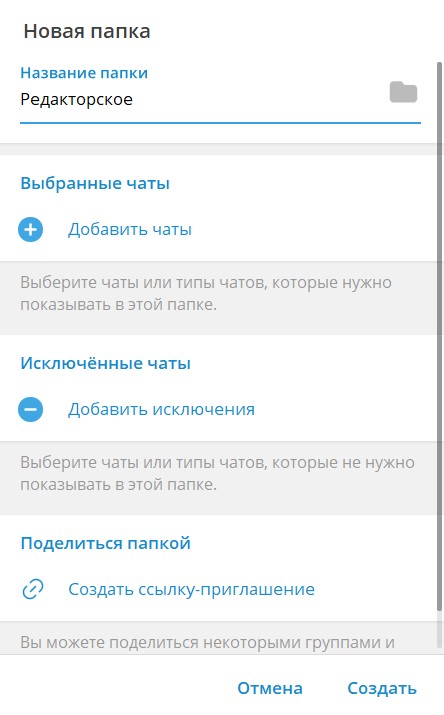
- добавить нужные каналы (до 100 штук) и исключить ненужные;
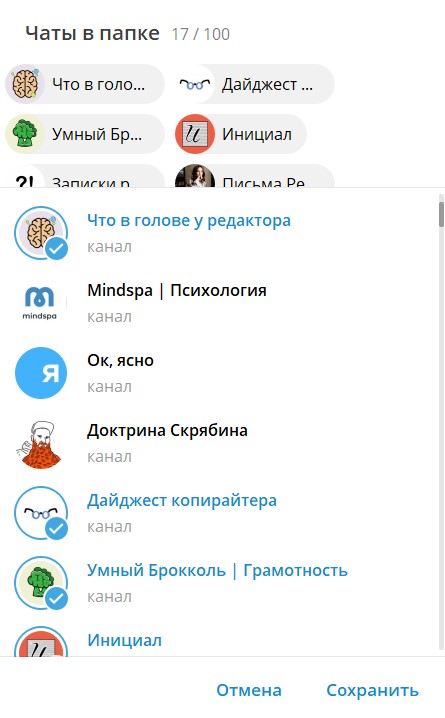
- создать ссылку-приглашение для папки, если вы хотите ей поделиться, скопировать ссылку, нажать «Готово»;
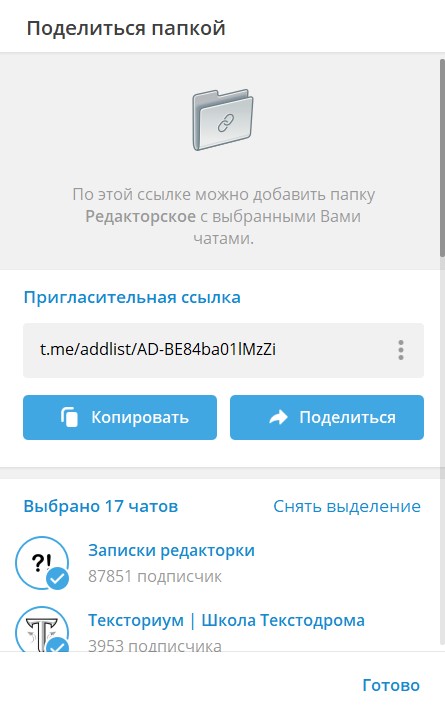
- сохранить все настройки;
- разместить ссылку на папку на нужных вам площадках.
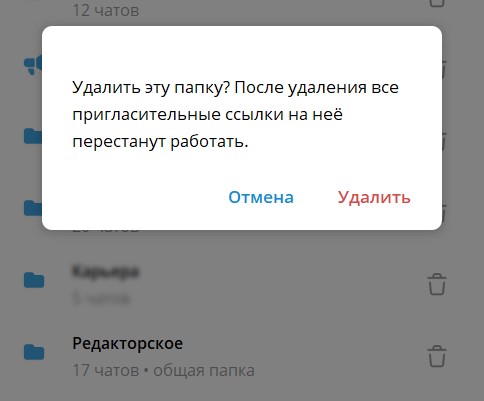
Там же в любой момент можно удалить созданную папку, кликнув на иконку с корзиной.
Как создать папку в Telegram со смартфона на Android:
- зайти в настройки профиля в Telegram;
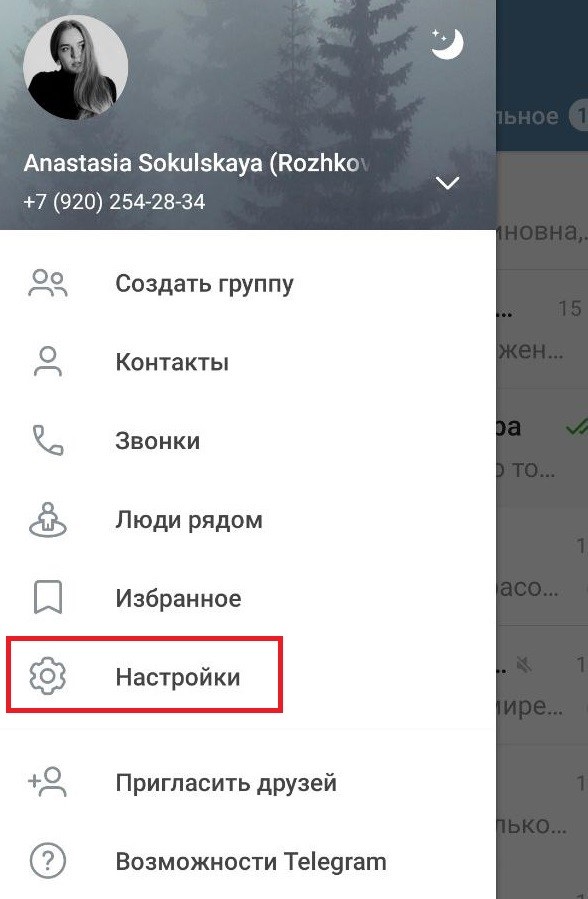
- кликнуть на поле «Папки с чатами»;
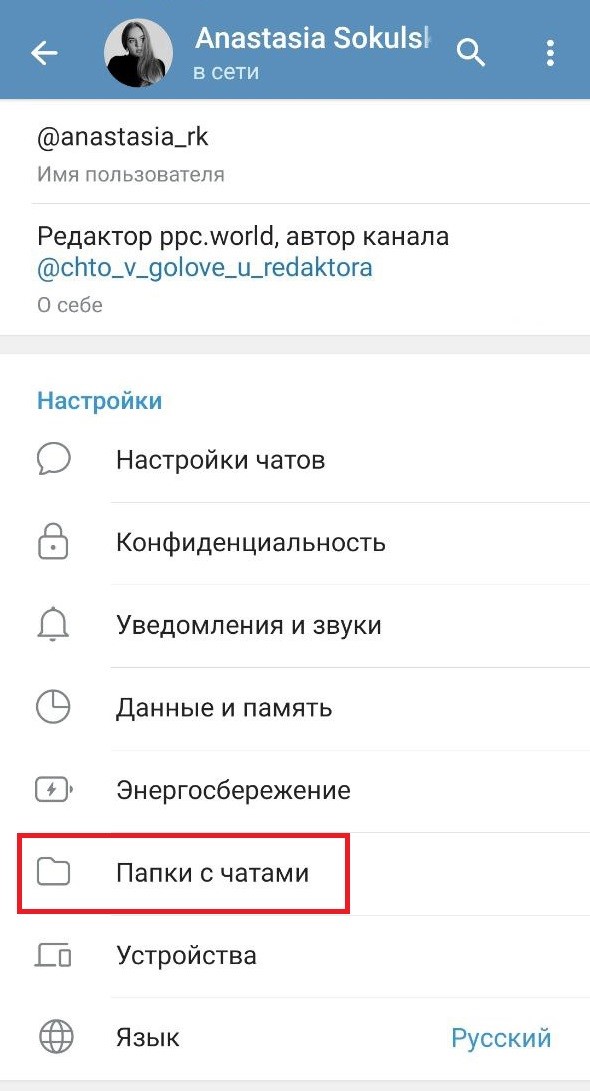
- выбрать «Создать новую папку»;
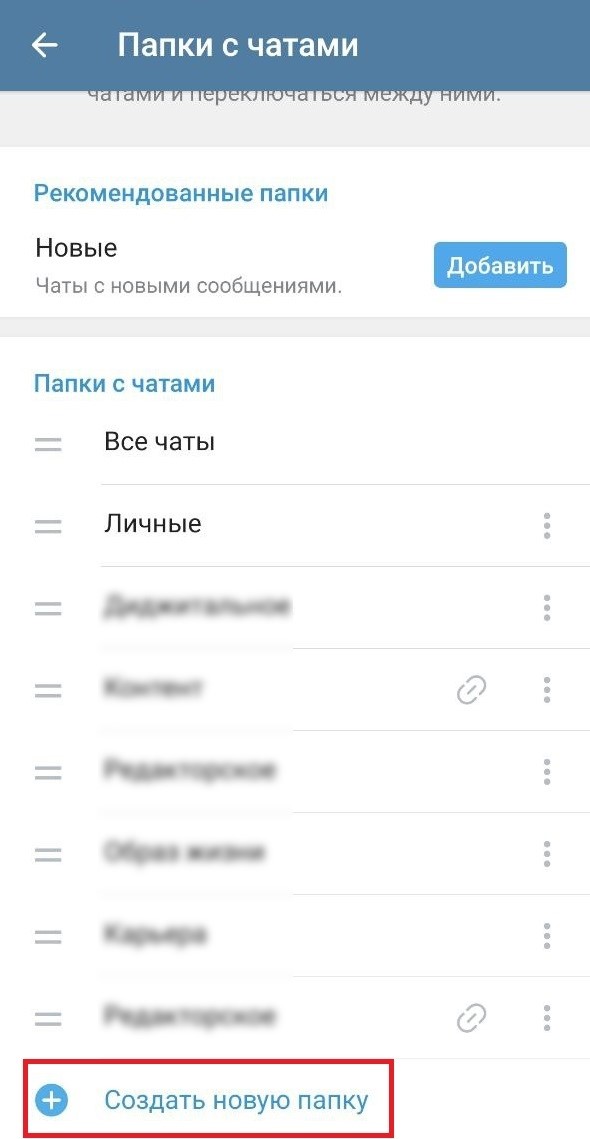
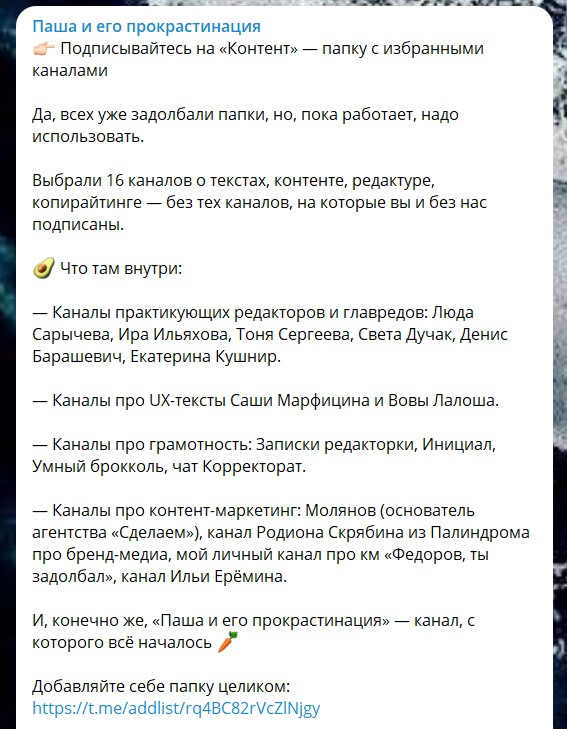
- добавить чаты, исключения и сгенерировать ссылку-приглашение;
- сохранить и отправить папку в Telegram в нужные вам ресурсы с помощью ссылки-приглашения: просто копируете ссылку и размещаете ее там, где вам нужно.
Как запретить копирование контента в Telegram-канале
Чтобы запретить копирование в канале Telegram:
- Зайдите в «Управление каналом», кликните на поле «Тип канала».
- В блоке «Сохранение контента» переведите чекбокс в активное положение — «Запретить копирование контента».
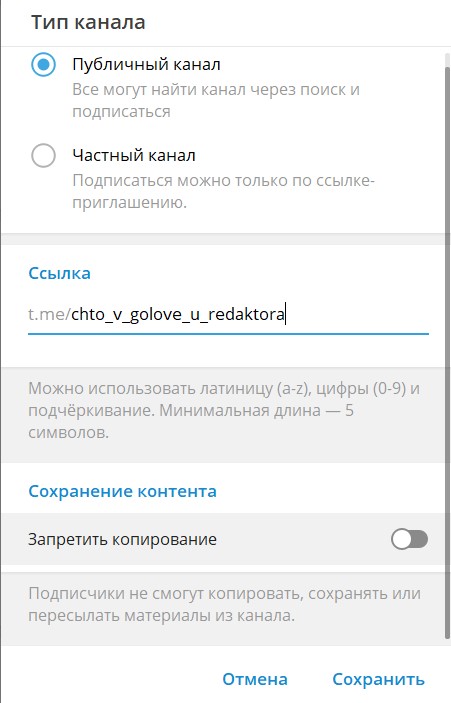
Благодаря защите от копирования пользователи не смогут скринить, пересылать, записывать ваши сообщения. Удобно для тех, кто создает отдельные каналы для своих инфопродуктов — можете быть спокойны, что купившие курс не выложат его бесплатно на других платформах и не будут его продавать. Запрет копирования в Telegram решает эту проблему.
Как установить эмодзи-статус в Telegram-канале
Есть два способа — платный и бесплатный:
-
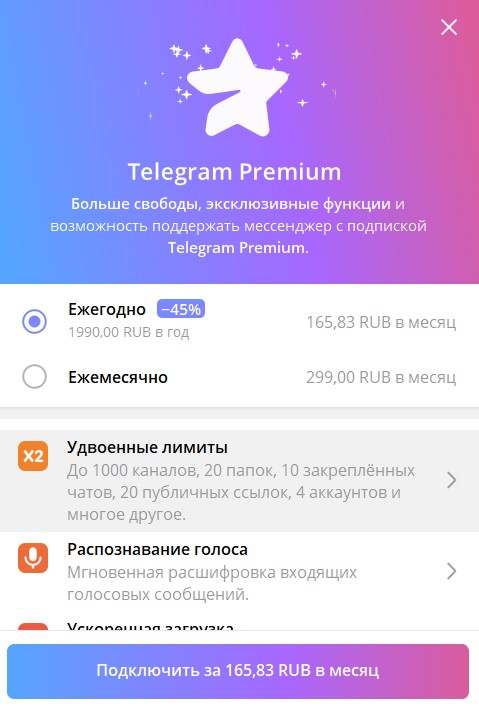
Платный доступен при покупке подписки Telegram Premium. Владельцы аккаунтов с подпиской могут выбрать эмодзи-статусы для своего профиля и канала из предложенных Telegram или загрузить свои.
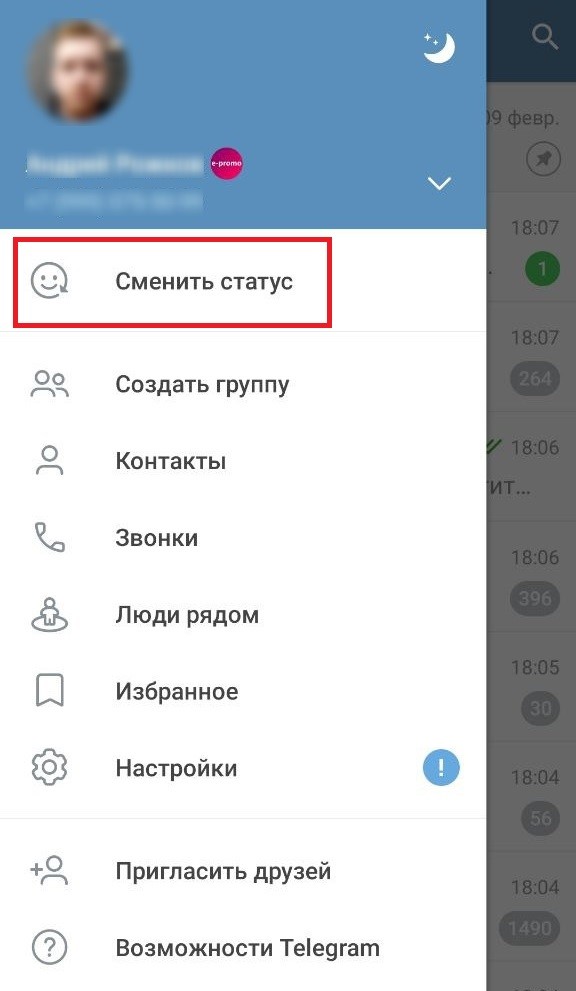
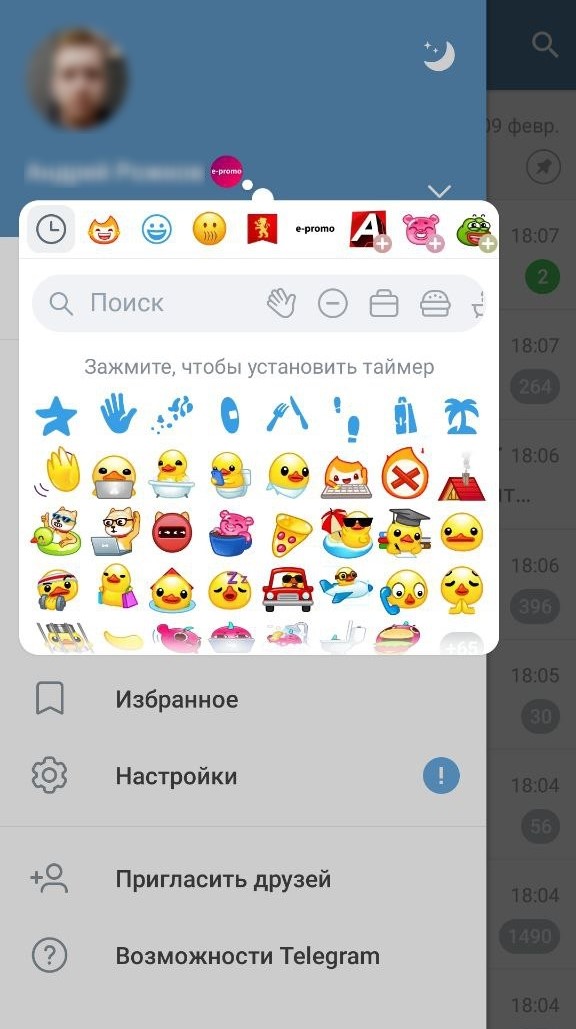
Из плюсов — эти эмодзи-статусы могут быть анимированными. Из минусов — за это придется платить: 1990 рублей в год или 299 рублей ежемесячно.
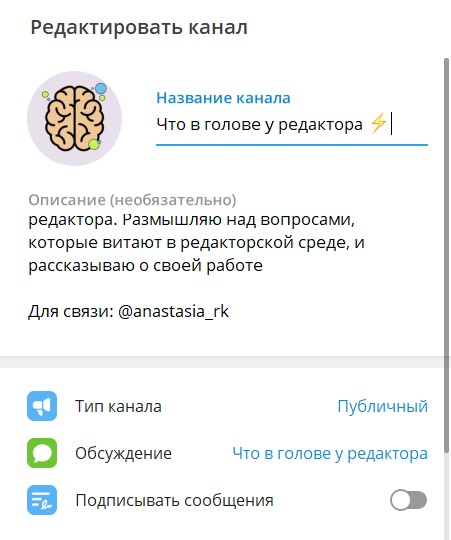
- Бесплатный способ установить эмодзи-статус — просто добавить нужный вам эмодзи в название канала. Дешево и сердито 🙂 Из плюсов — это бесплатно, из минусов — можно выбрать эмодзи только из стандартного набора. Есть нюанс в настройке: добавить эмодзи в название можно, но для этого лучше предварительно скопировать его из сообщений в Telegram: в вашем смартфоне эмодзи могут немного отличаться, а возможности открыть каталог эмодзи при редактировании названия нет.
Как создать собственный стикерпак в Telegram
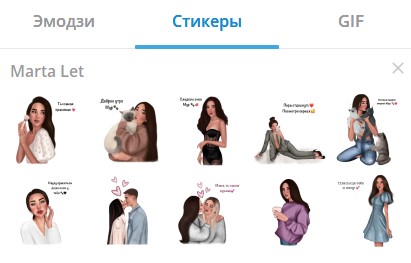
Самостоятельно создать пак стикеров со статичными изображениями — это не так сложно. А вот за разработкой анимированных лучше обратиться к специалистам.
Шаг 1. Создать иллюстрации для ваших стикеров. Главные требования:
- картинки должны быть квадратными (512×512);
- в формате PNG или WebP;
- весить максимум 350 КБ.
Что можно использовать:
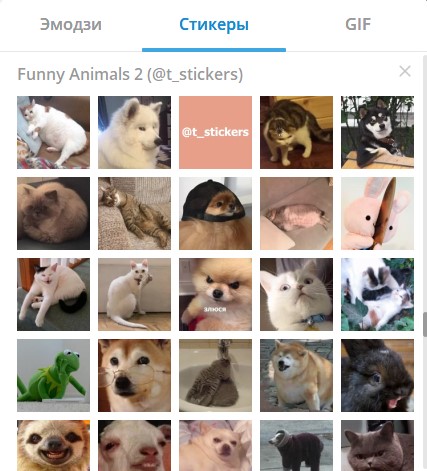
- реальные фото;
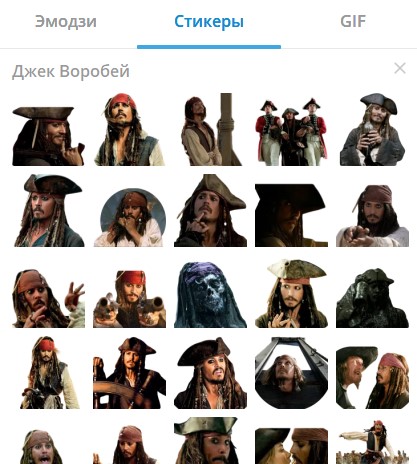
- вырезанные фрагменты фото на прозрачном фоне (в этом поможет любой онлайн-фотошоп);

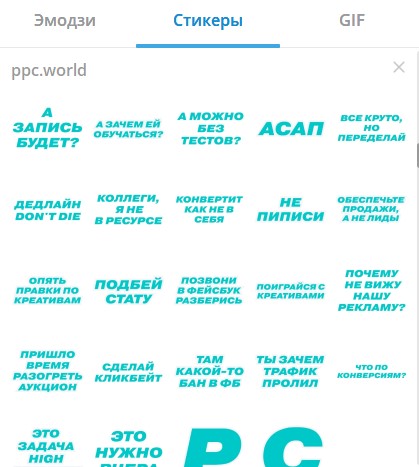
- текст, написанный на прозрачном фоне;
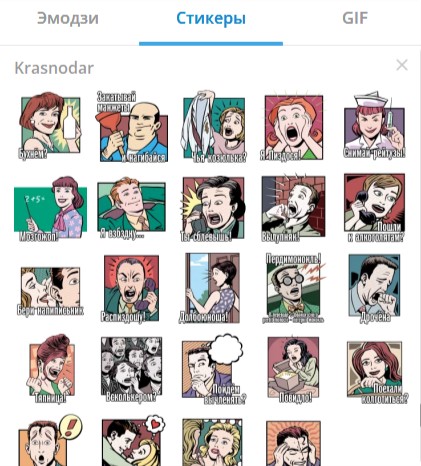
- отрисованные иллюстрации (можно поработать в Figma или Adobe Illustrator).
Совет
Придумывая каждый стикер, помните, что он должен быть привязан к реальному эмодзи. Подумайте об этом заранее, чтобы на этапе загрузки стикеров с этим не возникло сложностей.
Шаг 2. Загрузить иллюстрации в специальный бот — @Stickers. Для этого:
- выберите команду /newpack;
- задайте название для стикерпака;
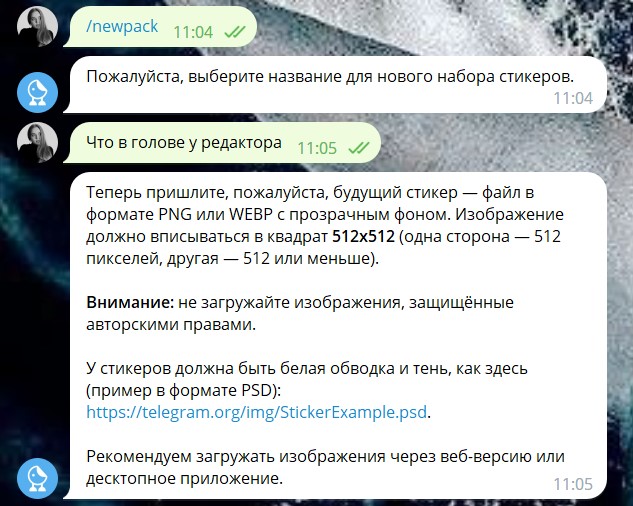
- загрузите изображение;
- выберите соответствующий ему эмодзи;
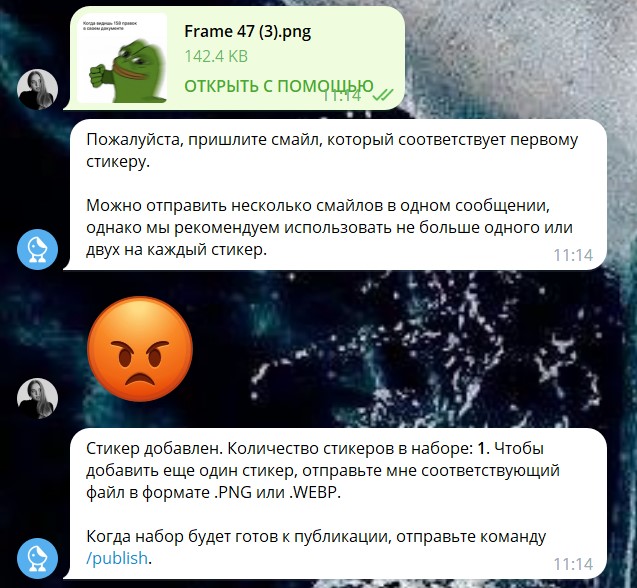
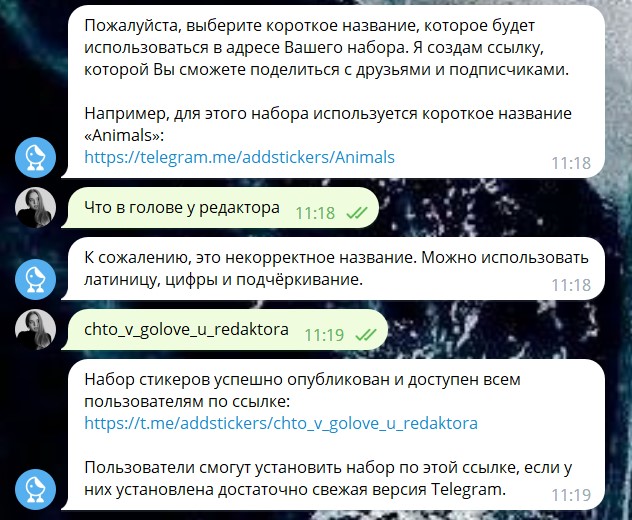
- загрузите таким образом все стикеры и отправьте команду /publish;
- если хотите, задайте обложку для вашего стикерпака — это должно быть изображение в формате PNG или WEBP с прозрачным фоном и размером 100×100 пикселей;
- добавьте короткое название для вашего стикерпака на латинице.
Готово! У вас есть свой стикерпак в Telegram — можете отправлять ссылку на него своим подписчикам.

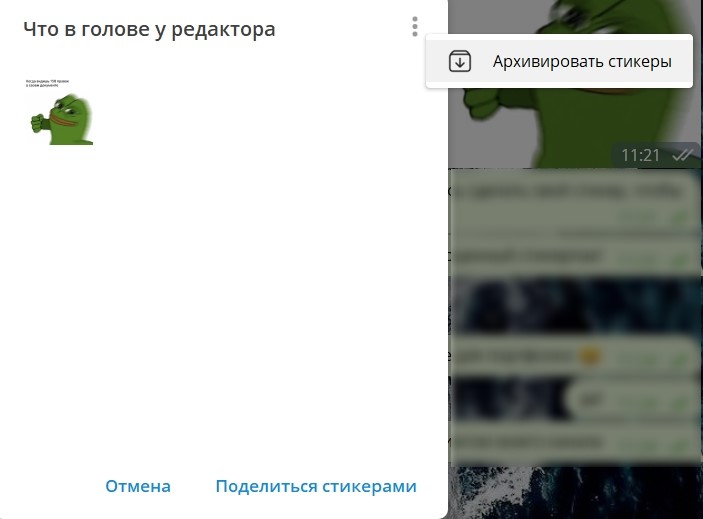
Вы в любой момент можете убрать стикеры из открытого доступа. Для этого зайдите в стикерпак, нажмите на иконку с тремя точками и выберите «Архивировать».
Как удалить Telegram-канал
Как удалить Telegram-канал с компьютера
Чтобы удалить свой Telegram-канал с компьютера, нужно совершить всего два действия:
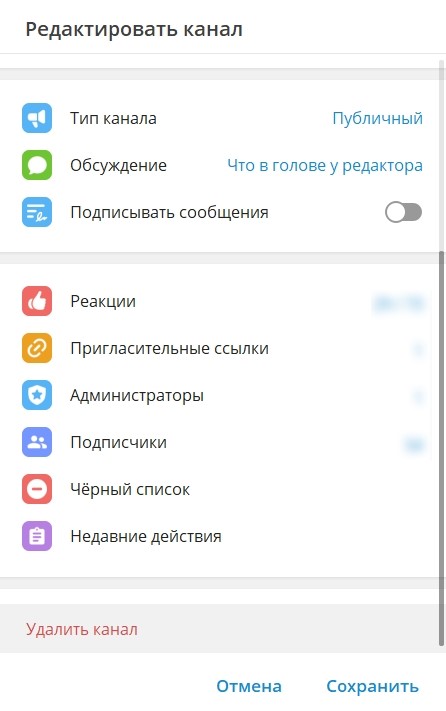
- Зайти в управление Telegram-каналом.
- Кликнуть на поле «Удалить канал».
Как удалить Telegram-канал с телефона
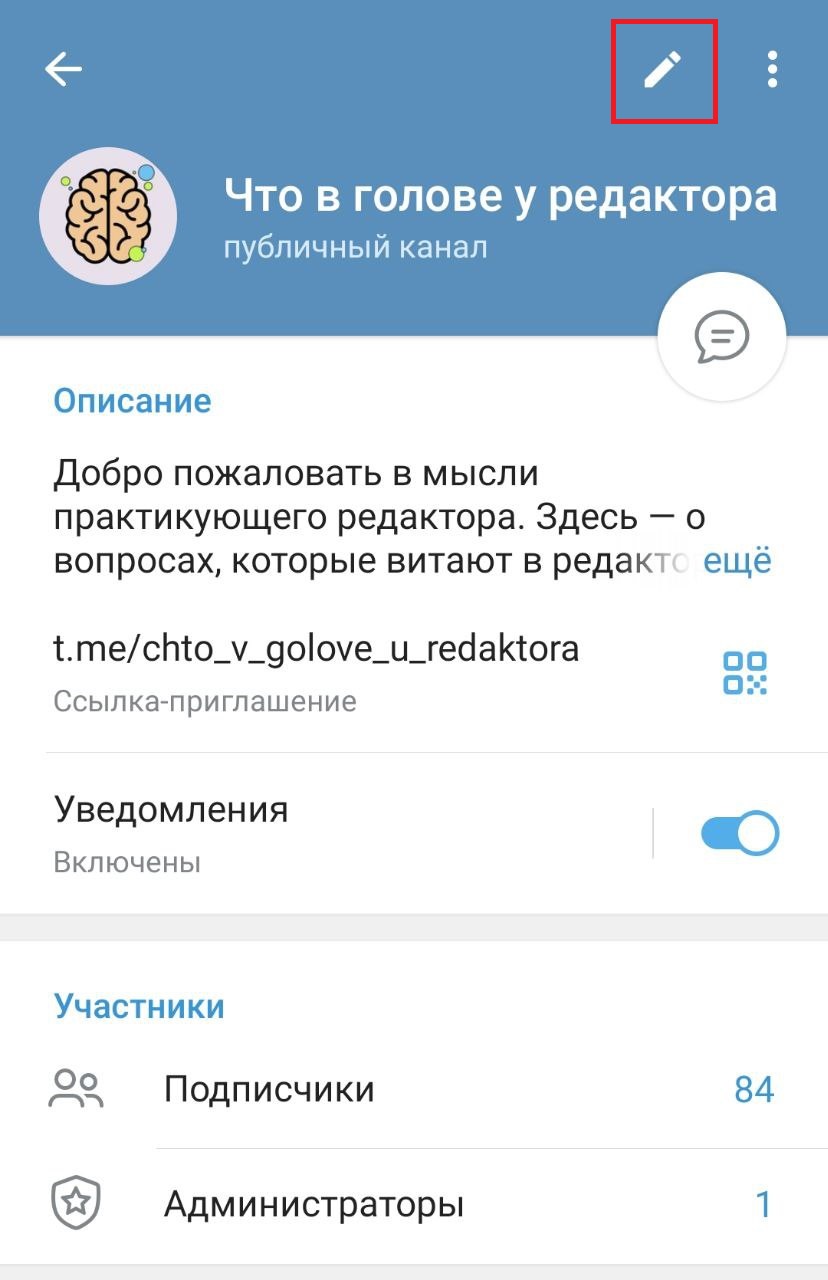
- зайти в редактирование канала, кликнув на иконку с карандашом справа от названия;
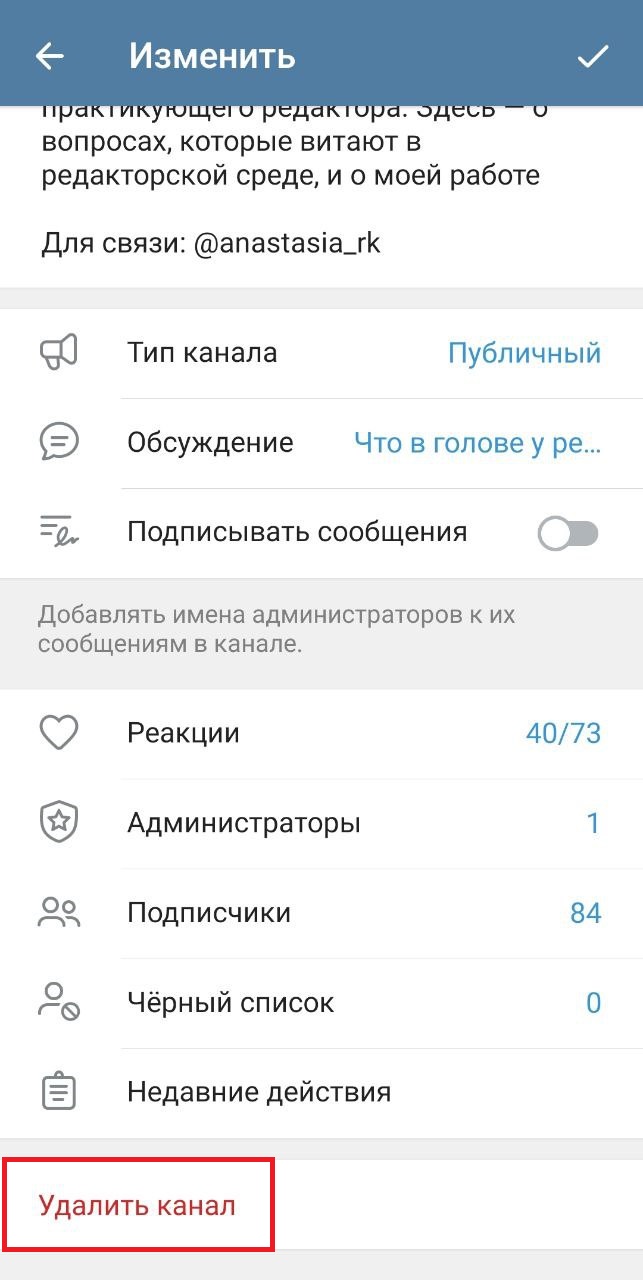
- пролистать открывшееся меню до конца и выбрать «Удалить канал».
Если вы решили удалить свой канал, только потому что не смогли набрать желаемое количество подписчиков, не спешите!
У нас есть полезный материал, который поможет вам:
Как самостоятельно продвинуть Telegram-канал — эксперты отвечают на популярные вопросы
Как создать Telegraph статью для Телеграм канала — 3 совета как пользоваться telegra.ph
Telegraph — сервис для создания контента от разработчиков Telegram. Текстовый редактор помогает публиковать статьи с фотографиями, видео и другими встраиваемыми элементами. Платформой можно пользоваться без регистрации и указания личной информации. Расскажем, для чего нужен Telegraph, и какие инструменты есть у программы.
Еще больше интересных фишек вы найдете в нашем Telegram, а свежие кейсы по заработку в мессенджерах смотрите тут.
Для чего нужен Telegraph
Сервис Telegraph предназначен для красивого и удобного оформления статей. Программа создана на языке программирования markdown, поэтому опубликованные материалы быстро загружаются (инструмент идеально подходит для написания лонгридов).
На официальном сайте telegra.ph пользователь может размещать свои посты для социальных сетей «ВКонтакте», «Одноклассники», мессенджеров WhatsApp, Telegram и других ресурсов. После публикации сервис сгенерирует готовую ссылку.
Главная страница telegra.ph:

Возможности Telegraph
Сервис включает стандартные возможности текстовых редакторов: форматирование (жирное начертание, курсив и цитата), вставка гиперссылок, типы заголовков. Основные инструменты появляются после выделения слова, фразы или предложения.

Заголовок и подзаголовок
Первый и самый главный инструмент. От привлекательности заголовка и подзаголовка зависит, прочитает пользователь статью или нет. Автор должен хорошо поработать над этими элементами (можно подсмотреть идеи у конкурентов).

Содержание
Оглавление позволяет моментально перейти к определенной части материала. В содержании автор указывает разделы и главы (к ним прикрепляется ссылка-якорь). Чтобы переместиться к участку публикации, необходимо нажать на подзаголовок из содержания.
- Пользователь создает содержание — перечисляет все заголовки из статьи в начале публикации.
- Юзер выделяет слово-заголовок в содержании и нажимает на значок ссылки.
- В поле для ввода ссылки необходимо поставить хэштег «#» и вписать название заголовка.
- Нажать Enter.
Важно, чтобы заголовки в содержании не повторялись, иначе навигация будет работать некорректно. Общая структура якоря выглядит так:
Если статья называется «Как зарабатывать на ставках с 10 000 рублей», а один из заголовков «Стратегия догон», то общий вид ссылки-якоря будет таким:
Шрифт
Для создания красивого и стильного оформления авторы используют разные стили шрифта. Сервис Telegraph предлагает пользователям три шрифта на выбор: жирный, полужирный и курсив.
Цитаты
Использование этого инструмента помогает автору подчеркнуть важную мысль текста или выделить ключевую идею эксперта. Оформить цитату можно в двух разных вариантах:
- Открыть редактор и нажать на значок цитаты (две перевернутые запятые справа). Выделенный текст оформится курсивом с черной вертикальной линией справа.
- Повторно нажать на значок. Тест расположится по центру и отобразится курсивом.

Медиа
Инструмент предназначен для добавления изображений, анимаций, аудио и видео. Чтобы прикрепить любой файл, необходимо нажать на значок фотоаппарата, который отображается слева от строки ввода (в мобильной версии иконка находится справа).

Если пользователю нужно поделиться видео с YouTube или других видеохостингов, следует кликнуть на эту иконку:

Списки
Чтобы публикация не напоминала «простыню», важно использовать нумерованные и маркированные списки. Такое оформление упрощает чтение материала.
Пользователь может сформировать список двумя способами:
- добавить цифры в начале строки (для создания нумерованного списка);
- поставить короткое тире или звездочку, а затем пробел перед началом пункта (для создания маркированного списка).
Как пользоваться Telegraph
Пользователю нужно зайти на официальный сайт telegra.ph, указать заголовок и написать текст публикации. Если сервис окажется заблокированным, необходимо использовать VPN.
- Прописать Title (название материала). Тайтл вместе с датой публикации автоматически попадут в ссылку, по которой будут переходить пользователи и читать статью.
- Your name (имя). Если пользователь хочет сохранить анонимность, это поле нужно оставить пустым. Когда необходимо указать авторство, можно указать имя с фамилией или никнейм.
- Текст материала. Самое важное поле, в котором автор создает публикацию. Здесь он использует перечисленные виды форматирования.

Для публикации материала нужно нажать кнопку Publish. Пользователь сможет отредактировать текст только с того устройства, с которого он работал.
Как добавить пост из Telegram в Telegraph
Если пользователь опубликовал пост в Telegram и хочет поделиться с аудиторией материалом на других площадках, можно перенести его в сервис Telegraph.
- Открыть Telegram и найти пост, который необходимо перенести в Telegraph.
- Нажать на него правой кнопкой мыши (на телефоне — кликнуть на специальный значок) и выбрать пункт «Копировать ссылку на сообщение».


- Вставить ссылку в поле для ввода текста в редакторе и нажать Enter. При переходе по ссылке публикация откроется в новом окне.

При копировании постов из Telegram необходимо учесть следующие моменты:
- канал должен быть открытым, а не приватным;
- каналу присвоен статус «супергруппы» (лимит участников до 100 000).
Бот для Telegraph
«Виртуальный помощник» помогает редактировать уже опубликованные материалы с любого устройства (компьютера, телефона, планшета). Полезные функции бота:
- отслеживание статистики просмотров;
- бот видит все посты, которые написал пользователь;
- бот автоматически авторизовывает автора статьи в Telegraph (пользователь может редактировать статью в любое время).
Бот для Telegraph особенно пригодится блогерам, которые ведут несколько пабликов в мессенджере Telegram. Чтобы начать пользоваться ботом, необходимо в поиске Telegram написать «@telegraph».
Секреты оформления статей в Telegraph
Сервис Telegraph включает простые инструменты. Однако пользователям будет полезно узнать о секретных «фишках» платформы, которые пригодятся для оформления красивой статьи.
- Разделительные линии. Юзер может быстро разделить текст на смысловые части и главы — нужно ввести три звездочки на клавиатуре и нажать Enter. Telegraph начертит линию.

- Сочетание клавиш Shift и Enter поможет разбить текст на абзацы и строки. Чтобы создать новую строку, необходимо одновременно нажать на обе кнопки. Если пользователь хочет оформить новый абзац, достаточно нажать Enter.
- Создание короткой ссылки на статью в Telegraph. После публикации материала необходимо нажать кнопку Edit и присвоить заголовку короткое название — теперь линк станет короче.
- Добавление гифок. Использование анимированных изображений сделают статью более красочной и выразительной. Чтобы добавить гифку, нужно скопировать на нее ссылку, вставить в редактор и нажать Enter. Второй способ — сохранить изображение на устройство и «залить» его через значок фотоаппарата на панели редактирования.
Возможность профессионального форматирования статей, высокая скорость загрузки публикаций и предоставление читателям информации без перехода на другие сайты — главные отличительные особенности Telegraph, которые делают этот сервис удобным и привлекательным.
Советы по использованию Telegraph
Статья может быть написана качественно, с интересными идеями и ключевыми мыслями. Но если публикация не разбита на смысловые блоки, не имеет маркированных и нумерованных списков, она будет выглядеть нечитабельно для пользователей. Нижеперечисленные рекомендации относятся к оформлению текста.
- Первый абзац. В нем необходимо обозначить, о чем будет статья, вовлечь читателя и плавно перейти к сути публикации. Лучше отказаться от шаблонных и стандартных фраз: «В этой статье вы узнаете о…». Пользователя необходимо заинтересовать с первых строчек — возможно, использовать «мемные» фразы (где это уместно) или сделать привязку к мировому явлению, о котором все говорят. Не нужно уходить в размышления и перегружать читателя.
- Разделение текста. Автору необходимо делить текст на предложения, а их разбивать на логические абзацы (один абзац — одна мысль). Переходы должны быть плавными.
- Разделение абзацев. Подзаголовки помогают ориентироваться в тексте (пользователь прочитает часть текста, которая его интересует больше всего). Подзаголовкам важно давать осмысленные названия.
Если автор потерял ссылку на пост, можно воспользоваться сервисом telegcrack. В строке поиска нужно указать название статьи или подзаголовки.
Для кого полезен Telegraph
Сервис Telegraph будет полезен для следующей категории пользователей:
- Блогеры. Медийные личности могут писать информационные статьи и составлять описания для своих инфопродуктов. Пример: фитнес-инструктор из Симферополя хочет пригласить подписчиков на бесплатный мастер-класс. Тренер может написать продающую статью в Telegraph, прикрепить фотографии до занятий спортом и после, а затем отправить ссылку во все социальные сети.
- Кулинарные телеграм-каналы. Читать текстовое описание рецептов неинтересно. Лучше прикреплять пошаговые фотографии и видеоролики. Если пользователь не хочет создавать сайт и нанимать SEO-специалистов для продвижения, он может писать статьи в Telegraph и раскручивать блог.
- Образовательные телеграм-каналы. Сервис Telegraph пригодится авторам, которые ведут паблики на образовательную тему (например, английский язык для детей). В телеграм-канале можно создать закрепленный пост, в который стоит прикрепить все ранее опубликованные материалы.
- Пользователи, которые любят писать. Пример: автор пишет стихи, но стесняется презентовать их публике от своего имени. В этом случае можно написать несколько стихотворений без указания авторства и скинуть их друзьям для оценки. Если творчество понравится близким, в следующий раз можно подписать материал.
Еще Telegraph подойдет для пользователей, которые хотят вести блог для себя.
Плюсы и минусы Telegraph
Основные преимущества сервиса:
- Отсутствие обязательной регистрации. Любой автор может воспользоваться Telegraph анонимно — большой плюс для пользователей, которые по личным причинам не хотят «светиться» в интернете. Также это положительно отражается на охвате аудитории.
- Простой интерфейс. В Telegraph нет сложного визуала и бесполезных функций.
- Публикация будет доступна читателям в Telegram (в режиме Instant View). Подписчики смогут в любое время прочитать материал.
- Удобство. Читать пост в Telegraph одинаково удобно с компьютера, телефона и планшета.
- Неограниченное количество символов. Автор может написать материал любого размера.
- Творческое разнообразие. Разработчики сервиса предоставляют пользователям возможность экспериментировать со шрифтами, выделением цветов, вставлять картинки, мемы, гифки и видео. У автора отпадает необходимость прибегать к сторонним сервисам.
Главные недостатки платформы:
- Потеря материала. Если автор статьи не сохранил URL, он с высокой вероятностью не найдет публикацию (уникальное название статьи решит эту проблему, поискать пост можно через telegcrack).
- Нельзя вставить таблицу. Это серьезный недостаток для пользователей, которые в своих материалах для наглядности используют таблицу.
- Отсутствие подробной статистики. Автор не сможет узнать, сколько раз просматривалась статья, и какое количество читателей ознакомилось с материалом.
Преимуществ у сервиса больше, чем недостатков. Возможность остаться анонимным перечеркивает большинство минусов.
Эксперты отвечают
Е Екатерина Шумова
Сколько блогов можно вести в Telegraph?
Сервис Telegraph позволяет вести до пяти блогов. Если вы хотите переключиться между аккаунтами или создать новый, необходимо зайти в телеграм-бот Telegraph, ввести /start и выбрать нужную опцию.
К Кирилл Сторожевых
Для чего нужны якоря в Telegraph?
С помощью якорей можно сделать оглавление и отправить читателя сразу к интересующему его месту вашего текста. Якорь — это заголовок, который не должен повторяться далее, не может быть одинаковым с другим заголовком. Ссылка на якорь начинается с тега # и без пробелов. Если в заголовке несколько слов, они пишутся через тире (пример #Глава-номер-пять).
Вывод
Сервис Telegraph помогает красиво оформить публикацию. Платформа предлагает самые необходимые и полезные инструменты для авторов статей. Короткие посты и длинные лонгриды быстро загружаются, а возможность остаться анонимным — главное преимущество программного продукта.