
Почему в архикаде не отображается 3д модель
В этой статье разберемся с отображением стен в 3D. Рассмотрим способы отображения стен в 3D. Изменим текстуру и цвет стены. А также рассмотрим основные проблемы с отображением стен в ARCHICAD.
ARCHICAD предоставляет нам много возможностей, связанных с настройкой отображения различных элементов. Мы будем говорить о стенах. Но все это применимо и для других элементов модели.
Давайте разберемся с отображением стен в 3D окне. Немного узнаем про способы представления стен. Заменим их текстуру и цвет. В конце рассмотрим самые частые проблемы с отображением стен. Например, почему стены могут исчезать или становится прозрачными.
Отображение стен в 3D окне ARCHICAD
Из чего состоит стена в 3D? Из линий контура – ребер объемной фигуры. И из поверхностей: внутренней, наружной и торцевых. Этим поверхностям задано покрытие, но об этом мы поговорим позже.
Как управлять отображением стен в 3D? Давайте разберемся сначала с линиями.
Линий контура стен зависит от настроек, которые заданы в параметрах самой стены. Чтобы их изменить выберем стены. Далее кликаем ПКМ в любом месте 2D окна. Из открывшегося меню выбираем пункт «Параметры Выбранной Стены».
Также перейти в параметры можно с помощью горячей клавиши «Ctrl+T».
Затем в окне параметров переходим на вкладку «ОТОБРАЖЕНИЕ НА ПЛАНЕ И В РАЗРЕЗЕ». В пункте «Перо Линии Контура» можно изменить перо линий стен.
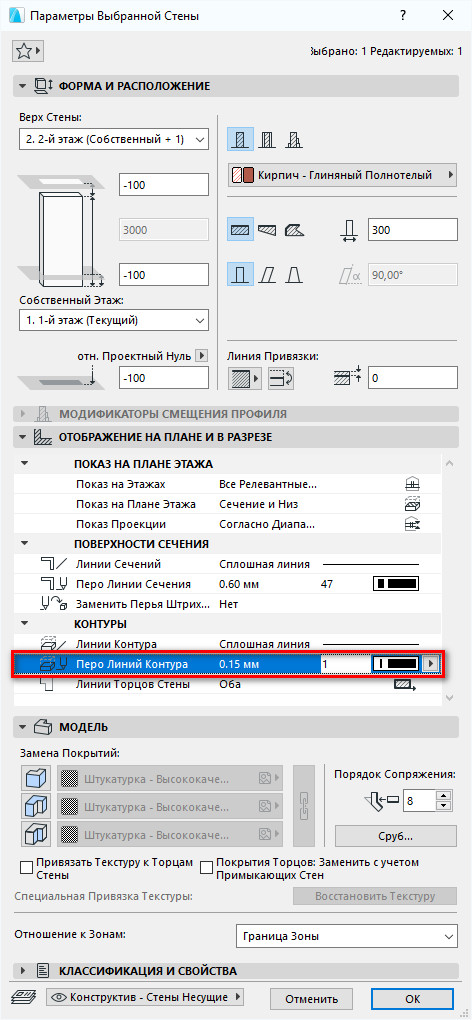
Также можно применить правила графической замены. Как работать с графической заменой мы рассказывали в статье «Отображение стен в ARCHICAD».
Но как убрать все контуры стен и других элементов в 3D? Иногда они могут мешать. Это довольно просто.
Перейдем в меню «Стили 3D». Кликаем на иконку в виде объемного тела в правом нижнем углу. В открывшемся окне в списке параметров «КОНТУРЫ» снимаем галочку с пункта «Показ Контуров». Жмем ОК.
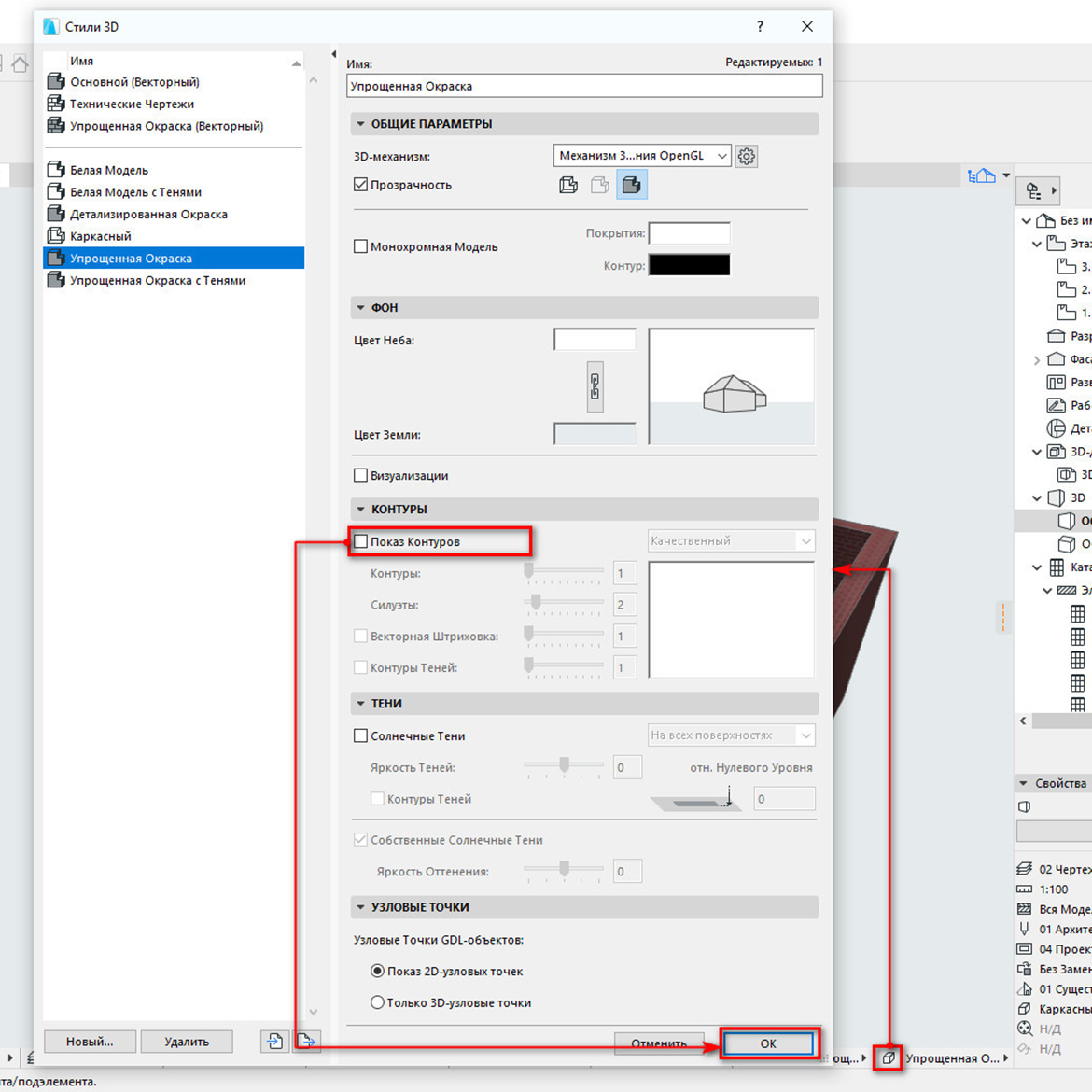
С помощью стилей 3D мы можем контролировать отображение всей модели. Есть готовые настройки для стилей 3D. Чтобы переключатся между ними, кликните на стрелочку в нижнем правом углу. Которая расположена после иконки «Стили 3D».
Из открывшегося списка мы можем выбирать доступные способы отображения. Например, на этапе концептуального моделирования в ARCHICAD можно выбрать стиль «Белая модель».
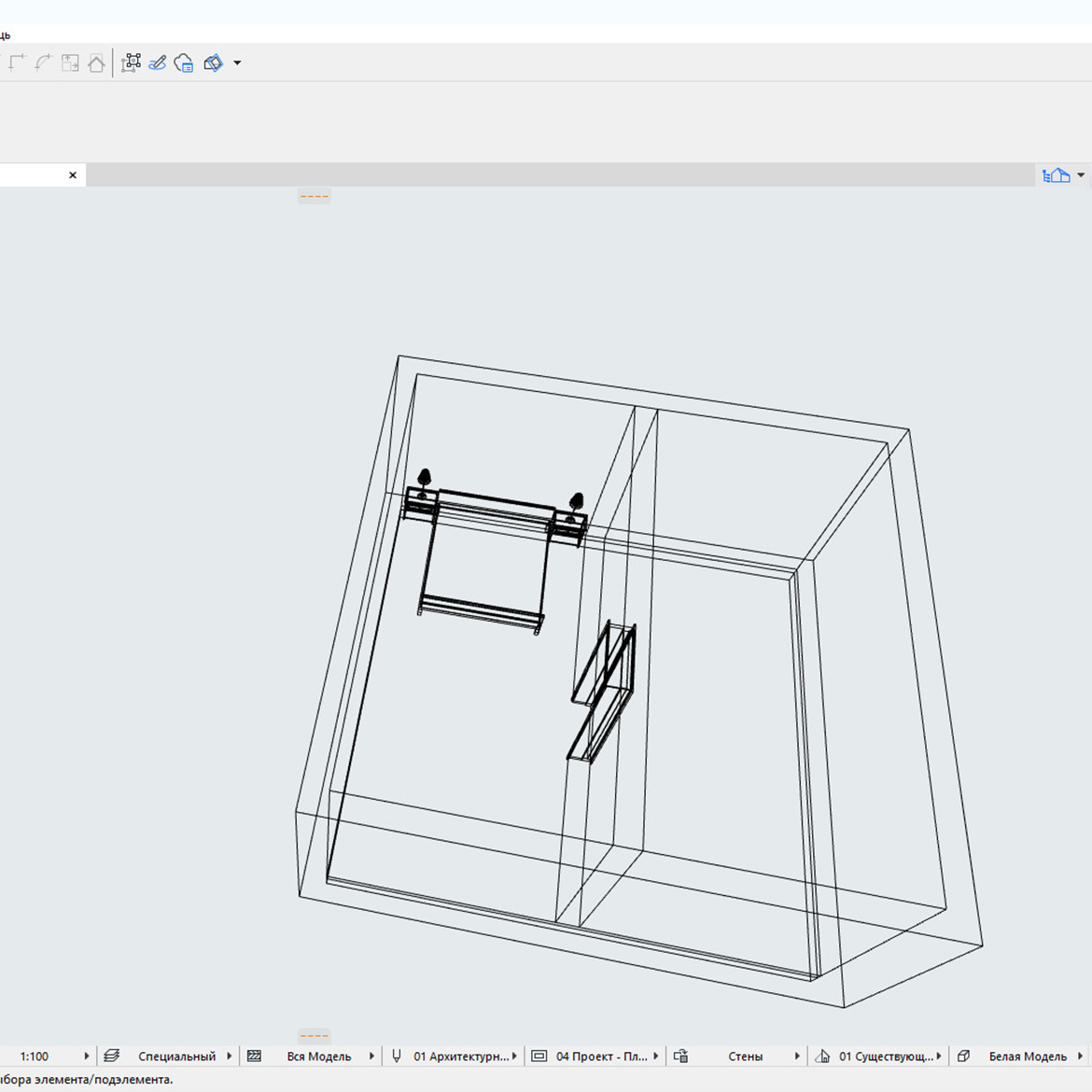
Также мы можем сделать всю модель прозрачной. Выберем стиль «Каркасный». В этом случае будут отображаться лишь контуры элементов.
Для переключения между каркасным способом отображения и стилем с раскраской и тенями можно использовать горячие клавиши.
Alt+F6 – «С Раскраской и Тенями».
Но часто возникает необходимость сделать прозрачными только стены. При этом, не затрагивая другие элементы. В этом нам помогут слои. Ведь им можно задать способ отображения отдельно.
По умолчанию стены располагаются на слое «Конструктив – Стены Несущие». Чтобы открыть панель со слоями перейдем в меню «Документ» → «Слои» → «Слои (Модельные Виды)…». В открывшемся окне находим слой со стенами. Чтобы задать ему стиль отображения «Каркасный» кликаем на иконку в виде 3D тела один раз. Жмем ОК.
Теперь нам осталось разобраться с покрытиями.
Покрытие стен в ARCHICAD
Что такое покрытие? Покрытие это изображение, текстура, которая назначена определенному материалу. Стоит различать покрытия и материалы!
Например, «Кирпич — Глиняный Полнотелый» – это материал. Этот материал имеет определенные физические свойства. Свои настройки штриховок и линий. А также он имеет текстуру или покрытие. Это все назначено по умолчанию для каждого материала.
Покрытие для материала можно изменить. Перейдем в меню «Параметры» → «Реквизиты Элементов» → «Строительные Материалы…». В открывшемся окне слева расположен список с материалами. Выбрав материал «Кирпич — Глиняный Полнотелый» можно заменить его покрытие.
Кликните на иконку покрытий. Откроется список, в котором можно выбрать его вид. Чтобы изменения сохранились, жмем ОК.
Но поменять цвет стен в ARCHICAD можно более простым способом. Для этого воспользуемся заменой покрытия.
Выберем стены. Перейдем в параметры с помощью горячей клавиши «Ctrl+T».
В списке «МОДЕЛЬ» в пункте «Замена покрытий» кликом на иконку активируем замену покрытий наружной стороны стены, внутренней и торцов. Можно назначать разные покрытия для каждой из сторон стены. Кликаем на кнопку с названием покрытия. Откроется список, из которого можно выбрать необходимое покрытие.
Также можно связать покрытия, чтобы они были одинаковы на всех сторонах стены. Для этого кликните на иконку с изображением цепи. Не забываем сохранять изменения. Жмем кнопку ОК.
Конечно, того списка покрытий, который есть недостаточно. И качество текстур не очень хорошее. Поэтому часто создают дополнительные покрытия. Это большая тема и поэтому о ней сложно рассказать в одной статье. Но мы разбирали ее подробно на бесплатном марафоне “Создание интерьера в ARCHICAD”.
А сейчас давайте рассмотрим основные проблемы с отображением стен.
Проблемы с отображением стен в ARCHICAD
Если вы только начали использовать ARCHICAD, то в работе могут возникать различные проблемы. Найти решение сразу бывает сложно. Поэтому мы перечислили частые проблемы с отображением стен, которые встречаются нашим ученикам.
Стены пропали и не отображаются на плане
Первое что нужно сделать – это проверить, не отключен ли слой со стенами.
Перейдите в меню «Документ» → «Слои» → «Показывать Все Слои».
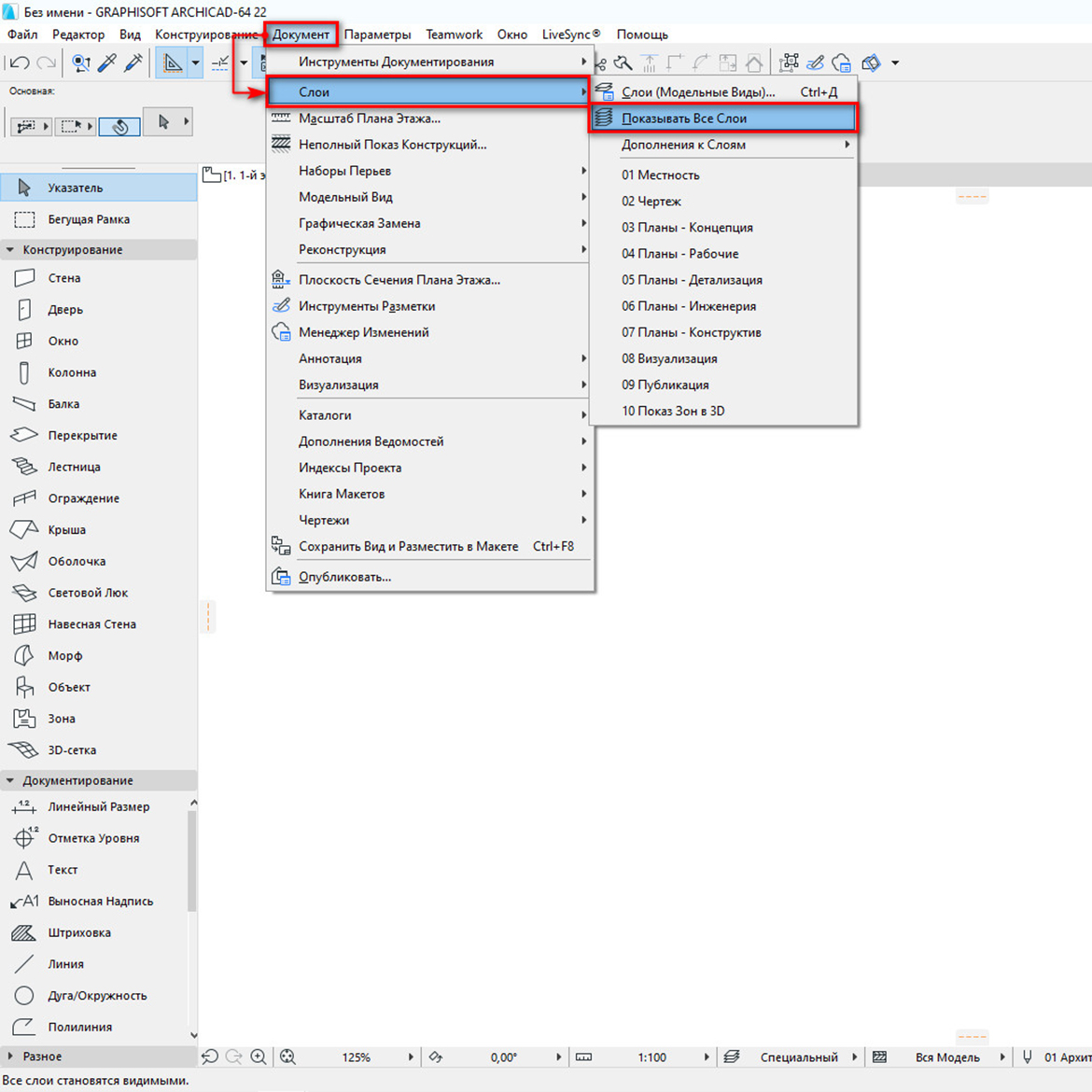
Ничего не изменилось? Перейдите в 3D.
Если стены есть в 3D, но они не отображаются на плане.
Возможно, высота стены меньше чем отметка линии сечения плана этажа.
Тогда перейдите в параметры стены с помощью горячей клавиши «Ctrl+T». В списке параметров «ОТОБРАЖЕНИЕ НА ПЛАНЕ ЭТАЖА». В пункте «Показ на Плане Этажа» из раскрывающегося списка выберите «Сечение и Низ».
Стены пропали и не отображаются в 3D
Проверьте, включены ли все слои в 3D. Потому что показ слоев на планах и в 3D может не совпадать.
Откройте 3D-вид. Перейдите в меню «Документ» → «Слои» → «Показывать Все Слои».
Если это не помогло прейдите на план, кликните ПКМ в 2D окне. Из меню выберите «Показать Все в 3D»
Почему стены в ARCHICAD стали прозрачными?
Возможно, вы включили каркасный способ отображения стен.
Если прозрачными стали только стены.
Перейдите в меню в меню «Документ» → «Слои» → «Слои(Модельные Виды)…». В открывшемся окне находим слой со стенами. Кликаем на иконку в виде 3D тела один раз. Иконка должна принять вид объемного тела. Жмем ОК.
Если прозрачной стала вся модель.
Значит вы включили каркасный способ отображения для всей модели. Нажмите сочетание клавиш Alt+F6. Такое происходит если нажимать Shift+F6. Пожалуйста протестируйте эти две горячие клавиши и все станет на свои места. При работе часто мы случайно нажимаем это сочетание клавиш и даже не замечаем, как это сделали.
Вот мы и рассмотрели все основные способы отображения стен в 3D. Немного затронули тему покрытий. И поговорили о наиболее часто встречающихся проблемах, связанных с отображением стен.
Тема покрытий, довольно объемная. Подробно мы рассматриваем ее в нашем курсе Использование ARCHICAD на 100%. Вам интересно? Тогда добро пожаловать к нам!
3DS модели из 3dmax не открываются в Архикаде
Stasya_Skazzzka скорей всего слишком много полигонов или сглаженость поверхности.
А в 3D-окне видно?
Нет, в 3d окне пусто,только крестики привязок отображаются. Проверила перья, пробовала менять, к сожалению не помогло.
Stasya_Skazzzka скорей всего слишком много полигонов или сглаженость поверхности.
А в 3D-окне видно?
Я тоже сперва грешила на большое количество полигонов, поэтому попробовала просто элементарно box в 3d max построить и перенести в Архикад. В итоге получается, что он любой объект из 3d max загружает,конвертирует, но по завершению процесса пустота.В 3d окне пусто,только крестики привязок отображаются.
1. Какая версия Архикада?
2. Какие настройки конвертации ставишь?
нужно показать скриншот объекта в библиотеке (куда они попадают после загрузки)
-открыть Вложенную библиотеку и сделать такой скриншот�https://yadi.sk/i/dE1xfmBq3HNepL
Для Архикада нужно установить плагин 3ds(название не помню). Он из формата 3ds переводит в формат gsm. После этого Вы сможете загружать в Архикад 3d модели.
Для Архикада нужно установить плагин 3ds(название не помню). Он из формата 3ds переводит в формат gsm. После этого Вы сможете загружать в Архикад 3d модели.
Для Архикада нужно установить плагин 3ds(название не помню). Он из формата 3ds переводит в формат gsm. После этого Вы сможете загружать в Архикад 3d модели.
Приветствую! 3DStudio In называется.
Uraken, у меня такая же проблема. Я из 3д макса экспортирую в Архикад в формате 3ds, через 3d studio загружаю объект в Архикад, но объект отображается частично (например — стулья без ножек, кровать без подушек и т.д.). Так происходит практически с каждым объектом((
У меня Архикад 21, 3Д макс 2016-ого года.
Uraken, у меня такая же проблема. Я из 3д макса экспортирую в Архикад в формате 3ds, через 3d studio загружаю объект в Архикад, но объект отображается частично (например — стулья без ножек, кровать без подушек и т.д.). Так происходит практически с каждым объектом((
У меня Архикад 21, 3Д макс 2016-ого года.
У меня так же было. Для этого нужно оптимизировать модель в 3дмаксе, сперва нужно преобразовать объект состоящий из групп в единую сетку и только после этого уменьшать количество полигонов с помощью модификатора ProOptimizer
В окне 3d вида не отображается модель
Здравствуйте! Стоял у меня старенький комп к станку еле-еле мозгой скрипел на ArtCAM-е 9.0, но работал. купили новый двухядерный (правда с вистой) ставим САМ, нет отображения модели при переключении из 2D в 3D окна. Установил ArtCAM 2008 — та-же история! Подскажите пожолуйста в чем причина. драйвера, Виста, или еще напасть какая?
#2 OFFLINE 3D-BiG
- Пол: Мужчина
- Город: Ареал обитания — вся страна, но обычно встречаюсь в Новосибирске.
- Интересы: Полежать на диване, пофлудить на форуме.
- Из:СССР
Сообщение отредактировал 3D-BiG: 22 Январь 2009 — 13:44
Лужу, паяю, станки ЧПУ починяю.
Еще частенько здесь болтаю: Телеграм сообщество ЧПУшников: t.me/cncunion
#3 OFFLINE Серьга
- Пол: Мужчина
- Город: Омск
#4 OFFLINE rexti64
- Пол: Мужчина
- Город: Кыргызстан, Бишкек
Сообщение отредактировал rexti64: 23 Январь 2009 — 11:16
#5 OFFLINE sergei007
- Пол: Мужчина
- Город: Алматы
Здравствуйте! Стоял у меня старенький комп к станку еле-еле мозгой скрипел на ArtCAM-е 9.0, но работал. купили новый двухядерный (правда с вистой) ставим САМ, нет отображения модели при переключении из 2D в 3D окна. Установил ArtCAM 2008 — та-же история! Подскажите пожолуйста в чем причина. драйвера, Виста, или еще напасть какая?
#6 OFFLINE Seyv
- Пол: Мужчина
- Город: Пермь
Проблема может быть в видеокарте либо кривые дрова к ней.
У нас был случай, правда под XP, при создании новой модели или открытии файла с моделью Арткам вылетал с ошибкой. Поигрались с аппаратным ускорением (свойства экрана/параметры/дополнительно/диагностика) — пока все в порядке. Руки не доходят дальше покопаться, грешу на DirectX и дрова видюхи.
Мой Вам совет переходите обратно на XP, я вот на своем буке неделю как висту снес, поставил ХР и Линукс (для ознакомления) — ВСЕ ЛЕТАЕТ.
PS: Не так давно читал статью в Компьютерре, так вот, в космос летают 386-ые и под DOS, потому как надежные, простые и изученные вдоль и поперек.
Мы, к стати, можно сказать с помощью DOSа задания на фрезер отправляем.
Создали в папке SendTo файл Roland.bat c содной строкой «copy %1 lpt1»
Теперь встаешь на файл — правая кнопка мыши/отправить/Roland и все.
Сообщение отредактировал Seyv: 24 Январь 2009 — 15:19
#7 OFFLINE All-Ligater
- Город: Казань
тоже есть одна проблемка после сохранения модели с ней ничего сделать нельзя ни перенести в другую папку не удалить
попробуй расшарить доступ к папке. свойства ->безопасность -> полный доступ всем.
Проблема может быть в видеокарте либо кривые дрова к ней.
видюха nvidia GeForse 8600 GT — дрова новее на оф.сайте не найдено (т.е. самые последние от 13.01.2009).
Есть подозрение что проблема с OpenGL так-как микрософт и nvidia полностью за DirectX10
пока работаю на старом. новый стоит у дизайнеров.
sultan_arch
Originally published at ARCHIBALL BLOG.
Вечная проблема для любителей подгружать неродные библиотеки в Архикад. Дикое переплетение линий вместо красивого диванчика на картинке объекта не очень украшает планы, развертки и 3д изображения. Как поменять 2д символ для плана этажа я уже рассказывал в этом уроке, а сейчас посмотрим как можно облагородить 3д модель для развертки и перспективы.
Сразу скажу, что работа со сложными моделями в Архикаде требует достаточно мощного компьютера. Если с планами этажей достаточно слабая машинка может справиться без труда, то 3д модель каких-нибудь занавесок может вогнать Архикад в полный ступор. Интересно, что те же самые модели Артлантис или 3ds Max переваривают без проблем. Так что разработчикам ArchiCAD есть к чему стремиться.
Для доработки моделей на понадобится ArchiCAD версии от 16 и выше, потому что именно в этой версии появляется такая полезная штука как морф. Лучше, если это будет Архикад 18, во всяком случае, пока не выйдет следующий. По моим впечатлениям с работой в 3д восемнадцатый справляется лучше.
Так выглядит типичный объект из интернета в библиотеке
Доработка объекта через морф
Выделяем на плане или в 3д модель, которую надо доработать, клик правой клавишей мыши, выбираем пункт меню «Преобразовать выделенное в морф». Если есть шанс, что вновь созданные морфы могут оказаться на другом этаже, то лучше все-таки это сделать в 3д окне. В параметрах 3д изображения включите показ контуров, если они были отключены.
1 — Преобразование в морф
При необходимости редактируем морф, например, если надо поменять цвет отдельных граней или удалить лишние части.
2 — Редактирование морфа, например, присвоение покрытий для выбранных частей
Выделяем все морфы, которые получились при конвертации, клик правой клавишей мыши, меню Логические операции — Объединить. Это нужно для того, чтобы модель на плане выглядела как одно целое, а не набор запчастей.
3 — Объединение морфа
В параметрах морфа выбираем опцию «Скрывать невидимые грани». После завершения команды будет видно, насколько меньше линий украшают 3д модель объекта.
4 — Изменение типа ребер на невидимые
Выделяем модель на плане этажа, меню Файл — Библиотеки и объекты — Сохранить выбранное как — Объект… Сохраните модель во вложенной папке или библиотеке, как удобнее.
5 — Сохранение объекта в библиотеке.
6 — Готовый объект
Недостатки способа
Для сложных моделей преобразование в морф и обратно может длиться достаточно долго, а результат может получиться не совсем тот, который вы ожидали. Но другого способа убрать лишние линии на модели в Архикаде нет, приходится работать с тем, что есть.
Похожие публикации:
- Когда вайбер станет платным в россии
- Почему в вайбере не открывается видео
- Почему не обрезается штриховка в автокаде
- Почему приложение вайбер остановлено
Как из archicad перенести в 3d max
Один раз настроил в шаблоне у арчика, и далее в макс прилетает всё на нужный слой.
Да привязки хотя бы. Арчик бесит точностью +/- километр, общей скоростью работы вьюпорта, отсутствием выноски значения размера, в старых версиях невозможностью печати без полей. Создание своих gdl-объектов сравнимо с вызовом сотоны.
У Ревита бесила тяжеловесность создания своих элементов, 2 или 3 версии чинили разлет разбивочных осей.
Но и плюсы у них тоже есть.
Когда меня интересовал Арчик в разрезе рабочки, создать лист без полей можно было только для плоттера, а для принтера — непечатаемая область по 5мм и васякот. Печать без полей — это когда с рамками по ГОСТ, где отступы по 5мм с 3-х сторон листа и которые попадают в непечатный отступ и в Автокаде такой проблемы сроду не было.
О, если в 22-м они наконец его починили, спасибо за инфу, надо посчупать.
Это «починено» с самого начала. В плотмейкере версии 5.0 можно было задавать поля 0 мм. Это год 2000 примерно. Если что-то не получается — спрашивайте. Можно в личку. Такие проблемы от неведения. Вы не захотели узнавать, как это можно сделать. Это не значит, что это невыполнимо.
Итак: поля для печати через принтер могут быть любыми, если задать их вручную. Но если Вы берёте поля из драйвера, то — да, они такие, как позволяет Ваше печатающее устройство. Поэтому при вводе полей вручную будет предупреждение, и принтер отрежет то, что не входит в область печати, но Архикад здесь не при чём.
Чтобы печатать рамку по ГОСТ, достаточно посмотреть этот самый ГОСТ. Внешняя рамка по гост — это габариты листа. Внутренняя рамка — это печатаемый контур. В зависимости от того, что требует Ваш нормоконтроль: Либо печатаете с отступом обе рамки — так красивше, и не соответствует ГОСТ, либо принимаете как в ГОСТ за внешнюю рамку размер листа.
Как перенести раскладку плитки из ArchiCAD в 3d max?
Здравствуйте! Константин! Пытаюсь сделать раскладку плитки -мне показалось удобнее в archicade- делаю это штриховками( чтобы собрать и показать сразу раскладку и размеры для документации)-но вот вопрос-как перенести это в 3d max? или надо было делать в мaхе все и оттуда переносить для документации в archicad?
Здравствуйте, Анна. Ваши развертки со штриховками можно сохранить как текстуры и растягивать на стены целиком в Максе. Правда размер текстуры получится довольно большой. А можно и таким способом: http://kleontev.ru/2011/09/sozdanie-razvertok-sten-v-archicad-videourok/. В этом случае можно сделать визуализацию и в самом Архикаде, в 18 версии.
Спасибо за ответ, Константин! Эти уроки я внимательно изучила конечно. Я почему-то думала, что штриховки-как 2d -объекты не переносятся в 3d. У меня по крайней мере не получилось. Поэтому стала делать перекрытиями.
Сами не переносятся, но вы можете сохранить как изображение развертки как картинку-текстуру в формате JPEG, TIFF, PNG…
Экспорт 3d-модели из ArchiCAD в 3ds max

Те, кто работает в таких программах, как Архикад(ArchiCAD) и 3д Макс(3Ds max), иногда сталкиваются с проблемой экспорта из одного редактора в другой. Например, нестыковка единиц измерения, или ошибки полигональной сетки. Несовместимость, конечно же, присутствует, что часто напрягает. Но есть один универсальный формат, который приходит на помощь. Это формат 3ds. Его мы описывали в статье про экспорт. Теперь же мы будем экспортировать из ArchiCad для дальнейшего редактирования 3d-модели или объекта уже внутри 3ds max. Поехали!
Вообще есть несколько способов экспортировать 3D модель из ArchiCAD в 3Ds max. Но о них поговорим в другой раз. Сейчас рассмотрим самый простой и распостраненный способ.
Шаг 1
В открытом проекте ArchiCAD переходим в режим отображения 3D модели, для этого щёлкаем мышкой на панели меню Вид/Элементы в 3D-виде/Показать все в 3D, или нажимаем комбинацию клавиш SHIFT+F5
Шаг 2
Теперь надо сохранить 3D-модель. Для этого жмём Файл/Сохранить как, называем файл и выбираем тип файла *.3ds , нажимаем кнопку «Сохранить».

Шаг 3
В открывшемся окне задаём параметры экспорта 3D модели. Для этого в пункте «Строить объекты 3DStudio согласно» выбираем «Объектам ArchiCAD (простой вывод)» (в этом режиме каждый объект в 3Ds max будет выделяться отдельно от других). В параметрах «Единица измерения» задаём значение 1000 мм и нажимаем «ОК».

Шаг 4
Открываем 3Ds max. Во вкладке Customize заходим в Units Setup… Выбираем метрическую систему исчислений и задаём параметр Millimeters, после чего жмём на кнопку «ОК».

Шаг 5
Заходим в меню 3ds max/Import, выбираем наш файл, который мы экспортировали из ArchiCAD. Нажимаем «Open».

Далее 3ds max предложит нам изменить количество кадров на панели треков анимации (если хотим оставить как есть, нажимаем «Нет»)
Как из archicad перенести в 3d max
Экспорт из 3D MAX в ArchiCAD
1. Для начала создадим в 3D MAX некий объект, который нам будет необходимо экспортировать в ArchiCAD. Например, используя выдавливание (extrude) их обычного текста создадим простенькую объемную вывеску, показанную на рисунке правее.
2. Далее объект (сцену) экспортируем в формат, «понятный» как для MAX, так и для ArchiCAD. В верхнем меню File (Файл) – Export (Экспорт) – формат AutoCAD (DFX) – задать имя объекту (диалоговое окно показано на рисунке левее). Архив показанного в примере файла можно взять здесь.
3. В ArchiCAD данный объект (сцену) можно сделать библиотекой. Для этого в верхнем меню (показано на рисунке правее) выбираем File – GDL Objects – Open Object – открыть ранее сохраненный документ.
4. Далее сцену из 3D MAX необходимо сохранить уже как библиотеку ArchiCAD (gsm). Диалоговое окно сохранения фала показано ниже. Архив файла из примера уже в формате библиотеки можно взять здесь.
5. Ну и теперь можно применить новую библиотеку в проекте, например так, как показано на рисунке ниже.

Методическая разработка доцента кафедры городского строительства и хозяйства
Одесской государственной академии строительства и архитектуры,
к.т.н. Кровякова Сергея Алексеевича
Похожие публикации:
- Как сделать свои стикеры в telegram
- Как синхронизировать telegram на телефоне и компьютере
- Как скачать windows movie maker на русском языке
- Как сменить пароль icq
Как из архикада перенести в 3д макс
Один раз настроил в шаблоне у арчика, и далее в макс прилетает всё на нужный слой.
Да привязки хотя бы. Арчик бесит точностью +/- километр, общей скоростью работы вьюпорта, отсутствием выноски значения размера, в старых версиях невозможностью печати без полей. Создание своих gdl-объектов сравнимо с вызовом сотоны.
У Ревита бесила тяжеловесность создания своих элементов, 2 или 3 версии чинили разлет разбивочных осей.
Но и плюсы у них тоже есть.
Когда меня интересовал Арчик в разрезе рабочки, создать лист без полей можно было только для плоттера, а для принтера — непечатаемая область по 5мм и васякот. Печать без полей — это когда с рамками по ГОСТ, где отступы по 5мм с 3-х сторон листа и которые попадают в непечатный отступ и в Автокаде такой проблемы сроду не было.
О, если в 22-м они наконец его починили, спасибо за инфу, надо посчупать.
Это «починено» с самого начала. В плотмейкере версии 5.0 можно было задавать поля 0 мм. Это год 2000 примерно. Если что-то не получается — спрашивайте. Можно в личку. Такие проблемы от неведения. Вы не захотели узнавать, как это можно сделать. Это не значит, что это невыполнимо.
Итак: поля для печати через принтер могут быть любыми, если задать их вручную. Но если Вы берёте поля из драйвера, то — да, они такие, как позволяет Ваше печатающее устройство. Поэтому при вводе полей вручную будет предупреждение, и принтер отрежет то, что не входит в область печати, но Архикад здесь не при чём.
Чтобы печатать рамку по ГОСТ, достаточно посмотреть этот самый ГОСТ. Внешняя рамка по гост — это габариты листа. Внутренняя рамка — это печатаемый контур. В зависимости от того, что требует Ваш нормоконтроль: Либо печатаете с отступом обе рамки — так красивше, и не соответствует ГОСТ, либо принимаете как в ГОСТ за внешнюю рамку размер листа.
Как из архикада перенести в 3д макс
Группа: Пользователи
Сообщений: 314
Регистрация: 07/12/2004
Пользователь №: 8 755
Короче, как импортировать в 3Д МАКС файлы сделанные в Архикаде. (3Д модели). Только не говорите, что формат dxf — этот формат Автокада, а мне нужен Архикад!
Заранее спасибо.
Помню эта тема уже была на форуме, только я ее не смог найти.

Heinz


Просмотр профиля
Группа: Участник
Сообщений: 1 663
Регистрация: 05/02/2005
Пользователь №: 10 010
secco

Просмотр профиля
Группа: Участник
Сообщений: 2 858
Регистрация: 12/02/2004
Пользователь №: 4 541
Lokasena
Просмотр профиля
Группа: Пользователи
Сообщений: 107
Регистрация: 21/02/2005
Пользователь №: 10 349
Duche
Просмотр профиля
Группа: Пользователи
Сообщений: 5 165
Регистрация: 18/06/2002
Пользователь №: 75
А в махе типа нельзя чтоль?
Ну и расскажи поподробнее нам новичкам, как прилинковать архикадовскую модель.
Сообщение отредактировал Duche — 13/09/2005, 17:11
Lokasena
Просмотр профиля
Группа: Пользователи
Сообщений: 107
Регистрация: 21/02/2005
Пользователь №: 10 349
Necromar
Просмотр профиля
Группа: Пользователи
Сообщений: 314
Регистрация: 07/12/2004
Пользователь №: 8 755
Народ, в поподробнее можно. Насколько я знаю в Архикаде нету формата 3ds (смотрел не нашел)
А что это за плагин. (см. ссылка вверу) Скачал, а как ставить, и на что ставить на 3Д Макс или Архикад?
secco
Просмотр профиля
Группа: Участник
Сообщений: 2 858
Регистрация: 12/02/2004
Пользователь №: 4 541
Sam01
Просмотр профиля
Группа: Пользователи
Сообщений: 46
Регистрация: 31/07/2004
Из: Москва
Пользователь №: 6 825
Как это нет Ты не там искал. Сохранение файла в 3ds возможно только когда активно окно 3Д в Арчике. Тогда в списке сохранить как. появляется расширение 3ds.
Потом арчике спрашивает какую метрику ты хочешь. нужно поставить мм и выставить 1000
Тогда в Максе размеры буду в мм.
Necromar
Просмотр профиля
Группа: Пользователи
Сообщений: 314
Регистрация: 07/12/2004
Пользователь №: 8 755
Экспорт объектов из ArchiCAD в 3ds MAX
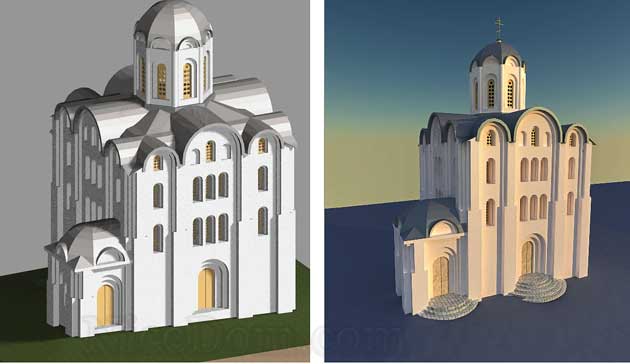
Эта операция необходима тем, кто визуализирует сцены архикада в других 3D редакторах, например в 3ds MAXе. Я и сама пользуюсь в работе именно таким тандемом программ.
Итак, польза операции экспорта понятна, приступим к описанию самого процесса.
Экспорт 3-мерных объектов из ArchiCAD-а
в 3ds MAX.
Нам необходимо экспортировать некий объект или даже целую сцену (совокупность объектов) ArchiCAD
в 3ds МАХ.
СОВЕТ: Заранее подготовьте каталог МАХ-а, в котором вы в последствии будете работать.
Самый простой способ – находясь в открытой программе 3ds MAX, установите свой рабочий каталог:
File –> Set Project Folder –> выбранное место на диске
Cохранять экспортируемый из архикада 3ds – файл лучше всего в каталоге import.
Для примера возьмем вот такой объект (совокупность объектов) – церковь, построенную в архикаде:
Единицы измерений рабочей среды – миллиметры.
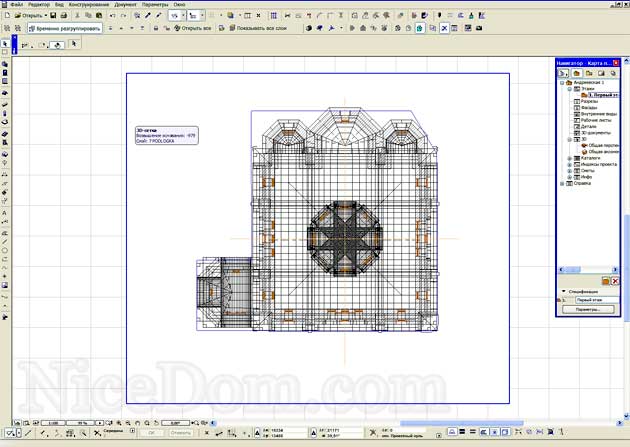
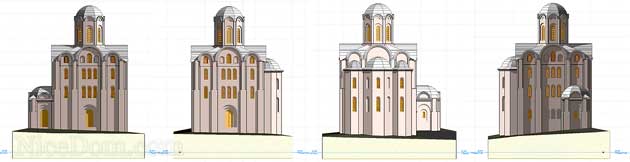
Для увеличения кликнуть по картинке
1. Переходим в 3D – вид:
Правая кнопка мышки –> Показать все в 3D
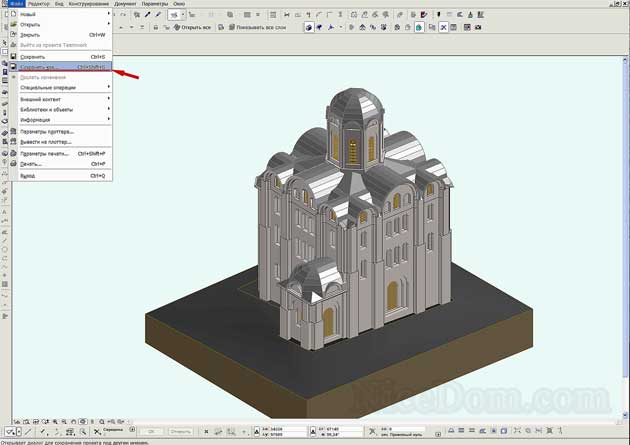
Для увеличения кликнуть по картинке
2. Не выходя из 3D окна, сохраняем файл в формате 3ds:
Файл –> Сохранить как…
Выбираем Тип файла — Файл 3D Studio (*.3ds) и сохраняем файл в выбранном каталоге (import, например).
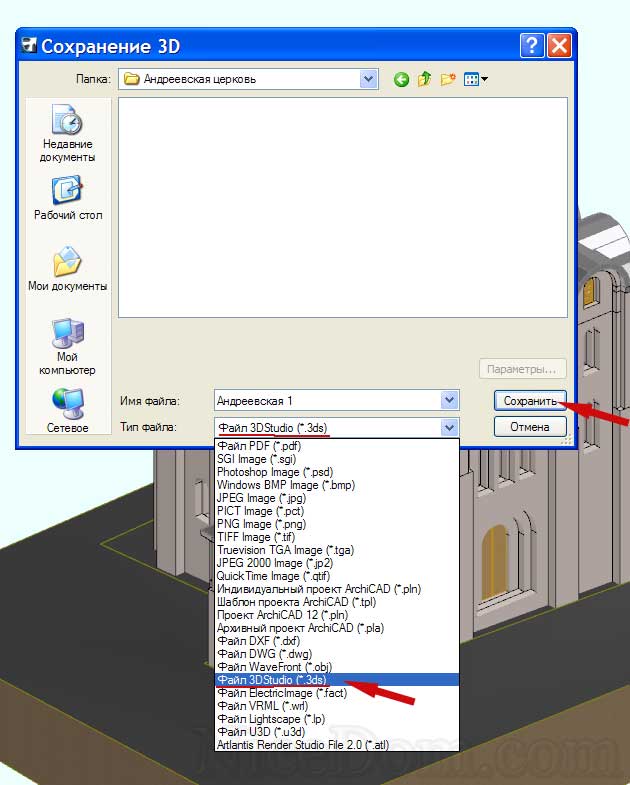
3. Один важный момент:
Чтобы экспортируемый объект сохранился в правильном размере и соответствовал используемым вами единицам измерения,
в процессе сохранения выбираем единицы измерения мм (ставим флажок),
А в окошке рядом – 1000,00
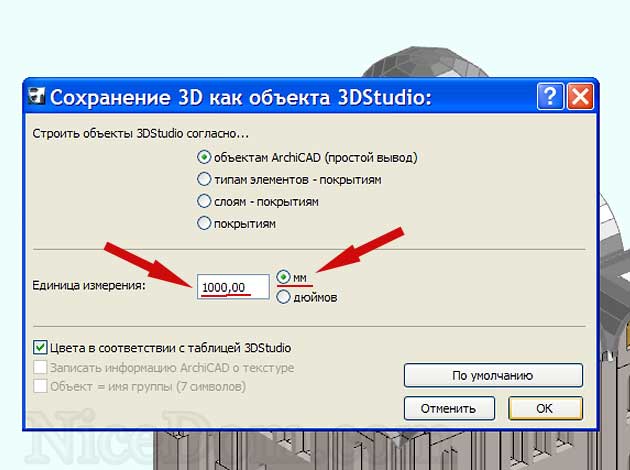
Экспортируемый файл формата 3ds (у меня это Андреевская 1.3ds) создан.
4. Давайте откроем полученный файл в МАХ-е.
– Создаем новый файл в 3ds MAX.
– Импортируем наш 3ds – файл:
File –> Import…
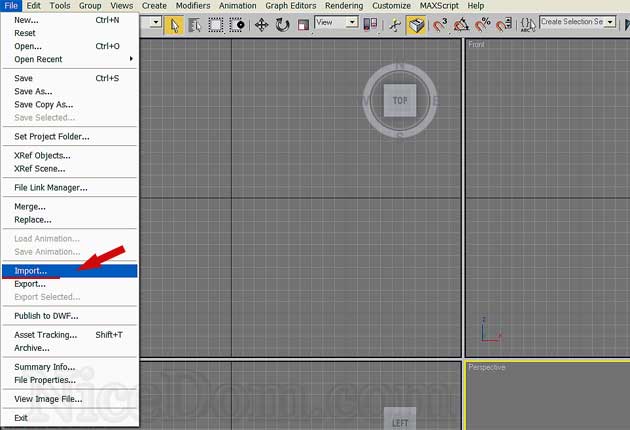
В диалоговом окне Select File to Import выбираем:
Тип файлов: 3D Studio Mesh (*.3DS, *.PRJ) и открываем наш 3ds – файл.
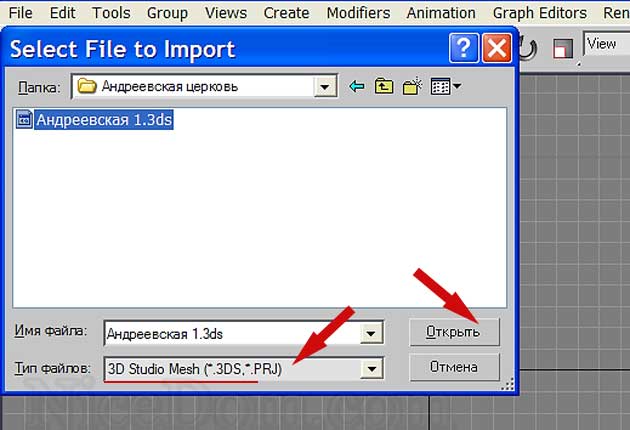
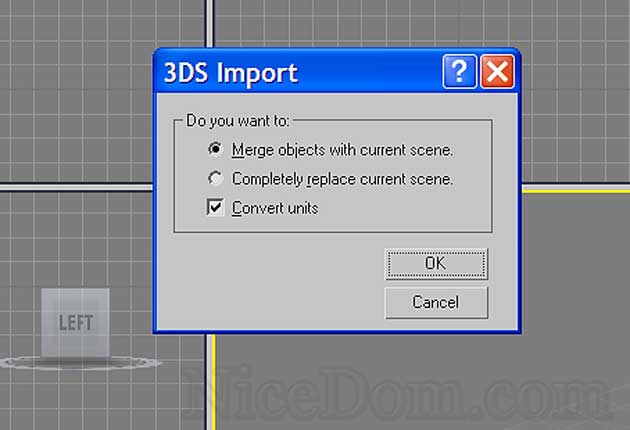
Соглашаемся вставить объекты в текущую сцену.
Файл открывается, и мы видим такую картинку:
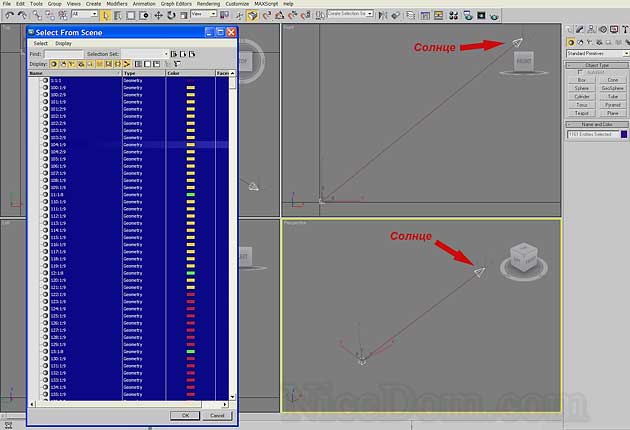
Для увеличения кликнуть по картинке
1. Вместе с геометрией в макс экспортируется и освещение.
Даже то, что установлено в архикад по умолчанию, т.е. солнце. Я обычно удаляю его их МАХ-сцены сразу.
2. Каждый объект из архикад-сцены экспортируется в МАХ отдельнымMesh – объектом с неким порядковым номером. Поэтому, открыв в МАХе окно Select by Name вы увидите длиннющую вереницу нумерованных элементов. И пусть вас не удивляет, если, например, вместо одного стандартного окна, взятого из библиотеки архикада, вы найдёте с десяток отдельных элементов этого окна.
Дальнейшая работа с ними – дело вашей привычки и вкуса.
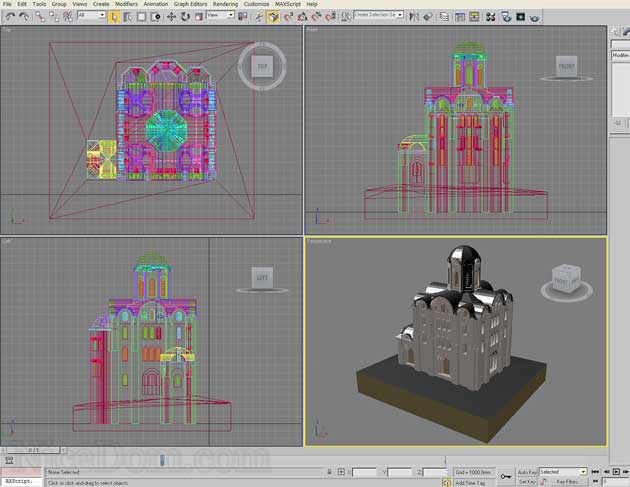
Для увеличения кликнуть по картинке
Но хотелось бы отметить ещё один момент.
В процессе конвертирования объектов, у них могут появляться «лишние» точки, которые легко убираются с помощью Remove Isolated Vertices.
Не ленитесь проверить на предмет ошибок все импортируемые элементы.
Как из архикада перенести в 3д макс
Экспорт из 3D MAX в ArchiCAD
1. Для начала создадим в 3D MAX некий объект, который нам будет необходимо экспортировать в ArchiCAD. Например, используя выдавливание (extrude) их обычного текста создадим простенькую объемную вывеску, показанную на рисунке правее.
2. Далее объект (сцену) экспортируем в формат, «понятный» как для MAX, так и для ArchiCAD. В верхнем меню File (Файл) – Export (Экспорт) – формат AutoCAD (DFX) – задать имя объекту (диалоговое окно показано на рисунке левее). Архив показанного в примере файла можно взять здесь.
3. В ArchiCAD данный объект (сцену) можно сделать библиотекой. Для этого в верхнем меню (показано на рисунке правее) выбираем File – GDL Objects – Open Object – открыть ранее сохраненный документ.
4. Далее сцену из 3D MAX необходимо сохранить уже как библиотеку ArchiCAD (gsm). Диалоговое окно сохранения фала показано ниже. Архив файла из примера уже в формате библиотеки можно взять здесь.
5. Ну и теперь можно применить новую библиотеку в проекте, например так, как показано на рисунке ниже.

Методическая разработка доцента кафедры городского строительства и хозяйства
Одесской государственной академии строительства и архитектуры,
к.т.н. Кровякова Сергея Алексеевича
Похожие публикации:
- Как посчитать объем стен в архикаде
- Как пронумеровать презентацию powerpoint на ipad
- Как разгруппировать в архикаде
- Как редактировать текст в powerpoint
Как сохранить объект в архикаде как модель
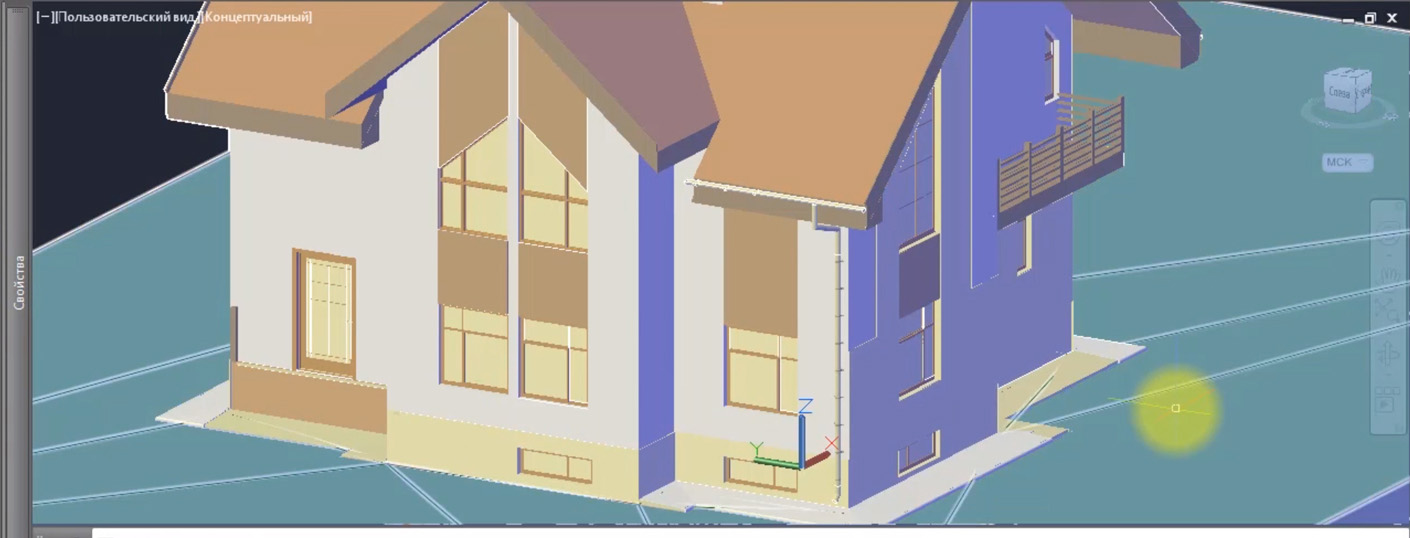
Экспресс-курс по взаимосвязи двух мощнейших программ: ArchiCAD и AutoCAD. Из уроков вы узнаете, как правильно наладить экспорт/импорт между этими программами.
Сразу отвечу на вопросы: почему просто не выполнить проект в одной программе? Зачем осуществлять передачу данных из одной среды в другую?
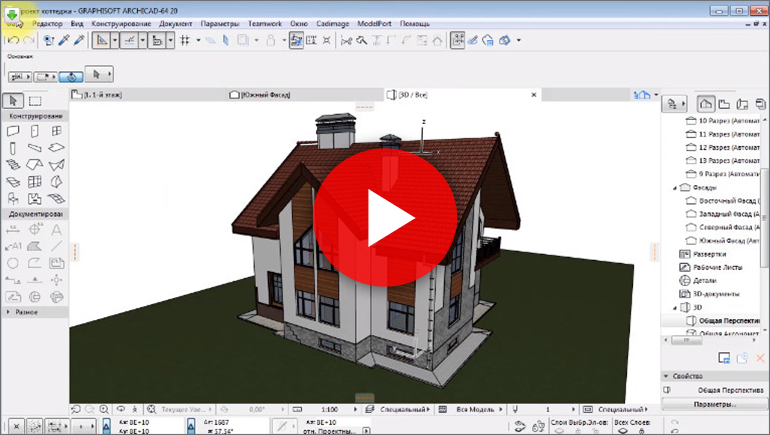
Все дело том, что в AutoCAD нет возможности получить BIM модель, на основе которой потом разрабатывается ряд связанных чертежей. А вот в ArchiCAD это сделать намного проще, т.к. нет необходимости работать с отдельными примитивами. Огромная библиотека параметрических объектов позволит вам в считаные часы создать 3D модель здания.
Простой способ связи AutoCAD и ArchiCAD
На практике очень часто передают именно саму геометрию модели, для согласования или дальнейшей работы над проектом. Самый простой способ – это в ArchiCAD выбрать вкладку «Файл» — «Сохранить как» и выбрать формат DWG. Так, из Архикада в Автокад передают текущий вид проекта, 2D, 3D, фасады, разрезы и т.д.
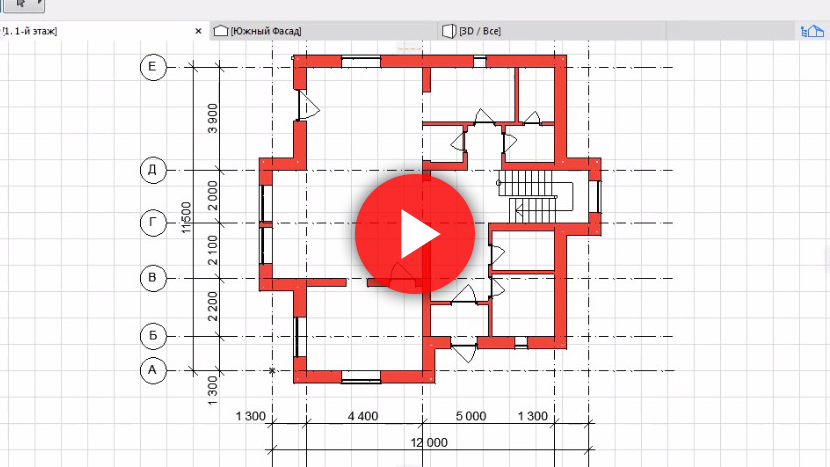
Однако, описанный способ имеет ряд недостатков:
— такой файл имеет большой объем, что сказывается на работе;
— документ содержит большое количество слоев, размерных и текстовых стилей, которые нужно дорабатывать или удалять;
— объекты ArchiCAD конвертируются в виде блоков AutoCAD, а сам чертеж содержит большое количество лишних элементов. Таким образом, редактирование проекта занимает много времени и может сопровождаться дополнительными ошибками.
Поэтому очень важно правильно настроить передачу данных из одной программы в другую. И неважно, вы передаете информацию из AutoCAD в ArchiCAD или наоборот. Многие новички начинают искать дополнительный конвертор Архикад в Автокад, хотя это бессмысленное занятие, т.к. достаточно следовать четкому алгоритму!
Алгоритм передачи данных из ArchiCAD в AutoCAD
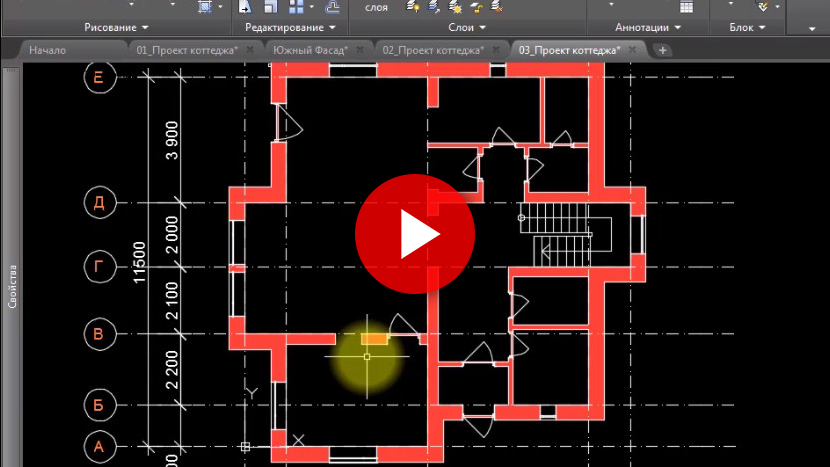
Для настройки передачи данных из ArchiCAD в AutoCAD необходимо:
1. Настроить тот вид, который нужно экспортировать в AutoCAD. То, что попадает в поле видимости на экране ArchiCAD, то и будет экспортироваться в AutoCAD, т.е. нужно разгрузить проект, отключить слои. Желательно отключать элементы оформления, такие как разрезы, фасады, т.к. это усложняет проект и добавляет к нему дополнительные размерные и текстовые стили. Как правило, оформление в AutoCAD легче сделать «с нуля».
2. Оставить только лишь конструктивную часть проекта: оси, стены, колонны и др. объекты, которые передают геометрию модели. Что касается перекрытий, то они не влияют концептуально на поэтажный план, при этом, если их оставить при экспорте, то будет происходить наложение элементов, поэтому есть смысл отключать данную группу элементов.
3. Настроить отображение конструкций в поэтажном плане, т.е. то, как выглядят многослойные стены и отображаются их компоненты. За отображение строительных конструкций отвечают параметры модельного вида в ArchiCAD. Можно разгрузить чертеж и вместо окон и дверей оставить, например, пустые проемы. Следует поработать с заменой покрытий штриховки. Здесь также настраивается детализация объектов. По завершению – можно сохранить настроенный модельный вид для экспорта модели.
4. Настроить масштаб, т.к. от этого будут зависеть геометрические характеристики проекта.
5. Настроить визуальное отображение проекта: перья, графическую замену и т.д.
Трансляторы в ArchiCAD
Трансляторы в ArchiCAD позволяют настроить качество передаваемых данных, тем самым улучшить взаимодействие между этими двумя программами.
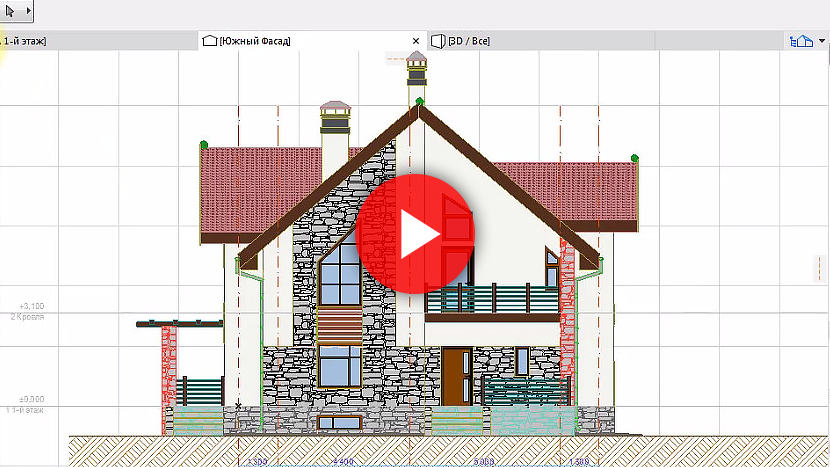
Чтобы открыть диалоговое окно работы с трансляторами перейдите во вкладку «Файл» — «Специальные параметры» — «Параметры трансляции DXF – DWG»
Глобально трансляторы бывают 2-х типов: для того, чтобы сохранять данные и для того, чтобы открывать (возвращать из AutoCAD в ArchiCAD).
В видео уроке создадим дубликат транслятора и полностью настроим его, чтобы выполнить экспорт из ArchiCAD и получить качественный чертеж без лишних элементов.
Список основных настроек сохранения из ArchiCAD в AutoCAD, на которые следует обратить внимание:
— чертежная единица. Дело в том, что AutoCAD не привязан к каким-либо измерительным единицам, поэтому нужно настроить чему будет равна одна чертежная единица: мм, м, дюймы и т.д.
— формат чертежа – выбрать нужную версию программы AutoCAD.
— преобразовать изображение в – если в ArchiCAD используются растровые подложки, то нужно указать их формат: jepg, png и т.д.
— сохранить макет в… – лучше выбрать Model Space т.е. пространство Модели AutoCAD.
Пространство Листа в AutoCAD аналогично «Книге макетов» в Архикаде и актуально уже для оформления документации.
Если нужно выполнить оформление проекта в DWG, то это сразу необходимо делать в AutoCAD, т.к. важен каждый штрих, каждая линия, а точность должна быть до мм, чтобы чертеж в полной мере соответствовал ГОСТ.
Если нужна рабочая документация, то все оформляется в ArchiCAD через «Книгу макетов» и затем сохраняется в PDF, после чего передается заказчику.
В разделе «Сохранение плана этажа…» следует четко понимать, за что отвечает каждый пункт:
1. Конвертировать сложные элементы в блоки, т.е. стены, перекрытия, маркеры окон и т.д. будут превращаться в блоки! В результате проект в AutoCAD будет состоять из большой совокупности блоков. Очень сложно редактировать такой чертеж, т.к. нужно взрывать блоки и только лишь потом далее работать с ними.
2. Если выбрать вариант «Декомпозировать сложные элементы», то все объекты, экспортируемые в AutoCAD, буду представлять набор примитивов: линии, дуги, окружности, тексты. Такой проект будет мало весить, а редактировать его будет очень легко.
3. Конвертировать объекты в блоки – все объекты ArchiCAD (мебель, например) – будут в виде блоков.
4. Подготовить к расширенному объединению – как и в первом случае будут создаваться блоки, но у них будет информация об ID объектов ArchiCAD, из которых этот блок был создан. Если удалить какие-то блоки в AutoCAD и сохранить проект, а затем снова его передать в ArchiCAD, то нужно будет задать действие, что делать с этими удаленными блоками: удалить или переместить на какой-то слой. Т.е. есть ряд правил, которые настраиваются в параметрах расширенного объединения.
В разделе «Сохранить зоны как...» есть два пункта:
1. Только паспорт – зона будет отображена блоком с информацией в AutoCAD, и пользователь будет понимать, что такая зона существует.
2. Паспорт и штриховка – дополнительно к блоку с информацией добавляется контур со штриховкой по периметру помещения, к которому относится эта зона, при условии, что для зоны в ArchiCAD была задана штриховкой поверхности.
В разделе «Сохранение 3D данных» можно настроить детализацию вашего проета: передавать подробную модель или же ее упрощенный вариант. В зависимости от выбранных настроек изменяется размер файла.
ВАЖНО! При сохранении проекта в формат DWG нужно указывать созданный транслятор.
Настройка информации по слоям
Для более гибкой взаимосвязи между ArchiCAD в AutoCAD следует дополнительно настроить параметры, которые отвечают за поведение слоев при передаче данных из одной программы в другую. Если игнорировать эти настройки, то переконвертированный чертеж будет иметь неправильную структуру, что затруднит дальнейшую работу над ним.
В диалоговом окне «Параметры транслятора» перейдите в раздел «Параметры» – «Реквизиты» – «Слои». Во вкладке «Слои» настраивается информация о том, как будут создаваться слои в AutoCAD.
Есть правило: слои ArchiCAD = слои AutoCAD (оптимальный вариант). Однако учтите, при этом в ваш проект в ArchiCAD должен быть четко структурирован по слоям. Также есть другие вариант автоматического создания слоев в AutoCAD при передаче чертежа из ArchiCAD, но они менее часто применимы на практике:
— № Пера – слои будут разбиваться в соответствии с толщиной линии и ее цветом, например, слой «21» «15» и т.д.
— Тип элемента, т.е. будут создаваться слои в зависимости от конструктивных особенностей, например, «Стены», «Перекрытия», «Окна», «Лестницы» и т.д.
— Оставшиеся варианты дают длинные названия для слоев, как бы объединяя информацию от объектов: «Конструктив_стен_несущий_номер_пера_21».
Какие слои передаем: только видимые или все слои. Оптимально – только видимые!
Ряд элементов ArchiCAD не имеют своих слоев, например, окна и двери. Их нужно задать самостоятельно. Можно задавать новые названия для слоев, например, «Проемы». Так же желательно ставить галочку «Не экспортировать пустые слои».
Раздел «Преобразование слоев в AutoCAD»: можно сливать слои, например, для стен и колон – указать одно и то же название слоя.
Как настроить передачу данных по стандарту?
Вам необходимо в AutoCAD настроить шаблон (однако его нужно сохранить как обычный DWG файл): создать типовые слои с определенными характеристиками, размерные и текстовые стили. После этого в настройке транслятора в ArchiCAD (в параметрах открытия выбираем этот файл). Далее уже можно указывать параметры для шрифтов, слоев на основе того файла!
Универсальный транслятор настроить нельзя! Разные проекты = разный уровень детализации и назначения проекта. Нужно подстраивать каждый транслятор под экспорт.
Как сохранить объект в архикаде как модель
Программы 3D-моделирования используют различные способы создания объектов и форматы файлов. Когда появляется необходимость преобразовать один формат в другой, обычно возможны два варианта — использовать DWG/DXF или 3DS.
Использование DWG/DXF
Содержание такого файла будет зависеть от системы преобразования в DWG/DXF, реализованной в самой программе 3D-моделирования. Например, 3D-поверхность, существующая в оригинальном файле, может быть отображена в DWG как блок, 3D-примитив или область. В современных программах вы, как правило, можете сами выбирать эти настройки.
Использование 3DS
3DS — другой часто используемый формат передачи 3D-данных. У Archicad есть дополнение, поддерживающее этот формат.
Из Archicad в AutoCAD
Для начала попробуем 3DS. Из окна 3D-вида сохраняем проект в 3DS-формат: указываем Файл — Сохранить как, а в типе файла выбираем Файл 3DStudio.
Теперь 3D-модель можно будет открыть в AutoCAD с помощью команды Импорт на вкладке Вставить.
Подробнее экспорт проекта Archicad в 3DStudio Max File (*.3ds) представлен на англоязычном ресурсе archicadwiki.com.
Экспортировать модель из Archicad в AutoCAD можно и в формате DWG/DXF. Для этого проделываем те же самые действия, но в AutoCAD открываем такой файл как обычный чертеж.
Из AutoCAD в Archicad
Archicad может открывать DWG-файлы с 3D-моделями, а для дальнейшей работы над передаваемыми объектами потребуется преобразовать их в морф (инструмент доступен начиная с 16-й версии Archicad). При этом можно будет свободно редактировать грани, ребра и вершины.
Итак, попробуем перенести наш объект из AutoCAD в Archicad. Сохраняем 3D-модель в AutoCAD как обычный DWG-файл.

Модель в AutoCAD, подготовленная для импорта
Первый вариант: присоединяем DWG
В Archicad заходим Файл — Специальные операции — Объединить и выбираем наш файл. В появившемся диалоговом окне щелкаем Объединить содержимое Model Space с текущим видом, а затем ставим галочку Импортировать содержимое Model Space как объект GDL.
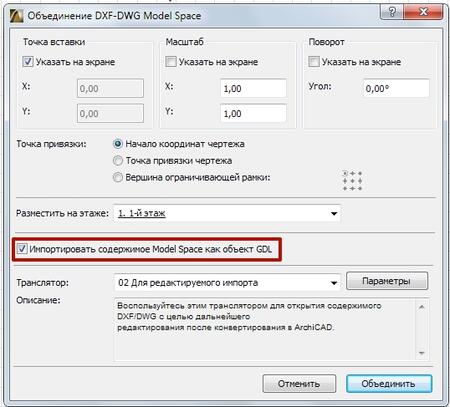
Настройки объединения DWG в Archicad
Второй вариант: открываем как объект GDL
Выбираем Файл — Библиотеки и объекты — Открыть объект. Находим DWG-файл и открываем его. При щелчке по кнопке Настройки можно проверить настройки транслятора DXF-DWG, которые будут использованы при импорте.
Сохраняем импортированный объект во вложенную библиотеку или пользовательскую папку — теперь он будет доступен в библиотеке и его можно поместить в чертеж как любой библиотечный элемент.
Совет. В параметрах трансляции DWG вы можете выбрать опцию Конвертация 3D-тел и областей в объекты GDL.
3D-элементы в Archicad
В Archicad можно свободно редактировать практически любой 3D-элемент — требуется только преобразовать этот элемент в морф. Для нужного объекта выбираем в меню Конструирование — Преобразовать выбранное в морф.
Как видно на рисунке, объект, который был библиотечным элементом, превращается в свободно редактируемый морф.
Как сохранить рабочий лист в архикаде

Новое окно Рабочий лист обеспечивает специальную среду для создания и редактирования 2D чертежей, порожденных из модели, таких как части планов этажей или части разрезов, а также для чертежей, созданных в 2D с «пустого листа». Оно облегчит работу тем пользователям, которые предпочитают «шлифовать» свои чертежи с помощью 2D инструментов, и/или тем, кто работает с техниками, ограниченными 2D-инструментами.
Вместе с окном Рабочий лист появился соответствующий инструмент, а также соответствующая категория Карты проекта в панели Навигатор. Инструмент Рабочий лист активен в любом окне. Он имеет маркер и опции связывания подобно другим инструментам, которые могут расставлять маркеры в ArchiCAD (разрезы, фасады и т.д.).
На самом Рабочем листе можно разместить любой тип маркера чертежа, в том числе маркер разреза и детали. Но содержимое соответствующих листов не будет обновляться при изменении Рабочего листа.
Создание новой точки наблюдения Рабочего листа
- Активизируйте инструмент Рабочий лист.
- В диалоговом окне установки параметров инструмента Рабочий лист выберите Создать новую точку наблюдения Рабочего листа.

Параметры инструмента Рабочий лист

Редактирование Рабочего листа
В Рабочий лист можно добавлять все типы 2D-элементов: линии, штриховки, точки привязки, текст, рисунки, чертежи, размеры и 2D-символы объектов.
Вы можете добавить/изменить содержимое вашего Рабочего листа несколькими способами:
- Выберите любые элементы из любого окна и вставьте их в окно Рабочий лист. Все элементы, включая конструкторские элементы, будут вставлены в 2D-форме.
- Переключите Фоновый элемент в Активный, а затем скопируйте нужные элементы в Рабочий лист.
- В окне Рабочий лист создайте чертеж с «пустого листа», используя 2D-инструменты черчения.
Отличие Рабочего листа от Детали
Хотя создание Рабочего листа базируется на модели-источнике, подобно созданию детали, Рабочий лист оптимизирован для создания частичных планов этажей и частичных разрезов.
В отличие от инструмента Деталь инструмент Рабочий лист может с помощью первого геометрического метода размещения из информационной панели («одним щелчком») создать Рабочий лист из всего видимого содержимого окна.
Следовательно, при передаче всего модельного вида или его части в окно Рабочий лист:
- элементы аннотаций и размеров будут, по умолчанию, также как и декомпозированные конструкторские элементы, показываться в Рабочем листе. (В отличие от этого деталь, созданная из модели, будет — по умолчанию — включать в себя только 2D-копии конструкторских элементов без элементов аннотаций/разрезов модели-источника. Для того чтобы деталь включала в себя аннотации/разрезы в диалоговом окне установки параметров инструмента Деталь опция Только копии конструкторских элементов (Copy construction elements only) должна быть не отмечена).
- Рабочий лист будет иметь тот же масштаб, что и источник. (В отличие от этого деталь после создания будет иметь масштаб в два раза меньший, чем источник.)
Самые распространенные случаи использования
Проектирование Виртуального Здания с помощью конструктивных инструментов ArchiCAD.
-
Часть модели требует дополнительной работы с 2D чертежами.
-
Создать новое пустое окно Рабочий лист — Независимый Рабочий лист (Independent Worksheet), выбрав соответствующую команду в контекстном меню точки наблюдения рабочего листа в панели Навигатор — Карта проекта.
Концепция подготовки документации в ArchiCAD базируется на понятии книги чертежей (макетов). Под книгой макетов (чертежей) понимается совокупность листов чер¬тежей проекта.
Лист чертежа связан с макетом — объектом, определяющим параметры листа. Каждый макет связан с шаблоном. Шаблон может включать графические и текстовые объекты, которые будут отображаться на всех листах чертежей, связанных с этим шаблоном.
Листы чертежей можно группировать в под¬множества, аналогичные папкам, то есть создавать собственную структуру проектной документации. Каждый чертеж размещается на листе соответствующего формата.
Используя эти понятия, можно создать разнообразные схемы офор¬мления чертежной документации.
Для активизации Книги чертежей необходимо нажать кнопку на палитре инструментов навигатора. В результате в навигаторе отобразится структура чертежей документации.
Структура чертежей начинается с корневой папки, которой является книга чер¬тежей с наименованием, совпадающим с наименованием проекта. Дальнейшее расположение элементов структуры зависит от ее типа, который выбирается из меню кнопки, расположенной под палитрой навигатора. Есть два типа.
- По поднаборам. Отображается создаваемая пользователем структура папок, в которые помещаются листы чертежей, являющиеся в свою очередь папками для размещенных на них видов. Последняя папка структу¬ры — Шаблоны содержит листы шаблонов чертежей.
- По основным макетам. Основу структуры составляют листы шабло¬нов, которые являются папками для связанных с ними листов чертежей.
Для работы с создаваемой или имеющейся структурой используется контекст¬ное меню, вызываемое щелчком правой кнопки мыши на элементе структуры. Можно использовать и кнопки, расположенные под рабочим полем структуры чертежей.
- Параметры. Вызывает окно настройки выбранного элемента структуры.
- Новый макет. Создает новый лист чертежа.
- Новый основной макет. Создает новый макет листов чертежей.
- Новый поднабор. Создает подмножество чертежей (новая папка в структуре документации проекта).
- Обновить. Нажав эту кнопку, вы обновите изображения выбранно¬го чертежа.
Состав элементов управления, расположенных под рассмотренными кнопками, зависит от выбранного объекта и предназначен для управления их свойствами.
План оформления документации.
- Создать и настроить книгу макетов.
- Создать и настроить обычный макет на основе основного макета чертежа проекта.
- Сформировать документацию т.е. разместить и отредактировать виды на обычных макетах.
- Вывести документацию на бумагу с помощью принтера или плоттера.
1. Настройка книги макетов
Окно настройки книги макетов можно вызвать одним из следующих способов:
- командой Параметры книги чертежей контекстного меню корневой папки;
- кнопкой Параметры в нижней части окна навигатора при выделенной корневой папке структуры чертежей;
- кнопкой Параметры в нижней части навигатора при выделенной корневой папке структуры чертежей.
Единственная задача настройки книги макетов — установить нумерацию ее объектов. Эта задача решается с помощью следующих элементов управления:
- переключателя, управляющего выбором структуры нумерации чертежей, имеющего два положения:
- Использовать иерархию — нумеруются созданные поднаборы, и их номера вклю¬чаются в номера расположенных в них чертежей;
- Использовать линейную упорядоченность макетов — нуме¬рации папок поднаборов нет, и номера чертежей не включают номера подмножеств;
Создадим книгу макетов проекта и определим ее структуру.
- Откройте Книгу макетов, нажав кнопку навигатора.
- Установите тип структуры отображения По поднаборам.
- Выделите корневую папку с названием проекта и вызовите окно настройки книги макетов.
- Установите переключатель выбора структуры нумерации чертежей в положение
2. Создание и настройка макета чертежа проекта
Теперь, когда создана структура книги макетов и подготовлены основные макеты, мож¬но начинать подготовку документации. В поднабор Мои чертежи поместим на основном макете формата А3 альбомная план первого этажа, южный фасад и разрез А-Е Запомните алгоритм создания документов: сначала в выбранном поднаборе создается чертеж, связанный с определенным шаблоном, затем на созданный чертеж помещаются необходимые виды.
3. Вставка в макет чертежей проекта. Редактирование чертежа
- Активизируйте Карту проекта, нажав кнопкупалитры инструментов навигатора.
- Активизируйте план первого этажа здания.
- В пункте меню Документы или в контекстном меню этажа выберите команду Сохранить вид и разместить в макете или нажмите комбинацию клавиш Ctrl+F8. В рабочем поле откроется шаблон Формат А3, указатель мыши примет форму большого креста.
- Переместите указатель мыши в требуемое место вставки вида и щелкните кнопкой мыши. На рабочее поле формата будет вставлен выбранный вид. Вероятно, результат вставки вида не соответствует ожиданиям. Он смещен за границы шаблона, высота области вида превышает высоту формата, ниже области вида находится какая-то линия, маркеры горизонталей конструкторской сетки скрылись за левой границей области вида.
- Щелкните кнопкой мыши на области вида, ограниченной пунктирной рам¬кой. Область вставляемого вида подсветится, как обычный объект ArchiCAD. Его положение может не соответствовать требуемому, поэтому придется редактировать вставленное изображение.
Уменьшим размеры области вида.
Переместим на нужное место.
4. Вывести документацию на бумагу с помощью принтера или плоттера.
Для печати чертежей на бумаге формата А1, А2, А3 используется плоттер:
Файл / Параметры плоттера
Файл / Вывести на плоттер.
Для печати чертежей на бумаге формата А4 используется принтер:
Файл / Параметры печати
Если нет возможности печати из ArchiCad, то каждый чертеж сохраняется в формате *. Pdf и в дальнейшем распечатывается.
Сохранение чертежа в формате PDF очень важная и часто повторяющаяся операция для тех, кто занимается проектированием зданий в Archicad. Подготовка документа в этом формате может осуществляться как промежуточный этап в разработке проекта, так для формирования финальных чертежей, готовых к печати и выдаче заказчику. В любом случае, сохранять чертежи в PDF приходится часто и много.
Archicad имеет удобные инструменты для сохранения чертежа в PDF. Мы рассмотрим два способа, с помощью которых осуществляется экспорт чертежа в документ для чтения.
Как сохранить PDF-чертеж в Archicad
1. Перейдите на официальный сайт Grapisoft и скачайте коммерческую или пробную версию Archicad.
2. Установите программу, следуя подсказкам установщика. После окончания установки запустите программу.

Как сохранить PDF-чертеж с помощью бегущей рамки
Этот способ самый простой и интуитивный. Его суть заключается в том, что мы просто сохраняем в PDF выбранную область рабочего пространства. Этот способ идеально подойдет для быстрой и эскизной демонстрации чертежей в целях их дальнейшей правки.
1. Откройте файл проекта В Архикаде, выберите рабочее поле с чертежом, который нужно сохранить, например план этажа.


Обратите внимание, что масштаб и положение будут согласованы с размером листа, установленного в параметрах страницы.

Как сохранить PDF-файл с помощью макетов чертежей
Второй способ сохранения в PDF используется, преимущественно, для чистовых чертежей, которые оформляются согласно норм и готовы к выдаче. В этом способе один или несколько чертежей, схем или таблиц помещаются в
подготовленный шаблон листа для последующего экспорта в PDF.


5. Задайте документу название и тип файла PDF.

7. Сохраните файл.
Вот мы и рассмотрели два способа создания PDF-файла в Archicad. Надеемся они помогут сделать вашу работу легче и продуктивнее!
Мы рады, что смогли помочь Вам в решении проблемы.
Помимо этой статьи, на сайте еще 11820 инструкций.
Добавьте сайт Lumpics.ru в закладки (CTRL+D) и мы точно еще пригодимся вам.Отблагодарите автора, поделитесь статьей в социальных сетях.
Опишите, что у вас не получилось. Наши специалисты постараются ответить максимально быстро.
Создать новый файл проекта можно с помощью одного из следующих действий:

Рис. 1.2. Рабочая среда программы ArchiCAD
расположенную на панели инструментов Standard (Стандартная);
? выполнить команду File ? New (Файл ? Создать) меню ArchiCAD;
? нажать комбинацию клавиш Ctrl+N.
Рассматриваемая в книге оригинальная версия ArchiCAD чувствительна к установленной раскладке клавиатуры. Если нажатие комбинации клавиш не приводит к необходимому эффекту, то, возможно, у вас активна кириллица. Переключитесь на английский язык. В локализованной версии программы эта проблема отсутствует.
Для сохранения редактируемого проекта можно использовать следующие способы:
расположенную на панели инструментов Standard (Стандартная);
? выполнить команду File ? Save (Файл ? Сохранить) меню ArchiCAD;
? нажать комбинацию клавиш Ctrl+S.
После выбора действия по сохранению проекта появляется навигационное окно Windows, используя элементы интерфейса которого необходимо выбрать место расположения и ввести имя файла, под которым будет сохранен проект.
Выше было упомянуто о возможности сохранения проекта ArchiCAD в форматах других программ. Для этого предназначена команда главного меню File ? Save as (Файл ? Сохранить как) или комбинация клавиш Ctrl+Shift+S. Выполнив одно их этих действий, пользователь получит возможность выбрать из списка типов файлов навигационного окна (рис. 1.3) необходимый формат сохраняемого проекта.

Рис. 1.3. Сохранение файла проекта в другом формате
Чтобы открыть существующий проект, нужно выполнить одно из следующих действий:
на панели инструментов;
? выполнить команду File ? Open (Файл ? Открыть) меню ArchiCAD;
? нажать комбинацию клавиш Ctrl+0.
Из соответствующих списков открывшегося навигационного окна необходимо выбрать имя и тип открываемого файла проекта. По умолчанию файлы с сохраненными проектами имеют расширение PLN.
В окне программы можно одновременно работать только с одним проектом. Если необходимо открыть несколько проектов, то нужно запустить соответствующее количество копий ArchiCAD, в каждой из которых открыть свой проект.
Данный текст является ознакомительным фрагментом.
Продолжение на ЛитРес
Создание, открытие и сохранение веб-страниц
Создание, открытие и сохранение веб-страниц С помощью программы вы можете создавать новые веб-страницы, а также редактировать созданные ранее.Чтобы создать новую веб-страницу, нужно выполнить команду главного меню Файл ?
Создание, открытие и сохранение документов
Создание, открытие и сохранение документов Чтобы начать работу с документом, его необходимо вначале создать. Как мы уже отмечали ранее, программа по умолчанию создает новый документ при запуске, однако в процессе работы может потребоваться последовательное создание
2.3. Создание и открытие каналов IPC
2.3. Создание и открытие каналов IPC Все три функции, используемые для создания или открытия объектов IPC: mq_open, sem_open и shm_open, — принимают специальный флаг oflag в качестве второго аргумента. Он определяет параметры открытия запрашиваемого объекта аналогично второму аргументу
Создание и открытие
Создание и открытие Создание и открытие проекта аналогичны таким же действиям в любой программе, работающей с сохраняемыми на диск документами, например с текстовым редактором (Блокнот, Microsoft Word).Если в параметрах проектов не установлен флажок Авт. сохранять и загружать
Сохранение проекта
Сохранение проекта Сохранение проекта является последним важным вопросом, который необходимо рассмотреть при изучении программы. Этот вопрос умышленно вынесен в отдельный раздел. Все дело в том, что проект, выполненный в ArCon, очень часто приходится передавать или
Сохранение проекта в виде графического изображения
Сохранение проекта в виде графического изображения Для сохранения проекта как графического изображения служит кнопка Сохранить изображение на горизонтальной панели инструментов. Эта кнопка доступна как в режиме дизайна, так и в режиме конструирования. Это означает,
Сохранение проекта как HTML-страницы
Сохранение проекта как HTML-страницы Для сохранения проекта как HTML-страницы служит команда меню Файл ? Сохранить в WEB-формате. После выполнения данной команды на экране появляется окно (рис. 5.54) с параметрами сохранения интернет-страницы. Рис. 5.54. Параметры сохранения
Сохранение проекта в виде исполняемого файла
Сохранение проекта в виде исполняемого файла Помимо всего прочего, система ArCon предоставляет очень мощную возможность для сохранения разработанного проекта в виде исполняемого EXE-файла. Данная возможность очень удобна для демонстрации проекта заказчику или другим
Открытие и создание файлов
Открытие и создание файлов После создания объекта класса CFile можно открыть файл, вызвав метод Open. Методу Open надо указать путь к открываемому файлу и режим его использования. Прототип метода Open имеет следующий вид:virtual BOOL Open(LPCTSTR lpszFileName, UINT nOpenFlags, CFileException* pError = NULL);В качестве
Открытие, сохранение документа
Открытие, сохранение документа Сохранение документа происходит на панели инструментов интерактивного режима:1. Выбрать инструмент Меню InterWrite (см. табл. П3.2), пункт меню Файл, подпункт Сохранить.2. В появившемся окне выбрать диск, папку, указать имя файла.3. Подтвердить все
Открытие, сохранение документа
Открытие, сохранение документа Сохранение документа происходит на Основной панели инструментов:1. Выбрать инструмент Главное меню (см. табл. П4.3), пункт меню Флипчарт, подпункт Сохранить в, указать папку (Мои флипчарты…; Общие флипчарты… или другую папку).2. В появившемся
5.1. Запуск редактора, создание, открытие и сохранение документов
5.1. Запуск редактора, создание, открытие и сохранение документов Текстовый редактор Microsoft Word предназначен для создания и обработки любых текстовых документов от простой записки до оригинал-макета сложного издания. Работа с текстовым редактором во многом напоминает
Открытие проекта
Открытие проекта Эта задача подразумевает официальный запуск проекта SAP, на котором должны присутствовать все ведущие и топ-менеджеры, члены организационного комитета, менеджеры проекта SAP, участники команды проекта, консультанты SAP, а также представители партнеров и
Сохранение участников проекта
Сохранение участников проекта Как уже упоминалось, компаниям рекомендуется делегировать своих ведущих сотрудников для участия в проекте SAP, чтобы обеспечить его успешное внедрение. Однако есть опасность, что сотрудники, получившие опыт внедрения SAP, могут покинуть
14.3. Создание, сохранение, открытие книг Excel
14.3. Создание, сохранение, открытие книг Excel Новая книга создается при запуске Excel. Если вам нужно создать новую книгу уже в процесс работы, то выполните команду меню Файл, Создать, Чистая книга. Команда Чистая книга находится в области задач, которая обычно отображается в
Визуализация проектов получила широкое распространение и сегодня используется уже на самых ранних этапах выполнения заказа. Это обеспечивает обратную связь с заказчиком, позволяет своевременно вносить в проект необходимые изменения. Передача информации заказчику в понятной ему форме — одна из важных задач проектировщика, а для реализации этой задачи существует множество способов. Наиболее консервативный — передача информации на бумажном носителе. Но к моменту вывода на печать бумажные документы могут оказаться уже неактуальными, а кроме того существует вероятность, что заказчик не сможет представить, как именно будет выглядеть ожидаемый им объект. В этом случае на помощь проектировщику приходят современные информационные технологии, благодаря которым можно обойтись без громоздких чертежей и передать проект в трехмерном виде. Инструменты 3D-визуализации позволяют показать проектируемый объект наглядно и ясно.
В качестве основного конструкторского документа на начальных этапах жизненного цикла объекта используется 3D-модель в формате САПР, но, не будучи специалистом, заказчик не имеет достаточных возможностей для ознакомления с подобной документацией и внесения в нее корректив. Для решения этой проблемы существуют нейтральные 3D-форматы, которые подходят для обмена трехмерными моделями. Каждый из них обладает определенными свойствами.
Пользователи Archicad привыкли использовать специальное мобильное приложение для демонстрации архитектурных проектов — BIMx. Гипермодели BIMx основаны на технологии, обеспечивающей одновременную навигацию по 2D-документации и 3D-моделям зданий. Эта уникальная технология позволяет получить доступ с мобильных устройств даже к очень сложным BIM-моделям, содержащим большие объемы 2D-документации. Тем не менее, не все заказчики готовы скачивать на свои мобильные устройства или компьютеры дополнительное программное обеспечение. Именно в таких ситуациях на помощь приходит универсальный формат PDF. При публикации документа PDF из Archicad существует возможность вложить в PDF файл U3D — это позволяет производить в PDF навигацию по изображению точно так же, как в 3D-модели.
Технология передачи информационной модели в формат PDF
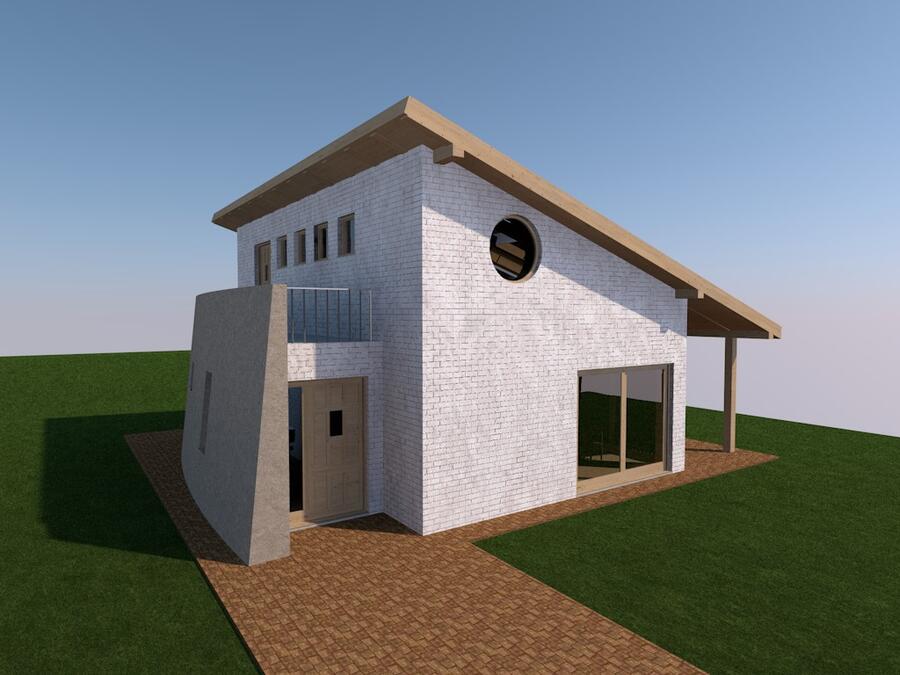
Итак, будем считать, что мы создали проект коттеджа из третьего учебного пособия по Archicad и в результате получили 3D-модель, представленную на рис. 1.
Затем, чтобы ознакомить заказчика с проектом, мы перевели нашу 3D-модель в формат PDF. Для реализации этой задачи был использован пошаговый алгоритм.
Алгоритм
Находясь в 3D-окне, установите требуемый модельный вид.
Сохраните содержимое 3D-окна в виде файла, выполнив команды Файл -> Сохранить как. Выберите Файл U3D в списке имеющихся форматов (рис. 2).
Рис. 2. Сохранение файла U3D
В навигаторе или организаторе сохраните 3D-модель как Вид (рис. 3), а затем разместите этот 3D-вид в Макете (рис. 4−5).

Рис. 3. Сохранение Вида
Рис. 4. Добавление Вида в Макет
Рис. 5. Вид, размещенный в МакетеСоздайте новый Набор Издателя (обязательно пропишите путь сохранения!) и добавьте в него этот Макет (рис. 6−7). Выберите Макет в Наборе Издателя и установите для него формат PDF.

Рис. 6. Добавление Макета в новый Набор Издателя
Рис. 7. Набор Издателя U3D с добавленным Макетом в формате PDFВ закладке Формат, расположенной в нижней части панели Издателя, нажмите кнопку Параметры Документа (рис. 8), после чего в открывшемся диалоге нажмите кнопку Параметры PDF (рис. 9).

Рис. 8. Параметры Документа для добавленного Макета
Рис. 9. Параметры PDF
Рис. 10. Настроенные параметры PDF
Рис. 11. Модель коттеджа в Adobe Reader (формат PDF)Как правильно сохранить с Архикада в Автокад?
Archicad поддерживает форматы IFC 1.5.1, 2.0, 2х2 и 2х3. Основной отличительной чертой формата IFC является описание объекта — протокол IFC не только сохраняет полное геометрическое описание объектов в 3D, но и известно их расположение и взаимосвязь, а также все свойства и параметры каждого объекта.
Как экспортировать файл из AutoCAD в ArchiCAD?
Первый вариант — присоединяем DWG
В Archicad заходим Файл — Специальные операции — Объединить и выбираем наш файл. В появившемся диалоговом окне щелкаем Объединить содержимое Model Space с текущим видом, а затем ставим галочку Импортировать содержимое Model Space как GDL-объект.
Как перевести файл PLN в DWG?
pln) в AutoCad(*. dwg) при открытом окне чертежа в ArchiCAD выбираете из меню файл «Сохранить как» внизу, где указан тип файла выбираете dwg, там же (если archicad 9 или выше) будет перечень настроек такого сохранения.
Как перевести чертеж из Архикада в Фотошоп?
Просто сохраняешь DWG, далее импорт в корел (правка если надо), потом експорт в тифф например. Если работаешь в Архикаде 9 (и ниже), то чертеж сохранить в pmk, открыть в плотмейкере и сохранить в eps, а потом уже можно открывать в фотошопе.
Чем открыть формат PLA?
Нажмите левую кнопку мышки на чертеже AutoCAD и, не отпуская ее, приступите к перетаскиванию файла AutoCAD. Перетащите его в нужное место и отпустите кнопку мышки. Файл будет открыт с учетом последнего используемого транслятора DXF/DWG. В обычном режиме DWG/DXF-файл объединяется с файлом проекта ARCHICAD.
Как открыть файл с расширением PLA?
- Шаг 1. Скачайте и установите ArchiCAD.
- Шаг 2. Убедитесь, что у вас установлена последняя версия ArchiCAD.
- Шаг 3. Назначьте ArchiCAD для PLA файлов
- Шаг 4. Убедитесь, что файл PLA заполнен и не содержит ошибок
Как перевести Step в DWG?
Лучший способ для перевода STP в DWG
Самый удобный вариант для конвертации STP файлов – это скачать и установить Фотоконвертер. Установленная программа работает быстро и эффективно, позволяя конвертировать множество файлов STP в формат DWG за раз.
Что за файл PLN?
файл с расширением PLN представляет собой проект, реализованный в системе автоматизированного проектирования (САПР) ArchiCAD. В нем хранится информация о трехмерной электронной модели какого-либо объекта, построенной с использованием разнообразных методов и средств САПР.
В каком формате экспортируют проект для дальнейшей работы в AutoCAD?
3 Экспорт выбранных видов и листов в формат DXFTM или DWG* для использования в AutoCAD.
Как вывести чертеж из Архикада?
Самый простой способ – это в ArchiCAD выбрать вкладку «Файл» — «Сохранить как» и выбрать формат DWG. Так, из Архикада в Автокад передают текущий вид проекта, 2D, 3D, фасады, разрезы и т. д.
Как создать набор издателя в Архикаде?
Выберите любой элемент или нажмите кнопку Наборы Издателя, находящуюся в верхней части панели, чтобы открыть нужный Набор. Нажмите кнопку Новый Набор Издателя и введите имя нового Набора. При помощи Организатора можно в набор Издателя можно добавить любую комбинацию Макетов и Видов. Они являются «элементами Издателя«.
Похожие публикации:
- Где найти программу powerpoint
- Как активировать ломаный архикад 25
- Как в автокаде добавить строку в таблице
- Как в архикаде настроить перепад земли