
Как подключить Google Drive по WebDav?
Появилась задача подключить Google Drive к винде как сетевой диск с помощью WebDav. Но при подключении требуется имя хоста. Это имя есть для яндекса, box или OneDrive. Но к сожалению для Google Drive я его не нашел. Может кто ни будь его знает или скинет инструкцию по его подключению?
- Вопрос задан более года назад
- 7666 просмотров
1 комментарий
Простой 1 комментарий
Подключение Google Drive в качестве сетевого диска
Google Drive как сетевой диск устанавливается на любой компьютер. Сделать это можно при помощи дополнительного приложения или веб-интерфейса. Чтобы не возникало сложностей, рекомендуется выполнять все действия согласно инструкции.
Подключение сетевого облака (Google Disk)
Сетевой диск позволяет пользоваться одними документами на разных компьютерах. Реализовать удаленное подключение к общими папкам и файлам можно через:
- NetDrive;
- CarotDAV;
- Веб-интерфейс.
Важно: в каждом из способов, потребуется доступ к учетной записи Гугл.
Рассмотрим каждый вариант в отдельности. Чтобы не возникло сложностей в подключении сетевого диска, необходимо следовать инструкциям.
Программа NetDrive2
Так как подключить Гугл Диск как сетевой диск с общим доступом не просто, рекомендуется воспользоваться дополнительным программным обеспечением. Существует огромное количество софта, способного синхронизироваться с Google Drive. Большая часть программ платная.
Прекрасным решением является NetDrive версии 2. Чтобы создать общий доступ к облаку, необходимо:
- Перейти на сайт netdrive.net.
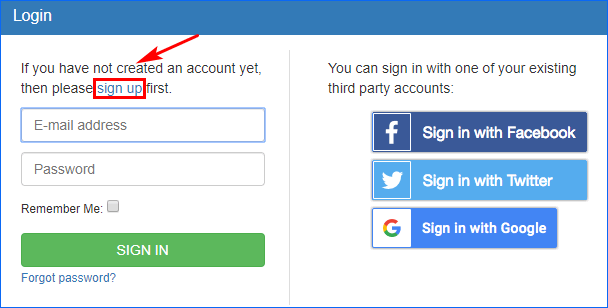
- В правом углу страницы нажать на надпись: «Login».

- Кликнуть по ссылке «Sing up».
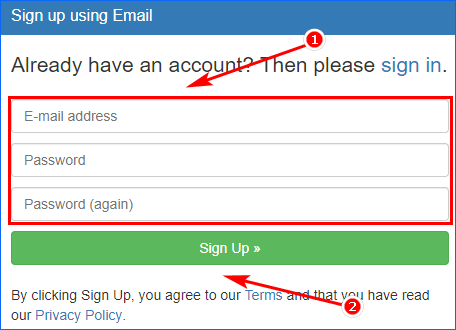
- Ввести почтовый ящик и пароль.
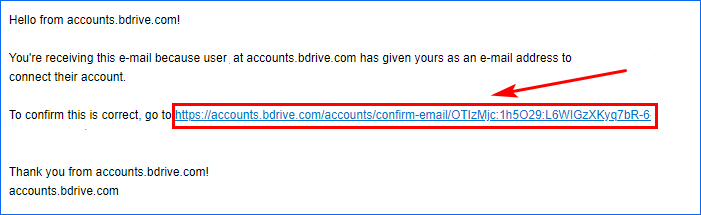
- Перейти по ссылке из письма.
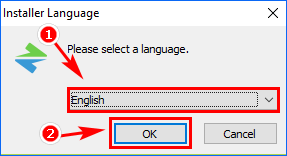
- Запустить установочный файл и выбрать язык установки.
- Согласится с пользовательским соглашением.
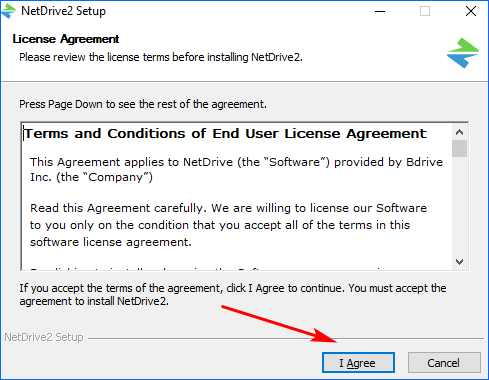
- Выбрать папку установки.
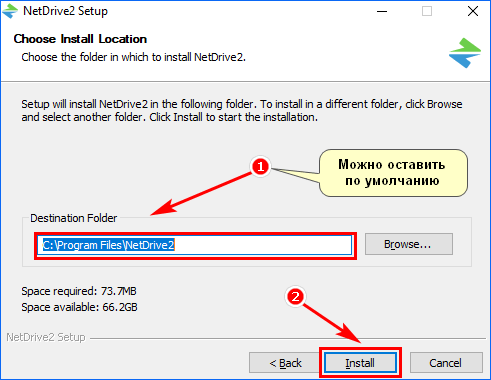
- Закончить инсталляцию и перезагрузить компьютер.
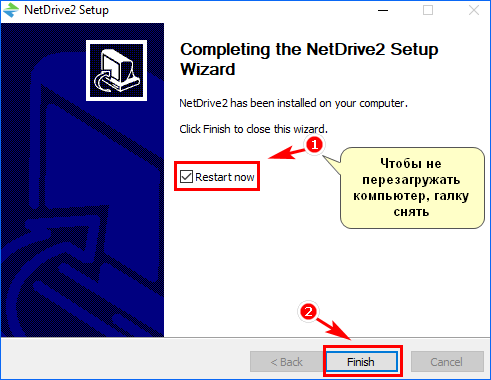
- Запустить приложение, кликнув по ярлыку на рабочем столе.
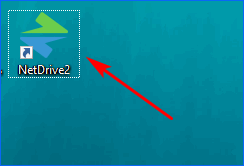
- Найти Google Drive и нажать значок шестеренок.
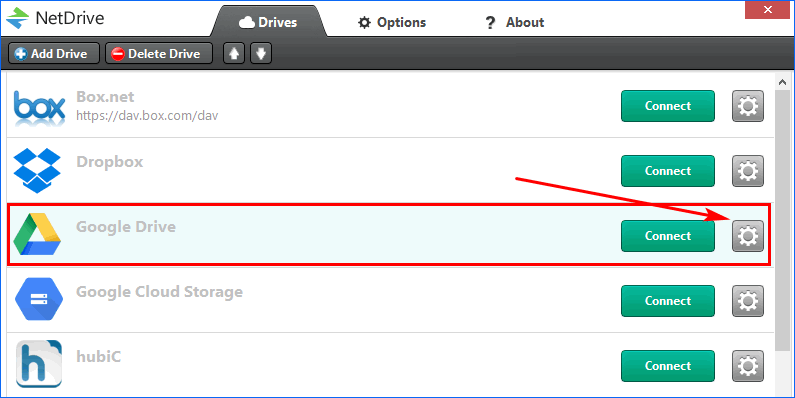
- Задать букву «виртуальному винчестеру».
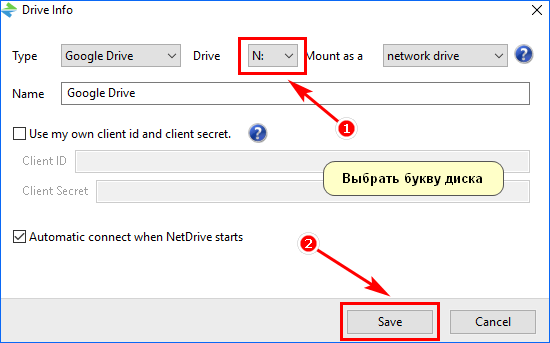
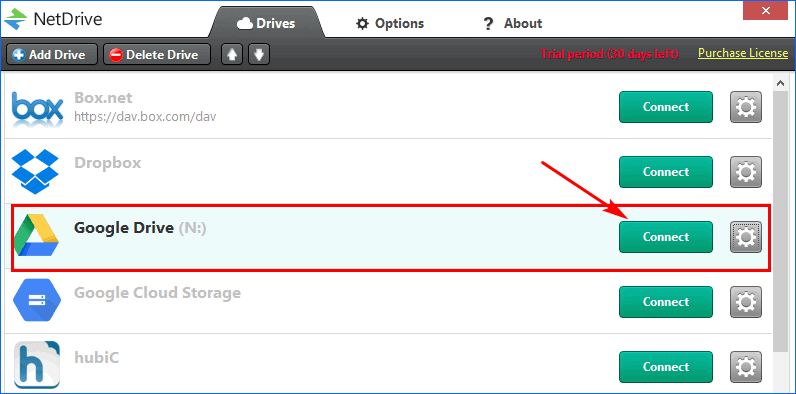
- Нажать кнопку «Connect».
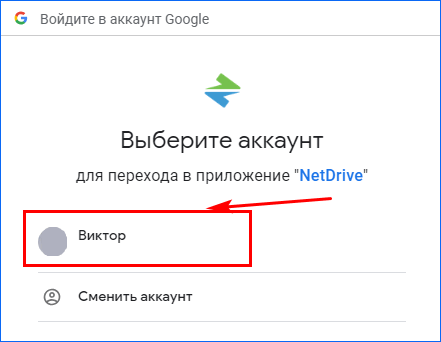
- Выбрать учетную запись Гугл.
- Завершить настройку.
Чтобы воспользоваться сетевым диском, необходимо перейти в «Мой компьютер», а затем найти «Google Drive».
Сетевой диск через протокол
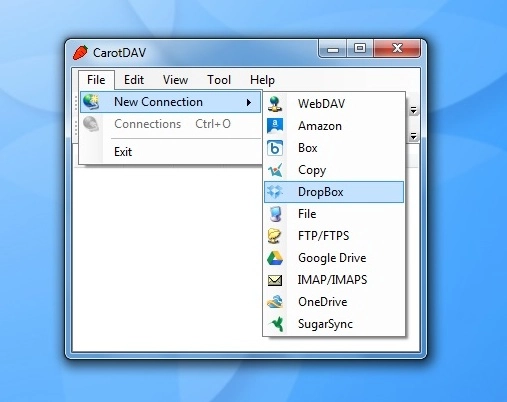
Гугл не имеет встроенного протокола WebDav, поэтому можно воспользоваться бесплатным софтом CarotDAV. Чтобы настроить доступ нужно:
- Перейти на ресурс rei.to.
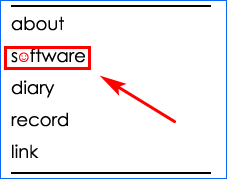
- Кликнуть по ссылке «Software».
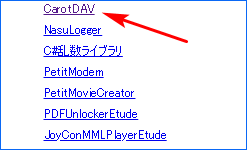
- В списке выбрать «CarotDAV».
- Изменить язык интерфейса сайта.

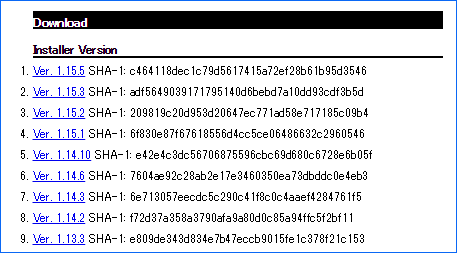
- Спуститься вниз к разделу «Download», а затем выбрать версию продукта.
- Установить приложение.
- Создать новое подключение.
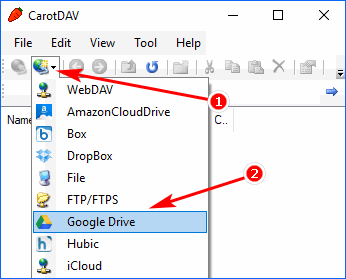
- Открыть сетевой диск.
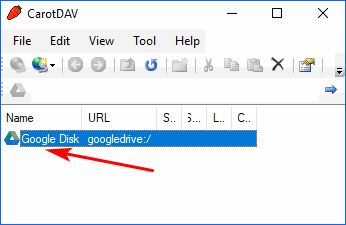
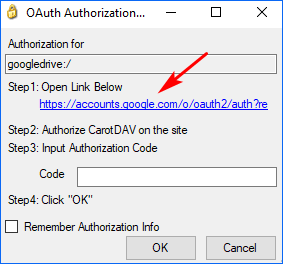
- Перейти по ссылке в гугл аккаунт.
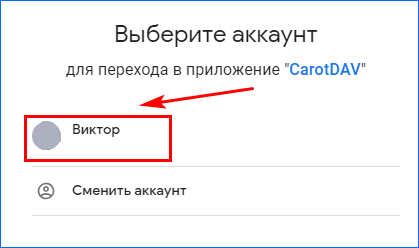
- Выбрать учетную запись.
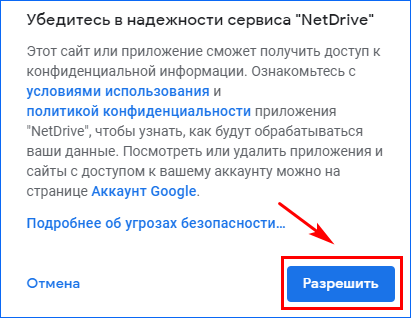
- Разрешить доступ к аккаунту.
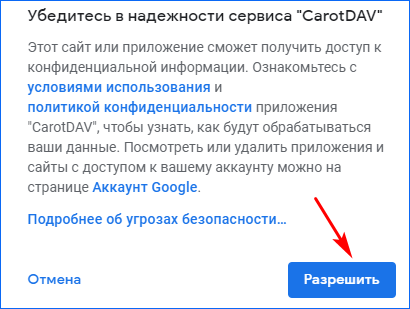
- Скопировать код и вставить его в соответствующее поле.
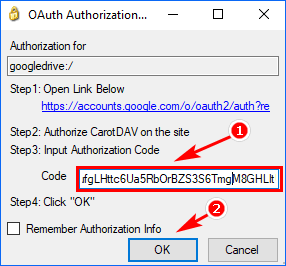
Важно: для работы CarotDAV, необходим Net Framework версии 2.0 и выше.
В отличие от конкурентов программное обеспечение распространяется бесплатно. Единственным недостатком является работа только одного соединения и необходимость постоянной авторизации при включении диска.
Доступ через web-интерфейс
Как подключить Гугл Диск как сетевой диск если не хочется устанавливать дополнительных программ? В этом случае, можно открыть доступ через web-интерфейс. В этом случае, всем пользователям нужен Google аккаунт.
Чтобы предоставить доступ через веб-интерфейс необходимо:
- Перейти по адресу drive.google.com и авторизоваться.
- Нажать «Создать».
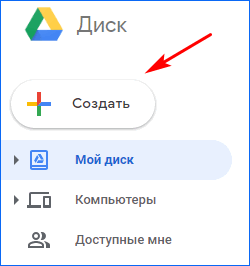
- Выбрать пункт «Папку».
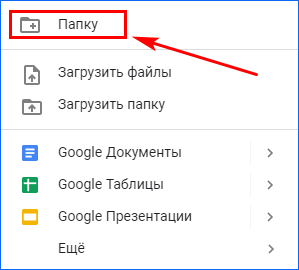
- Нажать правой кнопкой мыши по каталогу и нажать «Открыть доступ».
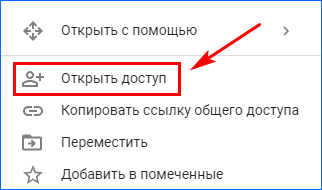
- Добавить адреса пользователей, которым необходим доступ.
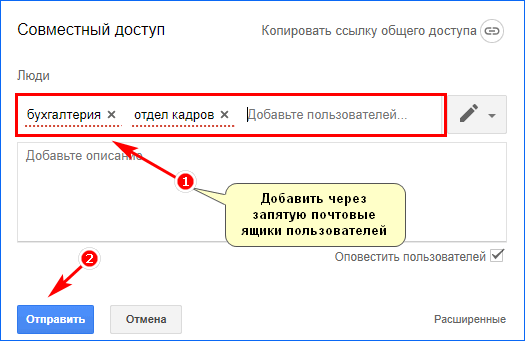
На указанные почтовые ящики придет письмо со ссылкой, по которой нужно перейти. В данной папке, пользователи могут редактировать, добавлять или удалять документы.
Возможности сетевого диска
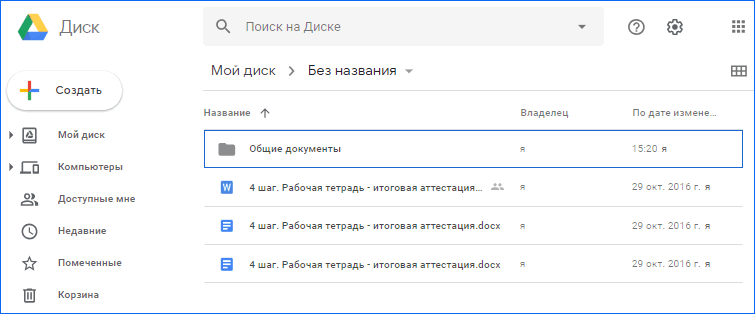
Перед тем как сделать Гугл диск сетевым, рекомендуется ознакомиться с преимуществами и недостатками технологии. К плюсам относится:
- доступ к файлам с любого компьютера, планшета или смартфона;
- возможность редактирования документов в режиме онлайн;
- распределение прав управления;
- восстановление документов в случае их случайного удаления.
- просмотр истории создания и редактирования файлов.
К минусам можно отнести:
- ограниченный размер дискового пространства (бесплатного);
- необходимость подключения к интернету.
Заключение
Облачное хранилище Google Drive можно использовать в качестве сетевого диска. Настроить общий доступ к файлам возможно через веб-интерфейс или дополнительные программы. С настройками справится даже неопытный пользователь, если будет следовать инструкциям.
Как подключить облако сетевым диском

Не каждому известно, что некоторые облачные хранилища можно подключить в роли сетевого диска. Расскажем, как это сделать.
erid: LjN8KXX2o
ИТ Медиа

Вариант 1. Когда облако поддерживает WebDav Вариант 2. Когда облако не поддерживает WebDav
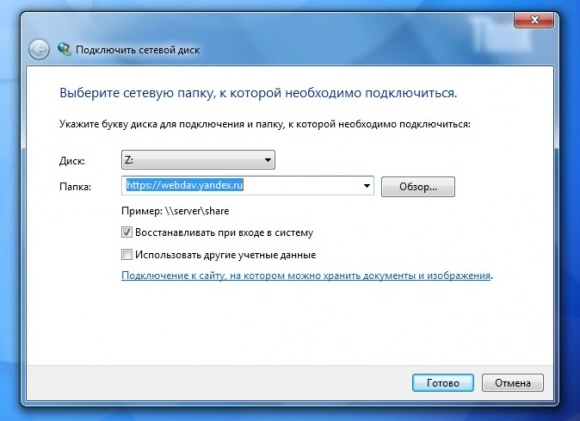
Установка клиента – первый шаг, на который идут пользователи облачных хранилищ, чтобы синхронизировать данные. Не спорю, это необходимо, но не всегда удобно: клиенты занимают место в памяти и зависимы от качества интернет-соединения. Гораздо интереснее иметь доступ к облаку через «Проводник» Windows, подключив его как сетевой диск. Для этого нам понадобится протокол WebDav (Web-based Distributed Authoring and Versioning). Вариант 1. Когда облако поддерживает WebDav С его помощью вы сумеете подсоединить ряд сервисов, достаточно знать специализированный адрес и свой логин/пароль к облаку. Рассмотрим подключение на примере «Яндекс.Диска», для которого адрес доступа выглядит так: https://webdav.yandex.ru Первым делом открываем «Проводник», кликаем правой кнопкой мыши на «Компьютер» и жмем «Подключить сетевой диск». В появившемся окне выбираем подходящую букву диска (из незанятых), а внизу жмем на ссылку «Подключение к сайту, на котором можно хранить документы и изображения». По умолчанию в этом же окне галочкой отмечен чекбокс «Восстанавливать подключение при входе в систему» – не снимайте ее. Затем дважды кликаем «Далее», вводим указанный выше адрес, снова «Далее» и «Готово». 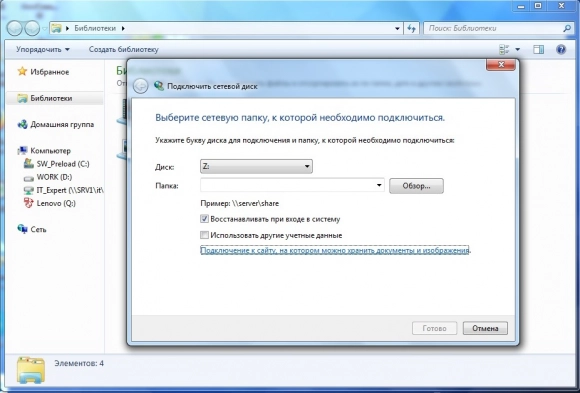
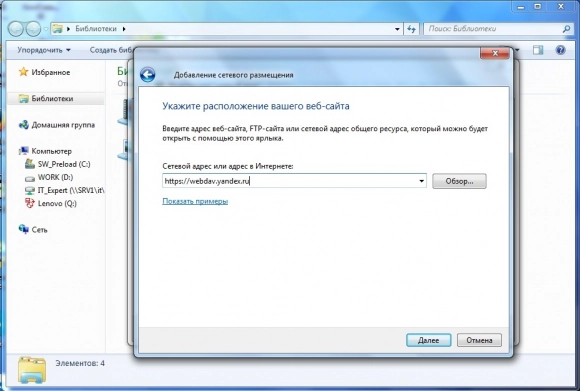
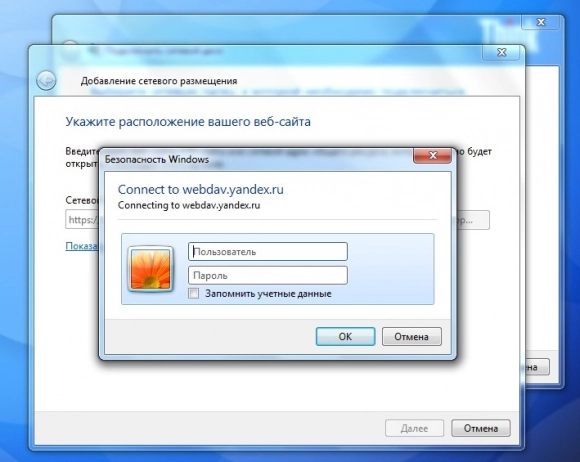 Некоторое время уйдет на восстановление связи с системой авторизации облачного хранилища. При успешной процедуре появится окошко с предложением ввести данные для авторизации (логин, пароль); тут же ставим галочку «Запомнить учетные данные». Если на предыдущем этапе вы не отметили галочкой чекбокс «Восстанавливать подключение при входе в систему», то сделайте это обязательно, иначе операционная система будет требовать ввода данных при каждой перезагрузке.
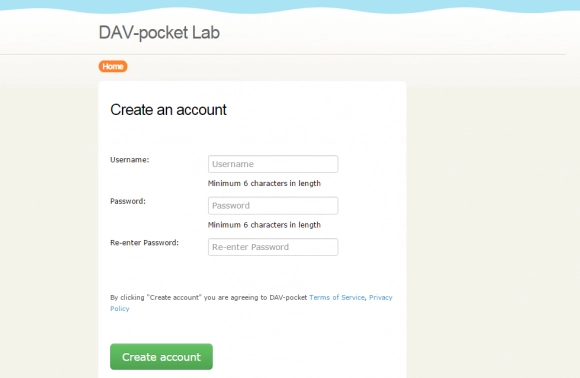
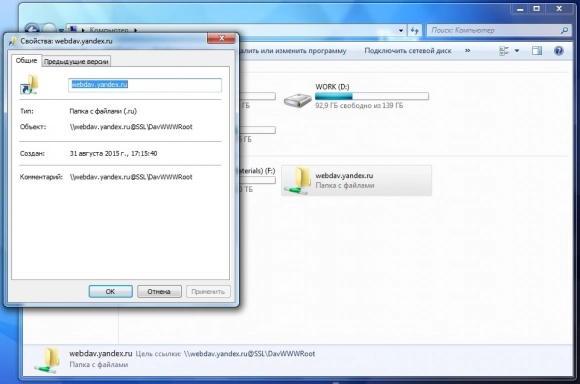 Аналогичным образом можно подсоединить Box.com, воспользовавшись адресом https://box.net/dav. А вот чтобы организовать доступ к OneDrive, потребуется дополнительно узнать свой персональный идентификатор (CID). Это несложно, достаточно залогиниться через браузер по адресу https://skydrive.live.com/. Войдя в систему, копируем цифро-буквенный код после знака равенства в адресной строке, ее формат: https://skydrive.live.com/?cid=. На месте вопросительных знаков и будет ваш CID. Далее в поле адреса вписываем https://d.docs.live.net/. (ваш CID). Используем те же логин/пароль, что и при входе через веб-браузер. Если все сделано правильно, в «Проводнике» появится сетевой диск с указанной буквой. Работа с ним ничем не отличается от общения с обычным дисковым разделом. На всякий случай проверьте, сохранились ли изменения (особенно после копирования в облако ценной информации) – все-таки интернет-соединение небезгрешно, а из-за случайного сбоя можно утратить важные файлы. То же касается редактирования: почаще сохраняйтесь и выходите из редактора корректно, чтобы не запороть исходный файл. Вариант 2. Когда облако не поддерживает WebDav К сожалению, не все облачные хранилища поддерживают данный протокол, но из положения можно выйти. Например, для поддержки Google Drive придуман специальный ресурс-мостик. Для начала кликните на него и пройдите несложную процедуру регистрации (важно: выберите отличные от сервисов Google логин/пароль), а затем авторизуйтесь в системе Google, разрешив доступ к его ресурсам. Выполняется нажатием кнопки Authorize DAV-pocket service.
  Следом подключаем сетевой диск по описанному в предыдущем разделе примеру. В поле «Папка» вводим адрес https://dav-pocket.appspot.com/docso, а в окне авторизации вбиваем данные, выбранные для Dav-pocket (напомню: не те, что для Google!). Ну вот, теперь можем работать с Google Drive как сетевым диском. Как ни странно, для некоторых популярных ресурсов (в том числе Dropbox, SugarSync) подобного механизма не предусмотрено. Но если вам нужна поддержка сразу нескольких облачных хранилищ как сетевых дисков, воспользуйтесь универсальным клиентом CarotDAV – он позволит подключаться к облакам без необходимости установки родных клиентов.
  Выводы Удивительно, что не все разработчики предусмотрели такую удобную возможность, как использование облака в роли сетевого диска, ведь доступ в Интернет есть практически повсеместно. Более того, не требуется никаких дополнительных шагов (установки драйверов, настройки сетевых протоколов) – все уже встроено в операционную систему. Тем паче порадуемся за авторов «Яндекс.Диска», Box.com и других сервисов, реализовавших поддержку WebDav, и посетуем в адрес тех, которые этого не сделали.
Опубликовано 31.08.2015
Сделать Гугл Диск сетевым диском
Файловый хостинг Гугл Драйв позволяет безопасно хранить данные в разных форматах на просторах сети и работать с ними с любого устройства. Воспользоваться услугой может каждый пользователь, имеющий аккаунт Gmail.
Спектр возможностей сервиса существенно расширяется при установке приложения и синхронизации локальной папки с облаком. При небольших объёмах информации это очень удобно, но ввиду того, что файлы из облачного хранилища содержатся также в каталоге на жёстком диске компьютера и занимают пространство, хранение больших файлов становится неуместным.
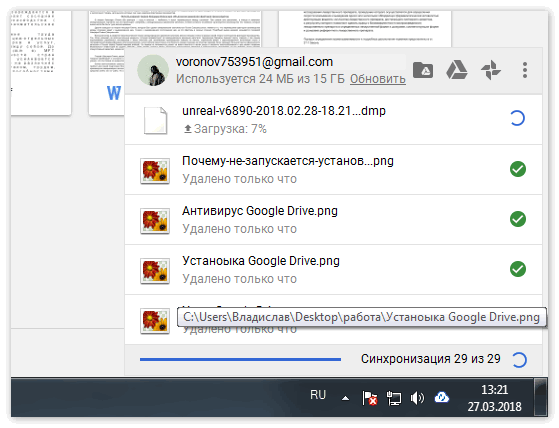
Если избавляться от увесистых объектов вы не намерены, в таком случае лучшим решением будет организовать Google Drive как сетевой диск. Единственным недостатком данного метода хранения данных будет отсутствие доступа к ним при выключенном интернете.
Настроить любое интернет-хранилище как локальный диск несложно. Это можно сделать при помощи сторонних приложений или сервисов.
Работа с Google Disk на iPhone
Как подключить Гугл Диск как сетевой диск
Существует ни один способ реализовать задуманное. Рассмотрим варианты решения задачи двумя методами для ОС Windows.
Способ 1. При помощи протокола WebDAV
По причине отсутствия поддержки данного протокола в Google Disk, придётся обратиться к одному из сторонних ресурсов, к примеру, DAV-pocket Lab.
Процесс осуществляется таким образом:
- Первое, что нужно сделать, это зарегистрироваться на сервисе.

- Далее предоставляем доступ к Гугл-аккаунту;
- Сохраняем логин и пароль со страницы DAV-pocket Lab (эта информация понадобится для авторизации);
- Переходим в Мой компьютер и жмём кнопку «Подключить сетевой диск»;

- Вводим в поле появившегося окна адрес сервиса dav-pocket.appspot.com/docso/;
- Теперь необходимо залогиниться при помощи тех учётных данных, что были сохранены нами с ресурса;

- Готово. Подключение Гугл Драйв успешно завершено.
Google Drive для компьютера
Недостатком такого метода является медленная скорость, поэтому если этот параметр важен для вас, то лучше рассмотреть другие варианты.
Способ 2. При помощи приложения
Рассмотрим вариант с установкой сторонней программы на примере NetDrive2. В сети подобных приложений достаточно, многие из них находятся в свободном доступе.
Монтируем Гугл-облако следующим образом:
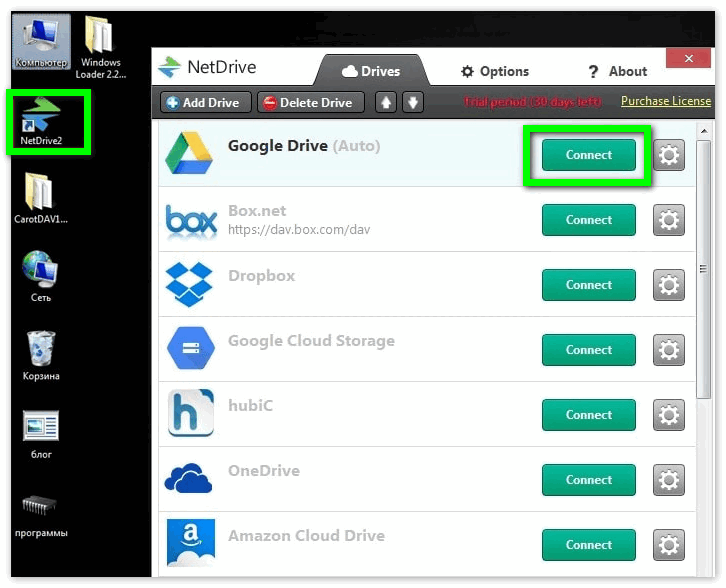
- Скачиваем и устанавливаем NetDrive2;
- Открыв программу, переходим во вкладку «Google Drive», жмём кнопку «Connect»;
- Теперь следует авторизоваться под своей учётной записью Гугл;
- После этого хранилище будет подключено как локальный диск.
При необходимости можно монтировать несколько аккаунтов и работать с онлайн-файлами, как с любыми каталогами компьютера. Информация из разных подключённых учётных записей может быть перемещена между папками без копирования на ПК.