
Как включить резервную копию чатов и восстановить переписку в WhatsApp
Многие часто не решаются на удаление WhatsApp, поскольку не уверены, смогут ли потом восстановить свои сообщения. Бывают случаи, когда вся переписка действительно удаляется, и вернуть ее уже нельзя. Чтобы этого не произошло, необходимо включить резервное копирование сообщений WhatsApp: в этом случае чаты всегда можно будет восстановить. Однако зачастую эта функция отключена по умолчанию, и если вы не хотите, чтобы ваша переписка безвозвратно удалилась, лучше ее активировать.
Если создать резервную копию, можно переустановить WhatsApp
Как включить резервную копию чатов в WhatsApp
Для создания резервной копии чатов в WhatsApp выполните следующие действия.
- Откройте WhatsApp, переключитесь на вкладку «Настройки»
- Зайдите в меню «Чаты»
- Выберите «Резервная копия»
- Нажмите «Создать копию»
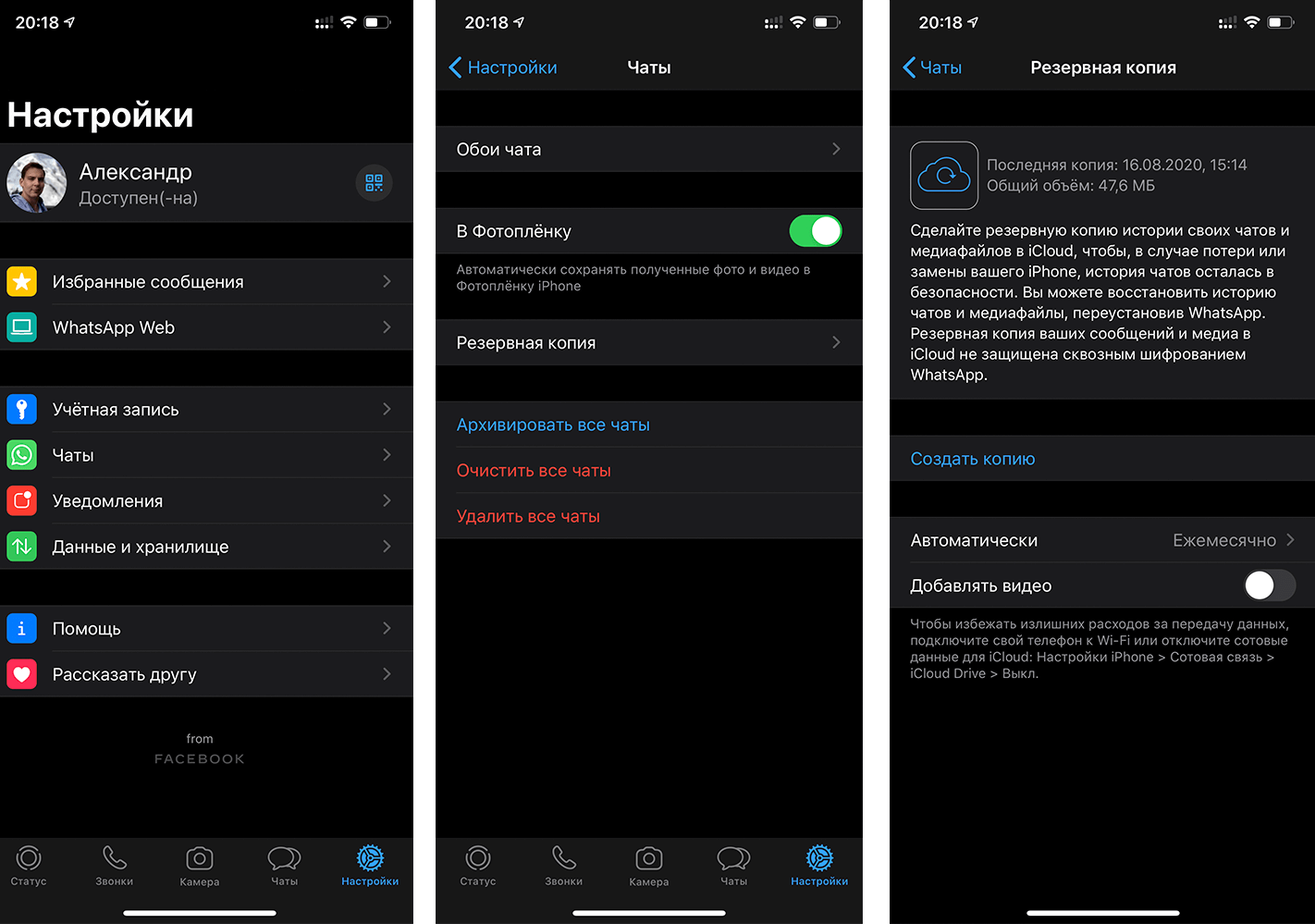
Создайте резервную копию, чтобы потом восстановить чаты WhatsApp
WhatsApp сразу начнет создавать бэкап чатов в облако, чтобы в случае чего вы всегда могли вернуть свою переписку. В этом же меню рекомендуем установить автоматическое создание резервных копий WhatsApp — можно выбрать раз в месяц или хоть каждый день.
Как восстановить чаты в WhatsApp
Если у вас есть резервная копия переписки, восстановить ее проще простого.
- Установите WhatsApp
- Авторизуйтесь с помощью своего номера телефона
- Выберите «Восстановить из копии»
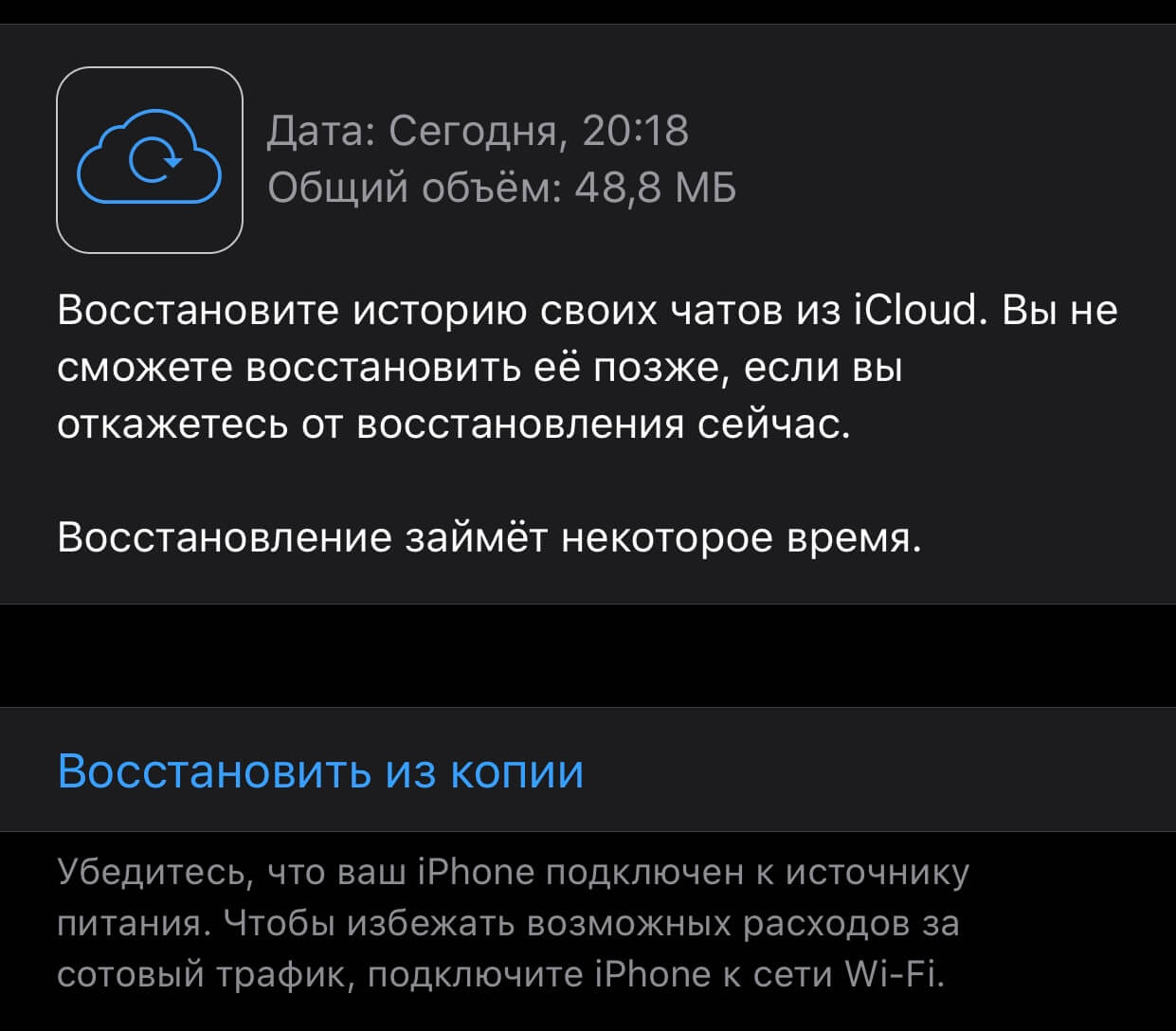
Восстановление займет несколько минут
Все медиафайлы (фото, видео и документы) также будут восстановлены, но на это потребуется чуть больше времени.
Как ответить на сообщение в WhatsApp, не выходя онлайн
Еще один полезный лайфхак по работе с WhatsApp — можно отвечать на сообщения так, чтобы никто не видел и не знал, были ли вы в сети. Способ довольно необычный, но рабочий.
- Отключите все подключения к интернету (как Wi-Fi, так и мобильную сеть) на вашем смартфоне
- Откройте WhatsApp и нужный вам чат
- Напишите и отправьте свой ответ
- Закройте приложение WhatsApp
- Повторно подключитесь к интернету
- WhatsApp отправит сообщение без обозначения того, что вы были онлайн
Несмотря на то что WhatsApp сложно назвать самым безопасным и удобным мессенджером в мире, сотни миллионов пользователей по всему миру ежедневно используют его в качестве основного инструмента общения с коллегами по работе, близкими и бизнес-партнерами. Хотя нам больше по душе Telegram, поэтому вся тусовка читателей AppleInsider.ru именно там. Проект Павла Дурова вобрал в себя всё самое лучшее — надежное шифрование, обеспечивающее конфиденциальность переписки, высокую скорость работы и множество полезных и продуманных опций. В определённом смысле Telegram напоминает продукты Apple.
А какие полезные лайфхаки WhatsApp знаете вы? Поделитесь с остальными в комментариях.
Как создать резервную копию WhatsApp? Пошаговое руководство!
Покупка нового телефона — это не только радостное событие, но и необходимость переноса информации, файлов, приложений, чатов и других данных.
Этот процесс может оказаться не простым и занять много времени. Кроме того, при трансфере данных существует определенный риск повреждения файлов и их потери. Учитывая, что в переписках нередко хранится важная личная и коммерческая информация, важно аккуратно переносить их без риска утраты. Чтобы избежать подобных неприятностей, необходимо использовать специальные программы для безопасного переноса любых форматов данных.
Часть 1. Программа для создания резервной копии WhatsApp — Wondershare MobileTrans
Времена, когда приходилось вручную перетаскивать данные на персональный компьютер, а затем на новый девайс ушли в прошлое. Wondershare — мировой лидер в области разработки прикладного программного обеспечения с шестью офисами по всему миру, предлагает фирменное программное обеспечение МобилТранс. Оно предназначено для передачи данных с одного смартфона на другой и предлагает множество полезных функций.
ПО позволяет осуществлять резервное копирование WhatsApp, восстанавливать и защищать данные от стирания, заражения и повреждения. Программа незаменима, если планируется купить телефон другого бренда и полностью перезаписать данные. Она действительно значительно облегчает процесс переноса информации с одного смартфона на другой.
Важнейшие преимущества использования Wondershare MobileTrans:
- Широкий спектр совместимых форматов;
- Возможность трансфера картинок, видео, переписок, групповых чатов, контактов, программ и т. п.;
- Совместимость с iOS и Android, а также Windows;
- Интуитивно понятный интерфейс;
- Простота использования;
- Доступность бесплатной пробной версии;
- Сохранение исходных файлов без изменений;
- Резервное копирование и восстановление.
С помощью Wondershare MobileTrans можно легко и быстро передавать любые данные (включая фотографии, файлы cookie и т. д.) из WhatsApp и множества других социальных сетей. Более того, есть возможность восстановления информации из облачных резервных копий.
После сохранения данных с помощью Wondershare MobileTrans можно быстро восстановить данные WhatsApp на смартфоне и любом другом устройстве при необходимости. Без разрешения пользователя программа не сохраняет данные, что гарантирует конфиденциальность и анонимность.
Часть 2. Быстрое копирование данных WhatsApp
В отличие от стандартного программного обеспечения для резервного копирования, такого как iTunes, Wondershare MobileTrans не перезаписывает ранее сохраненные данные, поэтому можно хранить столько резервных копий, сколько необходимо.
- Скачайте и установите MobileTrans. Запустите программу.
- На главной странице кликните опцию «Резервное копирование & Восстановление».
- Войдите в интерфейс для выбора социальных приложений, выберите WhatsApp.
- Подключите телефон к компьютеру с помощью USB.
- Выберите нужную категорию данных и нажмите на кнопку «Начать», чтобы создать резервную копию ВотсАпп.
- Дождитесь завершения процесса. Wondershare MobileTrans информирует о ходе своей работы по мере передачи данных.
- Дополнительно можно сохранить несколько резервных копий на компьютере, чтобы передавать данные на несколько смартфонов.
- Вы также можете быстро восстановить сообщения WhatsApp со своего компьютера на свой телефон, если это необходимо.
Часть 3. Мобильное приложение Wutsapper
Wondershare всегда дублирует программное обеспечение и создает специальные утилиты для смартфонов. Оригинальная программа для мобильных Wutsapper позволяет передавать данные между девайсами без подключения к компьютеру. Все, что нужно сделать, это установить ПО на оба телефона, соединить их с помощью USB, и все готово.
- Стильный удобный дизайн пользовательского интерфейса;
- Несколько ценовых пакетов для разных нужд;
- Совместимость с большинством устройств от разных производителей;
- Отличная скорость трансфера данных;
- 100% безопасность информации;
- Полное резервное копирование устройства.
Wutsapper — это поддержка передачи различных данных WhatsApp между iPhone и Android, включая сообщения, смайлики, изображения, видео, файлы и вложения. Приложение поддерживается на устройствах различных брендов смартфонов, включая iPhone, Самсунг, Huawei, Xiaomi, Oppo, Vivo, HTC, LG, Сони, Motorola и т. д. Приложение отлично функционирует на популярных языках, поэтому пользуется популярностью во всех регионах мира.
Как использовать программу:
- Установить приложение Wutsapper на мобильный телефон и открыть его.
- Подключить устройства (iPhone или Android) с посредством использования шнура формата USB OTG.
- Запустить трансфер информации из WhatsApp (чаты, фотографии, видеофайлы, документы и т. д.) между смартфонами.
- Убедиться в полном трансфере чатов из социальной сети.
Приложение Wutsapper является отличной альтернативой для передачи данных с помощью компьютера. Для начала использования возможностей программы можно скачать пробную версию на смартфон и убедиться в ее удобстве и эффективности.
Дополнительная информация
Wondershare MobileTrans позволяет осуществлять передачу данных WhatsApp между мобильными телефонами, независимо от того, какую платформу они используют. Передача может занять некоторое время, в зависимости от того, какой объем информации переносится новый смартфон. К примеру, трансфер более 12 тысяч текстовых сообщений с iPhone на телефон Android занимает всего несколько минут. Бесплатная версия Wondershare Wondershare MobileTrans — это предварительный тест-драйв перед переходом на один из этих ценовых планов, которые предлагает разработчик.
Как сделать резервную копию WhatsApp Android на ПК / Google Drive
Слишком много сообщений WhatsApp сохранено в Android, но вы не хотите удалять их? Получить новый телефон Android и нужно передавать сообщения WhatsApp с Android на Android? Так как WhatsApp является самым популярным приложением для обмена сообщениями среди миллионов пользователей по всему миру, существует большая потребность в резервном копировании сообщений WhatsApp и фотографии с Android. Кроме того, для людей, которые имеют что-то важное в WhatsApp, также важно сделать резервную копию WhatsApp на Android в случае потери данных.
Существует два широко используемых метода резервного копирования данных WhatsApp. Первый вариант заключается в переносе преобразований WhatsApp на компьютер или другие внешние диски, а другое предпочтение — резервное копирование WhatsApp с Android на Google Drive, iCloud, OneDrive или другое облачное хранилище. Вы можете выбрать любой, когда вам нужно резервное копирование WhatsApp на Android, В целом, этот пост призван показать вам, как сделать резервную копию истории чата WhatsApp на Android с помощью этих двух методов.

- Часть 1: Резервное копирование WhatsApp на ПК
- Часть 2: Резервное копирование WhatsApp на Google Drive
Часть 1 , Резервное копирование WhatsApp на ПК
По сравнению с ограниченным пространством хранения Android, вы можете упростить организацию тех сообщений, которые были сохранены на компьютере. Кроме того, данные WhatsApp могут быть сохранены должным образом, даже если ваш Android был отключен, украден, поврежден водой, черный экран или другие проблемы. Чтобы упростить процесс резервного копирования WhatsApp, есть Резервное копирование и восстановление данных Android Вы можете обратиться к.
Android Data Backup & Restore должно быть вашим лучшим приложением для резервного копирования WhatsApp. Он предлагает вам услугу резервного копирования и восстановления одним щелчком мыши, так что вы можете выборочно создавать резервные копии сообщений WhatsApp с Android на ПК. Чтобы защитить безопасность ваших сообщений WhatsApp, он позволяет пользователям также устанавливать пароль для файлов резервных копий WhatsApp. Окно предварительного просмотра и выборочное резервное копирование и восстановление данных позволяют каждому пользователю максимально гибко управлять файлами Android. Одним словом, вы не должны пропустить универсальное приложение для резервного копирования и восстановления WhatsApp.
- Выборочное резервное копирование WhatsApp, контактов, галереи, видео и других файлов Android на ПК
- Установите пароль для безопасной защиты важной истории WhatsApp
- Предварительный просмотр данных WhatsApp перед их восстановлением из файлов резервных копий
- Поддерживает большинство популярных устройств Android, включая Samsung, Google, Sony и т. Д.
- Простой в использовании интерфейс и сверхбыстрое резервное копирование и восстановление данных Android на ПК
Как сделать резервную копию WhatsApp на ПК
Шаг 1 . Выберите режим «Резервное копирование данных устройства» для резервного копирования WhatsApp.
Бесплатно загрузите Android Data Backup & Restore, а затем запустите программу на своем компьютере с Windows. Выберите «Резервное копирование и восстановление данных Android» на левой панели. Вы можете выбрать два режима резервного копирования данных Android. Если хочешь резервное копирование целых файлов Android, вы можете нажать «Резервное копирование в один клик», а затем подтвердить информацию «Вывод файла резервной копии». Или вы можете нажать «Резервное копирование данных устройства», если вам просто нужно сделать резервную копию WhatsApp с Android на компьютер Windows.
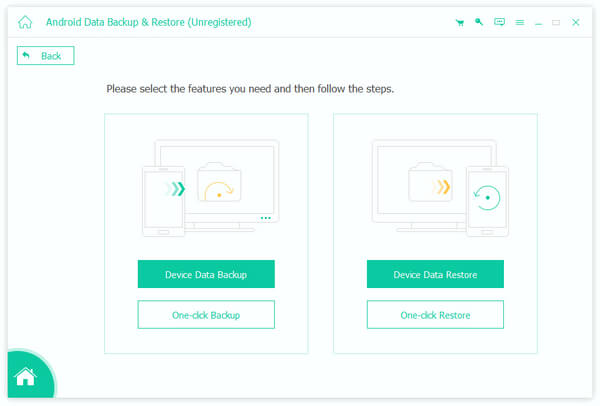
Шаг 2 , Подключите Android к ПК
После выбора режима резервного копирования данных Android подготовьте USB-кабель для подключения Android к ПК. Подождите некоторое время, чтобы автоматически определить Android. И вы можете следовать инструкциям по программе резервного копирования и восстановления данных Android, чтобы выбрать данные в качестве «сообщений» для завершения процесса сканирования телефона Android.
Выбрав «Сообщения», вы переносить текстовые сообщения на Androidкроме сообщений WhatsApp на компьютер.
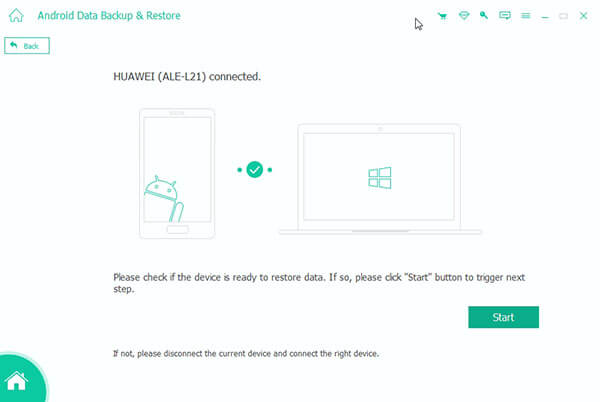
Шаг 3 , Выборочное резервное копирование WhatsApp с Android на ПК
Выберите «WhatsApp» и «Вложения WhatsApp» на левой панели. Вы можете нажать на определенное сообщение WhatsApp, а затем просмотреть его справа. Выбрав всю историю вызовов WhatsApp, нажмите «Пуск», чтобы скопировать данные Android WhatsApp на компьютер. Убедитесь, что ваш Android подключен к ПК в течение всего процесса резервного копирования WhatsApp.
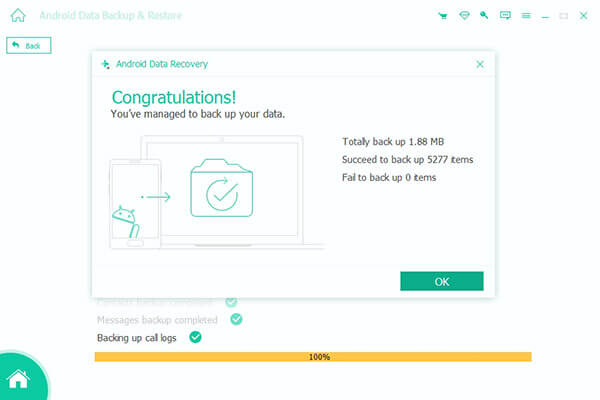
После этого вы можете выборочно восстановить из резервной копии WhatsApp или перенести резервную копию чата WhatsApp на новый Android без установки. Неважно, что вам нужно резервное копирование или восстановление данных WhatsApp, вы можете получить самый простой и безопасный способ управления файлами Android без потери данных.
Кроме того, это программное обеспечение может работать как Android бэкап экстрактор легко получить файлы из резервной копии на телефон Android.
Часть 2 , Резервное копирование WhatsApp на Google Drive
Вы можете использовать Google Диск и другие облачные сервисы для бесплатного резервного копирования сообщений WhatsApp. Все ваши резервные файлы Android будут сохранены в вашей личной учетной записи Google Drive. И вам нужно проверить, достаточно ли свободного места для всей резервной копии WhatsApp. Это также хороший способ перенести WhatsApp с Android на Android с помощью Google Drive.
Шаг 1 , Доступ к настройкам Google Диска
Откройте свой WhatsApp на Android. Нажмите «Настройки», а затем нажмите «Чаты». Выберите «Резервное копирование чата», чтобы получить доступ к настройкам Google Диска. Прокрутите вниз, чтобы выбрать вариант «Резервное копирование на Google Диск».
Шаг 2 , Резервное копирование WhatsApp на Google Drive
Вы можете установить график периодичности резервного копирования данных WhatsApp на Google Диск. Коснитесь своей учетной записи Google, чтобы сохранить резервную копию данных WhatsApp. Если вы раньше не использовали Google Диск, вам необходимо сначала зарегистрировать учетную запись Google Drive. Нажмите кнопку «Резервное копирование», чтобы начать резервное копирование WhatsApp с Android на Google Диск.
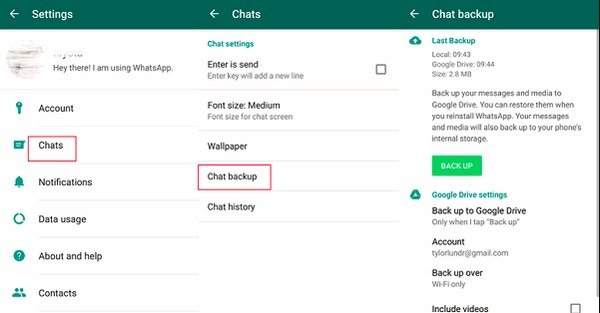
Если вам нужно перенести сообщения WhatsApp с Android на Android, вы можете полностью восстановить предыдущую резервную копию WhatsApp на Google Диске.
Подведение итогов
С помощью описанных выше решений для резервного копирования WhatsApp для Android легко добиться того, что резервное копирование и восстановление данных Android может работать лучше. Вы можете пользоваться функцией резервного копирования и восстановления одним щелчком мыши на ПК, и вы можете выбрать, какие данные WhatsApp нужно копировать, а какие нет. Поэтому для большинства пользователей резервное копирование и восстановление приложения WhatsApp с Android — это просто кусок пирога. Поскольку все телефоны и планшеты Android поддерживаются, нет необходимости беспокоиться о проблемах совместимости. Независимо от того, что вам нужно резервное копирование WhatsApp или выборочно переносить сообщения WhatsApp на новый телефон Android, вы всегда можете получить лучшее решение от Android Data Backup & Restore. Если вам все еще сложно понять, как сделать резервную копию WhatsApp на Android, вы можете оставить комментарии ниже, чтобы получить дополнительную помощь.
- Сделайте резервную копию ваших данных
- Как сделать резервную копию iPhone без пароля (поддерживается iPhone 15/14/13/12)
- Как сделать резервную копию iPhone на ноутбуке с iTunes и без него (поддерживается iPhone 15)
- Как просмотреть / проверить резервные копии iCloud
- 3 Способы резервного копирования Motorola на ПК / Облако / Другой телефон
- Простые способы 4 для восстановления удаленных iMessages на iPhone (100% успеха)
- 3 основных способа восстановления несохраненных файлов в документе WPS
- Резервное копирование телефона или планшета Android на Mac OS
- Как исправить резервное копирование iCloud не включается
- Способы 4 объединить контакты iPhone, чтобы удалить дубликаты
- Как найти место для размещения iTunes
- Как скачать и сохранить оригинальные фотографии из iCloud на iPhone
- Быстрые способы исправления фотографий 7 не загружаются с iCloud [Обновлено]
- 5 Лучшие способы резервного копирования фотографий iPhone на Windows и Mac
- Как разблокировать зашифрованный файл Excel без пароля
- [Решено] iCloud Backup не отображается: исправьте это здесь
- Android Photo Backup — возврат фотографий Android на ПК
- [Ultimate Guide] Как сделать резервную копию контактов Android на ПК, Google и SD-карту
- Как сделать резервную копию телефона Android самым простым способом
- Центр загрузок
- Апексофт Магазин
- Компания
- О Нас
- Свяжитесь с нами
- Пользовательское соглашение
- Персональные данные
- Лицензионное соглашение
- Продукт
- Восстановление данных iPhone
- Android Восстановление данных
- Передача iPhone
- iPhone Eraser
- Восстановление данных
- Поддержка
- Центр поддержки
- Решения
- Карта сайта
- FAQ
Сохраните свою переписку в WhatsApp без «граблей»
WhatsApp для Android бесплатно сделает резервную копию вашей переписки в Google Drive, но старые бэкапы могут пострадать. Рассказываем, как все сделать правильно.

Serge Malenkovich
Через пару месяцев, а точнее 12 ноября, WhatsApp и Google собираются удалить старые резервные копии переписки пользователей Android-версии мессенджера, хранящиеся в Google Drive. Это не касается истории переписки и резервных копий в памяти телефона — с ними ничего не произойдет. Пользователи WhatsApp для iOS могут не беспокоиться: их бэкапы сохраняются в iCloud и для них ничего не меняется.
WhatsApp для Android бесплатно сделает резервную копию вашей переписки в Google Drive, но старые копии переписки могут пострадать. Отвечаем на главные вопросы про безопасность и конфиденциальность переписок WhatsApp.
1. Что хранится в Google?

WhatsApp для Android умеет регулярно копировать свои данные в Google Drive. В зависимости от настроек, это может быть только текстовая переписка либо также фото и видео. Это не новая функция, резервное копирование работает по этой схеме уже несколько лет. Загляните в Меню -> Настройки -> Чаты -> Резервное копирование, чтобы проверить, настроено ли у вас копирование в Google Drive.
2. Что изменится 12 ноября?
Любые файлы занимают место в Google Drive, уменьшая вашу квоту свободного места. Но Facebook (владелец WhatsApp) и Google договорились, что резервные копии WhatsApp теперь не будут считаться. Вы сможете хранить в Google Drive больше данных.
3. А что будет удалено?
Если вы давно не делали резервных копий в Google Drive и автоматическое ежедневное копирование в WhatsApp отключено, старые (старше года) копии будут автоматически удалены. Чтобы этого избежать, нужно до 12 ноября хотя бы раз сделать резервную копию данных в WhatsApp вручную.
4. Что будет, если у меня не будет резервной копии переписки в WhatsApp?
При установке на новый телефон вы сможете по-прежнему переписываться с друзьями, сохранится ваше членство в чатах, но история переписки не будет видна.
5. Какие еще подводные камни?

Камень, который был и останется. В WhatsApp переписка хранится в зашифрованном виде и не может быть прочитана никем, кроме собеседников. А вот копии на серверах Google лишены этой защиты — в них все хранится в открытом виде. Поэтому резервная копия такого вида гипотетически угрожает вашей конфиденциальности.
6. Я хочу иметь резервную копию переписки, но не в Google! Что делать?
WhatsApp умеет делать резервную копию на карточке памяти. С помощью этой копии всю переписку можно перенести на новый телефон или восстановить после переустановки WhatsApp. Но эта копия ничем вам не поможет, если вы потеряете телефон. Поэтому копию с карточки памяти (sdcardWhatsApp) придется вручную копировать на компьютер или в зашифрованный облачный сервис.
7. А способа попроще нет?
В Google Play есть десятки программ для копирования данных WhatsApp. К сожалению, среди них нет разработок от лидеров мобильного рынка, и многие приложения требуют root-доступа. Установка таких приложений может быть небезопасна — под этим соусом очень легко запустить на свой смартфон неприятного трояна. Мы рекомендуем загружать только программы с большим числом загрузок и высоким рейтингом, а также позаботиться о защите смартфона от вредоносных приложений.