
Как получить геолокацию на карте Яндекс: подробная инструкция
Геолокация стала неотъемлемой частью нашей жизни. С ее помощью мы можем найти ближайшие магазины, рестораны и другие объекты, узнать дорожные условия и многое другое. Одним из самых популярных сервисов для работы с геолокацией является Яндекс. В этой статье мы расскажем вам, как получить геолокацию на карте Яндекс, чтобы вы могли легко находить нужные вам места.
В первую очередь, вам понадобится компьютер с доступом в Интернет и браузером. Затем, откройте сайт Яндекса (www.yandex.ru) и введите в поисковой строке название интересующего вас места или адрес. По мере ввода текста, Яндекс будет предлагать вам варианты, выберите нужный и нажмите Enter.
После этого, вы увидите на экране карту Яндекса с отображенным выбранным местом. Чтобы получить его геолокацию, необходимо щелкнуть правой кнопкой мыши по соответствующей области на карте. В открывшемся контекстном меню выберите пункт «Скопировать адрес» или же «Скопировать координаты».
Теперь у вас есть геолокация выбранного места на карте Яндекс. Вы можете использовать ее, например, для создания маршрута в навигационном приложении или для передачи другому человеку, чтобы он мог быстро найти нужное место на карте.
Как узнать геолокацию на карте Яндекс: подробная инструкция
Узнать геолокацию на карте Яндекс достаточно просто. Для этого необходимо выполнить следующие шаги:
- Откройте веб-браузер и перейдите на сайт Яндекс Карты.
- В верхней части страницы найдите поисковую строку.
- Введите в поисковую строку адрес или название места, которое вам интересно.
- После ввода адреса или названия места нажмите клавишу Enter на клавиатуре или нажмите на значок поиска рядом с полем ввода.
- На карте будет отображен маркер, обозначающий выбранное место.
- Под картой вы увидите различные данные о выбранном месте, включая его адрес и координаты.
- Чтобы получить более подробную информацию о месте, кликните по маркеру на карте.
Теперь вы знаете, как узнать геолокацию на карте Яндекс. Это полезная функция, которая позволяет быстро и удобно находить исследуемые места, а также делиться ими с друзьями и знакомыми.

Приготовьте ваш компьютер и смартфон для получения геолокации
Для получения геолокации на карте Яндекс вам понадобится как компьютер, так и смартфон. Следующие шаги помогут вам подготовить оба устройства к работе:

- Обновите браузер на компьютере и смартфоне: Убедитесь, что на вашем компьютере установлена последняя версия браузера, которую можно скачать с официального сайта разработчика. Также проверьте наличие последней версии браузера на вашем смартфоне и обновитесь, если необходимо. Это поможет избежать возможных проблем при доступе к функции геолокации на карте Яндекс.
- Включите функцию геолокации на смартфоне: Перейдите в настройки вашего смартфона и найдите раздел «Доступ к местоположению» или «Геолокация». Убедитесь, что функция геолокации включена. Если она выключена, включите ее, чтобы ваш смартфон мог отправлять информацию о вашем местоположении на карте Яндекс.
- Разрешите доступ к геолокации в браузере на компьютере: Откройте ваш браузер на компьютере и найдите раздел «Настройки». В этом разделе должна быть опция «Разрешить доступ к местоположению» или что-то подобное. Убедитесь, что доступ к геолокации разрешен для вашего браузера. Если это не так, включите эту опцию.
- Проверьте соединение с интернетом: Обязательно убедитесь, что и ваш компьютер, и ваш смартфон имеют доступ к интернету. Для использования функции геолокации на карте Яндекс необходимо наличие соединения с сетью.
После выполнения этих шагов ваш компьютер и смартфон будут готовы к работе с функцией геолокации на карте Яндекс. Теперь вы можете получать точную информацию о своем текущем местоположении и использовать ее для различных нужд.
Программа Яндекс.Карты: скачивание и установка
Программа Яндекс.Карты позволяет получить доступ к интерактивной карте, которая поможет вам ориентироваться и находить нужные места. Чтобы начать использовать программу, необходимо сначала скачать и установить ее на ваш компьютер.
Следуйте инструкциям ниже, чтобы установить программу Яндекс.Карты:
- Откройте ваш любимый браузер и перейдите на официальный сайт Яндекса.
- На главной странице найдите раздел «Карты» и нажмите на него.
- Переходя на страницу Яндекс.Карты, вам будет предложено скачать программу для вашего компьютера. Нажмите на кнопку «Скачать» или «Загрузить», чтобы начать загрузку.
- После скачивания откройте загруженный файл программы Яндекс.Карты.
- Запустите установщик программы и следуйте указанным на экране инструкциям.
- После успешной установки запустите программу Яндекс.Карты на вашем компьютере.
Поздравляем! Теперь вы можете пользоваться программой Яндекс.Карты и получать геолокацию на интерактивной карте!

Настройка геолокации на карте Яндекс
Геолокация на карте Яндекс позволяет определить ваше местоположение и отображать его на карте. Для использования этой функции необходимо активировать геолокацию на вашем устройстве и разрешить доступ к ней для приложения Яндекс.
Чтобы настроить геолокацию на карте Яндекс, выполните следующие шаги:
- Включите геолокацию на вашем устройстве. Для этого обычно требуется перейти в настройки устройства и найти раздел «Местоположение» или «Геолокация». Включите эту функцию, если она выключена.
- Откройте приложение Яндекс на вашем устройстве. Если у вас нет приложения Яндекс, установите его из официального магазина приложений.
- При первом запуске приложение Яндекс может запросить разрешение на доступ к вашей геолокации. Разрешите доступ, чтобы использовать эту функцию на карте Яндекс.
- Приложение Яндекс отобразит ваше текущее местоположение на карте. Вы также сможете просматривать места рядом с вами и строить маршруты на основе вашей геолокации.
Геолокация на карте Яндекс может быть полезна для поиска ближайших объектов, определения точного местоположения на карте или построения маршрутов. Если у вас возникнут проблемы с настройкой геолокации, проверьте настройки вашего устройства и доступ приложения Яндекс к геолокации.
Пользуйтесь геолокацией на карте Яндекс как профессионал
Геолокация на карте Яндекс — это удобный и мощный инструмент, который позволяет определить местоположение объектов на карте с высокой точностью. В этой статье мы расскажем вам, как использовать эту функцию и как получить наибольшую пользу от работы с геолокацией.
1. Используйте поиск по адресу
Одним из способов использования геолокации на карте Яндекс является поиск объектов по адресу. Для этого вам нужно ввести нужный адрес в строку поиска на карте и нажать кнопку «Найти». Карта Яндекс найдет указанный адрес и переместит курсор на это место. Вы сможете увидеть объект на карте и получить информацию о нем.
2. Пользуйтесь геотегами
Геотеги — это метки на карте, которые помогают пользователям быстро найти места, которые их интересуют. Вы можете добавлять геотеги на карте, чтобы сохранить интересные вам места и поделиться ими с другими пользователями. Также геотеги могут использоваться для организации своих заметок или маршрутов.
3. Используйте инструменты геолокации на карте
Карта Яндекс предлагает широкий набор инструментов для работы с геолокацией. Вы можете измерять расстояние или площадь между объектами, строить маршруты, отмечать границы территорий и многое другое. Используйте эти инструменты, чтобы проводить аналитическую работу или просто узнать больше о месте, которое вас интересует.
4. Работайте с многоуровневыми картами
Карта Яндекс предлагает возможность просматривать места на разных уровнях детализации. Вы можете увидеть город со спутника или изучить дорожную сеть. Эта функция позволяет вам получить подробную информацию о любом месте и использовать ее для различных целей, будь то планирование путешествия или исследование местного рынка недвижимости.
5. Используйте дополнительные слои на карте
Карта Яндекс предлагает различные слои, которые могут помочь вам получить дополнительную информацию о месте. Например, вы можете включить слой с информацией о достопримечательностях, магазинах или общественном транспорте. Это позволит вам получить более полное представление о месте, которое вас интересует.
В заключение, геолокация на карте Яндекс — это удобный и полезный инструмент, который поможет вам получить информацию о месте, найти интересные объекты и провести аналитическую работу. Используйте все возможности карты Яндекс, чтобы стать профессионалом в работе с геолокацией и получить наибольшую пользу от использования этой функции.
Часто задаваемые вопросы о смартфонах
Как получить геолокацию на карте Яндекс?
Чтобы получить геолокацию на карте Яндекс, вам необходимо открыть приложение «Яндекс.Карты» на своем устройстве. Затем вы можете воспользоваться функцией определения вашего текущего местоположения, нажав на кнопку с изображением точки на экране карты. После этого Яндекс.Карты покажут ваше местоположение на карте.
Как использовать геолокацию на карте Яндекс для поиска мест?
Чтобы использовать геолокацию на карте Яндекс для поиска мест, откройте приложение «Яндекс.Карты» на вашем устройстве и разрешите доступ к вашему местоположению. Затем вы можете использовать функцию поиска мест по категориям, например, ресторанов, магазинов или аптек. При поиске будет учитываться ваше текущее местоположение, и Яндекс.Карты покажут вам объекты, находящиеся поблизости.
Можно ли получить геолокацию на карте Яндекс через браузер?
Да, можно получить геолокацию на карте Яндекс через браузер. Для этого вам необходимо открыть сайт «Яндекс.Карты» в браузере на вашем устройстве и разрешить доступ к вашему местоположению. Затем вы сможете увидеть ваше текущее местоположение на карте и использовать различные функции Яндекс.Карт.
Как добавить метку на карту Яндекс с указанием геолокации?
Чтобы добавить метку на карту Яндекс с указанием геолокации, откройте приложение «Яндекс.Карты» на вашем устройстве или сайт «Яндекс.Карты» в браузере. Затем найдите на карте место, где вы хотите добавить метку, и нажмите на это место иконку с изображением булавки. В появившемся окне вы можете указать название и описание метки, а также выбрать иконку. После этого метка с указанной геолокацией будет добавлена на карту.
Как найти место по координатам в яндекс картах на телефоне андроид
Сначала давайте разберемся, как нужно вводить координаты в картографический сервис от компании Google. Существует три варианта ввода:
- Десятичным разделителем может быть только точка, а не запятая. Нельзя ввести 48,805361, должно быть 48.805361.
- Вначале вводится значение широты местности, а потом долготы.
- Для широты возможные значения находятся в диапазоне от -90 до 90, а для долготы от -180 до 180.
Эти правила действуют как для десктопной версии Google Maps, так и для мобильного приложения.
Как Получить Геолокацию на Карте Яндекс
К сожалению в компасе координаты невозможно скопировать в буфер обмена, и как следствие вам придется их запомнить. Также существенный минус компаса заключается в том, что в нем не отображается сама карта и вы видите только набор цифр, без возможности сопоставить координаты с вашим местоположением на местности.
Как с Яндекс карт Отправить Геолокацию
- Нажмите: На карте кнопку и выберите Поделиться. На фотографии или на панораме кнопку.
- В открывшемся окне: Нажмите значок нужной социальной сети, чтобы разместить ссылку автоматически. Скопируйте ссылку, чтобы отправить ее другому пользователю.
Приложение «Карты Google» хорошо тем, что оно точно есть на телефоне. Открываем карты, точку с нашим положением зажимаем, появляется строка внизу, выбираем «Поделиться», далее «Сообщения». В сообщении будут широта, долгота, ссылка на карту Google. При наличии интернета также можно отправить на любой мессенджер.
Используйте функцию поиска по местоположению
Яндекс предоставляет возможность определить текущее местоположение пользователя с помощью функции поиска по местоположению. Для использования этой функции необходимо воспользоваться специальными запросами, которые позволяют получить информацию о местоположении пользователя.
Одним из таких запросов является запрос «где я». Он позволяет определить текущее местоположение пользователя и вывести его на карте. Для выполнения этого запроса необходимо ввести его в поисковую строку Яндекса и нажать на кнопку поиска.
Еще одним способом определения текущего местоположения пользователя является использование геолокации браузера. Для этого необходимо разрешить сайту доступ к геолокации. После этого Яндекс автоматически определит текущее местоположение пользователя и отобразит его на карте.
Использование функции поиска по местоположению позволяет быстро и удобно определить текущее местоположение пользователя. Это особенно полезно, если нужно найти ближайшие к вам объекты или ориентироваться на карте.
Как Получить Геолокацию на Карте Яндекс
Если вы используете приложение на своем телефоне, то для того, чтобы получить координаты участка в Яндекс Картах нужно нажать и удерживать пальцем на той точке, где они нужны. Появится всплывающее окно, где нужно выбрать Что здесь?
Построение пути
Координаты GPS на карте Яндекс помогут построить путь из указанного места или к нему. Для этого нужно найти точку по широте и долготе и перейти в информационную карточку местности. Внутри будут две кнопки:
На заметку. Приложение Яндекс.Карты может выполнять функцию навигатора. Для этого нужно включить голосовое управление – программа будет предупреждать о поворотах и изменении маршрута вслух.
Найти координаты на карте Яндекс довольно просто. Сервис прост в вариантах поиска: искать предлагается как по отметке, так и по данным. Также возможно получение подробных данных о месте благодаря информационным карточкам. Вопрос, как это сделать?
Зная, как в навигатор забить координаты, получится отыскать любую местность на карте и проложить к ней дорогу. Чтобы определить точное расположение и предложить его другим пользователями, следует:
- Отыскать точку на карте навигатора. Передвижение выполняется нажатием пальца с последующим его передвижением без отрыва от экрана. Приближение и отдаление реализуется сдвиганием и раздвиганием двух пальцев.
- Приложить палец к месту и удерживать до появления дополнительного меню в верхней части экрана.
- Нажать по блоку «Что здесь?».
- Отобразится название. Далее нужно тапнуть по нему для раскрытия подробностей.
- Теперь станут видны координаты в привычном формате. Их можно скопировать в буфер обмена, нажав соответствующий значок справа. Также система предлагает построить дорогу к отмеченной точке или от нее.
Данное приложение без проблем можно скачать из Плей Маркета для Android, или апсторе для IOS.Далее выполнить простую настройку в меню приложения. Выбрать нужный город.
Особенности поиска на мобильных устройствах
Для поиска места по его координатам на смартфоне необходимо установить приложение Google Maps, которое можно загрузить из магазина приложений Google Play или App Store, в зависимости от используемого мобильного устройства. После этого необходимо сделать следующее:
После этого нужное место можно будет изучить, передать его кому-нибудь, проложить маршрут к найденному расположению или сохранить его для дальнейшего использования.
По умолчанию используются показатели северной широты и восточной долготы. Для изменения данных предлагаются следующие обозначения:
В Котласе при столкновении с автомобилем погиб 50-летний мотоциклист
Как Получить Геолокацию на Карте Яндекс
У компании Яндекс есть программа для определения координат объектов. Алгоритм ее работы несколько отличается от сервиса «Карты».
Долгим тапом на области с которой хотим получить координаты вызываем меню и выбираем Что здесь.
Поиск места по координатам
Чаще всего люди ищут места по адресам. В условиях цивилизации, например, в городах это удобно. Тем не менее в Yandex можно найти определенную точку по координатам. Такой способ применяется в следующих целях:
Для поиска по координатам в строку Яндекса нужно ввести широту и долготу точки через запятую или просто вставить полученные ранее цифры, предварительно скопировав их в буфер обмена., например: 51.4768, 45.7329. Сервис определит адрес места и покажет его на карте. Дополнительно будет открыта информационная карточка.
Система отобразит название расположенного поблизости места. Если координаты привели в город, то можно отобразить находящиеся рядом парковки или посмотреть предложенные места, которые находятся в шаговой доступности.
Помимо поиска точек по координатам, найденные объекты можно сохранять в метках. Процесс выглядит следующим образом:
Как Получить Геолокацию на Карте Яндекс
На интернет-сайте Яндекс.Карт можно также узнать направление сторон света, измерить длину или ширину, получить подробную информацию о конкретном месте. При желании телефон с установленным приложением можно превратить в трекер и видеть его перемещения по карте.
Свои координаты
Определить координаты в Яндекс Навигаторе можно не только для сторонних объектов, но и для собственного положения устройства. Инструкция выглядит следующим образом:
- Нажать на кнопку с тремя горизонтальными полосками.
- Выбрать пункт «Настройки», из открывшегося меню перейти в «Расширенные настройки».
- В разделе «Карта и интерфейс» нажать на «Курсор». Таким образом приложение покажет, где находится устройство в данный момент.
- Чтобы узнать координаты этой точки, нужно зажать отметку на 3–4 секунды. В открывшемся меню выбрать «Что здесь?», пролистнуть появившееся окно вверх. В самом низу страницы будут указаны координаты места.
Кликаете по этой метке, появляется ее название. Еще раз кликаете по нему и получаете еще один экран.
Определение, передача координат телефоном, поиск места по ним, компас в телефоне
В современном мире продолжают теряться и гибнуть в лесах люди с заряженным мобильным телефоном. Люди ЗВОНЯТ спасателям с просьбой их найти, имея в кармане по сути GPS приемник – цирк. Liza Alert всячески ратует за возможность выдавать данные позиционирования смартфона при поисках, но кто-ж им даст.
На мой взгляд надо действовать маспросветом – объяснять людям, что их устройство в кармане может определять координаты, передавать их и показывать место на карте по полученным координатам.
Статья пригодится не только желающим быть спасенными и спасать, но и всем, кто хочет пересылать координаты чего угодно. От вашего лагеря в лесу, до места парковки машины. Я учу этому каждого участника своих походов.
Как искать на карте по координатам
Как осуществлять поиск по координатам на картах Гугл и Яндекс

Картографические сервисы в Интернете становятся все более популярными у пользователей сети и различных мобильных приложений. Такие ресурсы созданы для того, чтобы быстро найти город, страну, улицу, определить координаты населенного пункта. В связи с этим глобальные поисковые системы, например, Яндекс и Гугл, осуществляют выпуск онлайн и оффлайн приложений, которые позволяют осуществлять поиск по координатам на карте. Введя в нужную строку данные о широте и долготе, человек получает возможность точно определить, где находится нужный объект.
Как узнать и ввести координаты места

Пользователь должен загрузить на компьютер, ноутбук или гаджет карту нужной страны или региона. Поиск координат и введение их для определения места осуществляется следующим образом:
- Открыть строку поиска на карте.
- Выбрать вариант из предложенных категорий – «еда», «гостиницы», «транспорт», «достопримечательности», «магазин», «банкомат», «парковки» и т.д.
Часто бывает, что нужно отыскать место того или иного объекта в другой стране. В этом случае пользователь выбирает сначала страну, а потом проводится поиск места.
Определить координаты объекта очень просто. Найдя место на карте, пользователь нажимает на него и смотрит в нижнюю часть экрана. Там будут указаны точные координаты места. Полученная информация выражается в нескольких форматах:
- В десятичных градусах – 21.40043, 2.1235.
- В градусах и десятичных минутах – 41 24.2028.
- В градусах, минутах и секундах – 28°29’12.2″N 5°12’20.5″E.
Вводить имеющиеся координаты нужно в онлайн-карты правильно:
- Латинская буква d заменяется значком градуса.
- Использовать для разделения координат не запятые, а точки.
- Сначала указывать широту, а потом долготу.
- Широта обозначается в значениях от -90 градусов до 90 градусов.
- Долгота указывается в диапазоне от -180 градусов до 180 градусов.
Как правильно найти координаты на Google Maps
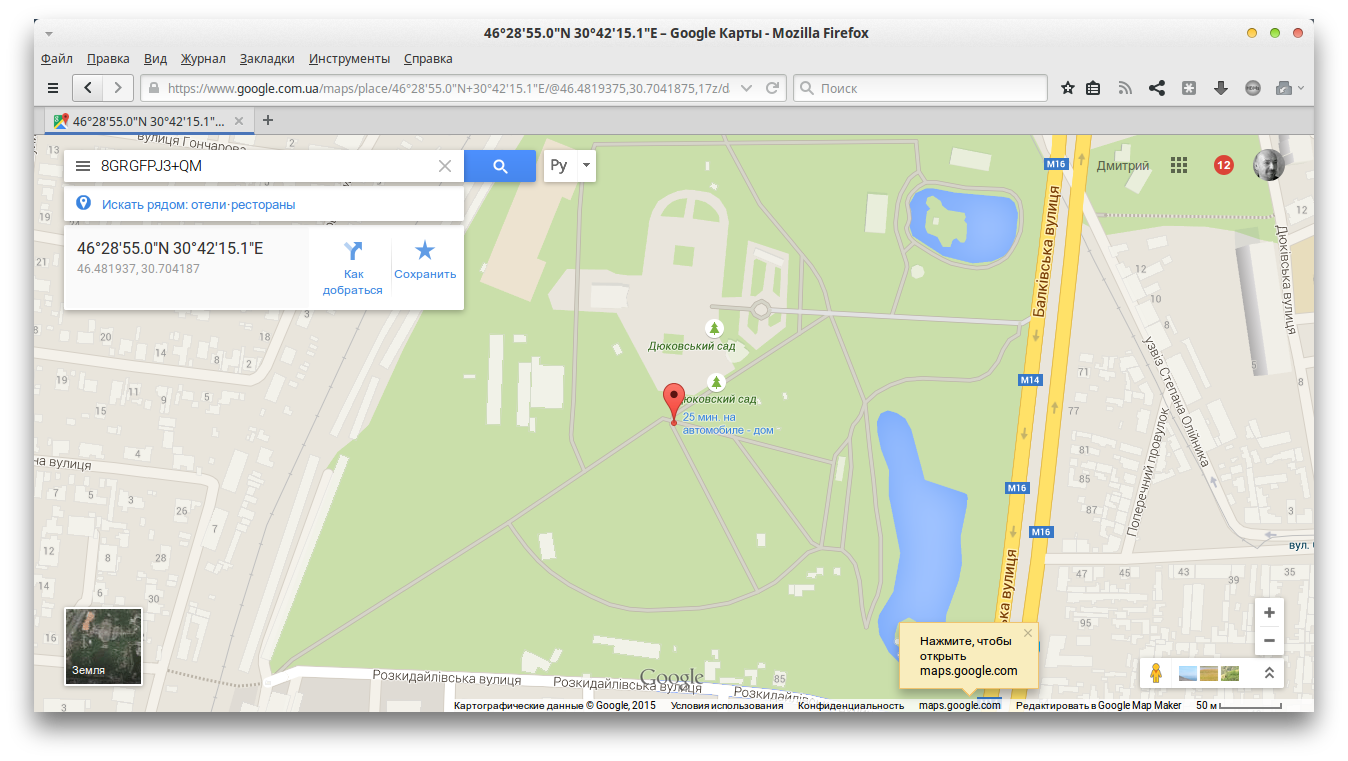
Гугл Карты созданы для того, чтобы определять место по широте и долготе, и искать координаты объекта.
Когда пользователю известны координаты места, то их нужно ввести в поисковую строку Google Maps. Добавить символ градуса можно с помощью следующих комбинаций клавиш:
- Option + 0 – для Масbook’ов.
- ALT + 248 – для ПК, ноутбуков и гаджетов, где установлена ОС Виндовс.
Определить координаты нужного места можно и с помощью Гугл Карт. Для этого нужно нажать на карту правой клавишей мышки. Появится меню, где есть раздел «Что тут находится?». Нажав на него, пользователь увидит в поисковой строке запрашиваемые координаты места.
Есть и другой способ узнать долготу и широту объекта. Используя мышку, пользователь может навести курсор на объект и нажать кнопку на клавиатуре Shift.
Сделать временную метку на карте найденных координат поможет правая клавиша мышки. Пользователю достаточно поставить курсор мышки, нажать на правую кнопку мышки и выбрать пункт «поставить маркер координат».
Как правильно найти координаты на Яндекс
В приложении Яндекс. Карты поиск координат осуществляется аналогичным способом. Скачав и установив приложение, или открыв его онлайн, пользователь должен кликнуть по карте левой клавишей мышки. На экране появится подсказка с указанием названия географического объекта. В нижней части карты будут отражены долгота и широта улицы, города, страны, сквера и т.д. Сначала указывается широта, а потом долгота.
Если у пользователя есть координаты, то он может проделать и обратную операцию, т.е. найти географический объект по координатам. Данные широты и долготы вводятся в строку поиска Яндекс. Карты. Потом нажимается кнопка «найти», а через несколько секунд на карте появится точка, обозначенная красным маркером. В отдельном окошке пользователь сможет прочесть информацию о запрашиваемом объекте, построить маршрут, отправить данные на телефон или планшет.
Осуществить поиск объектов по координатам или установить широту и долготу с помощью онлайн-карт не составит труда. Нужно только правильно вводить запрашиваемые данные – широту и долготу, как того требуют правила международного формата. В такой же последовательности пользователь должен записывать координаты, если ему требуется получить широту и долготу улицы, города, достопримечательности. От точности и правильности записанной информации зависит корректность составляемого маршрута, определение времени того, за сколько человек достигнет нужного места.
Как определить долготу и широту на карте
В разных сферах деятельности людям приходится работать со снимками нашей Земли. Прежде всего нужно знать, каким образом можно определить долготу и широту на географической карте. Это поможет находить любой объект на земной поверхности при помощи координат. Мы научимся читать их, а также узнаем порядок и правила записи.
Что такое широта на географической карте?
Наша планета имеет форму сфероида. Это значит, что выглядит она как немного сплюснутый шар. И так, как земной шар мало чем отличается от сфероида, его принято называть просто шаром. Земля не стоит на месте, а вращается по воображаемой оси. Она также условно делится ровно пополам линией экватора. На картах она изображена горизонтальной жирной полосой. Все параллельные линии по горизонтали земного шара называются широтами.
Земля делится линией экватора на две части. Выше линии экватора — северные широты, ниже — южные. На глобусах их можно определить параллелями — линиями, которые размещаются параллельно экватору. Широты измеряются в геометрических градусах и обозначаются так — 35°. Экватор — точка отсчета и нулевая широта. Северная и южная широта имеют установленные международные обозначения. « S » — южная широта, « N » — северная широта. Они перекочевали из английского языка, где South — юг, North — север . Записываются широты так — южная широта (ю.ш.).
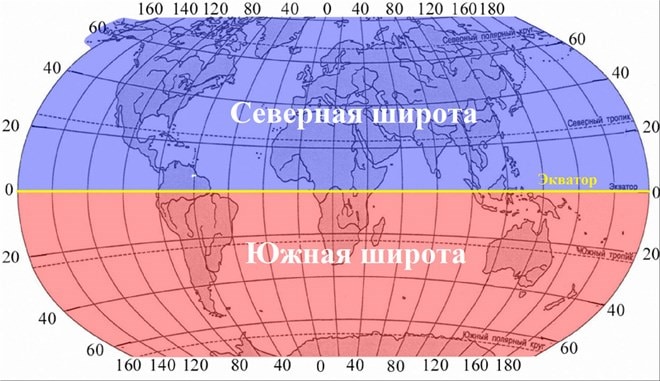
Широта на карте мира
Что такое долгота в географии
Долгота на географических картах изображена также параллельными линиями. Но в отличие от широты, параллели проходят через земной шар вертикально. Есть среди них и главная линия — Гринвич, нулевая долгота (меридиан). Эта линия проходит через округ в Лондоне, который расположен на правом берегу Темзы. Вертикальные параллели еще называют меридианами. Меридиан бывает только западный или восточный. Долгота бывает соответственно восточная и западная. Записывается долгота так — западная долгота (з.д.).
Максимальная долгота — 180° . Это половина земного шара, т.к. полный круг, как мы знаем, имеет 360°. В международной записи применяются английские буквы: E — восточная долгота и W западная долгота . Чем дальше находится точка долготы от Гринвича, тем больше её градус. Вместе эти два понятия — широта и долгота составляют сетку из параллельных линий, по которым мы и определяем точку на карте. Их пересечение даёт точные координаты, например, 23° ю. ш. и 35° з. д.

Долгота на карте мира
В географии реже, но всё же используются минуты и даже секунды. Это доли градуса, которые имеют аналогию с часовой минутой, которая делит 1 час на 60 минут. Она используется для более детального указания точки на карте. Но из-за того, что необходима при узком круге задач, редко когда бывает необходима. Обычно, достаточно только градусов, чтобы определить населённый пункт на карте или регион.
Географические минуты записываются так: 34° (градуса) 35’ (минут) 23» (секунды) северной широты. Градусы могут записываться как дробные части, например, 43,04°. Это более компактная запись относительно предыдущей. Использование записей не регулируется какими-то правилами. Более того, их вообще не существует касательно записей координат. И это недопустимо, так как каждый может использовать любую запись на своё усмотрение. А это ведёт к путанице и неразберихе. Чаще всего всё же используется запись с дробью, а также с указанием минут и секунд.
Каким образом можно найти широту и долготу
При помощи основных определений, которые описаны в предыдущих разделах, вы легко сможете найти долготу и широту на бумажной карте или глобусе. Определите, в какой части земного шара находится точка, которую вы ищите. Найдите сначала широту, затем долготу. Именно такой порядок чаще всего используется при написании координат и их поиске. Практически все географические карты имеют сетку координат с числовыми значениями градусов параллелей широт и долгот. Используйте их, чтобы определить нужное место на карте.
При поиске координат с углубленным рельефом и трёхмерных координат иногда используют высоту. Но она не относится к географическим понятиям. И в записи координат не значится. Тем более, сегодня у каждого есть ноутбуки и мобильные устройства, при помощи которых можно легко найти любую точку на карте, имея её координаты и даже без знаний основных географических понятий.
Определение координат на виртуальной карте Google
Одними из самых популярных онлайн-карт являются Google Maps и Яндекс Карты . Ими пользуются в большинстве странах мира. Чтобы открыть карты Гугл, перейдите по адресу в мобильном или веб-браузере https://www.google.ru/maps. Если у вас есть координаты, их можно ввести прямо в строке поиска. Система отлично поймёт и определит ведённые вами данные. В этих картах нужно сначала писать широту, а после долготу.
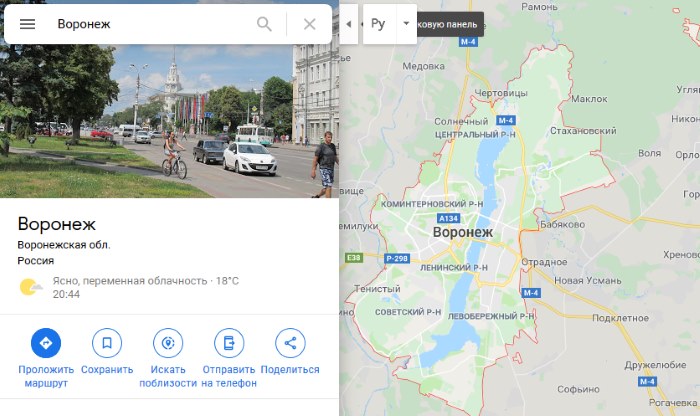
Онлайн-сервис Google Maps
Для широты корректны записи с положительным и отрицательным градусом с максимальным значением 90°. Для долготы с отрицательным и положительным значением — 180°. Дробным разделителем в Google Maps должна быть только точка, но не запятая. Иначе система может выдать ошибку. Правильно так: 43.60°S. Поисковая строка не понимает русского языка. Если вы хотите найти здесь координаты, вводите их в следующем формате 00°00’.0’’S (градусы, минуты, секунды, южной широты), затем пробел и запись долготы — 00°00’.0’’W (западной долготы).
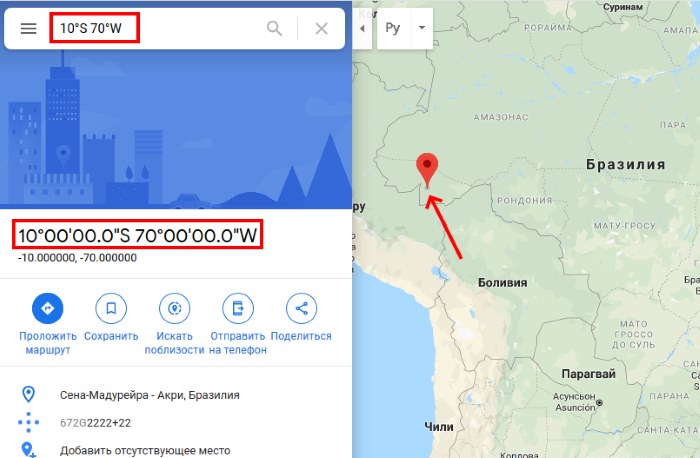
Поиск координат в Google Maps
Google-карты имеют описание каждой местности. По заданным координатам можно найти населённый пункт, его название на разных языках и добавить информацию от себя. В Google Maps есть 2 режима просмотра карты: обычный и со спутника. Вы можете включить режим просмотра улиц. И найти название улицы в любом городе, любой страны. Если вы хотите определить координаты точки на карте, которых у вас нет, введите в поисковой строке название населённого пункта.
Слева в блоке будет его координаты и описание. Формат записи в этих картах нам уже известен. Поэтому не составит труда переписать его в удобной для себя форме. При помощи дополнительных инструментов карту можно вращать, ставить метки, измерять маршруты между городами и многое другое.
Поиск широты и долготы на Яндекс Картах
Рассмотрим, как найти точку на карте по координатам и определить их на Яндекс Карта х. Откройте ссылку: https://yandex.ru/maps/?lang=ru/. Поисковая строка веб-карты тоже умеет определять координаты, но здесь их запись немного отличается от Google Maps. Система понимает такой вид: 55.555333,66.666444 , где первое значение — широта, второе — долгота. А также более понятную: 45° с. ш. 24° в. д. Как видим, по заданному координату у нас отобразился город Вылча в Румынии.

Поиск по координатам в Яндекс Картах
Чтобы определить долготу и широту точки на Yandex карте, введите название населённого пункта в поисковой строке. После того, как система определит его на карте, вы сможете подсмотреть координаты под названием города слева в блоке. Эти координаты можно добавить в закладки, поделиться ими в других веб-ресурсах или отправить на своё мобильное устройство. Удобная Яндекс Карта слева в информационном блоке предлагает найти популярные заведения: кино, кафе, гостиницы, аптеки и прочее.
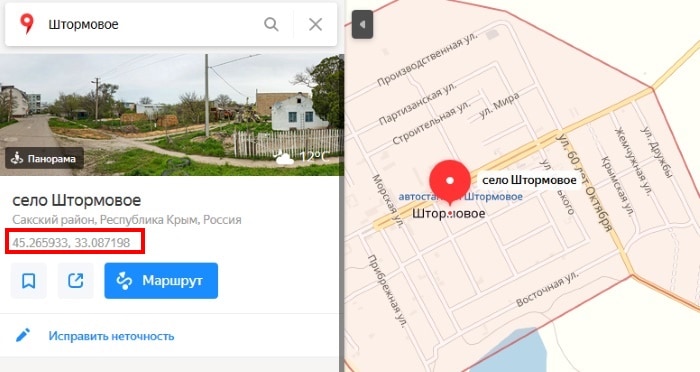
Определение координат в Яндекс Картах
В верхнем меню находятся другие инструменты, с помощью которых можно управлять картой или использовать её функции. Можно посмотреть текущую ситуацию на любой дороге мира. Для этого нажмите на кнопку в виде светофора. При помощи кнопки с круговой стрелкой можно отображать панорамирование улиц на карте. Выберите линейку, если необходимо измерить расстояние от одного объекта на карте до другого. Кнопка с бумажным самолётом даёт возможность определить ваше местоположение, а также широту и долготу на спутниковой карте.
Как определить долготу и широту на топографической карте
Если все же вам необходимо в цифровой век воспользоваться настольной картой мира и определить точку на карте, ее широту и долготу, то необходимо знать некоторые условные обозначения и разметки. На всех топографических картах северная часть мира всегда находится сверху. На каждом листе карты, если таковые имеются, западной части в верхнем левом углу, в стороне от значения долготы находится надпись, «К западу от Гринвича». Карты имеющие масштаб 1 к 200 000 рамки поделены на отдельные отрезки, которые соответствуют одной минуте. Определяем широту:
- Одну станину специального измерительного прибора установите на нужную точку карты, вторую установите на ближайшую линию параллели.
- Теперь отнимите измерительный прибор от карты, не сбивая наших координат (не передвигая ног). Перенесите отрезок измерительного прибора на боковую часть, где имеются секундные и минутные деления. Одна станина должна быть установлена на южной параллели, вторая на 10-ти секундных делениях.
- Сосчитайте деления, количество секунд и минут от южной параллели до другой станины измерителя.
- Прибавьте полученные результаты к уже имеющимся данным (которые видны сразу при измерении).
Определяем долготу точки
- Одну станину циркуля-измерителя установите на нужную точку карты, вторую на ближайший меридиан.
- Не нарушайте растяжку прибора. Перенесите его на рамку рядом с секундами и минутами, одна станина должна быть установлена на меридиане, который находится ближе всего.
- Посчитайте сколько минут и секунд от левого (западного) меридиана.
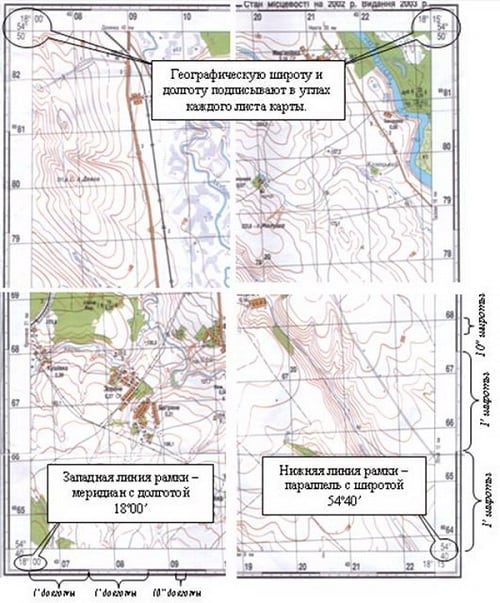
Широта и долгота на топографической карте
Обратите внимание на то, что такой расчет применим лишь к указанному масштабу карт. Если вы используете карту других масштабов, то необходимо найти подходящий метод определение широты и долготы на карте именно для вашей карты с определенным масштабом. Чтобы определить координаты на топографической карте, можно воспользоваться школьным циркулем, вместо специального прибора.
Как работать с широтой и долготой в Яндекс.Картах
Яндекс.Карты давно пользуются популярностью, особенно на территории России и ближнего зарубежья. Но иногда нам требуется функционал, которого в обычной версии сервиса нет. Эта статья призвана исправить ситуацию и рассказать, как найти точку по координатам широты и долготы. Приступаем.
Узнаем положение объекта
Итак, для того чтобы воспользоваться поиском по широте и долготе нужно перейти на особую версию карт. Далее, делаем следующее:
- Так как в Яндекс используют 2 типа локации, в самом начале работы нам предложат определиться какой нужен нам по умолчанию. Вы увидите 2 кнопки: Продолжить и Сменить порядок координат. Мы будем применять вариант по умолчанию, поэтому нажмем первый пункт.
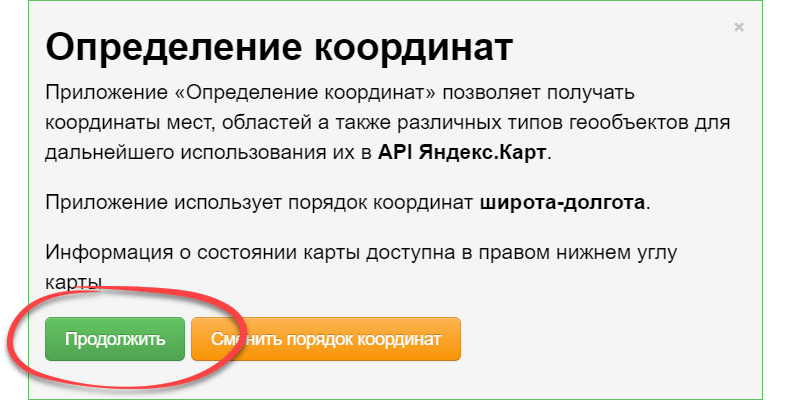
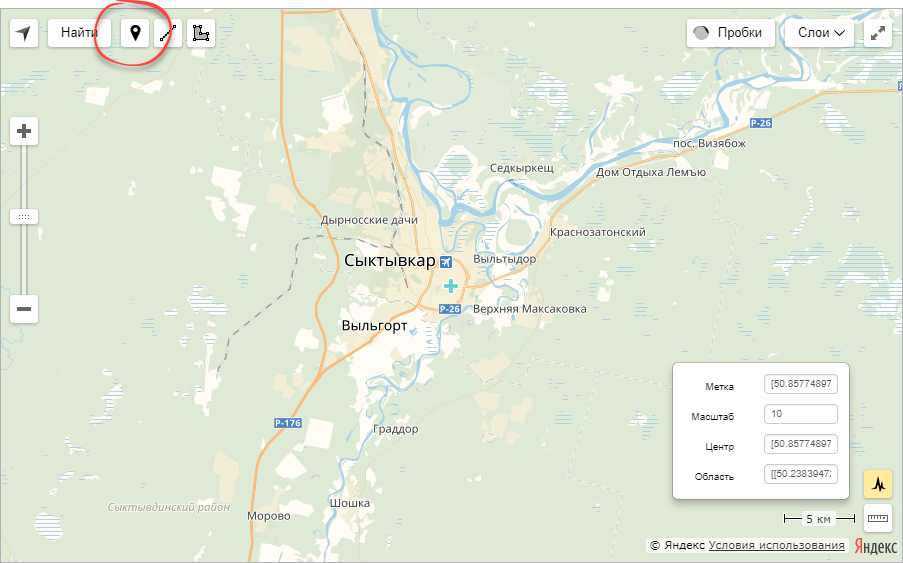
- Для примера мы станем определять координаты города Сыктывкар. Давайте найдем его. Пользоваться данной версией нужно, как и обычной. Прокручиваем местность мышкой, регулируя ее масштаб колесиком, пока не найдем нужный объект. По центру экрана будет голубой маркер, для которого и определяется позиция. Наведите его на искомую точку.
Также можно воспользоваться поисковой стройкой, которая находится в верхнем левом углу. Вводя запрос, вы увидите появляющиеся подсказки.
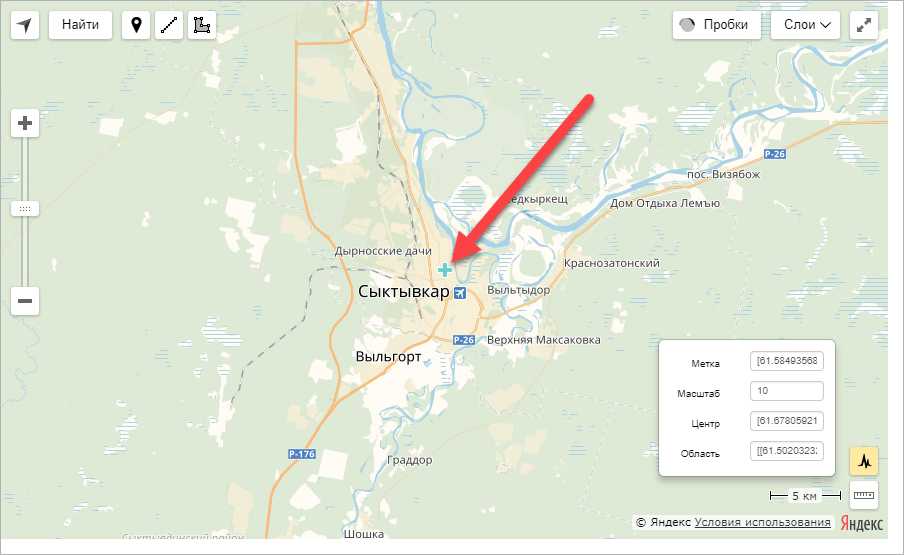
- Теперь обращаем внимание на панель в правом нижнем углу экрана. Это и есть наши координаты.
- Но лучше всего определять положение по маркеру. Для этого давайте установим его на то место, чью геолокацию хотим узнать. Жмем иконку маркера (отмечена на скриншоте).
- Далее, делаем левый клик на нужном месте нашей карты. На нем сразу же отобразится маркер.
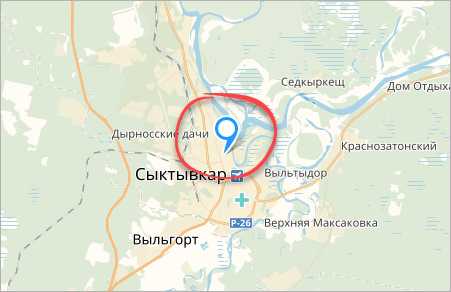
- Затем жмем по самому маркеру и уже получаем готовый результат. Это и есть искомые широта и долгота в градусах с точностью до секунд.
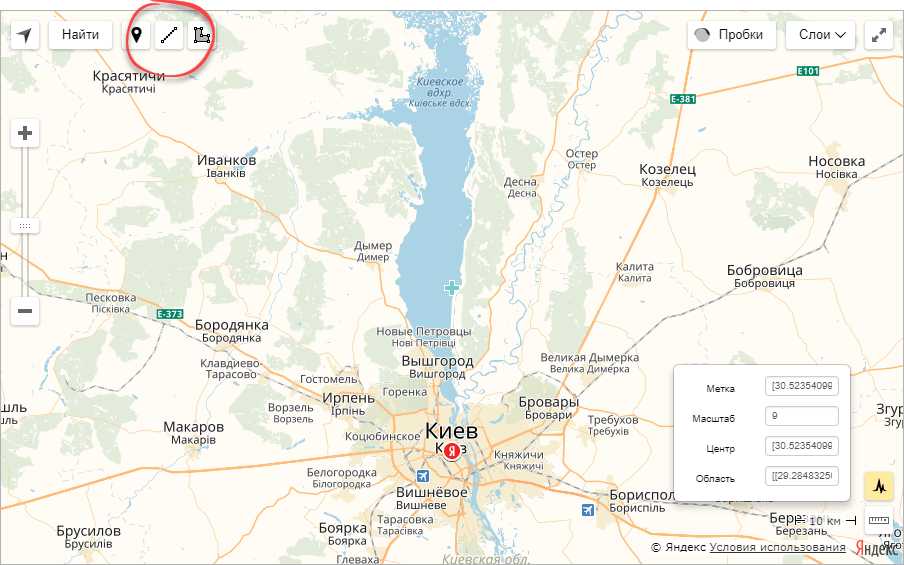
Также тут присутствует инструмент прокладки пути. Причем он позволяет получить координаты начальной и конечной точек маршрута. Давайте рассмотрим, как это работает.
- Выбираем нужную функцию на панели инструментов.
- Теперь устанавливаем первую точку (откуда начинается маршрут) и вторую (окончание). Затем кликаем по кружочку второго маркера и жмем Завершить.
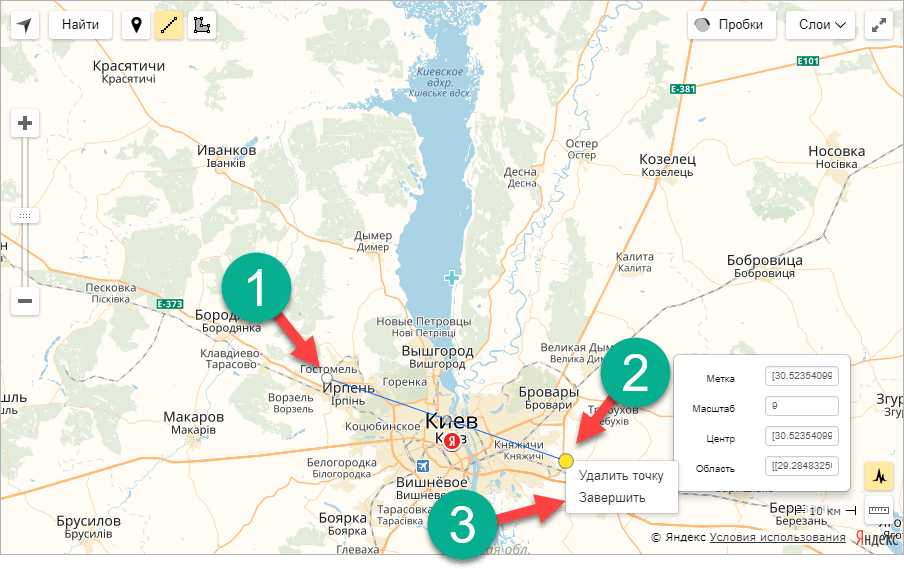
- Как только мы закончим, появится окошко, в котором будут указаны позиции начальной и конечной точек отрезка. Также тут есть специальный формат данных Base64, который позволяет интегрировать показания в другие приложения.
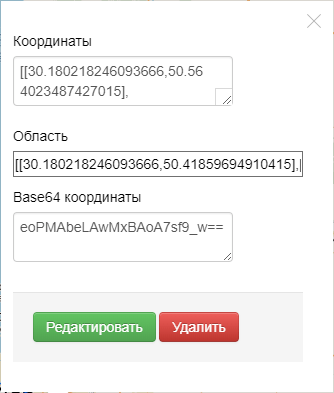
Ищем точку по заданным значениям
После того, как мы разобрались с определением местоположения, давайте сделаем и наоборот – найдем его по уже известным параметрам. Итак, приступаем.
- Для того чтобы найти точку на карте по имеющимся у нас координатам нужно просто ввести их в маленькое окошко, которое находится в правом нижнем углу.
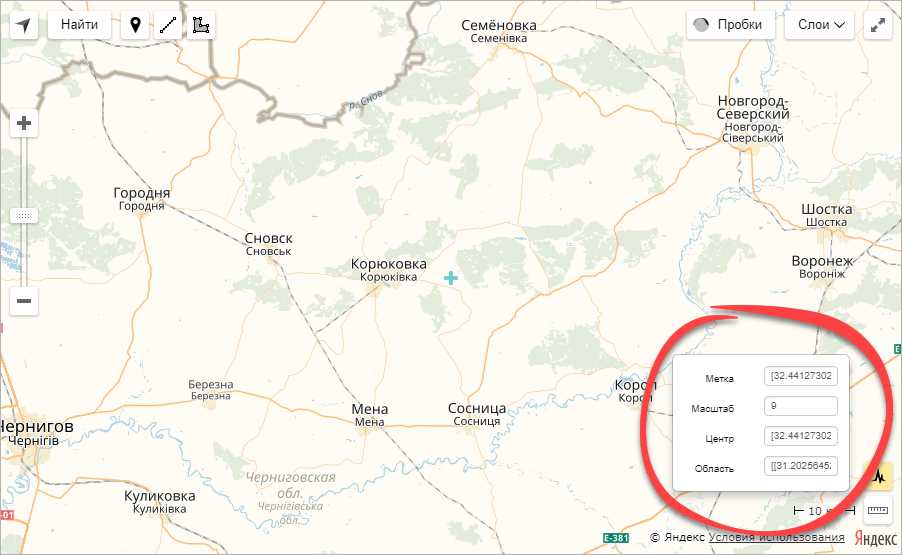
- Итак, мы будем делать это наугад. Указываем произвольные цифры и жмем Enter. Вуаля! Мы переместились прямо в мировой океан!
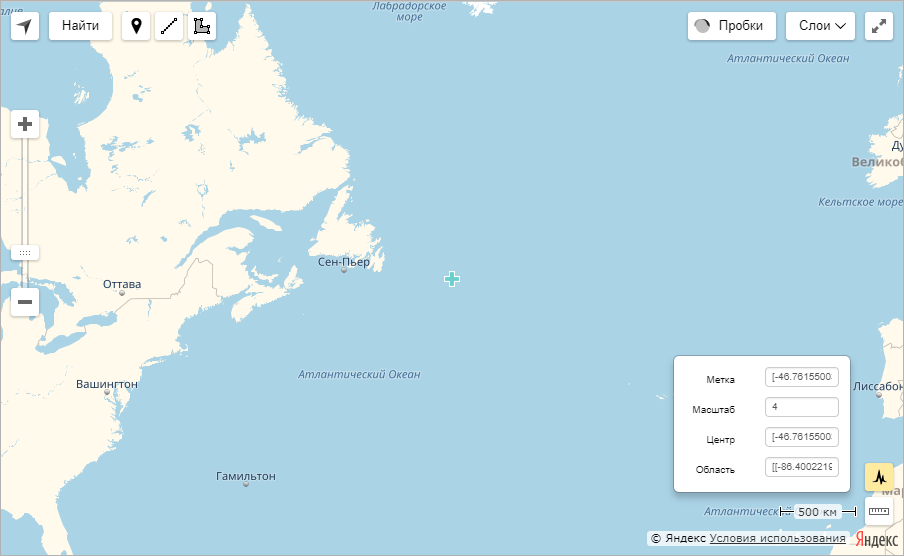
Еще один способ
Также можно вводить данные непосредственно в поисковую строку карт.
Открываем сами карты и вводим для проверки любые координаты. У нас это будет город Нью-Йорк, его широта и долгота, соответственно, 40.814742, -73.940556.
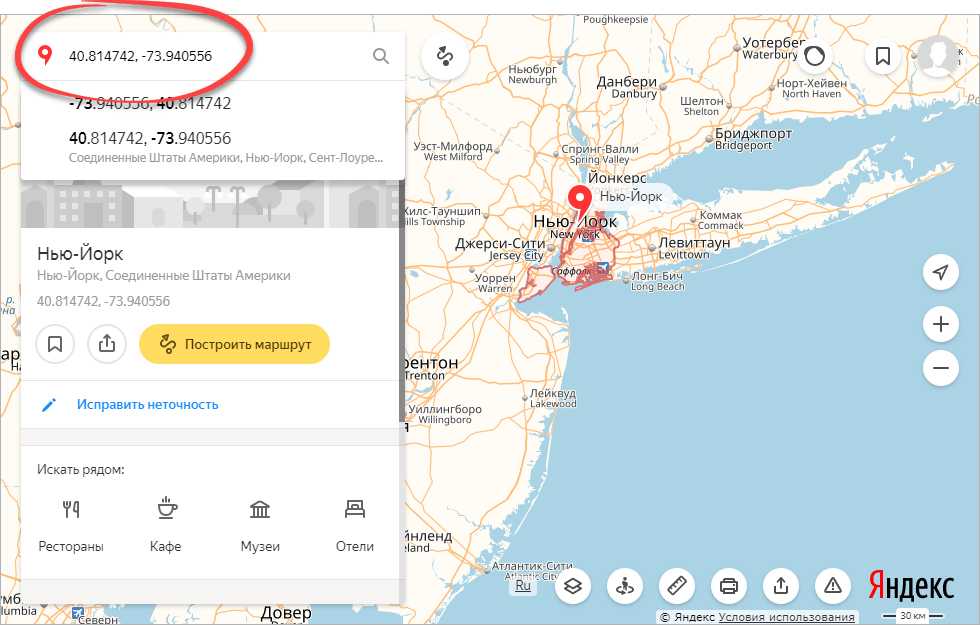
Вот так просто можно работать с местоположением в Яндекс.картах. Все то же самое получится сделать и на Android или iOS-смартфоне.
Вывод
На этом мы будем заканчивать, тема по работе с координатами рассмотрена полностью. Нам осталось лишь сказать, что любые вопросы по ней вы можете задать в комментариях.
Видеоинструкция
Также, для большей полноты статьи мы приготовили ролик, в которой покажем все описанное выше.
4 эффективных способа поиска по карте по координатам — пошаговые инструкции
GPS-навигация является основным способом отслеживания местоположения объекта в пространстве, изучения карт, поиска правильной дороги, составления маршрута.
Все современные мобильные устройства (смартфоны и планшеты) оснащены модулем GPS-навигации, благодаря которому пользователь может отследить собственное местоположение, посмотреть карту вокруг себя и найти нужные объекты.
Существует несколько систем, в которых оценивают местоположение самые популярные системы онлайн-карт – и в данном материале рассмотрен поиск объекта на карте по координатам.
Все земельные участки в Российской Федерации учтены кадастровой службой и нанесены на специальную карту. Эта карта позволяет получить данные о разграничении территорий в пределах населенных пунктов и за их чертой. Чтобы ознакомиться с публичными характеристиками, относящимся к той или иной земле, необходимо знать, как найти на карте по координатам участок.
Как найти кадастровый номер земельного участка по координатам онлайн
Чтобы определить кадастровый номер земельного надела, необходимо знать его координаты. По кадастровому номеру земельного участка можно получить сведенья о всех доступных параметрах земли:
- площадь;
- назначение;
- принадлежность к муниципалитету;
- владельца;
- наличие/отсутствие обременения.
Чтобы узнать кадастровый номер через интернет, нужно перейти на официальный сайт Росреестра. Далее воспользоваться функционалом сайта, чтобы перейти на публичную кадастровую карту России.
На странице с картой находится поисковое поле, в которое необходимо ввести соответствующий запрос. После введения имеющихся координат, нажать на кнопку поиска и подождать пока система произведет анализ данных. В результатах поиска будет представлена та географическая область, на которой расположен искомый земельный участок.
Чтобы информация о земле отобразилась в окне карты, необходимо нажать на нужную территорию. В поле результата будут приведены основные данные. Чтобы расшить список, нужно кликнуть на соответствующую ссылку:

Как определить границы надела по координатам
Координаты участка позволяют получить информацию не только о территориальном расположении земельного участка. С их помощью можно определить фактический периметр границы надела. По этим данным устанавливается результат проведения работ по межеванию земли.
Если не проводилось межевание
В зависимости от обстоятельств конкретной ситуации для некоторых участков межевание не проводилось. В таком случае граница участка и другие данные о нем не будут отображены на карте.
Чтобы земля все же была внесена в реестр, владелец или иное заинтересованное лицо должно соблюсти все требования, установленные для решения таких вопросов:
- в территориальное отделение кадастра подается заявление, предметом которого является запрос об установлении координат участка;
- подготавливается вся необходимая документация;
- оплата всех процедур и получение результатов межевания.
При спорах
Если в отношении границы тех или иных наделов между собственниками возникают споры, они могут быть урегулированы путем заключения индивидуального соглашения между сторонами. Если консенсуса достичь не удается, заинтересованное лицо может обратиться в суд с исковым заявлением.

В ходе судебного разбирательства будет выяснена информация о действительном расположении границы смежных участков и назначена процедура повторного межевания. Решение суда, вступившее в силу, является окончательным и не может быть обжаловано.
По документам
Границы участков определяются путем изучения документов, содержащих информацию о периметре соседних земельных наделов. С учетом этих данных, делается вывод о том, какой будет межа искового участка.
Уважаемые читатели! Мы рассказываем о стандартных методах решения юридических проблем, но ваш случай может быть особенным. Мы поможем найти решение именно Вашей проблемы бесплатно – попросту позвоните к нашему юристконсульту по телефонам:
8 (800) 302-33-75
(бесплатный звонок по России)
Это быстро и бесплатно! Вы также можете быстро получить ответ через форму консультанта на сайте.
Работы, проводимые на местности, осуществляются на основе информации, полученной из документов. Работник кадастра, опирается на нее при вычислении базовых точек периметра земли.
Самостоятельный поиск
Осуществить самостоятельный поиск границ участка возможно. Для этого необходимо обладать знаниями в области составлении карт и понимать работы кадастровой системы. Если собственник способен учесть все необходимое, он может самостоятельно установить периметр.
Использовать результаты самостоятельного межевания для внесения изменений в базу данных Росреестра не получится. Эта информация может быть учена только в том случае, если работы осуществлял квалифицированный специалист, имеющий действующую лицензию.
Процедура определения границ
Кадастровая карта с координатами составляется с учетом наработанных и утвержденных правил. Чтобы были получены максимально точные результаты, соблюсти процедуры, о которых подробно ниже.
Подготовительный этап
Подготавливается вся необходимая документация. Отсутствие даже одного документа может привести к тому, что в запросе на определение границ будет отказано. Все собранные бумаги подаются в отделение организации, которая занимается проведением геодезических работ.
В пакет входят следующие наименования:
- удостоверение личности;
- правоустанавливающие бумаги;
- техническая документация на землю;
- кадастровый паспорт (если имеется).

Услуги по межеванию оказываются на основании договора, заключаемого между собственником и организацией. Договоренность составляется по типовому плану. Когда соглашение оформлено, назначается дата и время проведения работ. При их осуществлении должны присутствовать представители всех заинтересованных сторон.
Геодезические работы
Межевание производится путем проведения геодезических работ. Суть процесса следующая:
- делается замер периметра сторон участка;
- устанавливаются обозначения;
- все полученные данные фиксируются документально;
- согласие всех заинтересованных лиц также отмечается.
Передача данных в Росреестр
Осуществив все работы по межеванию, инженер передает данные в Росреестр. Документация направляется в территориальное отделение, в ведении которого находится искомый земельный участок.
Рассмотрение результатов межевания, является заключительным этапом установления границ надела и присвоения ему индивидуальной идентификационной информации.
Точность и погрешность
Учитывая особенности местности и квалификацию кадастрового инженера, при межевании могут быть допущены ошибки. Так как погрешности не избежать, закон устанавливает определенный лимит на неточность. Превышение этого параметра, осуществляет пересмотр всех данных.
Параметры допустимых погрешностей зависят от типа участка, его расположения и назначения:
Как получить координаты в яндекс картах на смартфоне
Как определить координаты точки в Яндекс навигаторе
В этой статье, я покажу как определить, посмотреть координаты точки, а также свои координаты в Яндекс навигаторе.
Для того чтобы найти какое-то место в черте города, и проложить к нему маршрут, достаточно ввести, адрес в строку поиска.
Если же Вы пользуетесь навигатором в не города, на помощь придут координаты, с помощью которых, также можно прокладывать маршруты, подробнее об этом я рассказал здесь.
Посмотреть координаты какой либо точки, достаточно просто, для этого:
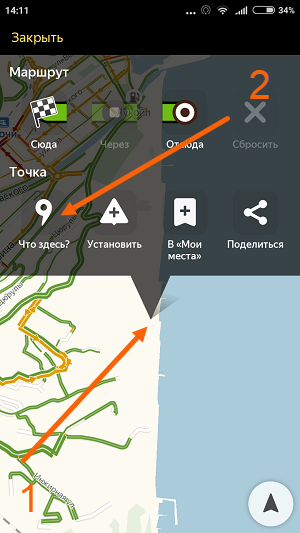
1. Находим эту точку на карте, далее нажимаем на неё и удерживаем пока не откроется окно с меню, в меню выбираем пункт «Что здесь».
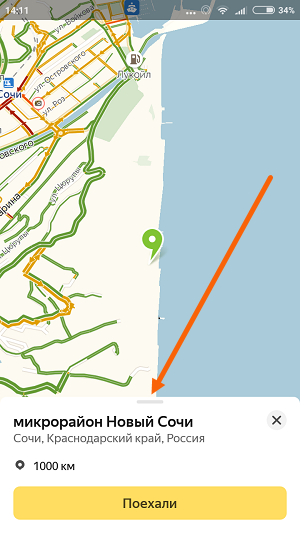
2. Перед нами открылась карточка с информацией о данной точке, поднимаем шторку вверх, чтобы получить детальную информацию.
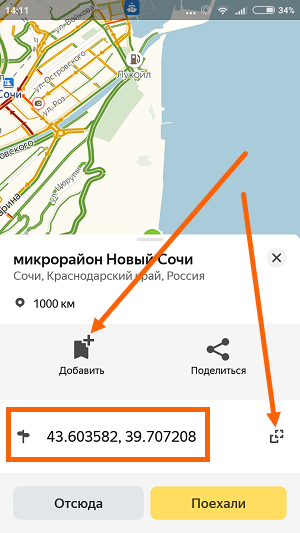
3. Теперь мы видим координаты данной точки, можем скопировать их, или добавить в мои места.
Скопировав и сохранив на телефоне, координаты значимых для Вас мест, можно не переживать, что в будущем вы не найдете их.
Также, можно делится координатами с друзьями, указав рыбное место на речке. У меня на этом всё, желаю успехов.
Как узнать свои координаты все способы
Узнать координаты на карте необходимо в разных ситуациях. Например, если вы заблудились в лесу или в незнакомом городе. Оказать вам помощь будет гораздо легче, если известно местоположение. Расскажем, как узнать свои координаты.
Легче всего это сделать при помощи вашего смартфона на IOS или Android. При помощи GPS-модуля телефон без проблем определит вашу геопозицию. Помогут ему в этом специальные программы, о которых поговорим ниже. Перед тем как приступить к любому из способов не забудьте обязательно включить режим определения геопозиции иначе ваше местоположение может быть определено с большой погрешностью!

Как узнать координаты на телефоне андроид
Встроеный компас на Андройд
Если вы заранее не подготовились и не скачивали специальных программ, вам может помочь встроенное приложение «Компас» которое по умолчнию должно быть у каждого владельца смартфона на базе Андройд. При первом запуске программа попросить откалибровать компас осуществляя движения телефоном по траектории восьмерки после чего, если положить телефон в горизонтальное положение, на экране отобразиться сам компас, а внизу географические координаты.

К сожалению в компасе координаты невозможно скопировать в буфер обмена, и как следствие вам придется их запомнить. Также существенный минус компаса заключается в том, что в нем не отображается сама карта и вы видите только набор цифр, без возможности сопоставить координаты с вашим местоположением на местности.
Встроенные карты гугл Андройд
Вторым более полезным вариантом будет узнать координаты и ваше местоположение при помощи приложения гугл карты, которое также должно быть на вашем смартфоне по умолчанию.
После запуска приложения на экране отобразиться карта местности от гугл (при условии конечно, что есть доступ в сеть интернет) на карте отобразится ваше текущее местоположение в виде синей точки. Даже если интернета нет, синяя точка все равно покажется, просто вместо карты вы увидите серое пятно. Примечание, если точка отображается серым цветом, значит ваше местоположение определено не точно, включите модуль GPS (описано в начале статьи).
Далее нажмите на синюю точку пальцем, удеживайте некоторое время и отпустите, чтобы показался красный маркер. В нижней части экрана отобразится белая плашка с заголовком текущего места и кнопками «маршрут», «поделиться».

Нажмите на заголовок на плашке и на экране покажется подробная информация в том числе ваши координаты и pulse код.

Locus Map
Если вы ищите, как узнать координаты на Андроид, то эта программа-навигатор подходит лучше всего. При помощи Locus Map можно узнать свое местоположение, использовать путевые точки и маршруты. Что важно, карты отлично работают в оффлайн-режиме.
Скачать Locus Map можно в Google Play. У приложения есть бесплатная и платная версии. Вторая отличается отсутствием рекламного баннера сверху, а также некоторыми непервостепенными функциями.
Для первоначальной настройки программы необходимо подключение к интернету, поэтому лучше всего скачать ее еще дома. Затем подключаете геопозиционирование, разрешаете программе доступ к нему и получаете точку, где вы находитесь.

Карта показывает место, где вы находитесь. Чтобы понять, как узнать координаты точки, достаточно нажать на нее и удерживать. Появится адрес.

Затем нужно нажать на адрес, и программа покажет ваши координаты. Для копирования нажмите на них.

К сожалению, приложение не работает на iOS.
Карта Координаты
Еще один способ как узнать координаты не телефоне — приложение Карта Координаты (Map Coordinates) для Android. Скачать можно в Google Play. После установки не забудьте включить режим гео-позиционирования, а также разрешить программе доступ к нему. Карта Координаты мгновенно определяет ваше положение и показывает координаты сверху.

В параметрах можно изменить тип координат и единицы измерения.

Местоположение можно скопировать и отправить другу или МЧС.

Теперь вы знаете, как узнать GPS координаты на Андроид. Отдельно расскажем о приложениях для iOS (IPhone).
Как узнать координаты на iPhone: Компас
Чтобы понять, как узнать координаты на iOS, достаточно открыть встроенное приложение Компас. Для начала проверьте, включены ли у вас службы геолокации. При помощи строки поиска на iPhone найдите Компас. В нижней части экрана будут показаны ваши координаты. Их можно легко скопировать и отправить при помощи мессенджеров или СМС.

Как узнать координаты на Яндекс.Карты
Один из универсальных инструментов, подходящий под все операционные системы. Скачать приложение можно в Google Play или App Store.
Зайдите в приложение, предварительно включив режим гео-позиционирования. Разрешите картам доступ к нему. После этого приложение точно определяет местоположение. Узнать координаты на Яндекс просто: достаточно нажать на точку, и они появятся внизу. При помощи значка справа от координат их можно скопировать и переслать.

Как узнать координаты по Гугл Картам
Узнать координаты Гугл легче всего при помощи десктопной версии карт. Это может пригодиться, если вам нужно отправить какую-то точку из дома.
Для этого зайдите на сайт maps.google.ru. Он мгновенно определит ваше местоположение и покажет его внизу страницы.

Если вам нужны координаты какой-либо другой точки, то найдите ее на карте и нажмите: данные вновь появятся внизу.
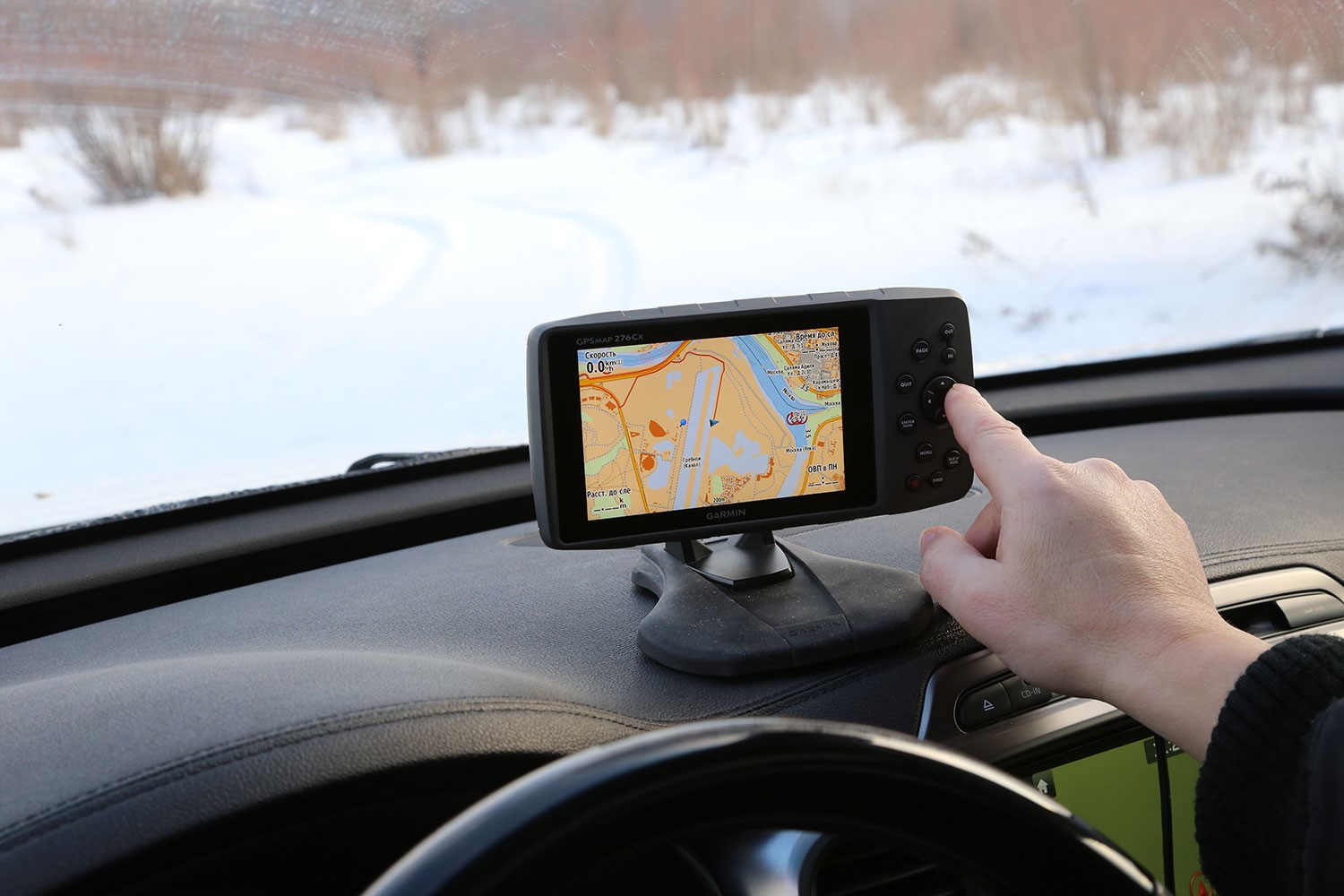
Узнать координаты на GPS-навигаторе Garmin GPSmap
У многих опытных туристов есть еще один способ узнать долготу и широту: при помощи GPS-навигатора. Один из самых распространенных устройств — Garmin GPSmap. Это туристический портативный прибор, позволяющий определять местоположение как по спутникам системы GPS так и в системе ГЛОНАСС.
При включении прибор автоматически определяет координаты и все время записывает трек. Чтобы узнать текущие координаты достаточно нажать кнопку «MARK» которая находится на передней части навигатора. Кнопка предназначена для сохранения текущего местоположения в памяти устройства. При нажатии на кнопку на экране отображается форма с текущими координатами, которые вы впоследствии можете сообщить МЧС.

Как перевести координаты из одной системы в другую
Координаты могут быть десятичные вида DD.DDDDD (к примеру 50.67916 в.д., 40.841666 с.ш.) и географические (вида DD MM SS DD.DDDDD: 50° 40′ 45» в.д., 40 50′ 30» с.ш.). Чтобы перевести координаты из одной системы в другую, легче всего воспользоваться специальными онлайн-сервисами. Например, https://planetcalc.ru/1129/. Также используйте простую формулу: DDD = DD + MM/60 + SS/3600.
Теперь вы знаете, как определить местоположение на местности при помощи телефона или GPS-навигатора. Удачного путешествия!
Как получить координаты в яндекс картах на смартфоне
Дорогие пользователи смартфонов на Андроид!

Иногда возникает ситуация, когда вы находитесь в незнакомом месте и не знаете, где именно. Например, вы заблудились в лесу или в незнакомом районе большого города, и вам требуется помощь друга, чтобы он нашел вас. Или просто вы находитесь на модном курорте и решили похвастаться другу, сообщив ему о своем местонахождении. Да мало ли еще какие случаи бывают, когда требуется быстро определить ваши координаты на местности и сообщить их кому-либо.
Просто тут вы должны вспомнить, что в кармане у вас находится палочка-выручалочка в виде вашего любимого смартфона на ОС Андроид. А он предоставляет для решения поставленной выше задачи прекрасные возможности, потому что, как правило, снабжен системой определения координат по спутникам глобальной системы позиционирования GPS и иногда также и ГЛОНАСС.
Рассмотрим несколько способов, один проще другого. Впрочем, есть и еще масса других, не менее сложных.
1. Яндекс Карты
Если у вас не установлено это приложение, срочно установите . Очень полезное приложение. Далее в описанной выше ситуации последовательность действий такая.
Открываете приложение Яндекс Карты. Оно (при заранее включенном в настройках GPS-модуле) автоматически определяет ваше местоположение и выводит метку в середине карты. Дожидаетесь, когда кружок вокруг метки, показывающий точность определения места, сузится или вообще исчезнет, а круглая метка превратится в стрелочку компаса.


Кликаете по этой метке, появляется ее название. Еще раз кликаете по нему и получаете еще один экран.


Внизу видите значок Поделиться. Кликаете по нему и получаете меню, где можно выбрать отправку по email, по SMS или выбрать Еще…

Если выбрать SMS, то в SMS текст с координатами уже введен, остается только добавить получателя и отправить. А если выбрать Еще…, то откроется масса дополнительных возможностей для отправки координат, в том числе через известные мессенджеры (Skype, Viber, WhatsApp) и даже социальные сети.


И друг или друзья увидят ваше сообщение, кликнув по ссылке, откроют карту с вашим местоположением и свяжутся с вами. И если нужно, найдут вас. Только в последнем случае уже не бегайте по лесу и не меняйте координат.
2. GPS Test
Это приложение предназначено для проверки работоспособности GSM модуля, определения координат, высоты, курса, скорости и других параметров. Я рассматривал его ранее в этой статье.
Но с его помощью также легко передать ваши текущие координаты другу. Для этого с помощью левой софт-клавиши открываете Меню, находите пункт Share и далее получаете экран, аналогичный уже приведенному чуть выше экрану с массой возможностей для передачи информации о координатах.

Дальше вы уже все знаете. Оказывается, все очень просто.
3. Мессенджеры WhatsApp и Viber
Если у вас установлен один из этих замечательных мессенджеров, то дело совсем простое. Потому что в них встроена возможность передачи в чате с другом не только картинок, фото, видео или контактов, но и голосовых сообщений и, специально для нашего случая – информации о местоположении. Причем последнее делается буквально в три клика.


Например, в случае WhatsApp, в чате с нужным адресатом нажимаем скрепочку вверху экрана (в Viber – плюсик внизу), выбираем Местоположение, программа определяет его и выводит карту. Далее нажимаете Отправьте свое местоположение. И все!
Похожие публикации:
- 1с и сбис как настроить обмен документами
- Приложение где можно сделать процентный график
- Тигуан дизель какое масло лить
- Что означает красный крестик на папке на рабочем столе