
Печать с управлением цветами
При печати с управлением цветами доступны следующие варианты: цветами управляет Illustrator или принтер.
Управление цветами при печати с помощью приложения
Чтобы ваше приложение могло управлять цветами при печати, сделайте следующее:
Выберите Файл > Печать .
Выберите в левой части диалогового окна «Печать» пункт Управление цветом .
Установите для параметра «Обработка цвета» значение Программа Illustrator определяет цвета .
Для меню «Профиль принтера» выделите профиль для устройства вывода.
Профиль более точно характеризует поведение устройства вывода и условия печати (например, тип бумаги), а система управления цветом может более точно перевести численные значения текущих цветов в документе (см. раздел Цвет).
(необязательно) Задайте параметр Метод рендеринга , чтобы указать, как приложение будет преобразовать цвета в цветовое пространство устройства вывода.
В большинстве случаев лучше всего использовать метод рендеринга по умолчанию. Дополнительные сведения о методах рендеринга представлены в справочной системе.
Для доступа к параметрам печати операционной системы нажмите кнопку Настройка (Windows) или Принтер (Mac OS) в нижней части диалогового окна «Печать».
Доступ к параметрам управления цветом для драйвера принтера выполняется одним из следующих способов:
- В Windows нажмите правой кнопкой используемый принтер и выберите пункт Свойства . Затем выберите параметры управления цветом для драйвера принтера. Для большинства драйверов принтеров параметры управления цветом называются Управление цветом или ICM.
- В Mac OS выберите используемый принтер, затем в раскрывающемся меню выберите параметр управления цветом. Для большинства драйверов принтеров этот параметр называется ColorSync.
Отключите управление цветом для драйвера принтера.
Все драйверы принтеров имеют разные параметры управления цветом. Если неясно, как отключить управление цветом, посмотрите документацию принтера.
Коррекция цвета
Сдвиг цвета, лежащего за пределами цветового охвата, в сторону цвета, пригодного для печати
Некоторые цвета, принадлежащие к цветовым моделям RGB и HSB, в частности неоновые, не могут применяться для печати, поскольку не имеют эквивалентов в модели CMYK. Если выбран цвет, лежащий за пределами цветового охвата, то в палитре «Цвет» или «Палитра цветов» отображается треугольник с предупреждением .
Щелкните треугольник, чтобы выполнить сдвиг к ближайшему эквиваленту CMYK (который отображается в маленькой рамке рядом с треугольником).
Замена цвета на безопасный цвет Web

Безопасными web-цветами называются 216 цветов, используемых всеми браузерами, независимо от платформы. Если выбран цвет, не являющийся безопасным web-цветом, в палитре «Цвет», «Палитра цветов» или диалоговом окне «Редактировать цвета/Перекрасить графический объект» отображается кубик с предупреждением .
Щелкните кубик, чтобы выполнить сдвиг к ближайшему безопасному web-цвету (который отображается в маленькой рамке рядом с кубиком).
Наложение цветов
Команды «Наложение» создают серию промежуточных цветов из группы из трех или более заполненных объектов, с учетом вертикальной или горизонтальной ориентации объектов, либо на основе порядка расположения их окон. Наложение не затрагивает обводки или объекты, не обозначенные цветом.
Выберите три или более заполненных объекта.
Выполните одно из следующих действий:
- Чтобы выполнить заливку промежуточных объектов с применением постепенных переходов между объектами с заливкой, находящимися впереди и сзади всех, выберите команду «Редактирование > Редактировать цвета > Переход от верхнего к нижнему».
- Чтобы выполнить заливку промежуточных объектов с применением постепенных переходов между объектами с заливкой, находящимися левее и правее всех, выберите команду «Редактирование > Редактировать цвета > Переход по горизонтали».
- Чтобы выполнить заливку промежуточных объектов с применением постепенных переходов между объектами с заливкой, находящимися выше и ниже всех, выберите команду «Редактирование > Редактировать цвета > Переход по вертикали».
Замена цвета инверсным или комплементарным по отношению к нему
Выделите цвет, который необходимо изменить.
Выберите параметр в меню палитры «Цвет».
Инвертирование
Изменяет значение каждого компонента цвета на противоположное значение на цветовой шкале. Например, если некоторый цвет RGB имеет значение R, равное 100, то команда «Инвертирование» изменяет значение R на 155 (255 – 100 = 155).
Комплементарный цвет
Изменяет значение каждого компонента цвета на новое с учетом суммы самых высоких и самых низких значений RGB в выбранном цвете. Программа Illustrator складывает самое низкое и самое высокое значения RGB текущего цвета, а затем вычитает значение каждого компонента из полученного числа, чтобы получить новые значения RGB. Например, предположим, что выбран цвет со значением RGB для красного равным 102, для зеленого равным 153 и для синего равным 51. Программа Illustrator складывает самое высокое (153) и самое низкое (51) значения и получает новое значение (204). Каждое из значений RGB в существующем цвете вычитается из нового значения для получения новых комплементарных значений RGB: 204 – 102 (текущее значение красного) = 102 для нового значения красного, 204 – 153 (текущее значение зеленого) = 51 для нового значения зеленого и 204 – 51 (текущее значение синего) = 153 для нового значения синего.
Изменение оттенка цвета
Выберите глобальный триадный цвет или плашечный цвет в палитре «Цветовые образцы» или выберите объект, к которому применен такой цвет.
В палитре «Цвет» перетащите T-образный ползунок или задайте значение в текстовом поле для изменения интенсивности цвета. Диапазон оттенка составляет от 0 до 100 %, чем меньше число, тем светлее оттенок.
Примечание.
Если T-образный ползунок в палитре отсутствует, убедитесь в том, что выбран глобальный триадный цвет или плашечный цвет. Если T-образный ползунок все еще отсутствует, выберите в меню палитры «Цвет» команду «Показать параметры».
Чтобы сохранить оттенок в качестве образца, перетащите цвет в палитру «Цветовые образцы» или нажмите на ней кнопку «Новый образец». Оттенок сохраняется с тем же именем, что и основной цвет, но к этому имени добавляется процентная доля оттенка. Например, если сохранен цвет, называемый «Sky Blue», с долей в 50 %, то образец получает имя «Sky Blue 50 %».
Советы для Adobe Illustrator: Как подобрать цвета по Pantone
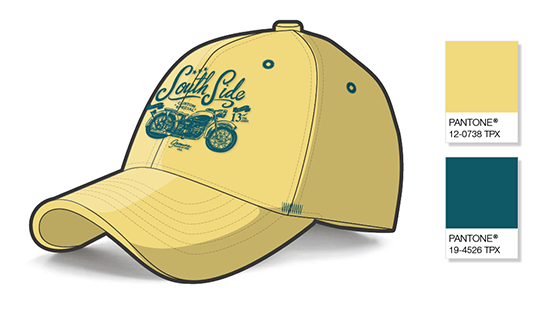
Я хочу показать вам пару способов, как подобрать цвет под Pantone, или какую-либо другую библиотеку цветов, с которой вы работайте. Вы будет нужен Illustrator CS4 или выше.
Способ 1: Подбор Pantone через Color Guide
Сначала я выберу все заполненные желтым объекты в этой бейсболке с помощью инструмента Волшебная палочка. Обратите внимание на значения CMYK для цветов заполнений.
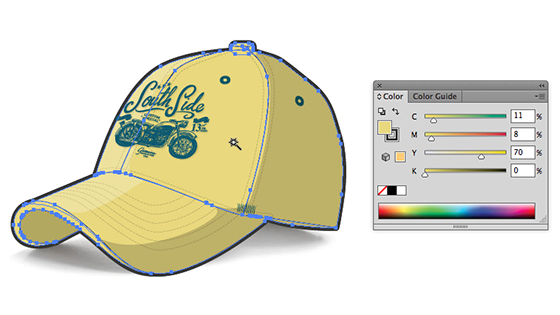
Затем откроем панель Color Guide в меню View.
Затем нажмем левую нижнюю кнопку с подсказкой «Limits the color group to colors in a swatch library» (кто придумал такую подсказку? Я буду называть эту кнопку «Подобрать под библиотеку образцов»), и выберите библиотеку, под которую вы хотите подбирать цвета.
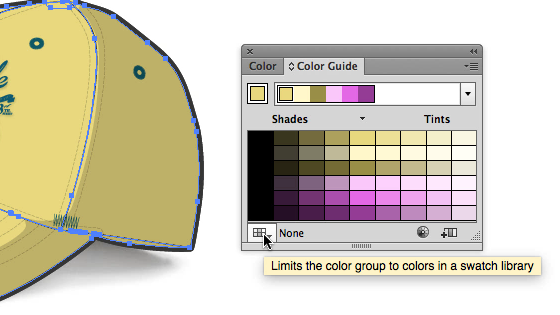
Я выбрал библиотеку Pantone Fashion and Home TPX, но вы можете выбрать любую библиотеку, какую хотите, в том числе другие библиотеки Pantone (их можно найти в пункте Color Books).
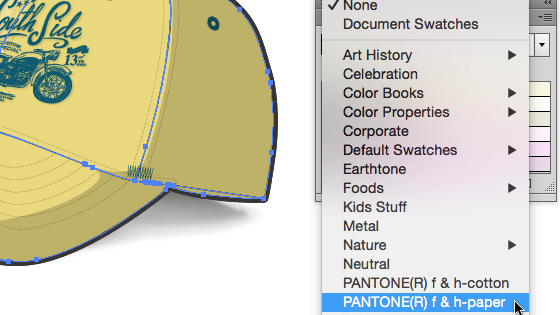
Вам, возможно, придется нажать на кнопку Set Base Color в панели Color Guide, чтобы убедиться, что первым цветом в ряду Color Harmony установлен ваш текущий цвет.
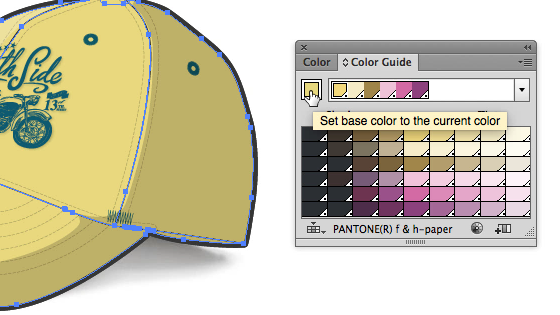
Теперь нажмите на первый цвет в ряду цветов Harmony Rules, и это поменяет ваш текущий цвет на ближайший подходящий цвет Pantone (в моем случае 12-0738 TPX).
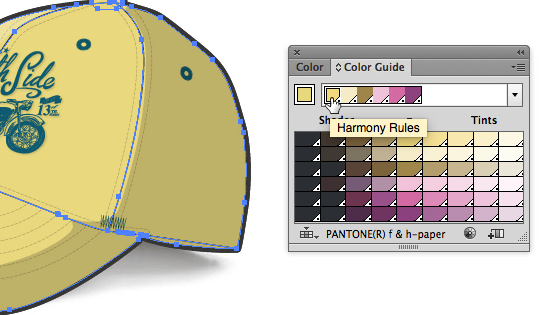
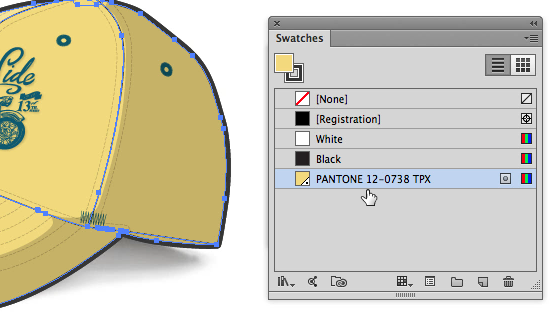
Это также добавит этот цвет Pantone панели Swatches документа.
Способ 2: Подобрать Pantone помощью функции Recolor Artwork
Еще один способ подобрать Pantone – это использовать функцию Live Color / Recolor Artwork. Это хороший способ, если вам нужно сделать подбор сразу под несколько цветов.
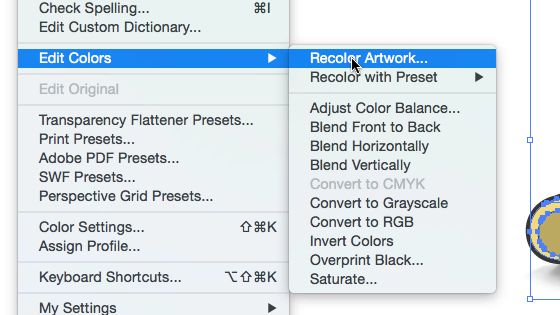
Выберете всё, подо что вы хотите подобрать цвета Pantone и перейдите к Edit / Edit Colors / Recolor Artwork. Вы также можете попасть туда с помощью значка цветового колеса на панели управления или через меню Color Guide.
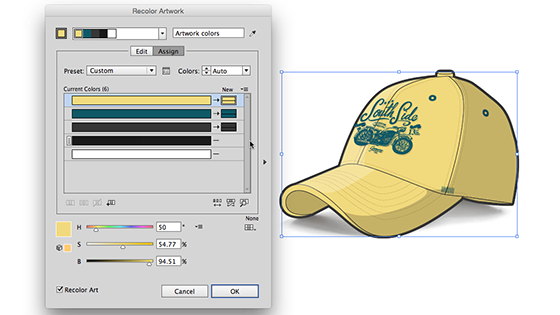
Нажмите на кнопку Swatch Libraries и выберите нужную палитру.
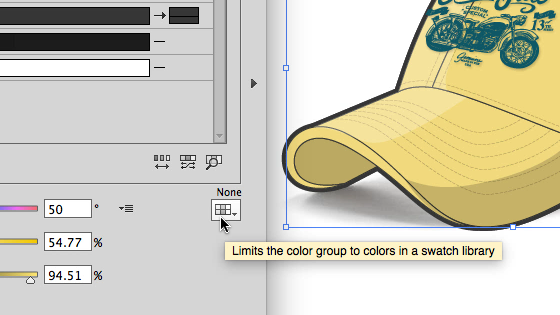
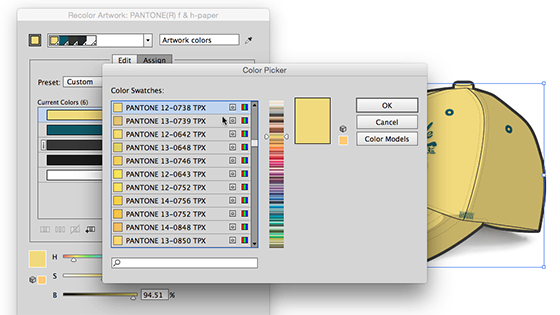
Обратите внимание, что окно Recolor Artwork теперь имеет то же название, что и выбранная библиотека, и подо все текущие цвета подобраны ближайшие цвета из этой библиотеки (в колонке New).
Если вы дважды кликните в новые цветовые плашки, появится окно Color Picker с подобранными цветами.
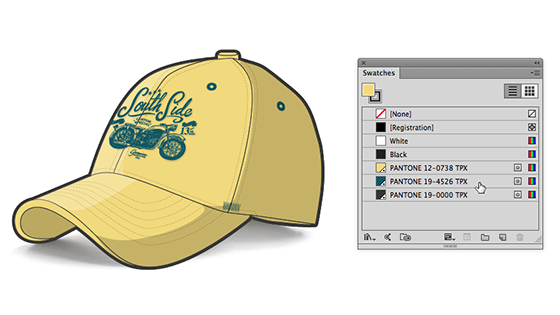
Нажмите на Ok и все выбранные вами объекты поменяют свой цвет на подобранные цвета Pantone, которые также появятся в панели Swatches.
Предупреждаем: если ваши дисплей и принтер не откалиброваны и не отпрофилированы, выбор Pantone или любого другого стандартного цвета, скорее всего, не поможет добиться совпадения между тем, что вы видите на экране, и тем, что выходит из принтера.
- Магазин
- Текстиль, мода, интерьерный дизайн
- Полиграфия и графический дизайн
- Средства оценки цвета
- Управление цветом
- Гарантия
- Контакты и график работы
- Оплата и доставка
- О Pantone
- Вебинары
- X-Rite в России
- Регистрация продукта
- Регистрация аккаунта Connect
- Connect для Adobe
- Connect для iOs
- Connect для Android
Технические требования

Наличие RGB-объектов. Все элементы макета должны быть в цветовой модели CMYK, т. к. печать может производиться только в этой цветовой модели. Если в макетах заказчика обнаруживаются RGB-объекты, по желанию заказчика файлы либо отправляются на переделку, либо переводятся в CMYK автоматически. Автоматическое цветоделение обычно выполняется без учета индивидуальных особенностей изображения, без особенностей печатной машины, под усредненный стандарт, и результат, как правило, получается тоже средний. И, скорее всего, не такой, каким вы его задумывали.

Разрешение и качество изображений. Для печати подходят изображения с разрешением 200-300 dpi в масштабе 1:1. Низкое разрешение приводит к потере качества изображения.

Если Вы используете изображение, скаченное из интернета с разрешением в 72 dpi, желательно изменить его разрешение до 300 dpi. Иными словами рекомендуем Вам просматривать свои макеты с увеличением в 3-4 раза, чтобы увидеть как реально будет выглядеть Ваша продукция после печати.

Важно. Если вы не уберете галочку Resample Image , вы просто измените физическое количество пикселей (точек) в изображении, не изменяя его качества. То есть при низком исходном качестве изображения, конечный результат будет таким же плохим.
По возможности используйте в макете изображение в формате TIFF (без компрессии или с компрессией LZW или ZIP). Использование изображения в формате JPEG допустимо, но только при установке максимального качества при сохранении файла.

Потерянные линки (связи). Не забудьте встроить используемые элементы в ваш макет. Как правило программы верстки имеют два варианта размещения элементов при верстке — Link и Embed. В случае, если вы сохраните макет, в котором изображения помещены как Link, на выходе получится «пустой» файл с образцами (preview) изображений.
Отсутствие обрезных полей. Наиболее распространенная ошибка. Причина ее появления в макетах – банальное незнание технологических процессов. Подготовленный человек знает, что резка печатной продукции производится, как правило, стопой в несколько десятков листов, а это значит, что даже сверхточный резательный станок не позволяет избежать небольшого скольжения, смещения листов в стопе. Да и сами станки, даже компьютеризированные – всего лишь электронно-механические устройства и имеют предел точности. Опять же, бумага имеет свойство деформироваться во время печати, подвергаясь действию красок и валов в печатном станке, а затем во время сушки и другой обработки. Короче говоря, процесс резки предполагает неизбежную погрешность. Все это приводит нас к выводу, что сверх окончательного формата изделия необходимо предусматривать некоторый запас изображения, выходящего за линию реза. Это так называемый выпуск (или вылет) за обрез. Единственный случай, когда он не нужен – если ни один элемент изображения не касается края изделия, т.е. со всех краев остается лишь незапечатанная бумага. Во всех прочих случаях (а в рекламной, журнальной и упаковочной продукции такие случаи составляют подавляющее большинство) выпуски за обрез необходимы.
- Вылеты для листовок, флаеров, визиток должны составлять не менее 2 мм.
- Вылеты для многостраничной продукции (буклеты, каталоги, журналы) – 5 мм. При этом каталоги, журналы после склейки или скрепления подрезают с трех сторон.
- При отсутствии вылетов после резки по краям продукции могут быть белые поля разных размеров.
- Расстояние от значимых элементов макета (слова, номера телефонов, линии и пр.) до линии реза должно быть не менее 3 мм, иначе элементы могут «зарезаться».

Неправильно: нет вылетов с какой либо из сторон, элементы макета слишком близко к краю

Правильно: вылеты 2 мм, элементы макета находятся не менее чем в 3 мм от края
Задавайте вылеты при создании документа:

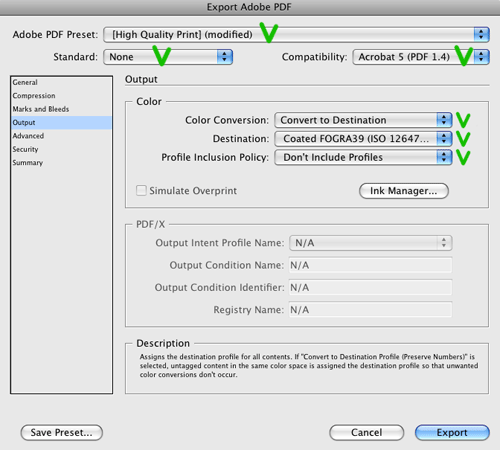
Использованные в файле шрифты не включены/повреждены (PDF) или текст не преобразован в кривые. При использовании векторных редакторов (Adobe Illustrator) при передаче макета в печать вся текстовая информация в макете должна быть переведена в кривые (шрифты – в графический объект). При использовании для создания PDF программ верстки (InDesign) шрифты внедряются в файл автоматически (возможны проблемы в случае использования поврежденных или некорректных шрифтов – например рукописных или декоративных). В программе Adobe InDesign рекомендуется использовать следующие настройки экспорта в PDF:
Превышение общего лимита краски 300%. Лимит краски – это сумма процентов всех красок, используемых в конкретной точке изображения. Наиболее удобный контроль суммы красок имеют программы Adobe Photoshop, Indesign, Acrobat, а так же специализированные программы для допечатной подготовки. Превышение этого параметра при офсетном способе может повлечь за собой загрязнение оборота листа (отмар), особенно при использовании бумаги с высокой плотностью или картона.
Использование цветного серого и черного. Самая распространенная ошибка при допечатной подготовке, но данный огрех в макете достаточно легко устраняется как в векторной, так и в растровой графике. При передаче файла в типографию убедитесь, что черно-белые фотографии имеют цветовую модель Grayscale (а не выглядят черно-белыми, имея при этом цветовую модель CMYK или RGB), а в векторной графике — не используется составной серый (например С20M15Y15K5). Весь текст, имеющий кегель менее 6 pt, должен быть черным (значение CMYK 0 0 0 100) и находится на контрастном фоне. Выворотка (использование белого теста на темном фоне) может применяться при кегле не менее 6 pt, 9 pt — для шрифтов, имеющих тонкие засечки, например семейство Times. Если белый мелкий текст будет на составном черном фоне, то при печати на него могут вылезти другие краски с фона (текст «заплывет»). Чтобы этого избежать можно задать белому тексту черную обводку наружу и тогда вокруг него из CMYK будет только черный (К100), а сам текст останется белым.

Глубокий черный на плашках должен быть: C60 M40 Y40 K100
Цветовой профиль. Все изображения, использованные в вёрстке, должны быть без ICC-профиля. Наличие профиля проводит к изменению цвета изображения. Чтобы удалить из макета внедрённые ICC-профайлы, пересохраните все изображения, использованные в вёрстке, без ICC-профиля.

Одна из основных ошибок при верстке (создании макета) — использование настроек цветоделения по умолчанию, устанавливаемых программами автоматически. Для программ компании Adobe это настройки СевероАмериканского стандарта печати (U.S. Web Coated)
Проверить настройки Adobe программ в меню можно: Edit -> Color Setting
НЕ правильная настройка профилей в программах ADOBE выглядит так:

Правильная настройка профилей в программах ADOBE выглядит так:

Обязательно проверяйте настройки цветоделения при работе с изображениями в Photoshop.
Отправка в типографию
Установки правильной цветопередачи программ ADOBE при экспорте в файл PDF для типографии выглядят так: