
Как настроить пульт Ростелеком на телевизор LG: пошаговая инструкция
Каждый, кто подключает интерактивное телевидение Ростелекома, получает приставку и пульт дистанционного управления телевизором. Если использовать только приставку, настройка телевизионного пульта не потребуется. Вам достаточно соединить нужные провода и подключиться к источнику питания. А можно настроить и использовать именно пульт. Ранее пользователям приходилось использовать два пульта, чтобы управлять телевизором и приставкой. Теперь, благодаря универсальному пульту от Ростелекома, можно совершать все необходимые действия одновременно с двумя устройствами.
Пульт Ростелекома хоть и универсальный, но внешне мало чем отличается от стандартных пультов. Например, разъем для батареек также располагается на задней панели пульта.
Пульт от Ростелекома для дистанционного управления телевизором оснащен привычной клавиатурой, в которой имеются все необходимые кнопки:
- «POWER» отключает или включает приставку.
- «TV» отключает или включает телевизор.
- С помощью диагональных стрелочек переключаются каналы.
- «VOL» настраивает уровень громкости.
- «MUTE» полностью отключает звук телевизора.
- «А/V» – переключение выхода для видео.
- «BACK» – возврат к предыдущему действию.
- «МЕНЮ» открывает главное меню.
- «TOGGLE» – изменение режима меню или просмотра.
- Стрелочки используются для навигации в меню настроек телевизора.
- «НАЗАД», «ВПЕРЕД» перематывают запись.
- «PLAY», «PAUSE» – пауза и воспроизведение записи.
- «OK» – подтверждение действия.
- «LAST CHANNEL» – возврат к последним двум каналам. Ее можно использовать, если случайно переключили искомый канал или хотели вернуться к просмотру предыдущего.
- Для ввода цифр необходимо нажимать соответствующие цифры на пульте.
Для телевизоров LG есть своя инструкция подключения. Пульт Ростелекома подключается к телевизору с помощью специальных цифровых кодов. Каждая модель телевизора имеет набор специальных кодов, с помощью которых синхронизируется с пультом.
Задать необходимые параметры подключения можно двумя способами. Первый способ настройки – это автоматическая настройка. Второй способ – вручную, если знать все необходимые настройки. Но независимо от выбранного способа, сначала следует активировать настройку пульта. Для этого на пульте Ростелеком одновременно нажимаются клавиши «ОК» и «TV». Если все правильно сделано, кнопка включения на пульте загорится и моргнет, режим активирован.
Настройка пульта Ростелеком вручную является наиболее простым и быстрым способом. Функция автоподключения пульта будет перебирать все доступные цифровые коды и это может занять довольно много времени. При введении настроек вручную можно синхронизировать устройства, используя несколько кодов. Для того чтобы привязать пульт к телевизору LG, потребуется:
- Активировать режим настройки пульта комбинацией «ОК» + «TV».
- Дождаться, когда заморгает индикатор, и ввести один из четырехзначных цифровых кодов (список кодов для телевизоров LG будет представлен ниже).
- Если пульт несколько раз моргнул, значит, код был принят. Если непрерывно горит красным цветом, значит, введен некорректный код. Чтобы настроить пульт, необходимо поочередно вводить все имеющиеся коды для телевизоров LG. Порекомендовать точный код для синхронизации невозможно. Перед каждой попыткой ввода кода необходимо будет активировать режим настройки.
- После того как код будет подобран, необходимо будет нажать «ОК» для сохранения настроек.
Список кодов для телевизоров LG: 0006, 0009, 0040, 0001, 0036, 0047, 0018, 0046, 0005, 0051, 0061, 0014, 0039, 0016, 0062, 0066, 0045, 0015, 0053, 0002, 0064, 0069, 0003, 0042, 0022, 0034, 0010, 0070, 0079, 0080, 0089, 0104, 0112, 0126, 0131, 0133, 0134, 0139, 0149, 0150, 2182, 1423, 1840, 1663, 0178, 0037, 1305, 1842, 1768, 0714, 1637, 0606, 1319, 1721, 1265, 0556, 0715, 1681, 0698, 2057, 2731, 1859, 1860, 1232, 2362, 1149.
Настроить пульт Ростелекома можно и автоматически, но на настройку потребуется больше времени. В данном случае пульт самостоятельно подберет требуемые коды из тех, что заложены у него в памяти:
- Для начала следует активировать режим настройки пульта комбинацией «ОК» + «TV».
- После того как индикатор подаст сигнал, набираем «911» и нажимаем на кнопку переключения передач «CH».
- Жмем на кнопку переключения передач «CH» с перерывами в несколько секунд.
- Как только устройство подберет код, экран телевизора погаснет. Важно в этот момент перестать удерживать кнопку переключения передач «CH» и нажать на кнопку «ОК», чтобы завершить настройку. В противном случае телевизор сбросит верный ключ и продолжит поиск.
Если пульт компании Ростелеком начнет работать с ошибками, то потребуется сброс настроек до заводских. Для этого:
- Сначала активируем режим настройки пульта комбинацией «ОК» + «TV».
- Далее вводим код «977».
- После этого кнопка «POWER» должна мигнуть не менее четырех раз, и пульт можно будет настроить заново либо подключить его к новому телевизору.
В процессе эксплуатации пульта Ростелеком могут возникать различные проблемы, которые никак не связаны с работой телевизора LG: перестает работать звук, не переключаются каналы, пульт перестает реагировать на команды. Обычно подобные ошибки можно исправить заменой батареек в пульте или повторной настройкой. Если указанные действия не помогут, то необходимо будет обратиться к специалистам Ростелекома.
Настройка оборудования
Блог о модемах, роутерах и GPON терминалах Ростелеком
Пульт Wink от Ростелеком — настройка на телевизор
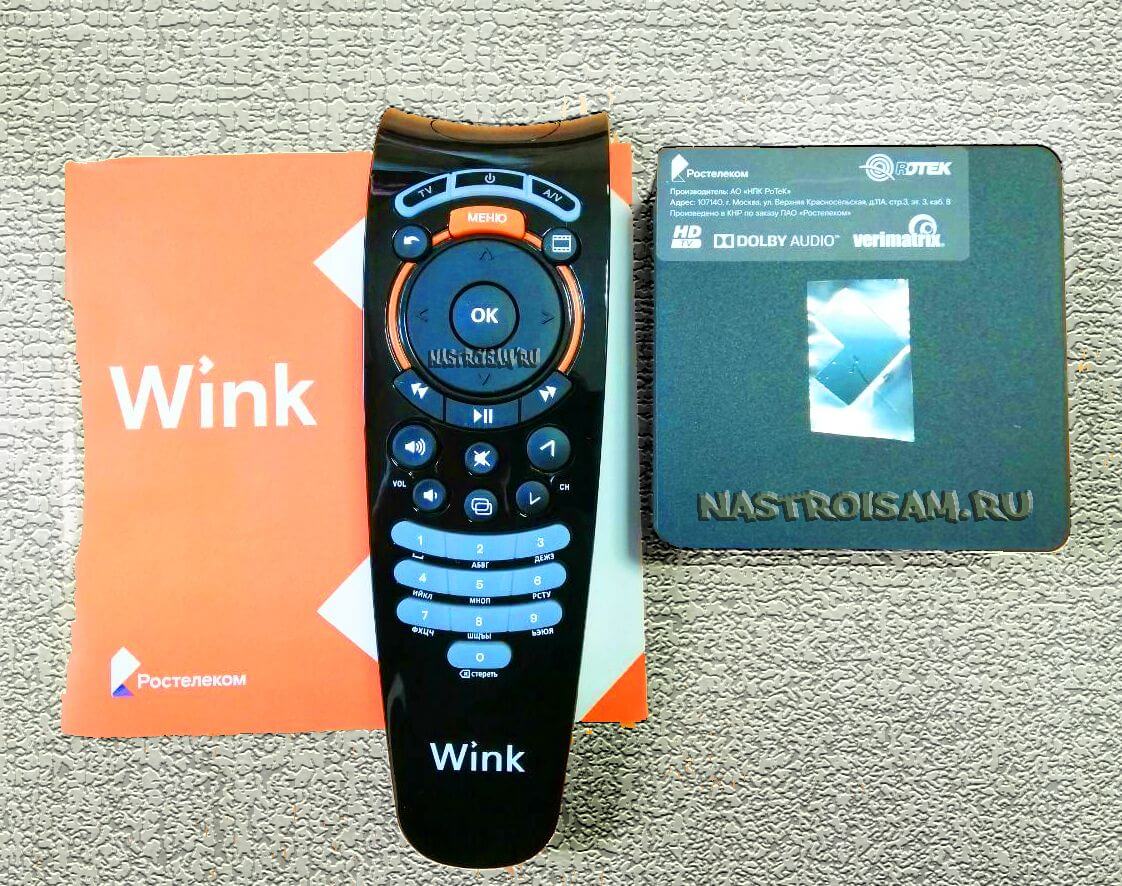
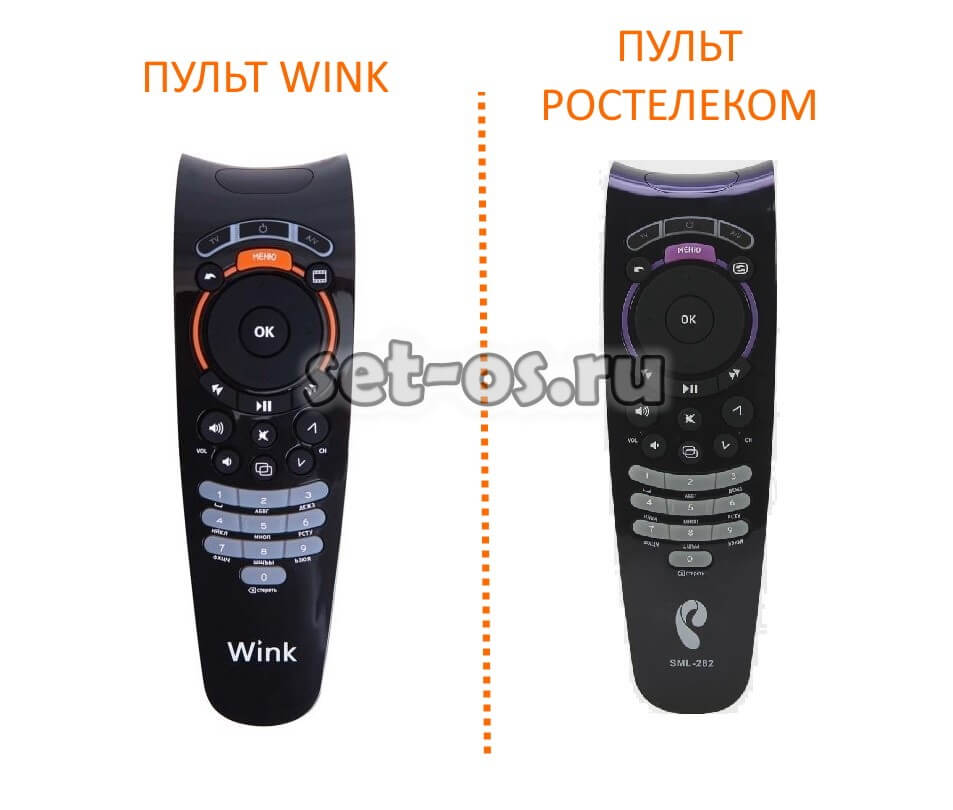
Не так давно компания Ростелеком перешла на новую платформу для своего цифрового интерактивного телевидения — Wink. Первым этапом была смена программного обеспечения, а затем подошло время и для аппаратных обновлений. Сначала появилась новая приставка для OTT. А чуть позже и обычные STB пошли уже в новых оранжевых коробках, с новым логотипом и в комплекте появился пульт Wink . Если сравнить его с привычным уже пультом ДУ обычной ростелекомовской приставки, то внешних отличий не так-то и много, Первое, что бросается в глаза — это смена цвета кнопки «Меню» на оранжевый. Так же поменялся и логотип на Винк. Понятно, что теперь, скорее всего, будет развиваться отдельный бренд.
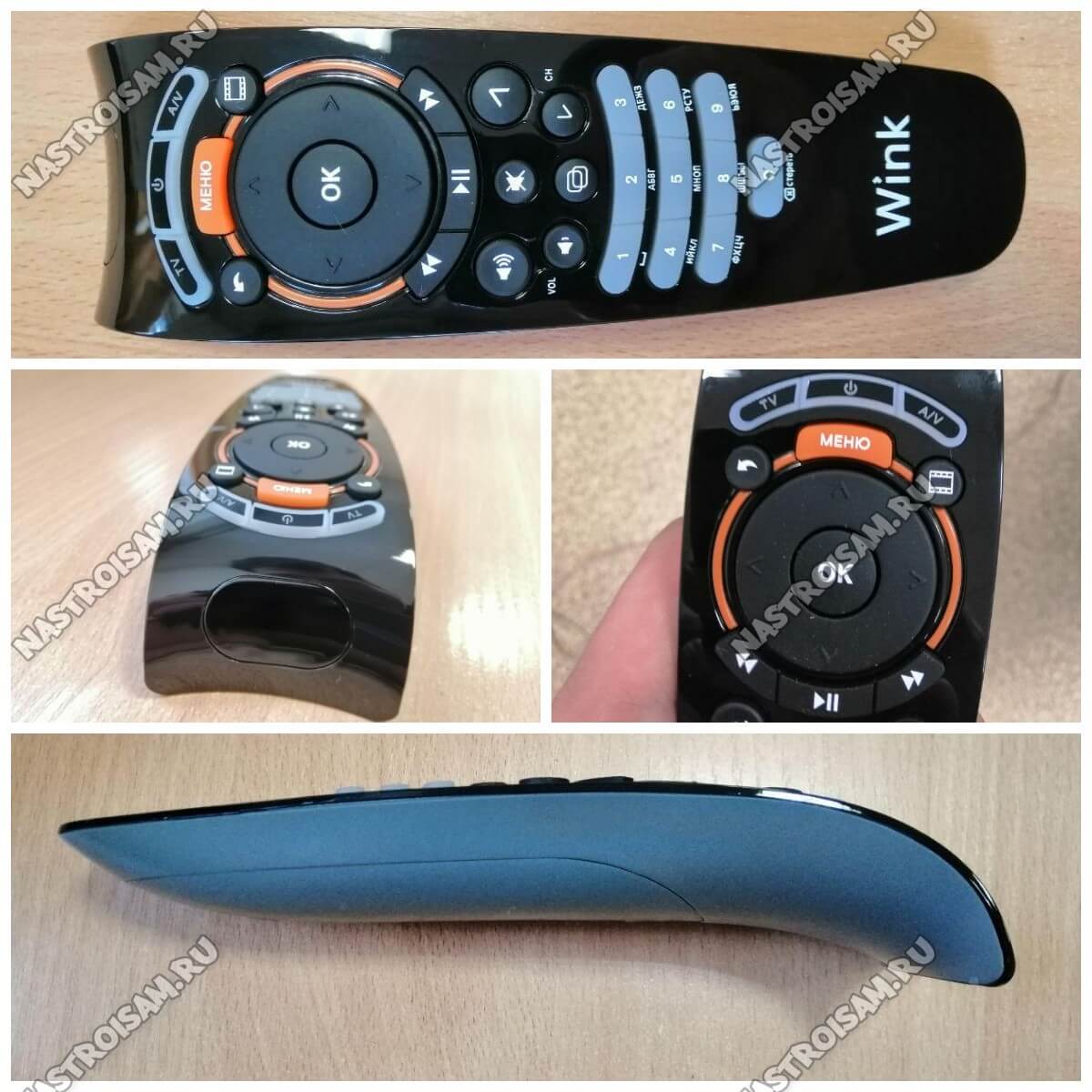
Форма ПДУ и расположение кнопок управления остались такие же. Только клавиша перехода к фильмотеке сменила пиктограмму.
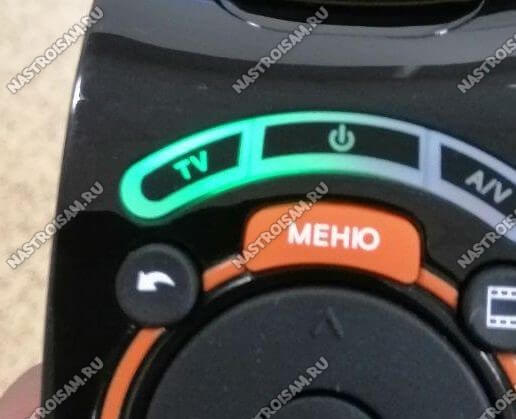
Ещё сменился цвет подсветки кнопок TV, Power и AV. Раньше он был красным, теперь — приятного зелёного цвета .
Казалось бы всё, но не тут-то было. Главное различие в последовательности настройки пульта Винк на телевизор. Если Вы будете пытаться сделать это по инструкции от старого ПДУ Ростелеком с фиолетовой или синей кнопкой меню, то ничего у Вас не получится. Что делать? Читаем дальше!
Как настроить универсальный пульт Wink
Как и ранее, настройка пульта Винк от Ростелеком на телевизор необходима для регулировки на нём звука, а так же включения и выключения. Все остальные функции выполняются уже на приставке. Есть три способа как настроить пульт Wink. Вот они:
- Настройка автоматическим перебором управляющих кодов;
- Настройка ручным вводом кода;
- Обучение пульта на сигналы родного ПДУ телевизора — инструкция.
Я рассмотрю первые два способа более подробно. Третий способ подойдёт в тех случаях, когда телевизора нет в списке и не получилось подобрать код в автоматическом режиме.
Автоматический подбор кода
Включите телевизор и STB приставку. После этого возьмите в руки универсальный пульт. Зажмите одновременно кнопки ВЛЕВО и ОК и удерживайте до тех пор, пока индикатор «TV» не моргнёт два раз.
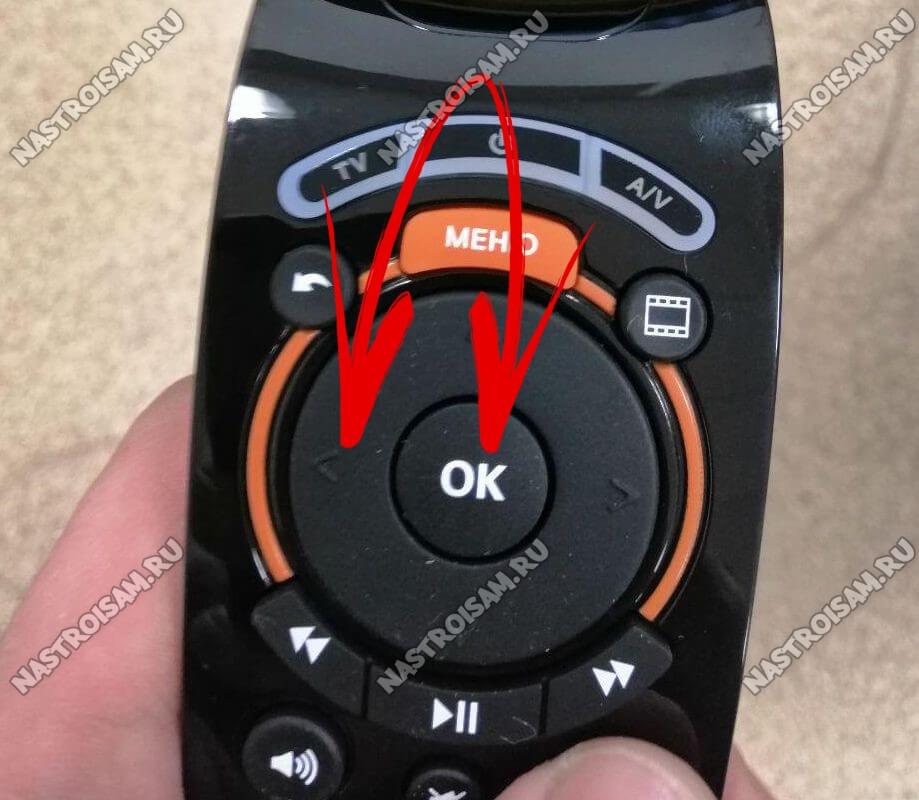
Далее направьте пульт Wink на свой телевизор и нажмите на кнопку переключения каналов CH+. Смотрим на реакцию телевизора. Если он выключился, значит управляющий код подошел. Если не выключился — снова нажимаем на кнопку CH+ до тех пор, пока ТВ не выключится. Порой приходится так делать достаточно долго — каждое нажатие кнопки подставляет один управляющий код. Как только он подойдёт — нажмите на пульте кнопку ОК чтобы сохранить настройки.
Примечание: Автоподбор я обычно советую использовать при подключении к телевизорам, для которых нет кодов в настроечных таблицах Ростелеком: VR, Irbis, Polar, DNS, Xiaomi.
Настройка пульта вручную
Второй способ настроить пульт Wink для управления телевизором — это ввод кода вручную. Делается это так:
— Нажимаем одновременно две кнопки: ВЛЕВО и ОК.
— Держим их нажатыми примерно 4-5 секунд, пока индикатор «TV» не моргнёт два раз.
— После этого вводим код для своего производителя телевизора из таблицы кодов (см.ниже).
— Индикатор «TV» должен моргнуть два раза.
Пробуем выключить телевизор. Если выключился — код подошёл. Если нет — пробуем следующий код. И так, пока один из них не подойдёт!
— Нажимаем кнопку ОК для сохранения настроек ПДУ.
После этого пульт Винк готов к управлению и STB-приставкой, и телевизором!
Таблица кодов Wink
| AIWA | 0056 0643 |
| BBK | 1645 2285 1523 |
| Blaupunkt | 0014 0015 0024 0026 0057 0059 0503 |
| Daewoo | 0634 2098 0661 0499 0624 0374 1909 0037 0556 0009 0218 0217 0451 1137 1902 1908 0880 1598 0876 1612 0865 0698 0714 0706 2037 1661 1376 1812 |
| DEXP (Hisense) | 1363 1314 1072 1081 2098 2037 2399 |
| Funai | 1817 1394 1037 1666 1595 0668 0264 0412 1505 0714 1963 |
| Fusion | 0085 0063 |
| Haier | 0057 |
| HITACHI | 0056 0006 0008 0009 0012 0013 0020 0022 0027 0030 0032 0033 0045 0080 0060 0062 0068 0069 0074 0083 0002 0057 0035 0111 0112 0504 0510 0514 0517 0522 0525 0527 0528 0529 0128 0130 0133 0542 0568 0574 0575 0148 0605 1078 |
| Hyundai | 1281 1468 1326 1899 1694 1612 1598 0865 0876 1606 0706 1556 1474 1376 2154 1563 1667 1163 |
| JVC | 0653 1818 0053 2118 0606 0371 0683 0036 0218 0418 0093 0650 2801 |
| LG | 2182 1423 1840 1663 0178 0037 1305 1842 1768 0714 1637 0606 1319 1721 1265 0556 0715 1681 0001 0698 2057 2731 1859 1860 1232 2362 1149 |
| Mystery | 2241 |
| Panasonic | 0650 1636 1650 0226 0250 1310 0361 0853 0367 0037 0556 0163 0548 0001 1335 0108 1480 2264 |
| Philips | 0556 0037 1506 1744 2015 1583 1495 1867 0605 1887 1455 1695 1454 0554 0343 0374 0009 0200 0361 1521 2665 2463 |
| Samsung | 2051 0812 0618 0587 1458 1619 0556 1249 1312 2103 2137 1630 0644 2094 1584 2097 1235 0009 0037 1678 0217 0370 0060 0766 0814 0072 0264 1037 0163 1243 |
| Sanyo | 0208 1208 0292 0036 0011 0370 0339 0072 0217 0045 0009 0163 0037 0556 0486 0170 1649 1624 1037 1667 1149 1163 1585 2279 |
| Sharp | 0093 1193 1659 1667 1393 2214 0036 0818 2402 0053 0200 0852 2810 1163 1935 |
| Sony | 1505 1825 1651 2778 1751 1625 0010 0011 0834 1685 0036 0000 0810 |
| Supra | 0374 0009 |
| TCL | 2272 1039 |
| Telefunken | 0625 0560 0074 0109 0343 0498 0262 0471 0287 0335 0073 0037 0556 0486 0714 1556 0346 0821 1585 1588 1163 1667 |
| Thomson | 0625 0560 0343 0287 0109 0471 0335 0205 0037 0556 1447 0349 1588 |
| Toshiba | 1508 0508 0035 1567 1289 1656 1667 0714 1243 1935 0070 1582 1265 1704 0217 0109 0195 0191 0618 1916 1908 0009 0698 0037 0832 1556 0650 1156 1343 1037 2732 2598 1163 1652 0767 2818 |
Полный список кодов для пульта Wink Вы можете найти здесь — ссылка. Это самый полный на сегодня список поддерживаемых телевизоров.
Обучение пульта Wink на любой телевизор
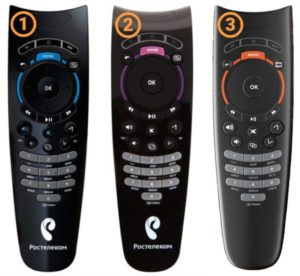
Кроме указанных выше способов запрограммировать пульт Wink, есть ещё возможность его обучить. Это вариант на тот случай, если автоподбором ничего не получилось, а в списке кодов Вашего телевизора нет. Тогда можно обучить пульт Винк на телевизор. Вообще, работать эта фишка должна со всеми современными пультами Ростелеком, кроме самых первых моделей. Отличить их можно по цвету кнопок:
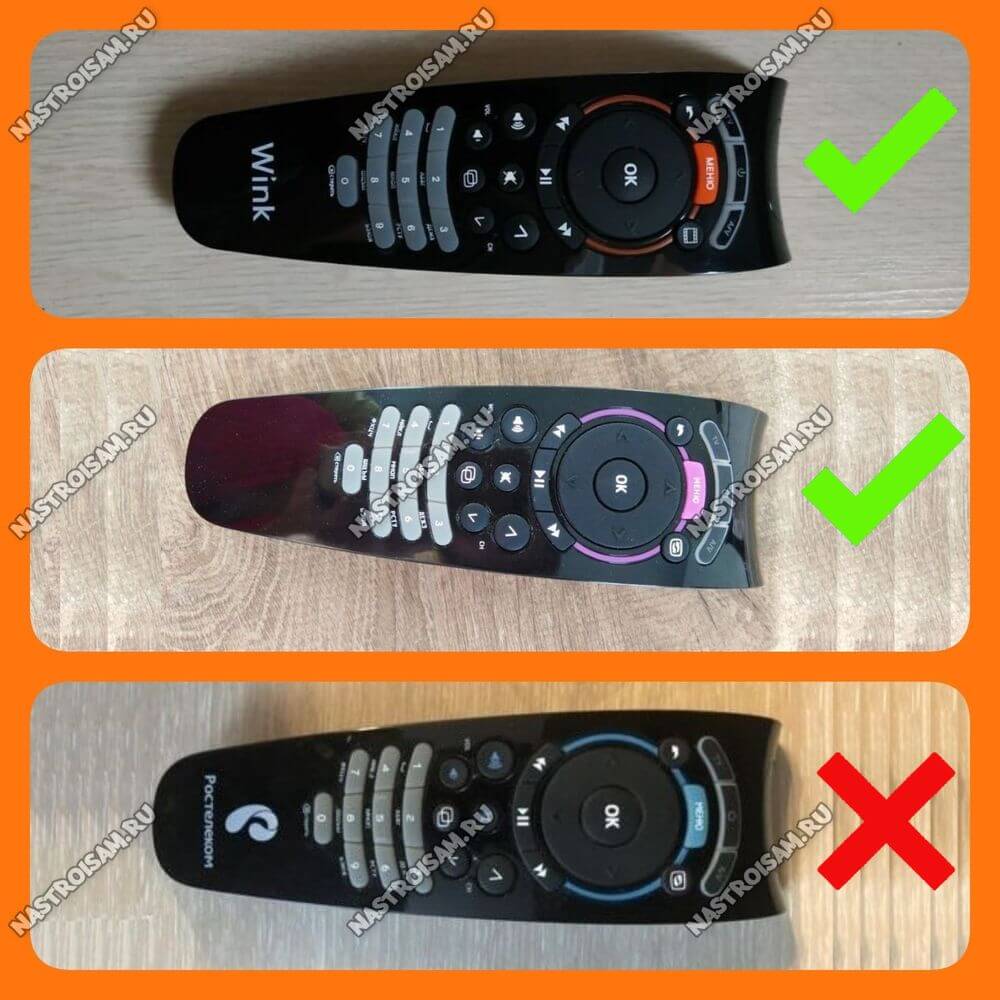
То есть можно обучить можно ПДУ с оранжевыми и фиолетовыми кнопками. А вот с синими — нет, они так не умеют.
Само обучение пульта Wink выглядит так. Берём родной пульт от телевизора и кладём его напротив, таким образом чтобы их ИК-приёмники смотрели друг на друга. Затем надо нажать одновременно кнопки ОК и Стрелка вниз. Держим их 8-10 секунд, пока кнопка TV не загорится. На фиолетовом ПДУ комбинация иная — ссылка, а остальном всё то же самое.
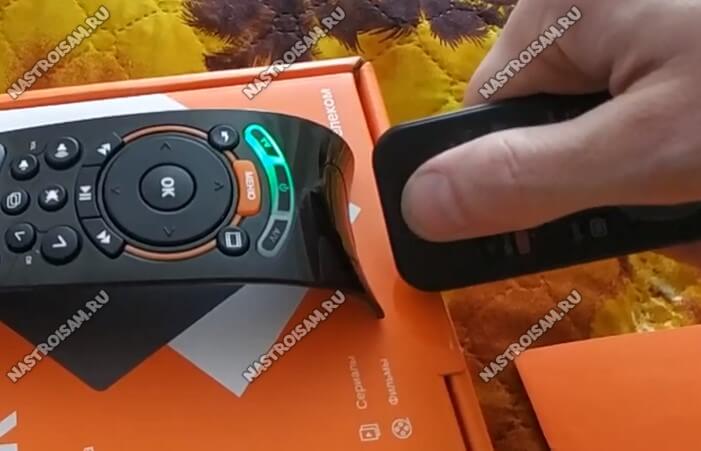
На пульте от телевизора нажмите кнопку, которую хотите скопировать. Например, увеличение громкости. В ответ на это кнопка «Power» замигает. Теперь на пульте Винк нажиме кнопку которую надо запрограммировать. В моём примере — увеличение громкости. Если обучение прошло нормально, то кнопка «Power» загорится красным и через 10 секунд потухнет. Можно проверять. Таким образом можно запрограммировать все нужные кнопки.
Примечание: Не перепутайте кнопки включение телевизора и приставки при обучении. На пульте Винк центральная кнопка «Power» управляет приставкой. Для включения и выключения телевизора используйте кнопку «TV».
Если у Вас возникли какие-то проблемы с настройкой — пишите, попробуем помочь!
Как настроить пульт Wink на телевизор
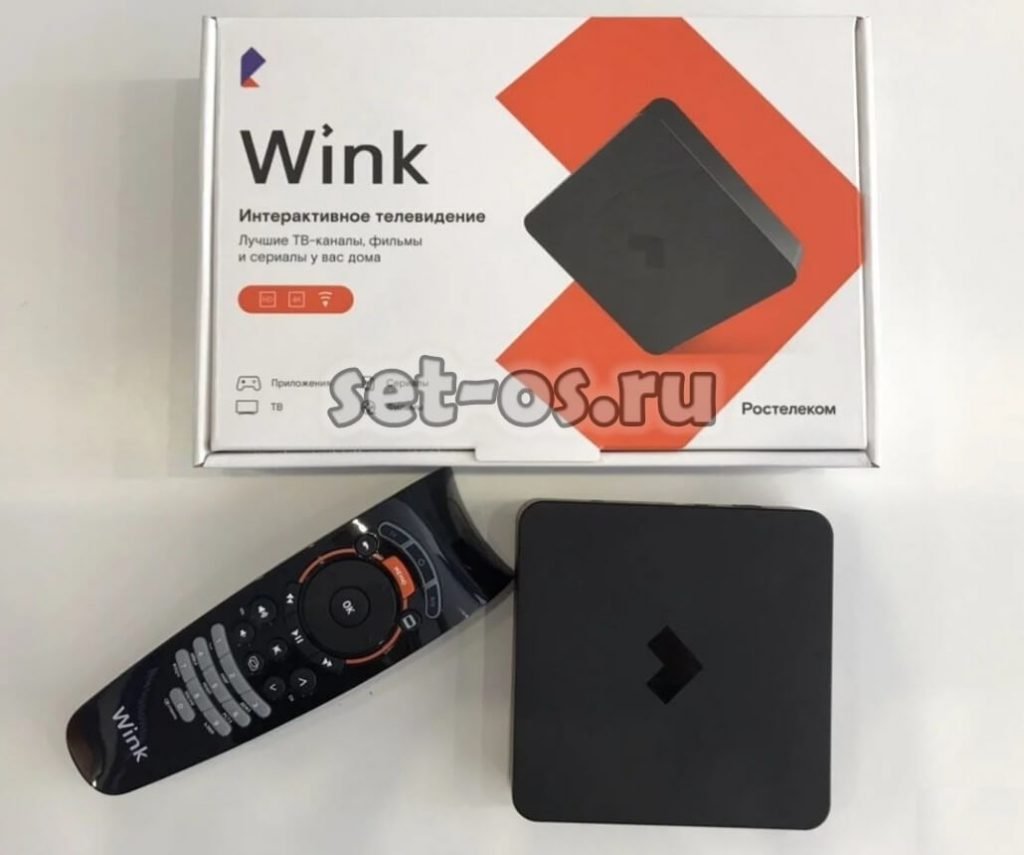
Совсем недавно ПАО Ростелеком представил свой новый бренд и единую платформу Wink для интерактивного телевидения. Сейчас во всех филиалах провайдера при подключении IPTV выдают приставки уже с этой прошивкой. В комплекте с ними идёт несколько иной пульт Wink, который хоть и не кардинально, но отличается от обычного пульта ДУ Ростелеком, которым комплектовались STB-ресиверы раньше. Потому я и хочу сегодня рассказать как настроить пульт Wink на телевизор, чтобы управлять им и регулировать громкость.
Настройка пульта Wink в автоматическом режиме
Как и ранее, в пультах Винк есть функция автоматического перебора управляющих кодов. Она позволяет очень быстро настроить его на большинство современных телевизоров Samsung, LG, Philips, Sony. Чтобы воспользоваться этим, выполните следующие действия:
1. Включите телевизор.
2. Нажмите одновременно и удерживайте в течение трёх секунд кнопки «OK» и «Влево» на ПДУ. Светодиод на кнопке «TV» должен мигнуть два раза -это означает что пульт Wink переключился в режим программирования.
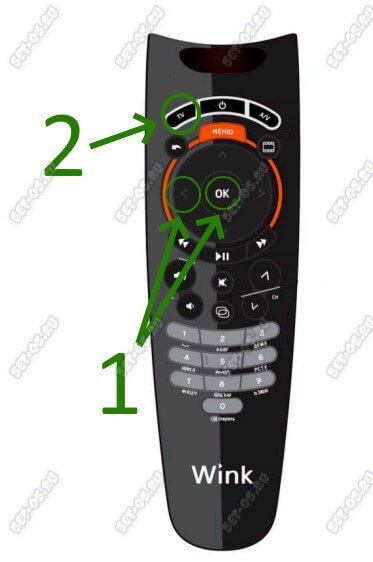
3. Теперь направьте его на телевизор и нажимайте кнопку переключения каналов «CH+» каждые три секунды. Каждое из нажатий посылает телевизору код отключения.
4. Как только телевизор выключится, можно отпустить кнопку «CH+».
5. Чтобы пульт Винк сохранил настройки нажмите кнопку
«ОК». Светодиод на кнопке «TV» мигнёт два раза. Всё готово!
Как вручную настроить пульт Винк
Если у Вас какой-нибудь экзотический телевизор типа Xiaomi, Dexp, Hisense, Fusion и т.п., то в этом случае автоподбор кода не всегда срабатывает и надо вручную перебирать коды. Сейчас я покажу как это делается.
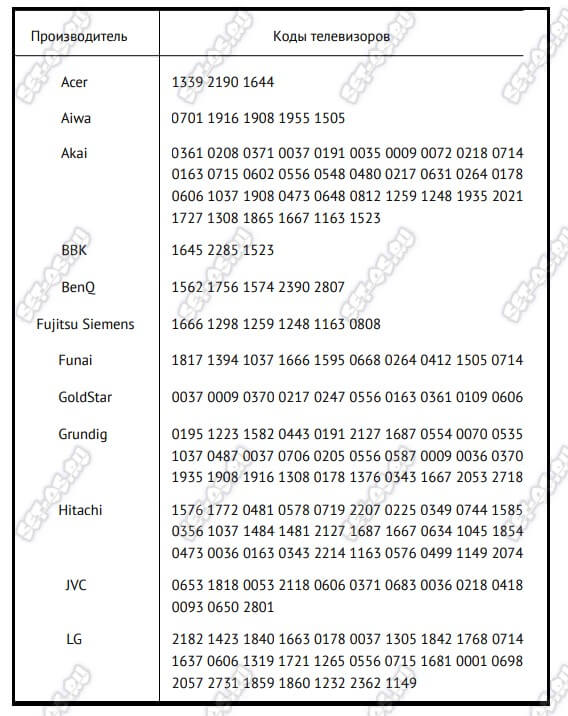
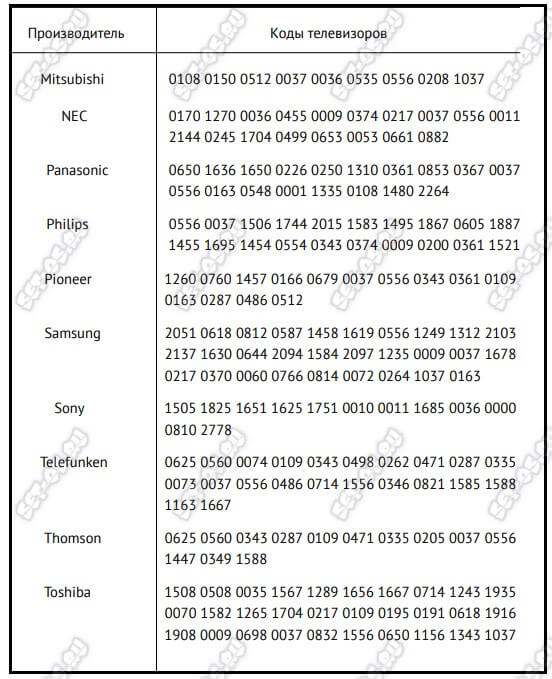
Вот таблица кодов для большинства телевизоров:
Для телевизоров Hi, Hisense, Xiaomi и DEXP( DNS) иногда подходят вот такие коды:
1363 1314 1072 1081 2098 2037 2399
Порядок настройки ПДУ Wink следующая:
1. Включите телевизор.
2. Нажмите одновременно и удерживайте в течение трёх секунд кнопки «OK» и «Влево» на ПДУ. Светодиод на кнопке «TV» должен мигнуть два раза -это означает что пульт Wink переключился в режим программирования.
3. Найдите в таблице код для своего телевизора и наберите его.
4. Нажмите на кнопку выключения ТВ. Если телевизор выключился, то код подошёл. Если нет — пробуйте следующий и так до тех пор, пока не удастся настроить пульт на телевизор.
5.Нажмите на кнопку «OK», чтобы сохранить настройки.
Обучение пульта Wink на телевизор
Производителей телевизоров сейчас море и под всех, конечно, кодов нет. Например, достаточно часто обращаются владельцы ТВ Xiaomi, HiSense и Dexp. На этот случай был внедрён третий способ настройки — обучение пульта Wink на любой телевизор. Главное, чтобы ПДУ от телека был обязательно с ИК-портом. Для моделей с Bluetooth этот способ не подойдёт!
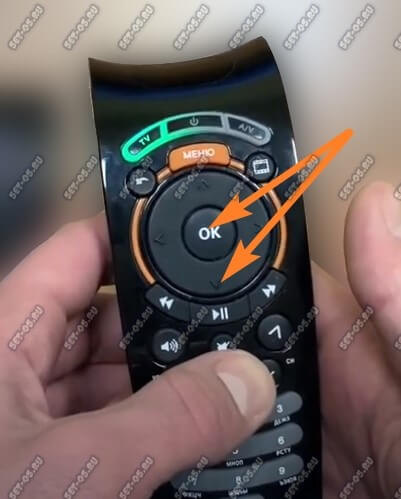
Как обучить пульт Винк на телевизор? Да очень просто.
- Нажмите одновременно кнопки ОК и Вниз и держите не менее 5 секунд. Как только загорится кнопка TV — отпускайте.
- Направьте пульт Wink на пульт от ТВ так, чтобы они смотрели друг на друга ИК-портами.
- Нажмите нужную кнопку на пульте ТВ, потом нажмите аналогичную на Винковском.
- Нажмите кнопку ОК для применения настроек. Кнопка TV мигнёт несколько раз и погаснет.
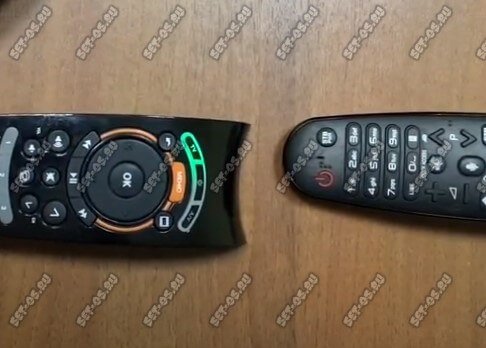
Проверяем работу скопированной кнопки на телевизоре. Дальше надо будет повторить операцию для остальных кнопок. Главное, когда будете обучать пульт Wink выключать телевизор — не перепутайте кнопки. Кнопка Power отключает ТВ-приставку, а для телека сделана кнопка TV!
Если остались вопросы, то вот очень неплохая видеоинструкция как настроить пульт Wink несколькими способами:
Инструкция по настройке пульта Ростелеком на ТВ и приставку
Оригинальный пульт от Ростелеком Wink является программируемым. Иными словами, его можно настроить на управление практически любыми телевизорами и ТВ приставками. Небольшую сложность вызывает только настройка пульта Ростелеком, так как здесь нужно знать специальные коды для разных ТВ, а также способы входа в режим программирования. Зная все необходимые коды и комбинации, вы сможете подключить пульт к ТВ LG, Samsung, Sony, DEXP, BBK и др. В инструкции вы найдете все, что нужно знать о пульте Ростелеком и его настройке на телевизор или на приставку.
Возможности и особенности пульта Ростелеком
Пульт поставляется в комплекте с приставкой Ростелеком, но при правильной настройке может работать и с телевизорами. В целом продукт получился очень удачным, многие его хвалят.
- возможность подключиться к любому ТВ;
- простое подключение;
- эргономичная, хотя и немного причудливая форма (после привыкания большинству нравится);
- поставляется вместе с приставкой, поэтому покупать отдельно не приходится.
Из минусов можно выделить:
- несколько ломкий корпус, лучше на него не ложиться и хранить на тумбочке, высока вероятность сломать;
- не все кнопки срабатывают с первого раза.
Как настроить программируемый пульт для управления приставкой и ТВ?
Существует два способа настроить пульт дистанционного управления от Ростелеком на ваш телевизор: ручной (с использованием специального кода) и автоматический (перебором кодов). У каждого способа есть свои преимущества и недостатки, но можно использовать любой на свой вкус.
Настройка вводом кода
Зная код от телевизора (таблицу с ними мы предоставим немного ниже), можно за несколько нажатий пульта и всего 1 минуту, подключить телевизионный пульт. Нужно только подобрать код, соответствующий вашей модели устройства. Дальнейшие действия практически идентичны для всех возможных марок телевизоров: как популярных Samsung и LG, так и менее известных, вроде BBK, TCL и др.
Инструкция по настройке пульта Ростелеком вручную:
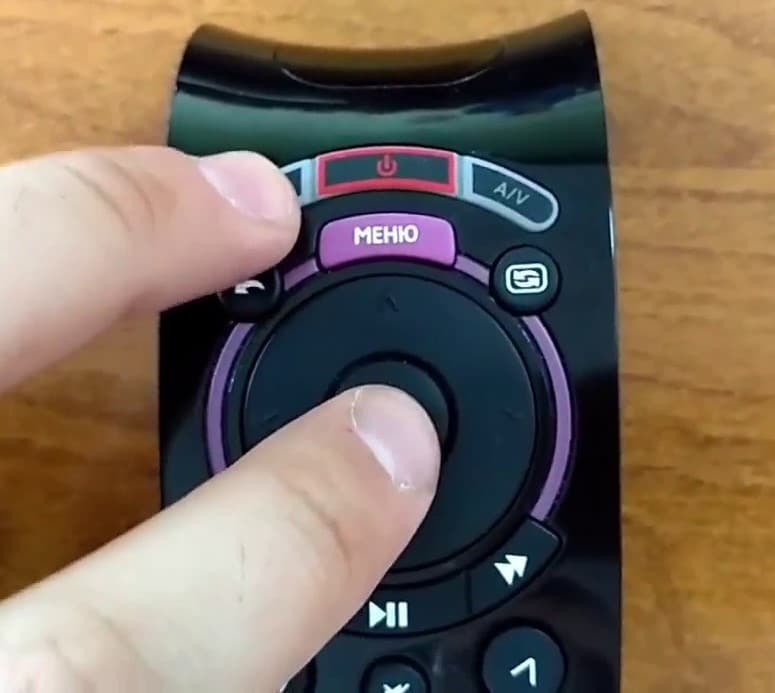
- Зажимаем на пульте сразу 2 кнопки: ОК и TV. Не отпускаем их до момента, когда засветится светодиод (приблизительно через пару секунд).
- Вводим код из 4 цифр, который вы получили из таблицы ниже. При условии, что он будет введен правильно, светодиод должен несколько раз мигнуть. Если он светится долго, без мигания, стоит повторить попытку.
- Тестируем, работает ли пульт или нет. Можно нажать любую клавишу и посмотреть, будет ли результат. Если его нет, стоит попробовать снова. Если и спустя пару попыток будет то же самое, скорее всего неправильно подобран код.
Автоматическая настройка
Существует вариант настройки, который не требует знание кодов к ТВ. Однако он может немного затянуться, так как пульт будет использовать каждый раз новый код. Как только будет подобран правильный, ТВ выключится и начнет реагировать на все команды с пульта ДУ.
Руководство по автоматической настройке пульта Ростелеком:
- Направляем пульт на приставку и зажимаем 2 клавиши: ОК и TV на пару секунд. Об успешном переводе устройства в режим программирования сообщит светодиод, который мигнет 2 раза.
- Жмем на цифровом блоке 991.
- Нажимаем кнопку CH+ (по умолчанию она переключает каналы, но сейчас должна выключить телевизор).
- Жмем кнопку столько раз, сколько потребуется до выключения ТВ с перерывами хотя бы в 1 секунду. Если нажимать слишком быстро, вы можете сохранить неправильную комбинацию.
- После выключения ТВ нажимаем на пульте на кнопку ОК для сохранения кода. В случае успешного сохранения светодиод мигнет пару раз.
На этом все, пульт должен работать без проблем и даже включать телевизор, в отличие от многих других устройств и приложений, работающих только с активным ТВ. Более наглядно посмотреть те же действия можете в видео.
Коды подключения к разным ТВ
Существует настолько много ТВ и их моделей, что таблица с кодами содержит не одну сотню комбинаций. Мы же исключим всех производителей телевизоров, которые не популярны у нас в стране и оставим только тех, что в разной мере распространены в России и СНГ. Если вашего ТВ нет в перечне, полный список кодов можете посмотреть службе технической поддержки.
Для удобства мы разделили коды настройки пульта Ростелеком на 2 таблицы: для самых популярных ТВ и для менее распространенных.
Таблица кодов для популярных ТВ.
| Марка | Коды |
|---|---|
| BBK | 1645 2285 1523 |
| LG | 2182 1423 1840 1663 0178 0037 1305 1842 1768 0714 1637 |
| 0606 1319 1721 1265 0556 0715 1681 0001 0698 2057 2731 | |
| 1859 1860 1232 2362 1149 | |
| Philips | 0556 0037 1506 1744 2015 1583 1495 1867 0605 1887 1455 |
| 1695 1454 0554 0343 0374 0009 0200 0361 1521 2665 2463 | |
| Samsung | 2051 0812 0618 0587 1458 1619 0556 1249 1312 2103 2137 |
| 1630 0644 2094 1584 2097 1235 0009 0037 1678 0217 0370 | |
| 0060 0766 0814 0072 0264 1037 0163 1243 | |
| Sony | 1505 1825 1651 2778 1751 1625 0010 0011 0834 1685 0036 |
| 0000 0810 |
Таблица кодов для других ТВ, в какой-то степени распространенных на территории СНГ.
| Марка | Коды |
|---|---|
| Acer | 1339 2190 1644 |
| Akai | 0361 1326 0208 0371 0037 0191 0035 0009 0072 0218 0714 |
| 0163 0715 0602 0556 0548 0480 0217 0631 0264 0178 0606 | |
| 1037 1908 0473 0648 0812 1259 1248 1935 2021 1727 1308 | |
| 1865 1667 1163 1523 | |
| Beko | 0714 0486 0715 0037 0370 0556 0606 0808 1652 2200 |
| BenQ | 1562 1574 2390 2807 1523 2402 2214 |
| Bosch | 327 |
| Brother | 264 |
| Daewoo | 0634 2098 0661 0499 0624 0374 1909 0037 0556 0009 0218 |
| 0217 0451 1137 1902 1908 0880 1598 0876 1612 0865 0698 | |
| 0714 0706 2037 1661 1376 1812 | |
| Elenberg | 2274 1812 2268 2055 |
| Epson | 1290 |
| Haier | 1615 2212 1560 2134 0876 |
| Hisense | 1363 1314 1072 1081 2098 2037 2399 |
| Hitachi | 1576 1772 0481 0578 0719 2207 0225 0349 0744 1585 0356 |
| 1037 1484 1481 2127 1687 1667 0634 1045 1854 0473 0343 | |
| 2214 1163 0576 0499 1149 2005 2074 0797 0480 0443 0072 | |
| 0037 0556 0109 0548 0178 1137 0105 0036 0163 0047 0361 | |
| 0877 0217 2279 | |
| Hyundai | 1281 1468 1326 1899 1694 1612 1598 0865 0876 1606 0706 |
| 1556 1474 1376 2154 1563 1667 1163 | |
| JVC | 0653 1818 0053 2118 0606 0371 0683 0036 0218 0418 0093 |
| 0650 1633 2801 2714 2578 | |
| Sharp | 0093 1193 1659 1667 1393 2214 0036 0818 2402 0053 0200 |
| 0852 2810 1163 1935 | |
| Siemens | |
| 0191 0535 0554 0200 0195 0327 0037 0556 0361 | |
| Sky | 1732 1783 1606 1775 0661 0865 |
| Supra | 0374 0009 |
| TCL | 2272 1039 |
| Telefunken | 0625 0560 0074 0109 0343 0498 0262 0471 0287 0335 0073 |
| 0037 0556 0486 0714 1556 0346 0821 1585 1588 1163 1667 | |
| Toshiba | 1508 0508 0035 1567 1289 1656 1667 0714 1243 1935 0070 |
| 1582 1265 1704 0217 0109 0195 0191 0618 1916 1908 0009 | |
| 0698 0037 0832 1556 0650 1156 1343 1037 2732 2598 1163 | |
| 1652 0767 2818 |
Как сменить код управления телевизором?К сожалению, некоторых ТВ нет в списке. Например, DNS, DEXP, Fusion, Xiaomi и части других. Для них придется выполнять автоматическую настройку и пытаться подобрать код таким образом.
Легко заметить, что ко многим телевизорам могут подойти разные коды. Все зависит от модели и года производства телевизора. Возможно, самый первый код не сработает и нужно будет попробовать следующий. В таком случае нужно повторить те же самые действия, что и при первой попытке подключения: зажать клавиши OK и TV, а затем ввести код.
Как сбросить настройки пульта Ростелеком?
Если наблюдаются какие-то проблемы в работе пульта ДУ или был изменен телевизор, стоит выполнить сброс пульта Ростелеком на заводские настройки. В общем-то его можно привязать заново и без сброса, но не всегда. Это тоже делается с помощью специальной команды и комбинации нажатий.
Как сбросить настройки пульта Ростелеком:
- Нажимаем и удерживаем клавиши ОК и TV.
- После двойного светового сигнала индикатор нажимаем на пульте 977.
- Если сброс выполнен, светодиод должен мигнуть 4 раза красным цветом.
Устранение проблем в работе пульта Wink от Ростелеком
Бывают ситуации, когда телевизор неправильно реагирует на нажатия клавиш, то есть при щелчке по кнопке переключения каналов IPTV телевидения меняется звук или выключается ТВ. Еще одна ситуация, код подходит и к ТВ, и к приставке, поэтому оба устройства реагируют на нажатия, создавая нежелательные действия.
Выход из положения – перепрограммировать пульт на обращение к приставке по другому коду. Всего их 5 штук: 3220, 3221, 3222, 3223, 3224. Нужно выключить телевизор, перевести пульт в режим программирования и забить первую команду. Затем проверяем, работает ли ТВ правильно. Если нет, вводим следующий код и так до тех пор, пока устройства не переключатся на разные каналы.
Мы рассказали о разных аспектах использования программируемого пульта Ростелеком на управление телевизором и приставками. В том числе предоставили коды для большинства устройств и инструкцию по тому, как вернуть пульт к заводским настройкам.
Если у вас остались какие-то вопросы по поводу пульта Ростелекома и его использования, задавайте их в комментариях.
Рейтинг статьи 3.5 / 5. Голосов: 8
Пока нет голосов! Будьте первым, кто оценит этот пост.