
Как подключить пульт к apple tv
Будь в курсе последних новостей из мира гаджетов и технологий
iGuides для смартфонов Apple
Как переподключить пульт от Apple TV 4K, если он перестал работать

Фархад Усманов — 20 января 2023, 00:32
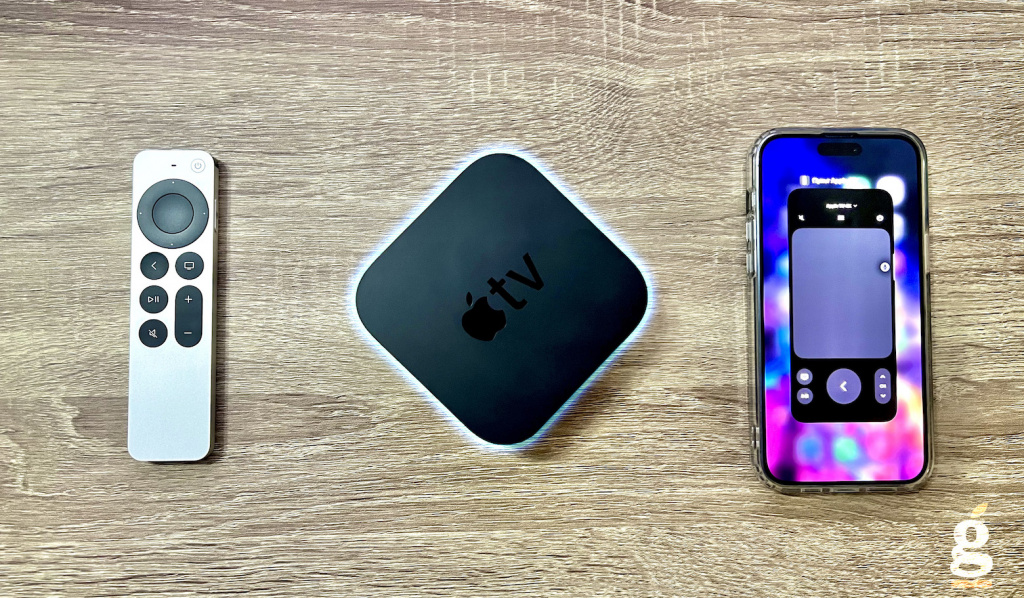
Иногда пульты Siri Remote или Apple TV Remote перестают работать с приставкой Apple TV без особых причин, и дальнейшее использование девайса в таком состоянии начинает раздражать. Рассказываем, как быстро устранить проблемы с пультом и приставкой Apple, или чем его можно заменить.
Зачастую, если пульт от Apple TV перестал работать, то, скорее всего, он разрядился. Тут стоит похвалить компанию за встроенный долгоиграющий аккумулятор, про зарядку которого большинство пользователей просто забывают. Проблема решается подключением пульта к источнику питания по кабелю Lightning или USB-C на 30-40 минут.
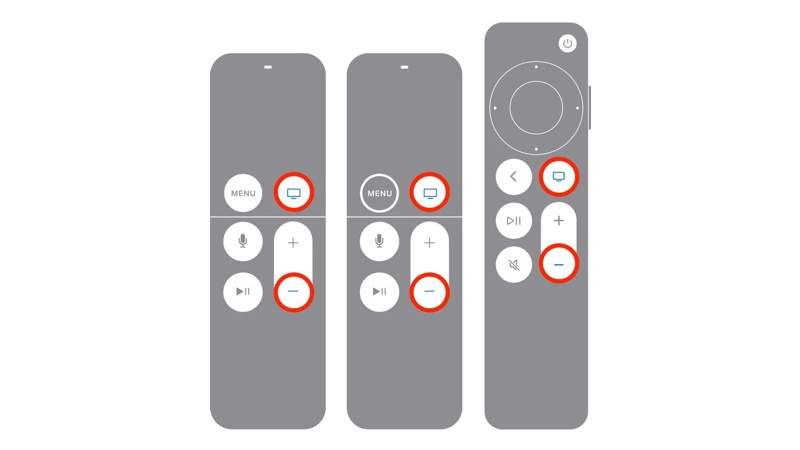
В других случаях пульт можно «перезагрузить» следующим образом:
- Одновременно нажмите и удерживайте кнопки «Apple TV/Пункт управления» и уменьшения громкости в течение 5 секунд;
- Дождитесь пока индикатор на Apple TV погаснет и загорится снова;
- Отпустите обе кнопки и ожидайте уведомления о потере соединения с пультом;
- Подождите, пока пульт перезагрузится и появится уведомление о подключении;
- Готово.
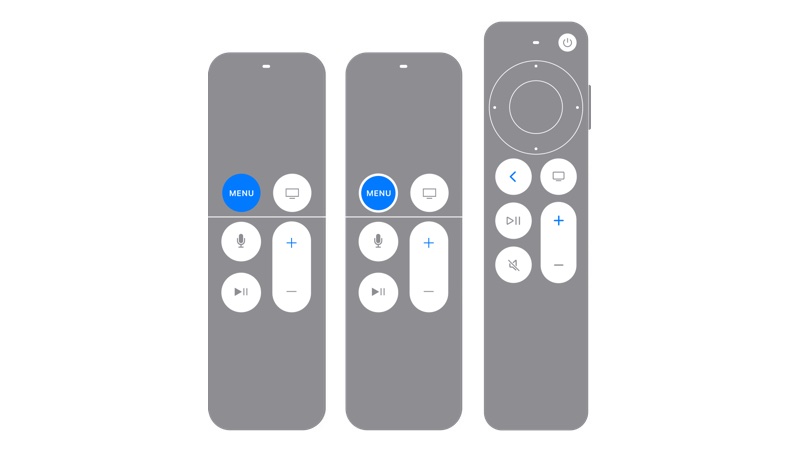
Если пульт по-прежнему не работает, попробуйте повторное сопряжение с Apple TV:
- Направьте пульт на приставку на расстоянии не более 10 см;
- Нажмите и удерживайте кнопки «Назад» (или Меню) и увеличения громкости в течение 5 секунд;
- После появления соответствующего запроса положите пульт на корпус Apple TV, чтобы завершить сопряжение.
Если у вас зависла сама приставка, то попробуйте её перезагрузить двумя методами:
- Нажмите и удерживайте кнопки «Назад» и «Apple TV/Пункт управления» до отключения системы.
- Отключите Apple TV от источника питания, подождите 10 секунд и подключите обратно.
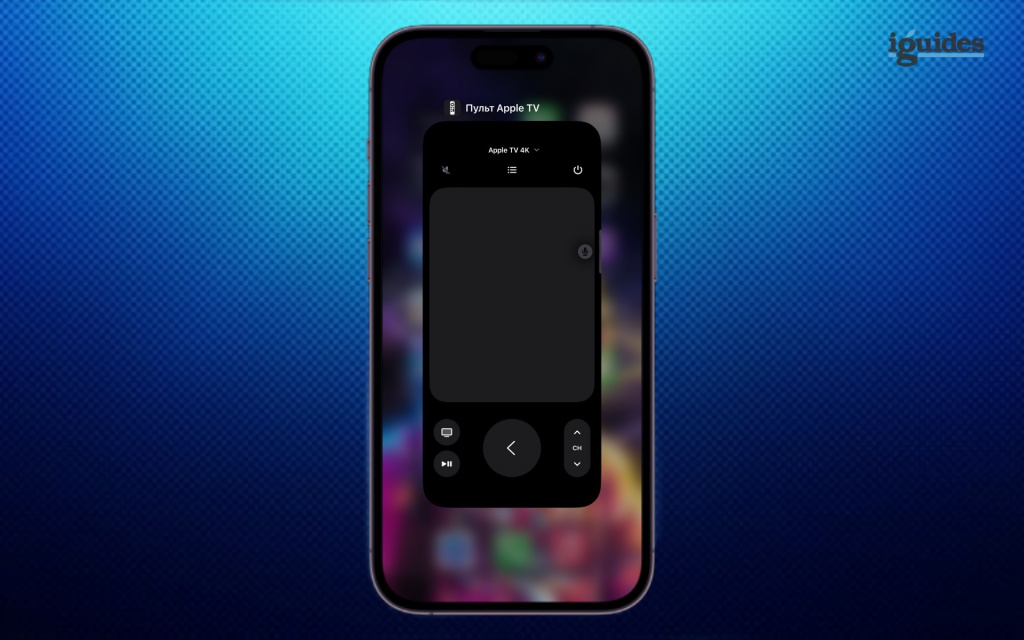
- Зайдите в Настройки > Пункт управления и добавьте элемент Пульт Apple TV;
- Свайпните вниз от правого верхнего угла экрана и нажмите на значок пульта;
- Выберите нужную приставку или телевизор из списка доступных устройств;
- Готово.
Как подключить новый пульт Apple TV
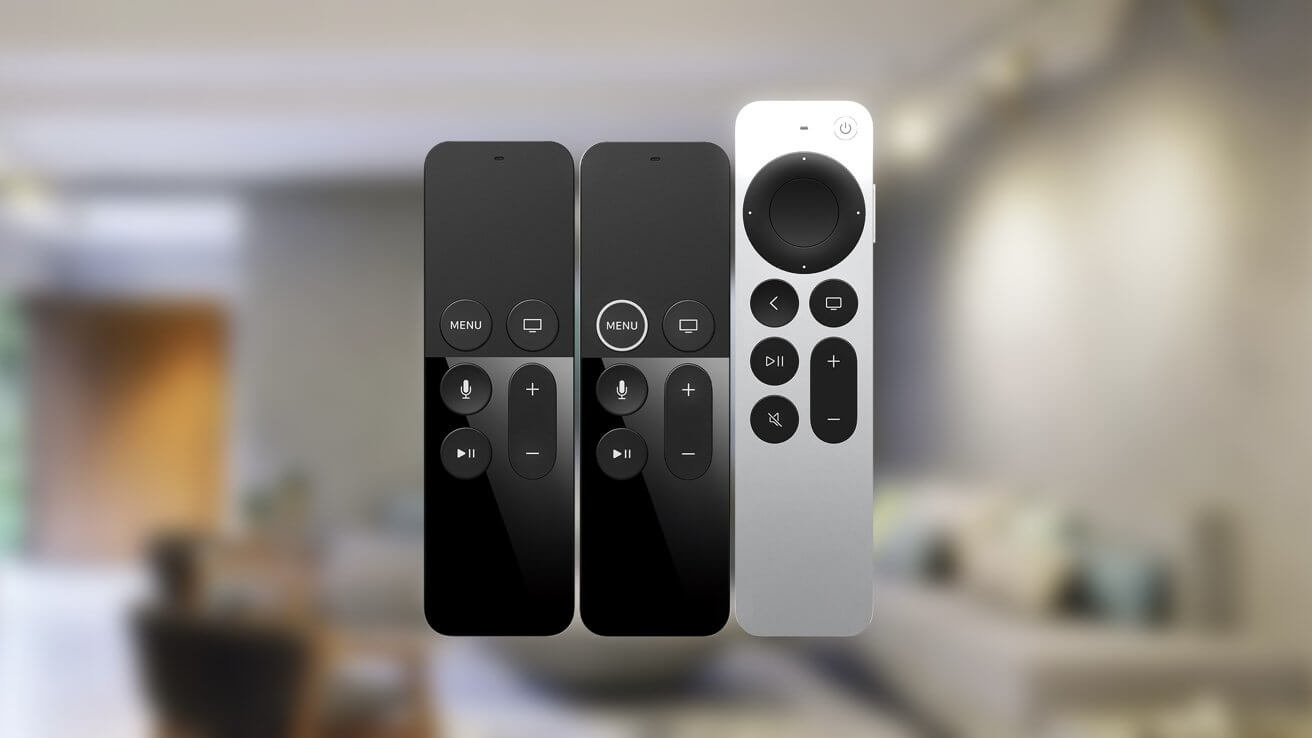
Хотя пульт Apple TV входит в комплект поставки, вы можете легко подключить замену. Вот как подключить новый пульт к Apple TV.
Пульт Apple TV позволяет управлять Apple TV с помощью касания или голоса. Он имеет множество функций для управления не только самим Apple TV, но и телевизором, к которому он подключен.
Вот как подключить новый пульт к Apple TV, какие пульты можно подключить и как проверить процент заряда батареи пульта.
Как подключить новый пульт
Сопряжение нового пульта с существующим Apple TV очень просто и в большинстве случаев занимает меньше минуты. Вот как соединить все вместе.
Apple TV (с 2015 г. по настоящее время)
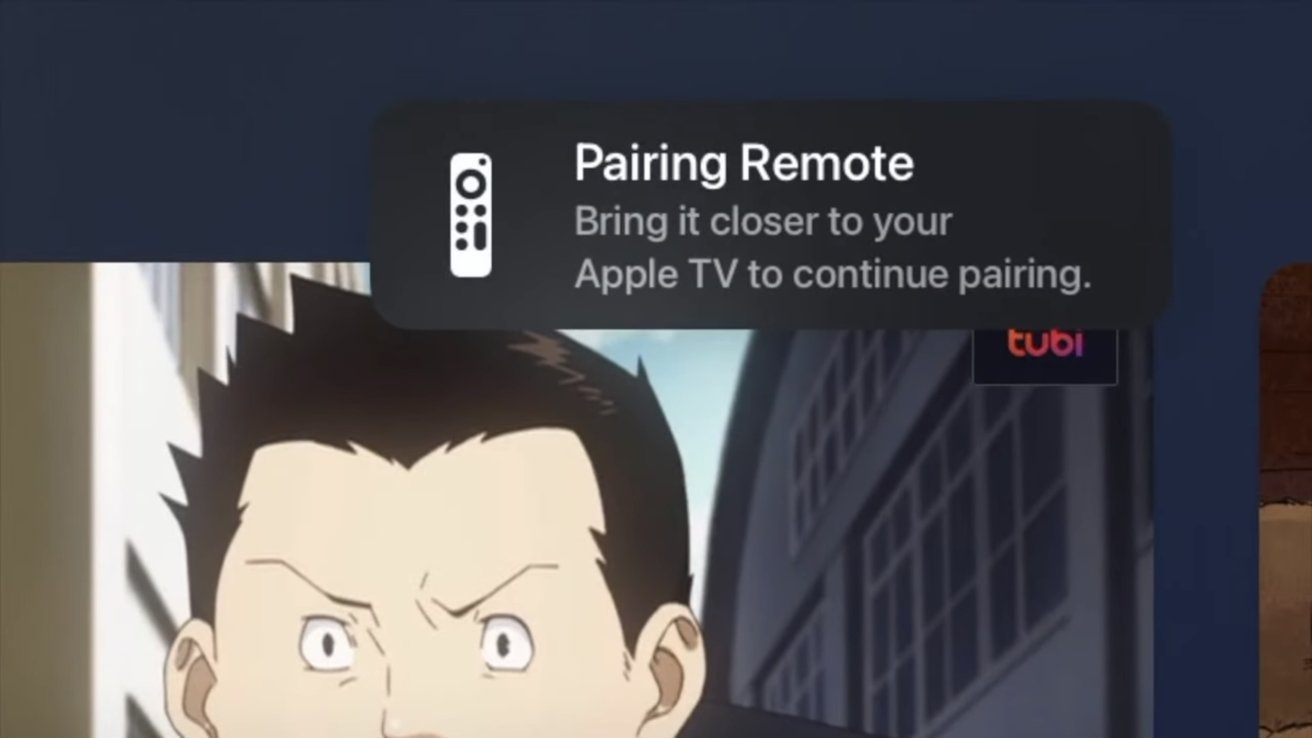
Сообщение, которое появится при первом удержании в начале процесса сопряжения
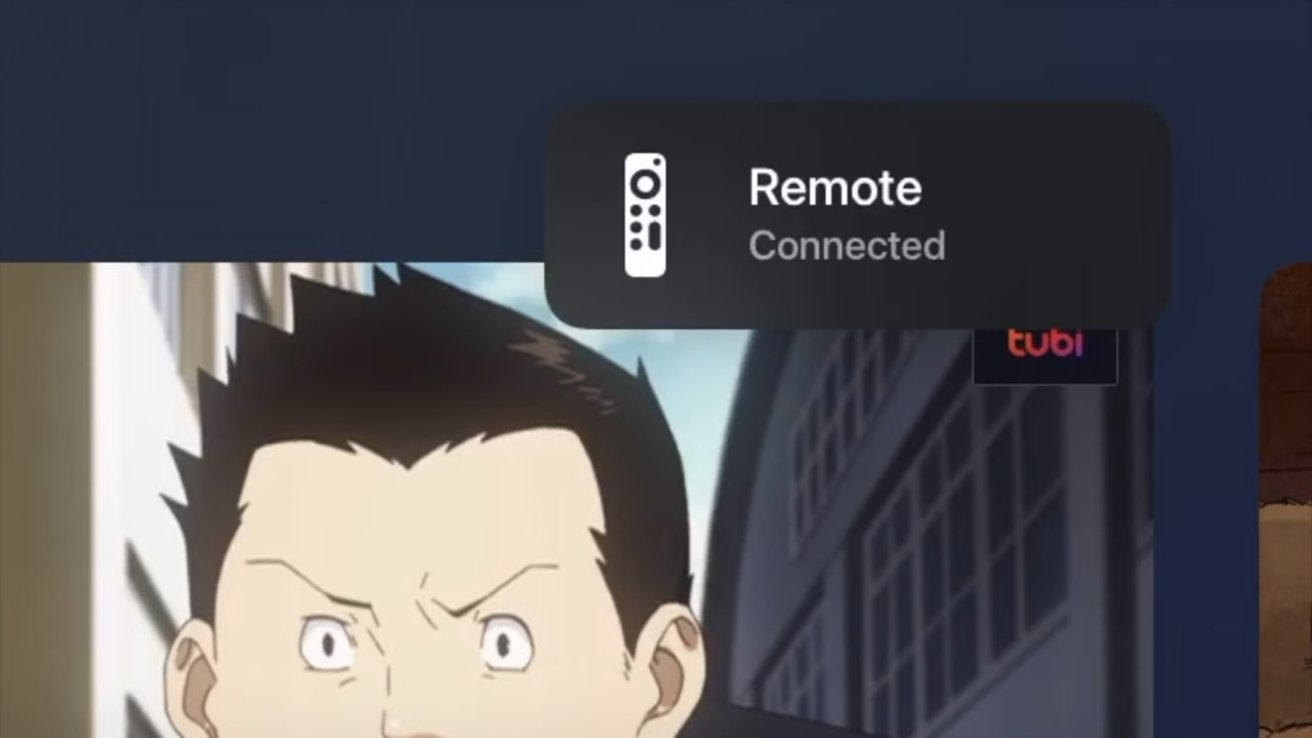
Получите пульт Apple TV, с которым хотите выполнить сопряжение. Нажимайте любую кнопку, пока не появится сообщение о том, что пульт был обнаружен, и поднесите его ближе к приставке Apple TV. Поднесите пульт ближе к приставке, продолжая удерживать кнопку нажатой. вы нажимали раньше. Через несколько секунд на телевизоре должно появиться другое сообщение, указывающее на успешное сопряжение нового пульта с вашим Apple TV.
Сообщение, которое появится после успешного сопряжения Siri Remote с Apple TV
Apple TV (2014)
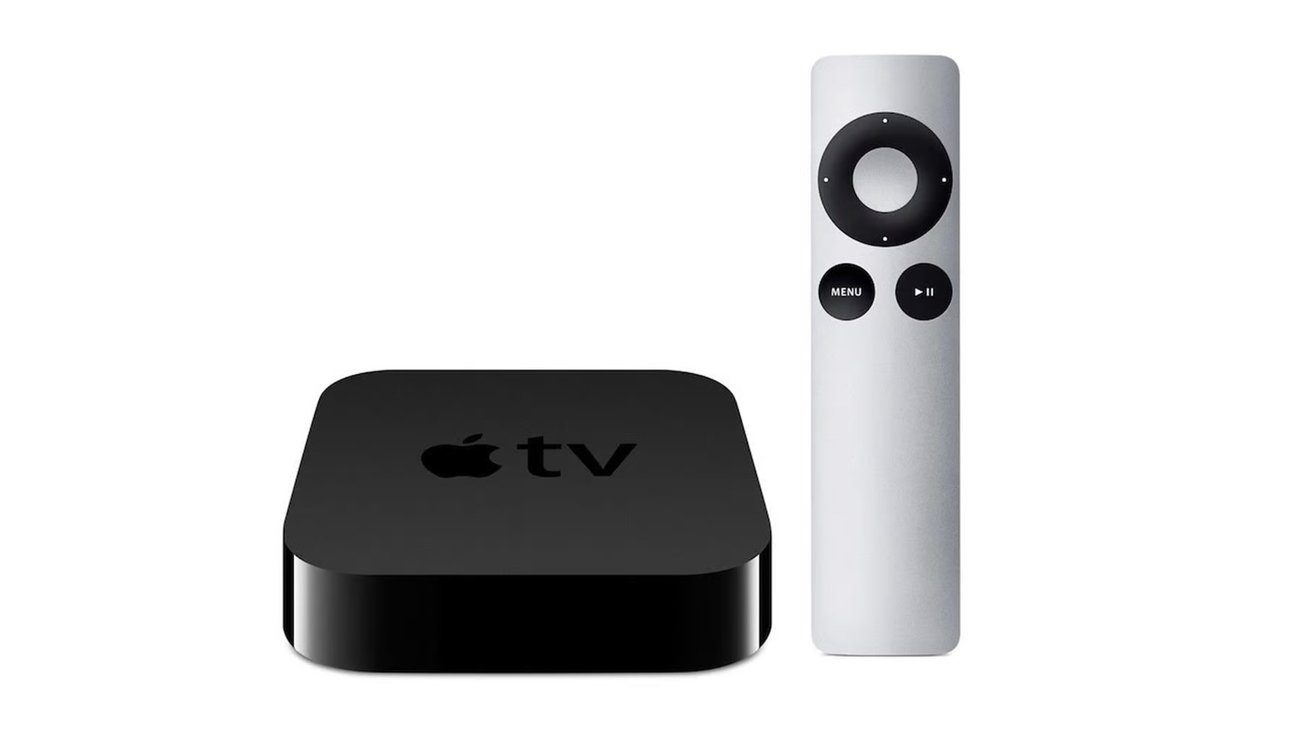
Получите пульт Apple TV. Удерживайте нажатой кнопку «Меню» и кнопку со стрелкой вправо. Удерживайте эти кнопки в течение шести секунд. Удерживайте, пока на телевизоре не появится сообщение о том, что пульт был сопряжен.
Чтобы отключить пульт 2014 года, просто выполните те же действия, но вместо того, чтобы удерживать кнопку со стрелкой вправо, удерживайте кнопку со стрелкой влево в течение того же времени.
Вы также можете подключить сетевой или инфракрасный пульт дистанционного управления для управления Apple TV. Вот как настроить оба.
Сетевой пульт
Откройте приложение «Дом» на iPhone или iPad. Нажмите кнопку «Добавить» в правом верхнем углу экрана. Нажмите «Добавить аксессуар» в раскрывающемся списке. Следуйте инструкциям, которые появляются, чтобы подключить пульт к приложению «Дом».
Инфракрасный пульт
Откройте приложение «Настройки» на Apple TV. Прокрутите вниз и выберите «Пульты и устройства». В меню выберите «Изучить пульт». Следуйте инструкциям на экране, чтобы подключить инфракрасный пульт к Apple TV.
Предыдущий пульт, который вы подключили к Apple TV, автоматически отключится после установки нового.
Пульты Apple TV, которые можно связать
Каждый пульт Apple TV, поставляемый с Apple TV с 2015 года, может быть сопряжен с любой из новых приставок Apple TV. Вот совместимые пульты.
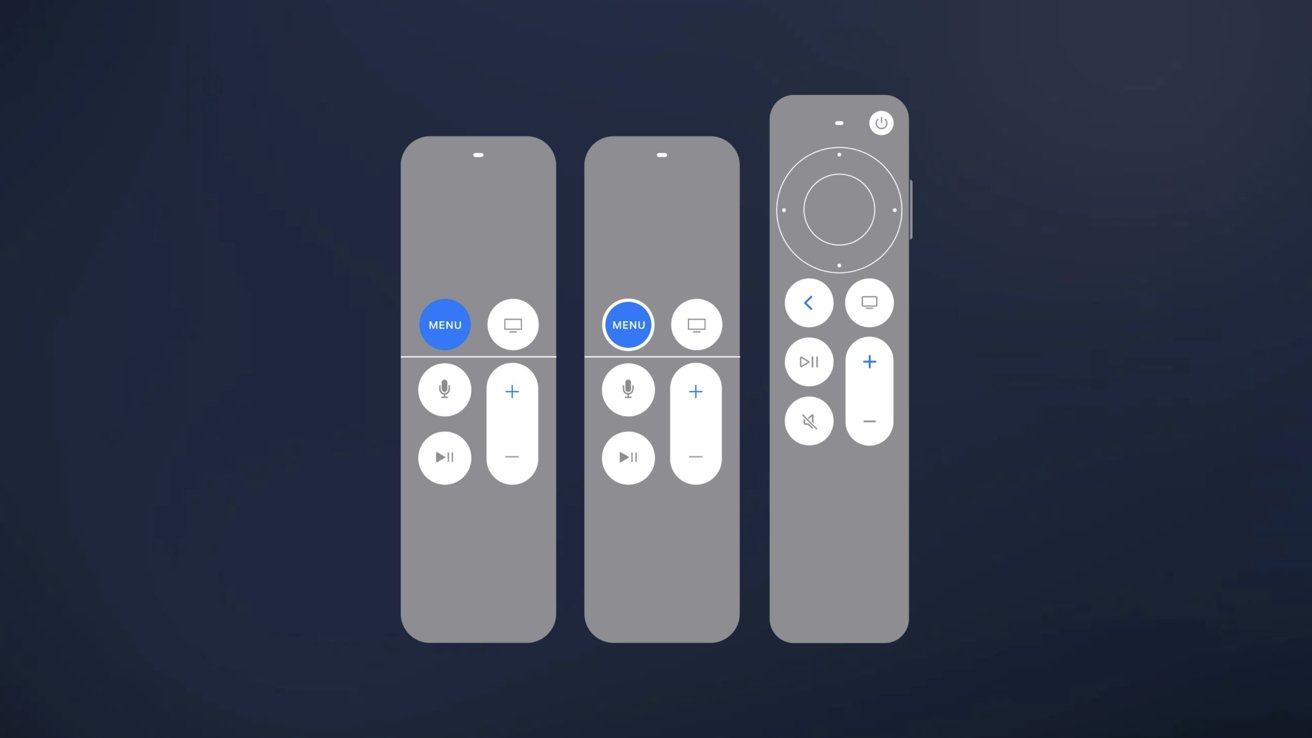
Пульт Apple TV HD Пульт Apple TV 4K Пульт Apple TV 4K 2021 Пульт Apple TV 4K 2022
Как проверить процент заряда батареи пульта
После того, как вы подключите новый пульт, вы можете увидеть процент заряда батареи. Вот как это найти.
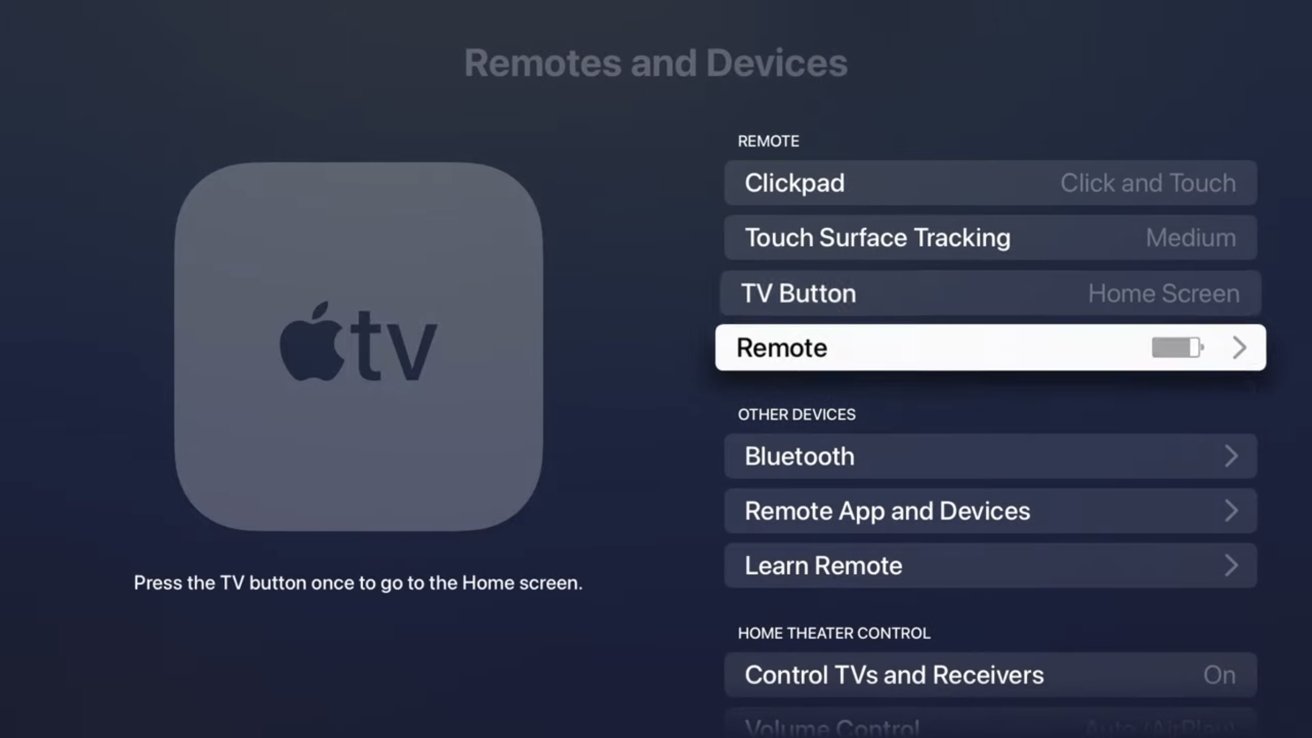
Перейдите в «Настройки». Прокрутите вниз до «Пульты и устройства». Прокрутите вниз до «Пульт» в разделе «Удаленный». Рядом с ним будет значок батареи. Рядом с уровнем заряда батареи будет процент заряда батареи вашего пульта Apple TV.
Вы можете заряжать пульт Apple TV с помощью кабеля Lightning или кабеля USB-C, но это только для моделей Apple TV 4K 2022 года.
отличная пара
Сопряжение пульта Apple TV с существующим Apple TV выполняется легко и просто. Это избавляет от необходимости связывать новый, если вы потеряли или сломали свой старый, или вышла более новая версия пульта, который вы хотите использовать.
Как подключить инфракрасный пульт ДУ к Apple TV

В закладки
Телевизионные приставки Apple отлично ладят со сторонними пультами ДУ.
К сожалению, Apple TV четвертого поколения не поддерживает работу с iOS приложением «Пульт ДУ», а стандартный пульт управления можно запросто сломать. Однако, умная приставка может отлично работать с большинством инфракрасных пультов дистанционного управления.
Для управления Apple TV подойдут универсальные пульты и пульты от электроники большинства известных брендов. Можно попробовать «подружить» приставку даже с дистанционкой от кондиционера. Перед началом настройки убедитесь, что пульт не будет взаимодействовать со своим родным устройством (отключите его или закройте сенсор принимающий сигнал). Теперь переходим к настройке Apple TV:
- открываем Настройки → Пульты и контроллеры (Remotes and Devices);
- выбираем раздел Обучение пульта (Learn Remote);
- нажимаем Старт для начала процесса обучения;
- следуем инструкциям на экране.
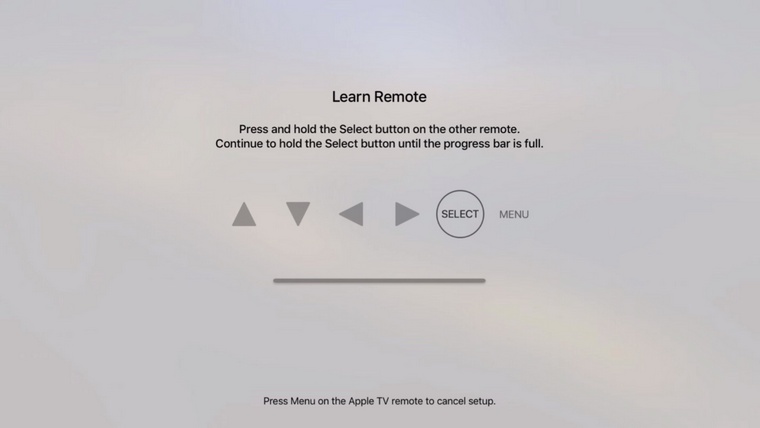
Вы увидите набор из шести кнопок: четыре навигационных клавиши, кнопки Выбор и Меню. Нужно поочередно нажать кнопки на Вашем пульте, которые в дальнейшем будут выполнять указанные функции. Конечно, логичнее выбрать подходящие клавиши Вверх, Вниз, Вправо и Влево, но никто не запрещает указать другие кнопки. Приставка просто запомнит сигнал, исходящий при нажатии определенной клавиши и назначит на него соответствующее действие.
После окончания процесса обучения Вы сможете управлять приставкой при помощи старого пульта ДУ. Управление ограничивается навигацией по меню и запуском приложений. В играх и программах задействованы гироскоп и сенсорная панель, которых, естественно, нет в подключенном устройстве управления. Для того, чтобы управлять воспроизведением музыки и видео потребуется перейти в раздел Настройка клавиш воспроизведения (Set Up Playback Buttons) и таким же образом назначить кнопки Воспроизведение, Пауза, Перемотка и др.
Такой способ обучения возможен и на предыдущих поколениях Apple TV. Если в процессе настройки приставка будет выдавать ошибку «Нет сигнала!» (No signal received), то данный пульт не подойдет для управления. [idb]
(Проголосуйте первым за статью!)
�� Хочешь ещё? Читай больше в Telegram
�� Ищешь ответ на вопрос? Приходи на Форум
Телевизионные приставки Apple отлично ладят со сторонними пультами ДУ. К сожалению, Apple TV четвертого поколения не поддерживает работу с iOS приложением «Пульт ДУ», а стандартный пульт управления можно запросто сломать. Однако, умная приставка может отлично работать с большинством инфракрасных пультов дистанционного управления. Для управления Apple TV подойдут универсальные пульты и пульты от электроники большинства известных.
Артём Суровцев
Люблю технологии и все, что с ними связано. Верю, что величайшие открытия человечества еще впереди!
Как управлять Mac с помощью пульта от Apple TV?
Мало кто из нас помнит те времена, когда телевизоры работали без пульта дистанционного управления. Это изобретение прочно вошло в нашу жизнь, сделав работу с техникой такой удобной. Телевизионные приставки научились заметно расширять функционал устройств, уже само собой, что взаимодействие с гаджетом осуществляется дистанционно – никому и в голову не придет каждый раз подходить и нажимать нужную кнопку.
Модели телевизионной приставки Apple второго и третьего поколения тоже комплектовались такими пультами, Apple Remote. Они были довольно стильными – тонкими и алюминиевыми, работали в ИК-диапазоне. Надо сказать, что контроллер этот имел совместимость не только с фирменными приставками, но и с некоторыми компьютерами Apple. От тех требовалось лишь иметь приемник ИК-сигнала.
Такая совместимость позволяла с помощью пульта от Apple TV управлять определенными функциями Mac. Пускай их немного: регулирование громкостью, переключение треков, системные опции, но все равно это довольно удобно.
В 2015 году вышло четвертое поколение Apple TV. Эти приставки получили уже новый пульт Siri Remote, а модели 2021 года в лице Apple TV 4К и обновленной Apple TV 4 HD получили пульт Siri Remote уже второго поколения, без гироскопа и акселерометра. И эти обе модификации тоже можно использовать для управления Mac, о чем знают немногие. Более того, требования к совместимости даже более мягкие – компьютер должен иметь модуль Bluetooth минимум 4 версии. Но такой контроллер устанавливается во все компьютеры Apple, начиная примерно с 2012 года. Связка из Bluetooth-пульта для Apple TV и компьютера Mac видится очень перспективной, ведь она поможет организации домашнего медиасервера, а компьютер способен сам выступать в роли телевизионной приставки. Да и просто управление Mac на расстоянии – обычное для пульта дело.
Как подключить пульт Siri Remote к Mac?
1. Выключите приставку Apple TV, имеющую сопряжение с пультом Siri Remote.
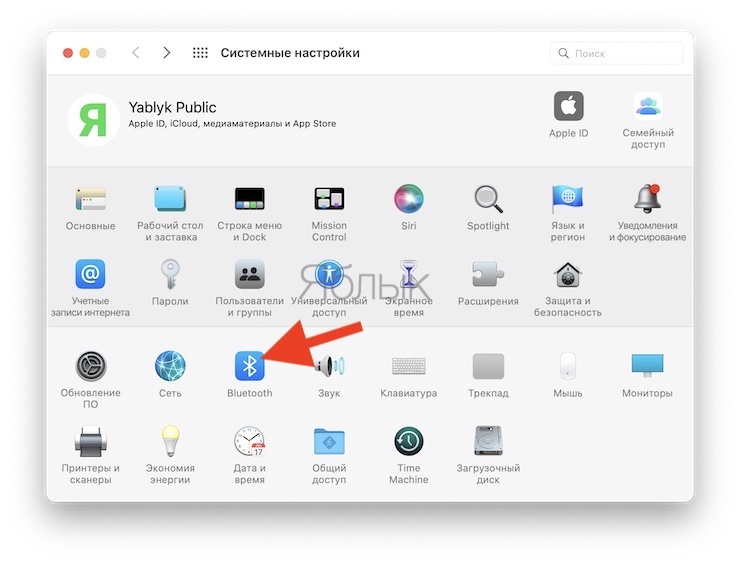
2. На Mac зайдите в Настройки → Bluetooth.
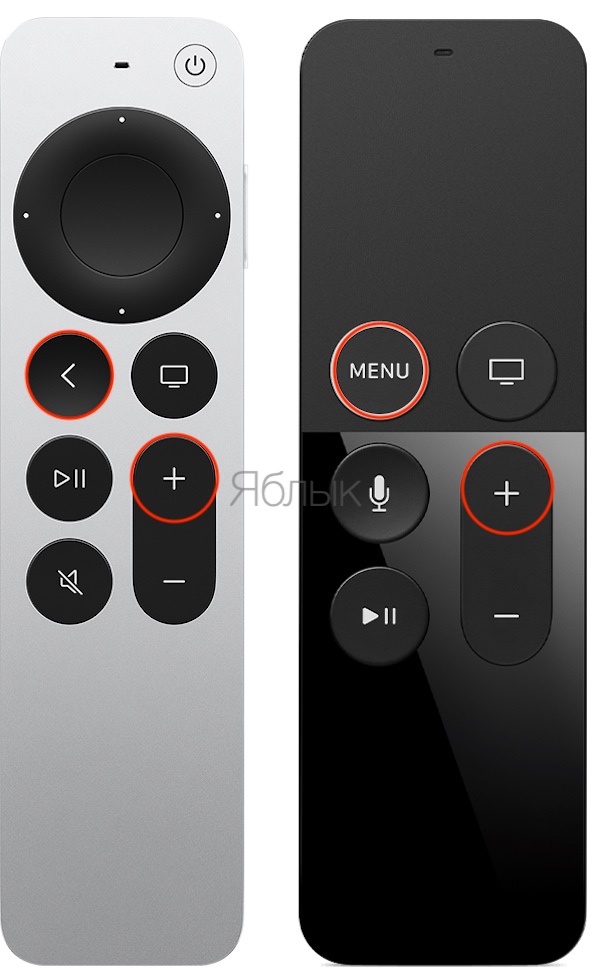
3. Одновременно нажмите на пульте кнопки Мenu и Увеличение громкости (на новых версиях пульта Apple TV Remote нажмите и Увеличение громкости) примерно на 5 секунд.
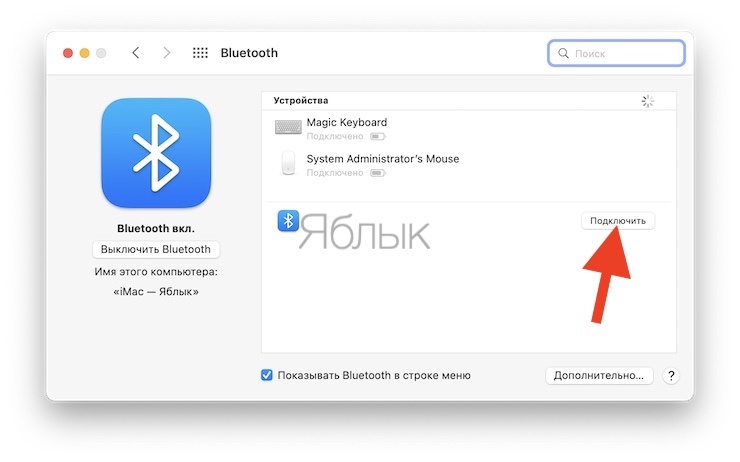
В окне Bluetooth на Mac дождитесь, пока в списке устройств появится новое. Ваш пульт будет иметь некое зашифрованное название, в нем не будет присутствовать фраза Siri Remote, как этого можно было бы ожидать.
4. Теперь нажмите кнопку «Подключить», компьютер быстро осуществит сопряжение с пультом.
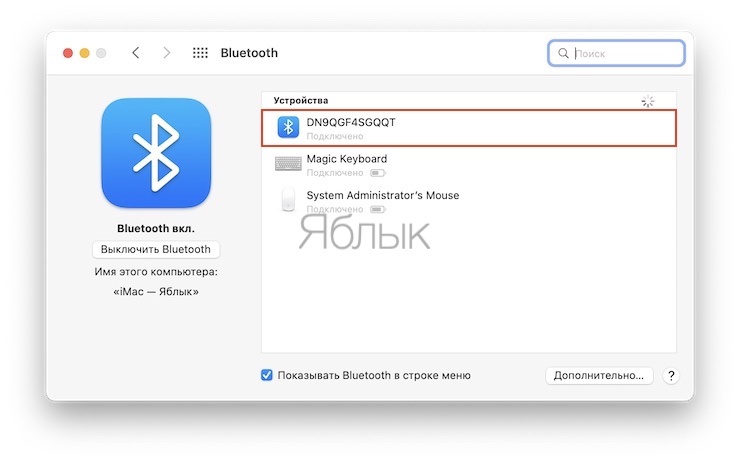
После выполнения этих действий пульт от Apple TV уже сможет управлять громкостью и включением / выключением воспроизведения во многих проигрывателях, в том числе VLC. Если же этих возможностей не достаточно – это легко исправить при помощи специальных приложений.
Как можно управлять воспроизведением на компьютере Mac при помощи пульта от Apple TV?
На помощь придет удобное и бесплатное приложение SiriMote, которое как раз и поможет воспроизводить на Mac музыку или видео с помощью фирменного пульта от Apple TV.
1. Перейдите на сайт разработчика SiriMote и скачайте там это приложение.
2. Извлеките программу из архива, запустите ее и при первом запуске дайте ей все требуемые разрешения, а именно:
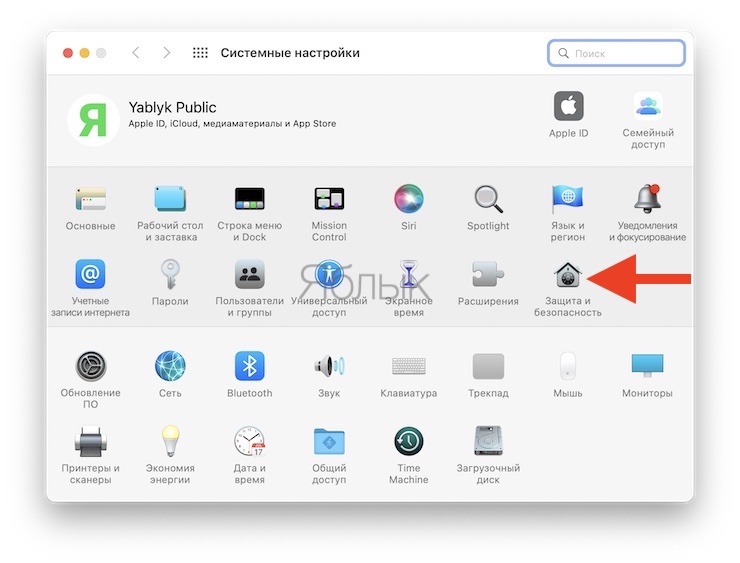
Откройте приложение Системные настройки и перейдите в меню Защита и безопасность.
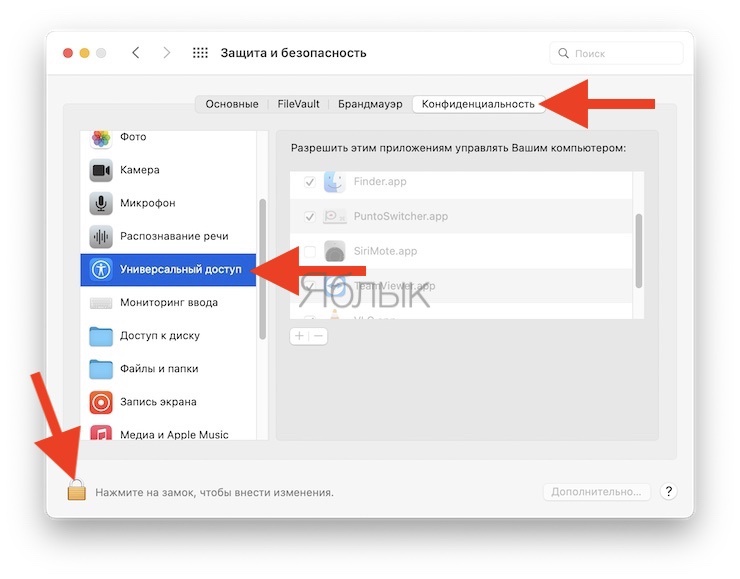
В колонке слева выберите Универсальный доступ, вверху выберите вкладку Конфиденциальность и нажмите на значок замка в левом нижнем углу окна.
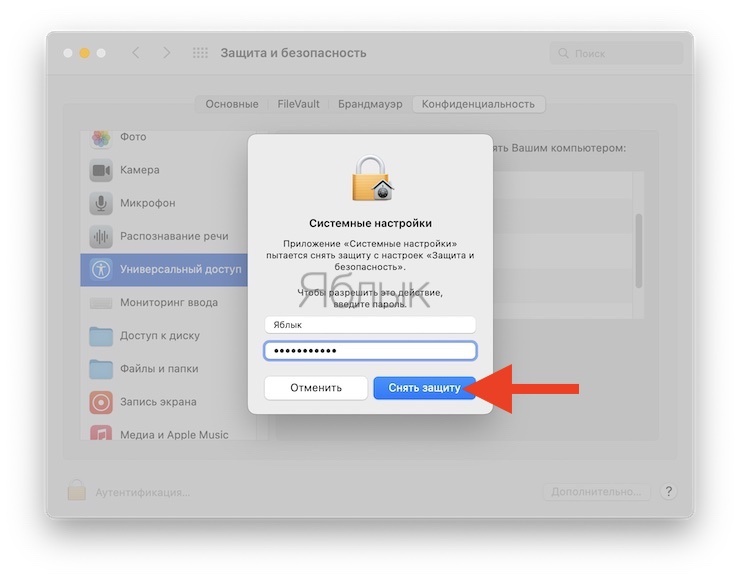
Введите пароль администратора и нажмите Снять защиту.
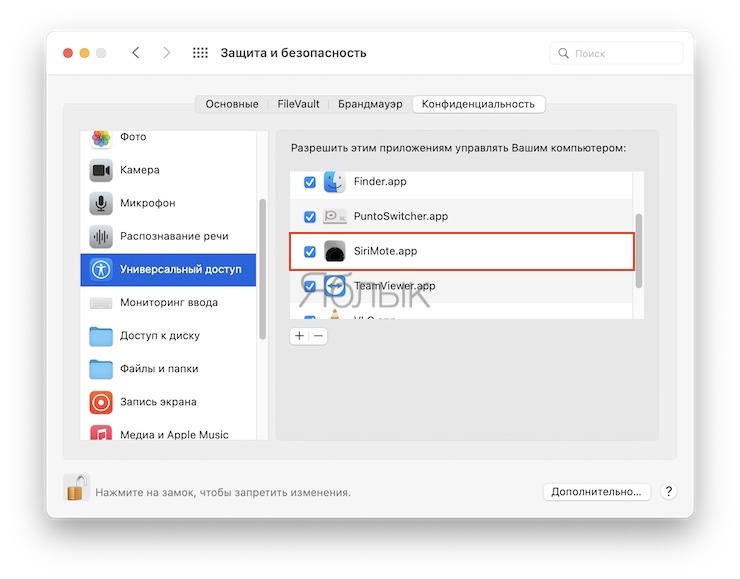
Установите галочку напротив пункта SiriMote.app.
3. В окне программы вы увидите все те действия, которые она позволяет осуществлять с Mac при помощи Siri Remote.
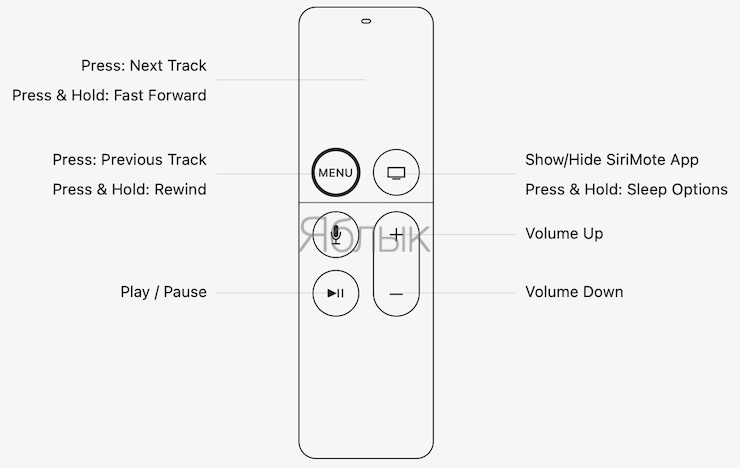
SiriMote может управлять разнообразными плеерами: iTunes/Apple Music, а также запускать, перематывать и останавливать видео / аудио в QuickTime, VLC. Есть возможность управления слайдами в Microsoft PowerPoint или Keynote, а также просто регулировать системную громкость.
Как использовать жесты Siri Remote для управления Mac?
Ваш пульт способен гораздо на большее, чем просто перелистывание треков/слайдов или управление громкостью. Для этого понадобится довольно известная уже среди пользователей Mac утилита BetterTouchTool. У нее есть немало тонких настроек, что позволяет превратить в мощный инструмент практически любой источник ввода информации на Mac.
1. Загрузите приложение. Учтите, что оно платное, но ее пробный период достаточно велик, чтобы оценить необходимость лично для вас. Двухгодичная же лицензия обойдется в 9 долларов.
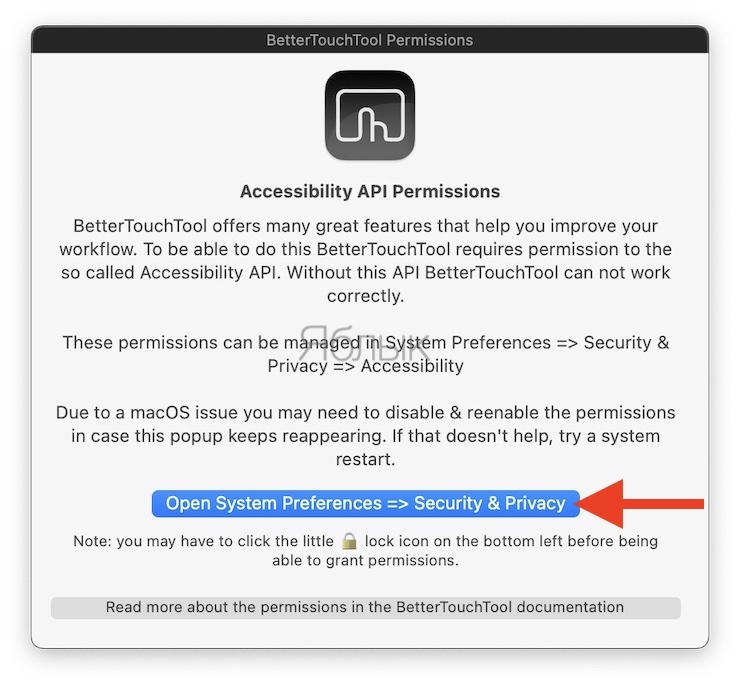
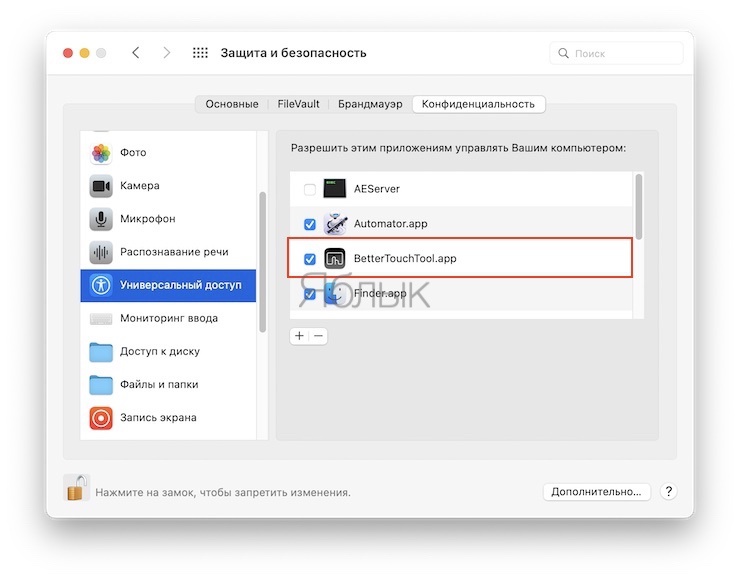
2. Распакуйте программу, при первом запуске дайте ей все необходимые разрешения (см. выше).
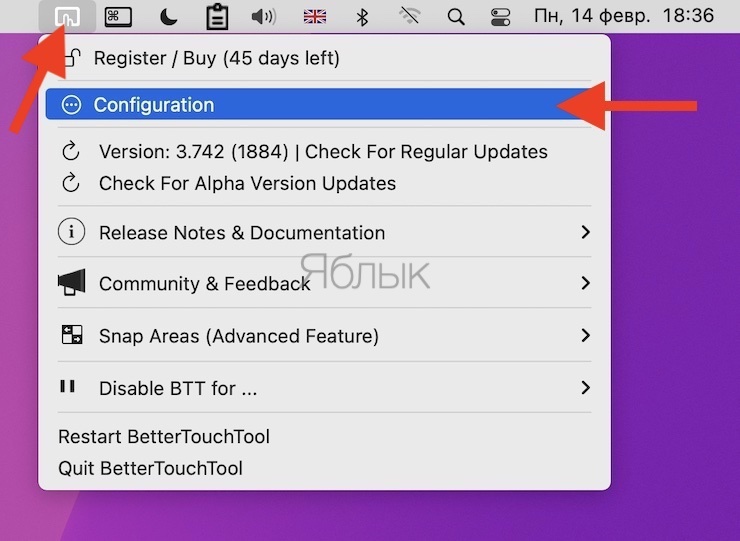
3. В меню утилиты откройте раздел Configuration.
4. Найдите блок настроек Siri Remote, где и задаются жесты управления компьютером с помощью пульта.
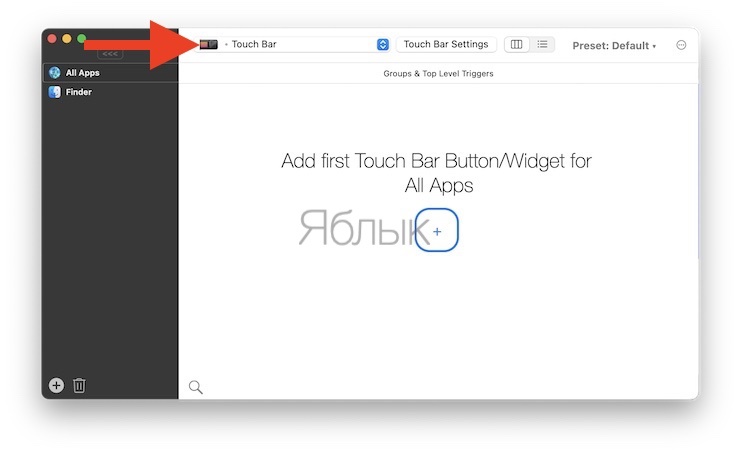
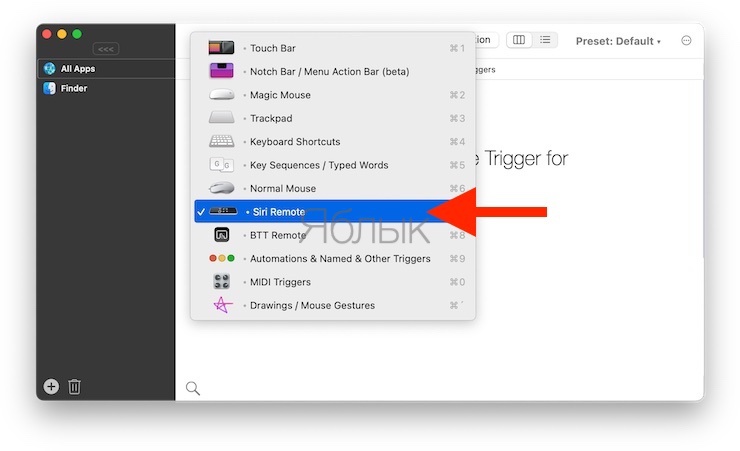
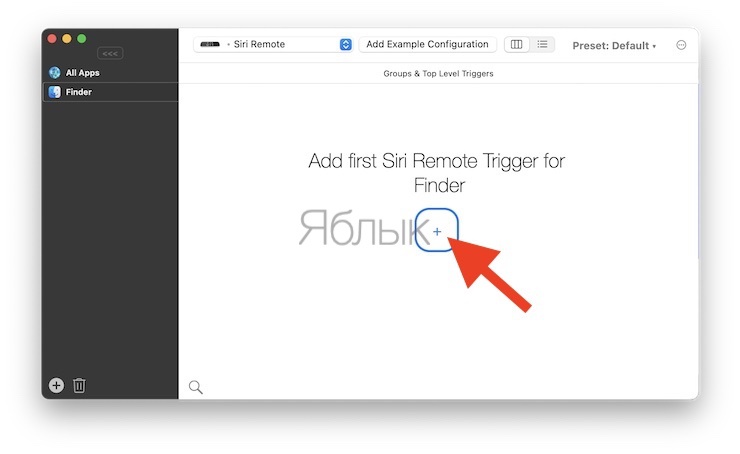
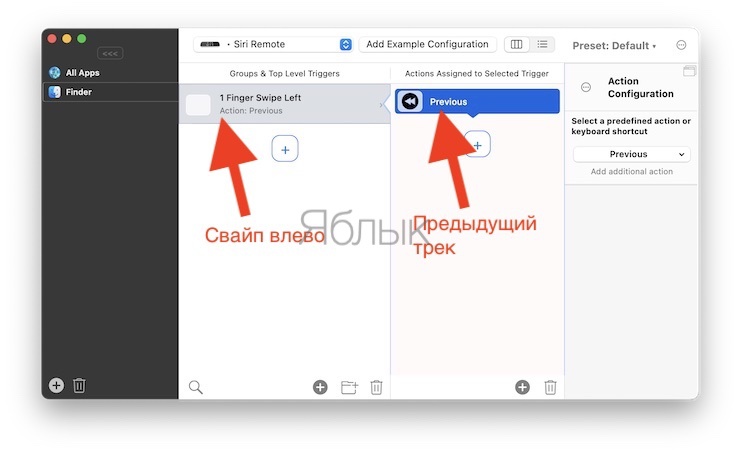
6. В левой части панели будет приведен список возможных жестов на тачпаде или кнопках пульта Apple TV Remore, выберите нужный вам, а потом справа назначьте для него системное действие.
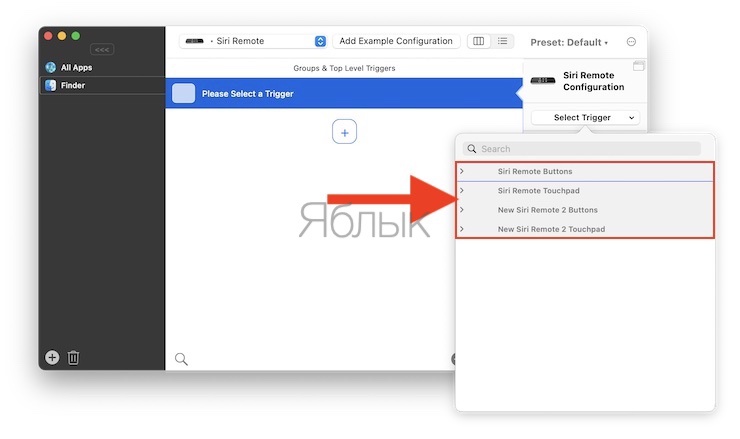
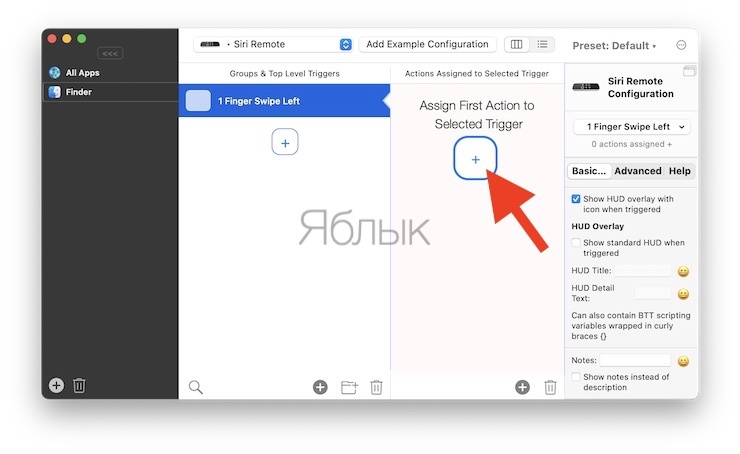
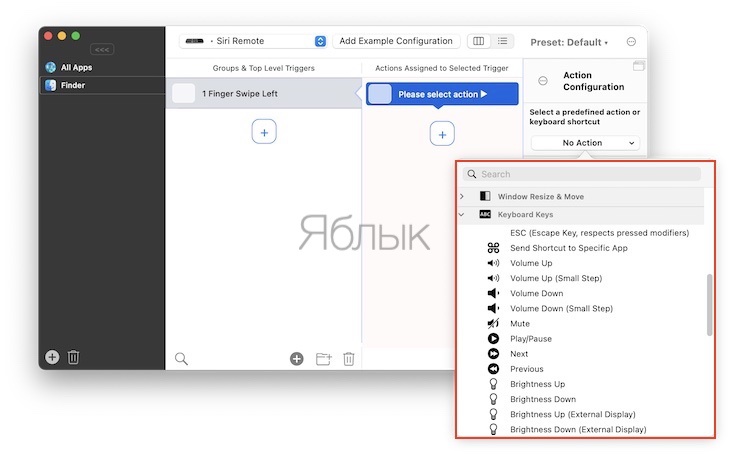
Таким образом вы сможете прикрепить к удобному жесту или кнопке на Siri Remote запуск практически любого приложения или функции операционной системы. В BetterTouchTool есть очень много интересных возможностей, при желании можно настроить практически любое действие с компьютером или с функцией выбранной программы для взаимодействия с Siri Remote.
Как можно использовать жесты Siri Remote для разных приложений macOS?
Есть и другой способ управлять macOS и ее приложениями с помощью пульта от приставки Apple TV. На этот раз на помощь придет утилита Remote Buddy 2. Оно постоянно развивается и в актуальной версии поддерживает уже более сотни как стандартных, так и сторонних приложений. Утилита умеет работать и со старым поколением пультов Siri Remote, и с новым. Причем поддержка последней модели дает возможность гибкого управления программами компьютера с помощью удобных жестов и свайпов.
1. Скачайте с сайта разработчика приложение Remote Buddy 2. Сразу обратим внимание, что программа платная, она стоит около 25 евро. Но вы можете на 30 дней установить неограниченный в функциях триальный вариант и оценить его возможности.
2. После первого запуска дайте приложению все необходимые для его работы разрешения.
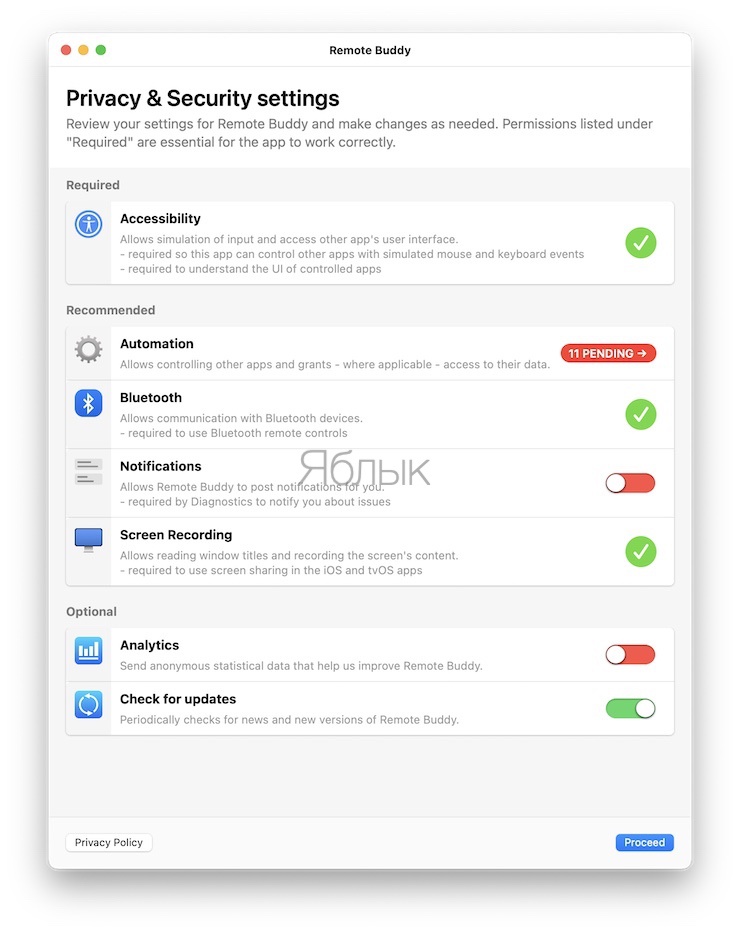
Обратите внимание, что Remote Buddy 2 может взаимодействовать не только с фирменными Siri Remote, но и с работающими по Bluetooth аксессуарами и других производителей. Строго говоря, вовсе не обязательно, чтобы пульт был производства Apple.
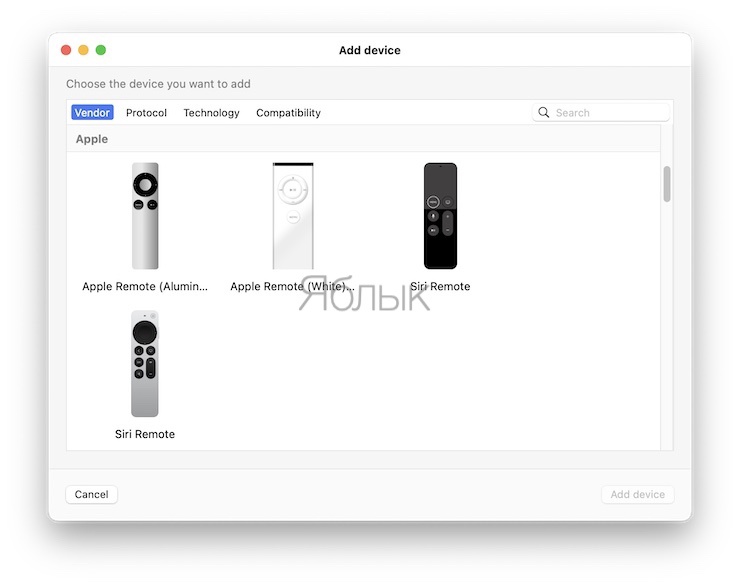
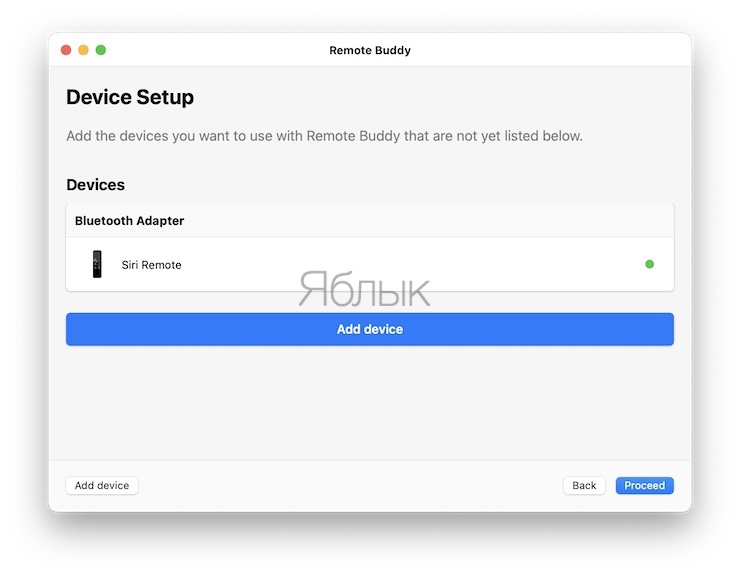
3. В настройках Remote Buddy 2 выберите, какими приложениями вам надо управлять пультом, и дайте на это разрешение.
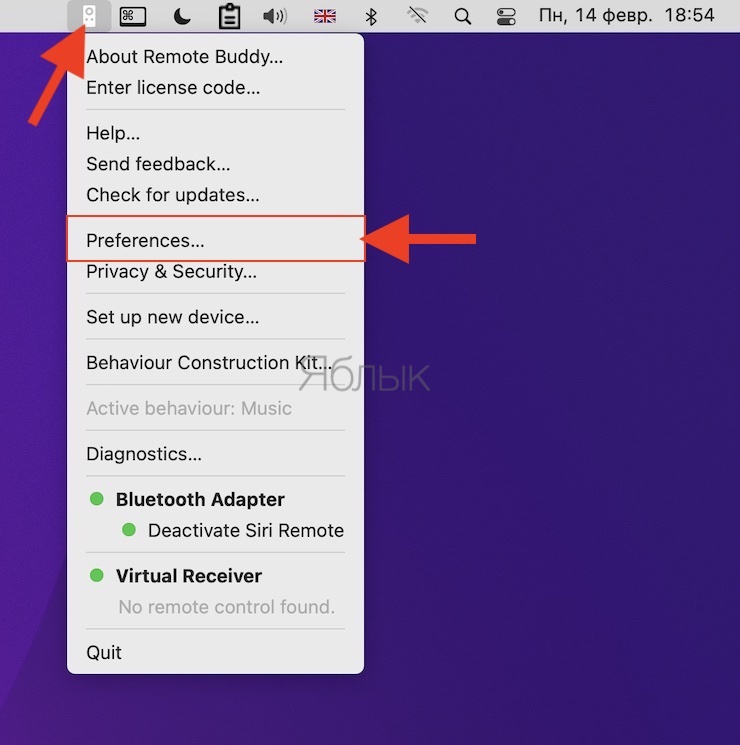
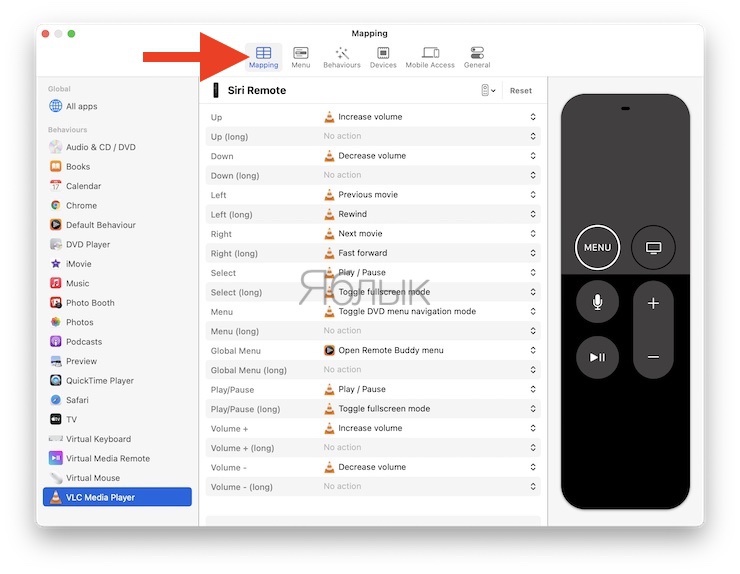
Среди представленных вариантов этот оказался самым дорогим. Но стоит отметить, что Remote Buddy 2 максимально точно поддерживает жесты управления даже первого поколения пульта Siri Remote, тем более, и второго, уже с сенсорным кругом управления.
Как вы видите, подружить компьютер Mac с пультом Apple TV не так и сложно. Некоторые базовые функции работают «из коробки», а вот для пользования тонкими настройками, в том числе и жестами, придется прибегнуть к платным решениям. Впрочем, оно того стоит!
- Как автоматически переключать язык (раскладку) на клавиатуре в macOS или Windows.
- Скрытые файлы на Mac: как скрывать файлы и папки в macOS от посторонних: 3 способа.
- Стопки в macOS, или как упорядочить файлы на рабочем столе в аккуратные группы.