
�� ► �� Как поменять язык в adobe illustrator и After Effects СС 2017 Курсы моушн дизайн
Как поменять язык в adobe illustrator и After Effects СС 2017 Видео 2. Моушн Дизайн / Motion Design, анимация, 3D. After Effects, adobe illustrator CC. Установка программ. Готовимся к обучению моушн дизайну. Полезные программы ► http://skamaker.com/6uJy Подпишись! Мы вконтакте: https://vk.com/motionstyle YouTube канал: https://goo.gl/cw3DZK Необходимые программы: Adobe Illustrator CC 2017×64 ► https://goo.gl/92GWsq Adobe After Effects CC 2017х64 ► https://goo.gl/vkfDCH switch language ai cc 2017 ► https://yadi.sk/d/9SMPpT9v5zPOrw Полезные программы ► http://skamaker.com/6uJy заработай биткоин https://goo.gl/RKNMnW Попробуй новые игры: �� Forge of Empires ► https://goo.gl/t4jN9A �� Entropia Universe ► https://goo.gl/Bqy4BL �� Elvenar ► https://goo.gl/sde6eA Подпишитесь на канал: https://www.youtube.com/channel/UCkAA1pRWgTKgj2UrJ-WE1ZQ?sub_confirmation=1 Криптовалюту покупаю тут: https://goo.gl/tzqf7k Ищи лучший обменный курс тут: https://goo.gl/SZPhxx Проверенный обменник валют ► https://goo.gl/tzqf7k Торгую монетами на этих биржах : Binanse ► https://goo.gl/53Go4g Cryptopia ► https://goo.gl/LUy58W YoBit ► https://goo.gl/dp3uni ஜ════════════ஜ۩ motionstyle ۩ஜ════════════ஜ ║ ► Авиабилеты беру тут — http://lite.st/MP412- ║ ► Тут беру в аренду жилье — http://lite.st/THgYn ║ ► Хороший магазин электроники — http://lite.st/_dLIYB ║ ► ЛУЧШЕЕ ФИТНЕС ПИТАНИЕ — http://lite.st/ASSziA ஜ════════════ஜ۩ motionstyle ۩ஜ════════════ஜ #Какпоменятьязык #AfterEffects #illustrator
Показать больше
Войдите , чтобы оставлять комментарии.
Adobe Illustrator 2024

Создавайте векторную графику в программе, которую используют профессионалы. Оцените все возможности: от веб- и мобильной графики до логотипов, значков, иллюстраций, дизайна упаковки и рекламных щитов. Наслаждайтесь свободой творчества с Illustrator.
Любой размер, разрешение или формат
Создавайте дизайны, готовые для любых применений. Illustrator — это приложение для векторного дизайна, которое позволяет создавать цифровую графику или изображения для крупноформатной печати, например для рекламных щитов, которые выглядят четкими и красивыми независимо от того, где они используются.
Полный набор инструментов для дизайна
Создавайте все, что вы можете себе представить, с помощью приложения с самым широким набором функций для дизайна. В Illustrator есть все, что нужно для проекта графического дизайна, от иллюстраций до логотипов.
Современный, интуитивно понятный и быстрый
Опробуйте лучшее в отрасли приложение для дизайна. Процесс создания в Illustrator проходит легко и быстро. Рисование в реальном времени и Recolor Artwork позволяют без труда воплотить ваши творческие идеи в жизнь.
Работайте с кем угодно и где угодно
Разрабатывайте дизайн на любом устройстве, работайте без проблем и синхронизируйте все данные. Облачные документы обеспечивают простой доступ к проектам и отслеживание истории документов.
Узнайте о новых возможностях и улучшениях на официальном сайте Adobe
Текст в Adobe Illustrator: инструменты, возможности, инструкции
Что это? Adobe Illustrator – мощный графический редактор. В нём можно не только работать с изображениями, но и также обрабатывать текст, используя богатые настройки приложения.
Как работать? Чтобы начать работать с текстом в Adobe Illustrator, нужно познакомиться с инструментарием и возможностями программы. После можно выполнять простые операции и совершенствовать навыки владения AI.
- Инструменты для работы с текстом в Adobe Illustrator
- Панели для работы с текстом в Adobe Illustrator
- Строчный и блочный текст в Adobe Illustrator
- Размещение текста в Adobe Illustrator по кривой
- Размещение текста в AI внутри области
- Другие полезные фишки для работы с текстом в AI
Пройди тест и узнай, какая сфера тебе подходит:
айти, дизайн или маркетинг.
Бесплатно от Geekbrains
Инструменты для работы с текстом в Adobe Illustrator
Принципы создания и редактирования текстовых объектов сходны во всех графических редакторах. Можно изменить тип шрифта, его размер, начертание (курсив, полужирный, подчёркнутый и т.д.). Не является исключением в этом отношении и Adobe Illustrator. Вместе с тем, многие задачи он позволяет выполнить значительно проще и быстрее, а сами эффекты гораздо разнообразнее, чем в других программах.
Так, Illustrator позволяет обрабатывать текст как полноценное векторное изображение , которое можно привязать к произвольной кривой, использовать его для окантовки иных элементов, оформить с применением различных кистей, градиентной заливки и др.
Доступ к инструментам для работы с текстом в Adobe Illustrator осуществляется через иконку Текст (Type Tool) на панели инструментов. Щелкнув по ней, пользователь получает доступ к широчайшим возможностям редактирования и оформления любых надписей.
- Type Tool (надпись по горизонтали);
- Area Type Tool (надпись внутри области);
- Path Type Tool (надпись по пути);
- Vertical Type Tool (надпись по вертикали);
- Vertical Area Type Tool (надпись по вертикали, размещенная внутри области);
- Vertical Path Type Tool (надпись по вертикали по пути).
Большинству пользователей удобнее всего выбрать необходимый инструмент, кликнуть курсором по нужному участку изображения и ввести текст. Однако в Illustrator такой способ может использоваться лишь для двух опций: Type Tool и Vertical Type Tool.
При вводе нового текста он по умолчанию получает 12 кегль и шрифт Arial Cyrillic regular. Чтобы изменить эти параметры, надпись нужно выделить курсором, кликнуть правой кнопкой мыши и в контекстном меню указать нужные значения. При этом буквенные символы вводятся как векторные изображения, и для них можно использовать опции Direct Selection или Selection, выполняя с выделенными фрагментами желаемые действия.
Панели для работы с текстом в Adobe Illustrator
Меню Type Tool содержит лишь часть возможностей Illustrator для редактирования текстовых элементов. Дополнительные возможности скрыты в меню Window > Workspace > [Type]. Рассмотрим их подробнее.
Узнай, какие ИТ — профессии
входят в ТОП-30 с доходом
от 210 000 ₽/мес
Павел Симонов
Исполнительный директор Geekbrains
Команда GeekBrains совместно с международными специалистами по развитию карьеры подготовили материалы, которые помогут вам начать путь к профессии мечты.
Подборка содержит только самые востребованные и высокооплачиваемые специальности и направления в IT-сфере. 86% наших учеников с помощью данных материалов определились с карьерной целью на ближайшее будущее!
Скачивайте и используйте уже сегодня:

Павел Симонов
Исполнительный директор Geekbrains
Топ-30 самых востребованных и высокооплачиваемых профессий 2023
Поможет разобраться в актуальной ситуации на рынке труда
Подборка 50+ бесплатных нейросетей для упрощения работы и увеличения заработка
Только проверенные нейросети с доступом из России и свободным использованием
ТОП-100 площадок для поиска работы от GeekBrains
Список проверенных ресурсов реальных вакансий с доходом от 210 000 ₽
Получить подборку бесплатно
Уже скачали 24076
Панель Character (Window> Type> Character)
Предоставляет основные инструменты для изменения надписей, позволяя редактировать как весь текст, так и отдельные символы. Пристального внимания заслуживают следующие опции:
- Font family (группа шрифтов; например, Myriad Pro).
- Font style (позволяет задать стиль шрифта – курсив, подчеркнутый, зачёркнутый и т.д.).
- Leading (высота линий).
- Kerning (промежуток между кернинговыми парами).
- Tracking (промежуток между выбранными символами).
- Horizontal scale (ширина символа).
- Vertical scale (высота символов).
- Baseline shift (высота основного текста).
- Character rotation (поворот текста на заданное число градусов).
Панель Paragraph (Window > Type > Paragraph)
Позволяет совершать различные манипуляции с абзацами.
Аналогично Word, здесь можно выставить опцию переноса слов. В этом случае они будут разбиваться по слогам через дефис в соответствии с алгоритмами, заданными для языка. Для корректного переноса нужно правильно указать язык.
Панель Open Type (Window > Type > Open Type)
Позволяет настраивать параметры шрифтов типа Open Type.
Панель Glyph (Window > Type > Glyphs)
Позволяет вводить дополнительные символы, которые поддерживаются выбранным шрифтом.
Клик по символу позволяет тут же вставить его в текстовый блок. Также можно настроить размер эскизов для предварительного просмотра.
Панель Character Styles (Window > Type > Character Styles)
Содержит набор удобных инструментов для операций с повторяющимися стилями. Можно указать требуемые параметры и применять их к имеющимся и вновь вводимым текстовым объектам.
Так, если надпись выполнена 12 кеглем и шрифтом Arial красного цвета, можно эти параметры сохранить в виде стиля, применить его к другим текстовым объектам. В дальнейшем при изменении параметров сохраненного стиля будет изменяться оформление всех надписей, к которым он применен.
Панель Paragraph Styles (Window > Type > Paragraph Styles)
Стили, задаваемые для абзацев. Могут применяться и к произвольному тексту.
Панель Tabs (Window > Type > Tabs)
Позволяет делать отступы для выбранного текста. Напоминает панель «Линейка» в Word.
Type Tool
Содержит инструменты, необходимость в которых возникает при редактировании текста в Adobe Illustrator чаще всего.
Строчный и блочный текст в Adobe Illustrator
Текстовые блоки в Illustrator могут быть двух видов: строчные и блочные. Между ними имеются существенные различия.
Новые версии программы при нажатии на любой инструмент вставляют текст по умолчанию Lorem ipsum. Его можно легко удалить.
Строчный текст вы вводите как в обычном текстовом редакторе. Буквы будут печататься в строчку, пока пользователь не нажмет Enter и не перенесет курсор на новую строку.
Данный способ подходит для коротких текстовых элементов: заголовков, оформления номеров текстовых блоков и т.д. Многие стандартные манипуляции вроде выравнивания по ширине и автопереноса текста при изменении размера текстового поля здесь не работают.
Кроме того, текст в строчном блоке можно случайно исказить, если перетянуть край рамки под черной стрелкой. Дизайнеры очень тщательно прорабатывают внешний вид надписей, подгоняя их под общий замысел композиции. Даже незначительная деформация внешнего вида текста может испортить работу.
Чтобы соотношение высоты и ширины оставалось неизменным, растягивать ее нужно, удерживая клавишу Shift. На практике это зачастую оказывается удобнее, чем изменять кегль вручную.
Блочный текст отличается тем, что он привязывается к заранее заданной рамке. Сначала ее нужно начертить при помощи курсора, а затем, когда в ней появится мигающая отметка, можно напечатать текст или вставить заранее сохраненную надпись. Такой принцип хорошо подходит для размещения текста в одной или нескольких колонках, размеры и пропорции которых должны оставаться неизменными.
Для вас подарок! В свободном доступе до 19.11 —>
Скачайте ТОП-10
бесплатных нейросетей
для дизайнера
Помогут находить референсы и изображения в 2 раза быстрее
Чтобы получить подарок, заполните информацию в открывшемся окне
Форма рамки изменяется при помощи чёрной стрелки у ее границы. Для изменения размера шрифта потребуется указать новый кегль вручную.
Отдельные ограничения для каждого из этих типов текста не создают проблем, так как режим можно легко изменить двойным кликом по кружку справа от надписи.
Для корректного преобразования строчного текста в блочный нужно удалить из него введенные вручную отступы новой строки. Их можно увидеть, активировав режим (Tyle> Show Hidden Characters), который показывает скрытые символы.
Размещение текста в Adobe Illustrator по кривой
В раскрывающемся меню Type Tool можно увидеть инструмент Path Type Tool. Он позволяет разместить тест вдоль произвольной кривой. Так, можно при помощи опции Pen (Перо) нарисовать линию любой формы (при этом она не должна иметь заданных параметров заливки и границы). Далее при помощи опции Path Type Tool нужно кликнуть в начале кривой, а затем набрать нужный текст. Закончив ввод, можно настроить те же параметры, которые задаются и для любого другого текстового элемента.
Если внешний вид надписи не понравился, то нужно выбрать инструмент Direct Selection, поставить курсор мыши на перпендикулярный отрезок в начале надписи, зажать левую кнопку мыши и сдвинуть текст относительно кривой, приведя его к желаемому виду.
Также Adobe Illustrator позволяет редактировать текст, размещая его по окружности. Например, вокруг произвольного элемента на изображении можно нарисовать круговой контур, а затем разместить вдоль этого контура текст при помощи все той же опции Path Type Tool. Далее можно указать иные параметры надписи: шрифт, цвет и др.
Дарим скидку от 60%
на обучение «Дизайнер интерфейсов (UX/UI)» до 19 ноября
Уже через 9 месяцев сможете устроиться на работу с доходом от 150 000 рублей

Если нужно поместить круговую надпись внутри объекта, то это тоже не составляет труда. Нужно лишь задать нужный диаметр контура, чтобы текст оказался в нужном месте. Но есть и другой способ. На панели Character есть инструмент Baseline Shift (смещение относительно основной линии). Если его величина принимает отрицательное значение, то надпись перенесётся на другую сторону относительно кривой.
Изменяя этот параметр, можно подогнать надпись относительно нужного элемента. В этой же панели есть и иные полезные опции, в частности, настройка интервала между отдельными символами по горизонтали (инструмент Tracking).
Часто требуется разместить текст вдоль отдельного участка окружности, например, в нижней ее части. Если повернуть текст, уже введенный вдоль кривой, то он будет отображаться в перевернутом виде. Чтобы он расположился правильно, нужно выделить надпись при помощи инструмента Selection, а затем перетянуть ее начало на нужный участок изображения. Аналогичным образом текст можно поместить и внутри объекта при помощи параметра Baseline Shift (смещение относительно основной линии), задав ему отрицательное значение.
Придать надписи эффектный вид поможет инструмент Spiral. Он позволяет добавить в Adobe Illustrator текст, скрученный по спирали. Для этого сначала нужно нарисовать кривую соответствующей формы с несколькими витками. Затем кликнуть по любому ее участку и ввести текст, указав необходимые параметры размера, шрифта и т.д. Кроме того, можно сделать шрифт уменьшающимся при перемещении вдоль спирали.
Только до 23.11
Скачай подборку материалов, чтобы гарантированно найти работу в IT за 14 дней
Список документов:

ТОП-100 площадок для поиска работы от GeekBrains
20 профессий 2023 года, с доходом от 150 000 рублей
Чек-лист «Как успешно пройти собеседование»
Чтобы зарегистрироваться на бесплатный интенсив и получить в подарок подборку файлов от GeekBrains, заполните информацию в открывшемся окне
Для этого требуется в режиме Path Type Tool последовательно уменьшить размер шрифта на один пиксел в блоке Character. Если к такой надписи подобрать подходящий фон, то полученное изображение будет выглядеть очень ярко и необычно.
Размещение текста в AI внутри области
Опция Area Type Tool (текст внутри области) позволяет разместить надпись внутри ограниченного блока.
В качестве примера рассмотрим создание выноски. Нарисуйте прямоугольник со скругленными углами, затем при помощи инструмента Pen (перо) задайте в нижней части фигуры две угловые точки. Точку, расположенную левее, нужно растянуть в виде направляющего угла. Имейте в виду, что, если она будет использована в качестве формы, внутри которой размещается текст, в дальнейшем не получится задать для надписи параметры границы и заливки.
Хотите стать мастером дизайна веб-пространства? На курсе Fullstack-дизайнера вы освоите искусство создания восхитительных интерфейсов и глубокий взгляд на верстку. Под руководством экспертов научитесь воплощать идеи в реальные проекты, владеть инструментами и вдохновлять мир дизайном.
Нужно скопировать выноску и поместить ее на передний план при помощи опции Edit=>Paste in Front (Редактирование=>Вставить на передний план). Одну выноску выделите командой Direct Selection, нажмите Area Type Tool (текст внутри области), кликните по границе рамки и напечатайте нужный текст.
Возможно, что получившаяся выноска не будет соответствовать размеру области. Тогда нужно поочередно выделить выноски с текстом и без него, а затем изменить их размеры. На панели Character следует открыть вкладку Paragraph и кликнуть по значку Align Center (выровнять по центру). Задайте другие параметры шрифта. Можно добавить к тексту тень, для этого воспользуйтесь опцией Effect=>Stylize=>Drop Shadow.
Другие полезные фишки для работы с текстом в AI
- Перенос надписи в новый блок
Если на блоке с текстовыми данными кликнуть по красному крестику, то программа создаст еще один такой же блок аналогичных размеров. Если при вводе текста в первом из них закончится свободное место, то надпись будет автоматически перенесена во второй.
- Удаление пустых объектов
В Adobe Illustrator можно не только изменить текст, но и автоматически удалить текстовые поля, в которых нет надписей. Для этого нужно выполнить команду. Object> Path> Clean Up и выбирать Empty Text Paths. Это гораздо удобнее, чем вручную искать пустые блоки и удалять каждый из них.
Установка Adobe Illustrator
В этом материале мы разберем процесс установки Adobe Illustrator. Это совсем не сложно, просто есть некоторые нюансы, которые надо учесть.
Сразу надо сказать, что мы рекомендуем пользоваться официальной платной версией Illustrator. Прежде всего потому, что труд разработчиков должен быть оплачен, это справедливо. Ну и потом, так вы можете быть уверены, что не подхватите вирус и не потеряете данные, а версия Illustrator у вас всегда будет актуальная. Стоит подписка относительно недорого, и позволить ее себе может даже студент — тем более, что для студентов предусмотрены скидки.
Где скачать Adobe Illustrator
Чтобы скачать Adobe Illustrator, перейдите на сайт Adobe:
Сколько стоит подписка на Adobe Illustrator
На сайте вам предложат два варианта подписки: только Adobe Illustrator (20,99 долларов в месяц при оформлении годовой подписки) или все программы Adobe в составе пакета Creative Cloud (52,99 долларов при тех же условиях). На Creative Cloud действуют скидки: если это ваша первая покупка на сайте Adobe, первый год вы можете платить по 29,99 долларов в месяц (опять же, при условии годовой подписки). А студентам это обойдется вообще всего в 19,99 долларов в месяц.
Какой вариант выбрать — решать вам, но если вы планируете пользоваться и другими программами Adobe, например, Photoshop или InDesign, то вам, вероятно, будет выгоднее оплатить весь пакет.
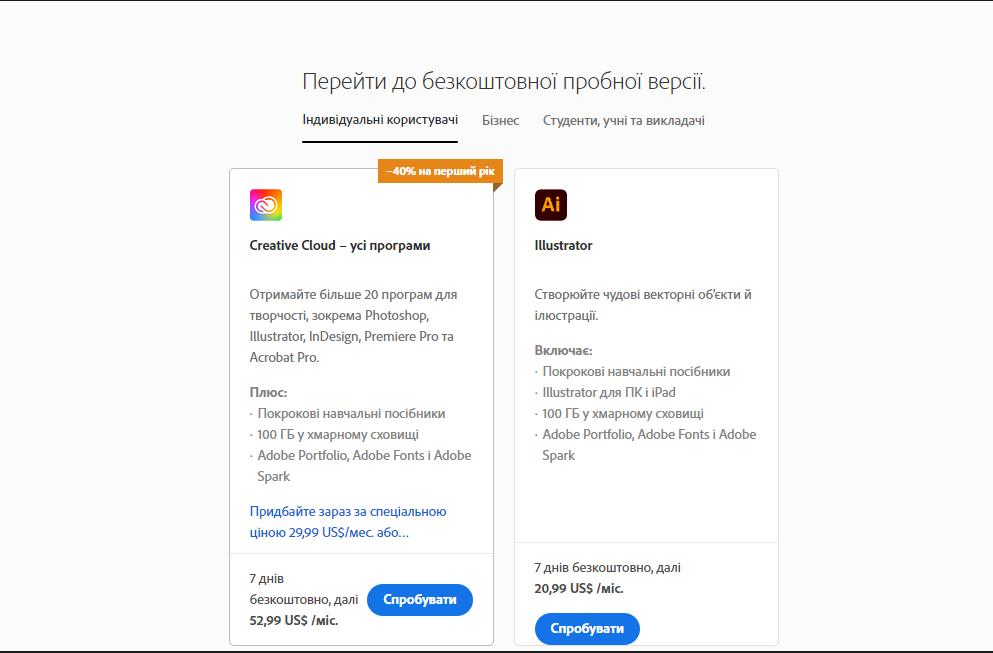
Когда вы выберете тарифный план, вам потребуется создать учетную запись Adobe (или залогиниться, если у вас она уже есть) и указать данные платежной карты. Но не волнуйтесь, деньги спишутся не сразу, а через 7 дней. И потом еще в течение 2 недель (то есть 3 недель после установки) от подписки можно будет отказаться, и деньги вернутся на карту.
После этого вам будет предложено скачать и установить Adobe Illustrator и Creative Cloud (если он у вас еще не был установлен). Установка обычно занимает пару минут. В процессе вам спросят о роде вашей деятельности и уровне владения Illustrator. Эти вопросы можно пропустить, но если вы ответите на них, то программа подберет для вас подходящие советы и учебные материалы.
Выбор языка интерфейса
По умолчанию язык Adobe Illustrator устанавливается тот же, который выбран в операционной системе. То есть если у вас операционная система на русском, то и Adobe Illustrator вы получите на русском.
Может показаться, что так даже удобнее работать, но мы все-таки рекомендуем переключиться на английскую версию и сразу привыкать к английским терминам. Многие из этих терминов уже устоялись в профессиональном сообществе, и вам так будет проще найти общий язык с коллегами. Кроме того, на английском гораздо больше статей и видеороликов в сети — а рано или поздно вы поймете, что они вам необходимы. Ну и, наконец, локализации Adobe все еще, к сожалению, оставляют желать лучшего. Поэтому мы в учебных материалах будем использовать английские термины, но пояснять их по-русски.
Итак, чтобы изменить язык Adobe Illustrator, нужно открыть Creative Cloud — в самом Illustrator это сделать невозможно. Creative Cloud уже установился при установке Illustrator, поэтому просто найдите его в списке программ.
Когда Creative Cloud откроется, в правом верхнем углу найдите значок своей учетной записи (голубой кружок на иллюстрации ниже).
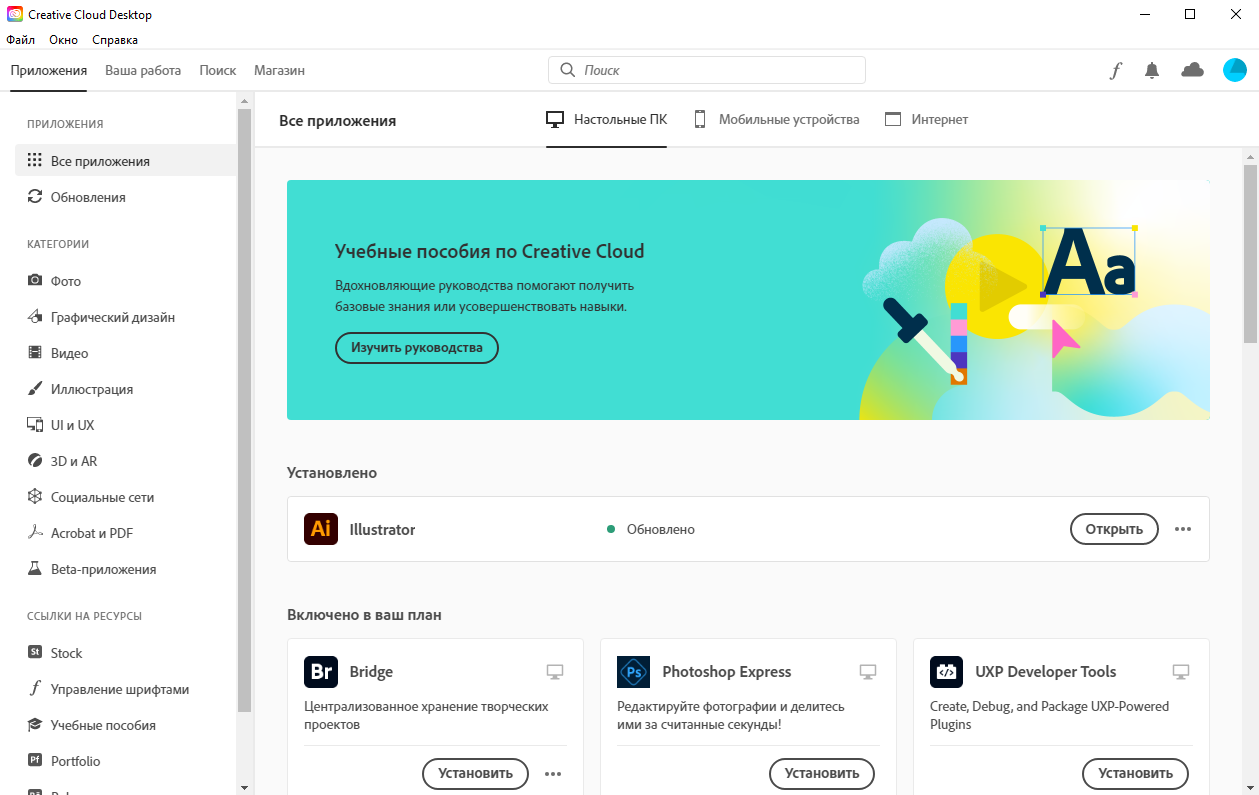
Далее выберите Установки — Приложения. И в открывшемся окне выберите язык установки по умолчанию English (International).
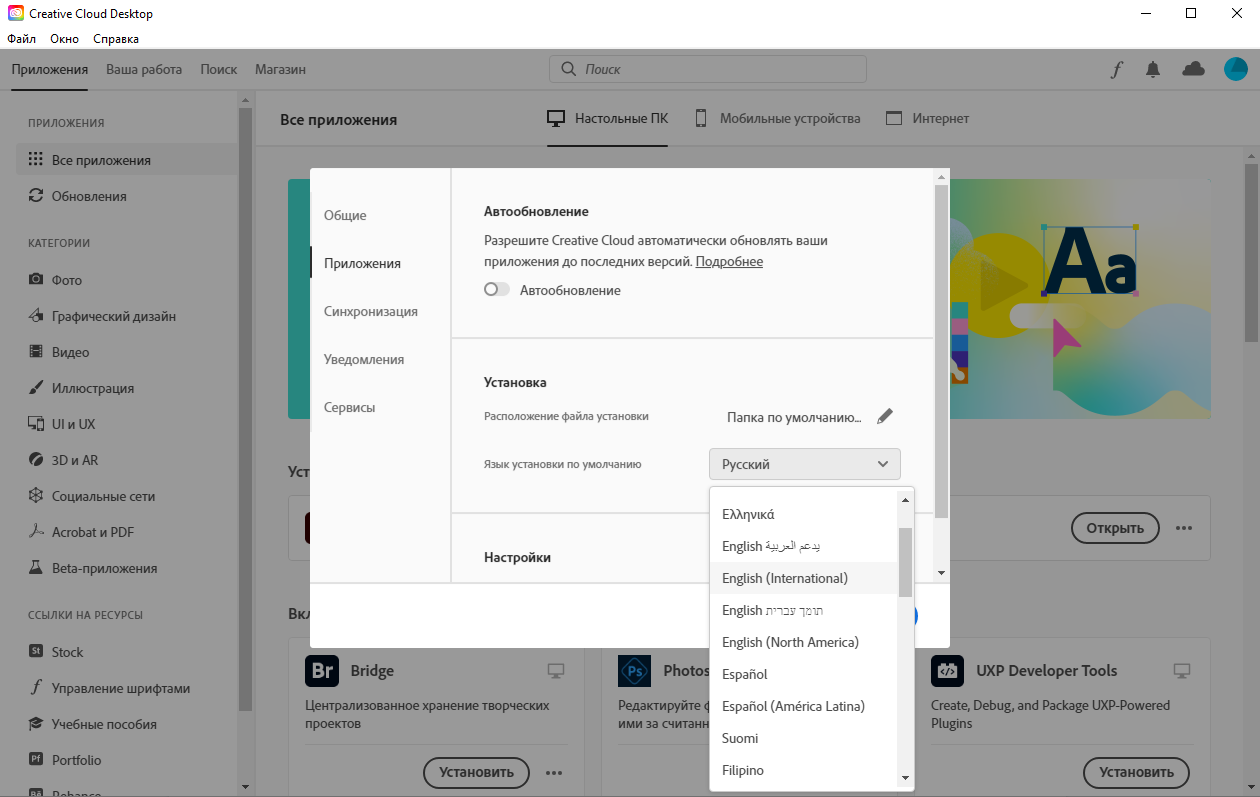
Теперь если вы будете устанавливать новые приложения, они будут уже на английском. Но Adobe Illustrator мы уже установили, поэтому придется его переустановить. Для этого в списке приложений Creative Cloud надо его удалить, а потом установить заново.
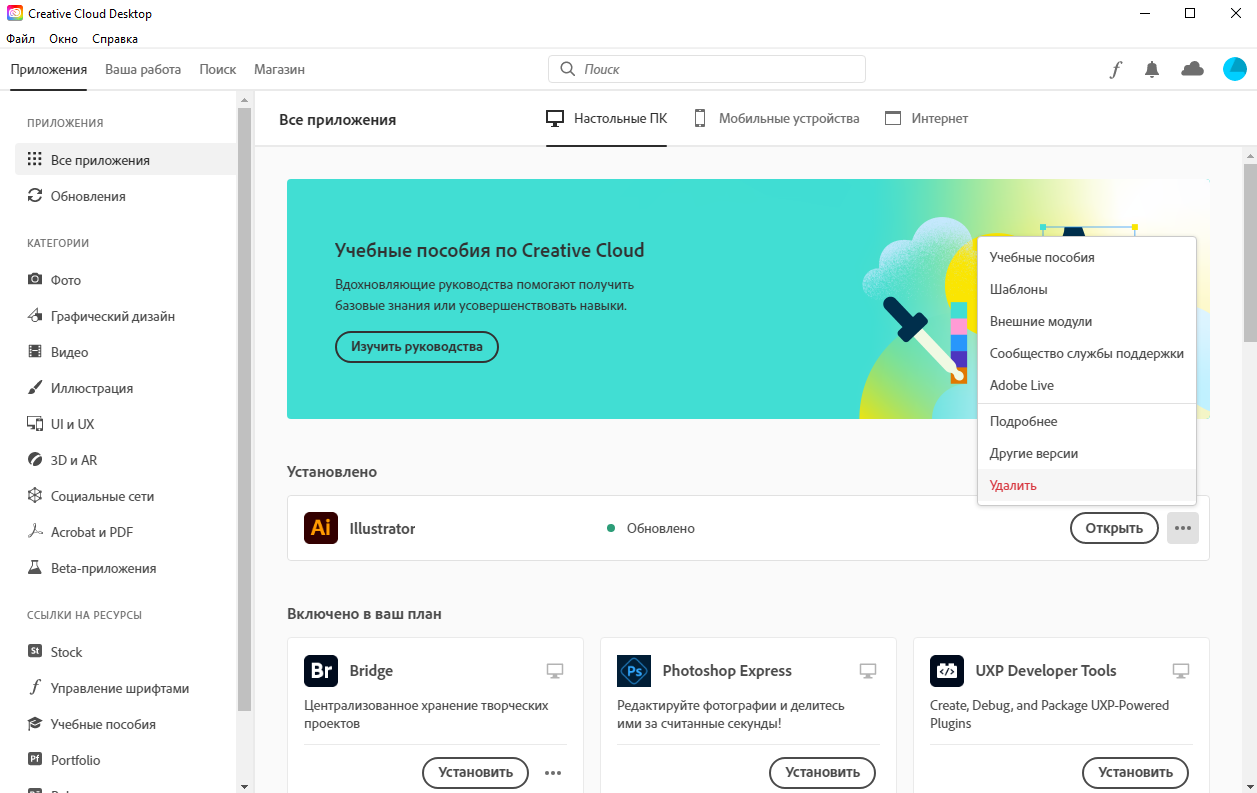
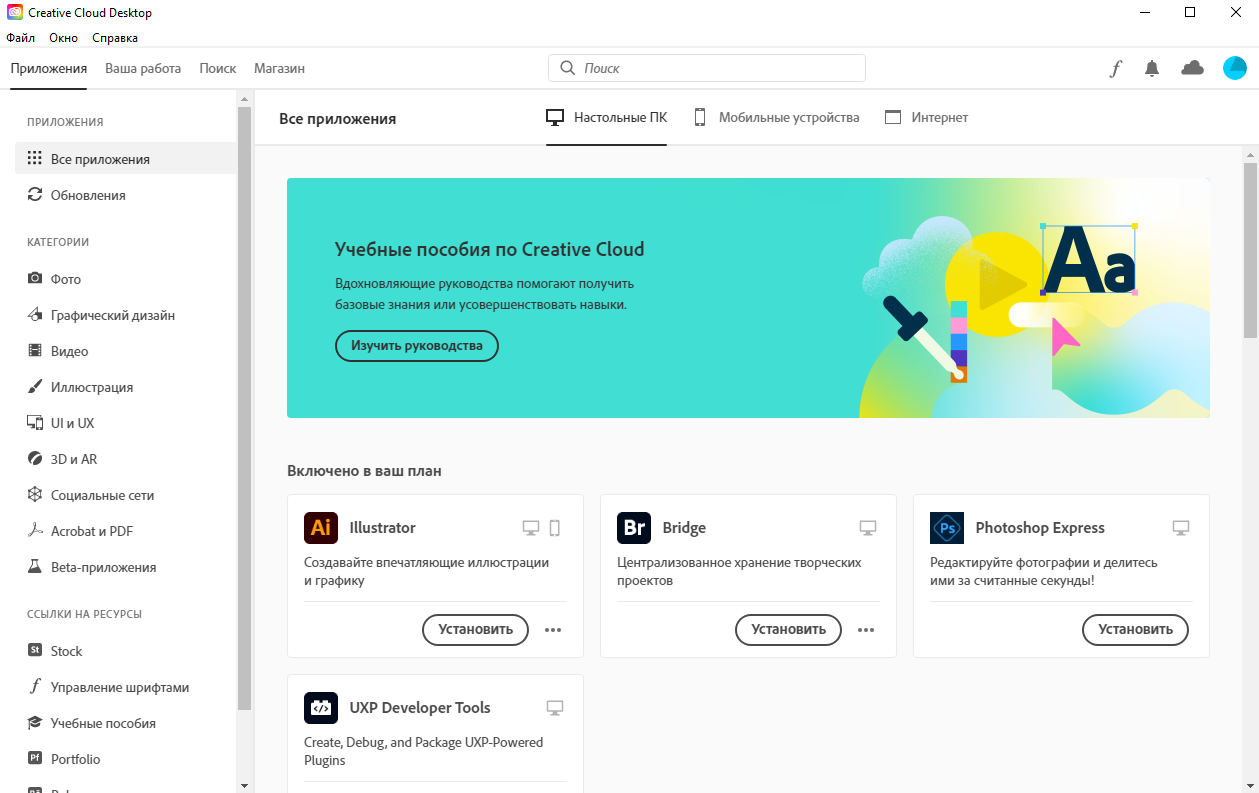
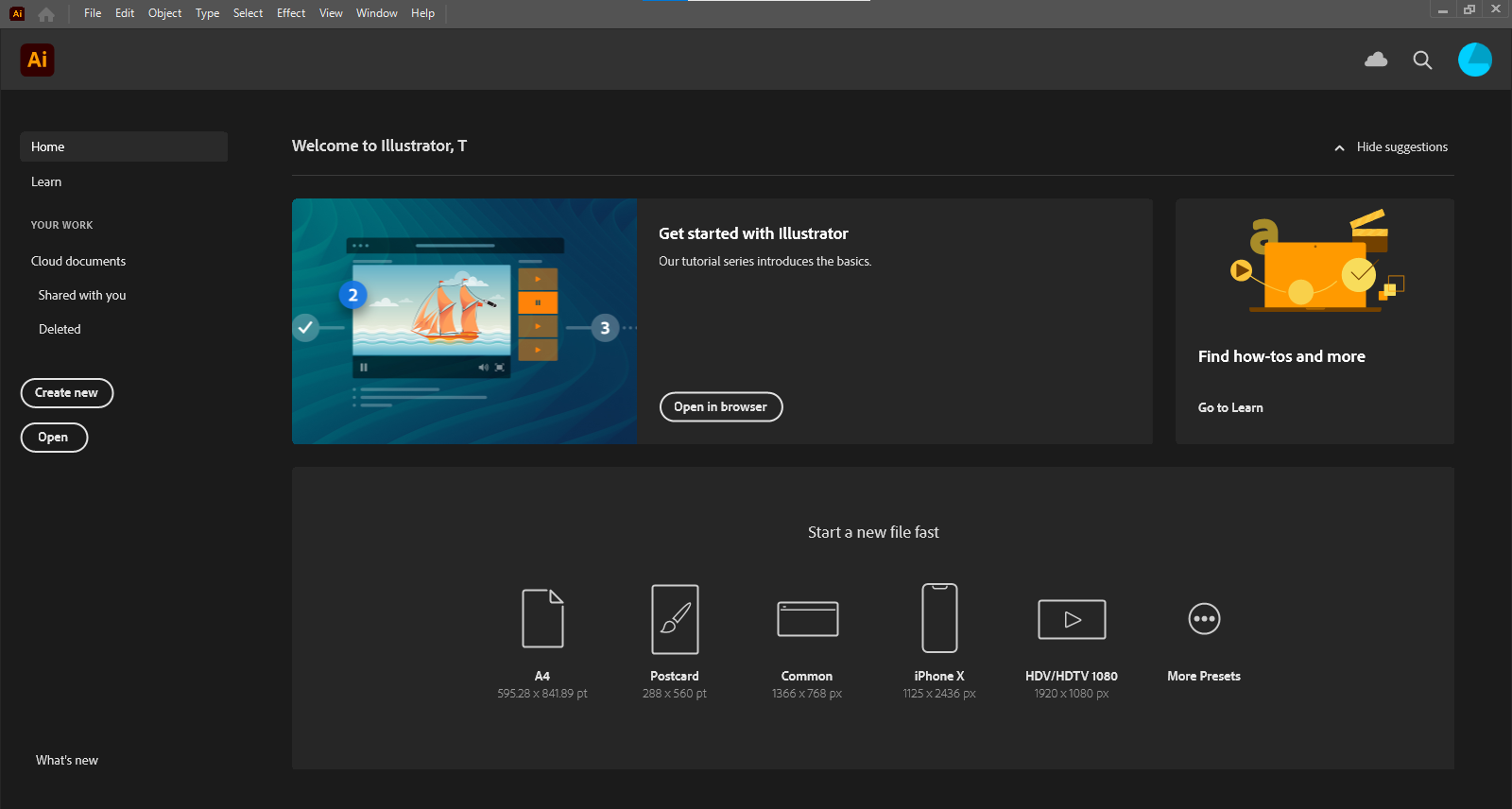
После этого в Adobe Illustrator у вас включится английский интерфейс.
Отмена подписки
Отключить подписку на Adobe Illustrator можно в любой момент, но имейте в виду: если у вас годовой план с помесячной оплатой, при отмене подписки Adobe может списать с вас солидную сумму, сравнимую с оплатой за несколько месяцев, в качестве штрафа. Если у вас есть весомые причины для отписки, можно попробовать договориться со службой поддержки.
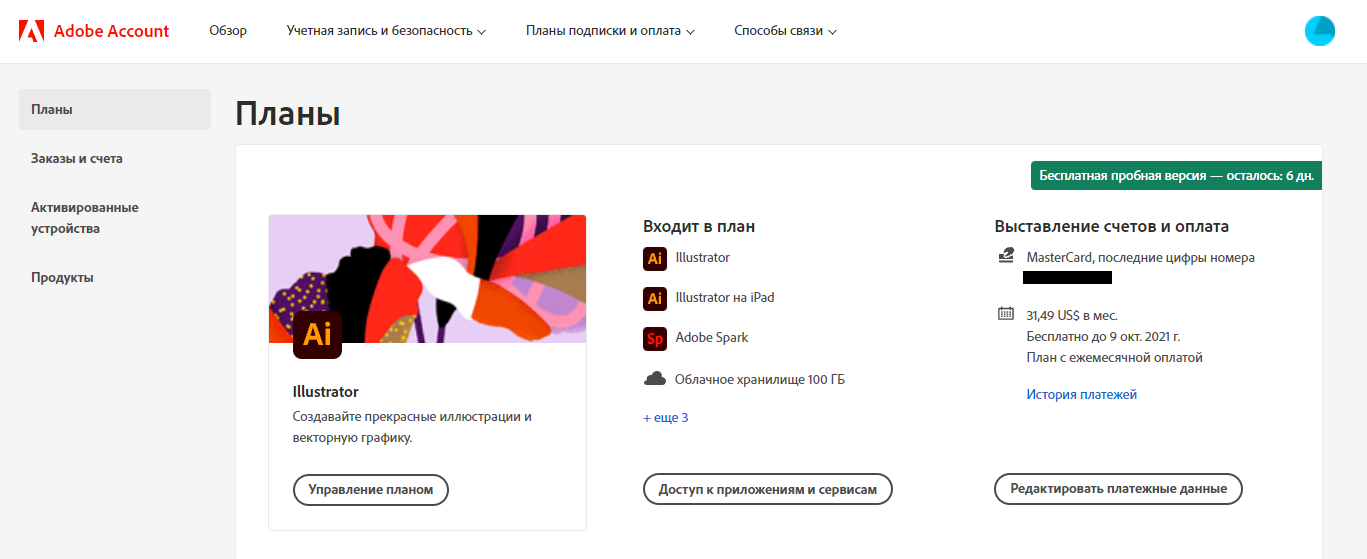
Отменить подписку на Illustrator можно в личном кабинете на сайте Adobe: https://account.adobe.com/plans/ Для этого в разделе Планы нажмите кнопку Управление планом.
И далее нажмите Отменить план.
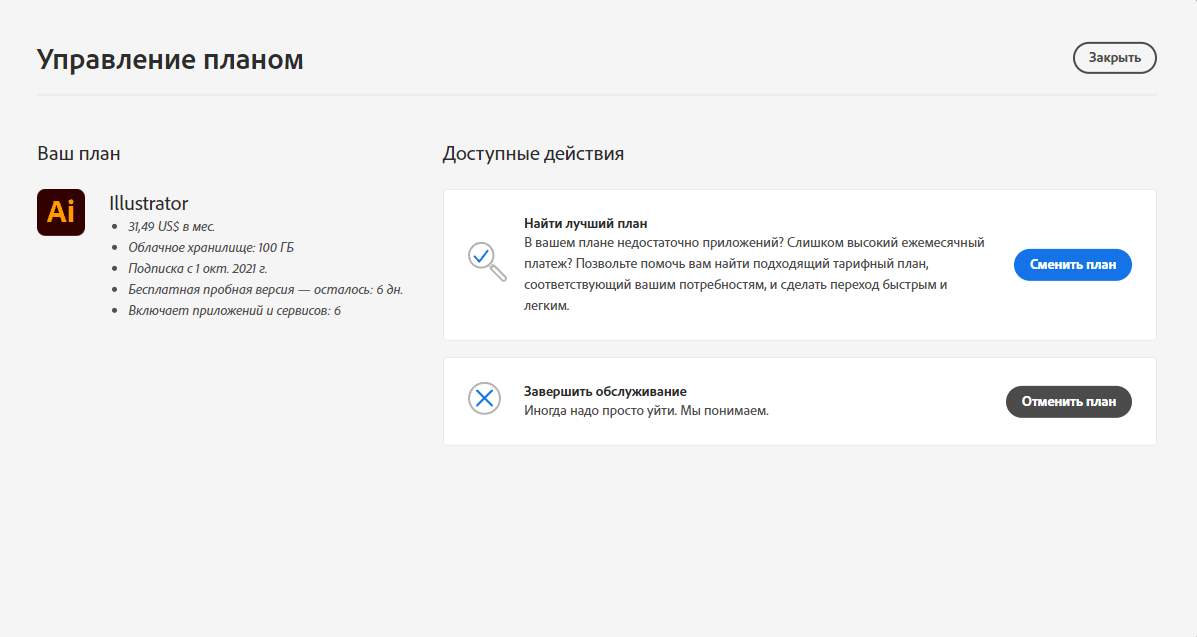
Вам придется пройти несколько шагов, где вас будут спрашивать, точно ли вы хотите отказаться от подписки, почему хотите отказаться и не хотите ли выбрать другие тарифные планы — но в конце концов подписка будет отменена.
Какой компьютер нужен для работы с Adobe Illustrator
Чтобы комфортно работать в Illustrator, вам понадобится компьютер с такими параметрами:
Windows
- Многоядерный процессор Intel с поддержкой 64-разрядных вычислений
- 64-битные версии Windows 10 (кроме версий 1507, 1511, 1607, 1703, 1709 и 1803)
- Windows Server версий 1607 (2017) и 1809 (2019)
- Минимум 8 ГБ оперативной памяти (рекомендуется 16 ГБ)
- 2 ГБ свободного пространства на жестком диске (в процессе установки потребуется еще дополнительное пространство); рекомендуется SSD-накопитель
- Разрешение экрана 1024 × 768 (рекомендуется 1920 × 1080)
- Чтобы использовать рабочую среду «Сенсорное управление», потребуется планшет или монитор с поддержкой сенсорного ввода под управлением Windows 10 (рекомендуемый вариант: Microsoft Surface Pro 3)
- Графический процессор OpenGL 4.x
- Не менее 1 ГБ видеопамяти (рекомендуется 4 ГБ)
macOS
- Многоядерный процессор Intel с поддержкой 64-разрядных вычислений
- macOS версии 11 (Big Sur), или 10.15 (Catalina), или 10.14 (Mojave)
- Минимум 8 ГБ оперативной памяти (рекомендуется 16 ГБ)
- 3 ГБ свободного пространства на жестком диске (в процессе установки потребуется еще дополнительное пространство); рекомендуется SSD-накопитель
- Разрешение экрана 1024 × 768 (рекомендуется 1920 × 1080)
- Для использования функции производительности ГП компьютер под управлением ОС Mac должен иметь не менее 1024 МБ видеопамяти (рекомендуется 2 ГБ), а также поддерживать Metal
- Поддерживаемые компьютеры: iMac 4K, iMac 5K, MacBook Pro Retina, Mac Pro, подключенный к монитору HiDPI, Mac mini, подключенный к монитору HiDPI