
Как поменять местами столбцы в сводной таблице excel
Добрый день!
В исходных данных есть список месяцев за 2 года. После создания сводной таблице (столбцы — дата), столбцы упорядочены как 01.2015, далее 01.2016, 02.2015,02.2016 и т.д. Как можно поменять порядок столбцов так, чтобы сначала выводились все месяцы 2015 года, а потом все месяцы 2016 года.
Пользователь
Сообщений: 4695 Регистрация: 22.12.2012
12.05.2016 09:35:34
Добрый день.
Не видя данных, делаю предположение, что в стобце «дата» содержатся не числа, отображаемые как дата, а текст. Там порядок сортировки другой.
Превратить текст в дату можно так: где-нибудь на листе в ячейку ввести 1, копировать, выделить диапазон с текстовыми датами — правой клавишей мыши — спец.вставка — умножить.
Кому решение нужно — тот пример и рисует.
Пользователь
Сообщений: 59 Регистрация: 07.05.2016
12.05.2016 09:38:48
Добрый день,
еще один вариант может быть связан с добавлением графы «Год» и включением ее в сводную таблицу.
Как в Excel поменять столбцы местами
В этой статье мы разберем как поменять столбцы в Excel местами. Существует несколько способов как это сделать.
Как поменять местами столбцы в Excel с помощью перемещения мышкой и клавиши Shift
Итак, представим, что у нас есть таблица с данными по продажам товаров магазина:
Наша задача переместить столбец с данными количества продаж из столбца «С» на место столбца «В».
Больше лайфхаков в нашем Telegram Подписаться
Для этого проделаем следующие действия:
- Зажав левую клавишу мыши выделим диапазон данных столбца, который мы хотим переместить:

- Зажмем клавишу «Shift» на клавиатуре и поднесем курс мыши к границе выделенного диапазона до появления всесторонней стрелки;
- Оставляя зажатыми клавишу «Shift» и левую клавишу мыши перенесем столбец с данными с помощью мышки туда куда нам необходимо:

Как итог, получим перенесенный столбец без потери данных. Задача выполнена:

Как поменять местами столбцы с помощью горячих клавиш
Для того чтобы поменять столбцы в Excel местами с помощью горячих клавиш или функций «Вырезать»/»Вставить» — проделаем следующие шаги:
- Выделим весь столбец с данными в Excel, кликнув по заголовку:

- Нажмем сочетание клавиш на клавиатуре «Ctrl + X» для того чтобы «вырезать» столбец;
- Выделим столбец перед которым мы хотим вставить «вырезанную» колонку;
- Кликнем правой кнопкой мыши и в выпадающем меню выберем пункт «Вставить вырезанные ячейки»:

- Готово! Задача выполнена.
Еще больше полезных приемов в работе со списками данных и функциями в Excel вы узнаете в практическом курсе «От новичка до мастера Excel«. Успей зарегистрироваться по ссылке!
PROИТ
Office 365, AD, Active Directory, Sharepoint, C#, Powershell. Технические статьи и заметки.
Excel. Как поменять местами или выбрать нужные столбцы таблицы при помощи сводных таблиц
Дано: таблица в формате Excel (в примере используется версия 2016) с несколькими столбцами.
Задача: отобразить только некоторые столбцы из таблицы , а также поменять столбцы местами.
Решений может быть несколько, например, просто скрыть ненужные столбцы или при помощи функций «вырезать / вставить» переместить колонки, изменяя непосредственно саму таблицу, либо скопировать нужные колонки на другой лист (при этом теряя связь с обновлённой таблицей).
Однако мне нравится другой способ: получение разных вариаций из одной исходной таблицы при помощи сводных таблиц. При этом исходная таблица остается в неизменном виде, а также сохраняется связь — если что-то изменилось в исходной таблице, то изменения будут и в настроенных выборках этой таблицы.
Вот видео-пример, показывающий, как это сделать:
Описание способа
Создаем сводную таблицу: Вставка — Сводная таблица:
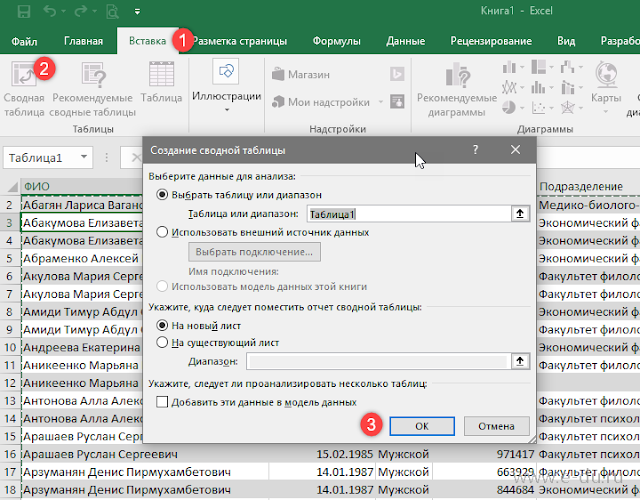
Затем в таблице выбираем те колонки, которые нам необходимо отобразить и в том порядке, каком нужно:

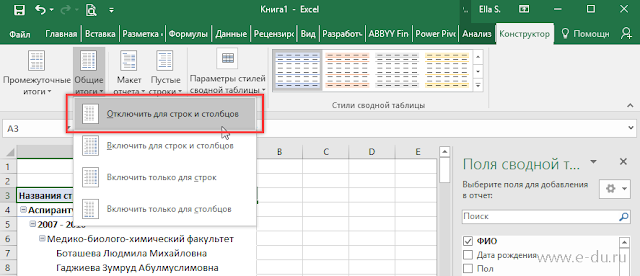
По умолчанию сводная таблица отображается в иерархическом виде, поэтому нужно привести ее в «плоский» (табличный) вид, чтобы она максимально была похожа на исходную таблицу. Для этого:
1) Скрываем общие итоги: на вкладке «Конструктор» — «Общие итоги» — «Отключить…»:
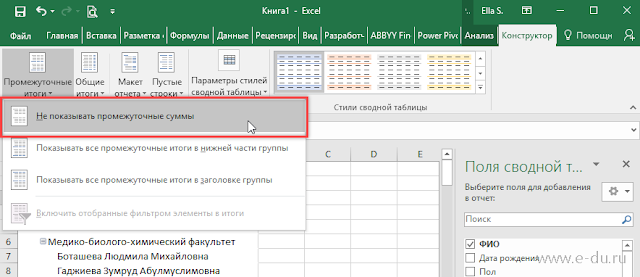
2) Скрываем промежуточные итоги: на вкладке «Конструктор» — «Промежуточные итоги» — «Не показывать…»:
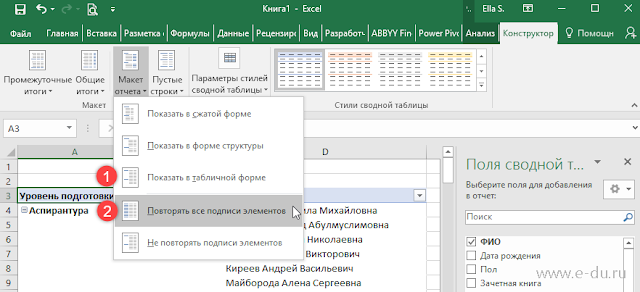
3) Меняем макет: на вкладке «Конструктор» — «Макет отчета» — «Показать в табличной форме», а затем «Повторять все подписи элементов»:
4) Убираем кнопки сворачивания-разворачивания: на вкладке «Анализ» — «Кнопки»:
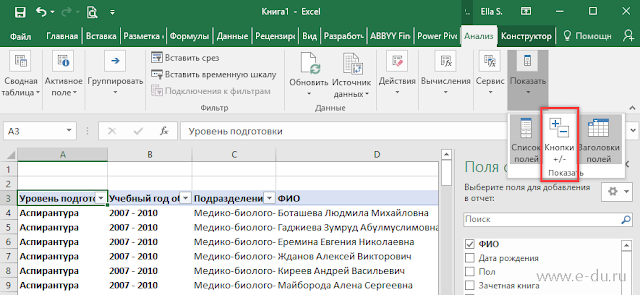
В итоге мы получаем такую же таблицу, но без некоторых столбцов, при этом сами задаем нужный порядок колонок.
Таких сводных таблиц к одной исходной можно создавать несколько.
Если Вам понравилась статья, пожалуйста, поставьте лайк, сделайте репост или оставьте комментарий. Если у Вас есть какие-либо замечания, также пишите комментарии.
Упорядочение полей сводной таблицы с помощью списка полей
После создания сводной таблицы становится доступным список полей. Вы можете изменять структуру сводной таблицы путем добавления и упорядочения ее полей. Если необходимо отсортировать или отфильтровать содержимое столбцов в сводной таблице, см. разделы Сортировка данных в сводной таблице и Фильтрация данных в сводной таблице.

Использование списка полей
Если щелкнуть в любом месте сводной таблицы, должен появиться список полей. Если после щелчка внутри сводной таблицы список полей не отображается, откройте его, щелкнув в любом месте сводной таблицы. Затем на ленте в разделе Работа со сводными таблицами щелкните Анализ> Список полей.
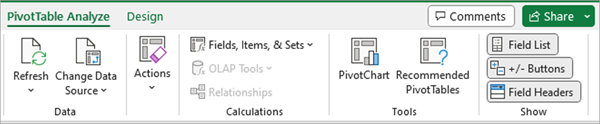
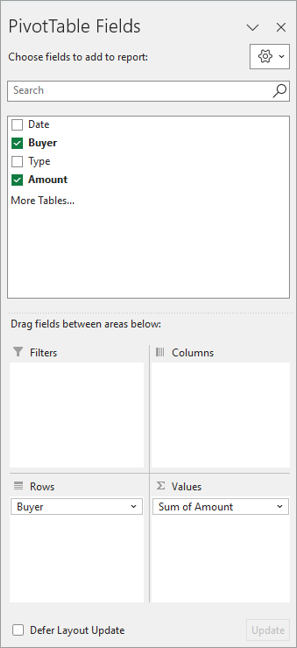
В этом списке есть раздел полей, в котором выбираются поля для сводной таблицы, и раздел областей (в нижней части), в котором поля можно упорядочить нужным образом.

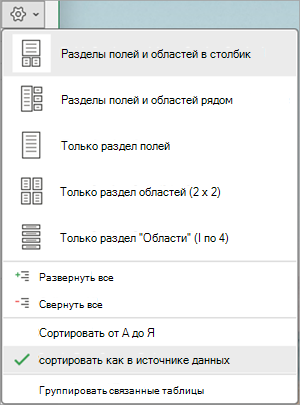
Совет: Чтобы изменить способ отображения разделов в списке полей, нажмите кнопку Инструменты и выберите подходящий макет.
Добавление, изменение расположения и удаление полей в списке
С помощью раздела полей в списке можно добавлять поля в сводную таблицу, устанавливая флажки рядом с именами полей, которые нужно разместить в стандартной области списка полей.
ПРИМЕЧАНИЕ. Как правило, нечисловые поля добавляются в область строк, числовые — в область значений, а иерархии даты и времени OLAP — в область столбцов.
С помощью раздела областей (в нижней части) в списке полей можно менять порядок полей, перетаскивая их между четырьмя областями.
Поля из различных областей отображаются в сводной таблице описанным ниже образом.
-
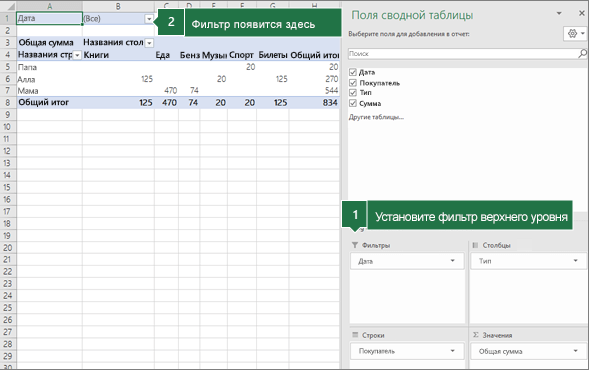
Поля из области фильтров отображаются как фильтры отчетов верхнего уровня над сводной таблицей, как показано ниже.
Поля из области столбцов отображаются как названия столбцов в верхней части сводной таблицы, как показано ниже.
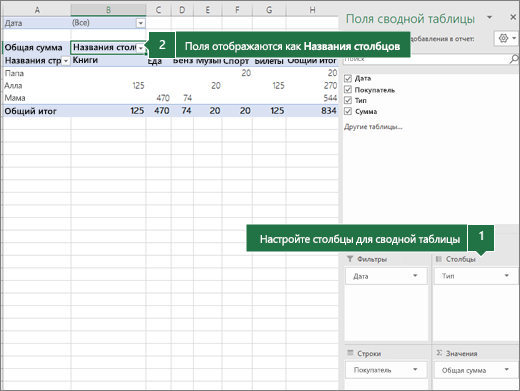
В зависимости от иерархических отношений между полями столбцы более низкого уровня могут быть вложены в столбцы более высокого.
-
Поля из области строк отображаются как названия строк в левой части сводной таблицы, как показано ниже.
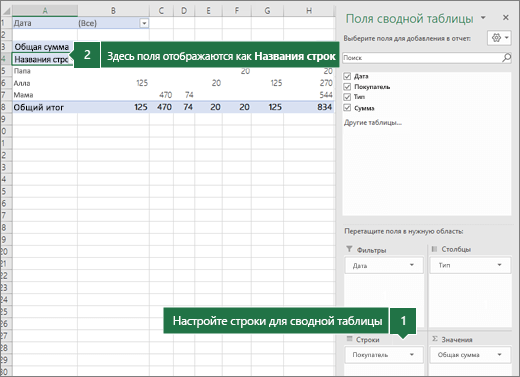
В зависимости от иерархических отношений между полями строки более низкого уровня могут быть вложены в строки более высокого.
-
Поля из области значений отображаются в сводной таблице как просуммированные числовые поля, как показано ниже.
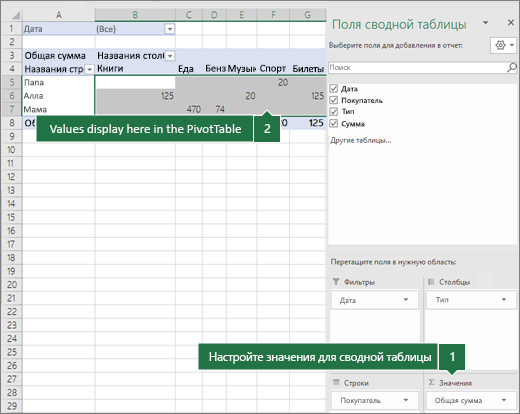
Если в области больше одного поля, их порядок можно изменить перетаскиванием в нужное положение.
Чтобы удалить поле из сводной таблицы, перетащите его за пределы раздела областей. Вы также можете удалить поля, щелкнув стрелку вниз рядом с полем и выбрав Удалить поле.
Использование списка полей
Если щелкнуть в любом месте сводной таблицы, должен появиться список полей. Если после щелчка внутри сводной таблицы список полей не отображается, откройте его, щелкнув в любом месте сводной таблицы. Затем на ленте в разделе Работа со сводными таблицами щелкните Анализ> Список полей.
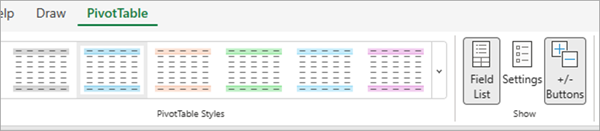
В этом списке есть раздел полей, в котором выбираются поля для сводной таблицы, и раздел областей (в нижней части), в котором поля можно упорядочить нужным образом.
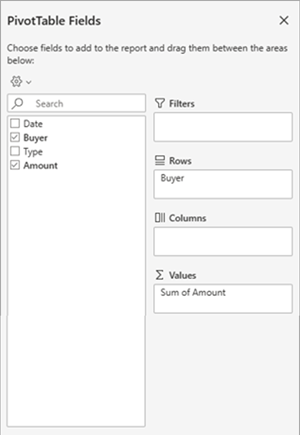
Добавление, изменение расположения и удаление полей в списке
С помощью раздела полей в списке можно добавлять поля в сводную таблицу, устанавливая флажки рядом с именами полей, которые нужно разместить в стандартной области списка полей.
ПРИМЕЧАНИЕ. Как правило, нечисловые поля добавляются в область строк, числовые — в область значений, а иерархии даты и времени OLAP — в область столбцов.
С помощью раздела областей (в нижней части) в списке полей можно менять порядок полей, перетаскивая их между четырьмя областями.
Поля из различных областей отображаются в сводной таблице описанным ниже образом.
-
Поля области фильтров отображаются в виде фильтров отчетов верхнего уровня над сводной таблицей, как показано ниже:
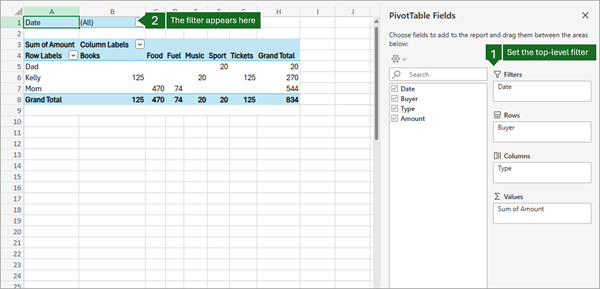
Поля области столбцов отображаются в виде меток столбцов в верхней части сводной таблицы, как показано ниже:
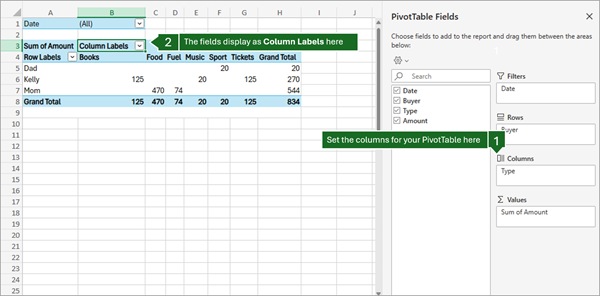
В зависимости от иерархических отношений между полями столбцы более низкого уровня могут быть вложены в столбцы более высокого.
-
Поля области строк отображаются в виде меток строк в левой части сводной таблицы, как показано ниже:
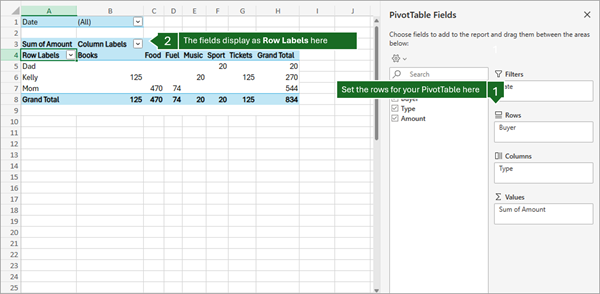
В зависимости от иерархических отношений между полями строки более низкого уровня могут быть вложены в строки более высокого.
-
Поля области значений отображаются в виде сводных числовых значений в сводной таблице, как показано ниже:
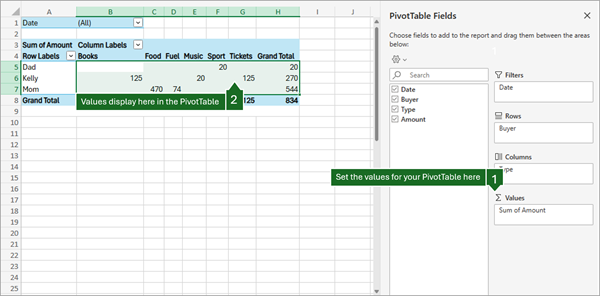
Если в области больше одного поля, их порядок можно изменить перетаскиванием в нужное положение.
Чтобы удалить поле из сводной таблицы, перетащите его за пределы раздела областей. Вы также можете удалить поля, щелкнув стрелку вниз рядом с полем и выбрав Удалить поле.
Использование списка полей
Если щелкнуть в любом месте сводной таблицы, должен появиться список полей. Если после щелчка внутри сводной таблицы список полей не отображается, откройте его, щелкнув в любом месте сводной таблицы. Затем на ленте в разделе Работа со сводными таблицами щелкните Анализ> Список полей.
новые 
В этом списке есть раздел полей, в котором выбираются поля для сводной таблицы, и раздел областей (в нижней части), в котором поля можно упорядочить нужным образом.
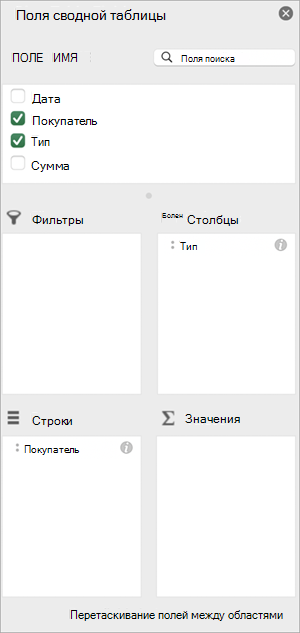
Добавление, изменение расположения и удаление полей в списке
С помощью раздела полей в списке можно добавлять поля в сводную таблицу, устанавливая флажки рядом с именами полей, которые нужно разместить в стандартной области списка полей.
ПРИМЕЧАНИЕ. Как правило, нечисловые поля добавляются в область строк, числовые — в область значений, а иерархии даты и времени OLAP — в область столбцов.
С помощью раздела областей (в нижней части) в списке полей можно менять порядок полей, перетаскивая их между четырьмя областями.
Поля из различных областей отображаются в сводной таблице описанным ниже образом.
-
Поля области фильтров отображаются в виде фильтров отчетов верхнего уровня над сводной таблицей, как показано ниже:
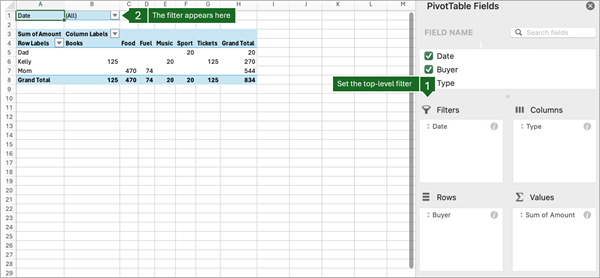
Поля области столбцов отображаются в виде меток столбцов в верхней части сводной таблицы, как показано ниже:
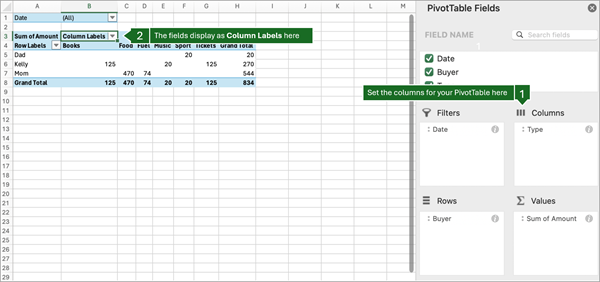
В зависимости от иерархических отношений между полями столбцы более низкого уровня могут быть вложены в столбцы более высокого.
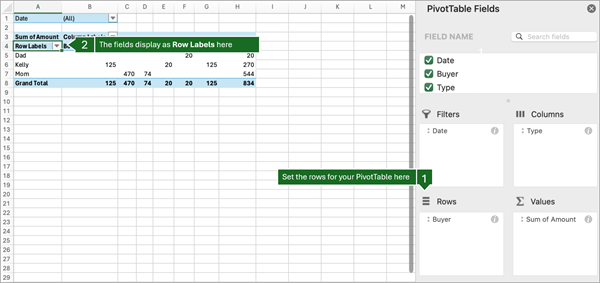
- Поля области строк отображаются как метки строк в левой части сводной таблицы, как показано ниже:
16c
В зависимости от иерархических отношений между полями строки более низкого уровня могут быть вложены в строки более высокого.
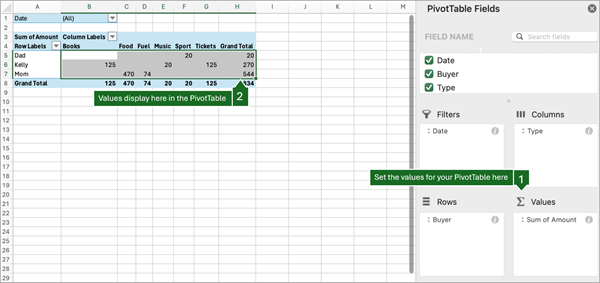
- Поля области значений отображаются в виде сводных числовых значений в сводной таблице следующим образом:
17c