
Как отключить уведомления в Google Chrome и Яндекс Браузере
Не так давно в браузерах появилась возможность получать push-уведомления от сайтов, а на них, соответственно, все чаще можно встретить предложение показывать оповещения о новостях. С одной стороны, это удобно, с другой — пользователь, опрометчиво подписавшийся на множество таких уведомлений, может захотеть их убрать.
Отключение push уведомлений в Chrome для Windows
Для того, чтобы отключить уведомления в браузере Google Chrome для Windows, проделайте следующие шаги.
- Зайдите в настройки Google Chrome.

- Внизу страницы настроек нажмите «Показать дополнительные настройки», а затем в разделе «Личные данные» нажмите кнопку «Настройки контента».
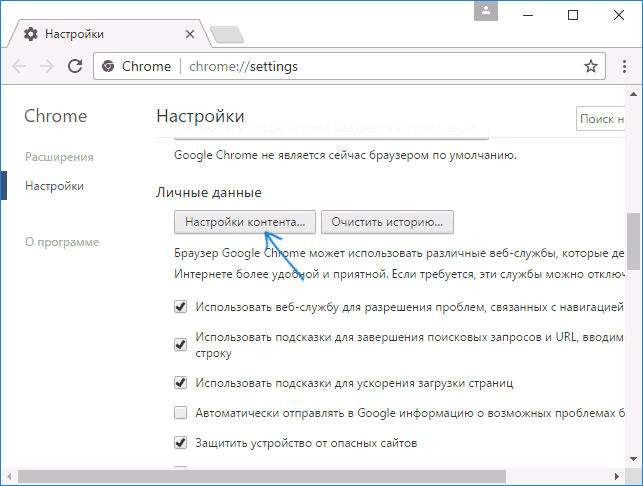
- На следующей странице вы увидите раздел «Оповещения», где можно задать желаемые параметры push-уведомлений от сайтов.

- При желании, вы можете запретить уведомления от одних сайтов и разрешить для других, нажав кнопку «Настроить исключения» в настройках оповещений.

В случае, если вы хотите отключить все уведомления, а также не получать запросов от посещаемых сайтов на их отправку вам, выберите пункт «Не показывать оповещения на сайтах» и тогда в будущем запрос, наподобие того, что приведен на скриншоте ниже, вас больше не побеспокоит.

В Google Chrome для Android
Похожим образом можно отключить уведомления в браузере Google Chrome на Android телефоне или планшете:
- Зайдите в настройки, а затем в разделе «Дополнительные» выберите пункт «Настройки сайта».
- Откройте пункт «Оповещения».

- Выберите одну из опций — запрашивать разрешение на отправку уведомлений (по умолчанию) или заблокировать отправку уведомлений (когда пункт «Оповещения» выключен).

Если требуется отключить уведомления только для конкретных сайтов, сделать это также можно: в разделе «Настройки сайта» выберите пункт «Все сайты».
Найдите сайт, для которого нужно отключить уведомления в списке и нажмите кнопку «Очистить и сбросить». Теперь, при следующем заходе на этот же сайт, вы вновь увидите запрос на отправку push-уведомлений и их можно будет запретить.
Как отключить уведомления в Яндекс Браузере
В Яндекс Браузере присутствует сразу два раздела для включения и отключения уведомлений. Первый находится на главной странице настроек и так и называется «Уведомления».
Если нажать «Настроить уведомления», вы увидите, что речь идет только об уведомлениях Яндекс почты и ВК и отключить их можно только для событий почты и В контакте соответственно.

Push-уведомления для других сайтов в Яндекс браузере можно отключить следующим образом:
- Зайдите в настройки и внизу страницы настроек нажмите «Показать дополнительные настройки».

- Нажмите кнопку «Настройки содержимого» в разделе «Личные данные».

- В разделе «Уведомления» вы можете изменить параметры уведомлений или отключить их для всех сайтов (пункт «Не показывать уведомления сайтов»).

- Если нажать кнопку «Управление исключениями», то можно отдельно разрешить или запретить push-уведомления для конкретных сайтов.
После нажатия кнопки «Готово» сделанные вами настройки будут применены и браузер будет вести себя в соответствии со сделанными настройками.
А вдруг и это будет интересно:
- Лучшие бесплатные программы для Windows
- В манифесте указана неизвестная структура в Microsoft Store — варианты решения
- Как добавить комментарии, теги и рейтинги к папке Windows
- Не удается войти в учетную запись Windows — как исправить?
- Некоторые параметры задает системный администратор в параметрах электропитания — как исправить?
- Как удалить Галерею в Windows 11
- Windows 11
- Windows 10
- Android
- Загрузочная флешка
- Лечение вирусов
- Восстановление данных
- Установка с флешки
- Настройка роутера
- Всё про Windows
- В контакте
- Одноклассники
-
Денис 15.04.2017 в 16:13
- Dmitry 16.04.2017 в 07:29
Как отключить push-уведомления от сайтов в Opera, Chrome, Яндекс Браузер, Mozilla Firefox, Edge? Управление уведомлениями в браузере
После того, как в браузерах появилась возможность получать push-уведомления, сайты начали использовать этот функционал и выводить посетителям окно с запросом на показ уведомлений в браузере. И если посетитель разрешает показ push-уведомлений, то периодический в браузере будут появляться всплывающие уведомления о том, что на сайте появился какой-то новый материл, или другая информация. Это такой себе новый, простой и быстрый способ подписки на сайты. Я вроде всегда стараюсь на подобные запросы, на разных сайтах, отвечать нажатием на кнопку «Блокировать», но вчера в браузере Opera мне начали прилетать уведомления (еще и с рекламой) от одного не интересного мне сайта. И этот немного напрягает. Видимо, когда посещал этот сайт, случайно разрешил показ уведомлений.
Сама идея с этими push-уведомлениями не плохая. Можно быстро подписаться на любимые сайты и всегда быть в курсе выхода новых материалов. Не нужно ничего вводить, нет писем на почту и т. д. Просто всплывающее уведомление в браузере. Хотя, лично меня сам запрос о подписке на каждом втором сайте уже немного напрягает.
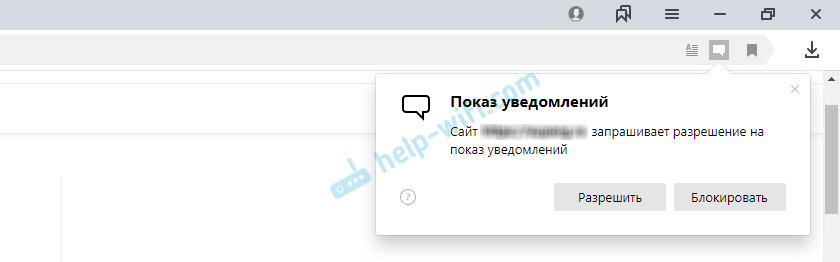
Но если бы этот функционал использовался по предназначению, и так, как он был задуман изначально. Хитры владельцы некоторых сайтов делают что-то вроде принудительной подписке. Сообщение в стиле «Нажмите Разрешить, чтобы продолжить», и маленький крестик, которым можно закрыть это окно. А посетители во всей этой каше и с желанием быстрее зайти на сайт нажимаем на кнопку «Разрешить», и дают добро на получение уведомлений. А потом в браузер начинают прилетать уведомления от всех этих сайтов. Они отвлекают и даже немного раздражают. Более того, в самом уведомлении я не нашел возможности отписаться. Для этого нужно заходит в настройки браузера.
И что самое неприятное во всей этой ситуации, так это то, что многие сайты участвуют в разных партнерских программах, которым продают или передают подписчиков. То есть, вы подписались на обновления какого-то сайта, а потом получаете push-уведомления с какой-то непонятной (а иногда и опасной) рекламой. Иногда сами сайты делают такие рассылки. Там уже полно разных сервисов и схем, когда нас грубо говоря заставляют разрешить показ push-уведомлений, а потом присылают разную рекламу в сплывающем окне браузера.
В этой статье я покажу, как отключить push-уведомления в разных браузерах. Подготовлю подробную инструкцию для Яндекс Браузера, Opera, Chrome, Microsoft Edge, Mozilla Firefox. Разберемся, где находятся настройки уведомлений в браузере, и как управлять push-уведомлениями от сайтов. Например, как отписаться от некоторых сайтов, или запретить всплывающее окно с запросом на показ уведомлений.
Вы можете сразу перейти к инструкции для своего браузера:
Как отключить уведомления в браузере Opera?
Открываем настройки браузера Opera. Можно использовать сочетание клавиш Alt+P.

Переходим в раздел «Безопасность» – «Настройки сайта».

Дальше открываем раздел «Уведомления».

Там в самом верху будет пункт «Спрашивать разрешение перед отправкой». Если он включен, то на сайтах (которые используют пуш-уведомления) будет появляться запрос на отправку уведомлений (как на первом скриншоте в этой статье) . Если отключить этот пункт, то подобные запросы появляться не будут, и вы не сможете подписываться на сайты.

Даже если вы отключите запрос, старые подписки все ровно будут действовать. Ниже вы увидите сайты в списке «Блокировать». Это те сайты, на которых появился запрос и вы нажали «Блокировать». Браузер запомнил ваш ответ и больше запрос на этих сайтах не появляется, уведомления от этих сайтов не приходят. Если удалить сайт из этого списка (открыв меню) , то запрос на подписку будет появляться. Так же в меню можно выбрать «Разрешить», тем самым подписаться на сайт.
Ниже расположен еще один список с сайтами «Разрешить». Здесь указаны сайты, на которые вы подписаны. Чтобы запретить push-уведомления в Опере, просто откройте меню напротив сайта и удалите его, либо выберите «Блокировать».

Чтобы удалить все подписки на push-уведомления, просто удалите все сайты из списка «Разрешить». Сайты, напротив которых есть иконка в виде куба, удалить не получится. Они были добавлены туда установленными расширениями.
Как отключить уведомления от сайтов в браузере Chrome?
В Google Chrome все практически так же, как и в Опере. Нужно сначала зайти в настройки браузера.

Дальше открыть вкладку «Конфиденциальность и безопасность» и перейти в «Настройки сайта».

Открываем пункт «Уведомления».

Чтобы вообще не видеть запрос на подписку (отправку уведомлений) на сайтах, отключите пункт «Спрашивать разрешение перед отправкой». Если хотите оставить возможность подписываться на пуш-уведомления от сайтов, то не отключайте этот пункт.

Дальше вы увидите список сайтов в разделе «Блокировать» (здесь сайты которым вы запретили присылать уведомления) и «Разрешить» (сайты, с которых в ваш браузер Хром приходят пуш-уведомления) . Чтобы отключить уведомление с сайта (или сайтов) , удалите их из списка «Разрешить». Или переместите их в список «Блокировать».

Чтобы убрать полностью все push-уведомления от всех сайтов – удалите все сайты из списка. Кроме тех, что добавлены расширением (напротив них есть иконка расширения) .
Уведомления в Яндекс Браузере: как отключить и управлять?
В Яндекс Браузере настройки пуш-уведомлений сделаны как-то более просто и понятно по сравнению с Оперой и Хромом. Чтобы добраться до них, нужно сначала открыть настройки.

В левой колонке переходим на вкладку сайты и справа сразу видим настройки уведомлений. Там три пункта:
- Показывать запросы на отправку
- Не показывать запросы на отправку
- Автоматически подписываться на уведомления
Последний пункт точно не рекомендую устанавливать. Либо оставьте по умолчанию (показывать запросы) , либо отключите их, если они вам мешают или не нужны.

Чтобы перейти к списку сайтов, уведомления от которых вы заблокировали или разрешили, нажмите на пункт «От прочих сайтов».

Там будет две вкладки: отправка уведомлений «Разрешена» и «Запрещена».
На вкладке «Разрешена» находятся сайты, которые могут присылать push-уведомления в ваш Яндекс Браузер. Вы можете их просто удалит оттуда, тем самым запретить присылать уведомления.

Сайты, которым запрещена отправка уведомлений можете не трогать. Если вы их оттуда удалите, то на этих сайтах снова будет появляться запрос на подписку (если вы не отключили сам запрос) .
Запрещаем уведомления от сайтов в Mozilla Firefox
Открываем настройки браузера Mozilla Firefox.

Дальше нужно открыть раздел «Приватность и защита» и прокрутить страницу до задела «Разрешения». Там будет пункт «Уведомления», а напротив него кнопка «Параметры». Нажимаем на нее.

Откроется окно, в котором будет список сайтов, которым вы либо запретили присылать уведомления (статус «Заблокировать») , либо разрешили (статус «Разрешить») . Вы можете просто удалить эти сайты оттуда. Или отключить push-уведомления в Mozilla Firefox путем установки статуса «Заблокировать». Так же там есть кнопка «Удалить все веб-сайты». Можно одним махом избавится от всех уведомлений.

Если вы не хотите, чтобы браузер Firefox показывал запросы на отправку уведомлений на сайтах, можно установить галочку возле пункта «Блокировать новые запросы на отправку вам уведомлений».

С уведомлениями в Firefox разобрались, идем дальше.
Как отключить push-уведомления от сайтов в Microsoft Edge?
Все делается в четыре шага:
- Откройте параметры браузера Microsoft Edge.

- Перейдите на вкладку «Дополнительно» и нажмите на кнопку «Управление разрешениями».

- Можно просто удалить сайт из списка, и от него больше не будут приходить пуш-уведомления в браузер Microsoft Edge.

- Но так как для одного сайта могут быть установлены разные разрешения (например, разрешение на доступ к микрофону, камере, геопозиции) , то можно нажать на конкретный сайт и отключить только уведомления.
 Можете таким образом отметить подписку только на некоторые сайты.
Послесловие
Не задумываясь удаляйте все push-уведомления от сайтов, которые вам не интересны и только отвлекают. Особенно, если вы на эти сайты сами не подписывались (подписались случайно) , или они присылают какую-то рекламу. Это отличный и удобный инструмент, который не всегда используется по предназначению. И здесь в первую очередь вина самих владельцев веб-сайтов, которые используют push-уведомления не для удобства посетителей и привлечения дополнительной аудитории, а для заработка.
Настроить уведомления в браузере, или удалить уже активные подписки на сайты совсем не сложно. Лично я вообще запретил браузеру отправлять новые запросы на отправку уведомлений. А то иногда надоедает блокировать эти предложения.
Если у вас остались вопросы – задавайте их в комментариях.

0

14291

Сергей

Программы / Браузеры
Похожие статьи
1. Все комментарии проходят проверку.
2. Если Вы хотите задать вопрос, то опишите проблему как можно подробнее. Напишите конкретную информацию о проблеме.
3. Комментарии с ненормативной лексикой, оскорблениями, и бессмысленные комментарии будут удалены.
4. Запрещена реклама других сайтов, групп в социальных сетях, спам и т. д.
5. Пожалуйста, пишите грамотно. Не пишите заглавными буквами.
6. При ответе на комментарий, пожалуйста, нажимайте кнопку «Ответить».
Добавить комментарий:

Windows 11 — подборка статей и подробных инструкций

Windows 10 — все инструкции по настройке интернета и решению проблем

Настройка роутера — инструкции для разных моделей и производителей

Полезные программы — для настройки HotSpot, Wi-Fi, 3G/4G модемов.

192.168.0.1 / 192.168.1.1 — вход в настройки роутера или модема.
Общие настройки уведомлений
Для оповещения пользователей о наступлении различных событий в аккаунте предусмотрены уведомления.
Есть общие настройки уведомлений — администратор может настроить уведомления для всех типов пользователей. Рассмотрим в этой статье.
А есть персональные настройки уведомлений — пользователь настраивает персонально для себя те уведомления, которые разрешены ему администратором. Рассмотрены в отдельной статье.
Перейти к общим настройкам уведомлений можно из раздела «Сообщения» — «Настройки», открыв вкладку «Уведомления».
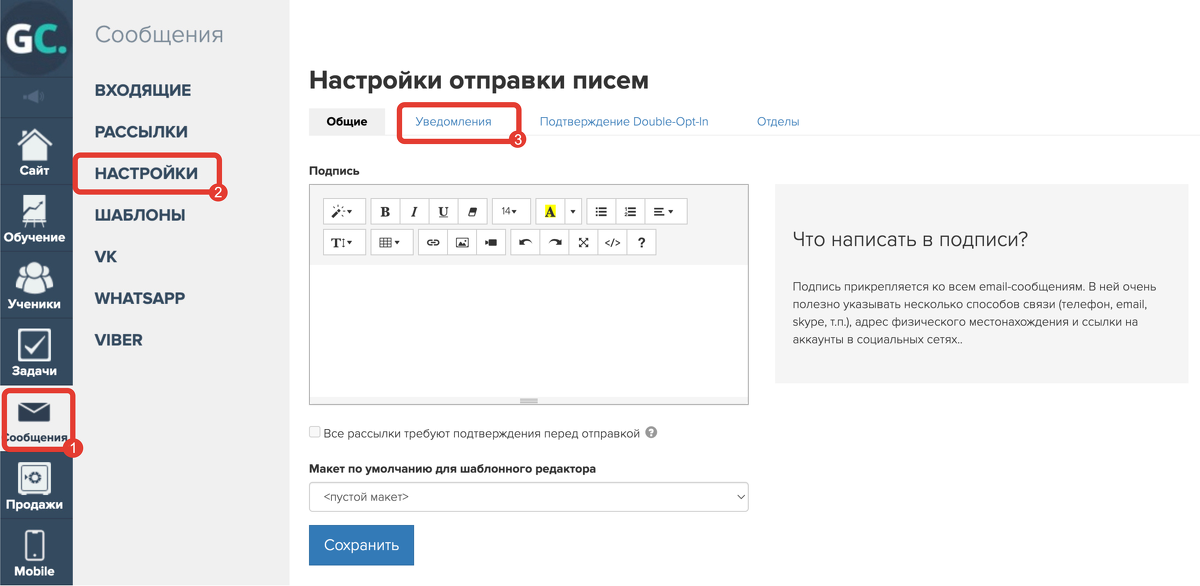
Раздел «Сообщения — Настройки» вкладка «Уведомления»
Вот полный список общих уведомлений:
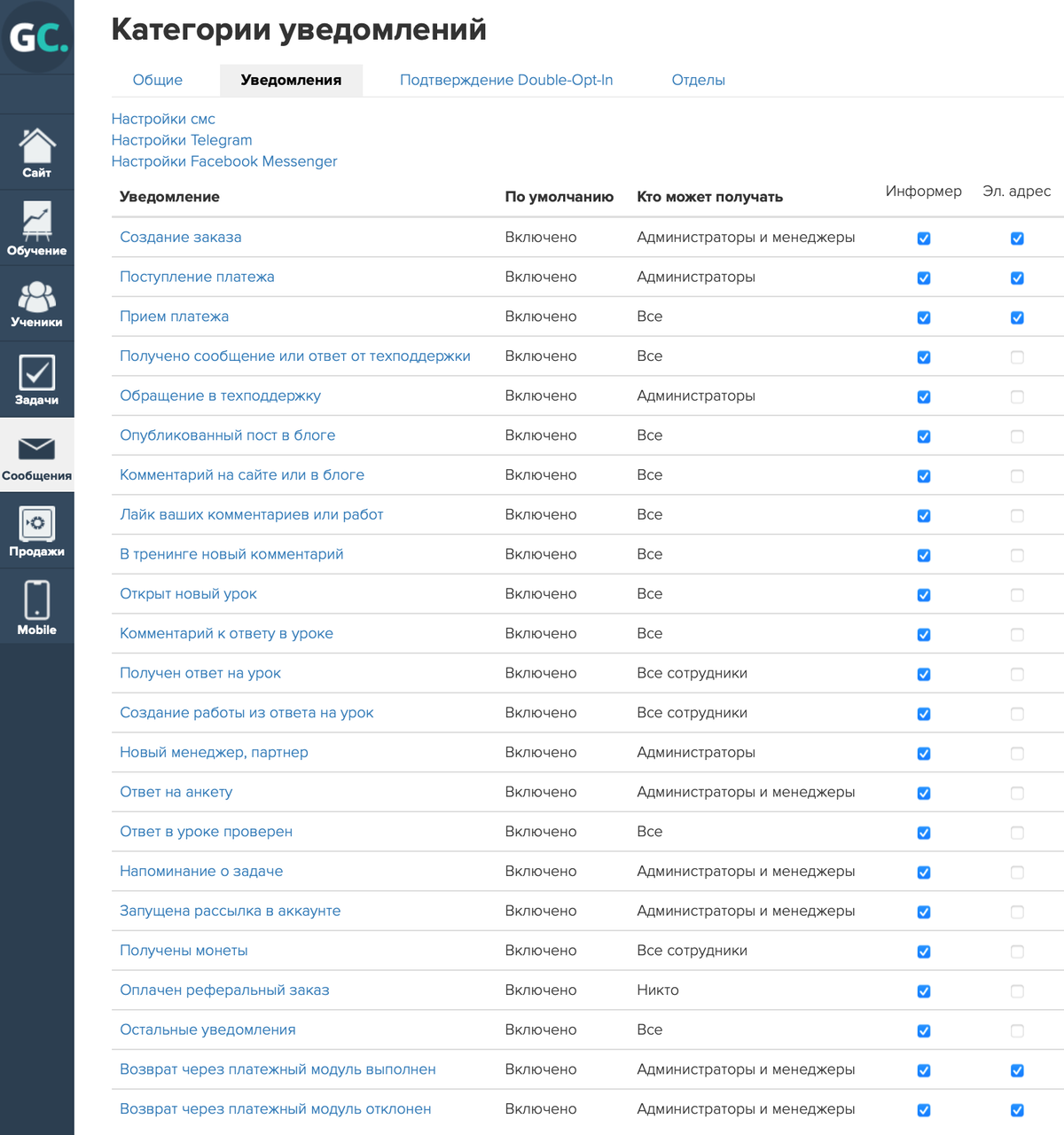
Список системных уведомлений
Уведомления, представленные в этом списке, перечислены для всех типов пользователей аккаунта. Например, уведомление «Поступление платежа» предназначено для администраторов аккаунта, а уведомление «Прием платежа» — для обычного пользователя, оплатившего заказ. Аналогично, «Обращение в техподдержку» — для администраторов/сотрудников, когда кто-то из пользователей обратился за помощью, а «Получен ответ на обращение в техподдержку» — для пользователя, когда техподдержка ему ответила.
Почти в конце этого списка находится пункт «Остальные уведомления» — это все уведомления, не перечисленные выше. Это, например, уведомления, отправляемые из процесса, или уведомления для администратора о том, что в аккаунте появилась рассылка, которую необходимо подтвердить, и другие.
Посмотреть, как выглядит текст системных уведомлений по умолчанию, можно в статье «Уведомления, которые невозможно изменить».
На данный момент большинство системных уведомлений нет возможности изменить. Но существует группа уведомлений, текст которых можно редактировать. Подробнее о том, как это сделать, рассказываем в статье «Как редактировать текст системных уведомлений».
Чтобы перейти к настройкам уведомления, кликните на его название в списке.
Инструкция, как убрать всплывающее уведомление об установке Яндекс Браузера на главной странице Яндекса
Если, вас, как и меня, выбесило назойливое рекламное уведомление с предложением установить Я.Браузер, всплывающее каждый раз, когда вы заходите на ya.ru, можете убрать его следующим образом:
1. Установите Adblock (если почему-то ещё не установили).
2. Откройте параметры Adblock.
3. На вкладке «Расширенные настройки» найдите поле «Мой список фильтров».
4. Добавьте туда следующий текст: ya.ru##.dist-overlay__popup
5. Готово. Уведомление больше не должно показываться.
Я перепробовал множество разных вариантов, но сработал только этот. Надеюсь, вам тоже поможет.
24 комментария
Написать комментарий.
Можно просто использовать гугл
Развернуть ветку
Или Яндекс браузер)))
Развернуть ветку
Развернуть ветку
Перевод видео в реальном времени например отличная фича)
Развернуть ветку
Спасибо, не надо, товарищ майор
Развернуть ветку
Отправил повесточку (С black русалочкой)
Развернуть ветку
Шаг 1:
— Не использовать поиск Яндекса.
Тем паче, что он испорчен.
Развернуть ветку
Гугл стал хуже искать по русскоязычным сайтам. Некоторые запросы вообще возвращаются пустыми
Развернуть ветку
На DTF всё ещё ссылается — значится, всё ок.
Развернуть ветку
У вас что-то не то либо с браузером, либо с блокировщиком или другими расширениями. Никогда не было такого, чтобы гугл что-то не нашёл
Развернуть ветку
Поиск по русскоязычным сайтам у гугла хуже (за редкими исключениями). А поиск по картинке у гула хуже в десятки раз.
Развернуть ветку
Ну, картинки я и сам в яндексе ищу. Тупо удобнее смотреть и скачивать без перехода на сам сайт. А так вроде бы хватает гугла
Развернуть ветку
Можно просто им не пользоваться и не заходить и не устанавливать никогда это выбешивающее нагромождение окошечек, галочек, кнопочек, вкладочек..извините, накипело..
Развернуть ветку
Нужно просто перестать пользоваться сервисами яндекс
Развернуть ветку
Огромное спасибо за гайд. Самого уже за****ало это окно. Оно ещё подвисает при запуске браузера (если ya выбран стартовой страницей), приходится перезапускать. Adblock стоит, но без вашей настройки он окошко не блокирует.
Развернуть ветку
Рад, что вам помогло)
Развернуть ветку
спасибо
окно говно полное, но не такое говно, что у гугла поисковик;)
Развернуть ветку
Яндекс ещё хуже. сё на чём написано Яндекс, заведомо не рабочее.
Развернуть ветку
громкое заявление;)
только, что проверил. я. поисковик мне нужную фамилию нашел сразу
гугл даже на третью формулировку не нашел.
Так заведомо не рабочее или кто-то им по религиозным убеждениям не пользуется ?
тут вопросов нет. ты под защитой 148 ук рф
xDD
Развернуть ветку
Работает, спасибо! Эдж рулит после годов Я.Бразера и Хрома
Развернуть ветку
У меня не сработало. Но избавиться смог так:
1) при поиске справа вверху нужно зайти в свой аккаунт яндекса,
2) затем там же справа вверху нажать и найти в списке настройки, откроется окно настроек поиска,
3) нажать на вкладку реклама и выключить все галочки
Развернуть ветку
Ребят, у кого не сработало — создайте текстовый документ в любом месте, впишите туда тот самый текст: ya.ru##.dist-overlay__popup
и сохраните. В настройках ADB укажите этот файл.
Развернуть ветку
Можно просто скачать браузер