
Как найти удаленные программы на Айфоне и восстановить их
В процессе использования смартфона мы одни программы удаляем, другие, более актуальные, устанавливаем. Но, наверняка каждый сталкивался с ситуацией, когда по какой-либо причине требуется старое приложение или игра, которая была давно удалена со смартфона. Если вы помните ее название, то скачать и установить заново не проблема. Но, как быть, если не помните название или хотите восстановить несколько приложений, которые ранее были установлены на смартфоне? Специально для таких случаев в App Store хранится список со всеми приложениями и играми, которые были установлены ранее. Далее подробно рассмотрим как найти удаленные программы на Айфоне и восстановить.
Все ранее удаленные на iPhone приложения можно найти и восстановить
Восстановление удаленных программ на iPhone
Найти программы можно только, если смартфон привязан к тому же Apple ID, к которому был привязан в момент установки и удаления приложения. Если вы использовали программы на одной учетной записи, и теперь их желаете восстановить на другой, то сделать это не получится. Можно только переписать список приложений, и затем скачать их и установить с App Store вручную.
Если же действия выполняются в одной учетной записи, то вы сможете восстановить не только сами приложения, но и всю сопутствующую информацию. К примеру, если речь идет об игре, то восстановятся настройки, прогресс прохождения и прочие данные.
Кроме того, функция восстановления имеет пару других преимуществ перед обычной установкой:
- Если вы восстанавливаете платное приложение, которое было оплачено ранее, от его не придется заново покупать.
- Если приложение удалено из App Store, его все равно можно восстановить.
Как найти удаленные программы на Айфоне в App Store
Проще всего найти и удаленные программы на iPhone и восстановить их через App Store. Для этого выполните действия в такой последовательности:
- Откройте магазин приложений.
- На нижней панели тапните по значку “Обновления”.
- Перейдите в подраздел “Покупке”.
- Откройте вкладку “Все”.
- Найдите среди списка приложение и тапните по значку в виде облака со стрелкой вниз.
- Также вы можете перейти во вкладку “Не на этом iPhone”, в которой содержатся все приложения, которые установлены на других ваших устройствах, привязанных к этому же Apple ID.

Проще всего восстановить программы через приложение App Store
Как найти удаленные программы на Айфоне и восстановить их через iTunes
Найти и восстановить старые приложение можно на ПК или ноутбуке при помощи приложения iTunes. Для этого нужно выполнить такие действия:
- Подключите смартфон к компьютеру при помощи USB кабеля.
- Запустите приложение iTunes.
- Убедитесь, что вы авторизированы под интересующим Apple ID.
- Кликните по значку профиля.
- Перейдите в раздел “Покупки”.
- Выберите интересующее приложение и кликните по нему, чтобы скачать.
- Кликните по значку устройства в правой части экрана.
- Кликните по разделу “Программы”,
- Найдите приложение, которое вы скачали, и кликните по кнопке “Установить”.
- После этого кликните по кнопке “Синхронизировать”.
Как восстановить данные восстановленных приложений
Как уже было сказано выше, при восстановлении программ восстанавливается и информация, которая с ними связана. Информация может храниться в облаке iCloud или на серверах разработчиков приложения. В первом случае данные будут восстановлены автоматически, вам для этого ничего не понадобится делать. Во втором же случае, чтобы информация восстановилась, необходимо ввести логин и пароль от учетной записи приложения, под которым вы использовали его ранее.
Читайте также:

13 февраля 2022
Наверняка вы слышали о такой технологии, как MagSafe, которая присутствует в смартфонах iPhone 12. Но, что это такое и зачем она нужна? Объяснить одной-двумя фразами сложно, так как это опция .

26 сентября 2019
Вроде бы только недавно поступили в продажу новая серия айфонов — iPhone 11 Pro, но уже стали появляться первые случаи разбитого экрана у этой модели. Дело не в качестве сборки — она, как .

18 сентября 2022
iOS 16 вышла совсем недавно, однако многие пользователи уже успели тщательно ее протестировать и сделать свои выводы. К сожалению, несмотря на ряд полезных функций и нововведений, с новой ОС .
Как вернуть любое приложение на Айфон. Два рабочих способа
Apple продолжает удалять российские приложения из App Store: не так давно купертиновцы вновь удалили СБОЛ из магазина приложений, который был доступен несколько месяцев. Что пошло не так — никто не знает. За этот год пользователи так и не поняли логику компании, по которой она то удаляет приложения, то возвращает их обратно. Под удар может попасть, наверное, любая программа российских разработчиков, но скачать их все, чтобы потом вернуть на Айфон, попросту невозможно. Оказывается, это не нужно — есть классный способ установить любое приложение на Айфон, даже если до этого вы его не скачивали. Это очень просто!
Рассказываем, как еще попытаться вернуть приложения на Айфон
Как вернуть Сбербанк на Айфон
Одним из самых частых вопросов от читателей нашего Телеграм-чата — как установить Сбербанк на Айфон. Его задают по нескольку раз в день на протяжении года. Безусловно, наиболее простой способ — воспользоваться нашим каталогом с PWA, в котором мы собрали все удаленные приложения, но кому-то принципиально хочется установить Сбер на Айфон, несмотря на удобную мобильную веб-версию. Поистине народным методом является установка приложения через iMazing. Давайте вспомним, как это делается, а заодно разберем минусы этого способа.
- Скачайте iMazing на компьютер и установите.
- Подключите iPhone и дайте необходимые разрешения.
- Согласитесь на использование пробного периода.
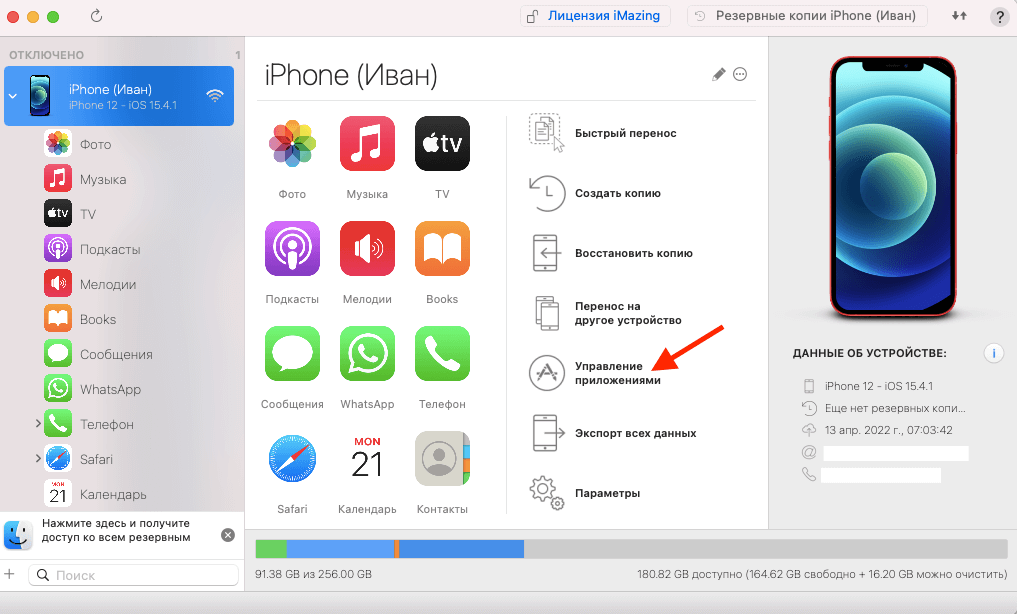
Скачать удалённое приложение заново можно в обход App Store
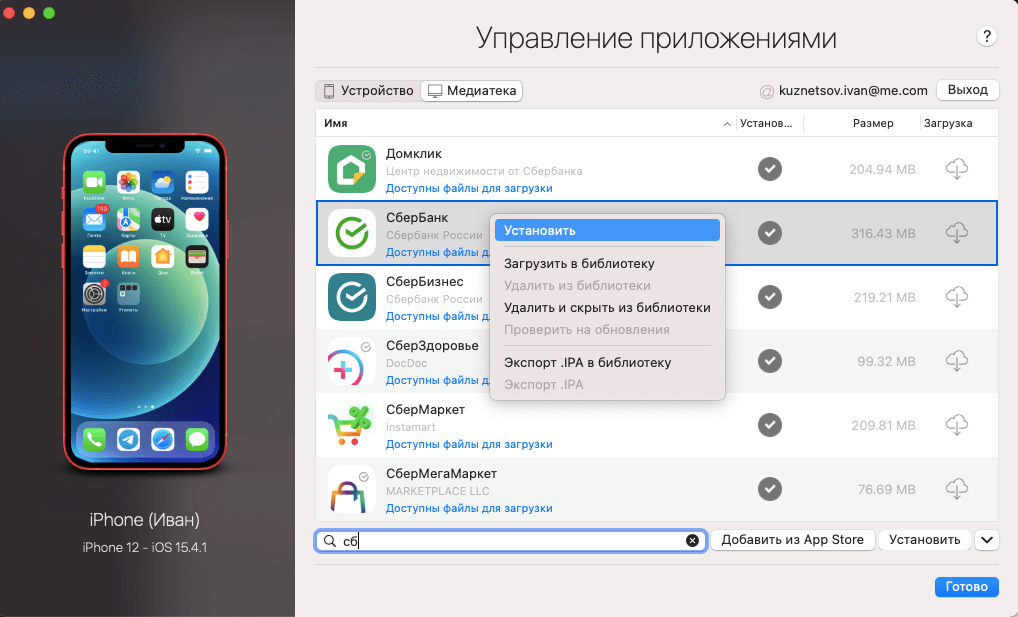
Скачать таким образом можно не только банковские приложения
Казалось бы, ничего сложного. Подключил, установил и все — приложение появилось в Айфоне. Только вот можно вернуть только те приложения, которые есть в вашей истории скачиваний App Store. К тому же, на iPad получается вернуть версию с Айфона, которая не оптимизирована по размеру экрана. Ну, и надо скачать саму утилиту, установить ее — не у каждого есть столько времени. В общем, установка приложения через iMazing — довольно ограниченный способ. Есть кое-что другое.
Как установить любое приложение на iPhone
Оказывается, на iPhone можно вернуть любое приложение и другим методом. К сожалению, iOS — не Android: просто скачать и установить ipa-файл программы не получится, поэтому придется немного поковыряться. Впрочем, все довольно легко: вот как это сделать на Windows.
- Скачайте AltStore на свой ПК по этой ссылке. Это программа, которая помогает устанавливать любые приложения на iPhone.
- Откройте архив и установите программу на ПК.
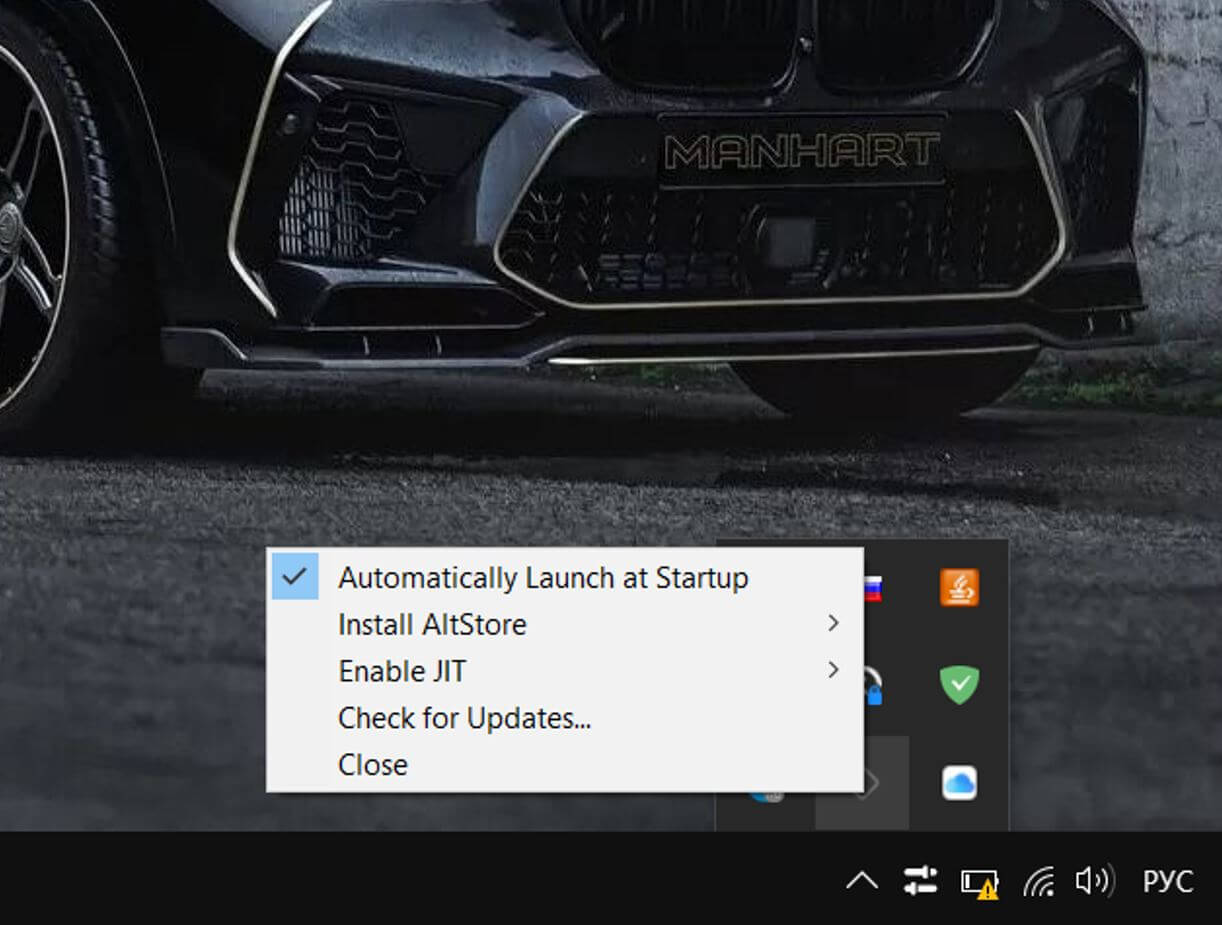
После установки AltServer на ПК нужно установить приложение на смартфон
Cистема предложит вам скачать и установить приложение iCloud для Windows с сайта Apple. Если у вас уже есть оно, укажите путь, нажав «Choose Folder». Обратите внимание, что версия, скачанная из Microsoft Store не подходит, поэтому удалите ее и установите ту, которая скачалась с сайта Apple.
После установки iCloud вам потребуется снова выбрать свой iPhone для установки AltStore. Это происходит в фоновом режиме — не пугайтесь, все нормально. Процесс занимает около 10 секунд. На вашем iPhone появится приложение AltStore.
-
Заходим в Настройки — «Основные» — «VPN и управление устройством» и нажимаем доверять профилю.
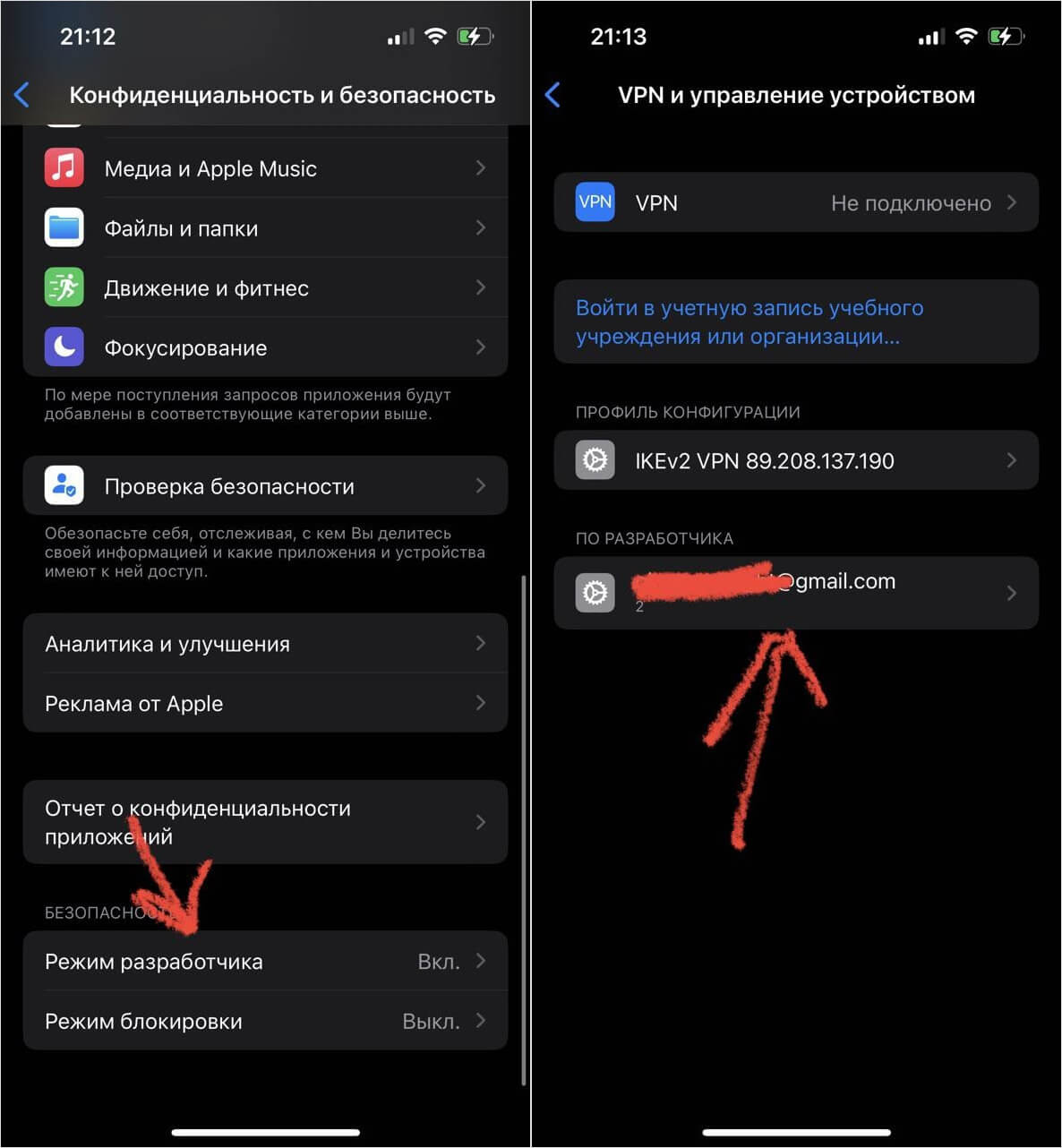
Даем необходимые разрешения, иначе AltStore работать не будет
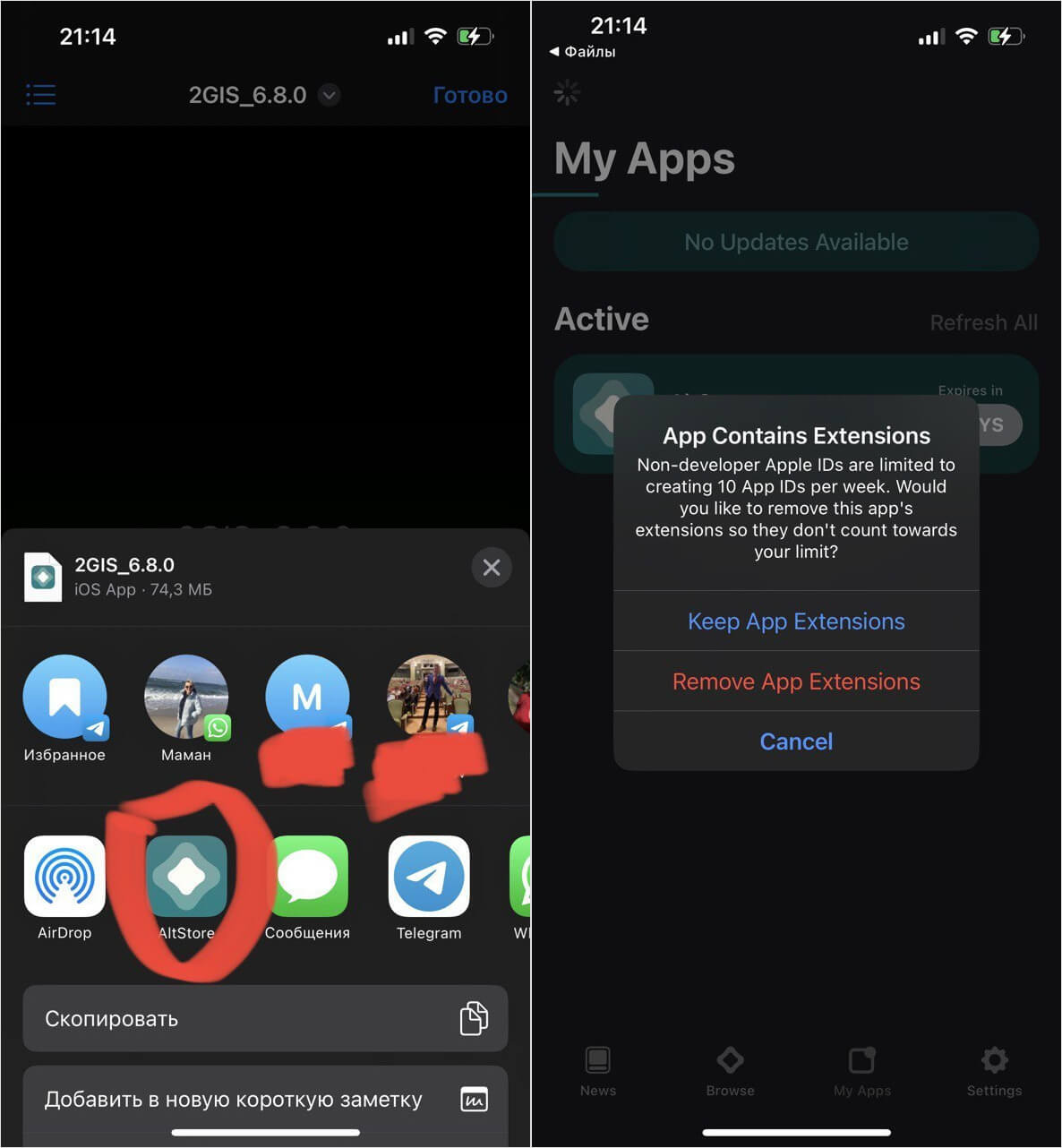
Приложения устанавливаются не всегда. Имейте это в виду
На macOS все делается похожим образом лишь с одним отличием: после установки AltStore на Mac нужно нажать на иконку приложения и выбрать «Install Mail Plug-in», а затем зайти в настройки стандартного почтового приложения и выбираем установленный плагин. После этого можно устанавливать AltStore на iPhone.
Обратите внимание, что приложения получается установить не всегда. Например, из-за неправильного имени вылезает ошибка «Invalid App Name». А еще нужно заходить в AltStore и обновлять приложения каждые 7 дней, иначе они перестанут работать. Лично у меня получилось вернуть 2GIS на Айфон с четвертого раза, так как все время вылезали какие-то ошибки, а в общей сложности я потратил почти 2 часа.
Как видите, способ теоретически позволяет вернуть любое приложение на Айфон. Кроме того, в отличие от метода с iMazing, в дальнейшем вам даже не понадобится компьютер, так как AltStore уже установлен на смартфон — нужно всего лишь найти ipa-файл приложения. Желательно заранее скачать ipa-файл без rar-архива, иначе AltStore не увидит его и придется дополнительно качать архиватор.
Наши соцсети
Новости, статьи и анонсы публикаций
Свободное общение и обсуждение материалов
Лонгриды для вас

Яндекс внедрил в Алису поддержку собственной нейросети YandexGPT, благодаря которой голосовой ассистент теперь умеет писать небольшие рассказы, отвечать на сложные вопросы и даже давать советы по поводу личной жизни. Рассказываем, что умеет YaGPT и какие недостатки у него есть

Для большей сохранности перед отправкой файла с конфиденциальными данными с Макбука его лучше защитить паролем. В этом материале рассказываем, как в пару кликов запаролить любой файл. Это лучшие бесплатные способы, которые не требуют стороннего софта.

Вместо клиента, удаленного из App Store, Тинькофф Банк сделал полноценное веб-приложение, которое может присылать пуш-уведомления и работает на любых смартфонах, независимо от операционной системы. Рассказываем, как в него войти, настроить оповещения и показываем, что можно делать в PWA Тинькофф.
Как восстановить игру (приложение) и их данные в iPhone и iPad?
Доброго времени! Неважно, специально вы удалили (одним многочисленных способов) приложение (игру) с устройства или это произошло случайно, переживать по этому поводу не стоит — все еще можно вернуть. Причем, восстановить можно как саму программу или игру, так и все те данные которые были созданы приложением в процессе Вашей работы с ним. И это очень круто! Ведь никому не хочется, например, начинать игру заново, когда уже достигли в ней определенного уровня. Не хочется — не нужно! Учимся полностью восстанавливать удаленные игры и приложения на Айфоне и Айпаде, поехали!
Перед началом необходимо помнить, что все манипуляции производятся под одной учетной записью Apple ID. То есть, если вы когда-то устанавливали приложения под одной учетной записью, а сейчас хотите их вернуть обратно с другой, то ничего не получится. Банальная вещь, но мало ли…
Вот теперь точно начинаем!
Как выполнить восстановление удаленной ранее программы на iPhone и iPad
Выполнить данное действие можно как с непосредственно с устройства, так и используя iTunes. Обратите внимание на то, что и вернуть таким образом можно абсолютно любое приложение или игру:
- Если оно было платным — повторно платить не нужно.
- Даже если его уже удалили из App Store — все равно всё восстановится «как надо».
Как это сделать?
Непосредственно с устройства
Берём в руки iPhone (iPad), и… приступаем!
Итак, для того чтобы осуществить возврат используя Ваш гаджет, необходимо:
- Найти значок App Store на рабочем столе и запустить магазин.
- В iOS 10 и «младше» — в правом нижнем углу нажать на иконку «Обновления». В iOS 11 и «старше» — в правом верхнем углу нажать на изображение вашей учётной записи.
- Далее вверху выберите «Покупки».
- Ищем то, что нужно загрузить повторно и нажимаем на значок «Облако со стрелкой».

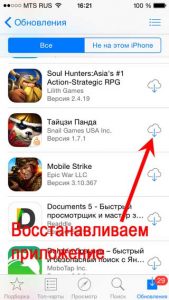
Ожидаем некоторое количество времени и все! Ранее удаленное приложение или игра вновь на Вашем устройстве.
При помощи iTunes
Так же, для этих целей можно использовать и программу iTunes. Что будет полезно в том случае, если к Wi-Fi сети нет доступа, а объем приложения достаточно «весомый», для того чтобы загружать его через мобильную сеть.
Да и при большом количестве ранее скаченных приложений, искать то, которое необходимо восстановить, намного проще через iTunes.
Как это сделать:
- Обновлено или очень важный момент! В последних версиях iTunes Apple убрала из программы множество функций (в частности, возможность работы с играми и приложениями). Поэтому, первым делом нужно скачать нормальную и полноценную версию iTunes (с App Store, рингтонами и т.д.) А уже после этого…
- Подключиться к компьютеру.
- Выбрать устройство и свою учетную запись.
- Перейти в раздел «Покупки» и в нем выбрать необходимое приложение — нажимаем на него, начинается загрузка.
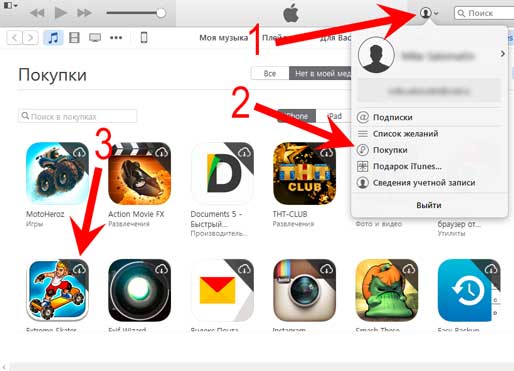
- Далее переходим в меню «Программы» и просто устанавливаем его на iPhone.
- Не забываем выполнить синхронизацию.

Вот и все, приложение вернулось. Однако при заходе в программу, вы видите что она «пуста» и никаких данных нет. А игра начинается с самого начала без всяких сохранений. И это естественно немножко не то, чего мы добивались. Именно поэтому, идем дальше…
Как вернуть все данные удаленных игр и приложений в Айфон и Айпад
Здесь очень много зависит от того, где эти самые данные (сейвы) сохранялись ранее. Возможны два варианта:
- На серверах разработчиков — особенно актуально для игр.
- В iCloud.
В первом случае все достаточно просто:
- При запуске игры потребуется ввести логин и пароль, с которым Вы играли ранее.
- Сделав это, загрузятся все достижения, результаты и прогресс достигнутый по ходу игры.
Теперь про iCloud.
По идее, все данные должны также самостоятельно «подтянуться» из облака сразу же после установки приложения. Однако, этого может и не произойти. Почему? Причин две:
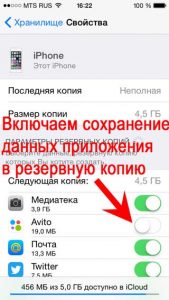
- Сама программа не поддерживает синхронизацию своих данных в iCloud. Не смотря на то, что подобных приложений все меньше, однако такие еще встречаются.
- Вы самостоятельно запретили хранить приложениям свои данные в «облаке». Обычно запрос на это действие появляется сразу же после первой установки, и пользователь, стремясь побыстрей начать, отвечает на все появляющиеся запросы «абы как». Да, впоследствии подобное резервное копировании можно включить вручную. Но кто над этим задумывается?
Кстати, многие пользуются игровым сервисом от компании Apple — Game Center, и добиваются там неплохих достижений. Обидно будет потерять их! Для восстановления результатов Game Center достаточно зайти в него, под своей учетной записью. Сделать это можно перейдя в Настройки — Game Center и указав там свой Apple ID.
Лучший способ восстановления программ в iOS!
Самый верный и проверенный способ — это выполнить восстановление резервной копии.
При помощи компьютера или iCloud — не важно!
После этой процедуры на айфон (айпад) вернутся абсолютно все приложения и игры, которые были на момент ее создания.
Правда, есть единственный (и очень важный) момент — эти самые копии должны быть когда-то сделаны, а иначе и восстанавливать будет не из чего. Но для тех, кто правильно настроил резервное копирование в iCloud, таких проблем не должно существовать — ведь они создаются чуть ли не каждый день.
P.S. Появились вопросы? Хочется поделиться личным опытом? Пишите в комментарии и ставьте «лайк»! Жмите на кнопки социальных сетей, ведь каждый «+1» — это еще одна успешно восстановленная программа на твоем iPhone или iPad. Стоит попробовать!:)
Так, так, так… А что это у нас здесь такое интересное? Правильно — наша группа ВК! Новости, советы, инструкции, вопросы, ответы и многое-многое другое из мира Apple… Присоединяйся же, ну!:)
Всем привет!
Меня зовут Михаил и это мой блог.
Добро пожаловать!
P.S. Иногда меня можно застать в прямом эфире. Залетай, поболтаем!;) В данный момент — OFFLINE!
Как восстановить удаленные приложения и игры с iPhone или iPad
Несомненно, многие из вас удалили приложения со своего iPhone или iPad по какой-либо причине и вскоре после этого захотите вернуть их на свое устройство по той или иной причине. Это правда, что теперь с новой версией iOS у нас есть возможность «Удалить приложение с главного экрана». чтобы не удалить его полностью, оставив в библиотеке приложений, но раньше у нас не было этой опции, и многие пользователи, чтобы освободить место или очистить рабочий стол, мы удалили приложения и игры.
В моем случае, например, это случилось со мной недавно, когда я полностью исключил игру Pokémon Go, чтобы она не занимала место на iPhone. Неделю назад «по вине друга» я легко и быстро снова скачала это приложение на свой iPhone. Сегодня мы увидим, как восстановить эти удаленные приложения..
Как восстановить удаленные приложения с iPhone или iPad
Первое, что нам нужно сделать, это откройте магазин приложений Apple, App Store на нашем iPhone или iPad. Оказавшись внутри, мы просто нажимаем на наш профиль пользователя в верхней правой части экрана и нажмите «Куплено», а затем нажмите «Мои покупки».. В этом разделе мы находим все приложения, которые у нас есть или были на нашем iPhone или iPad с его поисковой системой и облаком сбоку, чтобы при нажатии на него оно загружалось. Мы также можем загружать приложения, которые члены нашей семьи связали с нашей учетной записью.
Очевидно, что эти ранее загруженные приложения могли потерять свою конфигурацию или, в случае игр, мог быть достигнут прогресс, но ни в коем случае нам не придется платить за них снова, если они являются платными приложениями. Некоторые из этих старых приложений или игр могут не работать на устройстве., это всегда будет зависеть от разработчика приложения, обновлял он приложение или нет.
Содержание статьи соответствует нашим принципам редакционная этика. Чтобы сообщить об ошибке, нажмите здесь.
Полный путь к статье: Новости iPhone » Продукты Apple » Магазин приложений » Как восстановить удаленные приложения и игры с iPhone или iPad
Будьте первым, чтобы комментировать