
Задачи — возможность восстановить удаленную задачу
Задачи — возможность восстановить удаленную задачу
Задачи — возможность восстановить удаленную задачу.
Аналог корзины
Пользователь 691849 13.03.2018 15:47:13
Задачу можно восстановить, но без комментариев. Заходим https://ваш_адрес_портала/bitrix/admin/perfmon_table.php?lang=ru&table_name=b_tasks Затем по id или теме и.т.д ищем задачу -нажимаем на против неё бургер и в параметрах задачи снимаем галку «zombie»
Пользователь 515009 04.06.2018 16:00:55
Что-то у меня не получается зайти по ссылке Сергея Короткова
Оставайтесь с нами:
© 2001-2023 «Битрикс», «1С-Битрикс». Работает на 1С-Битрикс: Управление сайтом.
Соглашение об использовании сайта
Как восстановить удалённые данные в облачном сервисе Битрикс24
Не важно, какой сервис вы используете. Рано или поздно появляется необходимость восстановить потерянные данные. Не обошла эта проблема и Битрикс24.
По неосторожности сотрудники иногда удаляют файлы, задачи, мероприятия, или другие элементы контента портала. Что предпринять в такой ситуации кроме паники?
С коробочной версией Корпоративного портала все просто. Настройте систему «backup» — автоматическое сохранение резервной копии портала в облачной инфраструктуре 1С-Битрикс. Тогда при необходимости вы восстановите портал из «облака».
С облачной версией Битрикс24 сложнее. При потере данных есть два варианта восстановления:
- Восстановление (откат) данных в модуле CRM. В этом случае можно откатить назад только модуль CRM. Восстановлению подлежат Лиды, Контакты, Сделки, Дела.
- Восстановление (откат) всего портала целиком. В этом случае на указанную дату откатывается весь портал, включая модуль CRM.
Первый вариант подойдёт, если что-то пошло не так в отделе продаж. Второй — после того, как кто-то из сотрудников случайно удалил задачи.
Чтобы восстановить потерянные данные в облачной версии Корпоративного портала, необходимо написать в службу поддержки Битрикс24. Обращение рассматривается только от пользователя, который зарегистрировал портал. В обращении обязательно укажите:
- вариант восстановления: модуль CRM или весь портал,
- дату, на которую необходимо «откатить» портал.
Важно! Откатить портал можно на срок не более, чем неделя. Т.е. если у вас произошла чрезвычайная ситуация и удалились данные — не откладывайте на завтра, сразу создавайте обращение в службу поддержки Битрикс24.
Восстановление данных возможно только для клиентов, которые пользуются платным тарифом. Если у вас бесплатный тариф, для восстановления данных перейдите на платный.
Совет эксперта. Чтобы не переживать за данные — разграничивайте права. Настройте модуль CRM так, чтобы менеджеры не могли удалять важные элементы контента: Лид, Контакт, Сделка и др.
Корзина для задач
Со временем часть задач, с которыми вы работаете, начинает устаревать, некоторые задачи дублируются, а другие просто теряют свою актуальность.
Чтобы лишние задачи не занимали место в вашем Битрикс24 их можно удалять.
Количество доступного места зависит от тарифа вашего Битрикс24. Подробнее читайте на странице сравнения тарифов.
Все удалённые задачи перемещаются в Корзину, откуда вы можете удалить их окончательно или, наоборот, восстановить. Задачи хранятся в корзине в течение 30 дней, затем они удаляются автоматичеcки.
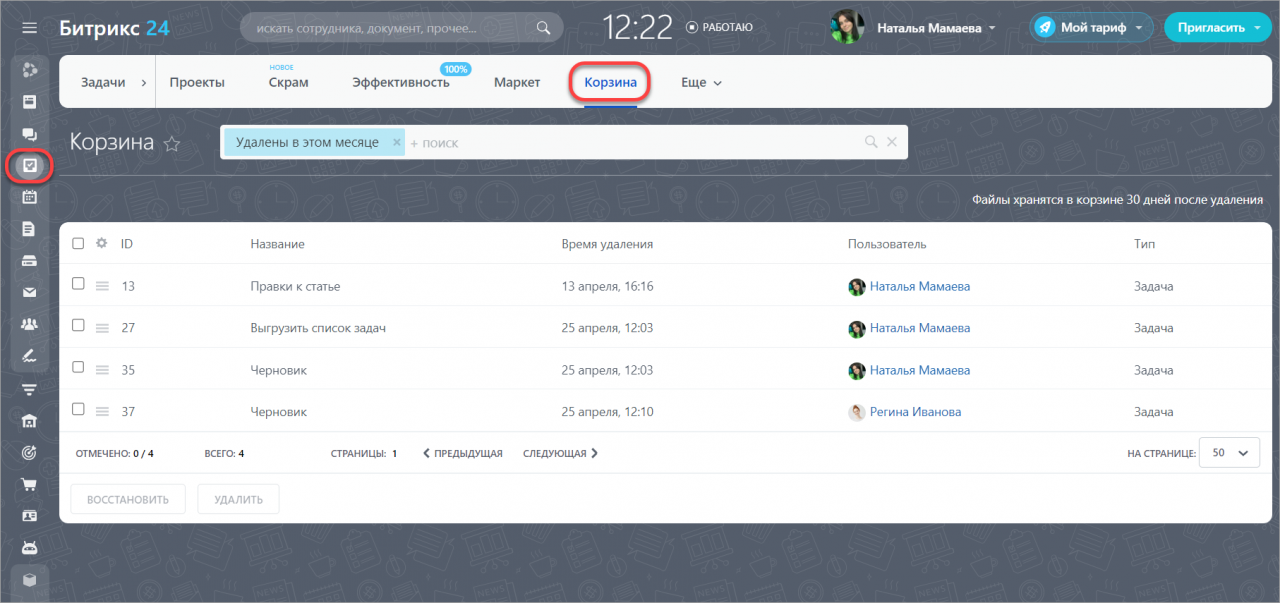
Чтобы попасть в Корзину задач, перейдите на вкладку Задачи и проекты и выберите в верхнем меню Корзина. Здесь находятся все задачи, которые были удалены.
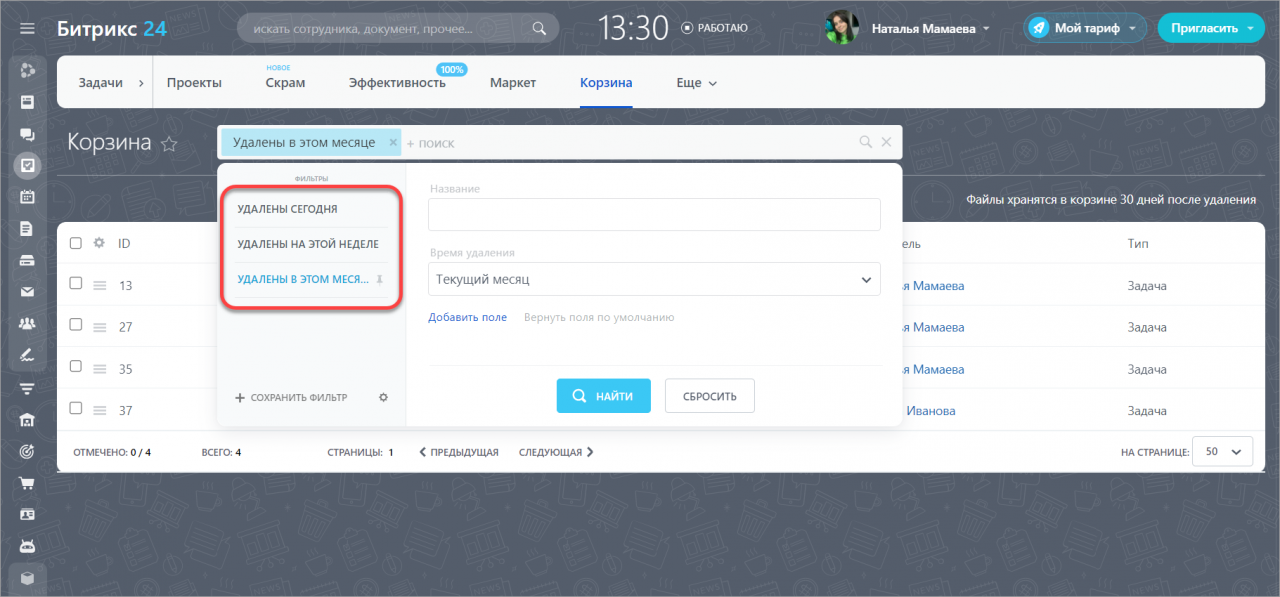
Через фильтр вы можете посмотреть задачи, которые были удалены в разные периоды. Доступны для просмотра задачи, удалённые Сегодня, На этой неделе и В этом месяце.
В корзине отметьте те задачи, которые вы хотите удалить или восстановить.
Обратите внимание, что удалять задачи может только администратор портала, постановщик задачи и руководитель постановщика. При этом удалённые задачи перемещаются в корзину того пользователя, кто их удалил.
Окончательно удалять задачи из корзины может только администратор и владелец корзины.
Перед тем, как удалить задачу, вам откроется окно для подтверждения или отмены выбранного действия.
Восстановление файлов из корзины доступно только на коммерческих тарифах.
Если вы являетесь администратором портала, то имеете доступ к корзинам всех сотрудников.
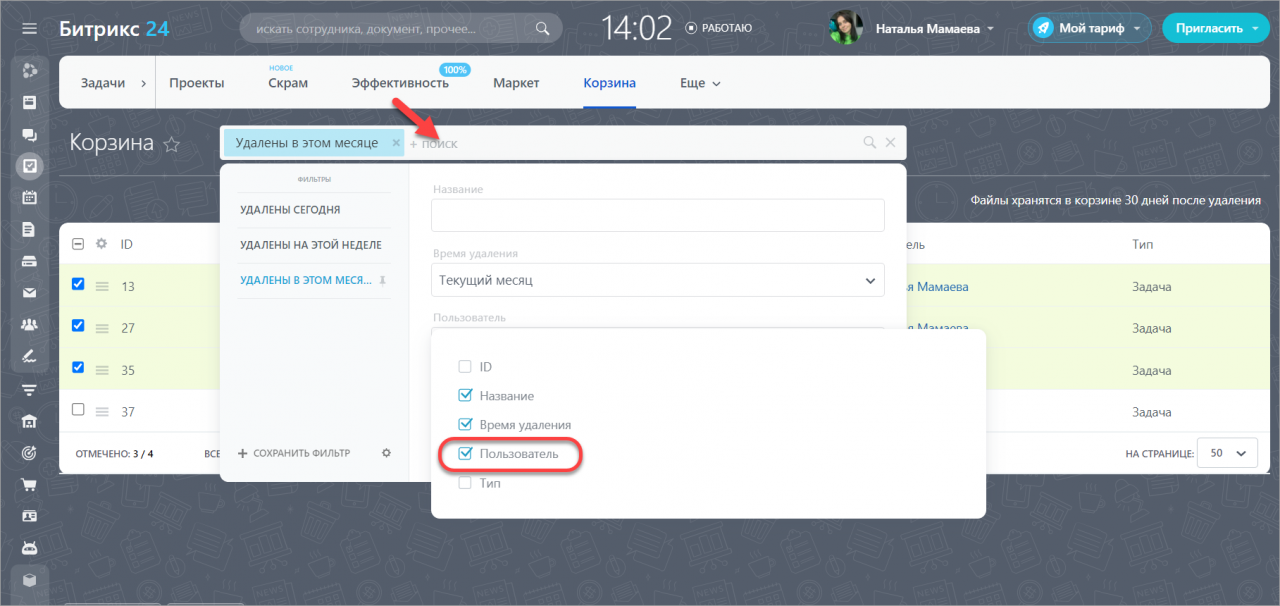
Чтобы посмотреть удалённые задачи другого пользователя, перейдите в Корзину, в фильтре добавьте поле Пользователь и нажмите Найти.
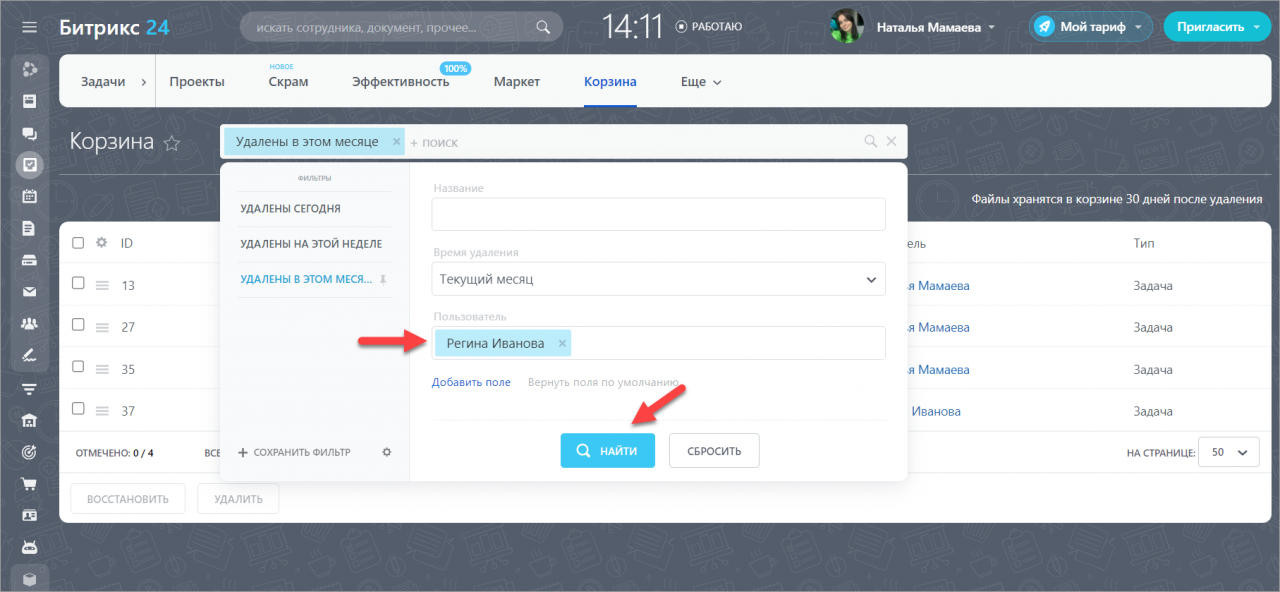
После этого вы можете выбрать, что сделать с задачами — удалить их или восстановить.
Рекомендуем также почитать:
Как посмотреть удаленные задачи в битрикс
КАК ВОССТАНОВИТЬ ИНФОРМАЦИЮ В CRM Битрикс24?
Любая информация в CRM Битрикс 24 никогда не пропадает сама по себе. Вы всегда сможете увидеть все операции с помощью страницы истории. Сначала проверьте список приложений и бизнес-процессов. Затем обратитесь в службу поддержки.
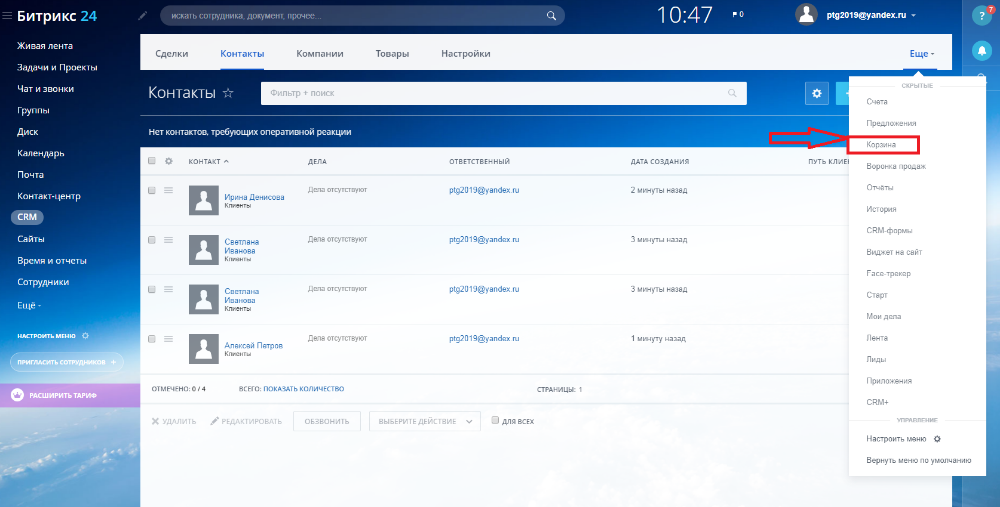
Первый шаг. Воспользуйтесь корзиной CRM.
При удалении любой элемент из CRM изначально попадает в корзину. В корзине вы можете восстановить его или окончательно удалить.
В корзину попадают удалённые сделки, лиды, дела, контакты и компании.
второй шаг. Проверьте, что ваши данные действительно пропали.
Перейдите на страницу CRM-История и в фильтре укажите — Тип-удаление.
В случае удаления элементов из CRM, вы увидите, когда и кем это сделано.
Внимание! История в CRM доступна на всех коммерческих тарифах.
Часто мы не видим нужные данные из-за активных фильтров. Проверьте и при необходимости очистите строку фильтра.
Если и это не помогло, то обратитесь в чат Поддержки24 на вашем портале. Специалисты помогут найти пропавшие данные и выяснить, что произошло.
Наберите в поиске Поддержка24 и напишите сообщение с подробной информацией о ваших последних действиях.
третий шаг. выбираем способ восстановления данных
Если данные всё-таки пропали. Не паникуем! Их можно вернуть.
Ежедневно, на всех порталах Битрикс24 происходит резервное копирование.
Копии хранятся 1 неделю.
По запросу специалисты Битрикс24 могут восстановить данные на портале.
Важно! Обращайтесь в поддержку только при потере больших объёмов данных. Восстановление — серьезный процесс, и использовать его для нескольких элементов не очень практично.
Существует три варианта восстановления:
Файл CSV
Поддержка24 может создать CSV-файл со списком элементов на нужную дату. Получив такой файл, Вы импортируете данные в CRM.
Это самый безопасный метод — вся информация на портале останется в сохранности.
— CSV-файл содержит только список элементов, без дел и комментариев.
— Восстановление CRM на указанную дату
— Восстановление вернёт CRM к состоянию на нужную дату. Все данные после указанной даты будут утеряны.
Этот способ подойдет, если вы удалили список контактов, компаний, лидов или сделок.
Полное восстановление портала
Данное восстановление вернёт весь портал к состоянию на нужную дату . Все данные после указанной даты будут утеряны.
Если пропали товары или пользовательские поля — подойдет только полное восстановление портала.
Обратите внимание, что все варианты восстановления доступны только на тарифах Команда и Компания.
У восстановления есть несколько нюансов:
— Только администратор портала может создать заявку на восстановление;
— Восстановление данных затрагивает всех сотрудников портала;
— Вы можете восстановить данные не больше, чем на неделю назад.
Четвёртый шаг. необходимо Создать запрос на восстановление данных.
Напишите сообщение в чат Поддержки Битрикс24.
В сообщении необходимо указать дату и время потери данных, и выбранный вариант восстановления.
Далее специалисты тех.поддержки сообщат, какие резервные копии доступны для вашего портала. С Вами будет согласовано время и способ восстановления.
Не нашли ответ на свой вопрос? Напишите нашим специалистам
Хотите получить пакет услуг по настройке и сопровождению вашего Битрикс24 — приобретайте любой коммерческий тариф Битрикс24 или продлевайте любой архивный тариф на 1 год у нас — ГК Софтсервис-КМВ (Софтсервис24) (золотой партнер Битрикс24) — и получите бонус — пакет услуг по настройке и сопровождению — 4,8 или 16 часов удаленной работы (настройки, обучению, консультации и т.д) наших специалистов в подарок. Количество часов зависит от тарифа:
CRM+, Задачи+, Базовый — 4 часа работ в подарок
Команда, Стандартный — 8 часов работ в подарок
Компания, Профессиональный — 16 часов работ в подарок
и + 14 дополнительных дней к вашей годовой лицензии Битрикс24
У Вас остались вопросы? Звоните!
звонок по России бесплатный