
Ставим пароль на ноутбук Lenovo
Поставить пароль на ноутбук Lenovo можно через системные «Параметры» Windows. При этом после запуска операционки отобразится окно со строкой для ввода комбинации, которая открывает доступ к рабочему столу. На примере 10 версии разберем, как это сделать:
- Перейдите в системные «Параметры», щелкнув левой кнопкой мыши по иконке меню «Пуск» и выбрав соответствующий пункт, помеченный значком в виде шестеренки.
- Откройте раздел «Учетные записи».

- Перейдите в подраздел «Варианты входа», который расположен на левой панели. Нажмите на пункт «Пароль». Раскроется дополнительное окно с кнопкой «Изменить» — кликните по ней.

- В новом окне задайте новый пароль и подтвердите его, введя те же символы еще раз. Можно придумать подсказку, которая при входе в систему напомнит о том, какая комбинация использовалась. Кликните по кнопке продолжения.

- Нажмите на кнопку «Готово», чтобы изменения вступили в силу.
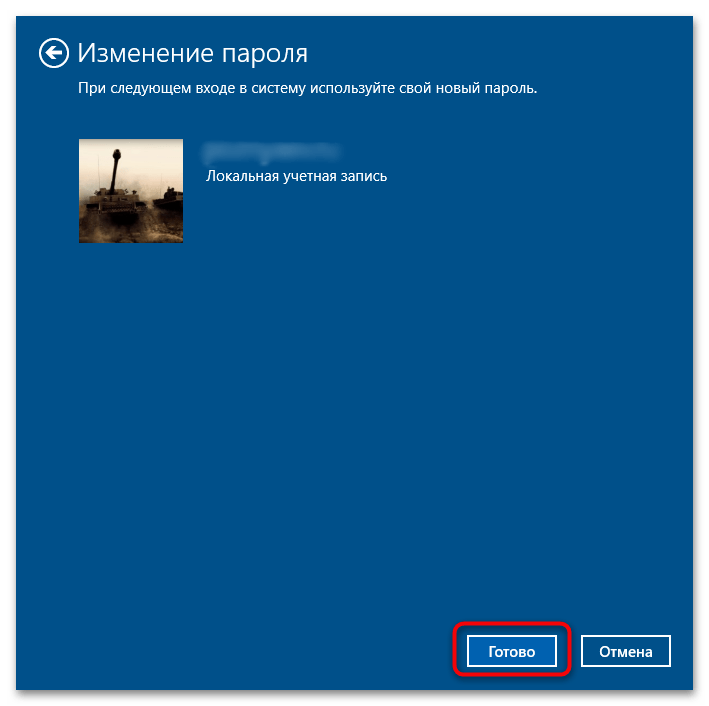
После этого при включении ноутбука Lenovo система запросит пароль, без которого открыть рабочий стол не получится.
Через «Параметры» учетной записи можно задать и другие виды защиты ноутбука, включая распознавание по лицу и сканирование отпечатка пальца при условии, что устройство поддерживает такие функции.
Способ 2: «Панель управления»
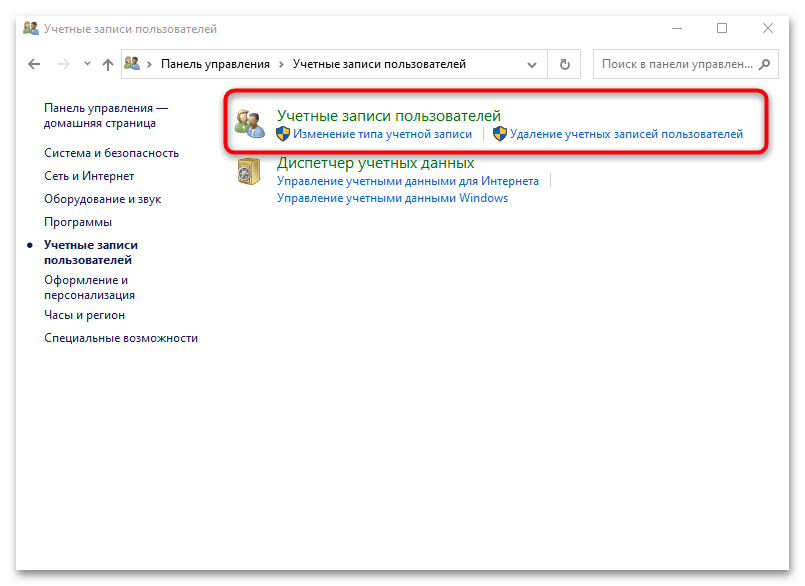
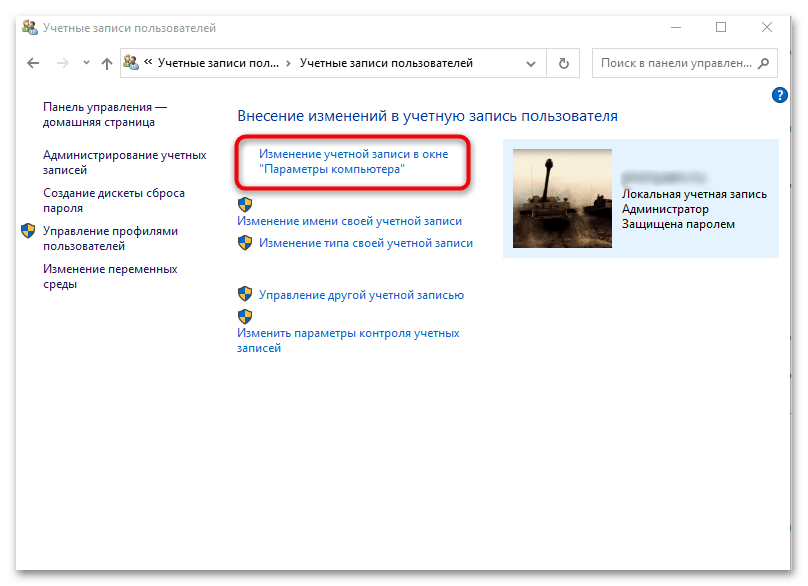
Системное средство «Панель управления» подойдет для более старых версий операционной системы Windows. В 10 версии также присутствует приложение, но для создания пароля оно ссылается на соответствующий раздел в «Параметрах»:
-
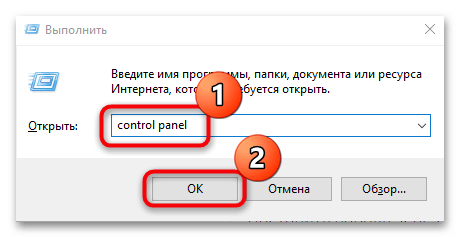
Откройте «Панель управления» с помощью диалогового окна «Выполнить», вызываемого комбинацией клавиш «Win + R», и команды control panel .

Способ 3: «Командная строка»
Альтернатива предыдущим методам — системный инструмент Windows под названием «Командная строка».
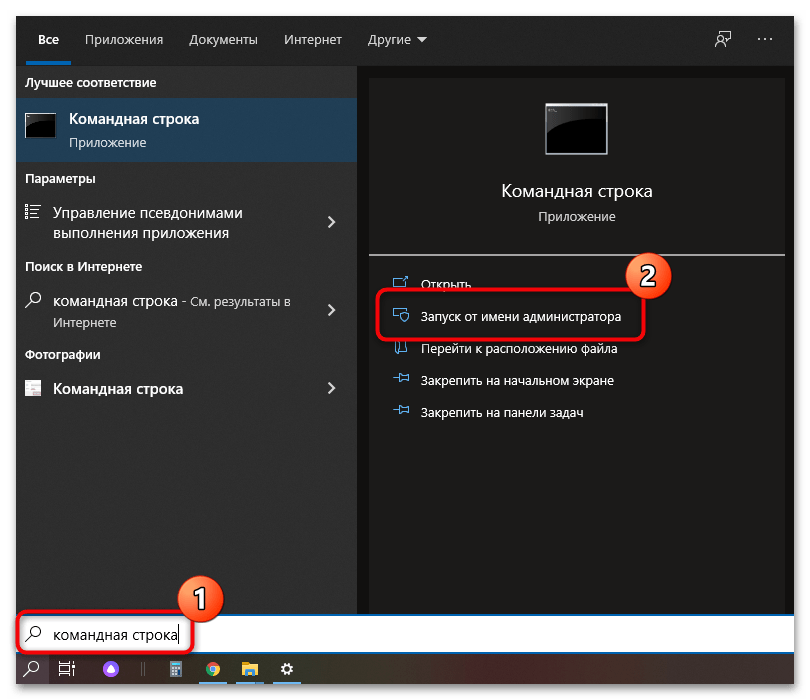
- Запустите средство, найдя его через системный поиск. Лучше открывать «Командную строку» с правами администратора.
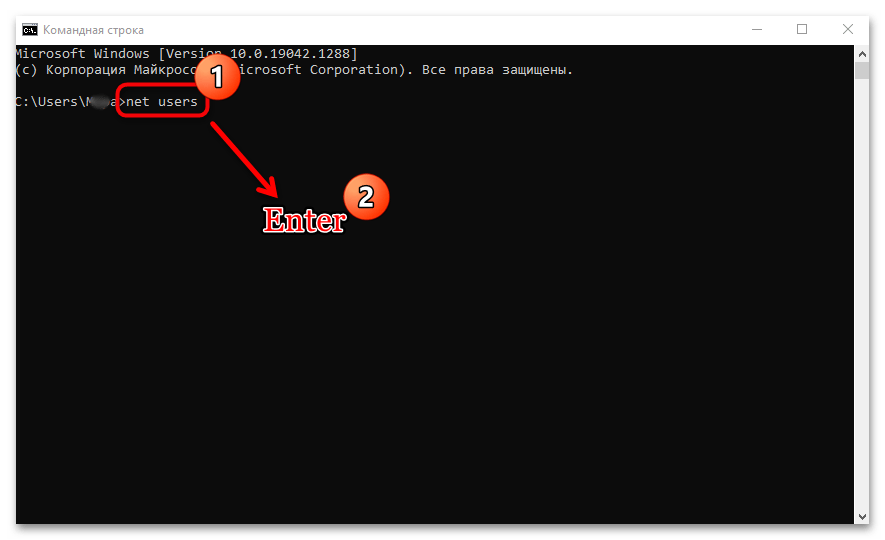
- В появившемся окне пропишите net users , затем нажмите на клавишу «Enter».
- После того как отобразится уведомление, что команда выполнена успешно, появится новая строка для ввода. Пропишите net users «имя пользователя» «пароль» . Подтвердите действие с помощью кнопки «Enter».
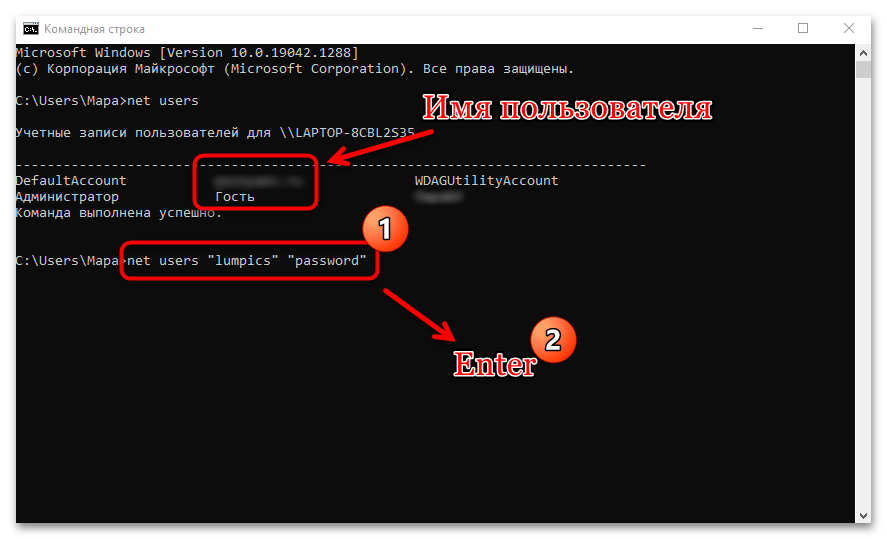
После перезагрузки ноутбука система перед входом в нее будет запрашивать пароль. Следует отметить, что при установке пароля через «Командную строку» установленный антивирус будет предупреждать о том, что на устройстве производится смена пароля, что может быть вызвано деятельностью вредоносного ПО, — разрешите действие.
Способ 4: Настройки BIOS
Установка пароль через BIOS имеет ряд преимуществ по сравнению с системными настройками. Сбросить в этом случае данные практически невозможно, поэтому защита ноутбука станет Lenovo более надежной.
Для сброса пароля в BIOS потребуется перепрошивка модуля хранения на программаторе, а защищенный жесткий диск невозможно взломать. Отключить ввод пароля сможет только тот, кто его знает.
Подробнее: Снимаем пароль с BIOS
Поставить пароль через BIOS можно следующим образом:
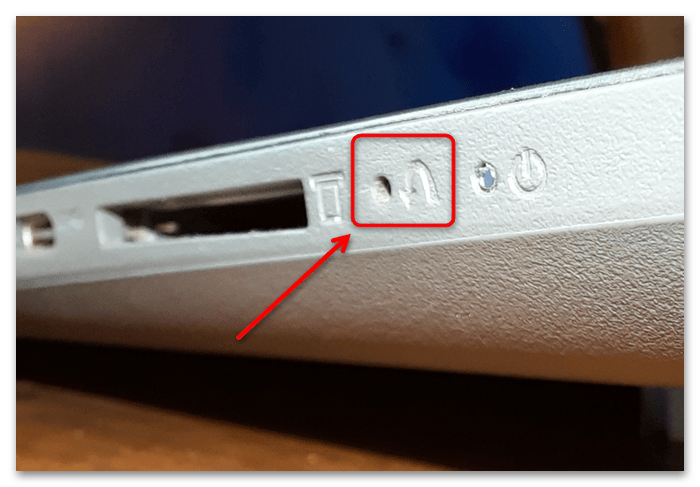
- Откройте БИОС ноутбука Lenovo, используя горячую клавишу — она отображается при включении ноутбука на этапе демонстрации логотипа производителя. На более старых моделях для этого также предусмотрена специальная кнопка на корпусе, а новые устройства оснащены небольшим отверстием сбоку, через которое нужно просунуть иголку или скрепку и нажать на кнопку внутри. Читайте также: Варианты входа в BIOS на ноутбуке Lenovo
- Перейдите на вкладку «Security» с помощью клавиш со стрелками. В разделе должны быть пункты с названием, в котором есть слово «Password».
- Вы можете поставить два типа пароля: на вход в BIOS и на включение ноутбука. В первом случае пароль будет запрашиваться, когда произойдет попытка входа в БИОС, во втором — сразу же при включении ноутбука. Чтобы поставить пароль на вход в BIOS, нажмите «Enter» на строке с «Set Administrator Password», а чтобы запаролить ноутбук при включении, вам нужна строка с названием «Set Power-On Password». Отобразится новое окно, где в специальных строках нужно дважды ввести новый пароль.
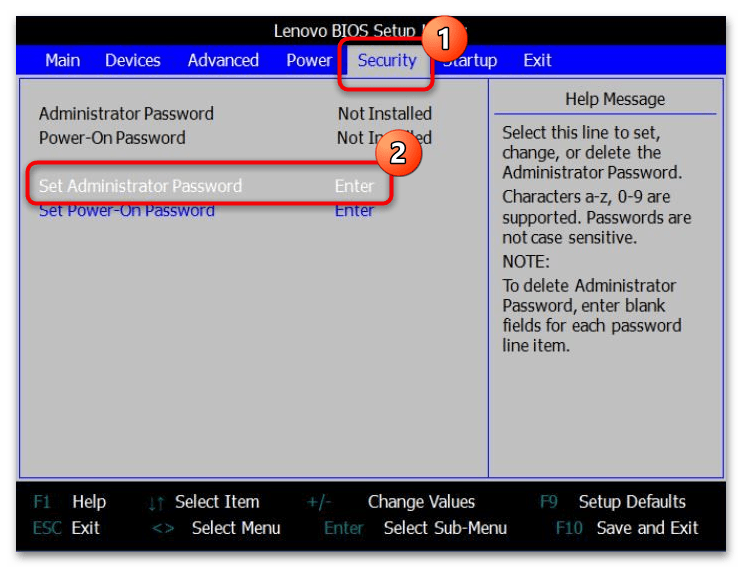
- Сохраните изменения, нажав на клавишу «F10».
Через BIOS дополнительно можно зашифровать локальный диск. Для этого нужно выбрать пункт «Set Hard Disk Password». В новом окне введите пароли для администратора и для пользователей, затем подтвердите их. Однако сперва убедитесь, действительно ли вам необходимо его шифрование!
Как поставить пароль на ноутбук или компьютер

Как правило, пользователи персональных компьютеров не очень любят устанавливать пароль на свое вычислительное устройство. В лучшем случае, блокировка установлена на их рабочем ПК в офисе. Но если вы захотели купить бу ноутбук или бу компьютер, то специалисты рекомендуют не пренебрегать этой мерой защиты личной информации и дома. В этой статье мы расскажем, как поставить пароль, чтобы данные, которые хранятся на жестком и виртуальном дисках вашего девайса, были в большей безопасности.
Как поставить блокировку на компьютер при включении
Пароль на вход в операционную систему ПК нужен для защиты данных, если вдруг ваше устройство попадет в руки злоумышленников. Конечно, при желании, любую блокировку можно взломать, но, по крайней мере, будет время, чтобы сменить пароли на вход в почту, онлайн-кабинет в банке и на странички в соцсетях. Мы рассмотрим, как установить пароль на вход в популярной среди пользователей операционной системе Windows 10, но в остальных ОС (Новой Windows 11, 8, 7, Vista) алгоритм действий принципиально ничем не отличается. Итак, что нужно сделать чтобы поставить пароль на Виндовс 10:
- Через команду «Пуск», зайдите в раздел «Параметры Windows» (для этого нужно кликнуть на значок шестеренки).

- Перейдите в раздел «Учетные записи».

- Найдите строку «Варианты входа».

- В правой части окна найдите пункт «Пароль», кликните на него. Далее нажмитена кнопку «Добавить», что появится под строкой Пароля.

- Заполняете все ячейки, что отобразятся на экране, и подтверждаете команду для установки пароля — «Далее» и «Готово».

Как убрать или сменить пароль блокировки на Виндовс 10
Если вы на 100% уверены в безопасности своего ПК, и постоянная авторизация при включении вас утомляет, в любой операционной системе можно убрать блокировку.
- Зайдите в меню управления учетными записями. Для этого наберите комбинацию «Windows + R».
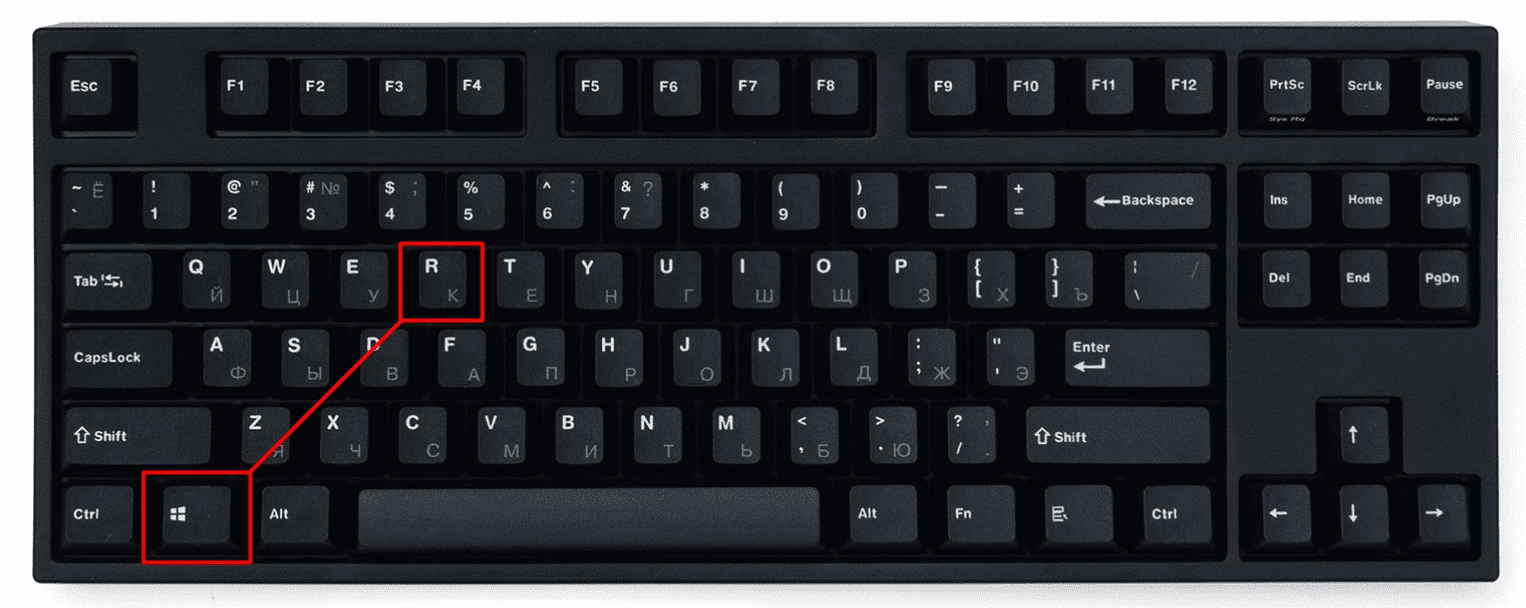
- В отобразившемся интерфейсе наберите « netplwiz » (или, в зависимости от ОС, « control userpasswords2 ») и нажмите «ОК» или кнопку «Enter».

- После появления интерфейса «Учетные записи пользователей» со списком всех учетных записей, зарегистрированных на ПК, найдите в этом списке нужную учетную запись (единственному пользователю ПК достаточно кликнуть на строку «Администраторы»).
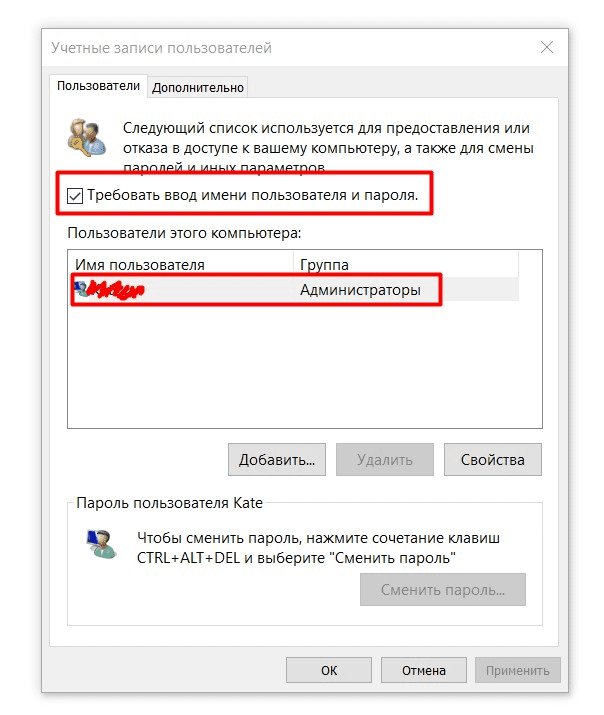
- Снимите «птичку» с пункта, требующего ввод имени пользователя и пароля.
- В окне «Автоматический вход в систему» нужно дважды ввести действующий пароль, и подтвердить команду.
- Кликните «Применить», и подтвердите внесенные изменения.
В том же интерфейсе «Учетные записи» можно увидеть подсказку, как сменить пароль на вход. Что для этого нужно:
- набрать комбинацию клавиш «CTRL + ALT + DEL»;
- перейти в окно «Сменить пароль»;
- следуя подсказкам, установить новый код для входа в систему.
Как убрать ввод пароля при выходе из спящего режима в Виндовс 10
Иногда пользователям удобно, когда установлен пароль при включении, но его не нужно постоянно вводить после того, как устройство перешло в «спящий» режим.
Чтобы убрать блокировку на вход при «пробуждении» ПК, выполните следующее:

- Через «Пуск», перейдите в «Параметры Windows», затем — в «Учетные записи».
- Перейдите в «Параметры входа», найдите пункт «Требуется вход». Сейчас здесь отображается надпись «Время выхода компьютера из режима сна». Кликните по ней мышкой. При этом выпадет небольшой список из двух пунктов. Нужно выбрать «Никогда», и подтвердить команду.
Как поставить пароль на ноутбук Леново и запретить вход другим лицам
Как поставить пароль на ноутбуке Леново? Войдите в меню «Пуск», а после в «Параметры» и «Учетные записи». Выберите «Варианты входа» и «Пароль». На следующем шаге жмите на кнопку «Добавить» и внесите изменения. Как вариант, установите код через BIOS в разделе «Безопасность». Ниже рассмотрим, как быстро установить данные для входа, как их изменить, и каким должен быть надежный ключ.
Как поставить пароль
Наиболее простой способ, как установить пароль на ноутбук Леново — сделать это через встроенные возможности Виндовс. В таком случае можно спрятать личную информацию, которая сохранена на девайсе, от посторонних. В результате никто, кроме собственника, не сможет получить доступ к файлам.
Чтобы поставить пароль на ноутбуке Lenovo, сделайте следующие шаги:
- Жмите на меню «Пуск» слева внизу.
- Войдите в раздел «Параметры».

- Найдите категорию «Учетные записи» и зайдите в нее.

- Выберите слева «Варианты входа».
- Укажите подходящий способ. В нашем случае нужно поставить пароль на ноутбуке Леново.
- Если он раньше не был установлен, жмите на кнопку «Добавить».
- Введите нужную комбинацию символов и сохранитесь.
- Перезапустите устройство.

Зная, как запаролить ноутбук Леново, вы сможете защитить его от использования посторонними.
Отдельно рассмотрим, что существует вариант задания пароля для BIOS и вход в ноутбук Леново. В таком случае сделайте следующее:
- Перезапустите ноутбук и войдите в БИОС путем нажатия F2, F12 или другой кнопки. Зависит от модели.
- Найдите параметр «Безопасность».
- Кликните на «Изменить пароль администратора» и установите его.
- Выберите «Установить пароль пользователя» и поставьте нужный код.

Учтите, что рассмотренный выше комбинации должны быть различными. В ином случае воспользоваться опцией не получится. После этого сохранитесь и перезапустите ноутбук Леново и убедитесь, что система требует ввод ключа. Если по какой-то причине Вам больше нет необходимости в защитном коде, уберите пароль. Хотя делать это не рекомендуется из соображений безопасности.
Как поменять
Для обеспечения безопасности необходимо вносить изменения в ключ для входа. Для этого необходимо знать, как поставить новый пароль на ноут Леново. Здесь можно воспользоваться одним из следующих способов.
Через панель управления
Используйте рассмотренную выше инструкцию, где нужно было входить в раздел «Учетные записи». После перехода к окну «Варианты входа» выберите нужный раздел и внесите изменения.
Через командную строку
При желании можно поставить новый ключ безопасности в ноутбуке Леново через командную строку. Здесь имеется два пути.
- Жмите Win+R (не забудьте включить клавиатуру).
- Введите в появившееся поле cmd.

- Кликните «Ввод».
- Напишите в открывшей строке net user login password. Вместо «login» впишите ваше имя пользователя, а вместо «password» — новый набор символов для входа.
- Подтвердите операцию. Если все сделано правильно, появляется надпись об успешном выполнении команды.

- Кликните Win+R.
- Зайдите в «Пуск», а после этого «Выполнить».
- Введите в командной строке «control userpasswords» без кавычек.


После этого останется поставить нужные данные для конкретного пользователя.
Через свойства (работает для более старых версий Виндовс)
Внести изменения также можно через свойства. Для этого:
- Откройте «Пуск».
- В поисковой строке введите «Управление компьютером».
- Перейдите в «Служебные», а после этого в «Локальные пользователи и группы».

- Зайдите в «Пользователи».
- Найдите нужное имя пользователя.
- Жмите по нему правой кнопкой мышки.
- Выберите нужный пункт и внесите изменения.

На последнем шаге сохранитесь и выполните перезагрузку ноутбука Леново.
В Биос
Если нужно поставить новый ключ безопасности для BIOS, воспользуйтесь рассмотренной выше инструкцией. Той, что требует входа в БИОС. При этом внесите изменения в один или оба параметра.
Какой пароль поставить
Перед тем как сделать пароль на ноутбуке Леново, вы должны определиться с подходящей комбинацией. При ее выборе учтите следующие рекомендации:
- Используйте от восьми и более символов. Сюда должны входить латинские буквы, знаки препинания, спецсимволы и цифры.
- Не ставьте старые коды.
- Избегайте совпадения с логином, датой рождения, фамилией или другими данными, которые могут помочь злоумышленнику в процессе поиска.
- Не используйте последовательные комбинации.
- Обратите внимание на рекомендации системы при выборе.
При создании можно взять два русских слова, написать его английскими буками, а потом добавить цифры и другие символы. В результате можно получить надежную комбинацию, которую в будущем будет трудно взломать.
Теперь вы знаете, как поставить защиту на ноутбук Леново, можно ли его изменить, и как это сделать. Наиболее простой путь — воспользоваться встроенными возможностями Windows, а после поменять данные с помощью этого же метода или через командную строку. В комментариях расскажите, какие методы используете именно вы для решения поставленной задачи. Также поделитесь опытом и трудностями, которые возникали при создании или внесении изменений в ключ безопасности.
Как установить пароль на приложение. Три простых способа
Современные смартфоны предлагают множество способов защиты: от графического ключа до Face ID. Однако если вы отдаете разблокированный телефон кому-то из друзей или родственников, то они получают доступ ко всей информации. В этом случае стоит озаботиться дополнительной защитой. Есть как минимум три способа скрыть приватные данные.
Блокировка приложений средствами операционной системы
Для Android. Самый надежный и простой способ — воспользоваться инструментами, которые уже реализованы в операционной системе смартфона. Это позволит выбрать приложения, которые будут требовать подтверждения при их открытии. Можно настроить как обычный пароль, так и разблокировку по лицу или отпечатку пальца.
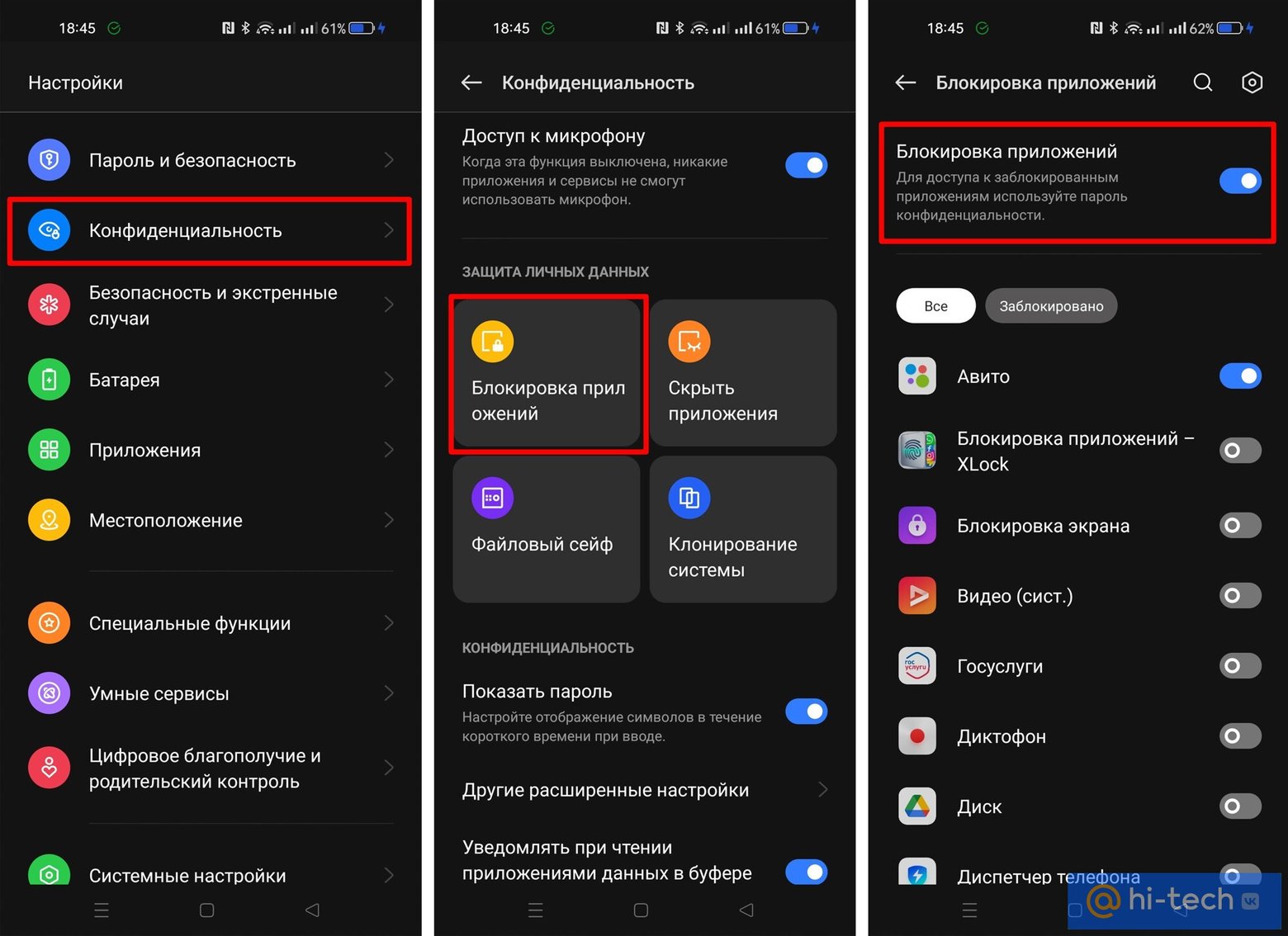
Каждый производитель может называть эту функцию по-разному: защита, блокировка приложений, защищенная папка. Подобный функционал есть у многих крупных производителей:
- на realme (оболочка realme UI 3.0 на базе Android 12) нужно зайти в настройки, далее «Конфиденциальность» и «Блокировка приложений»:
- на Samsung можно настроить защищенную папку. Перейдите в настройки, далее выберите «Биометрия и безопасность» и «Папка Knox»:
- на Xiaomi нужно зайти в настройки, далее открыть пункт «Приложения» и «Защита приложений».
Учтите, что на вашем устройстве такой функции может не оказаться, даже если другие смартфоны этого же производителя поддерживают блокировку приложений. Например, на младших моделях Samsung типа M12 и А12 защищенной папки нет (как, например, нет и Samsung Pay). Но это не страшно. Есть еще два способа, которые могут вам подойти.
Для iPhone. На устройствах Apple для ограничения доступа к приложению можно использовать функцию «Экранное время». Это, конечно, не самый удобный вариант, но на крайний случай сгодится.
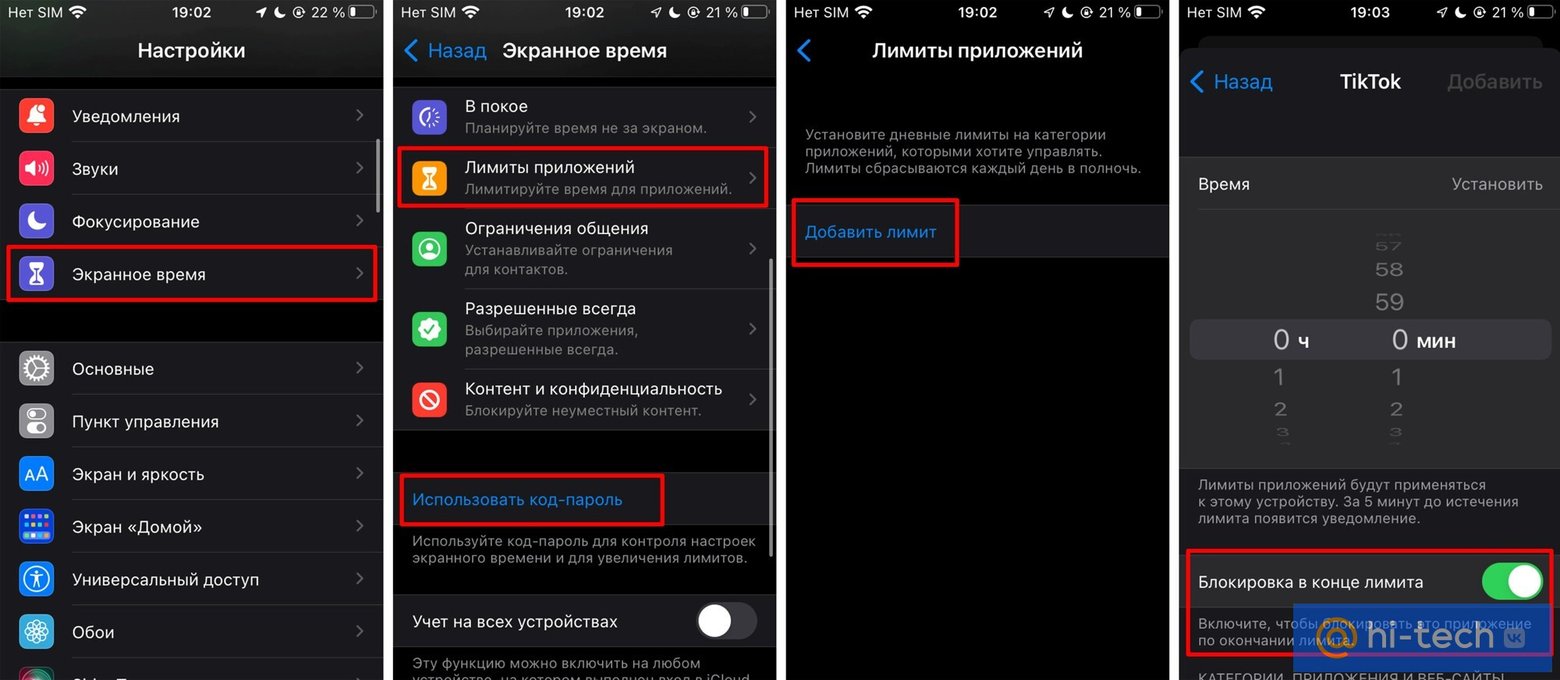
Перейдите в настройки и выберите «Экранное время». Далее нажмите «Использовать код-пароль» и задайте желаемый код доступа. Ввод пароля для Apple ID можно пропустить (просто нажмите «Отмена» и затем «Пропустить»). Теперь перейдите в «Лимиты приложений» и нажмите «Добавить лимит». Выберите нужные приложения и задайте минимальное время (например, 1 минуту), по истечении которого приложение блокируется. Не забудьте переключить ползунок «Блокировка в конце лимита».
Настройки приложения
Для Android и iOS. Некоторые приложения по умолчанию используют дополнительные меры безопасности: распознавание лица, вход по отпечатку пальца, ввод графического ключа или пароля. Так работают приложения банков или любые другие, которые содержат конфиденциальную информацию, например, «Госуслуги».
Однако это умеют и другие приложения. Так, возможность входа по паролю есть в мессенджерах Telegram (а еще там есть секретное меню и много других фишек, о которых вы могли не знать) и WhatsApp. Также дополнительную защиту можно включить и в приложении Dropbox. Обязательно проверьте настройки нужного приложения, вдруг и у него есть такая опция.
Установка пароля в самом приложении может быть особенно полезна на девайсах с iOS. В отличие от Android, устройства Apple не поддерживают полноценную блокировку приложений на уровне операционной системы.
Приложение-блокировщик
Для Android. Если на вашем смартфоне есть встроенные инструменты защиты приложений, то нет особого смысла пользоваться блокировщиками. Подобные приложения могут показывать рекламу, предлагать избыточный функционал и требовать оплаты.
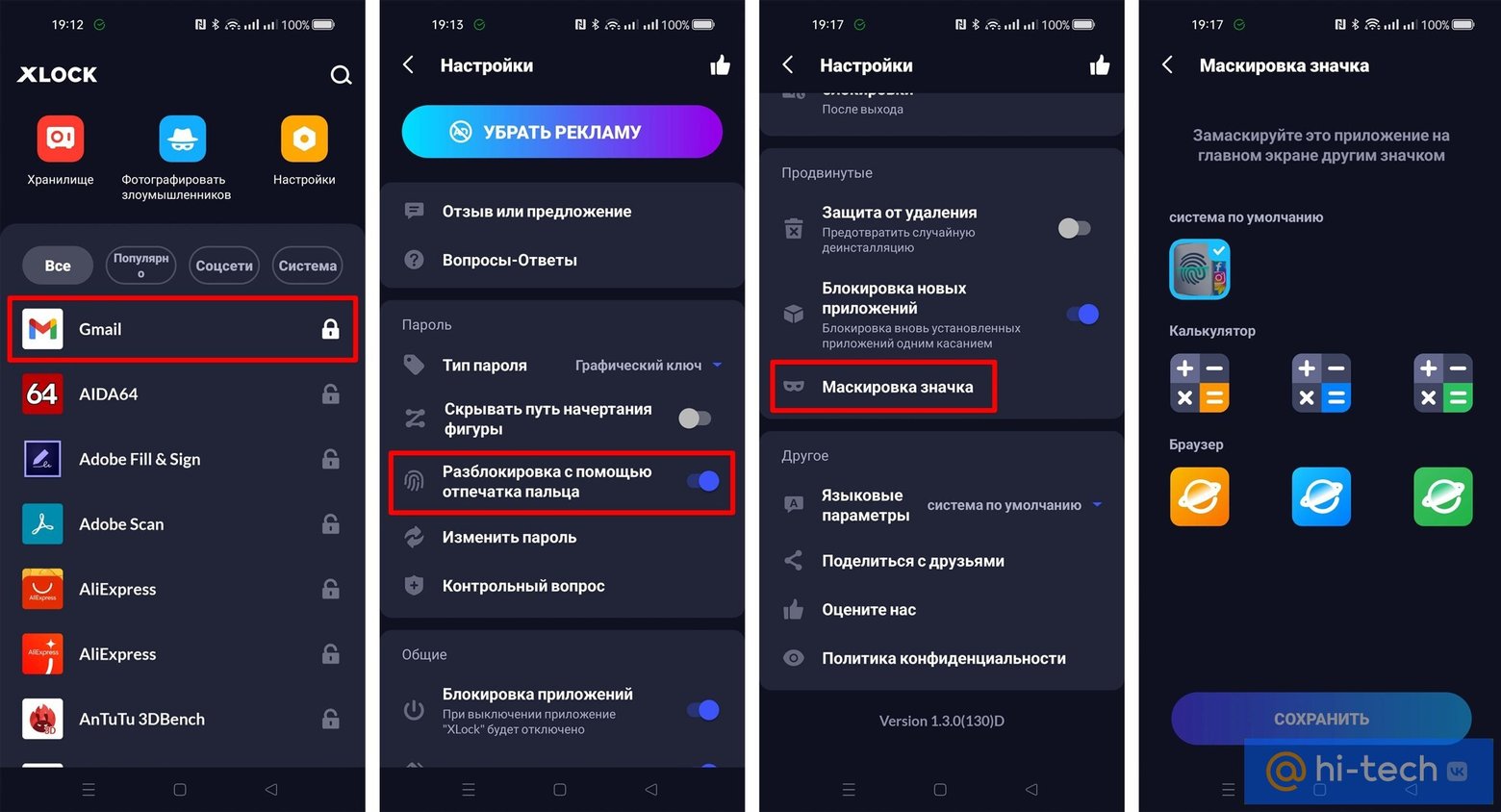
Работают такие блокировщики тоже не идеально. Например, у популярного приложения с незамысловатым названием «Блокировка приложений — Xlock» есть значительные недостатки. Так, если открыть защищенное приложение, то на очень короткое время (менее секунды) содержимое окна все же можно увидеть. Кроме того, секреты можно подсмотреть и через «Недавние приложения». А в отзывах часто пишут и о полной неработоспособности приложения. Хотя в нашем случае сбоев не было.
Кроме того, подобные приложения-блокировщики часто запрашивают доступ к файлам, камере, звонкам, что может быть небезопасно. Если других альтернатив нет, то лучше пользоваться популярными приложениями с большим количеством положительных отзывов. Впрочем, у той же «Блокировки приложений» от InShot Inc. в разделе «Безопасность данных» не указано ничего. Но есть приложения и от именитых разработчиков вроде Norton App Lock, где описанию безопасности данных уделено гораздо больше внимания.
Если смартфоном пользуются дети
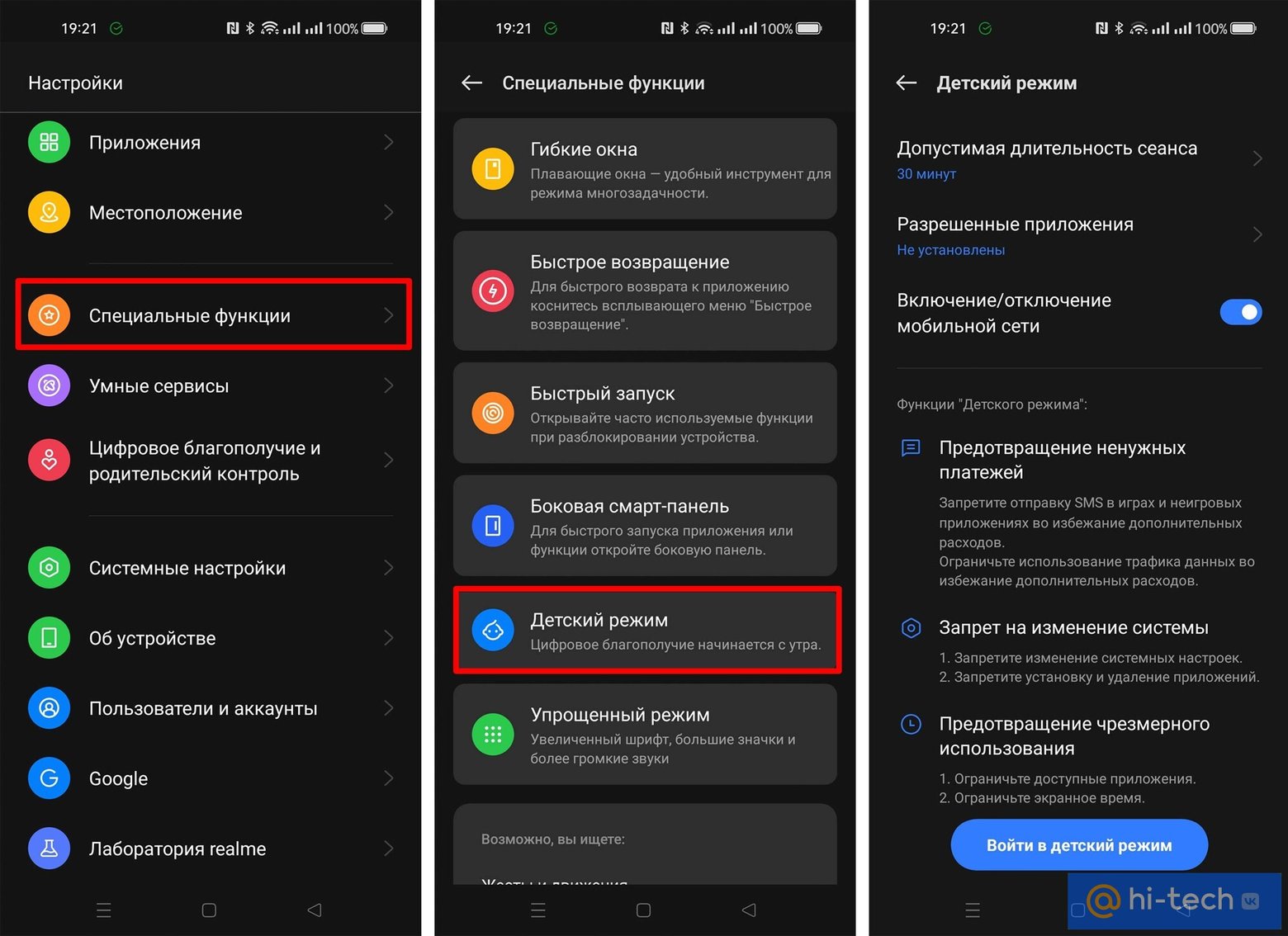
Детский режим (для Android). Если вы даете телефон только ребенку, то необязательно ставить пароли на все приложения. Гораздо проще воспользоваться детским режимом (не путайте с Family Link от Google). В этом режиме можно задать ограничения по времени использования гаджета, выбрать разрешенные приложения, заблокировать мобильный интернет. Детский режим есть, например, на устройствах Huawei, TCL, realme, Oppo, Samsung.
Блокировка в приложении (для Android). Так эта функция называется у Google. У производителей смартфонов, например, у realme — «Закрепление экрана». Чтобы активировать эту функцию, нужно зайти в настройки и выбрать пункт «Пароль и безопасность», затем «Безопасность системы» и «Закрепление экрана». После этого можно закреплять приложения через «Недавние приложения».
Гид-доступ (для iOS). Владельцы iPhone могут воспользоваться функцией «Гид-доступ», которая, как и закрепление экрана, позволяет работать только с одним приложением. Чтобы выйти на главный экран и запустить другое приложение, придется вводить пароль.
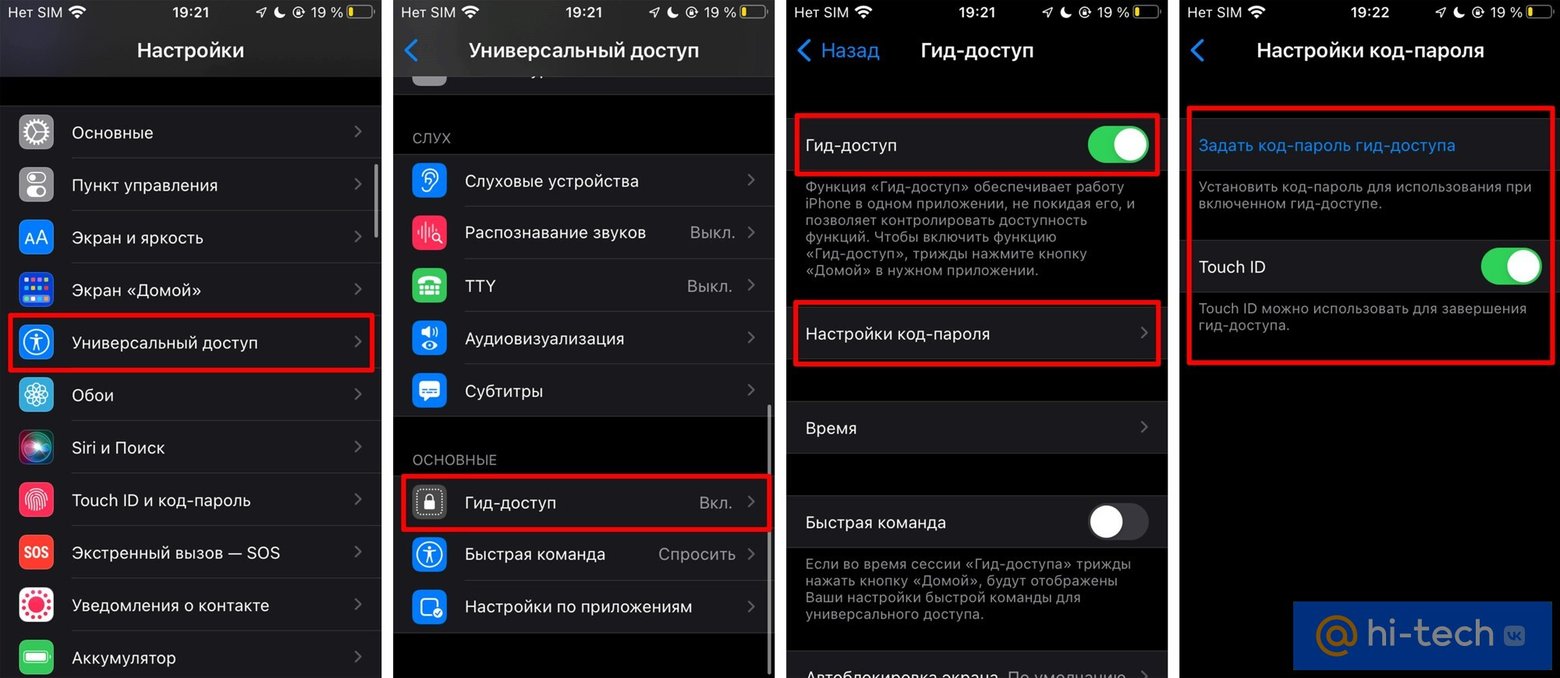
Зайдите в настройки и найдите пункт «Универсальный доступ», далее пролистайте вниз и выберите пункт «Гид-доступ». Активируйте его. Теперь нужно зайти в приложение и трижды нажать боковую кнопку или кнопку Home, чтобы открыть меню и начать гид-доступ.
Это тоже интересно
- Как установить пароль на браузер
- 3 способа установить пароль на папку в Windows 10