
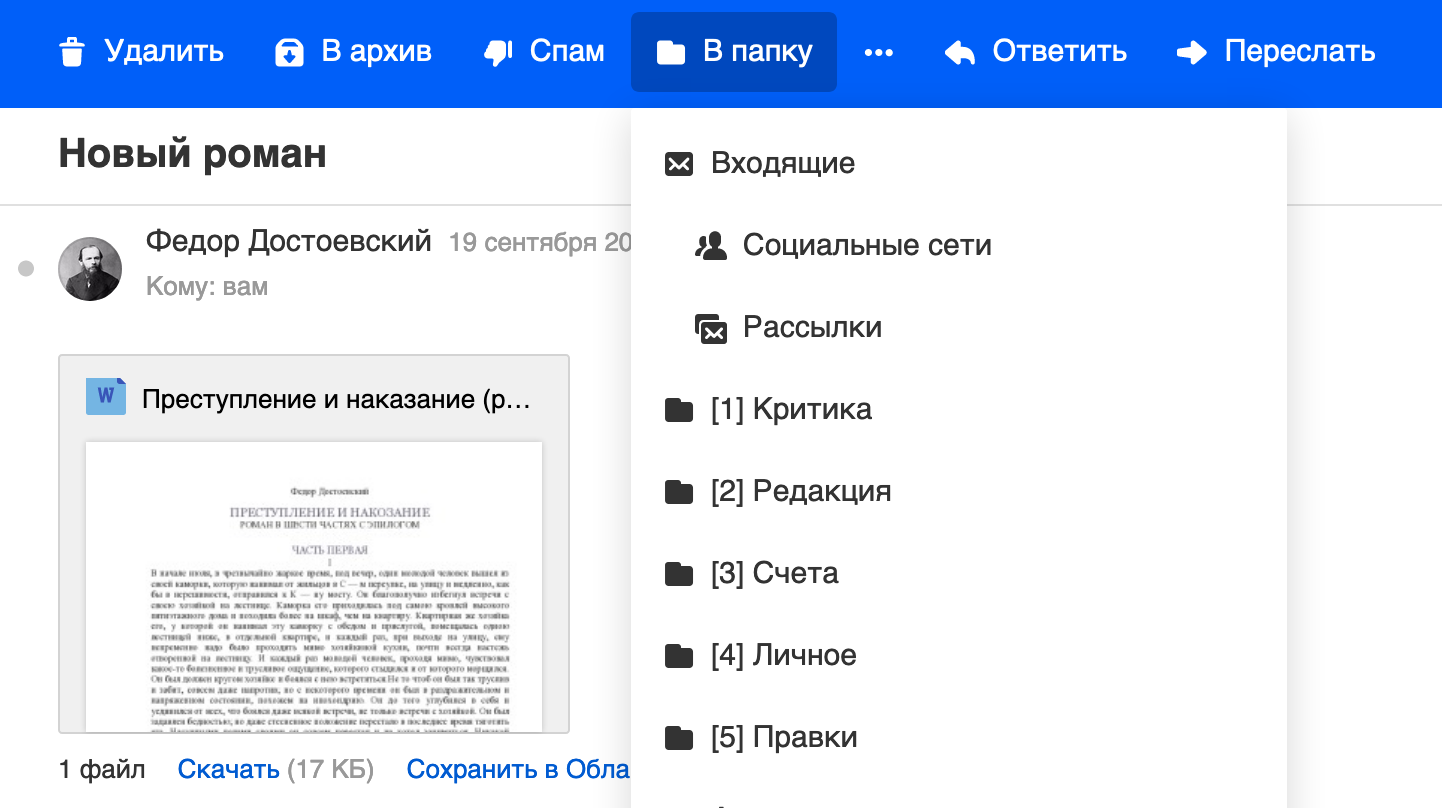
Переместить письмо в папку
Или выделите нужные письма и, не отпуская левую кнопку мыши, перенесите в нужную папку.
Чтобы переместить открытое письмо, нажмите «В папку» и выберите папку.
Складывать письма в папку автоматически
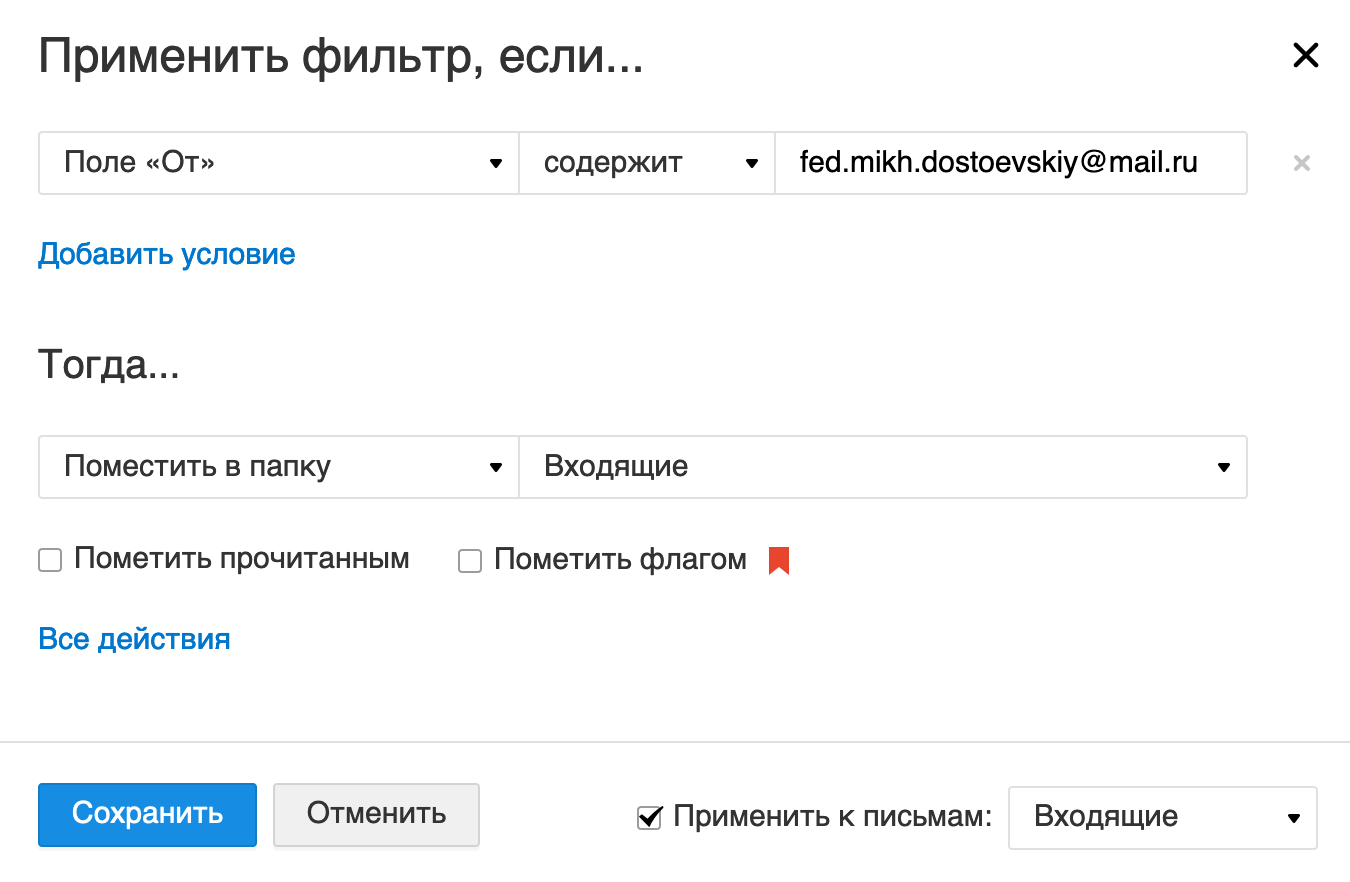
Чтобы письма с определённым признаком автоматически перемещались в конкретную папку, настройте фильтр:
- Создайте папку.
- Откройте письмо, которое хотите автоматически перемещать в папку.
- Нажмите → «Создать фильтр» ( Shift+L ).
Почта определит признаки письма и предложит создать фильтр. Вы можете отредактировать условия или добавить другие. Чтобы складывать письма от отправителя в определенную папку, выберите её в списке «Тогда».
По каким условиям можно фильтровать письма
- Отправитель письма
- Получатель письма
- Тема письма
- Поместить письмо в папку
- Отметить письмо флагом или как прочитанное
- Отправлять автоответ
- Применять фильтр к письмам, попадающим в спам
- Не применять другие фильтры к письму, если выполнился этот
- Выполнить действия с письмами, которые уже есть в почтовом ящике
Подробнее о работе с фильтрами — в разделе «Правила фильтрации».
как отправить папку по емейлу
1
Откройте проводник Windows двойным щелчком по ярлыку «Мой компьютер» на рабочем столе или нажатием сочетания клавиш WIN + E. Найдите папку, которую нужно отправить, и щелкните ее правой кнопкой мыши. В контекстном меню выберите команду упаковки в архив. В зависимости от установленного архиватора формулировка этой команды может отличаться, но смысл будет одинаков. Например, если вы используете WinRAR, а папка называется «Тексты» , то команда упаковки в контекстном меню будет сформулирована так: «Добавить в архив Тексты. rar». Если вы выберите именно эту строку в меню, а не «Добавить в архив» , то WinRAR без дополнительных вопросов создаст файл Тексты. rar и поместит в него папку вместе с содержимым.
2
Убедитесь, что размер полученного архива не слишком велик для отправки электронной почтой. Практически все публичные веб-сервисы имеют ограничения на размер отправляемых файлов. Если ваша папка в упакованном виде не укладывается в заданный лимит, то архив надо разбить на несколько частей. Если вы используете WinRAR, то rar-файл можно преобразовать в многотомный архив. Для этого откройте его двойным щелчком, нажмите сочетание клавиш ALT + Q и щелкните кнопку «Сжатие» . В левом нижнем углу окна настроек сжатия есть поле с названием «Разделить на тома размером (в байтах) » — укажите в нем предельное значение веса каждого отдельного файла архива. Например, для ограничения в 15 мегабайт впишите туда «15 m» (без кавычек) . Потом нажмите кнопку «OK» и в следующем окне такую же кнопку. Архиватор перепакует вашу папку в несколько файлов, а исходный удалит и представит отчет о проделанной работе. Закройте оба оставшихся открытыми окна WinRAR — архив готов к отправке.
3
Создайте письмо, в котором будете отправлять заархивированную папку. Если вы используете установленную в компьютере программу почтового клиента, то для прикрепления к письму подготовленных файлов достаточно выделить их в проводнике и перетащить на текст письма мышкой. А при использовании какого-либо из почтовых онлайн-сервисов (Gmail.com, Mail.ru и т. д.) , найдите в его интерфейсе ссылку для прикрепления вложений. Например, в сервисе Gmail она помещена под полем ввода темы письма и снабжена пиктограммой скрепки с надписью «Прикрепить файл» . Щелкните ее, нажмите кнопку «Обзор» , найдите первый из файлов архива и кликните кнопку «Открыть» . Если файлов больше одного, то воспользуйтесь следующей строкой прикрепления файла — она появится ниже с надписью «Прикрепить еще один файл» .
Когда все части архива будут прикреплены к письму, отправьте его адресату, не забыв написать сопроводительный текст и тему сообщения.
Взято отсюда:
«Как отправить папку с файлами по электронной почте. «
Как в электронной почте прикрепить папку с фото?
Выбрать, добавить обьект, обзор, найти файл, выбрать, нажать прикрепить, отослать.
Нажимаешь кнопку добавить файл и в обзоре указываешь на эту папку (не забудь заархивировать)
Папку просто так ты не отправишь. Надо или прикреплять все файлы из папки по одному или заархивировать всю папку и прикрепить для отправки только архив
Запакуй её в в архив и то сомотри чтобы сама пака была не больше 10 мегабайт.
юзай WinRAR
Похожие вопросы
Ваш браузер устарел
Мы постоянно добавляем новый функционал в основной интерфейс проекта. К сожалению, старые браузеры не в состоянии качественно работать с современными программными продуктами. Для корректной работы используйте последние версии браузеров Chrome, Mozilla Firefox, Opera, Microsoft Edge или установите браузер Atom.
Как отправить папку по электронной почте: несколько удобных способов

В том, чтобы отправить файлы по электронной почте, нет ничего сложного. Но как отправить целую папку с файлами? Для этого есть сразу несколько простых способов. Разбираем их в нашей статье на реальных примерах.


Мессенджеры все чаще используются для обмена файлами между пользователями, но до того, чтобы полностью вытеснить электронную почту им все еще очень далеко. А в корпоративном сегменте email и вовсе до сих пор остается практически безальтернативным способом связи и обмена данными. Правда, при ее использовании многих пользователей ставит в ступор вопрос, как отправить папку по почте.
И действительно, электронная почта сама по себе не умеет работать с отдельными папками, но отправлять их с ее помощью все-таки можно. Рассказываем, как это сделать.
Как отправлять файлы по электронной почте
Но для начала, мы расскажем о том, как в принципе использовать электронную почту для отправки файлов. Каким бы сервисом электронной почты вы ни пользовались, каждый из них имеет такую возможность.
- Читайте нас там, где вам удобно: �� Телеграм �� Дзен �� Вконтакте
Gmail
Для отправки файлов с помощью, пожалуй, самого популярного в мире сервиса электронной почты от Google:
- Войдите в свой аккаунт Gmail и нажмите кнопку «Написать».
- В открывшемся окне письма заполните поля «Кому» и «Тема».
- Для отправки файлов писать что-то в самом письме не обязательно, но, как минимум, поздороваться и объяснить, какие файлы вы отправляете, все-таки стоит.
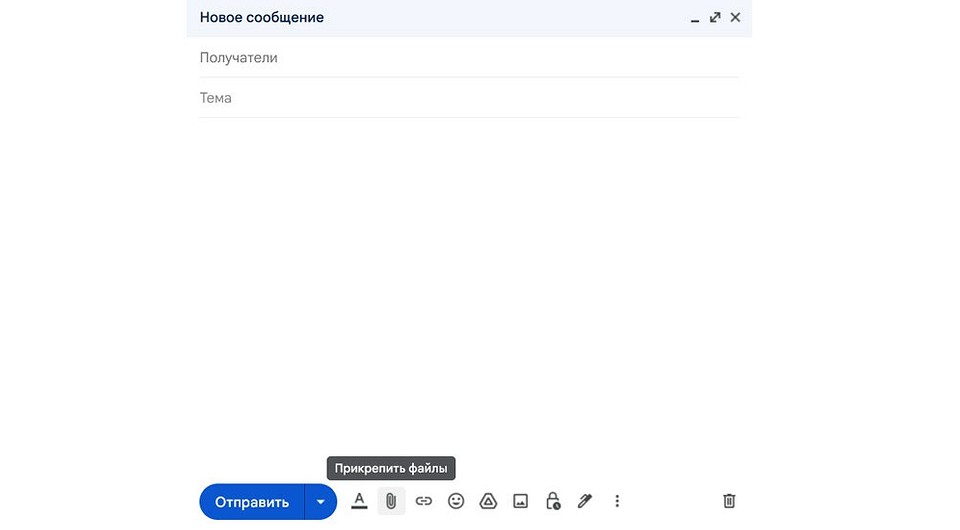
- Нажмите кнопку «Прикрепить файлы» и в открывшемся окне проводника выберите тот файл или файлы, которые нужно отправить.
- Нажмите кнопку «Отправить» или запланируйте отправку на определенное время.
Почта Яндекс
- Войдите в аккаунт почты Яндекс и нажмите кнопку «Написать».
- В открывшемся окне письма заполните поля «Кому» и «Тема».
- Нажмите кнопку «Прикрепить файлы с компьютера» и в открывшемся окне проводника выберите тот файл или файлы, которые нужно отправить.
- Нажмите кнопку «Отправить».

Как вы видите, алгоритм отправки файлов по электронной почте у этих сервисов практически полностью совпадают. Ровно то же самое, касается и других сервисов email. Вам в любом случае нужно будет создать новое письмо и нажать кнопку со значком скрепки для прикрепления к нему файлов. Точно также отправка файлов происходит и в мобильных клиентах почты для смартфонов и планшетов.
Как отправить папку по электронной почте с помощью архиватора
Сервис электронной почты просто не даст вам выбрать папку, которую можно вложить в письмо. Поэтому для ее отправки целиком чаще всего используются всевозможные ZIP и RAR архиваторы. Благо многие из них или полностью бесплатны, или бесплатны для личного использования.
Для создания такого архива откройте «Проводник» и найдите папку, которую вы хотите отправить по электронной почте. После этого:
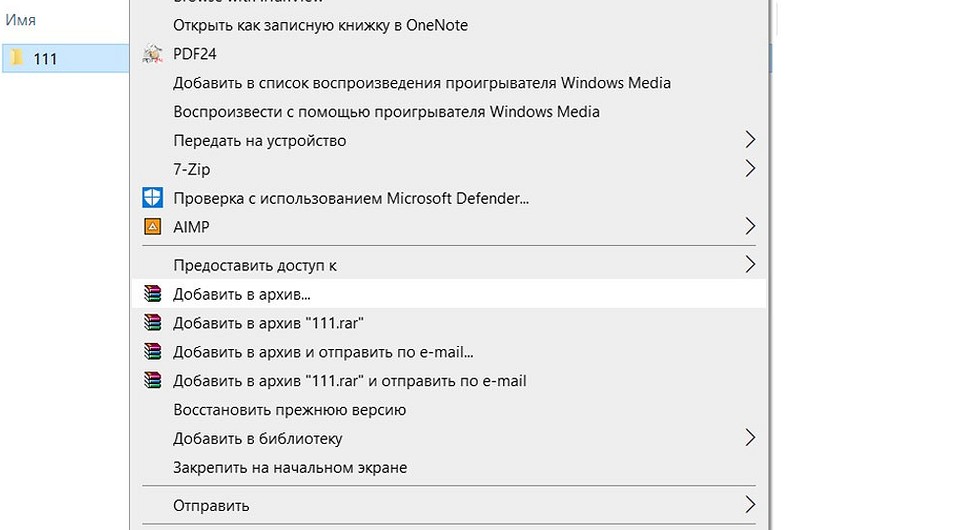
- Нажмите по ней правой кнопкой мыши и в появившемся контекстном меню выберите пункт «Добавить в архив».
- В следующем окне укажите название архива и его формат: ZIP или RAR. Здесь же можно выбрать создание самораспаковывающегося архива и установить на него пароль в случае, если вы передаете конфиденциальную информацию.

- Нажмите кнопку «ОК» и дождитесь завершения процедуры архивации.
Конечно, для всего этого вам понадобится установленный на компьютере архиватор. Ну а его выбор зависит только от ваших предпочтений. Многим пользователям до сих пор нравится работать с WinRAR, а кому-то больше по душе 7-ZIP.
Кстати, в случае с последним алгоритм архивации окажется немного иным: в появившемся после нажатия по папке контекстном меню необходимо выбрать пункт 7-ZIP (на одном из скриншотах выше это отлично показано).
После того, как архив с содержимым папки был создан, вы можете прикрепить его к письму с помощью приведенной выше инструкции и оправить его по электронной почте, как обычный файл.
Еще больше процесс упрощается, если вы пользуетесь не web-версией сервиса, а работаете с Outlook или другим почтовым клиентом. В этом случае в контекстном меню, которое появляется при нажатии на папку, выберите «Добавить в архив и отправить по e-mail». Программа сама заархивирует папку и добавит архив во вложение письма. Вам останется лишь заполнить поля «Кому», «Тема» и при желании написать пару строчек в «теле» письма.
Отправляем папку по почте без архиватора
Если вы не хотите разбираться в том, как заархивировать папку и отправить по почте или банально не имеете на компьютере установленного архиватора, вы можете пойти более простым путем.
- Точно также создайте письмо и нажмите кнопку «Прикрепить файл».
- В открывшемся окне проводника откройте нужную папку и нажмите сочетание клавиш Win+A для выделения всех находящихся там файлов.