
Как сбросить настройки беспроводных наушников
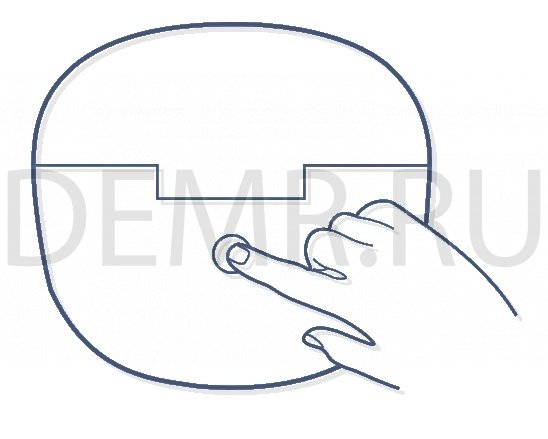
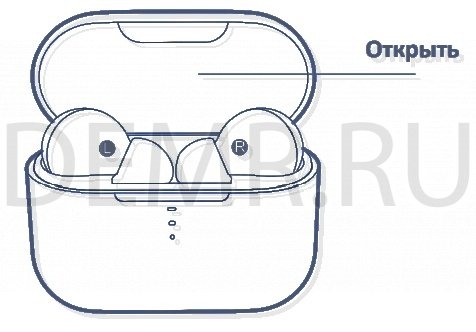
Поместите наушники QCY HT03 в кейс. Откройте крышку и удерживайте нажатой кнопку кейса в течение 10 секунд, пока индикатор не мигнет три раза красным и голубым цветом попеременно, после чего настройки наушников будут сброшены.
Сброс настроек наушников (Huawei FreeBuds 4)
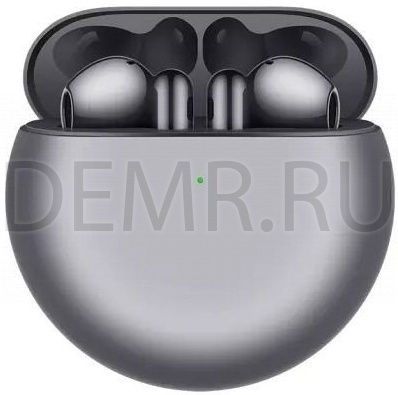
Откройте зарядный кейс наушников Huawei FreeBuds 4. Нажмите и удерживайте кнопку 10 секунд, пока индикатор не замигает красным. Наушники снова войдут в режим сопряжения.
Сброс настроек наушников (Anker Soundcore Liberty Air 2 Pro)
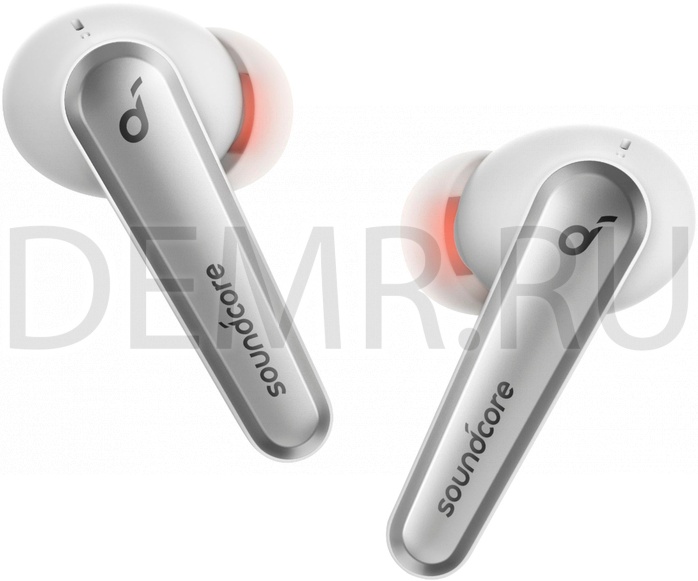
При возникновении проблем с подключением или с функциями может потребоваться перезагрузка наушников.
1. Поместите наушники Soundcore Liberty Air 2 Pro в зарядный футляр и оставьте его открытым.
2. Нажмите и удерживайте кнопку на футляре в течение 10 секунд до тех пор, пока светодиодные индикаторы наушника мигнут красным 3 раза и загорятся белым.
3. Дождитесь, пока светодиодный индикатор на одном из наушников не начнет мигать быстро, а на другом — медленно. Это означает, что перезагрузка выполнена успешно и что наушники можно подключать обычным образом.
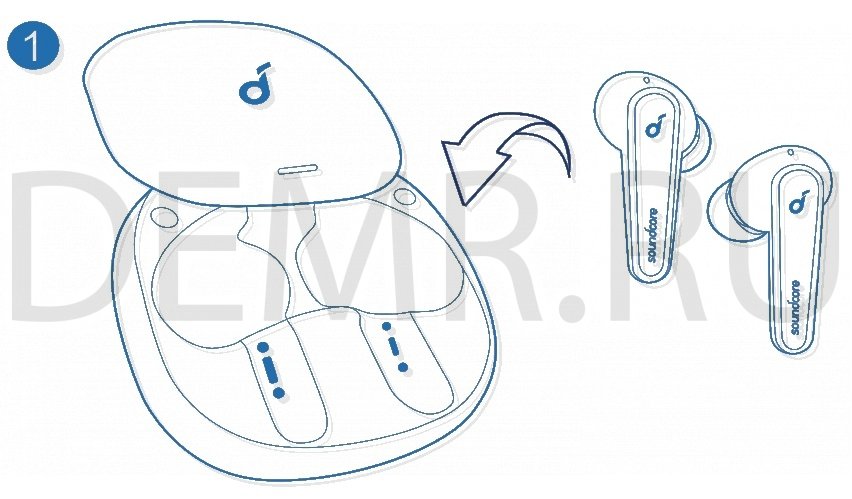
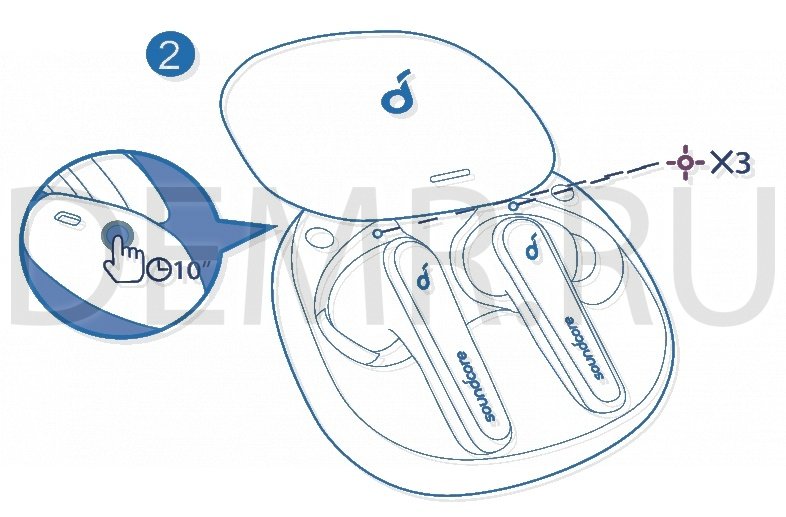
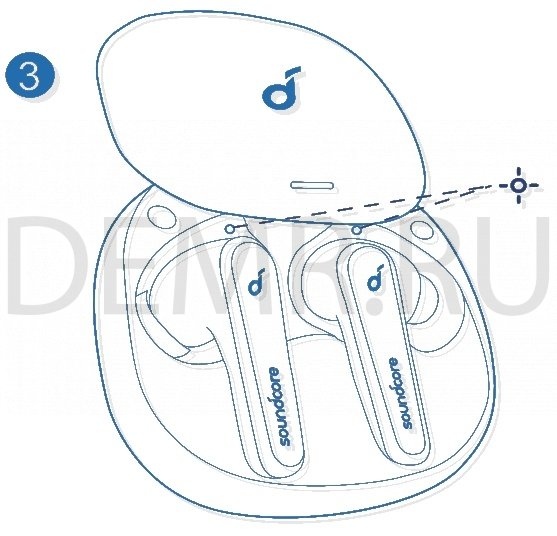
Два следующих примера показывают неудачную перезагрузку наушников, в случае которой необходимо повторить предыдущие шаги.
✓ Если мигает только светодиодный индикатор на одном наушнике;
✓ Если светодиодные индикаторы на обоих наушниках мигают быстро.
Как сбросить настройки наушников на заводские (Xiaomi Mi Earbuds Basic 2)
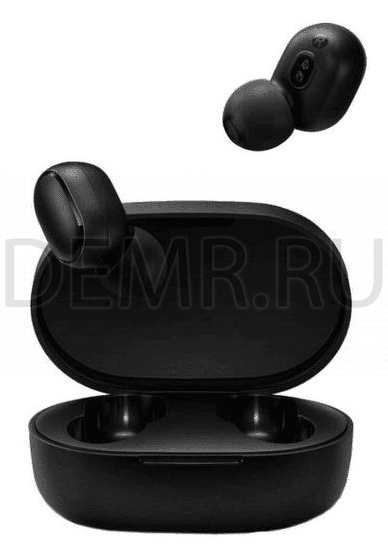
Если наушники Mi Earbuds Basic 2 не могут правильно подключиться, выполните следующие шаги для сброса: Выньте вкладыши из чехла для зарядки и убедитесь, что они выключены. Нажмите и удерживайте многофункциональные кнопки на обеих наушниках в течение примерно 15 секунд, пока индикатор попеременно не мигнет красным и белым три раза, затем отпустите кнопки и поместите вкладыши обратно в чехол для зарядки. После успешного сброса вкладышей, очистки соединения между вашим устройством и наушниками, вы должны снова соединить их с вашим устройством.
Сброс настроек наушников на заводские (Xiaomi Mi 2 Basic)
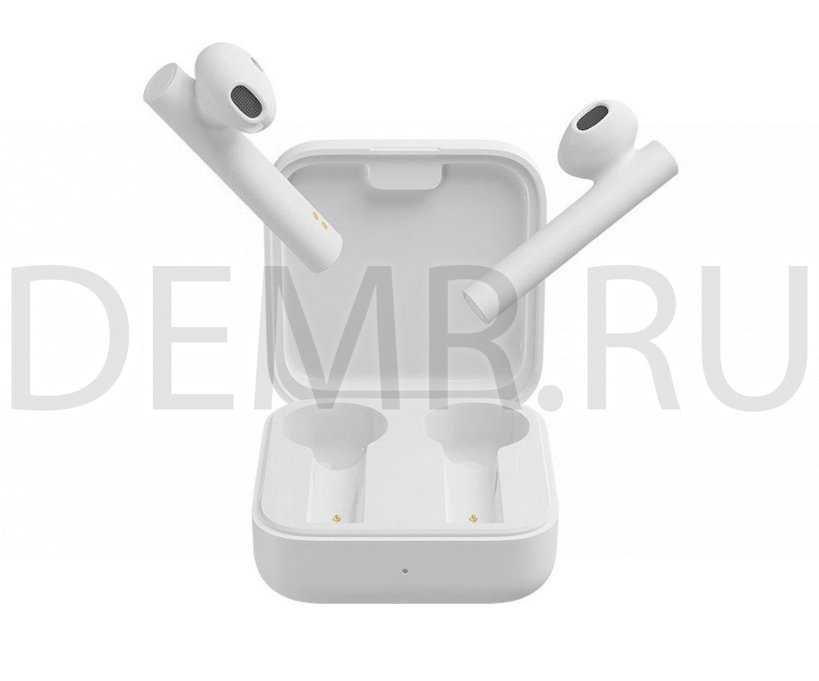
Очистка истории подключения
1. Поместите левый и правый наушники Mi Earphones 2 Basic в чехол для зарядки.
2. Одновременно нажмите и удерживайте области касания левого и правого наушников в течение семи секунд, затем отпустите области касания, когда индикаторы наушников загорятся белым цветом.
З. Наушники были сброшены, а история подключений очищена. Индикаторы наушников мигают белым, и наушники ждут подключения.
Сброс настроек Bluetooth наушников Xiaomi Haylou GT3 на заводские
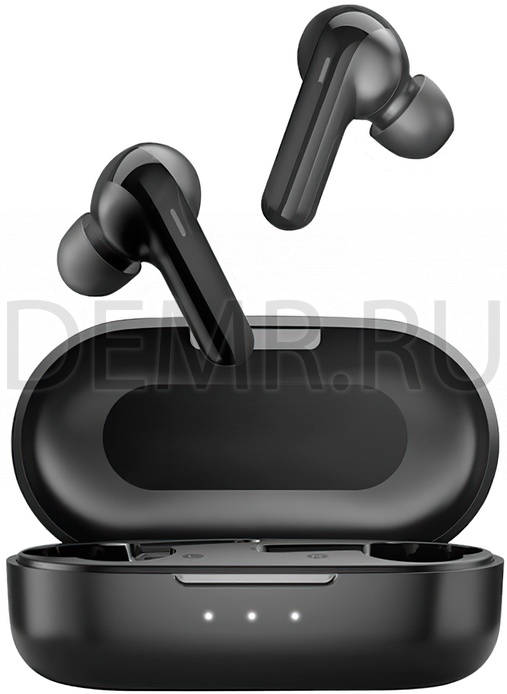
Если наушники Haylou GT3 работают неправильно, выполните следующие шаги, чтобы выполнить сброс настроек.
✓ Положите наушники в кейс, чтобы зарядить их
✓ Удерживайте нажатыми сенсорные панели обоих наушников в течение 10 с, пока индикатор не мигнет 3 раза поочередно красным и белым цветом.
✓ В телефоне удалите запись Bluetooth-подключения
✓ Заново выполните подключение наушников к телефону
Сброс настроек наушников Xiaomi Haylou GT5 на заводские
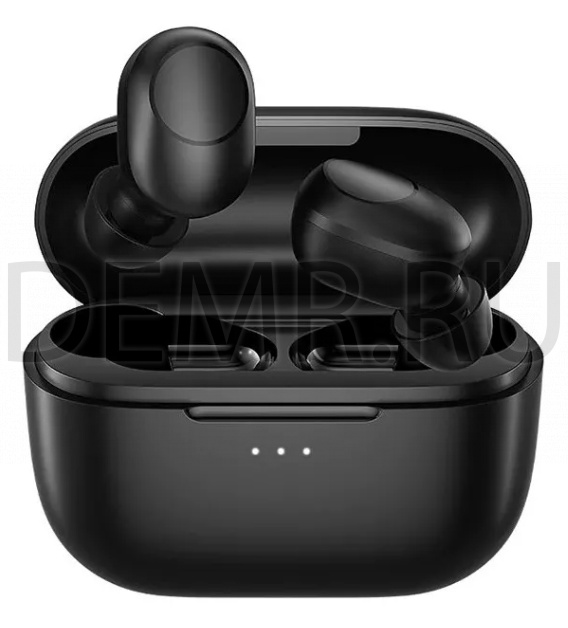
Когда необходимо выполнить сброс настроек наушников?
1. Играет только один наушник.
2. Не удается подключить наушники Xiaomi Haylou GT5 к телефону.
3. Не удается включить режим Stereo
4. Другие неисправности
Сброс настроек наушников
1. Поместите наушники Xiaomi Haylou GT5 в кейс.
2. Удерживайте нажатыми оба наушника в течение 10 секунд (наушники должны находится в кейсе). Отпустите наушники, после того, как их индикатор быстро мигнет три раза (красный-белый-красный). Индикатор наушников загорится после успешного завершения сброса настроек.
3. Отключите Bluetooth-подключение на смартфоне. Затем выполните Bluetooth-подключение наушников Haylou GT5 заново.
Примечание. Перед сбросом настроек убедитесь, что наушники Xiaomi Haylou GT5 и кейс имеют достаточный уровень заряда.
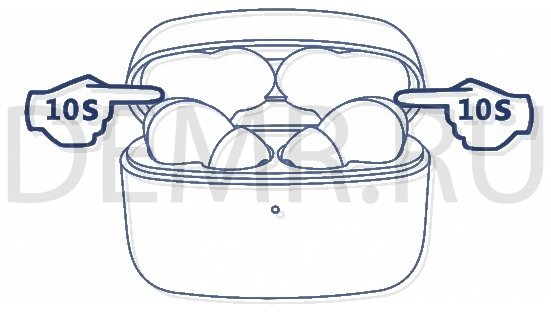
Сброс настроек наушников Honor CE79

Поместите наушники Honor CE79 в зарядный чехол, одновременно коснитесь на обоих наушниках области сенсорного управления, держите палец около 10 секунд, чтобы восстановить заводские настройки наушников.
Сброс настроек наушников Huawei FreeBuds Pro на заводские
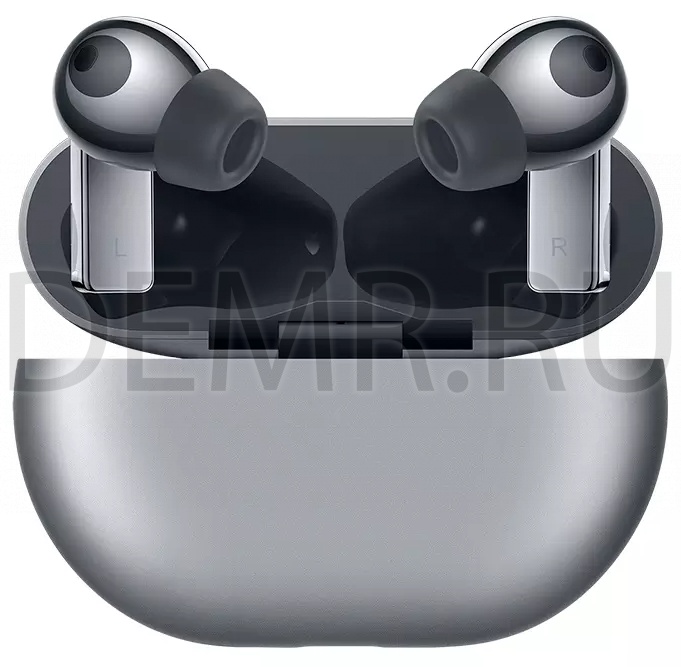
Чтобы выполнить сброс настроек наушников Huawei FreeBuds Pro, нажмите и удерживайте функциональную кнопку 10 секунд, пока индикатор не начнет мигать красным цветом. Наушники автоматически перезагрузятся.
Сброс настроек на заводские (Huawei FreeBuds 4i)
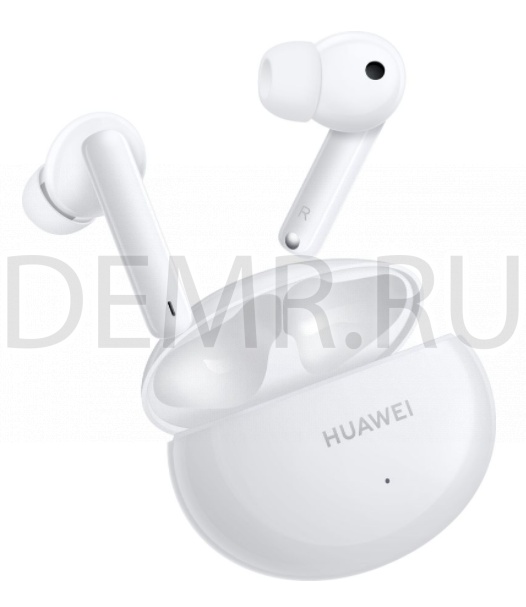
Откройте зарядный чехол. Нажмите и удерживайте функциональную кнопку 10 секунд, пока индикатор не начнет мигать красным цветом. На наушниках Huawei FreeBuds 4i будут восстановлены заводские настройки и будет активирован режим сопряжения.
Сброс настроек наушников Anker Soundcore Life Dot 2 на заводские
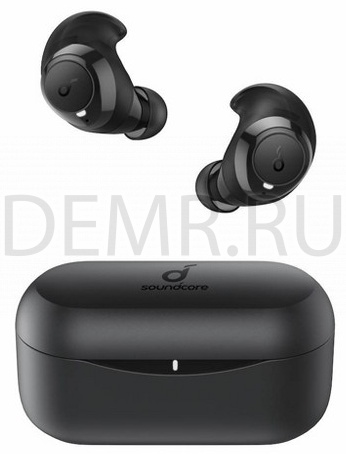
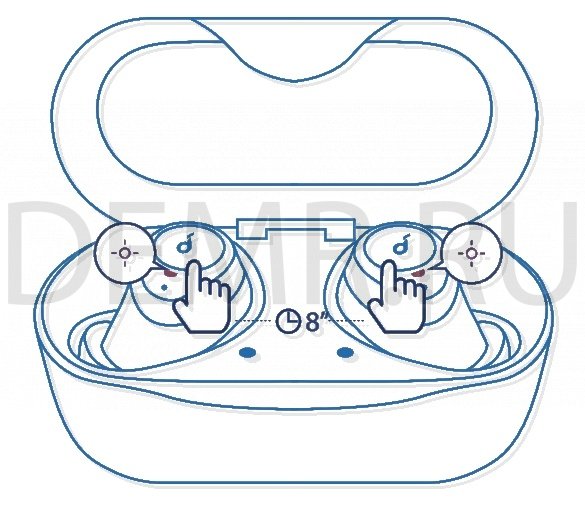
1. Поместите наушники Anker Soundcore Life Dot 2 в зарядный футляр и убедитесь, что они полностью заряжены.
2. Нажмите и удерживайте кнопку на обоих наушниках в течение 8 секунд, пока светодиодные индикаторы на наушниках не мигнут красным светом 3 раза.
✓ Все сохраненные данные будут удалены.
Сброс настроек наушников QCY T10
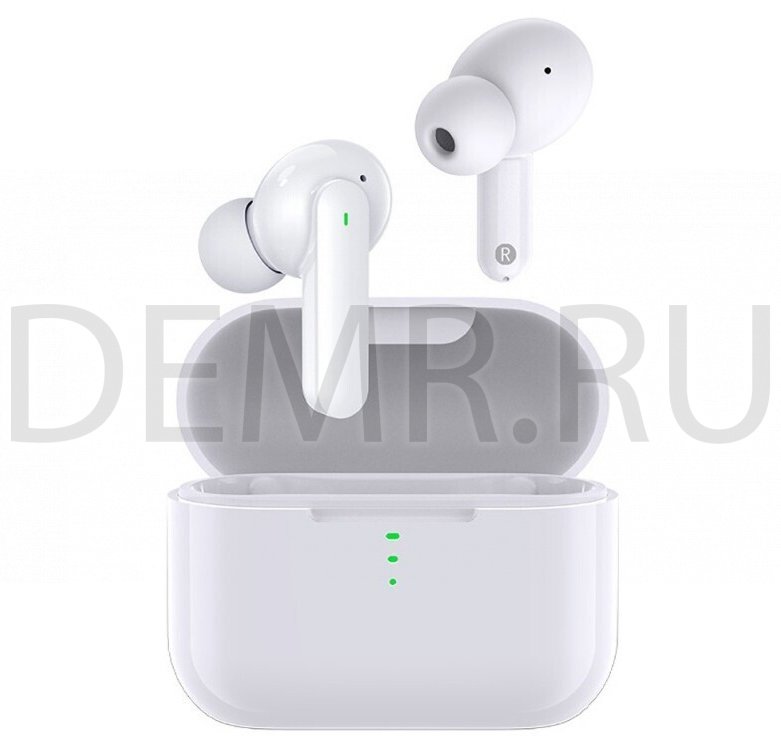

При наличии сбоев в сопряжении с устройством выполните сброс до заводских настроек:
1. В меню Bluetooth Вашего смартфона выберите «QCY-T10» и нажмите «Игнорировать» или «Отменить сопряжение».
2. Уберите наушники в зарядный кейс и откройте его крышку.
3. Нажмите и удерживайте кнопку 10 секунд, или пока световые индикаторы не промигают красным и синим цветом 3 раза, а затем снова красным. Теперь настройки сброшены.
Примечание: смотрите пункт «Первое сопряжение» для подключения наушников после сброса настроек.
Сброс настроек наушников QCY T11S на заводские
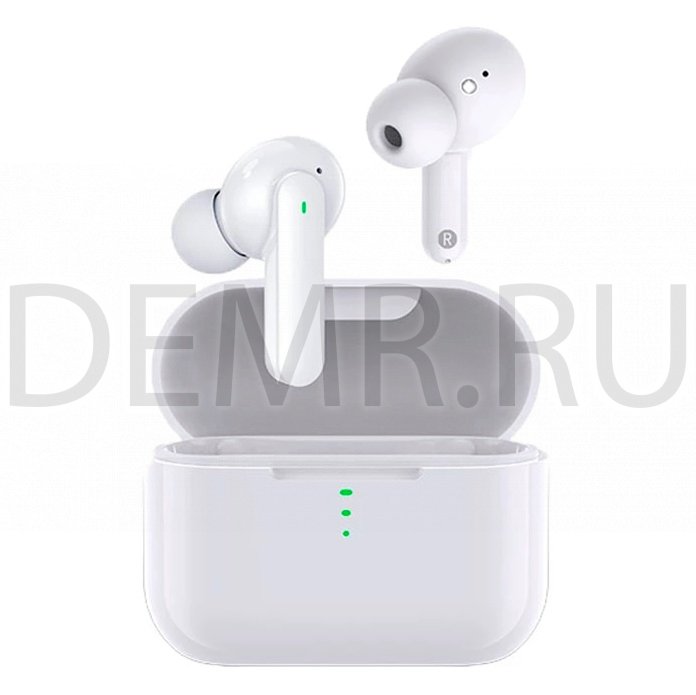
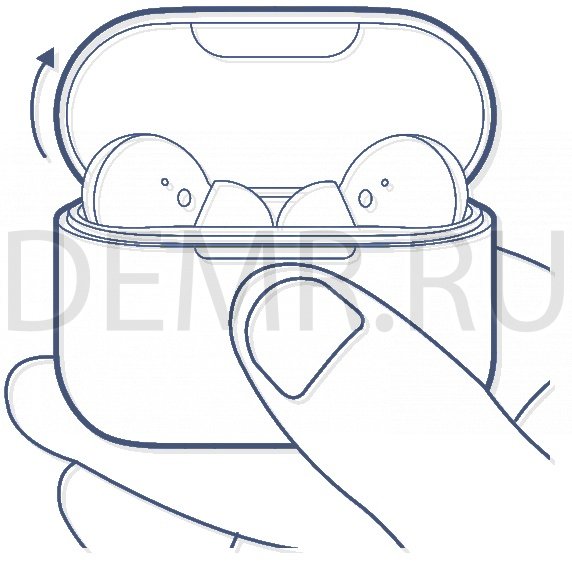
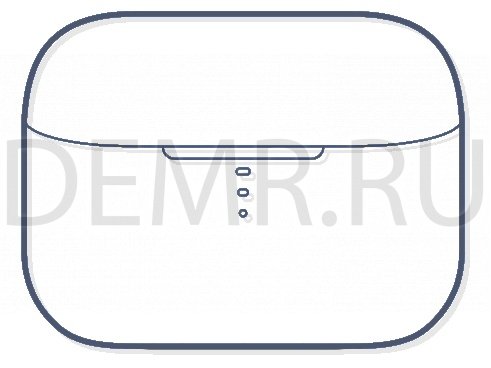
Откройте зарядный кейс наушников QCY T11 S. Удерживайте нажатой кнопку кейса в течение 10 секунд пока не загорится индикатор кейса красным цветом. После 3-кратного попеременного мигания индикатора синим цветом закройте крышку кейса, чтобы завершить сброс.
Сброс настроек наушников Anker Soundcore Life P2 на заводские
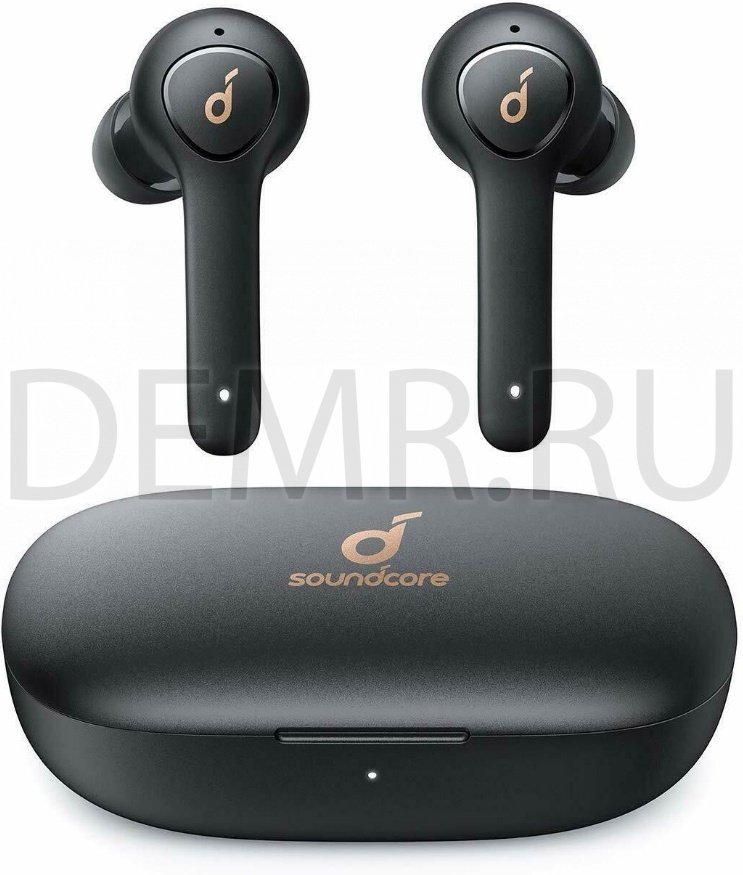
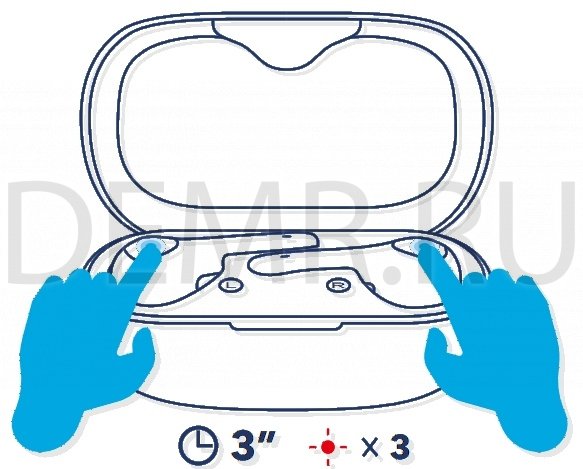
Выполните сброс наушников Anker Soundcore Life P2, если наушники не подключаются друг к другу или к устройству надлежащим образом.
1. Поместите беспроводные наушники Anker Soundcore Life P2 в зарядный футляр и убедитесь, что они полностью заряжены.
2. Нажмите и удерживайте кнопки на обоих наушниках в течение 3 с. Светодиодные индикаторы замигают красным 3 раз и отключатся.
— данные будут удалены.
Сброс настроек беспроводных наушников Mpow T6 на заводские
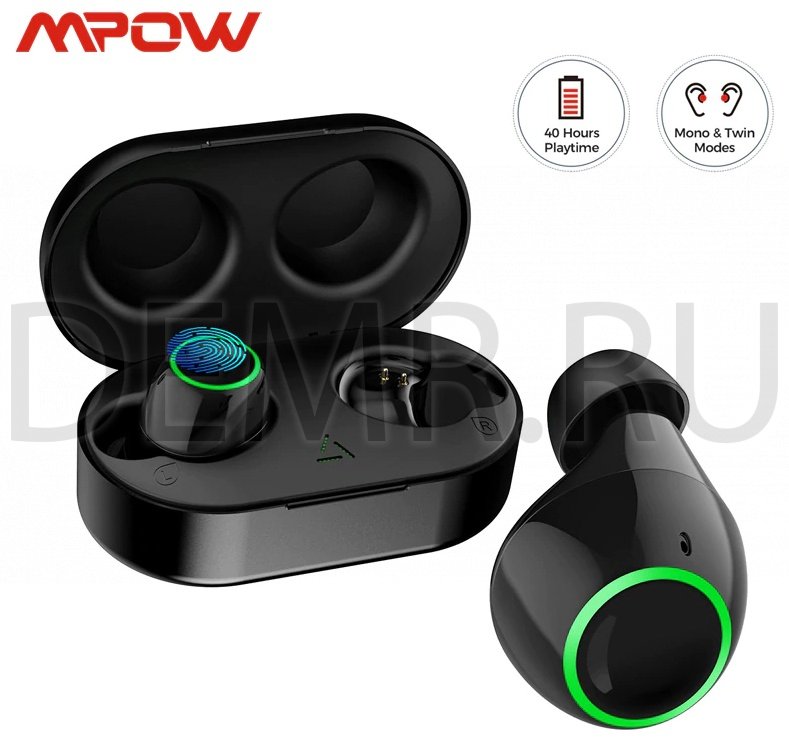
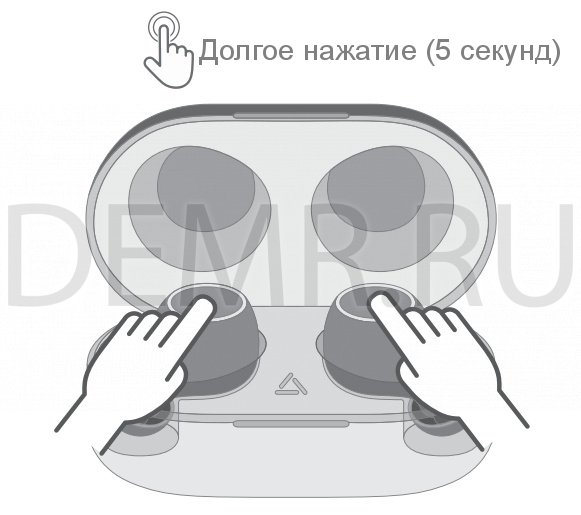
Откройте крышку кейса Mpow T6, оставив наушники внутри кейса.
Для сброса настроек нажмите и удерживайте многофункциональные кнопки обоих наушников в течение 5 секунд.
Сброс настроек Bluetooth наушников QCY T8 на заводские
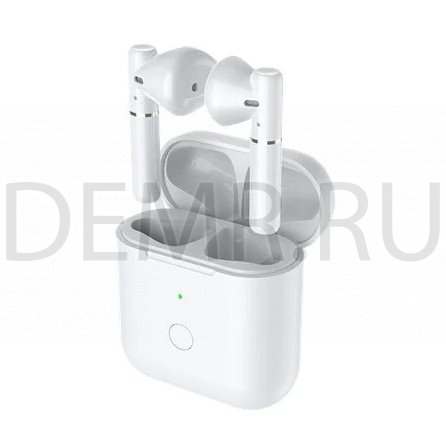
Для устранения проблем подключения наушников выполните сброс настроек
Метод 1
1. Удалите запись подключения на смартфоне, если подключение было выполнено ранее.
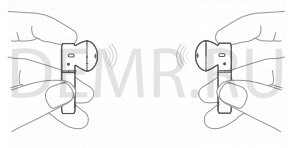
2. Извлеките оба наушника из кейса и удерживайте нажатыми оба наушника в течение 5 секунд (дождитесь, когда индикатор на 2 секунды загорится красным), чтобы выключить наушники. Затем отпустите наушники.
3. Далее снова удерживайте нажатыми наушники в течение 10 секунд пока индикатор не мигнет три раза попеременно красным и голубым, после чего сброс настроек наушников QCY T8 будет выполнен.
После этого наушники автоматически включатся и подключатся друг к другу.
Затем выполните подключение наушников QCY T8 к Вашему смартфону.
Метод 2
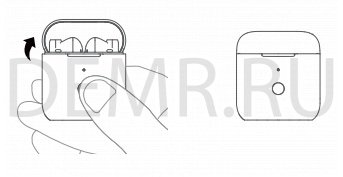
Откройте крышку и удерживайте нажатой кнопку кейса в течение 10 секунд пока индикатор кейса не мигнет попеременно красным и голубым три раза. Затем закройте крышку кейса, чтобы сбросить настройки наушников QCY T8 до заводских параметров.
Сброс настроек наушников JBL Tune 120 TWS
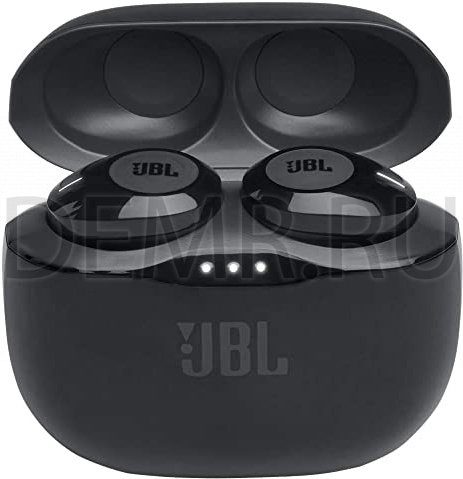
Чтобы выполнить сброс настроек наушников JBL Tune 120 TWS до заводских (hard reset), поместите оба наушника в кейс, затем нажмите и удерживайте кнопку на правом наушнике в течение 5 секунд. Индикатор наушника погаснет и снова загорится. После этого все настройки будут сброшены.
Как сбросить настройки наушников JBL Tune 220 TWS на заводские
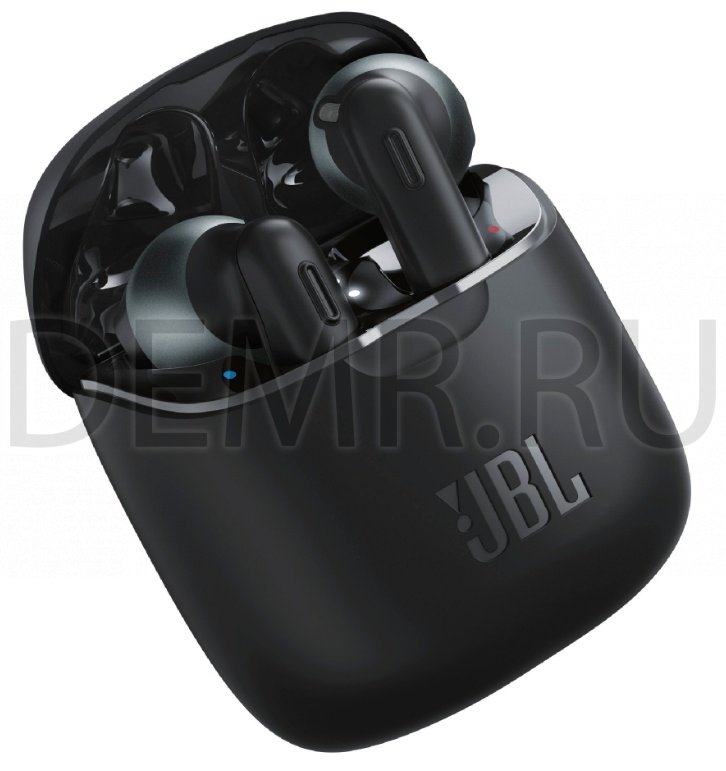
Шаг 1. Отключите наушники JBL Tune 220 TWS от телефона.
Шаг 2. Поместите оба наушника в зарядный футляр.
Шаг 3. Извлеките правый наушник из кейса.
Шаг 4. Нажмите и удерживайте извлеченный наушник в течение 10 секунд. После этого настройки наушников JBL Tune 220 TWS будут сброшены до заводских.
Шаг 5. Удалите на телефоне данные о Bluetooth-подключении наушников.
Шаг 6. Теперь Вы можете повторно подключить JBL Tune 220 TWS к своему телефону.
Сброс настроек наушников Xiaomi Haylou GT1 Pro на заводские
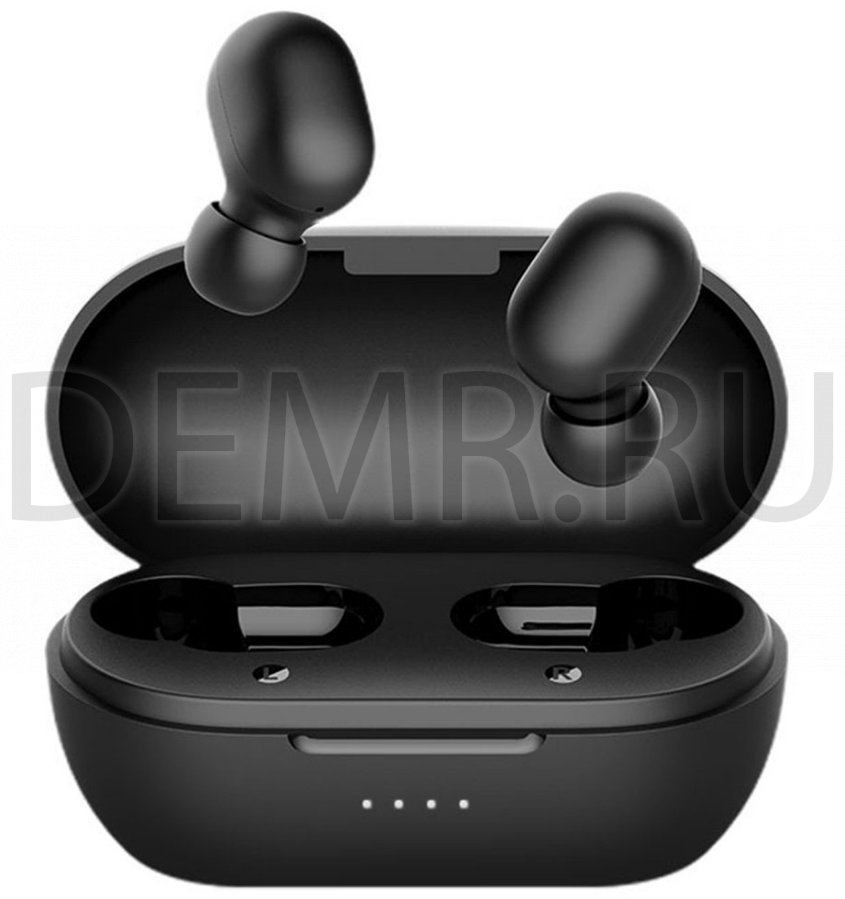
Если не удается выполнить подключение наушников Haylou GT1 Pro, выполните сброс настроек. Для этого извлеките наушники из кейса. Выключите наушники, касаясь обоих наушников в течение 4.5 с. Затем нажмите и удерживайте сенсорные панели обоих наушников в течение 15 секунд (индикатор будет попеременно мигать красным и белым цветом дважды по три раза). Затем поместите наушники в кейс, удалите запись подключения на смартфоне, выполните подключение наушников заново.
Сброс настроек Bluetooth наушников Honor Sport AM61 на заводские
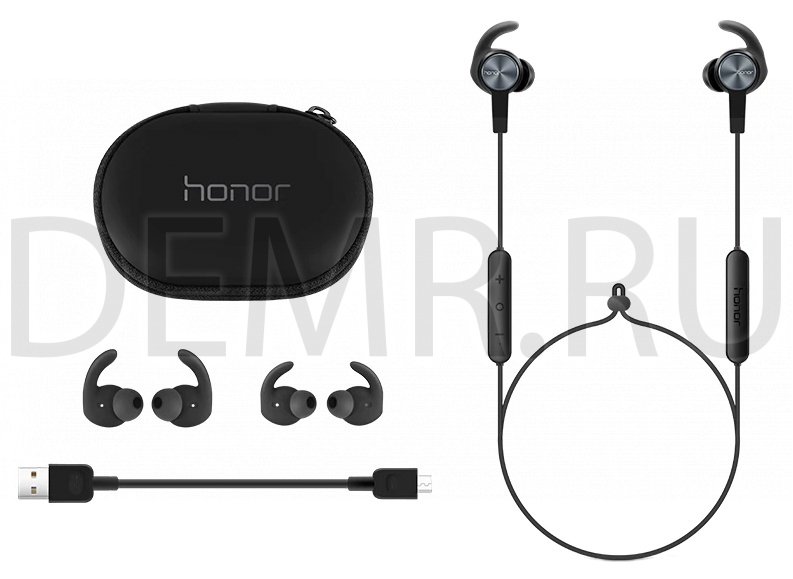
Чтобы восстановить заводские настройки, нажмите и удерживайте функциональную кнопку 10 секунд, когда наушники выключены, — вся информация о сопряжении по Bluetooth будет удалена.
В процессе восстановления заводских настроек индикатор загорится синим, потом будет попеременно мигать красным и синим, затем загорится красным. Во время восстановления заводских настроек не убирайте палец с функциональной кнопки.
Читайте также
Сброс настроек или восстановление заводских настроек наушников HUAWEI серии FreeBuds или FreeLace
Поддерживаемые продукты: HUAWEI FreeBuds 5i,HUAWEI FreeBuds Pro 3,Honor FlyPods Lite,HUAWEI FreeBuds 3i,HUAWEI FreeBuds 4i,HUAWEI FreeBuds Pro 2,HUAWEI FreeBuds,HUAWEI FreeBuds SE,HUAWEI FreeBuds 3 Wired Charging Case,HUAWEI FreeBuds 3,HUAWEI FreeBuds 4,HUAWEI FreeBuds Pro,HUAWEI FreeLace Pro,HUAWEI FreeLace Lite,HUAWEI FreeBuds Studio,HUAWEI FreeLace,HUAWEI FreeBuds Lipstick,HUAWEI FreeBuds Lite,HONOR Sport PRO
Поддерживаемые продукты:
| Сброс настроек или восстановление заводских настроек наушников HUAWEI серии FreeBuds или FreeLace |
Информация в этой статье применима только к наушникам HUAWEI. Подробную информацию о работе других устройств вы можете узнать у их производителей. Для сброса настроек Bluetooth-наушников HUAWEI выполните следующие действия. Обратите внимание, что при восстановлении заводских настроек все данные о сопряжении будут удалены и будут применены настройки по умолчанию. После восстановления заводских настроек наушников они снова перейдут в режим сопряжения. Найдите имя наушников в списке доступных Bluetooth-устройств на вашем телефоне или планшете и сопрягите устройства. Более подробную информацию см. в статьях «Сопряжение Bluetooth-наушников HUAWEI серии FreeBuds и FreeLace» и «Не удается подключить наушники HUAWEI серии FreeBuds или FreeLace к телефону или планшету».

Примечание: если вы недостаточно долго будете удерживать кнопку нажатой и индикатор не начнет мигать красным, вам придется повторить действия.

- FreeBuds SE 2. Поместите наушники в зарядный чехол и оставьте крышку чехла открытой. Нажмите на область управления на левой и правой ножках наушников и удерживайте ее в течение минимум 10 секунд до тех пор, пока индикатор не начнет мигать красным, что будет означать, что наушники восстановлены до заводских настроек. Затем повторно выполните сопряжение наушников.
Если вы используете наушники при совершении вызовов, прослушивании аудио или просмотре видео, остановите воспроизведение медиаконтента или отключите наушники от Bluetooth-устройства перед восстановлением заводских настроек.
Наушники FreeLace с проводом на шею
Чтобы восстановить заводские настройки наушников, нажмите на кнопку питания и удерживайте ее не менее 10 секунд, пока индикатор не начнет мигать красным, а затем белым. Затем повторно выполните сопряжение наушников.
При использовании наушников FreeLace Lite и xSport Pro, которые не оснащены кнопкой питания, нажмите на функциональную кнопку и удерживайте ее не менее 10 секунд.
FreeBuds Studio (накладные наушники)
Чтобы восстановить заводские настройки наушников, когда они включены, нажмите на кнопку Bluetooth и удерживайте более 10 секунд, пока индикатор не начнет мигать красным, а затем белым. Затем повторно выполните сопряжение наушников.
Спортивные Bluetooth-наушники Huawei с поддержкой измерения пульса
Спортивные Bluetooth-наушники Huawei
Одновременно нажмите на кнопку питания и кнопку уменьшения громкости и удерживайте не менее 4 секунд.
HONOR FlyPods Lite
HUAWEI FreeBuds Lite
Поместите наушники в зарядный чехол и оставьте крышку чехла открытой. Чтобы восстановить заводские настройки наушников, нажмите функциональную кнопку и удерживайте ее не менее 10 секунд до тех пор, пока индикатор не начнет мигать. Затем повторно выполните сопряжение наушников.
Функциональная кнопка расположена на задней панели зарядного чехла.
TWS-наушники рассинхронизируются и теряют подключение: причины и как исправить

TWS или True Wireless означает «по-настоящему беспроводные» — такие наушники не только не имеют проводного соединения со смартфоном, но и между собой. Это приводит к частой проблеме потери синхронизации — рассказываем, как с этим бороться.
Наушники не синхронизируются между собой
Практически во всех моделях TWS есть главный и ведомый наушник. Когда вы достаете их из кейса, ведомый подключается к главному и выполняется синхронизация. При рассинхронизации прослушивать музыку одновременно на двух наушниках будет невозможно. В некоторых случаях при поиске по Bluetooth наушники будут определять по отдельности — это явный признак их рассинхронизации.

Решить проблему можно несколькими способами, рекомендуем последовательно попробовать каждый из них.
Переподключение наушников. Для этого необходимо найти наушники в списке подключенных устройств и нажать «Отключить». После этого перезапустите Bluetooth и попробуйте подключить заново.


Сброс наушников. Практически все TWS-наушники можно сбросить до заводских настроек. Необходимо предварительно удалить их из списка Bluetooth-устройств на смартфоне через кнопку «Забыть устройство».

Сброс выполняется согласно документации. Как правило, необходимо удерживать одновременно на обоих наушниках функциональную клавишу или сенсорную панель в течение определенного времени.

Некоторые наушники предполагают второй способ сброса — через кейс. После сброса проведите повторное подключение/синхронизацию.
Удаление неиспользуемых Bluetooth-устройств. Большое число сохраненных Bluetooth-устройств может периодически вызывать рассинхронизацию наушников. Рекомендуется отвязать наушники от смартфона и удалить неиспользуемые гаджеты через пункт «Забыть устройство», а затем повторно подключить TWS-гарнитуру.
Ручная синхронизация. Наушники должны сопрягаться друг с другом автоматически, как только пользователь достает их с кейса, Однако из-за сбоя или других причин понадобится повторно провести синхронизацию вручную. Последовательность указана в инструкции к наушникам.

Наушники теряют связь со смартфоном или между собой
TWS-гарнитура использует Bluetooth для передачи данных, поэтому сигнал подвержен разнообразным помехам. Чтобы наушники реже теряли связь, рекомендуем воспользоваться следующими рекомендациями:
Не прячьте смартфон далеко от наушников. Радиус действия Bluetooth в зависимости от версии составляет 10–100 метров. Однако на практике фактический радиус — 2–10 метров. Сигнал также чувствителен к различным преградам и излучению от других Bluetooth-устройств. Чтобы снизить риск потери сигнала не прячьте смартфон во время прослушивания музыки далеко в рюкзак или сумку.
Отключите другие модули связи. На качество сигнала влияют и другие модули беспроводной связи, в частности Wi-Fi. У многих роутеров и смартфонов одна из рабочих частот — 2,4 ГГц, такая же, как у Bluetooth модуля. Во время использования TWS-гарнитуры рекомендуем отключать Wi-Fi.

Устраните преграды. Антенны Bluetooth в современных смартфонах расположены с обратной стороны и излучают сигнал в направлении от головы пользователя. В связи с этим, крайне нежелательно закрывать заднюю стенку телефона. Если вы носите телефон в кармане, располагайте его экраном к себе. Также попробуйте послушать наушники без чехла. Некоторые чехлы из плотного материала могут преграждать распространение сигнала — наибольшие помехи оказывают металлические вставки.

Убедитесь в стабильном интернет-соединении. Заикания и зависания звука могут быть не связаны с Bluetooth-сигналом. Если вы прослушиваете музыку через интернет, то низкая скорость может приводить к вышеописанным проблемам. Для проверки запустите на прослушивание трек из памяти устройства. Если подвисания пропали, значит проблема в низкой скорости интернет.
Попробуйте использовать другой Bluetooth-кодек. Перед отправкой сигнала информация на смартфоне кодируется специальным кодеком, после чего передается в сжатом виде и раскодируется на самих наушниках. Если ваши TWS поддерживают несколько Bluetooth-кодеков, попробуйте поставить кодек с меньшим битрейтом.

На андроид-гаджетах это можно сделать в меню «Для разработчика». Пользователи iPhone такой возможности не имеют, поскольку смартфон работает только с кодеком AAC. Подробнее про Bluetooth-кодеки мы рассказали ранее.

Когда обращаться в сервис
Большинство проблем рассинхронизации наушников пользователь может решить сам через стандартные настройки и функции. Обеспечение стабильного сигнала также понизит шанс потери связи между наушниками.

И только в редких случаях TWS-гарнитура может быть несовместима с аппаратной частью вашего смартфона. Тогда уже необходимо обращаться в фирменный сервисный центр для решения проблемы или попробовать использовать другую гарнитуру.
Сброс к Заводским Настройкам и Синхронизация Беспроводных Наушников по Bluetooth
Беспроводные наушники — отличный способ наслаждаться музыкой, подкастами или аудиокнигами без лишних проводов. Однако иногда они могут вызывать проблемы с качеством звука, временем работы от батареи или соединением. Если у вас возникли проблемы с беспроводными наушниками, вам, возможно, потребуется сбросить их до заводских настроек и затем снова синхронизировать с вашим устройством Bluetooth. Вот как это сделать.
Почему нужно сбрасывать беспроводные наушники?
Сброс беспроводных наушников может помочь решить ряд проблем, таких как:
- Низкое качество звука или искажения
- Низкое время работы от батареи или быстрое разрядка
- Проблемы с парой или соединением
- Помехи или потери сигнала
- Неотзывчивые кнопки или управление
Сброс беспроводных наушников стирает все настройки или предпочтения, которые вы настраивали, такие как громкость, эквалайзер или шумоподавление. Также они будут отвязаны от всех устройств, с которыми они были связаны. Это означает, что после сброса их придется снова синхронизировать с вашим устройством Bluetooth.
По Теме: Заряжаем наушники TWS правильно
Как сбросить беспроводные наушники
Точные шаги для сброса беспроводных наушников могут различаться в зависимости от марки и модели, которую у вас есть. Всегда проверяйте руководство пользователя или веб-сайт производителя для конкретных инструкций. Однако вот некоторые общие шаги, которые подходят для большинства беспроводных наушников:
- Выключите беспроводные наушники и удостоверьтесь, что они полностью заряжены.
- Удерживайте кнопку включения или комбинацию кнопок (например, кнопку включения и громкости) в течение нескольких секунд, пока не услышите сигнал или не увидите мигающий свет.
- Отпустите кнопку и подождите, пока беспроводные наушники не включатся снова.
- Ваши беспроводные наушники теперь сброшены до заводских настроек.
Как синхронизировать беспроводные наушники через Bluetooth
После сброса беспроводных наушников вам придется снова синхронизировать их с вашим устройством Bluetooth, таким как смартфон, планшет, ноутбук или смарт-телевизор. Вот некоторые общие шаги для этого:
- Включите ваше устройство Bluetooth и удостоверьтесь, что оно находится в режиме пары.
- Включите беспроводные наушники и удостоверьтесь, что они находятся в режиме пары. Вам может потребоваться удерживать кнопку или переключатель в течение нескольких секунд, пока не услышите голосовое подтверждение или не увидите мигающий свет.
- На вашем устройстве Bluetooth выполните поиск доступных устройств и выберите свои беспроводные наушники из списка.
- Если вас попросят, введите пароль или подтвердите пару. Обычно пароль — 0000 или 1234, но вы можете проверить руководство пользователя или веб-сайт производителя для конкретного кода.
- После сопряжения вы должны услышать звук подтверждения или увидеть постоянный свет на ваших беспроводных наушниках.
- Ваши беспроводные наушники теперь синхронизированы с вашим устройством Bluetooth и готовы к использованию.
По Теме: TWS наушники — описание и устройство, плюсы и минусы
Советы по использованию беспроводных наушников
Для лучшей производительности и опыта использования ваших беспроводных наушников следуйте этим советам:
- Держите ваши беспроводные наушники и устройство Bluetooth в пределах видимости друг друга. Типичная дистанция составляет около 10 метров (33 фута), но она может варьироваться в зависимости от окружающей среды и помех.
- Избегайте размещения объектов или стен между вашими беспроводными наушниками и устройством Bluetooth. Это может вызвать потерю сигнала или ухудшение качества соединения.
- Регулярно заряжайте ваши беспроводные наушники и используйте оригинальное зарядное устройство или кабель, предоставленные производителем. Это может увеличить срок службы батареи и предотвратить повреждение.
- Регулярно чистите ваши беспроводные наушники мягкой тканью и мягким мылом. Избегайте использования агрессивных химических средств или жидкостей, которые могут повредить компоненты.
- Храните ваши беспроводные наушники в прохладном, сухом месте, защищенном от прямых солнечных лучей, тепла или влаги. Это может предотвратить коррозию или деформацию.
Заключение
Беспроводные наушники — это удобные и комфортные устройства, которые позволяют наслаждаться аудио без проводов. Однако иногда они могут выходить из строя или терять настройки по разным причинам. Если так произошло, вы можете попробовать сбросить их до заводских настроек и затем снова синхронизировать с вашим устройством Bluetooth. Это может решить большинство распространенных проблем и восстановить их функциональность. Если вы следуете указанным выше шагам, вы сможете легко и быстро сбросить и синхронизировать ваши беспроводные наушники.