JL VK Group
Модуль предоставляет пользователю возможность подписаться на новости вашей группы, сообщества или публичной страницы в один клик, не уходя с вашего сайта. Это позволяет привлекать большее количество людей, посетивших ваш сайт, в социальную группу.
Подробнее
- Поддержка Joomla 2.5, Joomla 3.
- Совместимость с Joomla 1.6, Joomla 1.7 (Более не поддерживается).
- Совместимость с Joomla 1.5 (Более не поддерживается).
- Задание ширины.
- Задание высоты блока.
- Несколько режимов работы (фото участников, сокращенный режим без фото, вывод последних новостей группы).
- Режим простой стены и расширенной.
- Модуль группы Вконтакте выводит информацию из групп, публичных страниц и других сообществ Вконтакте.
- Возможность изменения цветов виджета: фона, текста, кнопки группы.
- Возможность сокрытия ссылки размещенной в модуле.
- Поддержка мультимодульности.
- Поддержка нового скина Вконтакте.
Google Reviews Pro

No API keys required; No coding skills required; Instant preview. Google Reviews Pro is a simple and powerful tool to add Google Reviews to Joomla website in an easy and seamless way. With this extension you can increase your website visitors trust by showing real people’s reviews. Use your high rating and excellent reviews to prove your items are worth buying and attract news sales.
Share
- Full description
- Reviews (10)
- Other extensions (6)
⚡ No coding skills required
⚡ No API keys required
⚡ Instant preview
⚡ GDPR compliant
Google Reviews Pro is the best premium Joomla plugin to showcase Google business reviews.
A standout amongst the most powerful reviews displays platform with 2 pre available themes for widget, 3 included layouts and 3 pre available templates for displaying reviews. Display your Google business reviews to attract more reviews. If you have multiple business, then you can simply create sevral reviews widgets.
Effortlessly show Google Reviews on your Joomla site utilizing an intense and instinctive widget. Incredible for restaurants, retail locations, franchisees, personal blogs, land firms, lodgings, hotels and hospitality, and about any business with reviews on Google Maps. This plugin is useful since you can display your Google business information with positive reviews on websites which simply further enhance your online credibility.
Features List:
- No coding required
- Google Reviews Pro works with any public business place added to Google Maps
- All customizations are done with the integrated visual builder
- Displays all the review data – reviewer’s name, photo, review text, created date
- Load More button to let you view all the reviews
- Set the widget size any way you like – make it fit your screen full size, or place it in a specific area of your website
- Fully responsive and adaptable content perfect for any mobile device
- Adaptable height – set up a scrollable fixed-size widget, or make it stretch as your feed grows longer
- Widget header displays the main information on your Google business – star rating, page name, number of reviews
- Fully customizable header – hide the information you don’t need, or disable the header altogether
- Layouts integrated into the extension (grid, masonry, slider) to match your website’s layout
- Light and dark themes are inluded to match your website’s colors
- Reviews templates integrated into the extension (box, card, spotlight) to match your taste
Check out the demo page where you can try Google Reviews Pro for yourself: https://allforjoomla.com/demo-googlereviewspro
The smartest business owners integrate Google Reviews into their business websites in order to take full advantage of all of the social media benefits provided by Google. Make the right choice, download Google Reviews Pro for your website. Google Reviews Pro is a customizable Google Reviews widget that can easily display your Google Reviews/Recommendations directly on any Joomla website. Download and install Google Reviews Pro today.
Translations:
- Deutsch
- English
- Russian
Design your Google Reviews/Recommendations
Google Reviews Pro provides a great design customization of reviews wigets. Adjust layout columns, rows and mobile optimization. Customize reviews display and the whole widget fast and easily. Even your grandmother can do!
How to add Google Reviews Pro plugin to Joomla website
Adding Google Reviews to website with our fantastic Joomla extension takes less than a minute. All you need to do is configure the settings of the widget and paste it to your website!
— Purchase the extension at allforjoomla.com
— Install the package to the admin panel
— Choose your page and customize design
— Copy-paste the short-code to the page or template where you want the reviews to be displayed
Found it hard to embed Google Reviews Pro to your website? Our Support Team is here to help! Read the info on allforjoomla.com and feel free to contact us!
Как добавить виджет на сайт
Даже если вам кажется, что сайт работает с максимальной отдачей, у него всё ещё остаётся скрытый потенциал. Эти резервы можно запустить при помощи цифровых инструментов повышения конверсии. Рассказываем, как установить виджет на сайт, чтобы получить новые заявки, увеличить охват и оптимизировать стоимость лида.
Что такое виджет и зачем он нужен на сайте

Виджеты — это ещё один способ донести важную информацию для посетителя, привлечь его внимание к нужному месту на сайте или смотивировать к действию. Например, подписаться на рассылку, оставить контактный номер для консультации, воспользоваться промокодом на первую покупку. Чаще всего виджет выглядит как всплывающее окно на сайте.
Задача виджета — привлечь внимание посетителей к определённому контенту или подтолкнуть к совершению целевого действия. Разместив виджет на сайте, вы можете добиться повышения онлайн-продаж, собрать контактные данные пользователей или увеличить время пребывания на странице.
Главная особенность такого инструмента увеличения конверсии — использование определённых сценариев. Большинство виджетов появляются на экране спустя некоторое время после загрузки страницы или при попытке уйти с сайта. Другие отображаются сразу, но используют историю посещения или cookie-файлы пользователя. Это позволяет персонализировать обращение и повысить продажи на сайте.
Основные виды виджетов: самые популярные примеры
С виджетами сталкивались все пользователи интернета, даже если они об этом не знают. Такие мини-приложения существуют уже более 20 лет. Некоторые из них успели порядком поднадоесть, а потому требуют аккуратного обращения.
В список популярных виджетов на сайтах вошли такие примеры:
- Всплывающие окна. Модули, которые появляются поверх основного контента. Всплывающее окно при входе на сайт обычно содержит ограниченное предложение. Оно призывает сделать покупку, пока не истекло время или не закончился товар. Окно, всплывающее при уходе с сайта, работает с сомнениями пользователя. Оно даёт финальный аргумент — ссылку, бонус или предложение обсудить условия.
- Чаты. В таких виджетах клиент общается с сотрудником техподдержки или консультантом. Первичным приёмом обращений обычно занимается бот. Если диалог выходит за рамки типового сценария, к разговору подключается живой сотрудник.
- Блоки социальных сетей. Бизнес-виджеты, которые помогают собирать больше данных о клиенте. Они предлагают быстро авторизоваться, оставить комментарий, добавить товар в закладки или поделиться информацией с друзьями.
- Связь. Желательно вставить модуль так, чтобы кнопки звонков, мессенджеров и соцсетей были видны всегда, но не перекрывали основной контент. Если у посетителя возникнут вопросы, он уже будет знать, где получить ответ.
- Интерактив. Самая обширная группа, которая помогает повысить онлайн-продажи за счёт общего впечатления о странице. Сюда входят калькуляторы, всплывающие подсказки, индивидуальные подборщики контента и «увеличительные стёкла» для масштабирования картинок.
Как добавить виджет на сайт
Универсальный способ — вставка через HTML-редактор. Это может быть как специальное приложение, так и обычный «Блокнот» в Windows. Вам нужны три элемента:
- Ссылка на скрипт в виде URL-адреса или файла JavaScript.
- Описание настроек виджета.
- Контейнер, в котором будет отображаться графическая часть приложения.
И всё же установка может показаться сложной. Её можно упростить при помощи различных систем управления контентом:
- WordPress — в меню настроек в разделе «Внешний вид». Выбирайте пункт добавления виджетов на сайт и настраивайте каждое мини-приложение отдельно. К примеру, вы можете выбрать, какие акции показывать авторизованным и незарегистрированным пользователям.
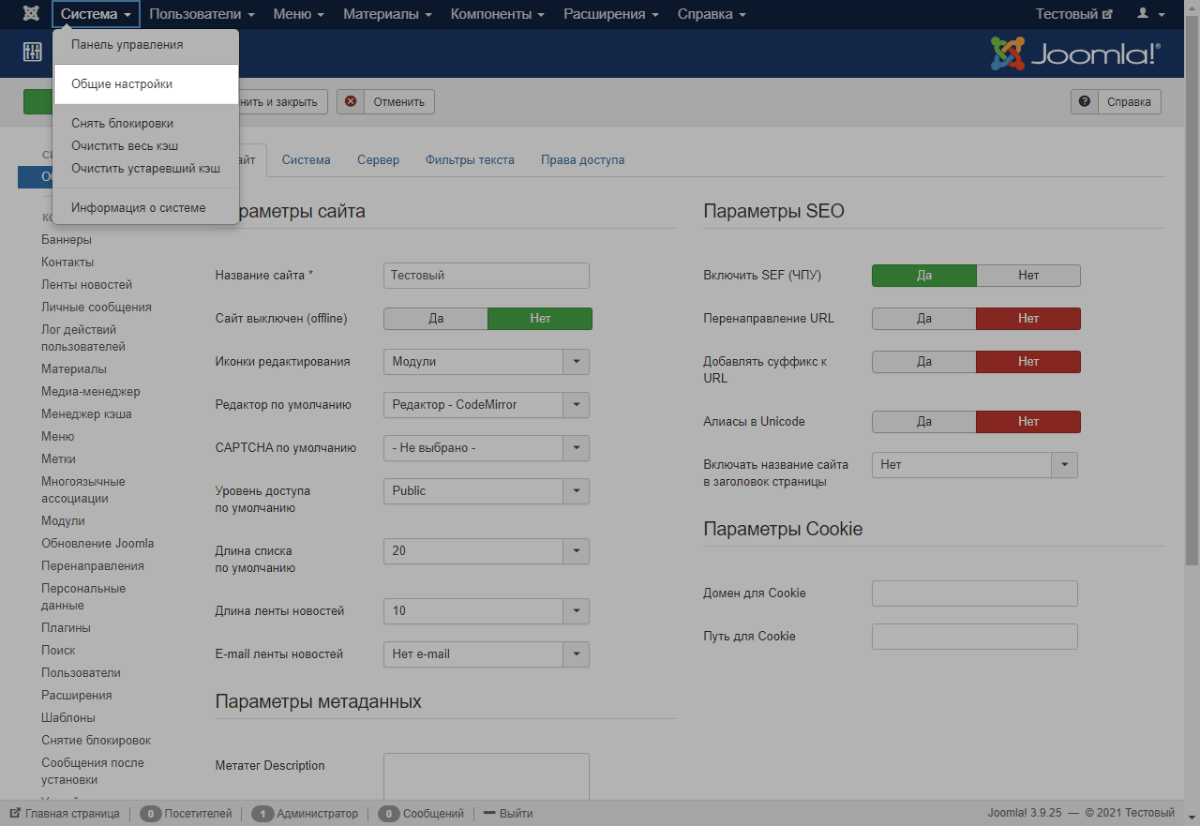
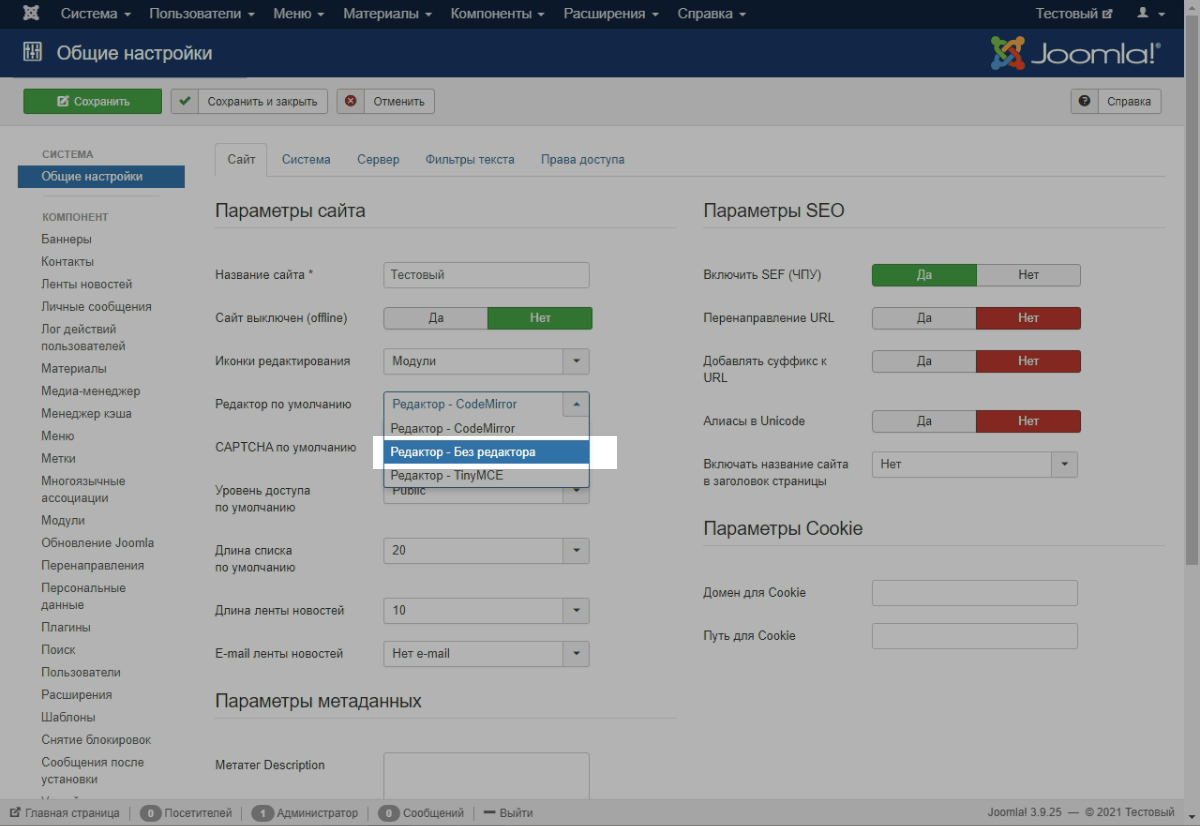
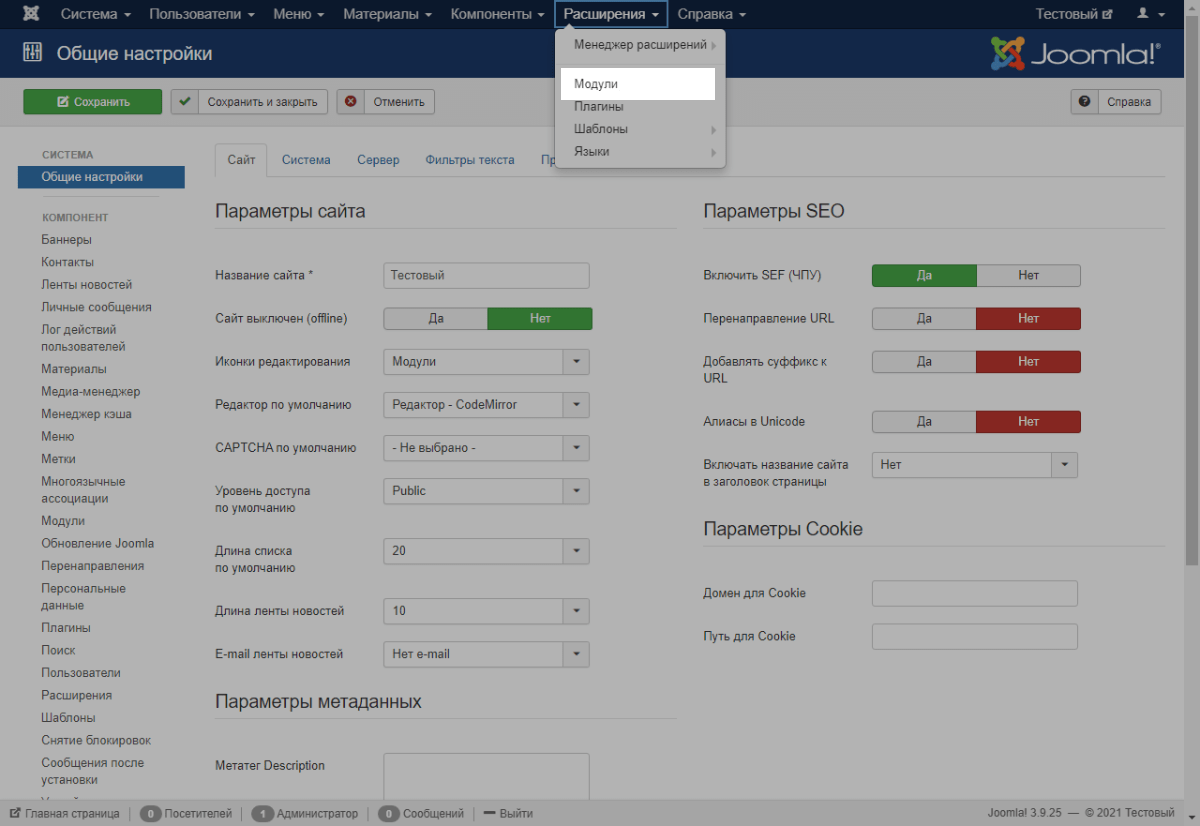
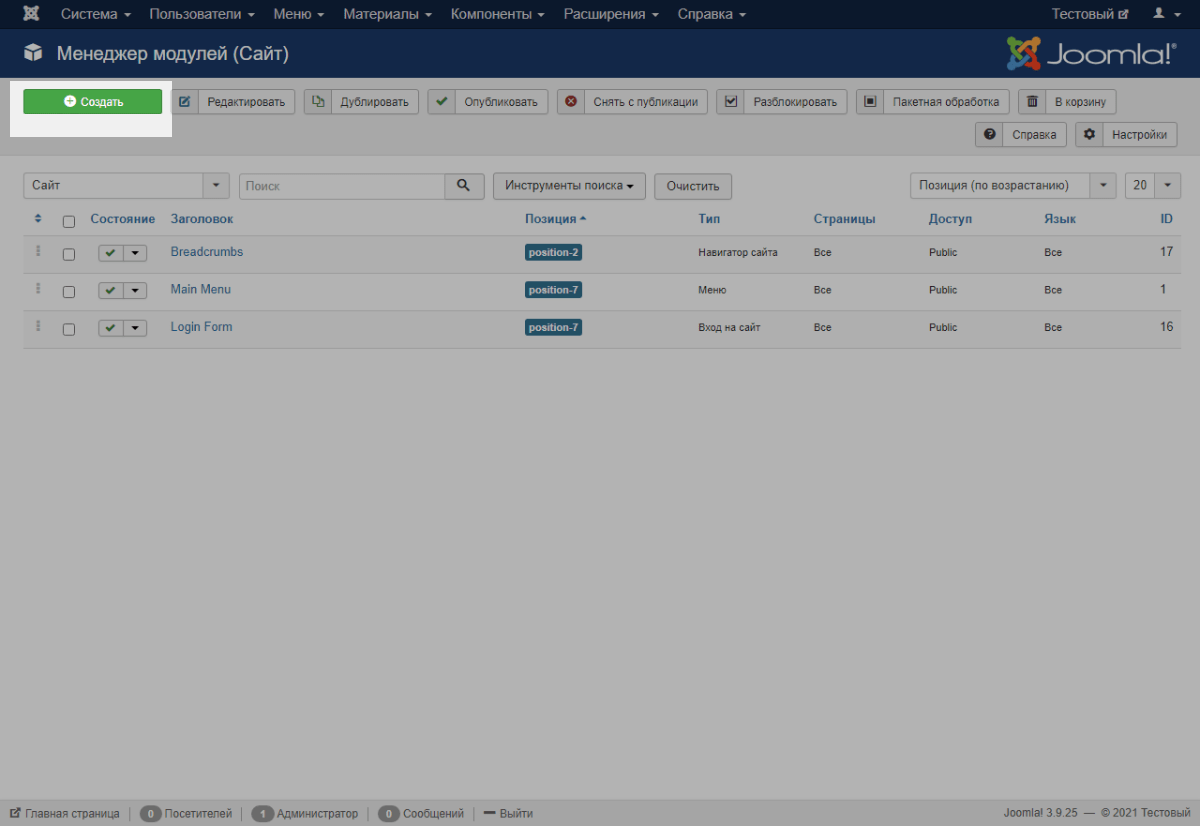
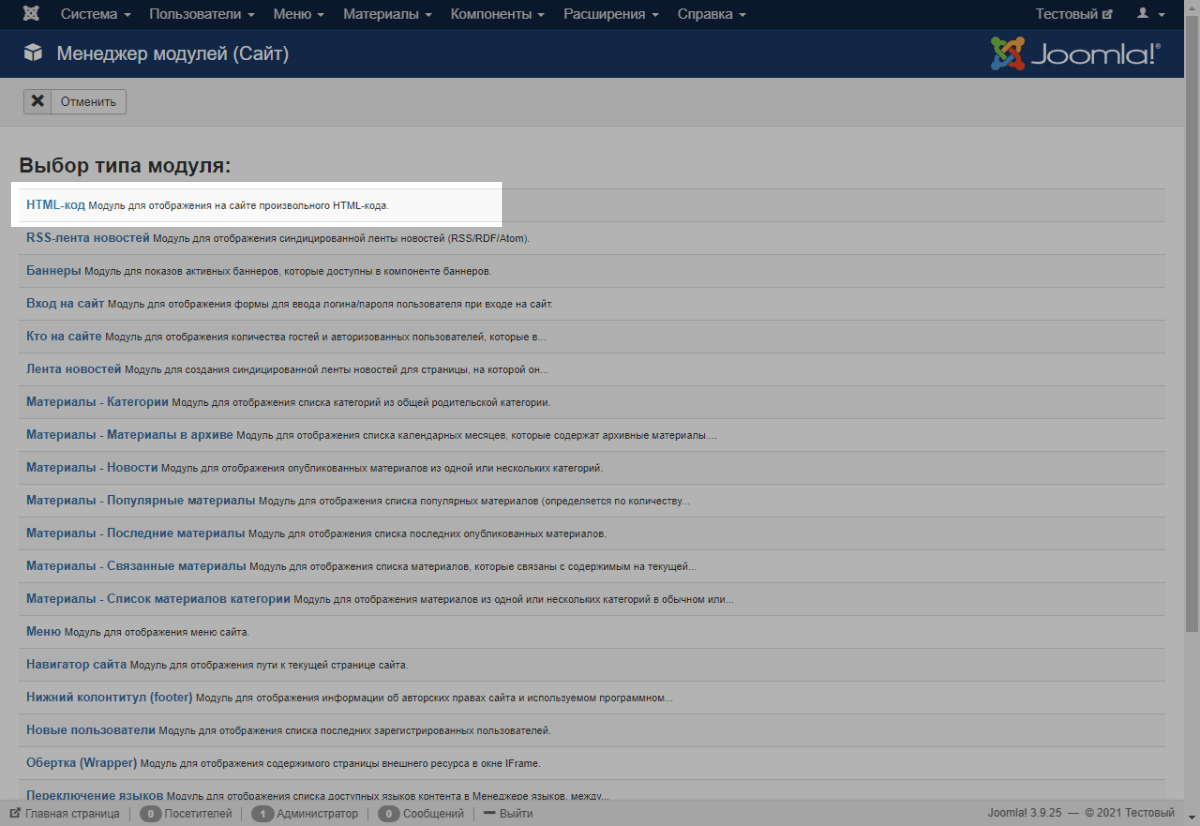
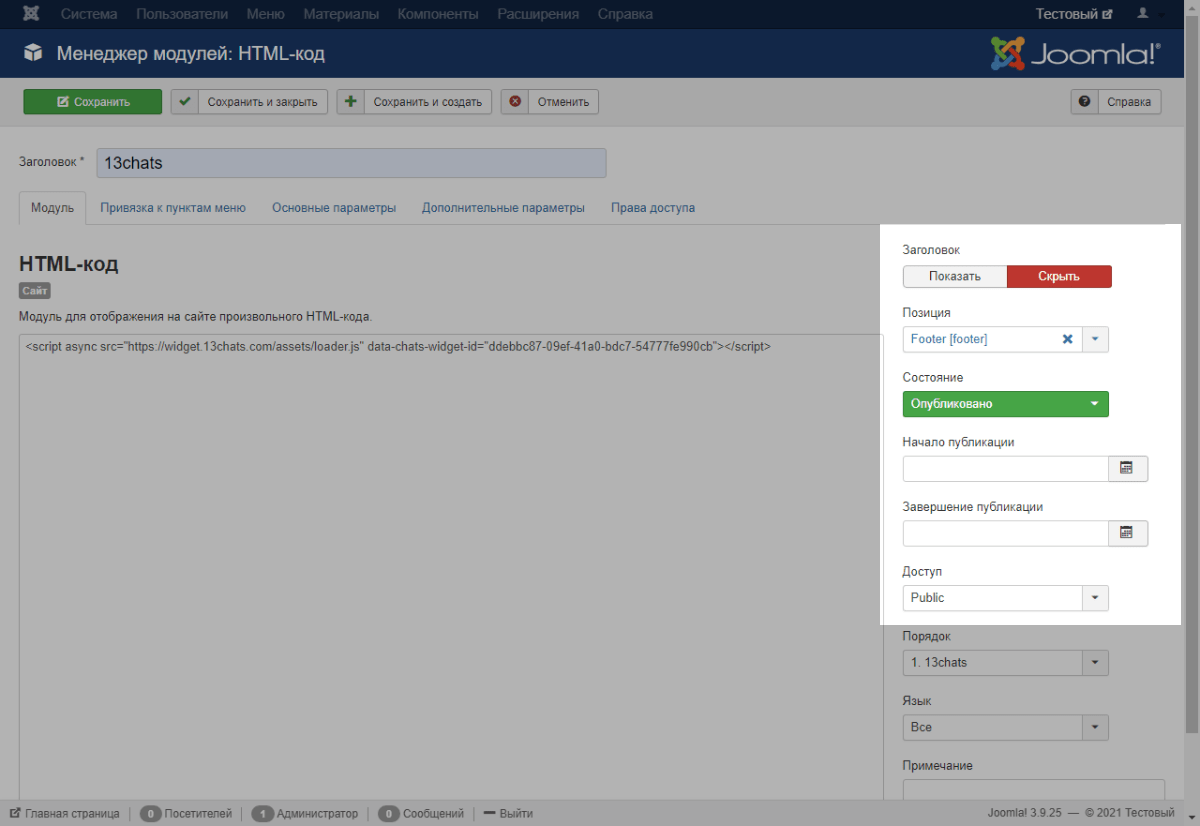
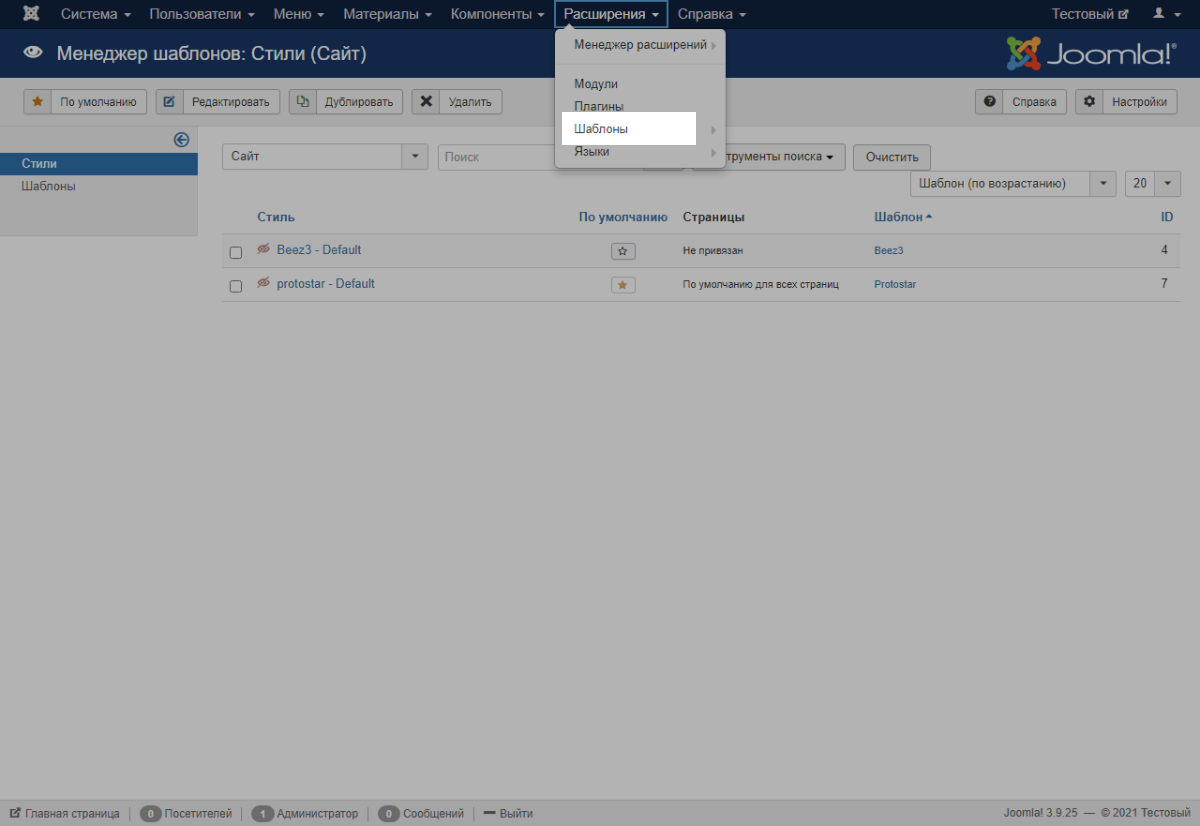
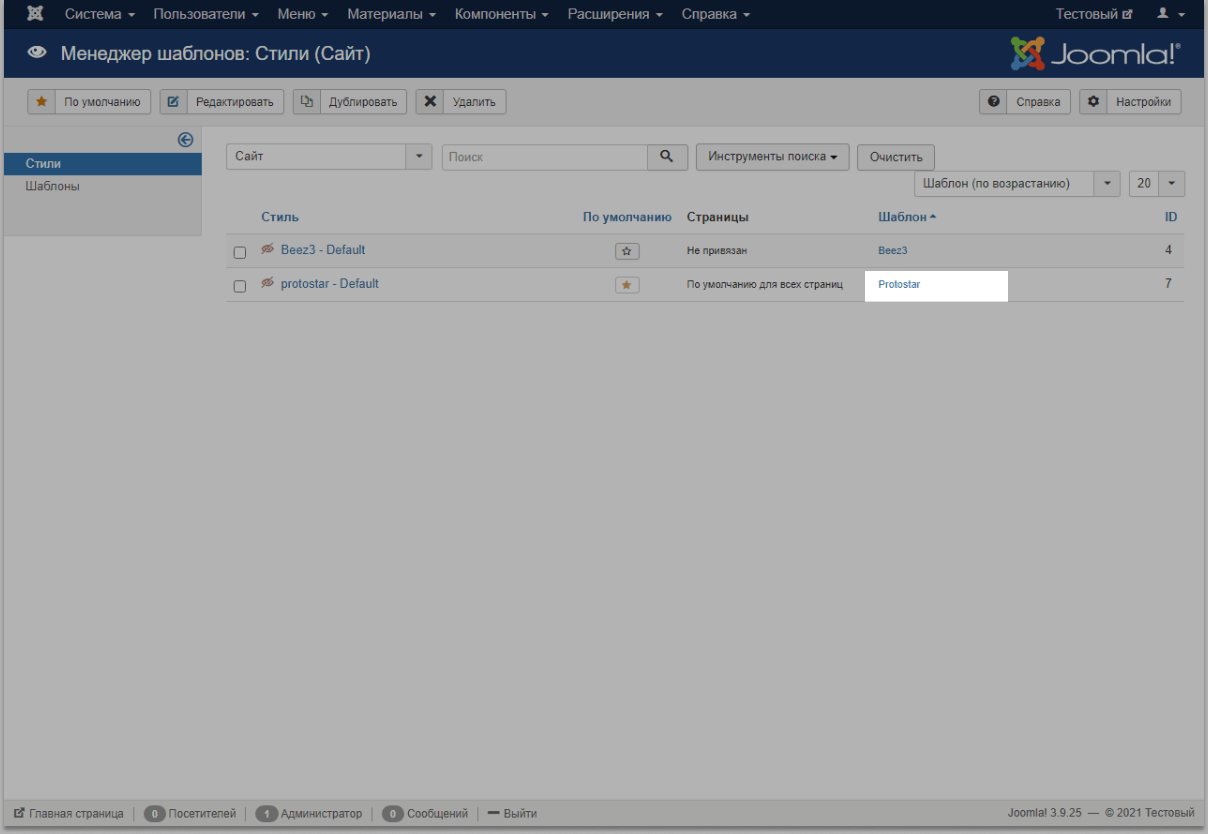
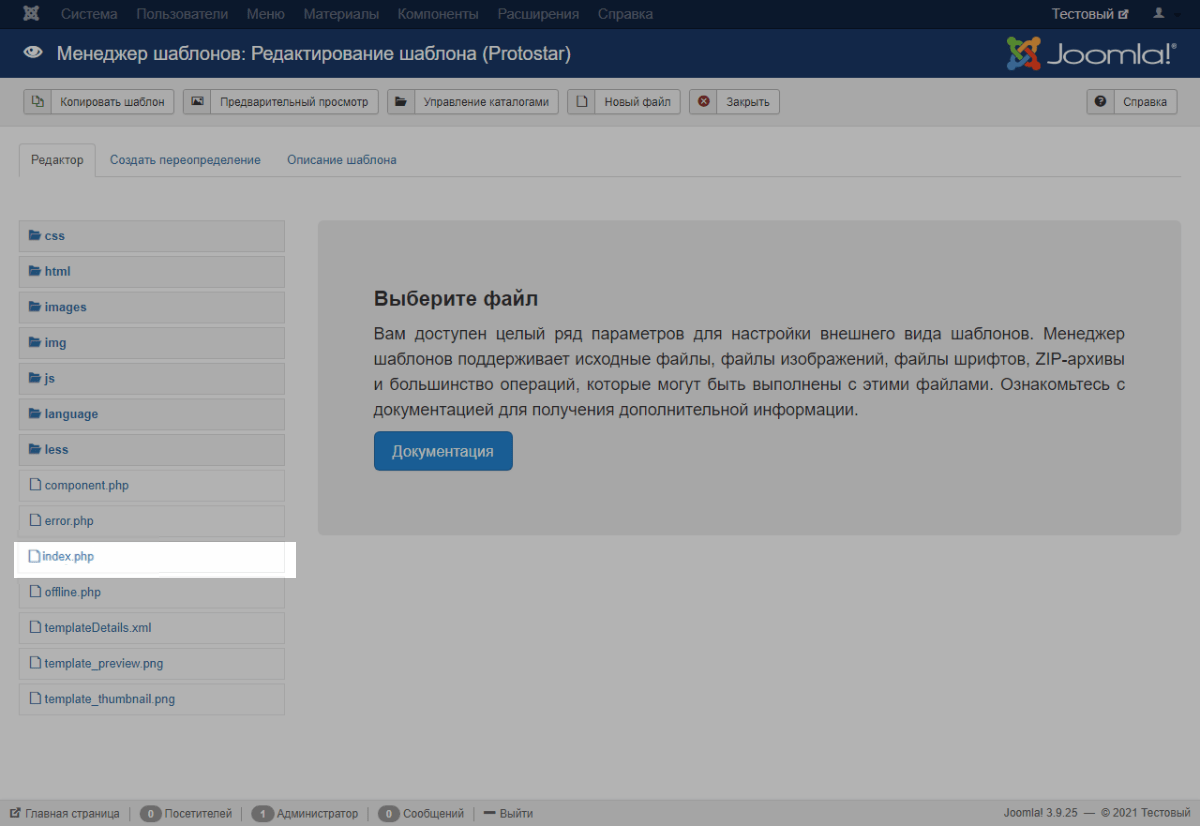
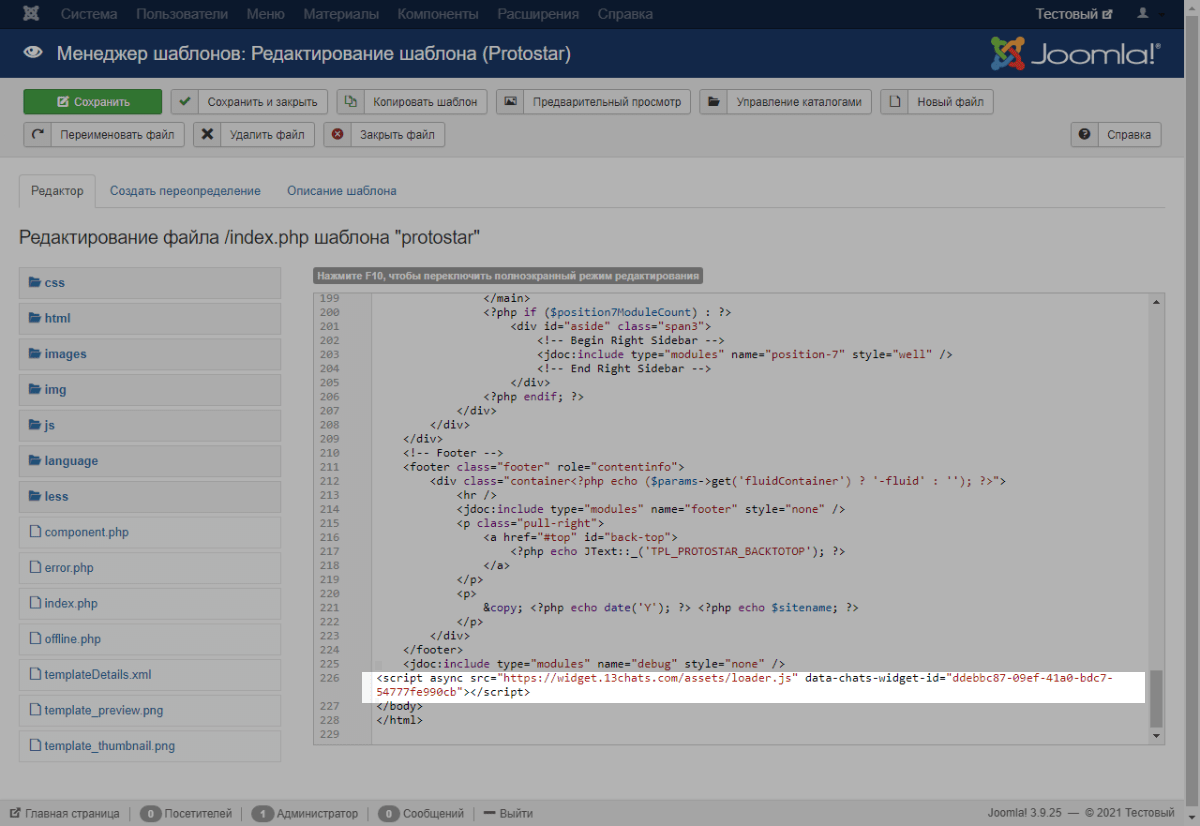
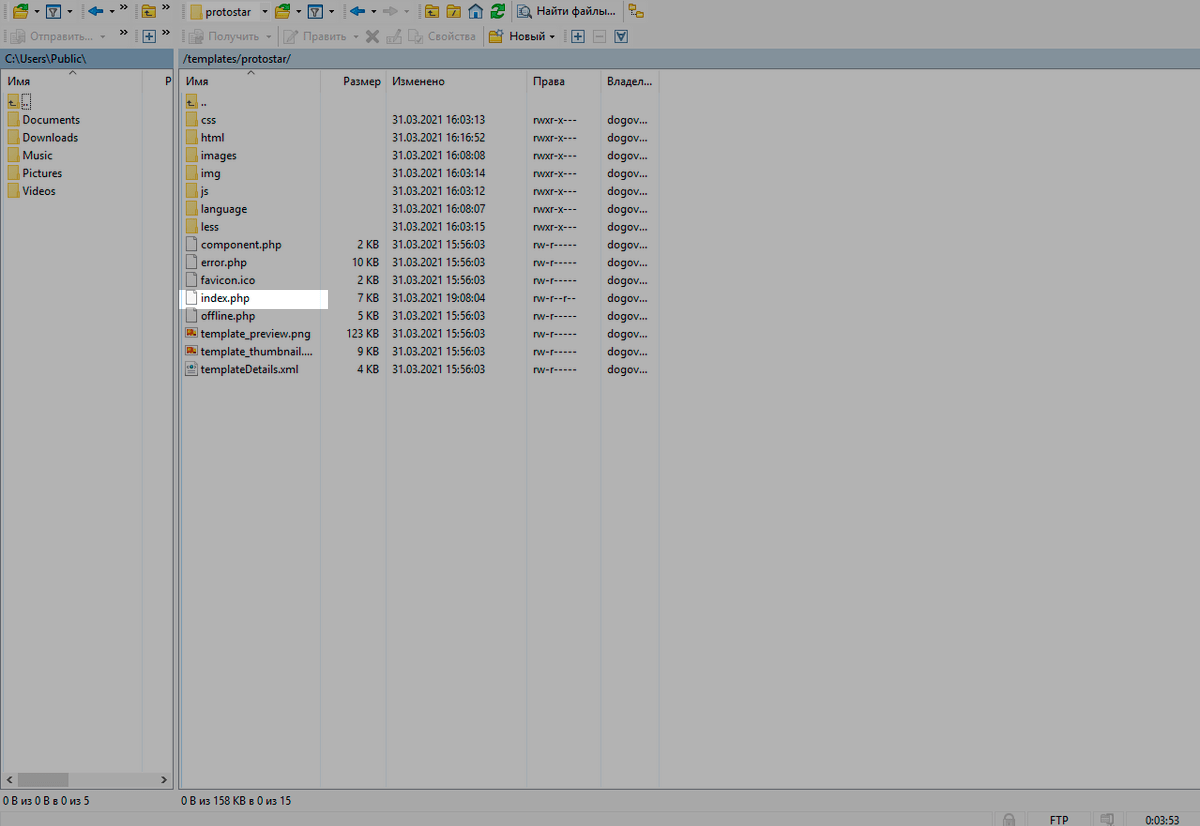
- Joomla. Для размещения виджетов на сайте выберите меню «Расширения». Вам понадобится установить «Менеджер модулей», «Менеджер шаблонов» или плагин Jivosite. В них предусмотрены поля для интеграции мини-приложений.
- Tilda. Вставка производится через меню «Библиотека блоков» и раздел «Формы и кнопки». Если нужный вам модуль недоступен, его можно будет добавить через плагин Jivosite.
- Битрикс 24. В основном меню CRM-системы ищите пункт «Добавить виджет на сайт». Нажмите кнопку «Создать», чтобы вставить новый блок. После этого вы можете выбирать его функции и настройки.
Настроить виджеты можно не вникая в тонкости HTML-разметки. Для этого есть сервис СберЛид с готовыми шаблонами всплывающих окон и простым визуальным конструктором. С его помощью можно самостоятельно создать и добавить виджет на сайт, с соблюдением фирменного стиля и без помощи программистов.
Добавление виджетов социальных сетей
Доля трафика с мобильных гаджетов уже выше, чем число посещений со стационарных компьютеров. Поэтому функции авторизации, комментирования и добавления закладок через соцсети помогут вам сделать страницу более удобной.
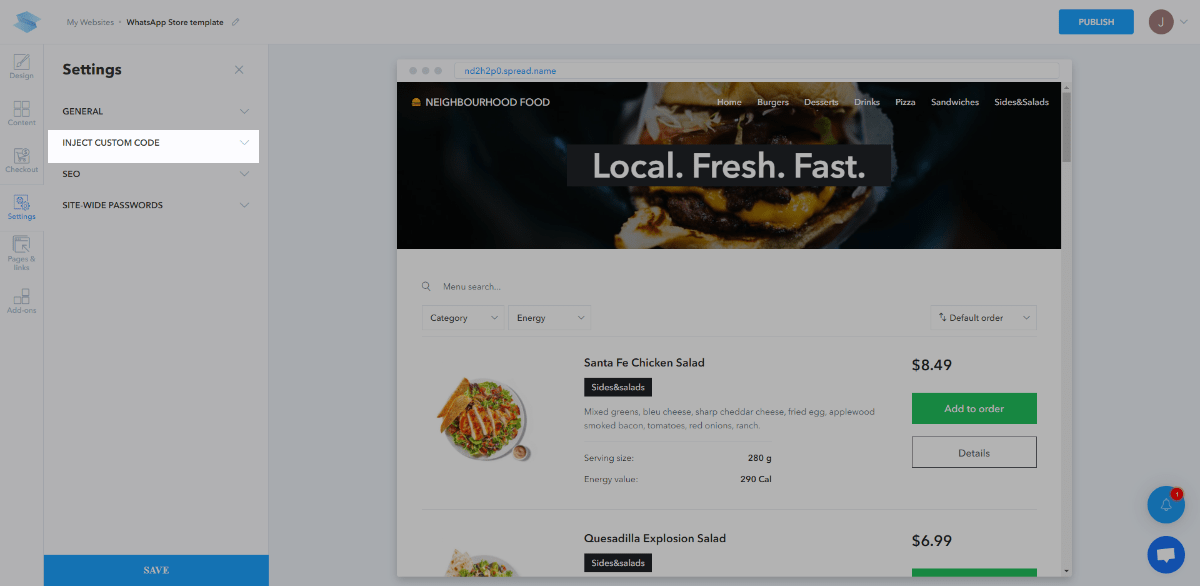
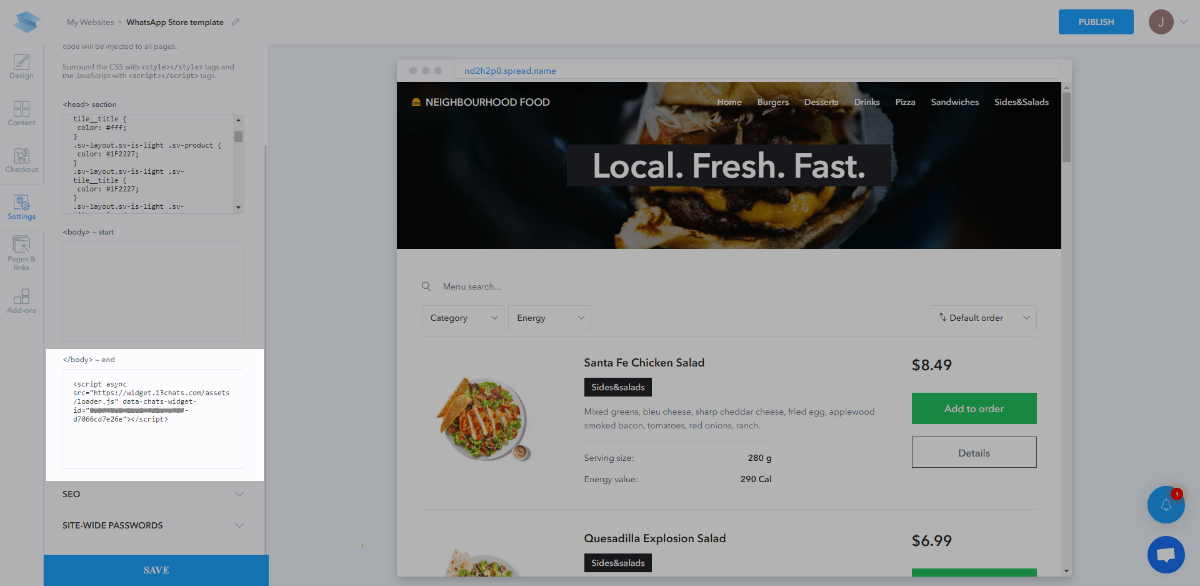
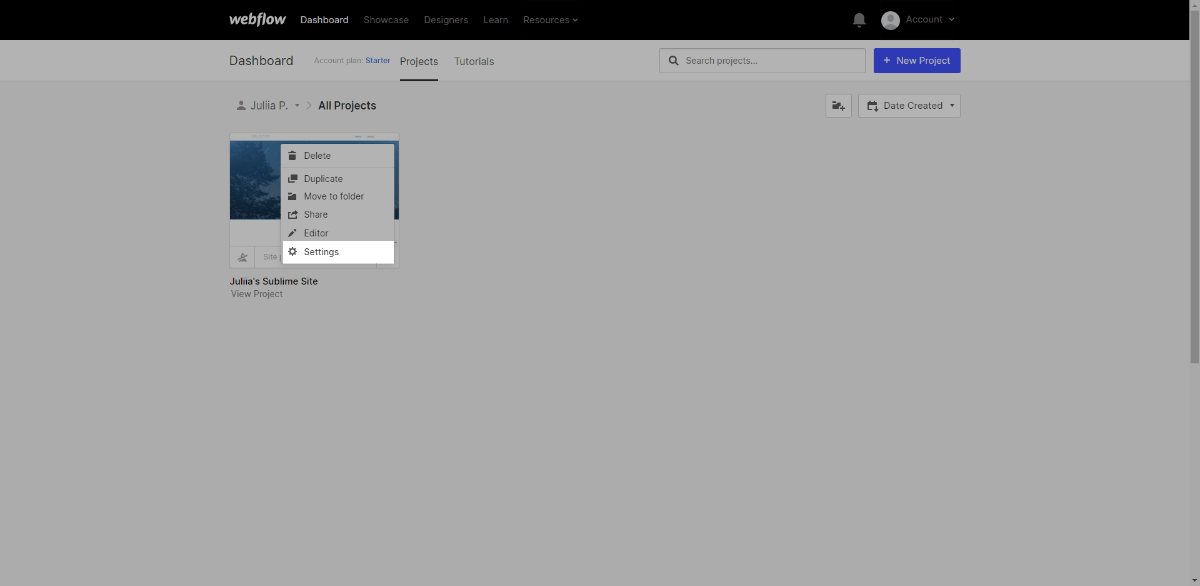
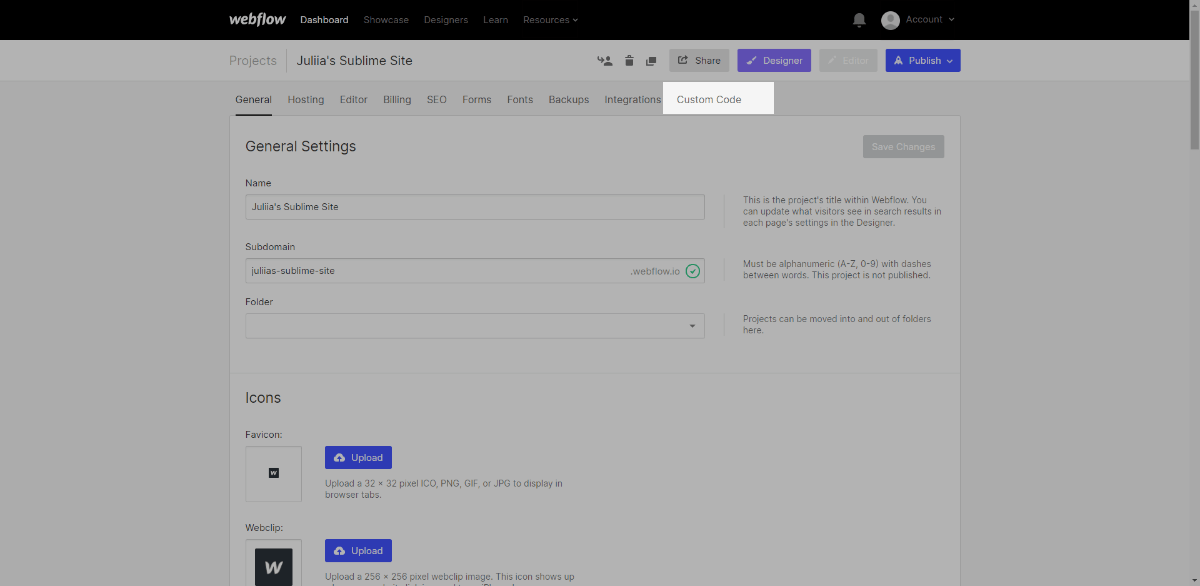
Как добавить попап в конструктор сайта
С помощью попапов SendPulse вы можете персонализировать коммуникацию, чтобы повысить вовлеченность, улучшить конверсию и уменьшить количество отписок. Интегрируйте попап со своим сайтом, а также создавайте сценарии показа.
Рассмотрим, как добавить код попапа SendPulse в CMS и кастомные сайты без программиста.
Содержание
Wix
Код можно добавить даже в бесплатном тарифе. Читайте подробнее — «Редактор Wix: Добавление кода на сайт».
Авторизуйтесь в Wix и перейдите в панель редактирования сайта. В разделе «Вставка кода» выберите «Вставка виджета».
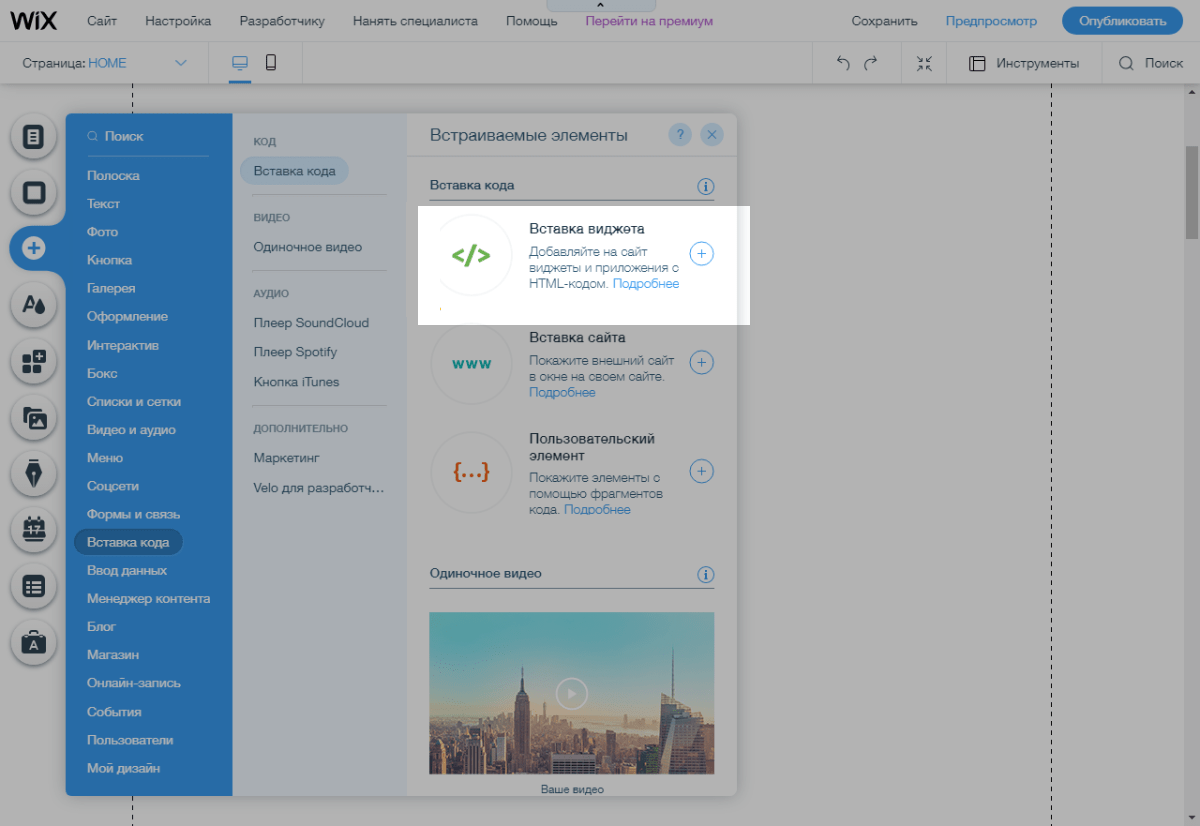
Нажмите «Вставить код» над рамкой «iframe», добавьте код в окно и нажмите «Обновить». После этого закройте окно настройки HTML.
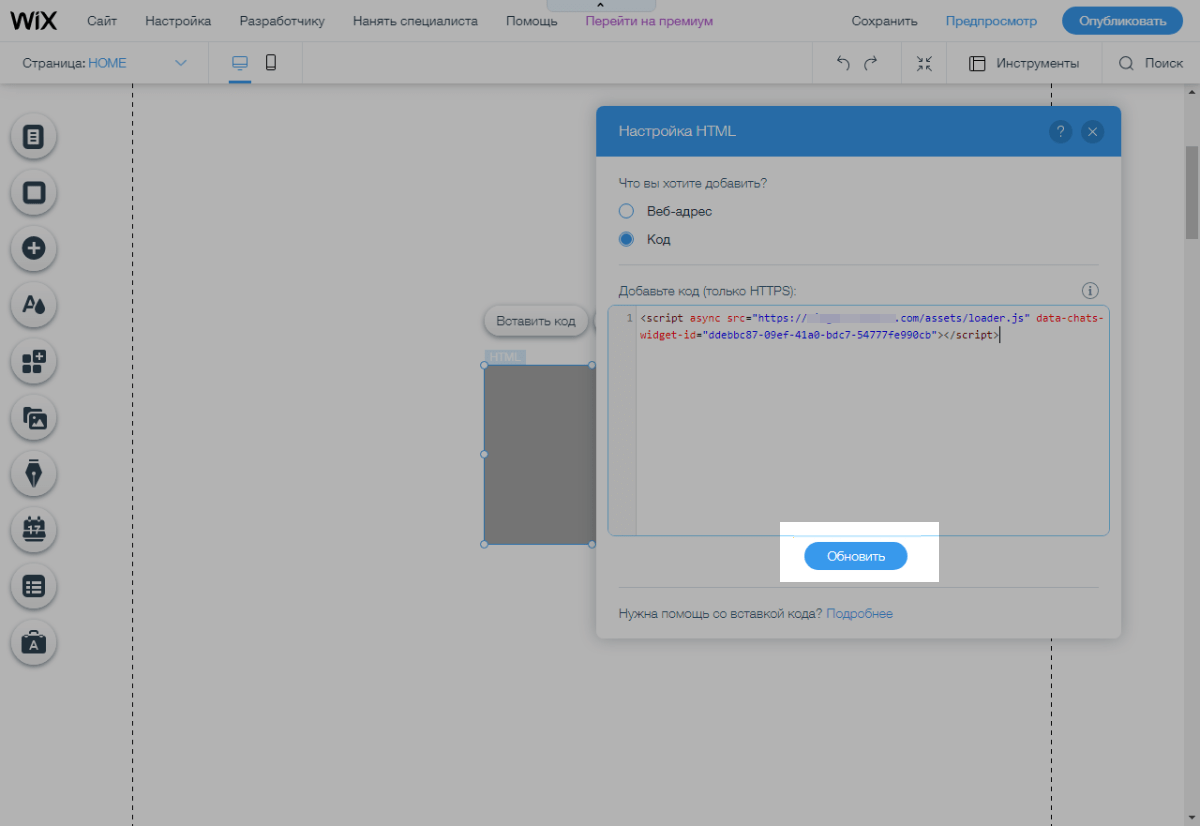
Разместите элемент HTML по ширине сайта, выровняйте высоту блока и нажмите кнопку «Опубликовать».
WordPress
Существует четыре способа вставки скрипта онлайн-чата SendPulse на страницы сайта перед закрывающим тегом < /body>. Установить можно через:
- меню «Виджеты»;
- FTP;
- файл-шаблон темы footer.php ;
- файл functions.php темы (шаблона) WordPress.
Выбор способа зависит от особенностей сайта и ваших предпочтений. Если скрипт SendPulse не отрабатывает после установки, ломается сторонними скриптами или сайт перегружен, рекомендуем использовать способы 3 и 4 — они снижают нагрузку, так как позволяют избежать обращения к базе данных сайта.
Меню «Виджеты»
Авторизуйтесь в панели администрирования сайта, наведите курсор мыши на пункт «Внешний вид» в левом меню и выберите вкладку «Виджеты».
Из списка доступных виджетов выберите «HTML-код» и нажмите «Добавить виджет».
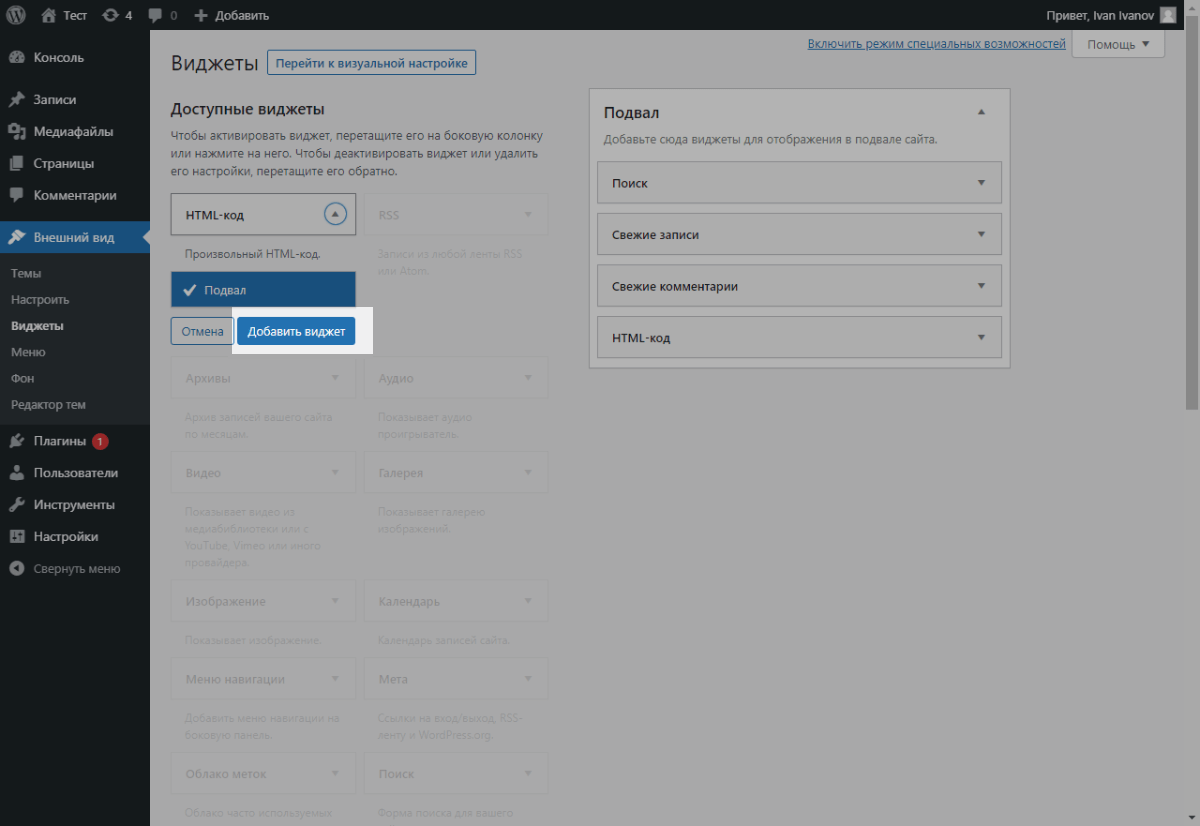
Добавьте код в окно и нажмите «Сохранить».
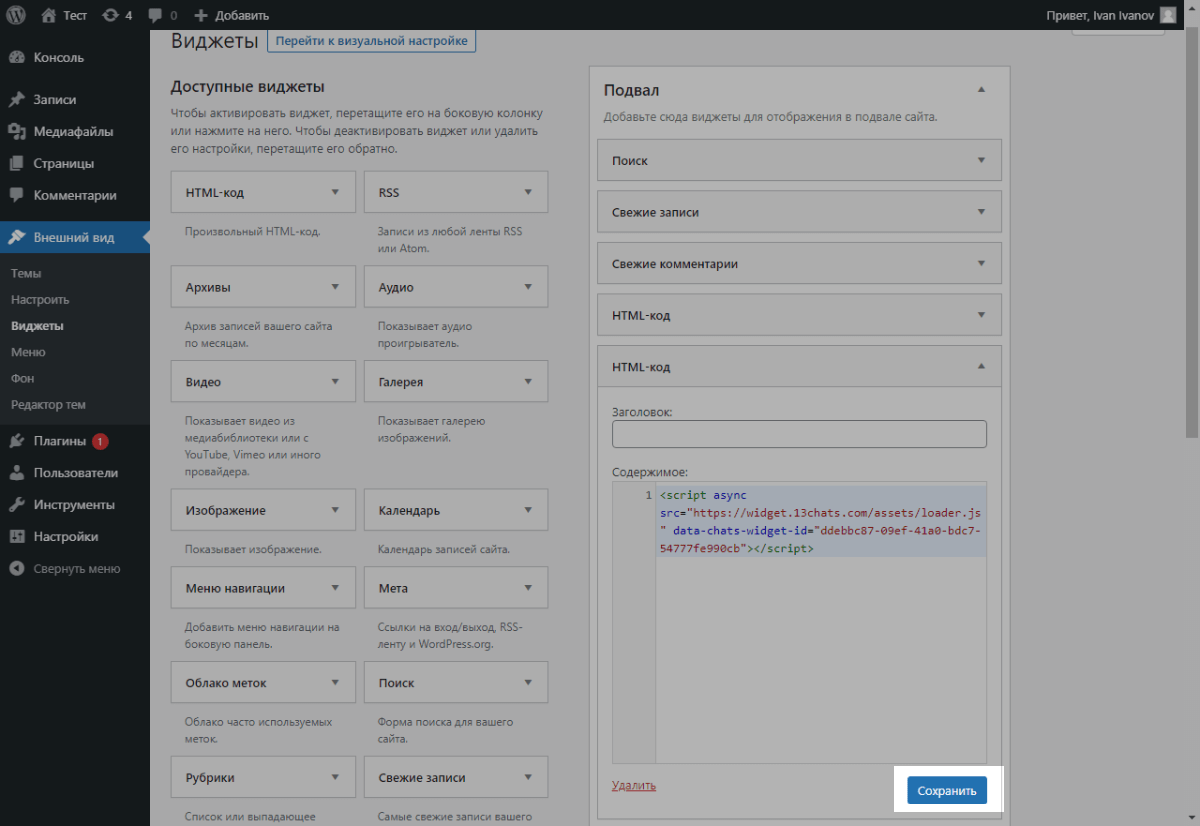
После этого виджет появится на всех страницах сайта.
FTP
Перейдите на хостинг вашего сайта или подключитесь с помощью FTP-клиента и откройте файл footer.php .
Путь к файлу: wp-content/themes/название вашего шаблона/footer.php.
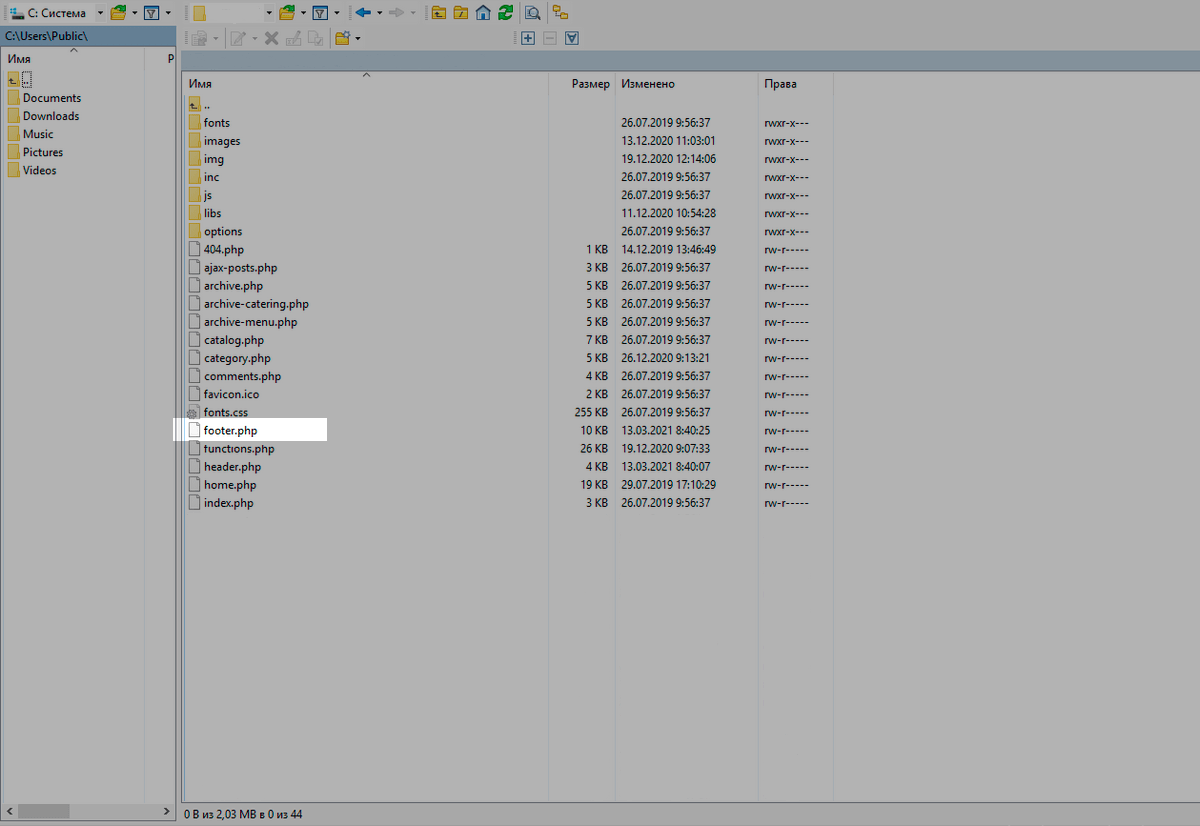
Проскрольте содержимое файла вниз и найдите закрывающий тег < /body>.
Вставьте код попапа SendPulse перед ним и сохраните изменения.
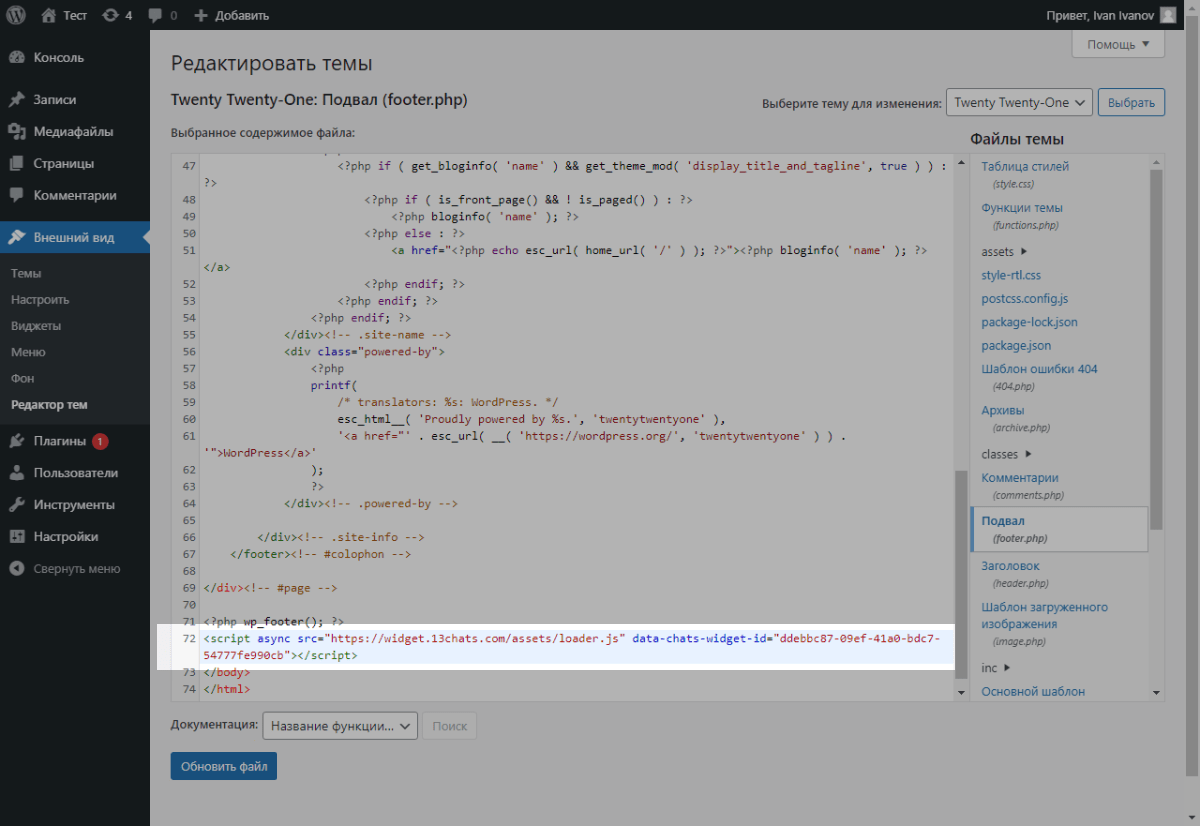
Файл темы footer.php
Перейдите в панель администрирования вашего сайта. В левом меню, в разделе «Внешний вид», выберите вкладку «Редактор тем».
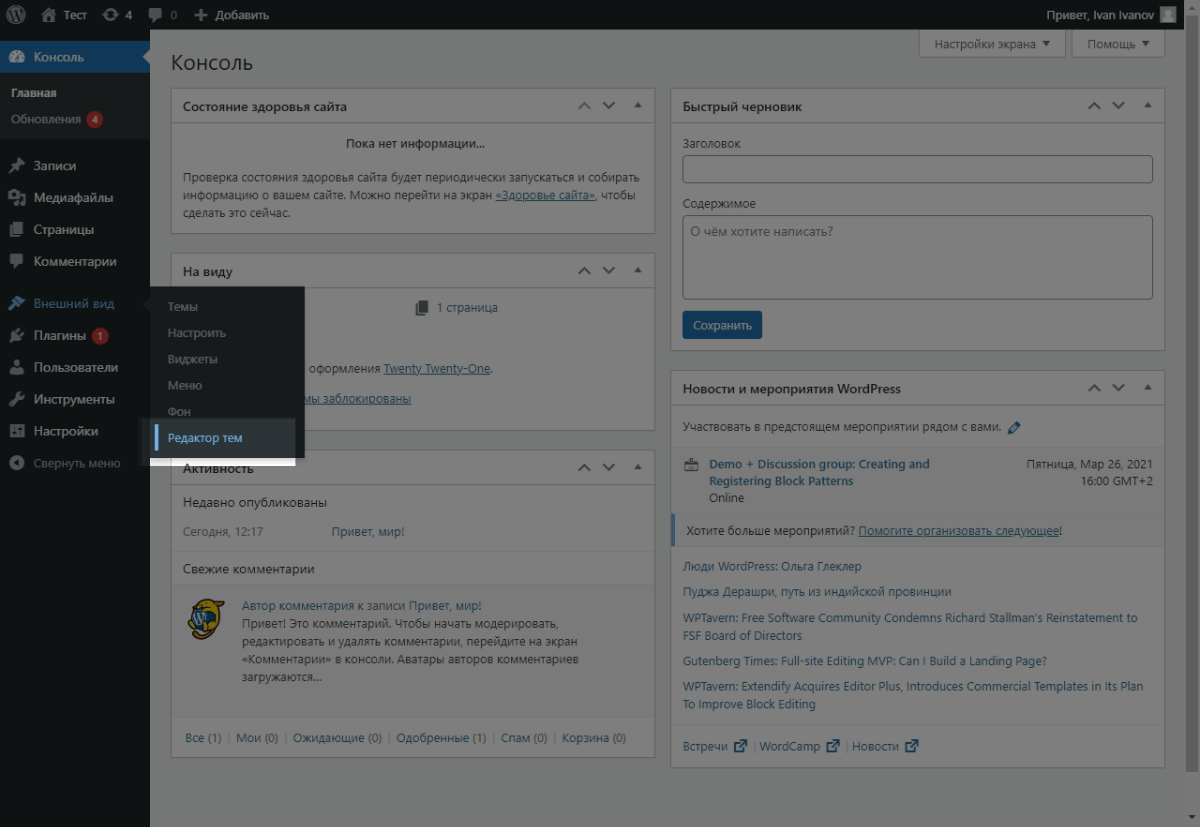
Справа, в списке файлов темы, выберите «Подвал (footer.php)».
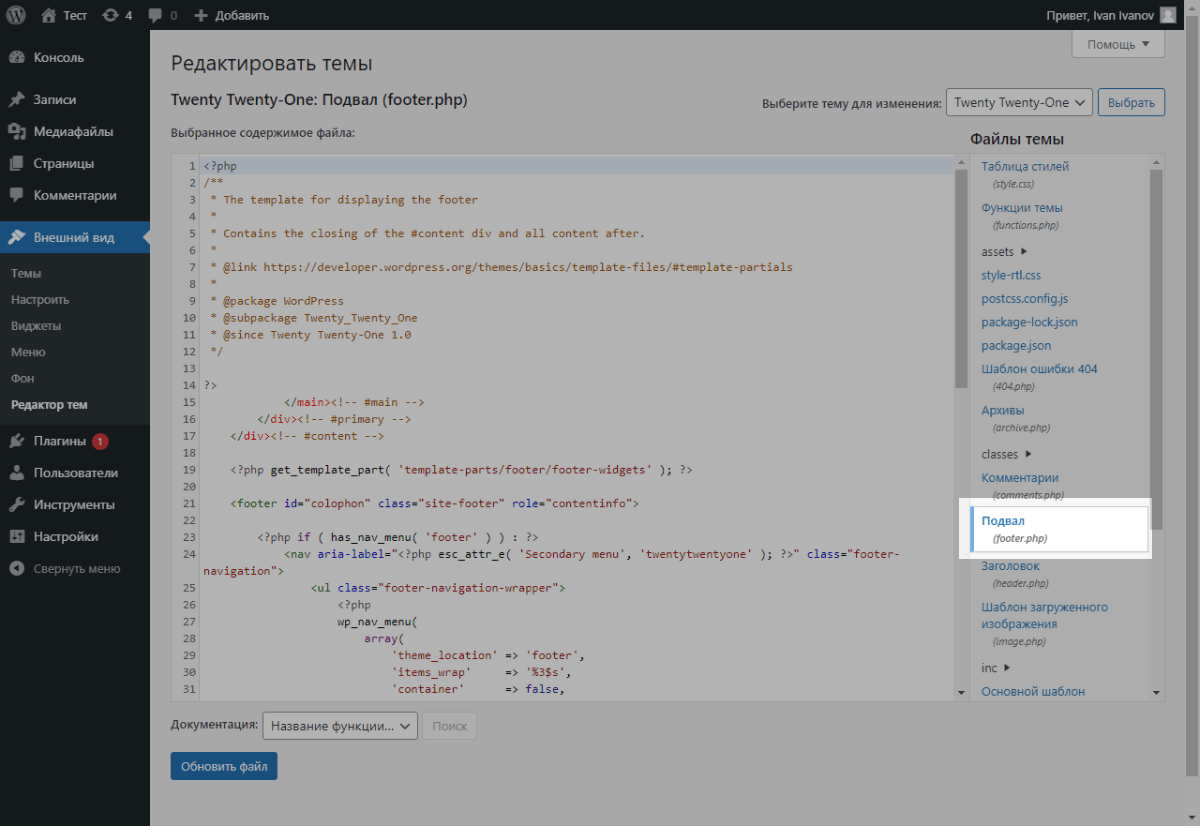
Проскрольте содержимое файла вниз и найдите закрывающий тег < /body>.
Вставьте код попапа SendPulse перед ним и нажмите «Обновить файл».
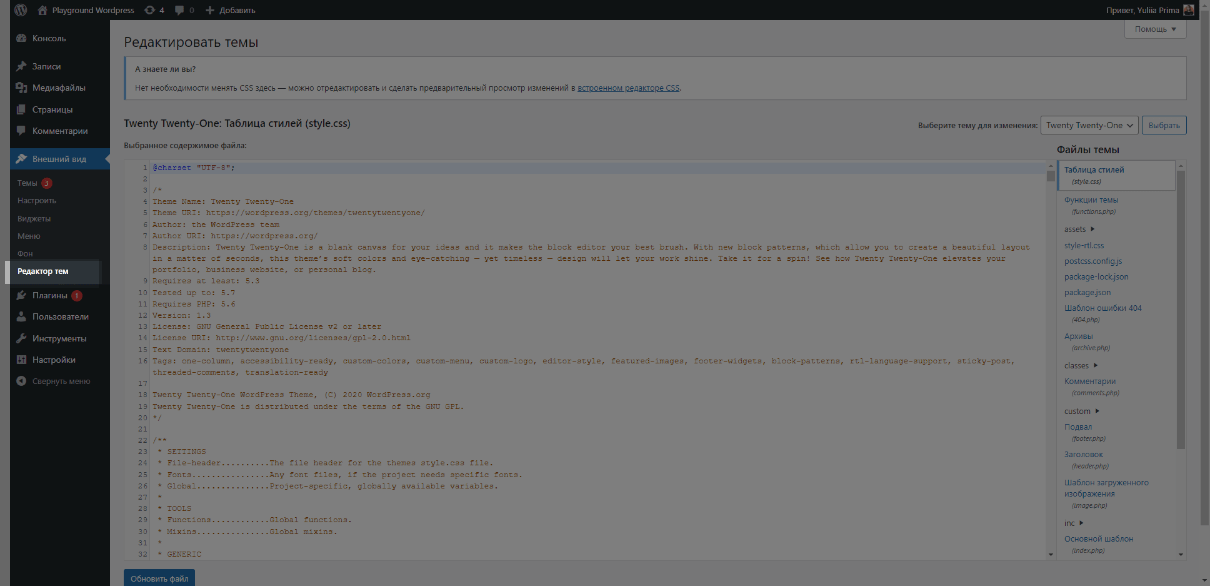
Файл functions.php темы WordPress
В панели администрирования сайта выберите пункт «Внешний вид — Редактор тем».
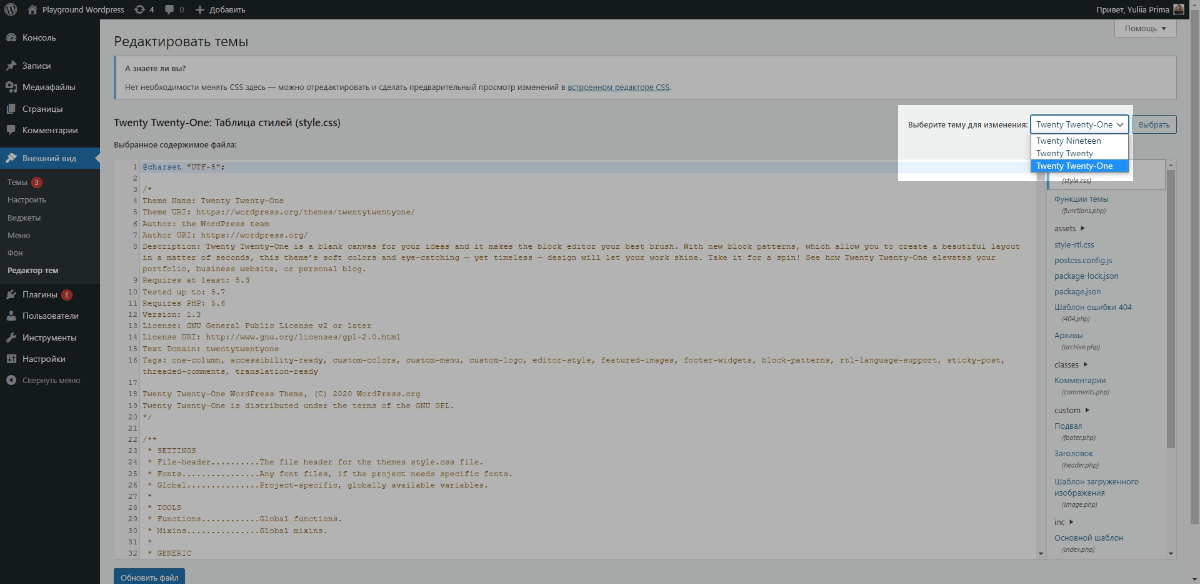
В правом верхнем углу выберите основную тему сайта для изменения.
В списке файлов темы — «Функции темы (functions.php)».
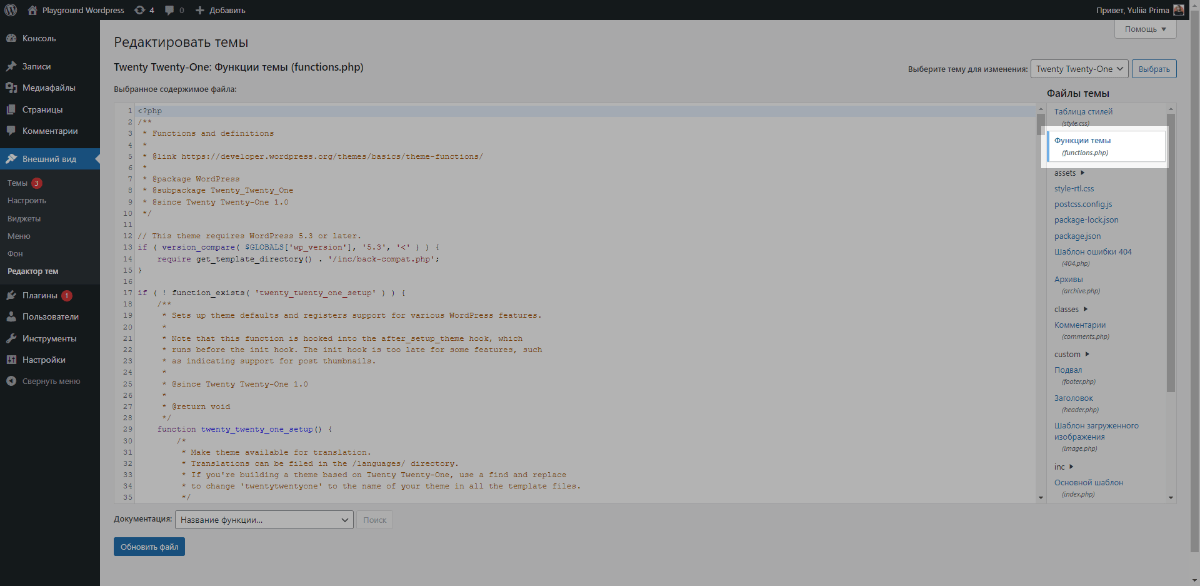
Проскрольте содержимое файла и добавьте в конец следующий код:
add_action('wp_enqueue_scripts', 'chats_widget_init'); function chats_widget_init() < wp_enqueue_script('loader', 'https://yuorsite.com/assets/loader.js', false, null, true); >add_filter('script_loader_tag', 'add_attribs_to_scripts', 10, 3); function add_attribs_to_scripts($tag, $handle, $src) < $chat_params = array('loader'); if (in_array($handle, $chat_params)) < return ''. "\n"; > return $tag; >Где data-chats-widget-id — код попапа в вашем проекте. Чтобы получить его, авторизуйтесь на сайте SendPulse, откройте настройки соответствующего проекта и скопируйте код на вкладке «Установить код».
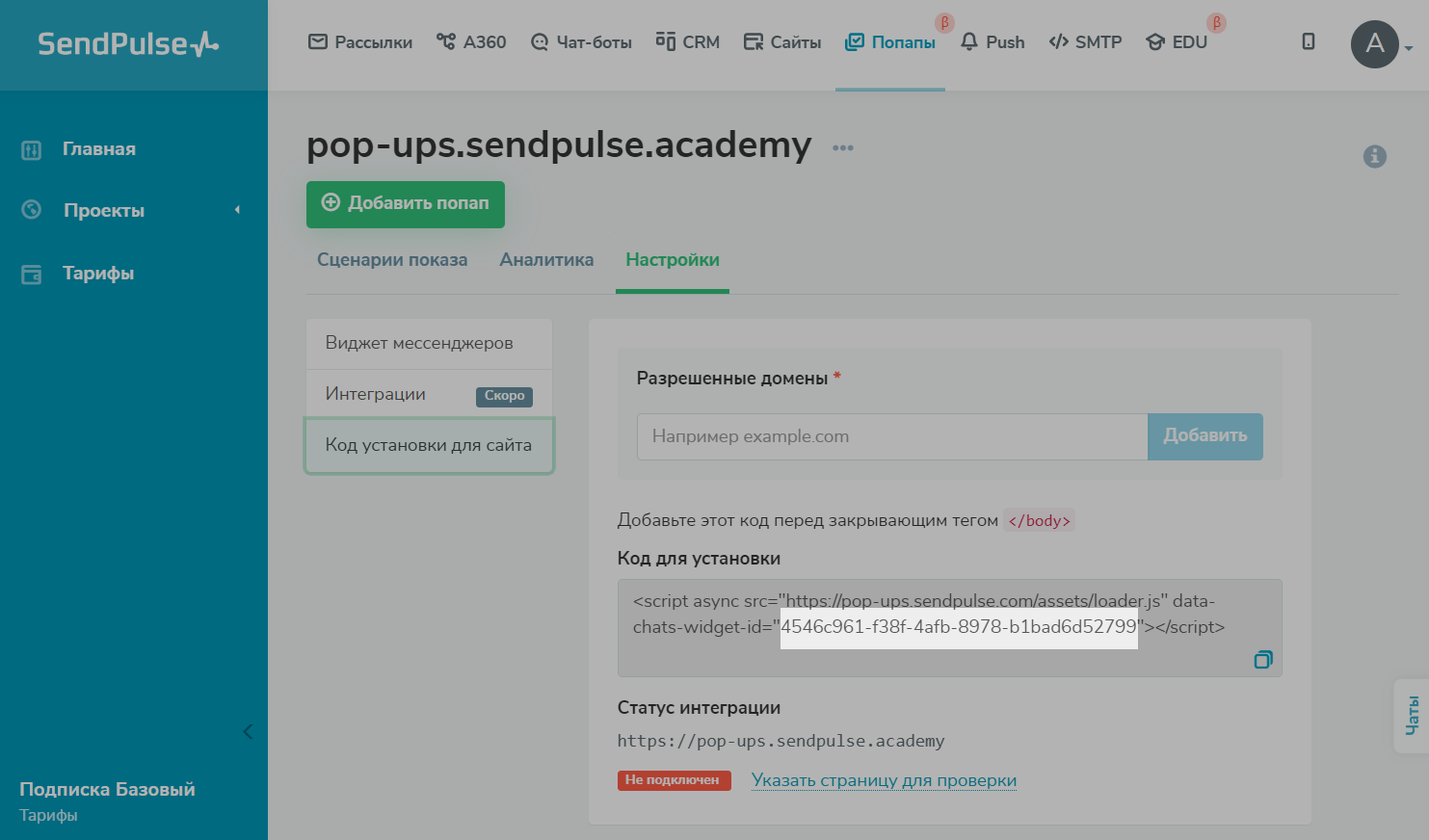
Нажмите «Обновить файл».
OpenCart
Существует два способа установки виджета онлайн-чата на все страницы сайта, через:
Рассмотрим подробно все варианты.
Админ-панель
Скрипт онлайн-чата SendPulse соответствует требованиям к размещению кода Google, поэтому его можно вставить в ячейку, предназначенную для кода Google Analytics. Вы можете разместить в ней оба кода или только скрипт SendPulse — это никак не повлияет на работоспособность сайта. Но не рекомендуем добавлять в поле другие сторонние коды, чтобы не вызвать конфликт.
Чтобы найти нужную ячейку, авторизуйтесь в административной панели сайта и в главном меню на вкладке «System» выберите раздел «Settings».
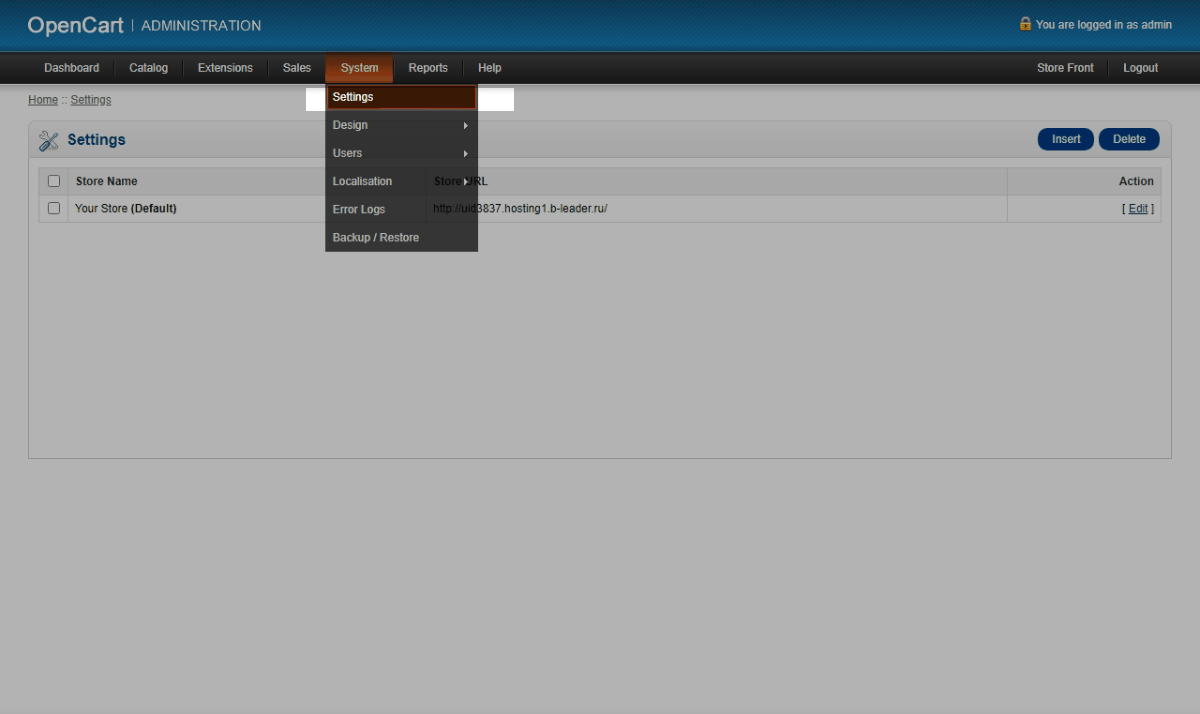
Выберите кнопку «Edit» справа.
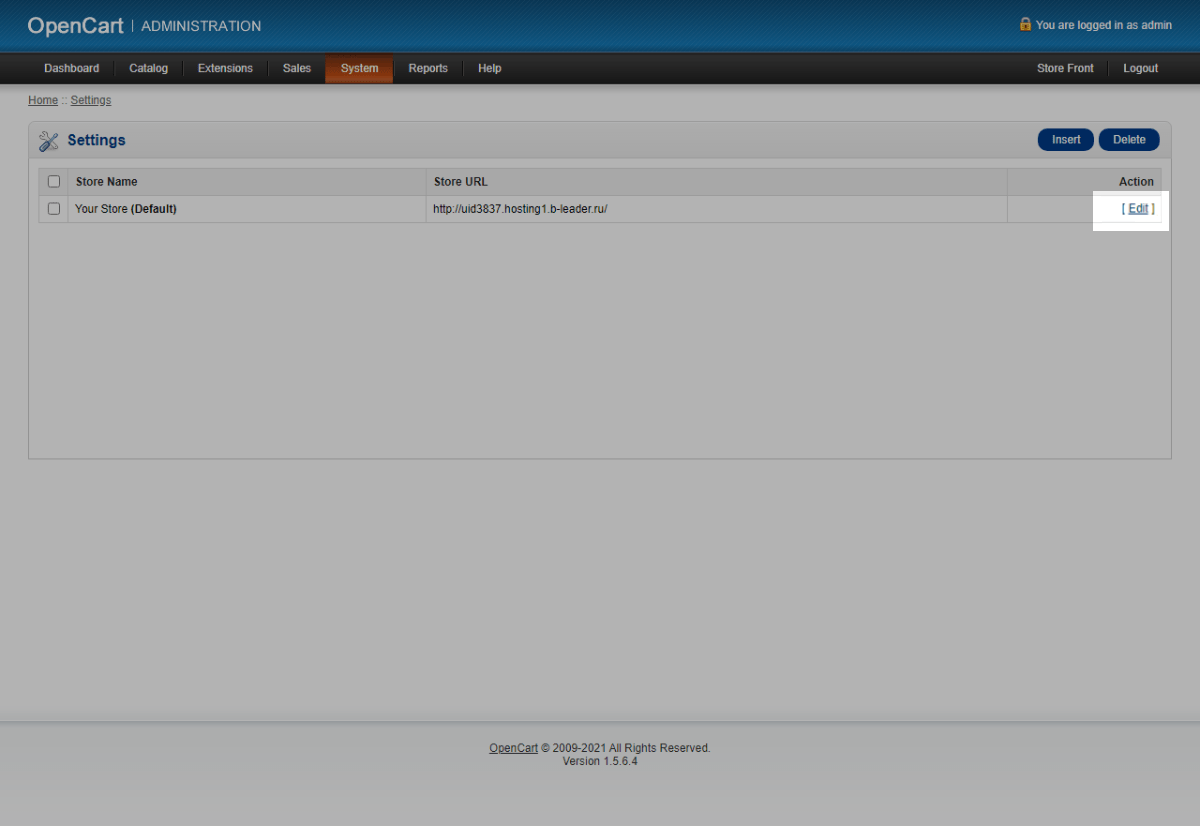
Проскрольте вниз страницы и найдите поле «Google Analytics Code». Скопируйте код попапа SendPulse в и вставьте в поле вместо или после кода Google Analytics. Нажмите «Save», чтобы сохранить изменения.
Модули
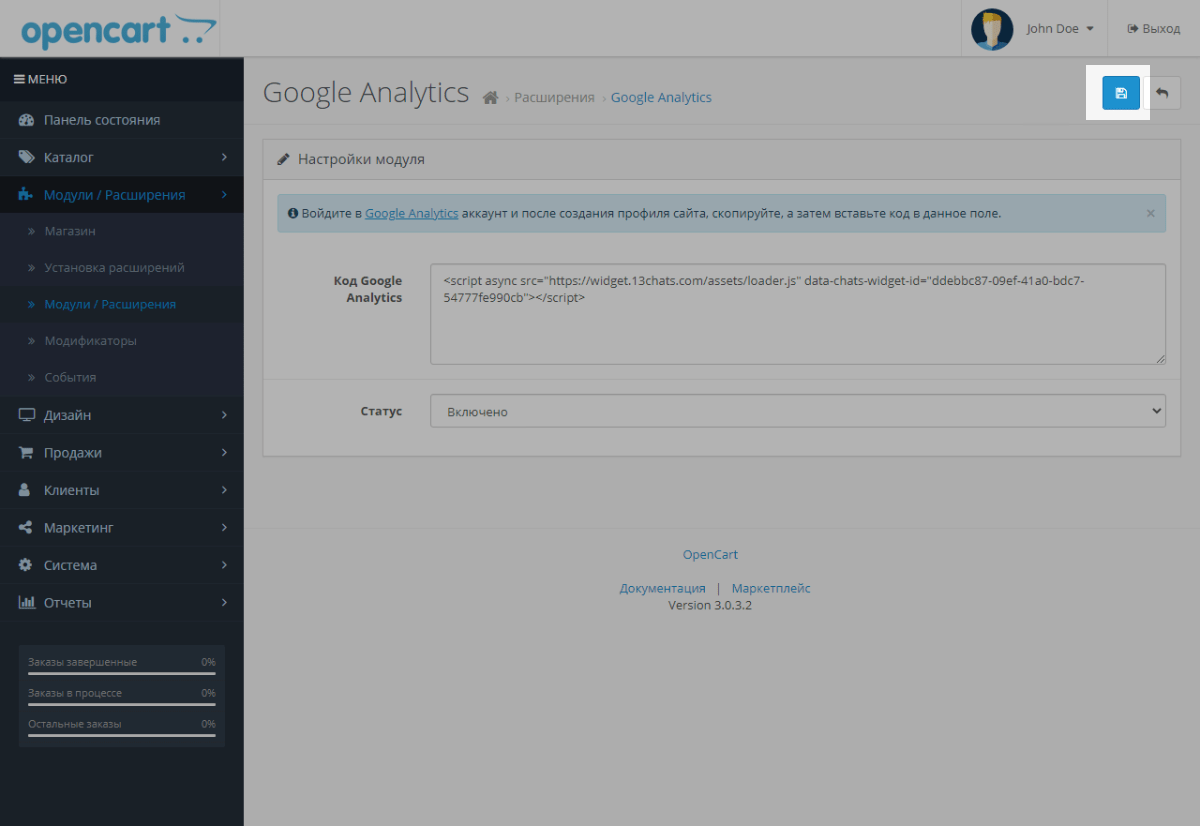
В новой версии CMS скрипт также устанавливается в ячейку для кода Google Analytics. Размещение в ней обоих кодов или только скрипта SendPulse никак не повлияет на работоспособность сайта. Не рекомендуем добавлять в поле другие сторонние коды, чтобы избежать конфликта.
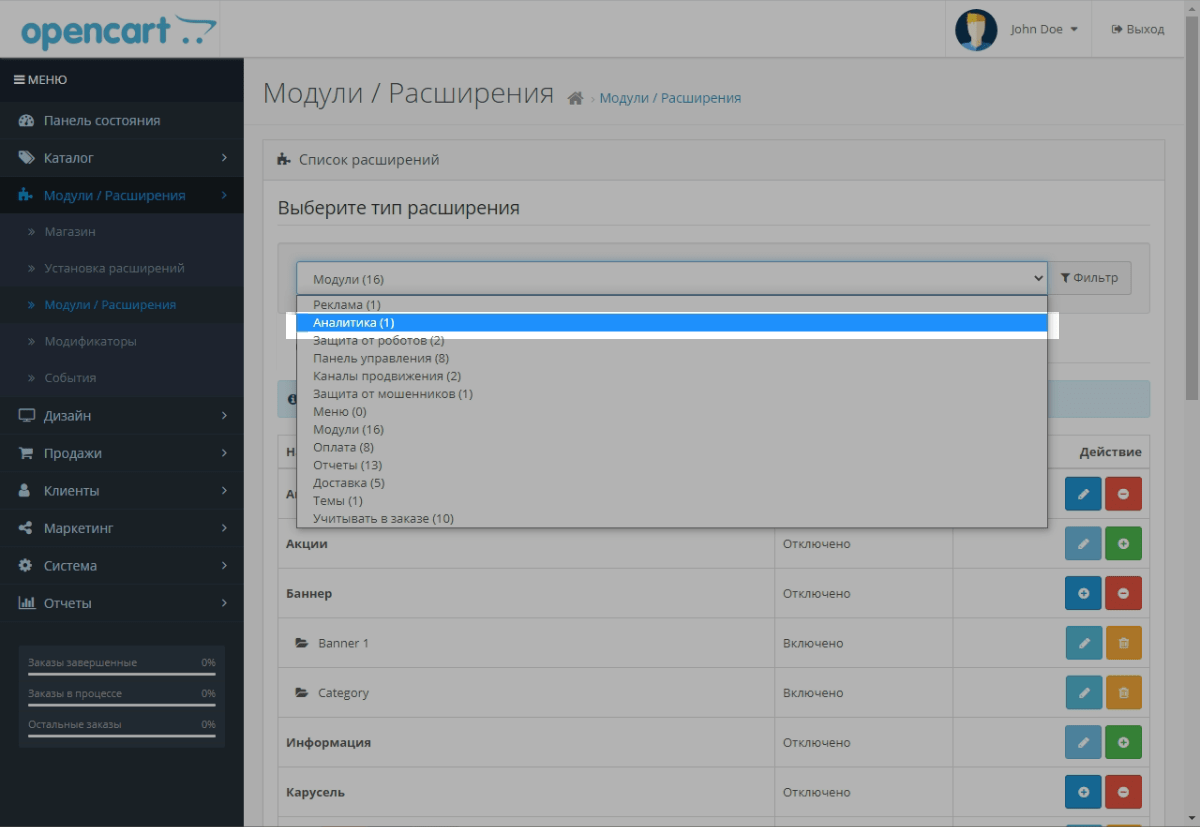
В боковом меню в разделе «Модули / Расширения» выберите пункт «Модули / Расширения».
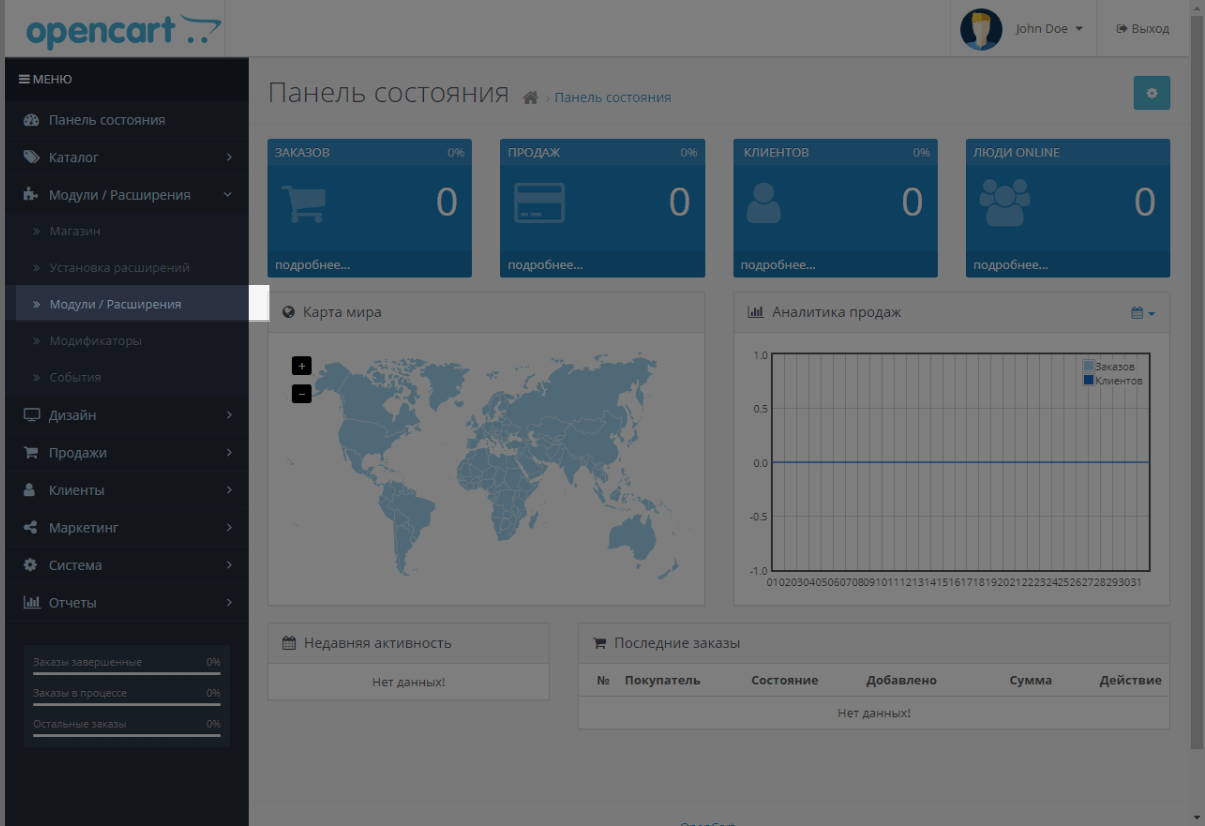
Выберите тип расширения «Аналитика».
Активируйте расширение, кликнув на зеленую кнопку с «+» внутри.
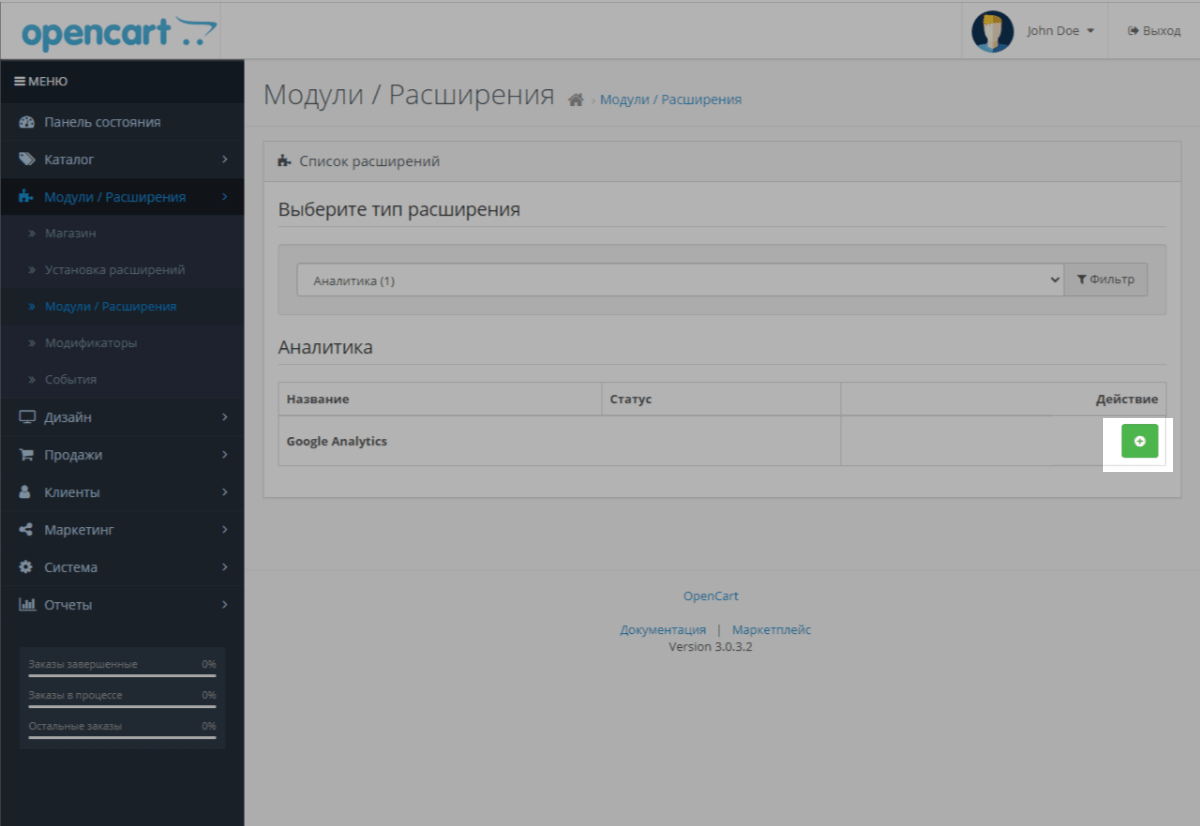
Нажмите кнопку «Редактировать» напротив вашего сайта.
Вставьте в поле «Код Google Analytics» код виджета SendPulse. Выберите статус «Включено» и нажмите на кнопку «Сохранить».
FTP
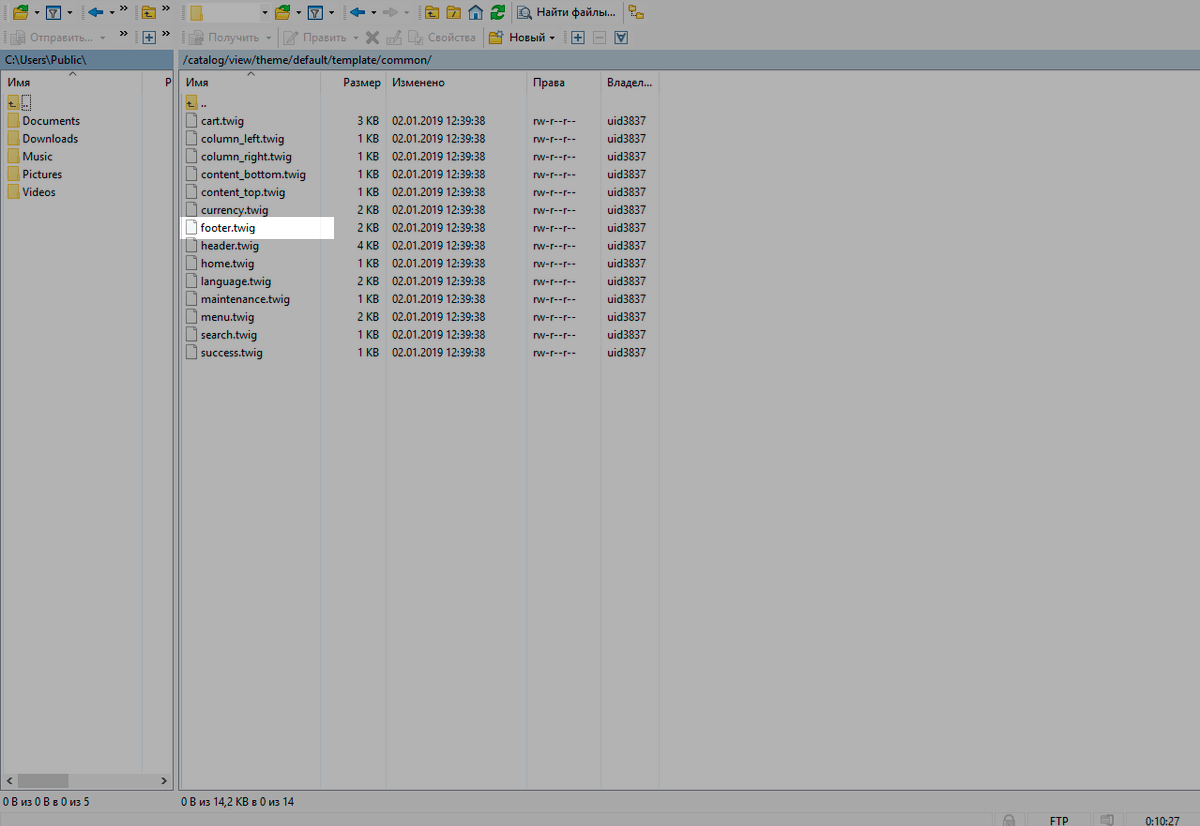
Перейдите на хостинг вашего сайта или подключитесь с помощью FTP-клиента и откройте файл footer.twig.
Путь к файлу: /catalog/view/theme/название вашего шаблона/template/common/footer.twig.
Проскрольте содержимое файла до закрывающего тега