
Добавление и изменение виджетов на iPhone
С помощью виджетов вы получаете своевременную информацию из избранных приложений на экране «Домой», экране блокировки или в представлении «Сегодня».
Добавление виджетов на экран «Домой»
- На экране «Домой» нажмите и удерживайте виджет или пустую область, пока приложения не начнут покачиваться.
- Нажмите кнопку «Добавить» в верхнем левом углу.
- Выберите виджет, выберите размер виджета, затем нажмите «Добавить виджет».
- Нажмите «Готово».

Добавление виджетов на экран блокировки
В iOS 16 можно добавлять виджеты на экран блокировки, чтобы мгновенно получать нужную информацию, такую как температуру воздуха, сведения о качестве воздуха, уровень заряда аккумулятора или предстоящие события в календаре.
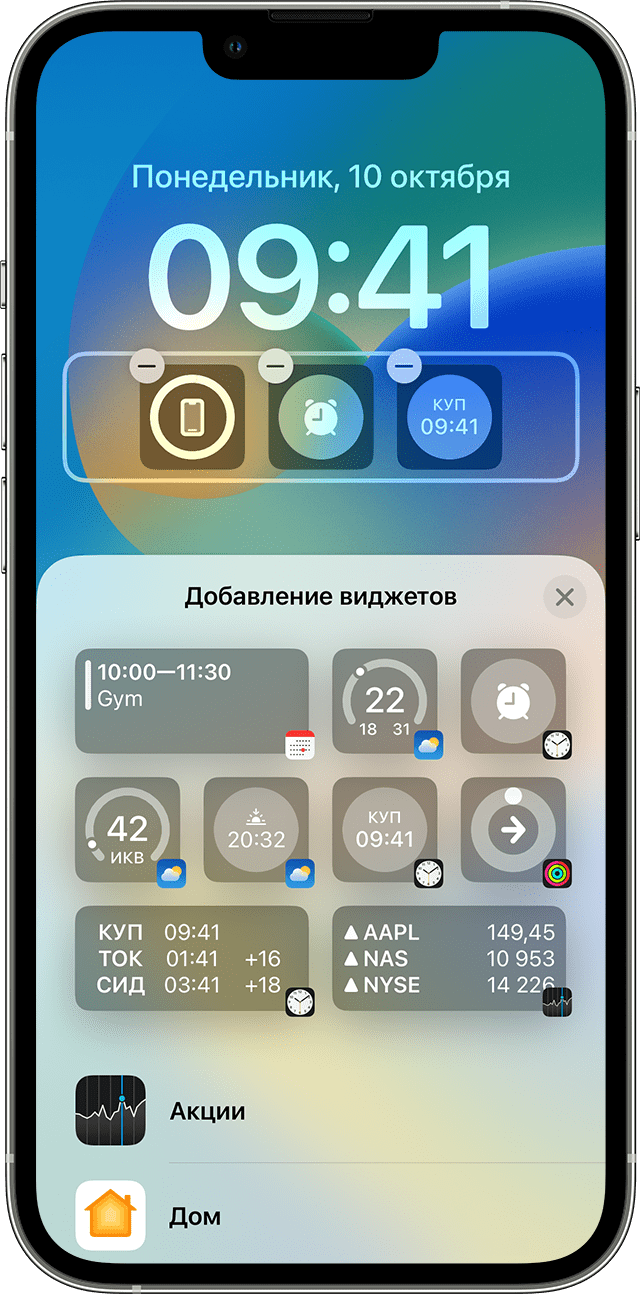

- Нажмите и удерживайте экран блокировки, пока не появится кнопка «Настроить», затем нажмите «Настроить».
- Выберите экран блокировки.
- Нажмите «Добавить виджеты».
- Нажмите или перетащите виджеты, которые нужно добавить на экран блокировки.
- После завершения нажмите кнопку закрытия , затем нажмите «Готово».

Если места для нового виджета недостаточно, можно нажать кнопку «Удалить» , чтобы удалить имеющийся виджет и освободить место для добавляемого виджета.
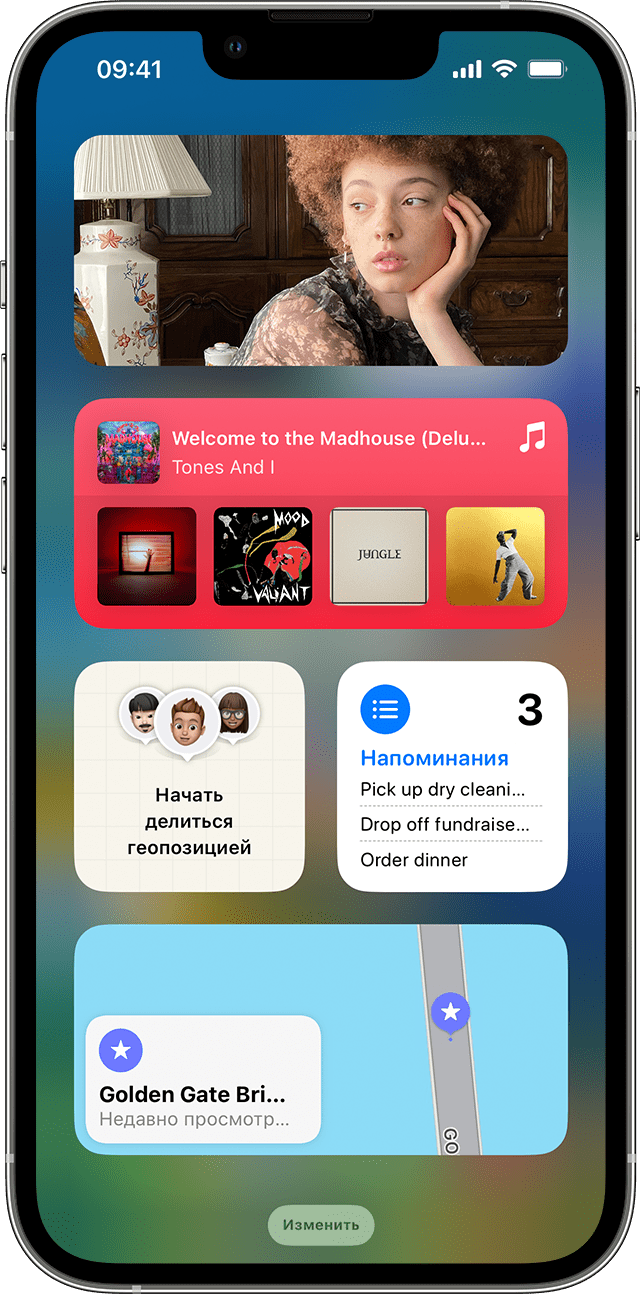
Добавление виджетов в представление «Сегодня»
- Смахните вправо на экране «Домой» или на экране блокировки.
- В представлении «Сегодня» нажмите и удерживайте виджет или пустую область, пока приложения не начнут покачиваться.
- Нажмите кнопку «Добавить» в верхнем левом углу.
- Прокрутите вниз, чтобы выбрать виджет, затем выберите один из трех размеров виджета.
- Нажмите «Добавить виджет», затем нажмите «Готово».
Редактирование виджетов
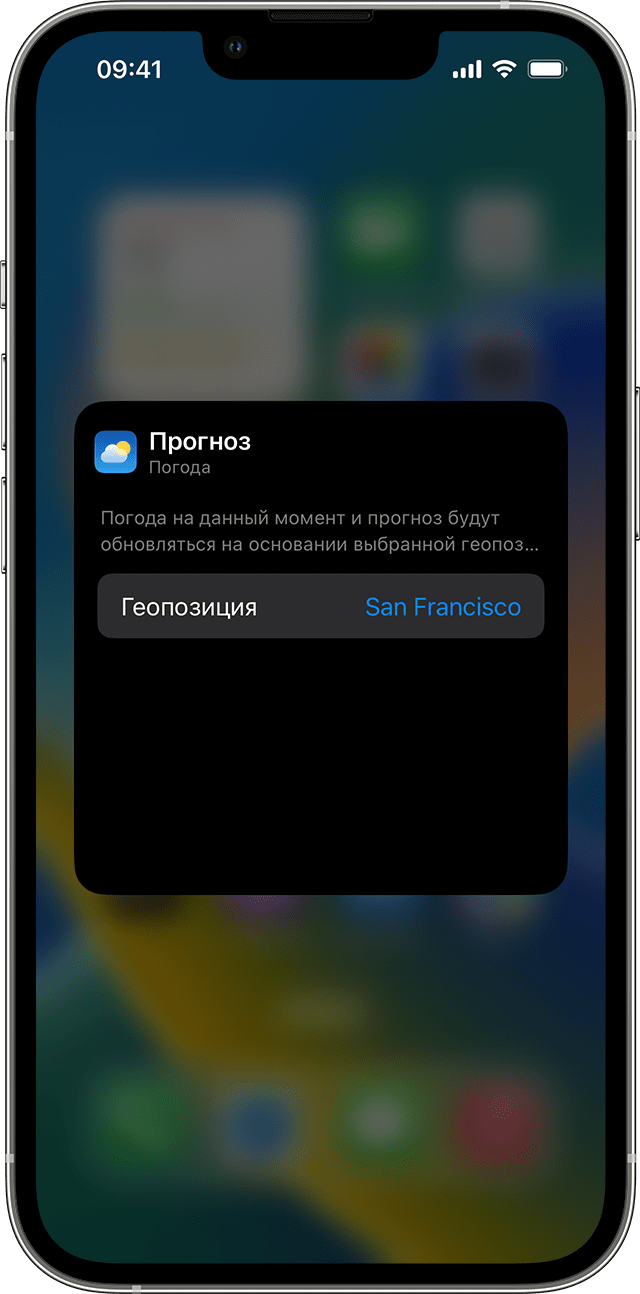
Вы можете настраивать свои виджеты. Например, можно отредактировать виджет «Погода», чтобы увидеть прогноз для вашего текущего или другого местоположения.
Чтобы отредактировать виджеты из представления «Сегодня», выполните следующие действия.
- Смахните вправо на экране «Домой» или на экране блокировки.
- Нажмите и удерживайте виджет, чтобы открыть меню быстрых действий.
- Коснитесь значка «Редактировать виджет» .
- Внесите нужные изменения, затем нажмите за пределами виджета, чтобы выйти из режима редактирования.
Также можно перемещать виджеты, чтобы разместить нужные там, где их легче найти. Просто нажмите и удерживайте виджет, пока он не начнет покачиваться, а затем переместите виджет по экрану.
Чтобы отредактировать виджеты с экрана блокировки, выполните следующие действия:
- Выберите виджет, который необходимо отредактировать.
- Внесите изменения, затем смахните вверх, чтобы сохранить изменения.
Использование стопок виджетов
Для экономии места на экране «Домой» и в представлении «Сегодня» можно использовать стопки виджетов. Вы можете использовать смарт-стопки или создавать собственные стопки виджетов.
Добавление смарт-стопки
Смарт-стопка — это предварительно созданный набор виджетов, который отображает нужный виджет в зависимости от таких факторов, как ваше местоположение, активность или время суток. Смарт-стопка автоматически перемещает виджеты, чтобы отображать наиболее актуальную информацию в течение дня.
Чтобы добавить смарт-стопку, выполните следующие действия:
- На экране «Домой» или в представлении «Сегодня» нажмите и удерживайте пустую область, пока приложения не начнут покачиваться.
- Нажмите кнопку «Добавить» в верхнем левом углу.
- Прокрутите вниз и нажмите «Смарт-стопка».
- Нажмите «Добавить виджет».
Создание собственных стопок виджетов
- На экране «Домой» или в представлении «Сегодня» нажмите и удерживайте приложение или пустую область, пока приложения не начнут покачиваться.
- Перетащите виджет поверх другого виджета. Вы можете добавить в стопку до 10 виджетов.
- Нажмите «Готово».
Редактирование стопки виджетов

- Нажмите и удерживайте стопку виджетов.
- Нажмите «Редактировать стопку» . Здесь можно изменить порядок виджетов в стопке, перетащив нужное приложение в стопку. Можно также включить или выключить функцию «Смарт-поворот» * .
- Нажмите «Готово».
*Когда функция «Смарт-поворот» включена, iOS показывает соответствующие виджеты в течение дня.
В iOS 15 и более поздних версий можно включать предложения виджетов, чтобы приложения, которые вы уже используете, могли автоматически отображаться в смарт-стопке в нужное время на основе ваших действий в прошлом. Функция позволяет добавить виджет в стопку, чтобы он всегда был под рукой в нужный момент. Просто выполните шаги 1–2, затем нажмите «Предложения виджетов», чтобы включить эту функцию.
Чтобы использовать смарт-стопки или создавать собственные стопки виджетов, необходима ОС iOS 14 или более поздней версии.
Как добавить виджет на главный экран в iOS 14
Ажиотаж, который был в Сети за пару часов до выхода iOS 14, вполне можно сравнить с празднованием во время чемпионата мира по футболу. В итоге, несмотря на все негативные прогнозы, новая версия iOS все-таки вышла, что породило множество вопросов относительно того, как работают те или иные функции в iOS 14. Среди самых видимых возможностей новой версии iOS стали виджеты, которые в отдельных случаях могут быть очень полезными. Ведь установить виджет можно не только для стандартного приложения, но и любого другого, если разработчик предусмотрел данную функциональность и обновил свою программу в App Store.
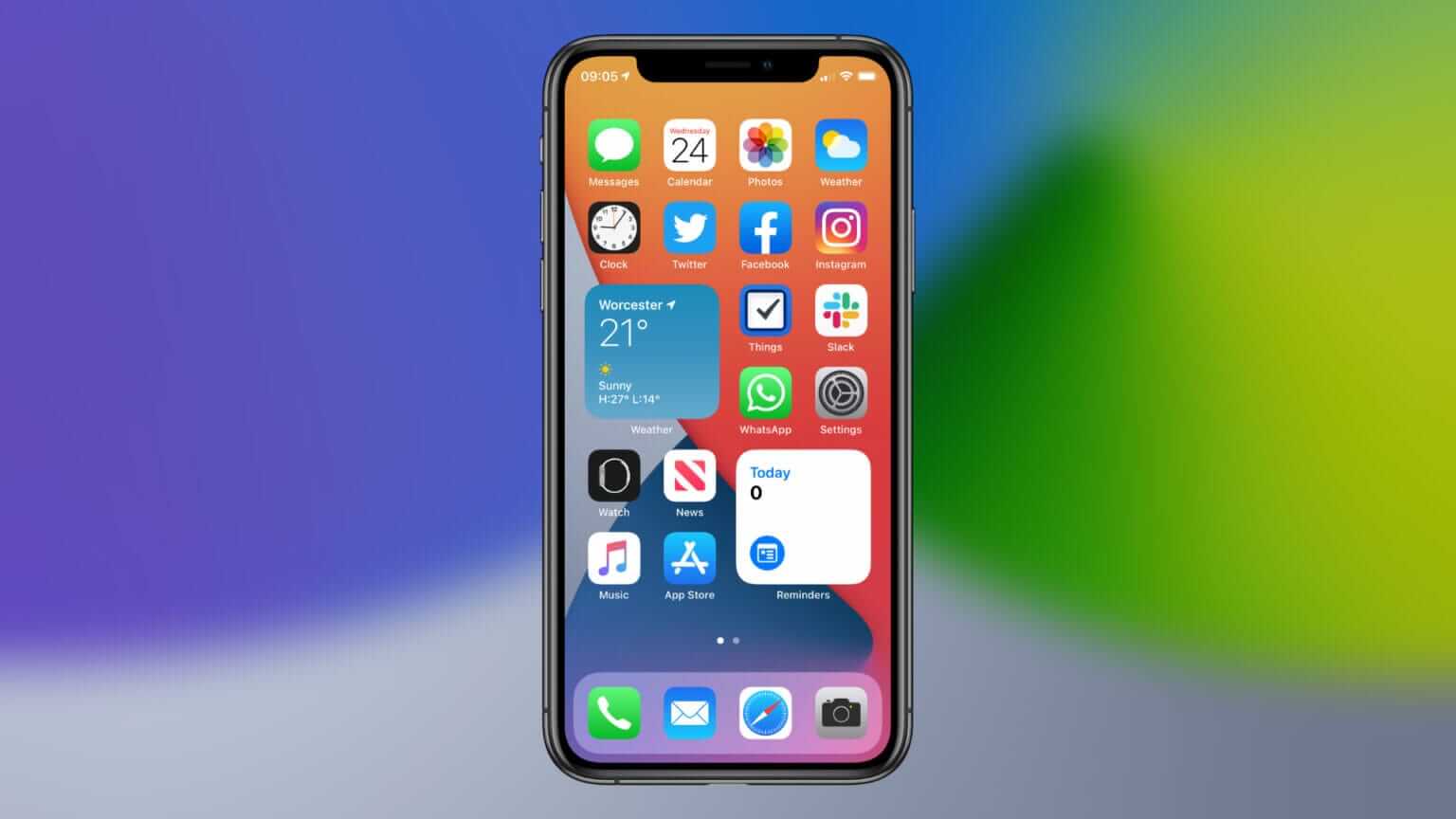
Виджеты стали одной из главных фишек iOS 14
Как добавить виджет в iOS 14
Процесс добавления виджетов нельзя назвать сложным, но в то же время он не слишком интуитивный, и у некоторых в нашем Telegram-чате возникли вопросы, как все это работает.
Чтобы добавить виджет на главный экран iOS 14, выполните следующие действия.
- Нажмите на любое приложение несколько секунд для открытия вспомогательного меню или просто удерживайте в любом свободном месте экрана пару секунд.
- Выберите «Изменить экран «Домой».
- Нажмите на плюс в левом верхнем углу экрана.
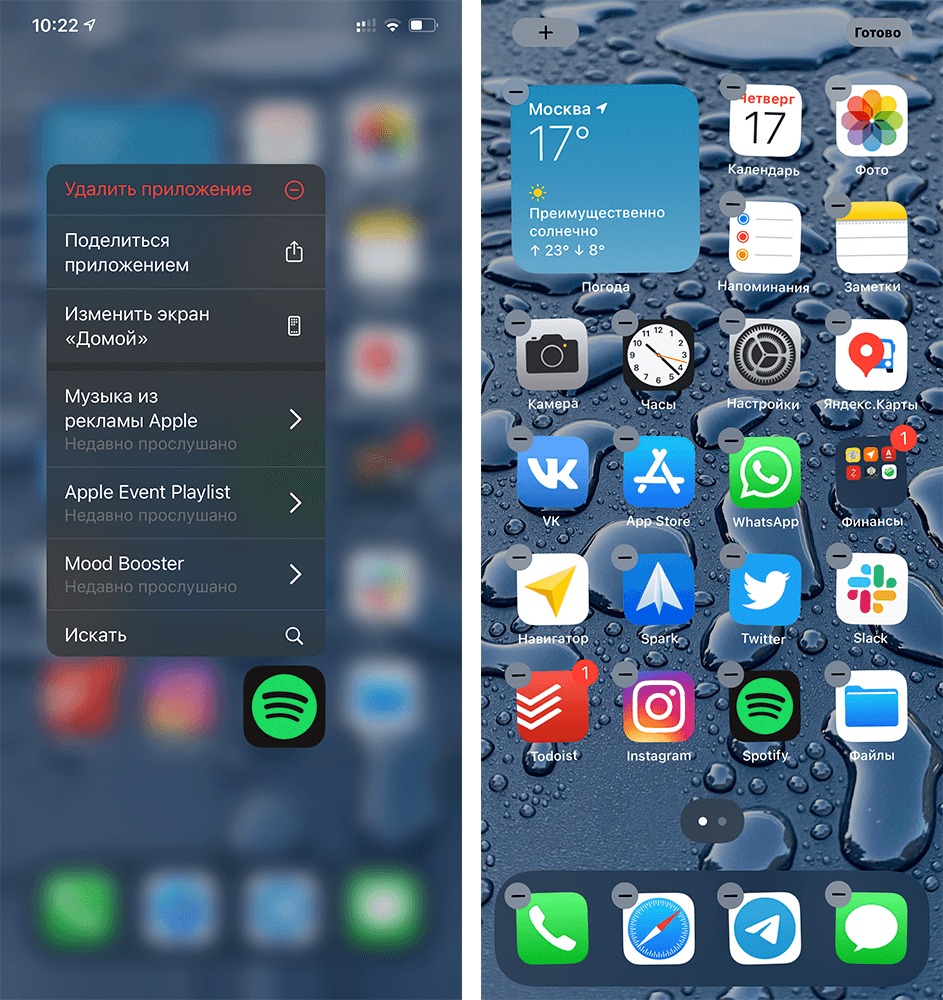
Нажмите на плюс и откроется галерея виджетов
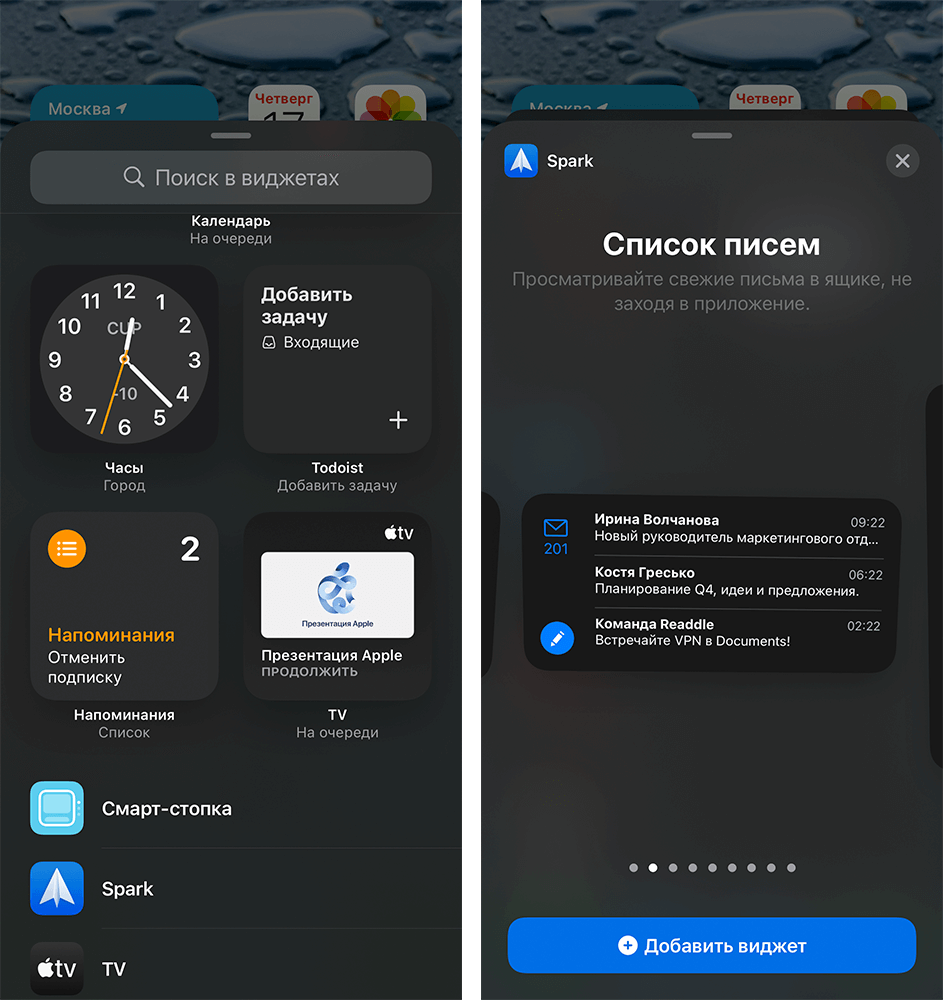
Я выбрал виджет почтового клиента Spark
Разместите виджет в любом месте рабочего стола. При этом вы всегда можете изменить его, если нажмете на виджет пару секунд.
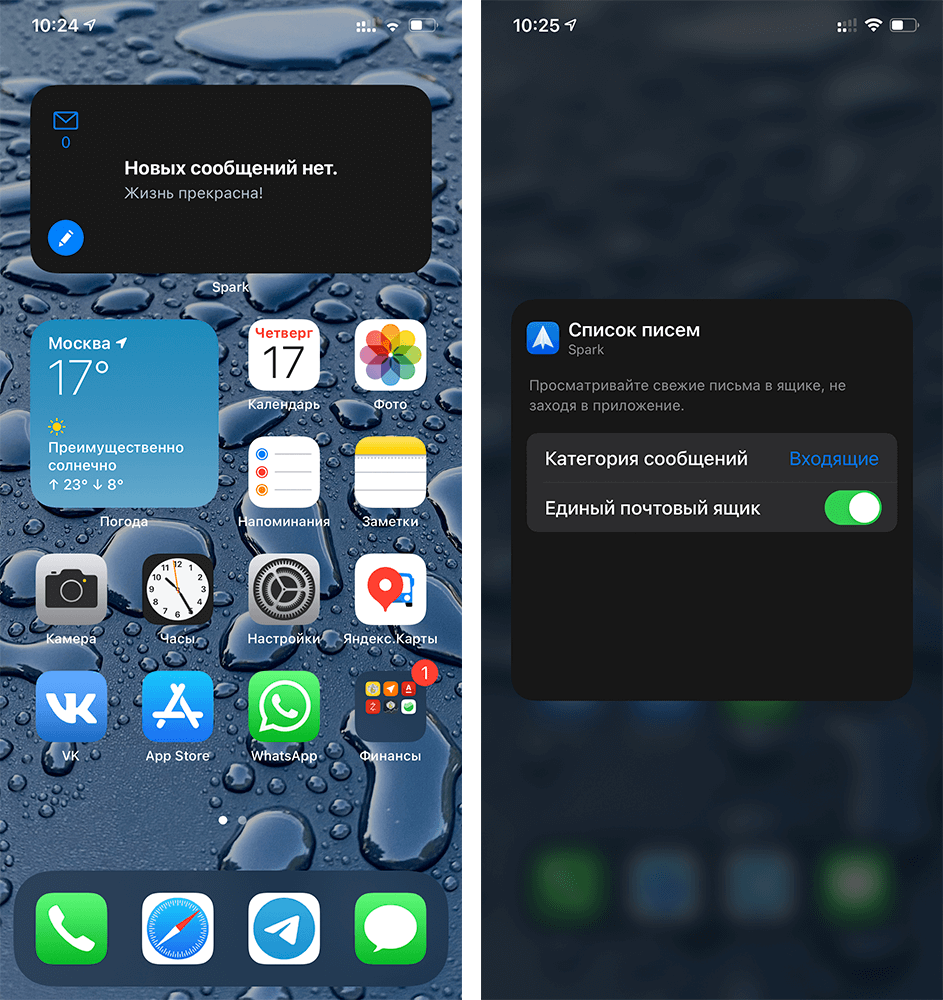
Так виджет выглядит на рабочем столе. Его можно кастомизировать по желанию
Виды виджетов в iOS 14
Некоторые виджеты являются универсальными (вроде виджета «Смарт-стопка») и содержат разный вид информации — чтобы переключаться между ними, пролистывайте виджет вверх и вниз.
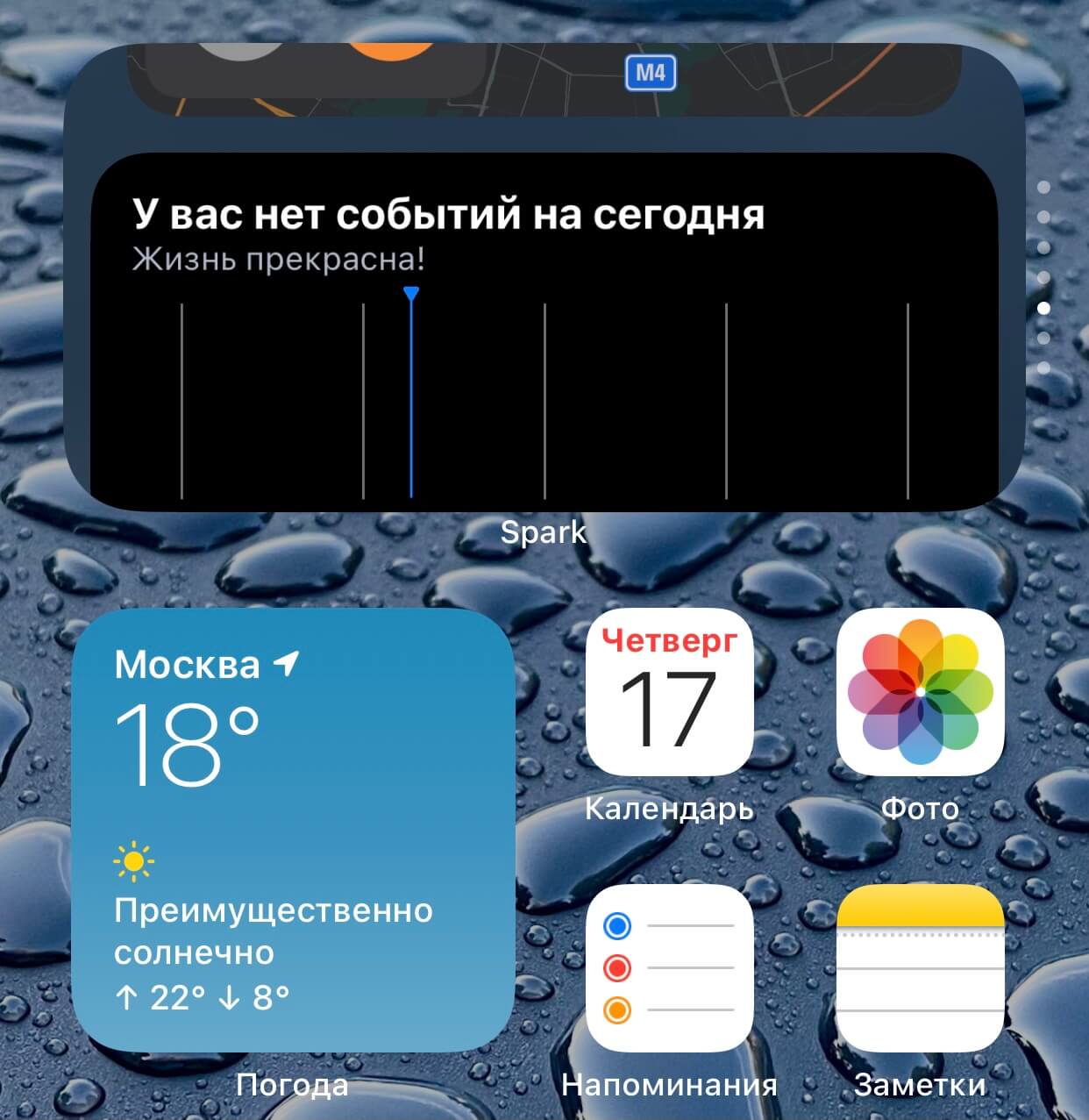
Виджет Смарт-стопка позволяет менять тип данных
Удобно, что доступны виджеты разных размеров, которые отображают столько информации, сколько вам нужно. Причем даже самый маленький размер виджета может показывать больше полезного по сравнению со статическим значком приложения, поскольку данные обновляются в течение дня.
Плюс есть множество умных настроек — например, чтобы виджеты сами меняли друг друга в течение дня. Это позволит сэкономить место на домашнем экране. Например, утром это будет виджет приложения «Погода», в течение дня — события Календаря, а вечером — виджет Карт, который подскажет, сколько времени вам потребуется на дорогу домой. Разместите виджеты на главном экране — там, где вам удобно, — и вся важная информация всегда будет у вас под рукой.
Виджеты в iOS 14 занимают минимум 4 места для иконок.
Для себя я нашел наиболее удобным виджет приложения «Погода» и Календаря — можно посмотреть план день на сегодня в календаре или погоду на ближайшие два часа, не открывая приложение. Что касается виджетов сторонних приложений, их пока не очень много, но в ближайшие несколько дней (и недель) разработчики должны успеть обновить свои приложения и добавить поддержку виджетов. Все же iOS 14 вышла совсем недавно.
Виджеты для iOS
- Нажми в любом месте на активный экран твоего iPhone и чуть-чуть удержи . У всех иконок должен появиться значок «-», а в верхнем правом углу экрана — значок «+».
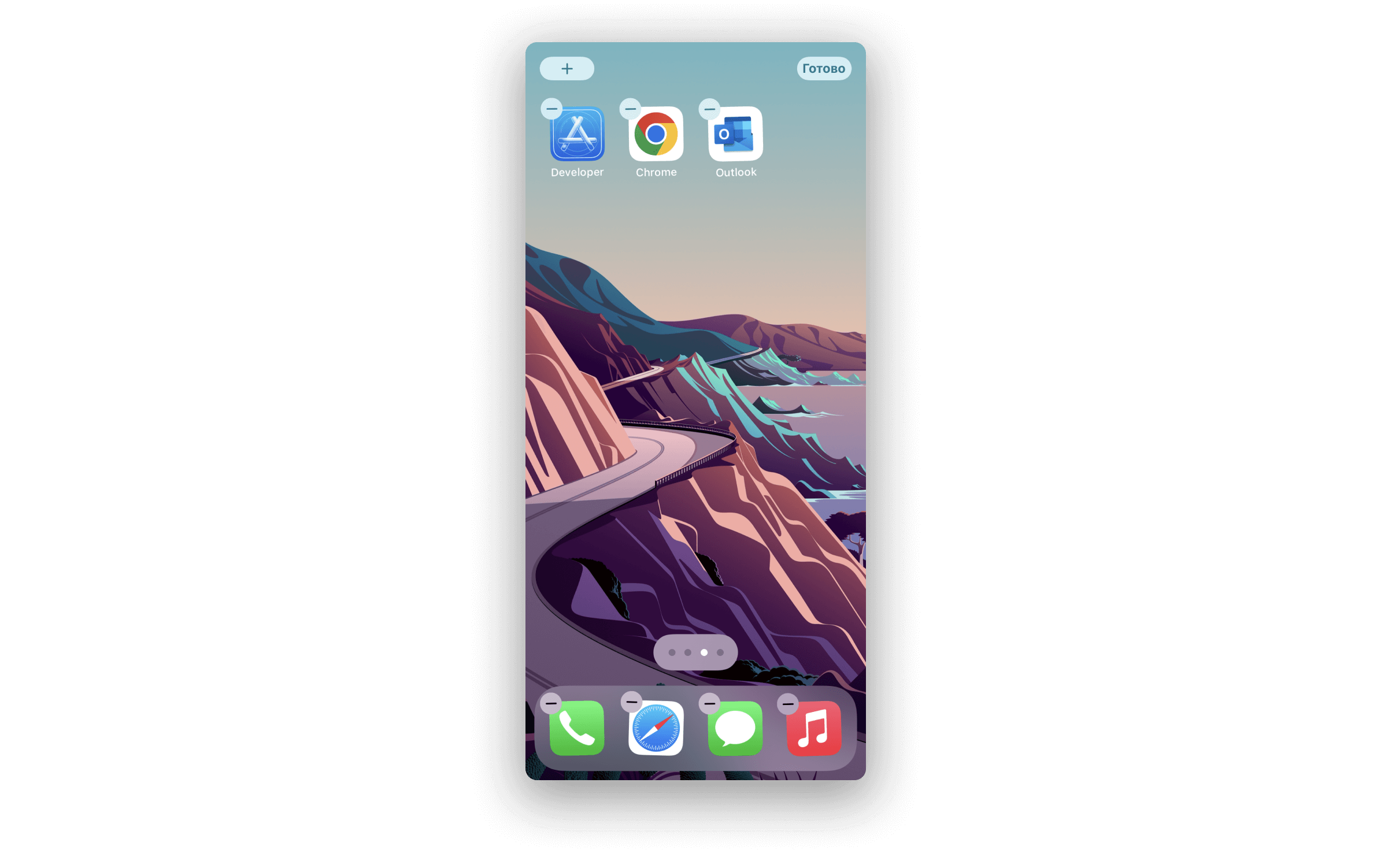
- Нажми на этот «+».
- Откроется панель виджетов, в ней нужно найти SingularityApp (можно воспользоваться поиском).
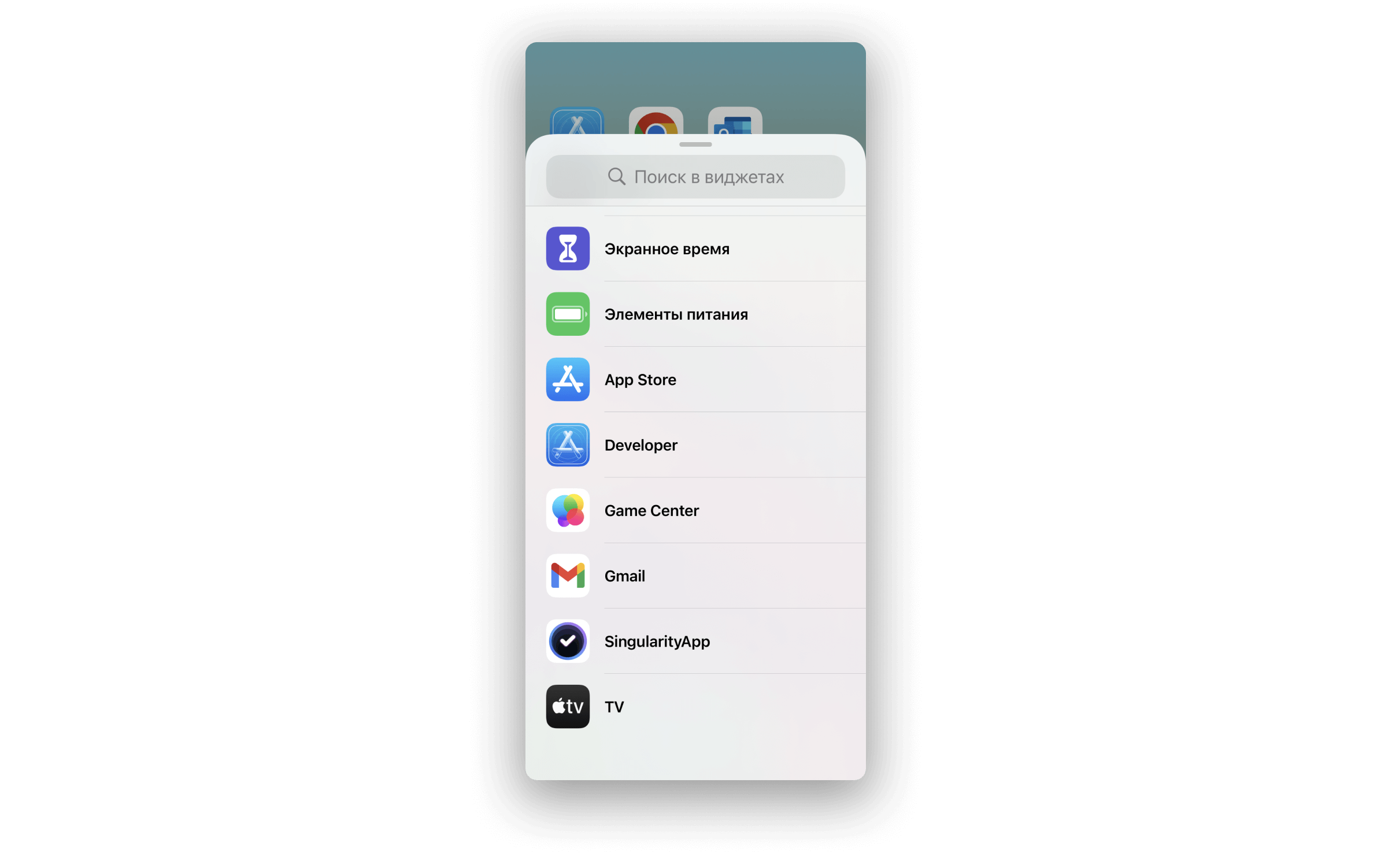
- Нажми на значок SingularityApp в списке виджетов.
- Тебе будет предложено два варианта виджетов: виджет списка задач на сегодня и виджет добавления новой задачи.
- Определись с выбором и жми Добавить виджет.
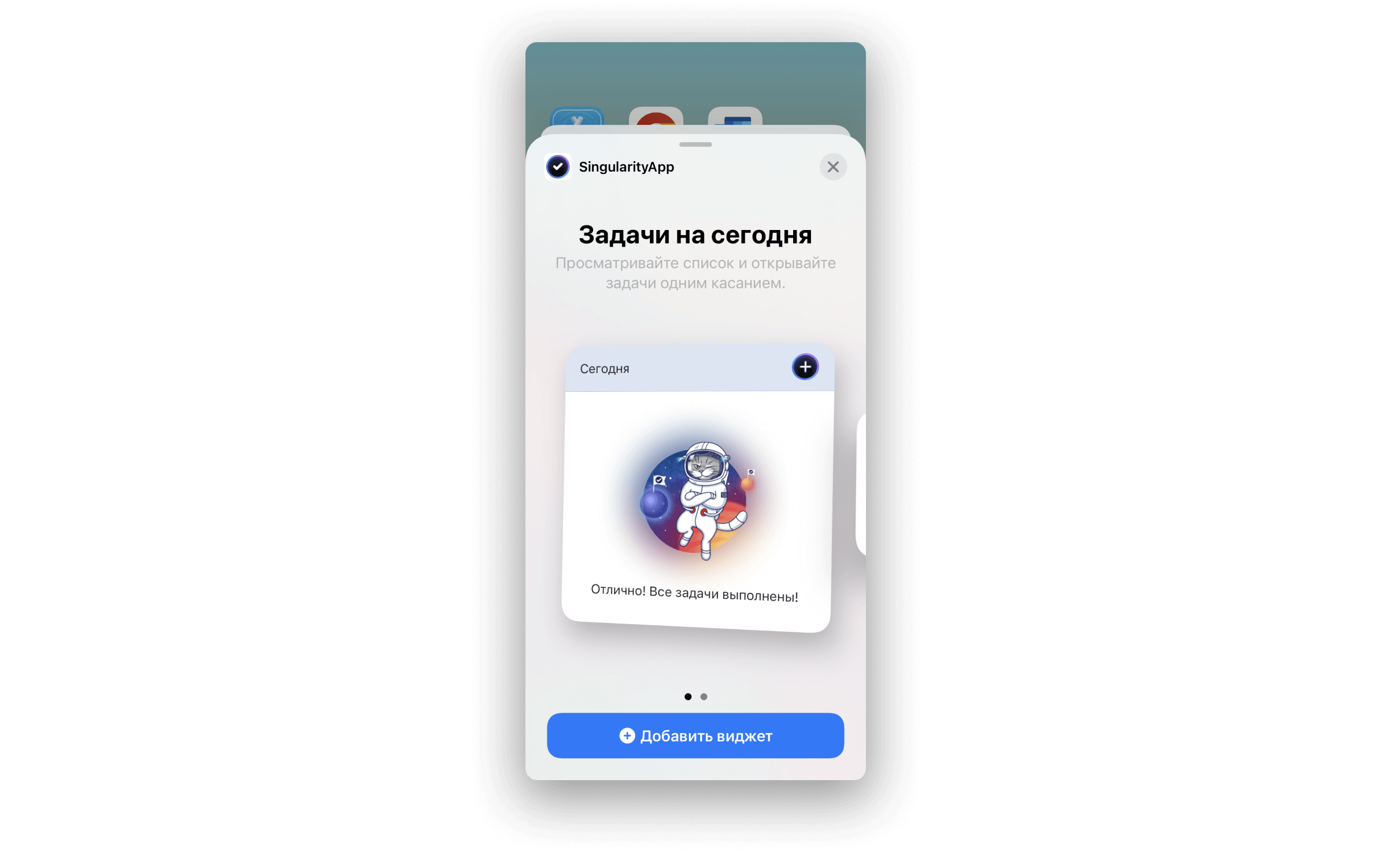
Тема виджета наследует тему твоего устройства: если для устройства настроена светлая тема, то и тема виджета тоже будет светлой, даже если для SingulatiryApp у тебя настроена темная тема.
Виджет папки Сегодня #
Выводит список задач из папки Сегодня.
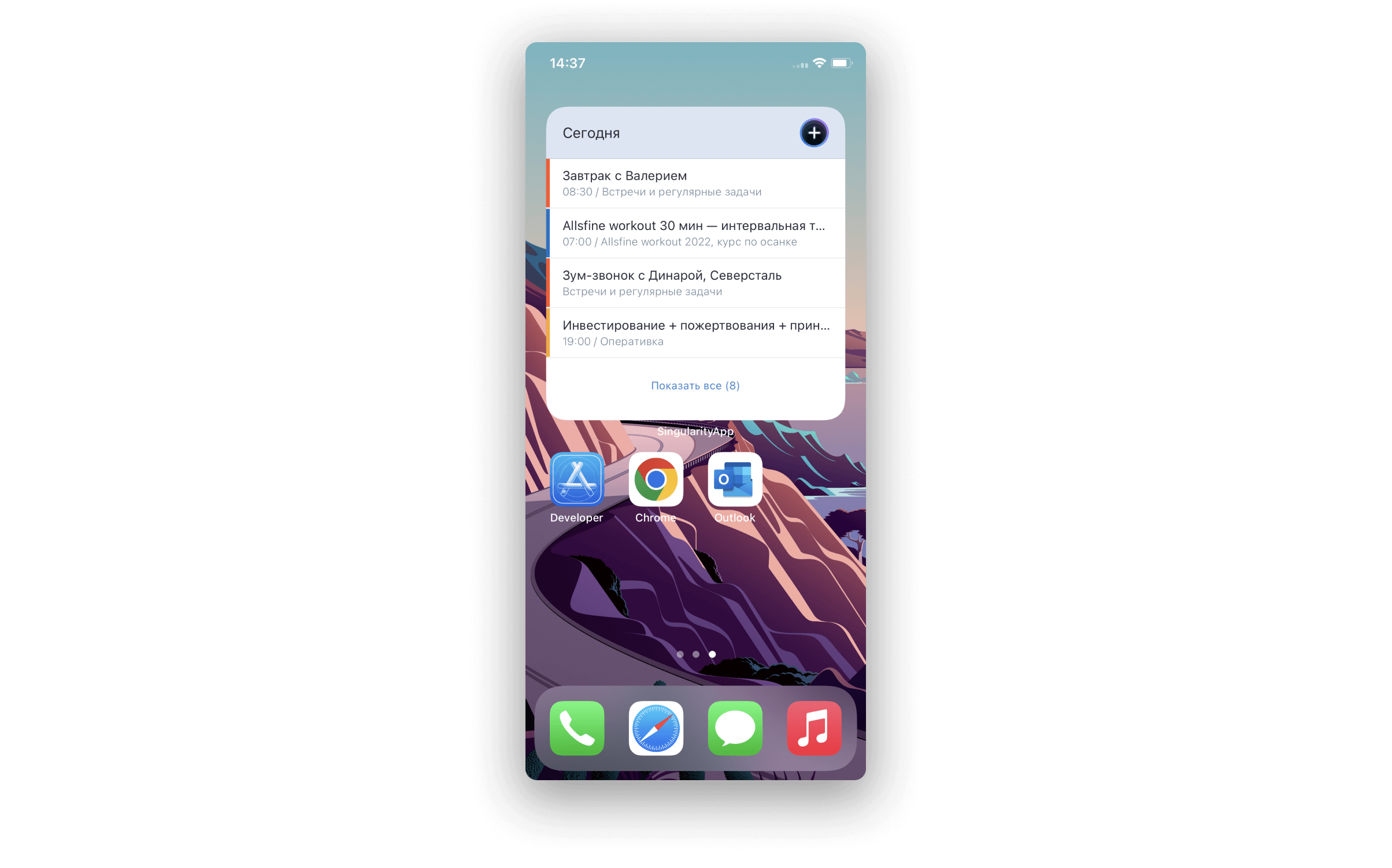
- Ты можешь управлять расположением виджета.
- Для этого нажми на него и дождись появления окна «Изменить экран Домой».
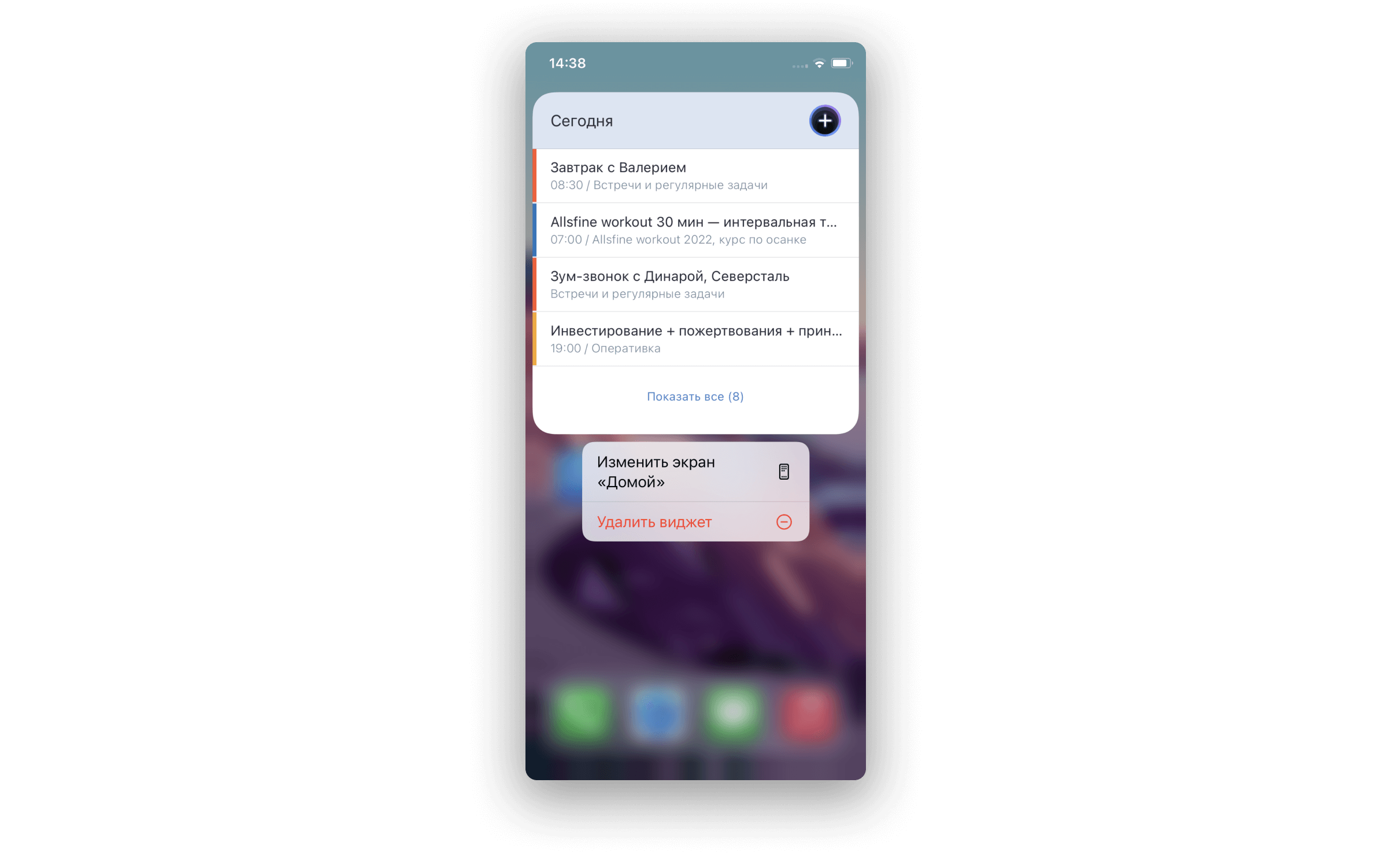
- Теперь ты можешь переместить виджет в любое место на текущем экране или на любой другой экран.
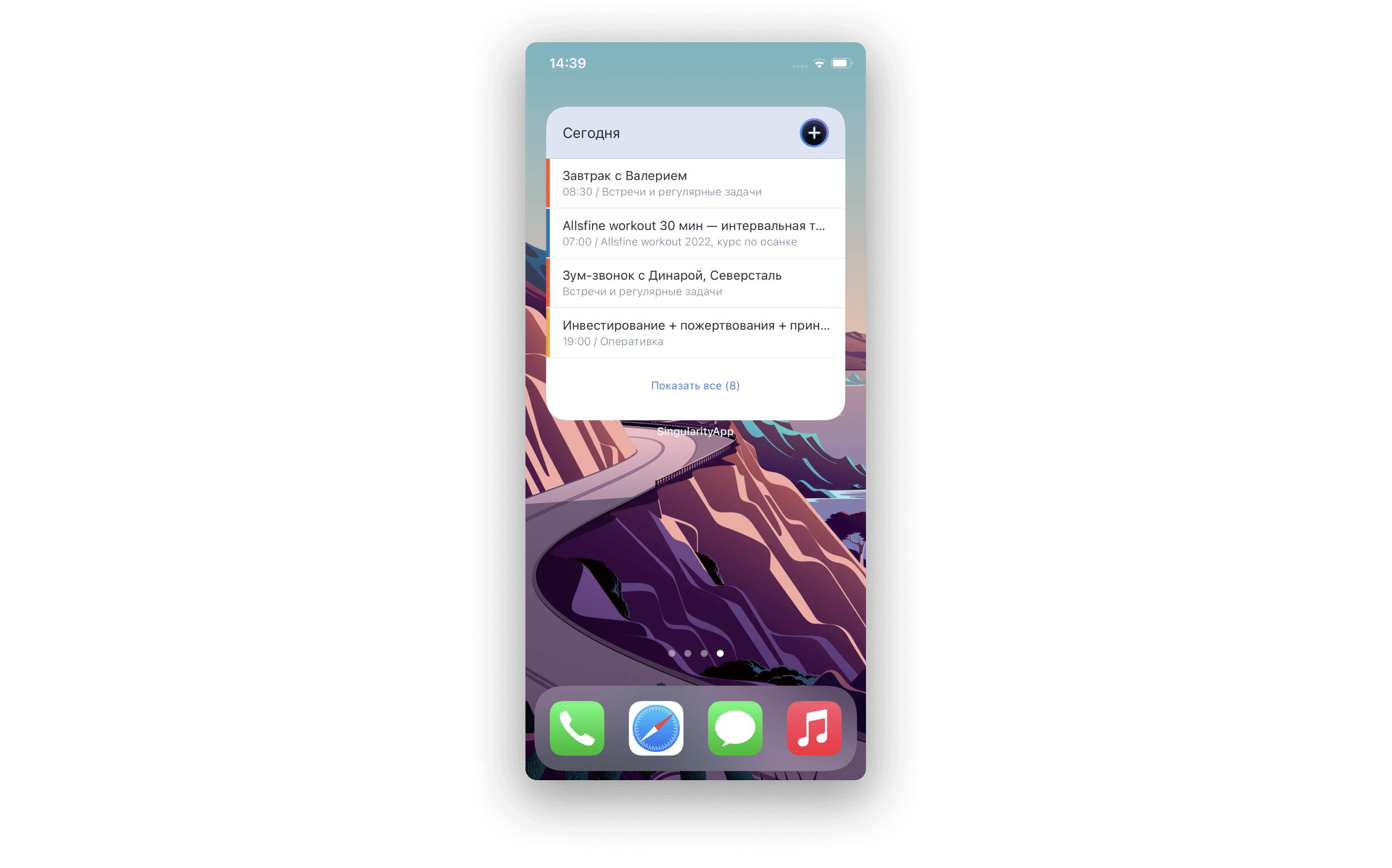
К сожалению, пока iOS 14 не позволяет отмечать выполнение задач прямо в виджете, но как только она появится — мы тут же ее добавим.
Виджет списка «Сегодня» показывает тебе сегодняшние задачи и дает возможность быстро перейти в приложение. По клику на иконку плюса в верхней панели виджета ты можешь быстро перейти к созданию новой задачи на сегодня.
Виджет Новая задача #
Позволяет быстро перейти к добавлению задачи в приложении.
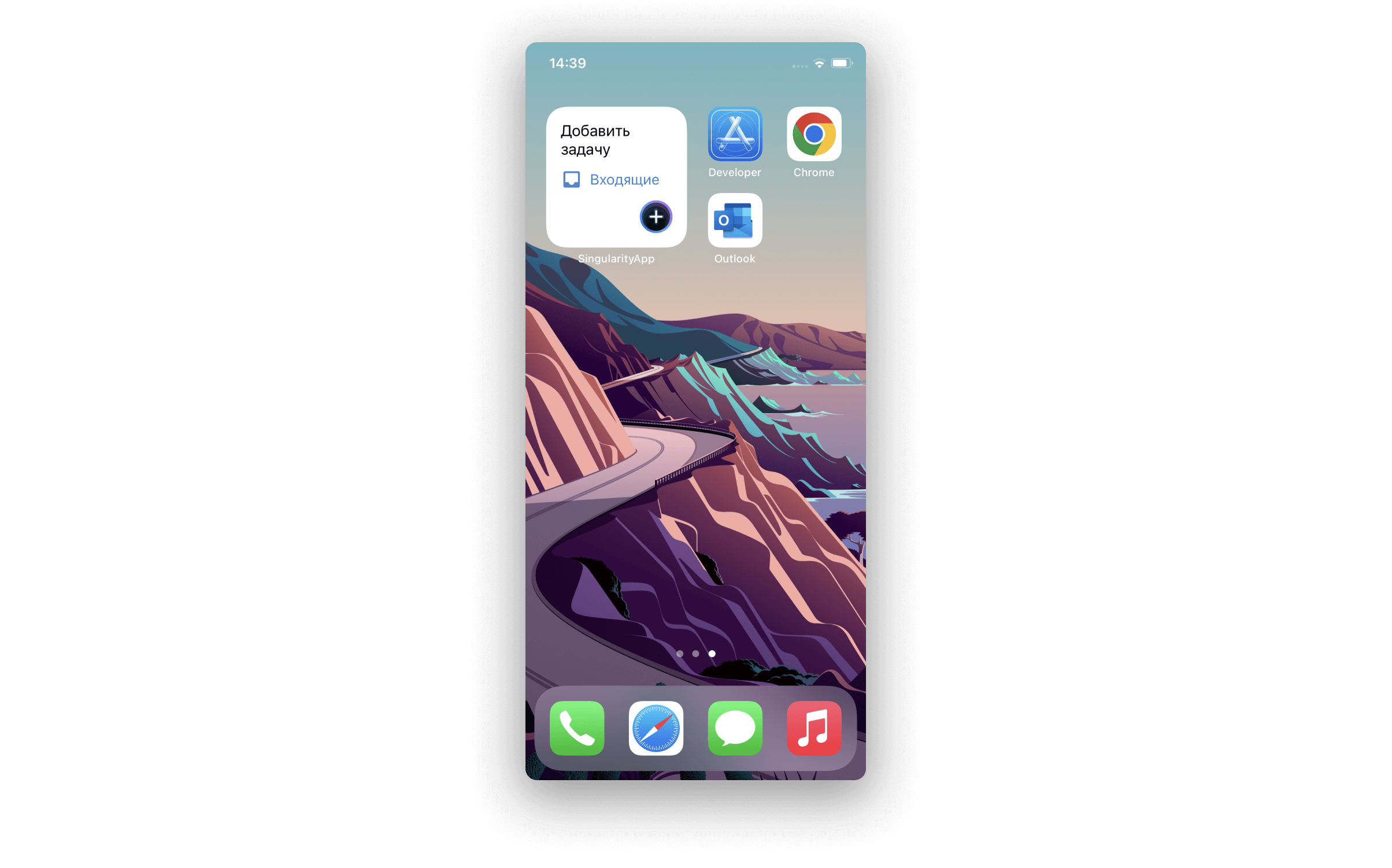
- После тапа на виджет откроется экран добавления задачи в приложении.
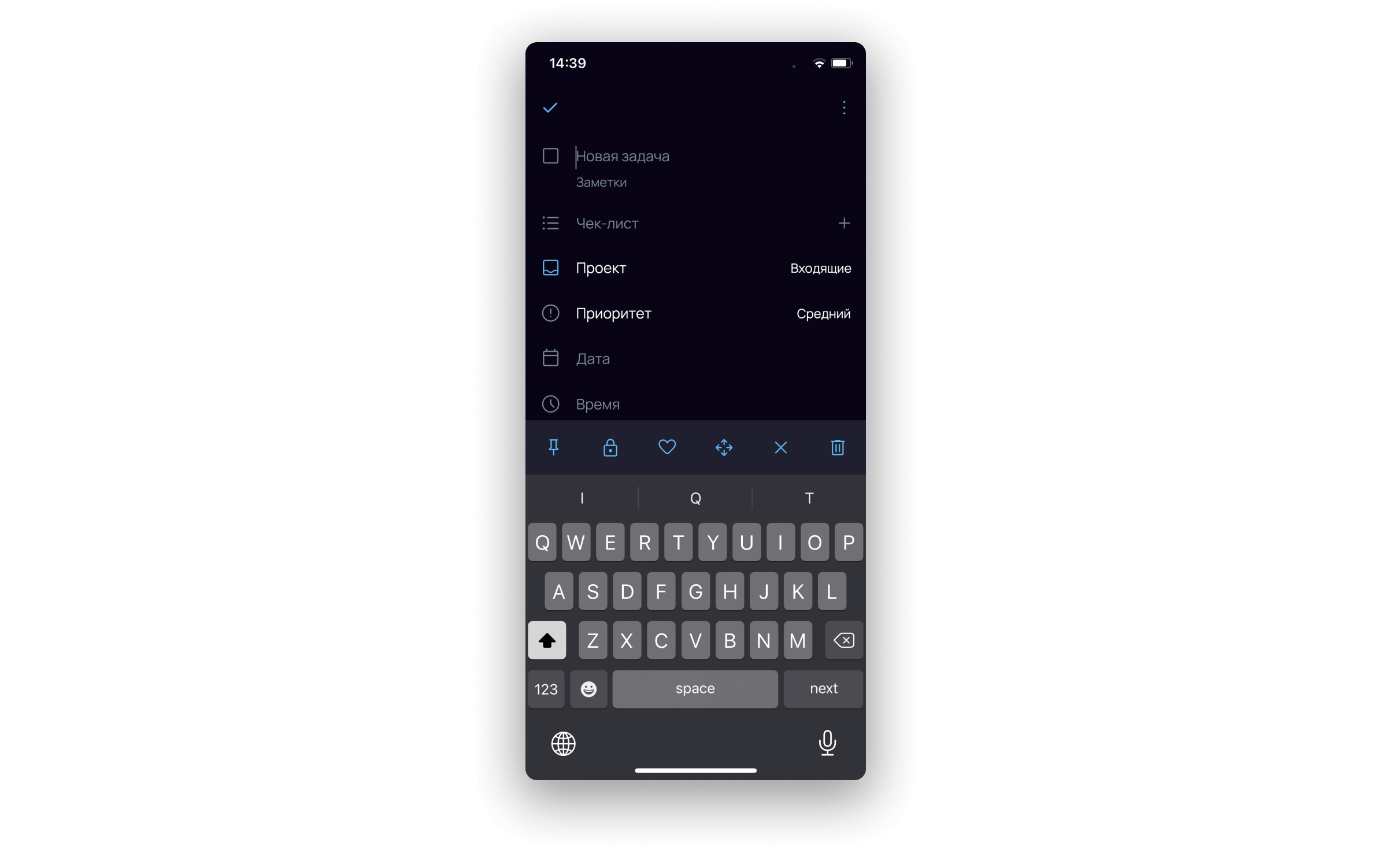
- Заполни поля задачи и сохрани ее.
Лонгтап #
- Удерживай иконку SingularityApp пару секунд.
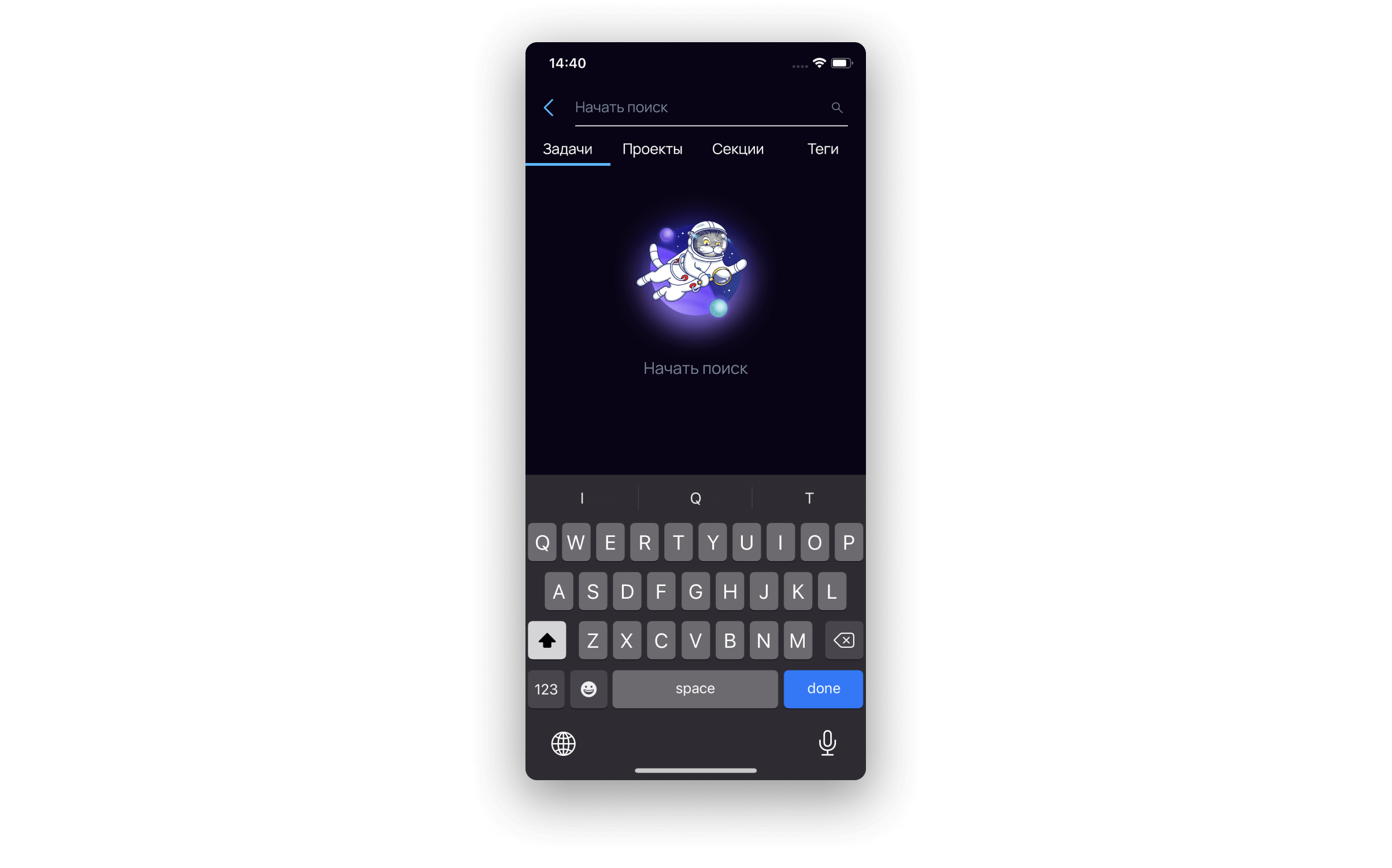
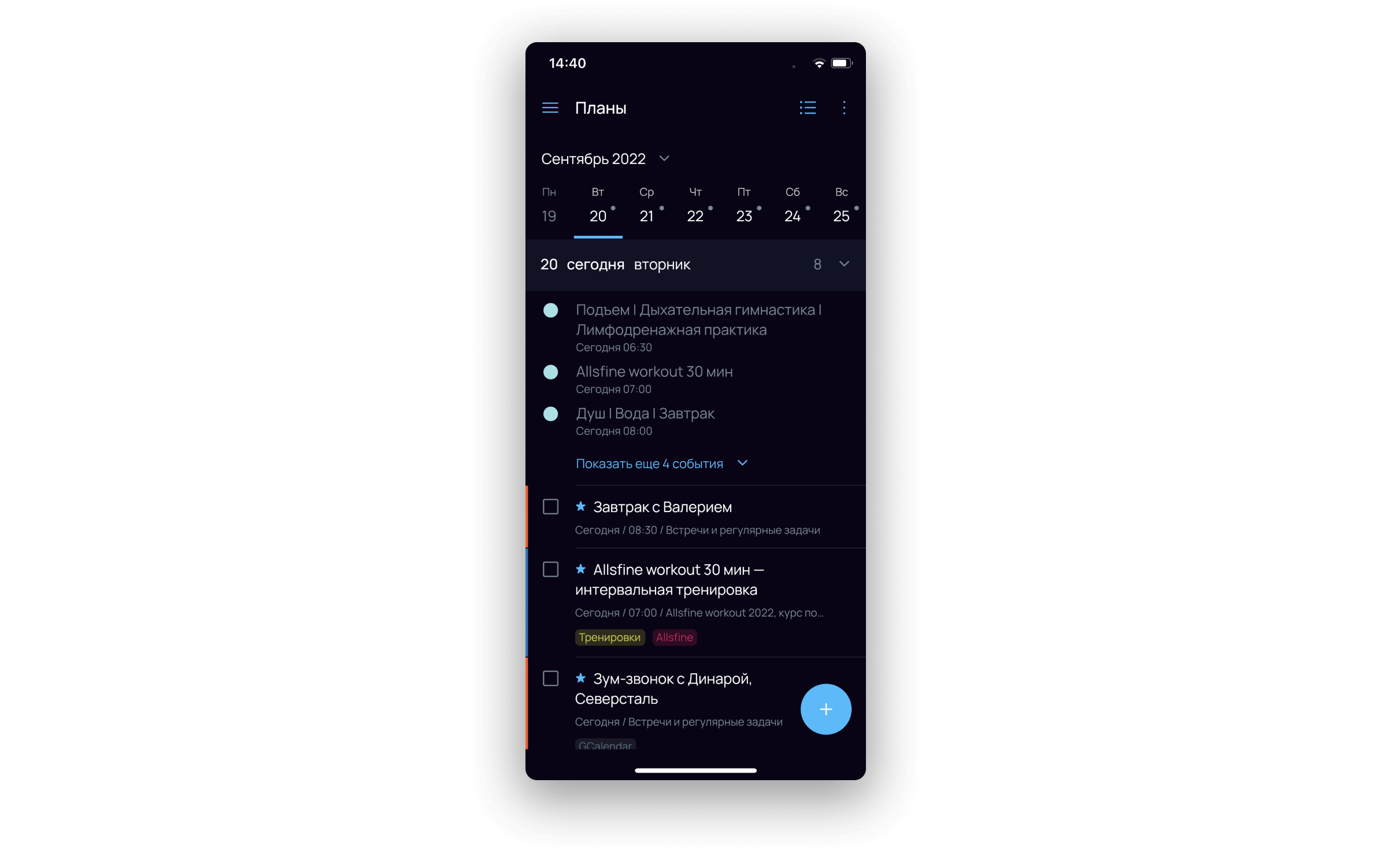
- Выбери: Новая задача, Планы или Быстрый поиск.
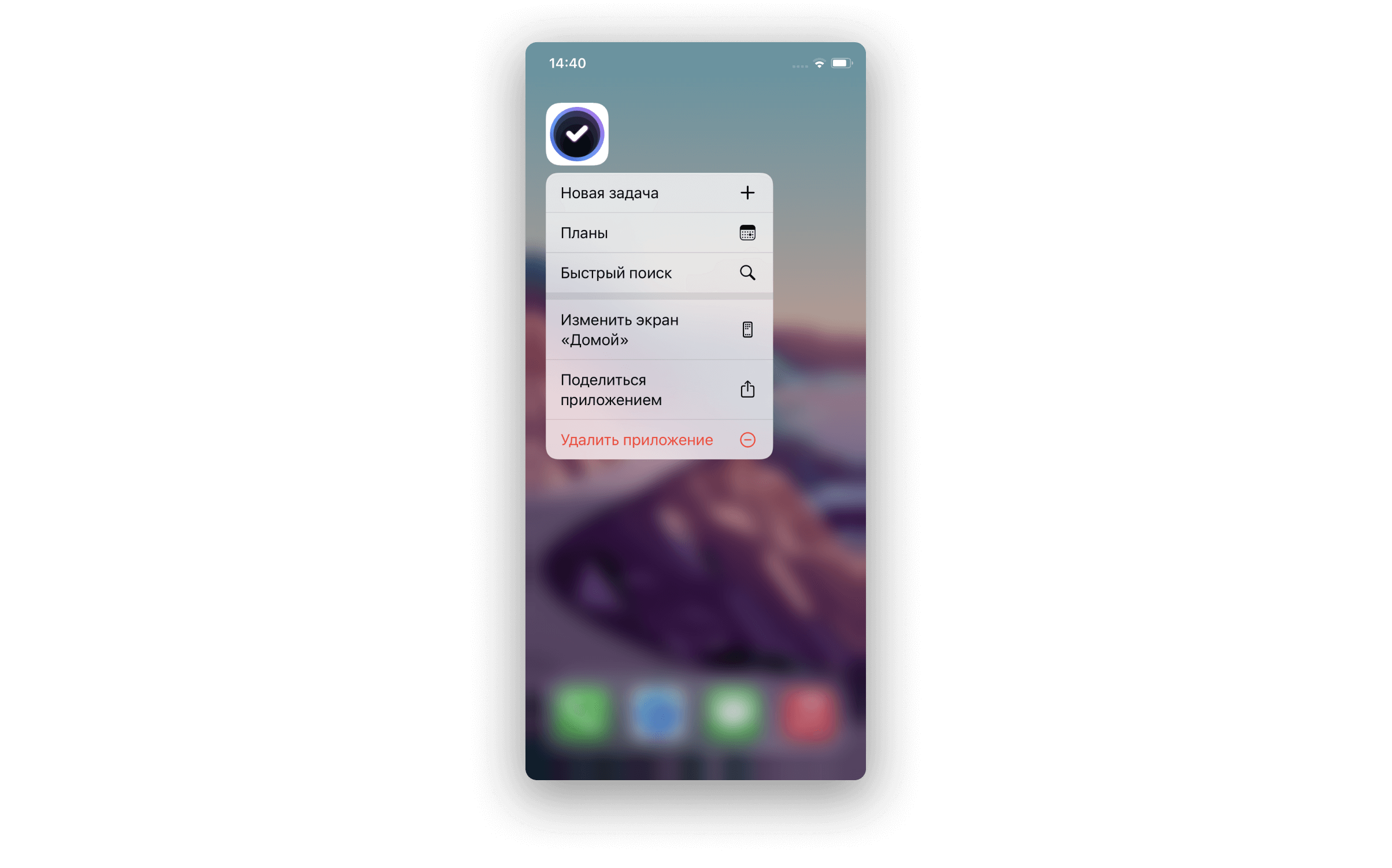 Новая задача Откроется окно создания новой задачи.
  Планы Ты попадешь в папку «Планы», где отображаются все задачи, для которых установлены даты.
  Быстрый поиск Приложение откроется на странице с поисковой строкой. Начни вводить название задачи, проекта, секции или тега — уже после первой буквы SingularityApp станет предлагать тебе варианты и ты быстро найдешь среди них то, что тебе нужно.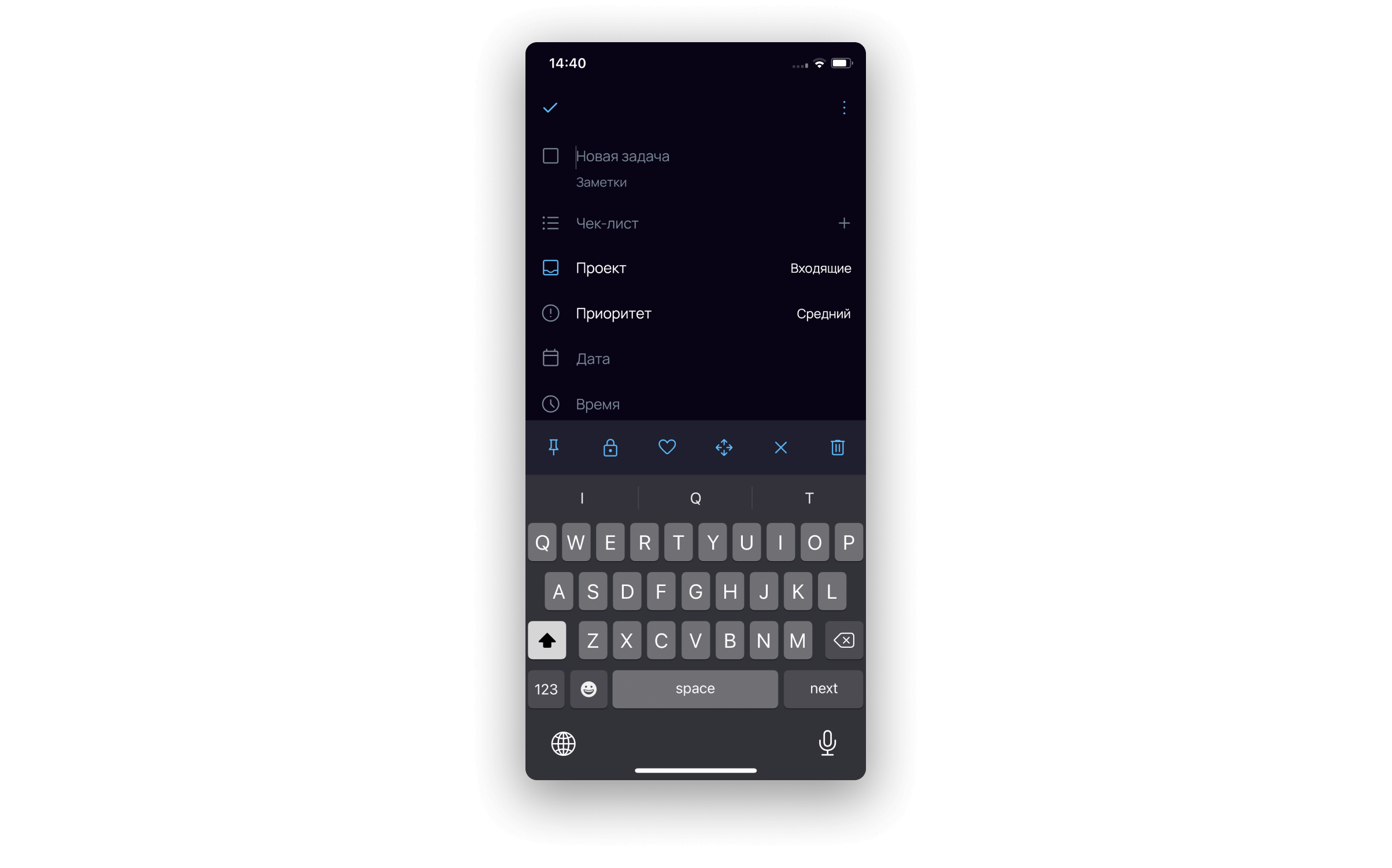
Баги и решения для Виджетов в iOS 14
iOS 14 наделал много шума среди пользователей интернета, и в этот раз ажиотаж по большей части связан с появлением полноценных виджетов прямо на домашнем экране. Кто-то считает реализацию Apple инновацией, мол, красиво, удобно и просто, как должно быть. Многие другие скептичны и твердят, что «Android пришёл в iOS», повторяя друг за другом одно и то же бесконечно скучное выражение.
Виджеты iOS 14 очень далеко уходят от текущего стиля, применяемого в последних поколениях iOS. В предстоящей iOS 14 они станут не только более информативными, но и более «живыми» в эстетическом плане. Apple также поработает над функциональными возможностями, поэтому обновленные виджеты смогут складываться в папки и размещаться на экране в трёх разных размерах.
- Part 1:Чем примечательны виджеты в iOS 14
- Part 2:Проблемы виджетов на iOS 14
- Part 3:Что делать, если виджет не работает
Чем примечательны виджеты в iOS 14
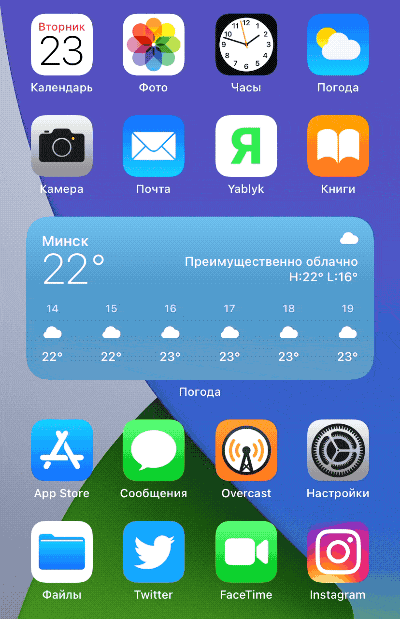
- Закрепление на домашнем экране. В iOS 14 виджеты впервые можно закреплять на домашнем экране посреди иконок приложений. Таким образом, они могут находиться как в специальной левой панели, так и на любой странице рабочего стола.
- Полностью новый дизайн. Apple кардинально переработала внешний вид виджетов, чтобы сделать их красивее и информативнее. Кроме того, они автоматически обновляются в течение дня и всегда предоставляют актуальный контент.
- Смарт-стопки. Функция позволяет объединить до 10 виджетов в общей стопке, при этом она выглядит и занимает место на экране как один виджет. Но самое интересное — смарт-стопка прокручивается интеллектуально в зависимости от текущего местоположения и времени суток. Например, утром iPhone покажет погоду и последние новости, а вечером расскажет об активности за прошедший день.
- Три варианта размера. В отличие от реализации в iOS 13, виджеты в iOS 14 представлены в трёх категориях масштаба: квадрат (занимает 4 иконки), прямоугольник (занимает 8 иконок горизонтально) и большой квадрат (занимает 16 иконок).
Проблемы виджетов на iOS 14
- Виджеты новостей не обновляются и выглядят «пустыми».
- Виджет погоды не обновляется.
- Виджет погоды временно становится черным.
- Виджет активности не обновится, пока вы не нажмете на него.
- Виджет часов не обновляется / неверное время.
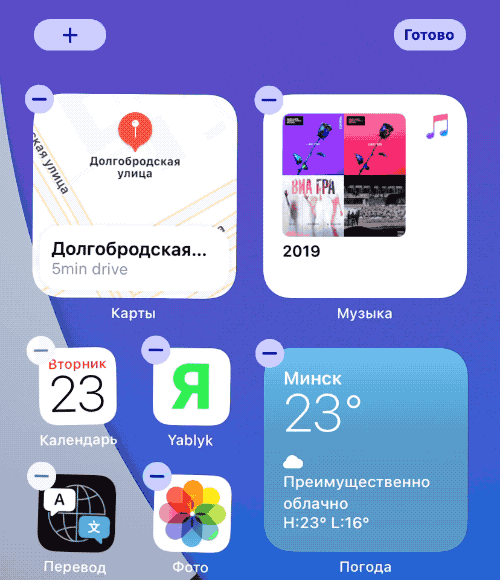
1. Для начала можно попробовать отключить и заново включить виджет. С главного экрана сделайте свайп слева направо, промотайте вниз, нажмите на кнопку «Изменить». В списке найдите виджет, отключите, затем повторите данный действия и включите его.
2. Добавлять виджет еще раз. Нажмите и удерживайте палец на пустом месте главного экрана, пока иконки приложений не начнут покачиваться. Нажмите на «–» в левом верхнем углу виджета. В появившемся всплывающем окне нажмите «Удалить»(или нажмите и удерживайте на значок любого приложения → Изменить экран «Домой»). Нажмите значок + в левом верхнем углу. Нажмите на виджет, выберите нужный размер, затем нажмите «Добавить виджет», чтобы разместить его на главном экране.
Что делать, если виджет не работает
Если все описанные выще действия не исправили ошибку, и виджет не работает на iOS 14 по-прежнему, тогда можно воспользоваться утилитой Tenorshare ReiBoot, которая решает большинство проблем на iOS-платформе с помощью входа и выхода в режим восстановления.
1. Скачайте программу Tenorshare ReiBoot с официального сайта, установите ее на ваш компьютер и запустите.
2. Далее подключите ваш iPhone, на котором не работает виджет после обновления iOS 14, к компьютеру с помощтю USB провода. Программа распознает ваше устройство.
3. Нажмите на активную кнопку «Войти в режим восстановления». Программа автоматически введет ваш iPhone в режим восстановления. На его экране вы увидите логотип iTunes и шнур USB.

4. Когда кнопка «Выйти из режима восстановления» станет активной, нажмите на нее. Программа выполнит перезагрузку вашего iPhone. После перезагрузки устройство будет готово работать, все данные на нем останутся. Проверьте и заново настройте при необходимости виджет.
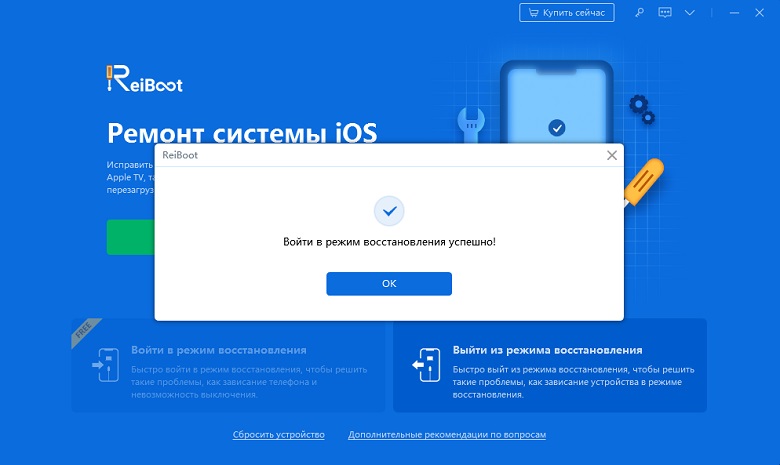
Скачать программу Tenorshare ReiBoot можно бесплатно. Утилита работает на Windows и Mac. С помощью входа и выхода из режима восстановления вы можете решить самые распространенные системные ошибки на iOS-платформе.
Если ваш айфон завис при звонке, или сбросить пароль айфона, завис в режиме восстановления, завис в режиме DFU, завис при обновлении ios 14, Tenorshare ReiBoot pro может исправить все эти проблемы.
Обновление 2020-08-14 / Обновление для iOS 14