
Почему при скачивании 1с предприятие пустая база
Дата публикации 23.11.2021
Использован релиз 3.0.104
Загрузка информационной базы в режиме «Конфигуратор» возможна только из файла, созданного ранее при выгрузке информационной базы в этом же режиме (тип файла – *.dt).
При загрузке информационной базы вся существующая информация будет замещена на информацию из файла загрузки. Восстановить замещенную информацию невозможно.
Не рекомендуется использовать механизм выгрузки / загрузки для создания / восстановления резервных копий информационной базы (подробнее см. здесь). Для создания / восстановления резервных копий используйте:
- для файлового варианта — средства программы «1С:Бухгалтерия 8» (ред. 3.0) в режиме «1С:Предприятие» (раздел: Администрирование — Обслуживание);
- для клиент-серверного варианта — средства используемой СУБД.
Файл выгрузки информационной базы может использоваться для создания образа информационной базы, для переноса информационной базы на другой компьютер, для переноса информационной базы из клиент-серверного варианта в файловый и обратно.
Если необходимо создать образ информационной базы (на том же или другом компьютере) и при этом сохранить данные рабочей базы, создайте и подключите новую чистую информационную базу (создайте каталог для новой информационной базы и по кнопке «Добавить» в окне запуска программы 1С подключите ее, указав путь к новому каталогу), откройте новую информационную базу в режиме «Конфигуратор» и выполните загрузку информационной базы из файла во вновь созданную информационную базу.
Обратите внимание, что для создания образа информационной базы в файловом варианте можно просто скопировать каталог рабочей информационной базы и подключить новую информационную базу к скопированному каталогу по кнопке «Добавить» в окне запуска программы 1С.
Для переноса информационной базы из клиент-серверного варианта в файловый (или наоборот) перед загрузкой информационной базы из файла в рабочую информационную базу создайте резервную копию информационной базы (для файлового варианта — средствами программы «1С:Бухгалтерия 8» (ред. 3.0) в режиме «1С:Предприятие» (раздел: Администрирование — Обслуживание), для клиент-серверного варианта — средствами используемой СУБД).
Для загрузки информационной базы из файла:
- Запустите программу в режиме «Конфигуратор» (рис. 1).
- Раздел: Администрирование – Загрузить информационную базу. .
- Автоматически откроется каталог с файлом последней выгрузки информационной базы. Можно выбрать другой файл, из которого необходимо сделать загрузку. Файл должен иметь тип *.dt.

- Нажмите кнопку «Открыть». На экране появится окно с информацией о последующих действиях программы. Если вы уверены в продолжении загрузки, нажмите кнопку «Да» (рис. 3).

- После успешной загрузки завершите работу в режиме «Конфигуратор» по кнопке «Нет» и откройте программу в пользовательском режиме обычным образом или перезапустите режим «Конфигуратор» по кнопке «Да» (рис. 4) и откройте программу в пользовательском режиме по клавише F5.

Смотрите также
- Как в «1С:Бухгалтерии 8» (ред. 3.0) выгрузить информационную базу в файл в режиме «Конфигуратор»?
- Как в «1С:Бухгалтерии 8» (ред. 3.0) создать резервную копию (архив) информационной базы в пользовательском режиме?
- Как в «1С:Бухгалтерии 8» (ред. 3.0) восстановить резервную копию (архив) информационной базы в пользовательском режиме?
Подпишитесь на новости
Не пропускайте последние новости — подпишитесь
на бесплатную рассылку сайта:
- десятки экспертов ежедневно мониторят изменения законодательства и судебную практику;
- рассылка бесплатная, независимо от наличия договора 1С:ИТС;
- ваш e-mail не передается третьим лицам;
Почему при скачивании 1с предприятие пустая база
Использован релиз 3.0.83
Создание чистой копии информационной базы может потребоваться для ведения учета во вновь созданной или реорганизованной организации, для использования в тестовых целях, в других случаях.
Если конфигурация типовая, то достаточно скачать полный дистрибутив конфигурации на странице обновления программ портала 1С, установить конфигурацию и создать новую информационную базу из шаблона.
Если в конфигурацию вносились изменения (даже самые минимальные), то для создания новой информационной базы с такой же конфигурацией нужно воспользоваться конфигурацией рабочей информационной базы.
Этап 1. Сохранение конфигурации в файл (рис. 1)
- Откройте окно запуска программы и выделите информационную базу, на основе которой должна быть создана новая чистая информационная база.
- Запустите программу в режиме «Конфигуратор».
- Меню: Конфигурация – Сохранить конфигурацию в файл. Если этот пункт меню неактивный, сначала откройте конфигурацию меню: «Конфигурация» – «Открыть конфигурацию».
- В открывшемся окне выберите диск и каталог, куда будет сохранен файл 1Cv8.сf. Имя файлу программа присваивает автоматически (1Cv8.сf), но его можно изменить, тип файла – *.cf.
- Кнопка «Сохранить».
- После окончания процесса появится сообщение об успешном сохранении конфигурации в файл.

Этап 2. Создание новой информационной базы без конфигурации (рис. 2)
- Откройте окно запуска программы.
- Кнопка «Добавить».
- В открывшейся форме установите переключатель в положение «Создание новой информационной базы»и перейдите к следующему шагу по кнопке «Далее >».
- Установите переключатель в положение «Создание информационной базы без конфигурации . » (нижнее положение переключателя) и перейдите к следующему шагу по кнопке «Далее >».
- Укажите наименование информационной базы и выберите ее тип расположения, по кнопке «Далее >» перейдите к следующему шагу.
- Укажите каталог, где будет физически располагаться информационная база, по кнопке «Далее >» перейдите к следующему шагу.
- Укажите параметры запуска информационной базы. Эти параметры для рабочих баз обычно устанавливают специалисты. Оставьте настройки, предложенные программой по умолчанию – оба переключателя в положении «Выбирать автоматически».
- Кнопка «Готово».

Этап 3. Загрузка конфигурации из файла (рис. 3)
- Откройте окно запуска программы и выделите информационную базу, созданную на этапе 2.
- Запустите программу в режиме «Конфигуратор».
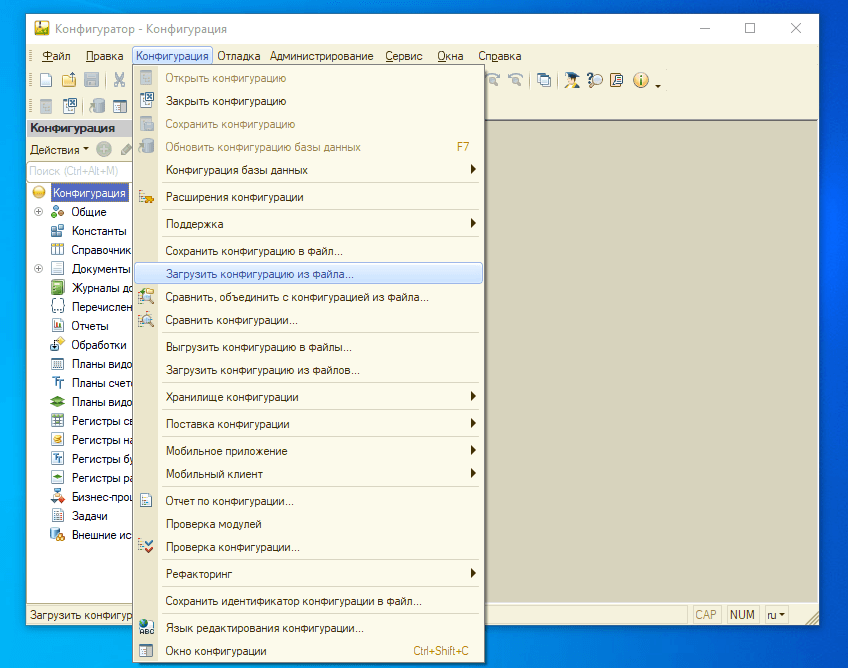
- Меню: Конфигурация – Загрузить конфигурацию из файла. Если этот пункт меню неактивный, сначала откройте конфигурацию меню: «Конфигурация» – «Открыть конфигурацию».
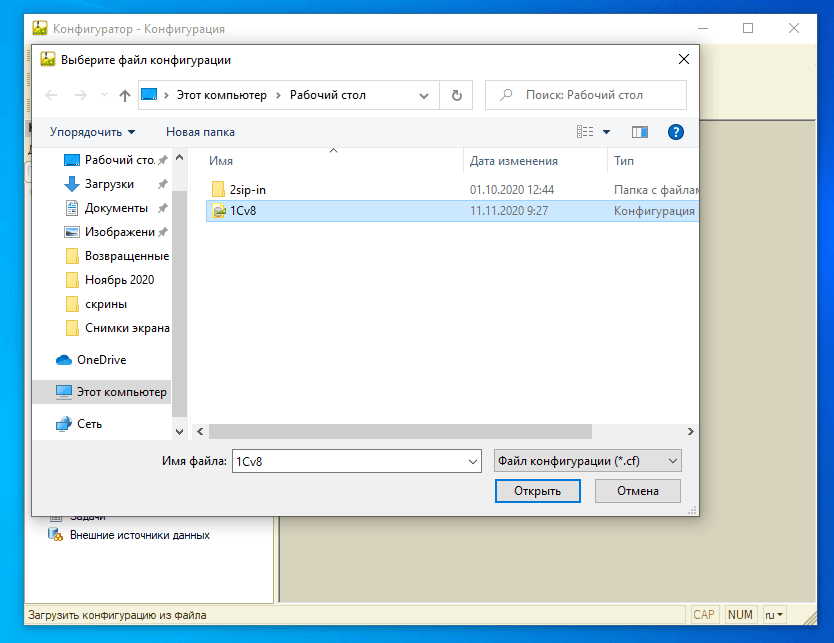
- В открывшемся окне выберите файл с типом *.cf, в который была сохранена конфигурация на этапе 1.
- Кнопка «Открыть». В окне будет выдано предупреждение, что загрузка приведет к полной замене конфигурации. Кнопка «Да».
- После окончания процесса появится сообщение об успешной загрузке. Кнопка «Да».
- Откройте программу в пользовательском режиме по клавише F5 и дождитесь, пока будет выполнено начальное заполнение данных. После этого новая (чистая) информационная база готова к работе.

Смотрите также
- Как в «1С:Бухгалтерии 8» (ред. 3.0) выгрузить информационную базу в файл в режиме «Конфигуратор»?
- Как в «1С:Бухгалтерии 8» (ред. 3.0) создать резервную копию (архив) информационной базы в пользовательском режиме?
- Как в «1С:Бухгалтерии 8» (ред. 3.0) восстановить резервную копию (архив) информационной базы в пользовательском режиме?
Подпишитесь на новости
Не пропускайте последние новости — подпишитесь
на бесплатную рассылку сайта:
- десятки экспертов ежедневно мониторят изменения законодательства и судебную практику;
- рассылка бесплатная, независимо от наличия договора 1С:ИТС;
- ваш e-mail не передается третьим лицам;
Как создать пустую актуальную базу 1С?


Иногда нам бывает нужна пустая актуальная база, например для заведения новой организации или тестовых целей. Создать пустую базу можно двумя способами: скачать полный дистрибутив конфигурации на странице обновления программ портала 1С, но к сожалению он не всегда доступен, или создать новую информационную базу из шаблона уже имеющейся у вас базы. Для второго способа вам не нужно будет скачивать данные из интернета и позволит создать пустую актуальную базу имеющимися у вас средствами, по этому мы с вами рассмотрим именно его.
Для этого сначала необходимо сначала сохранить конфигурацию в файл:
1. Нужно открыть окно запуска программы и выделить информационную базу, на основе которой должна быть создана новая чистая информационная база.
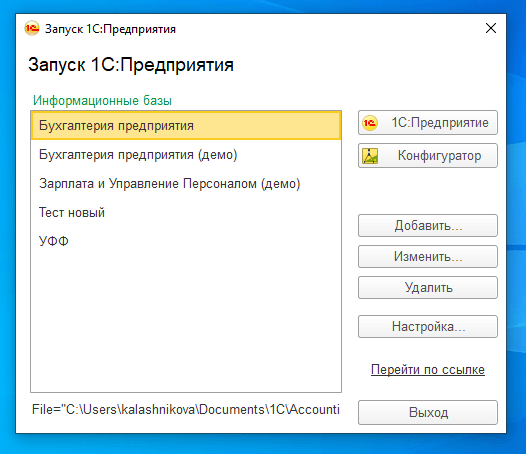
2. Далее необходимо запустить программу в режиме «Конфигуратор».
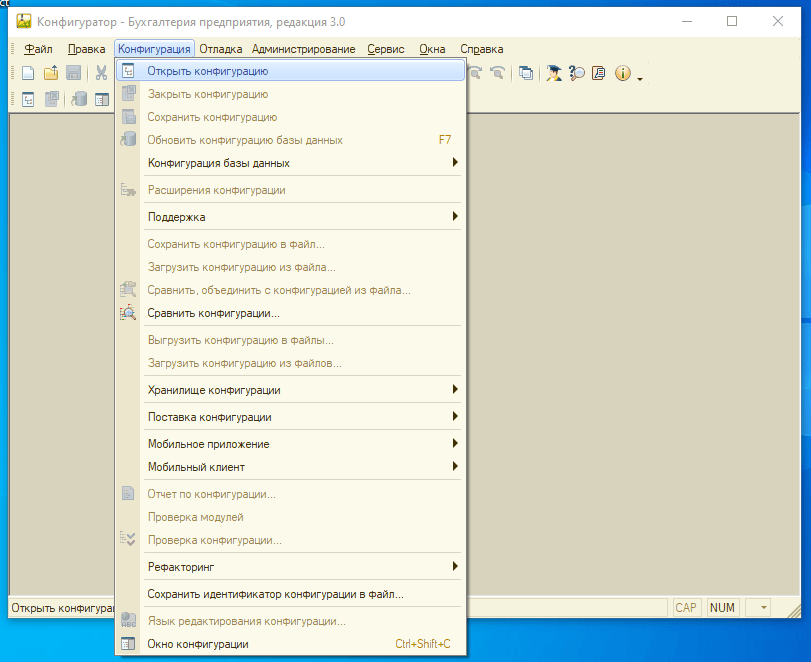
3. После этого нужно открыть конфигурацию, для этого выберите Конфигурация – Открыть конфигурацию.
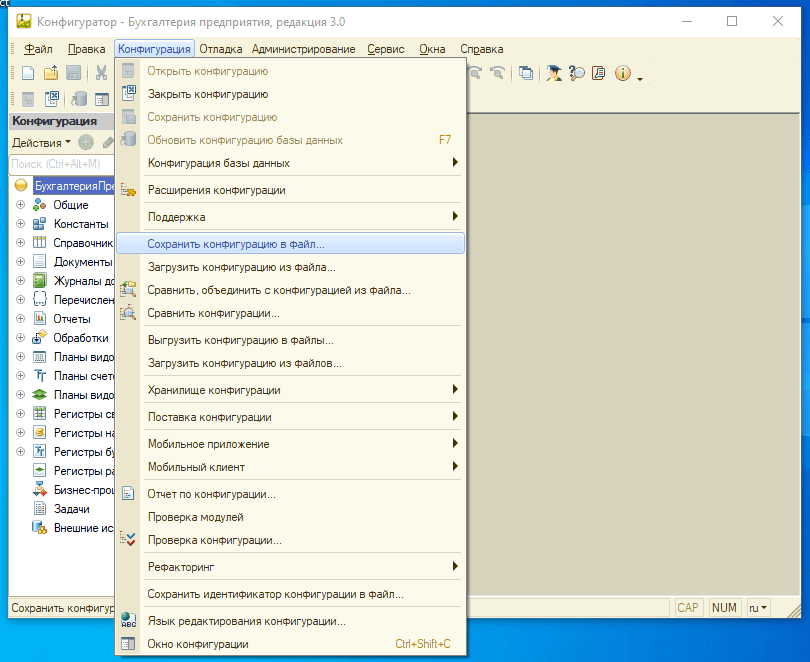
4. В строке меню нужно выбрать команду Конфигурация – Сохранить конфигурацию в файл.
5. Откроется окно, в котором необходимо выбрать диск и каталог, куда будет сохранен файл 1Cv8.сf. Имя присвоится автоматически, но, при необходимости, его можно будет изменить.
6. После этого нажать кнопку «Сохранить».
7. После того, как процесс завершиться, появится сообщение об успешном сохранении конфигурации в файл.
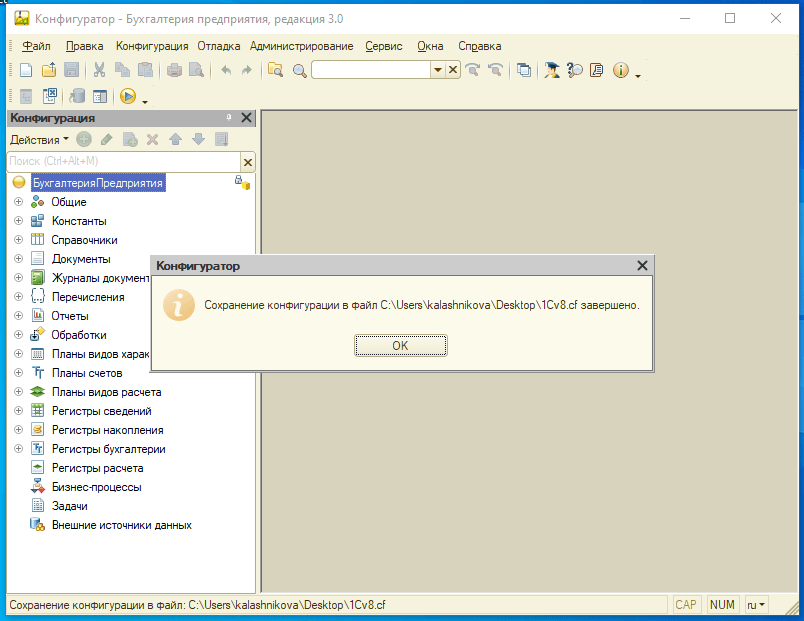
После этого можно перейти к этапу создания информационной базы без конфигурации.
1. Нужно снова открыть окно запуска программы
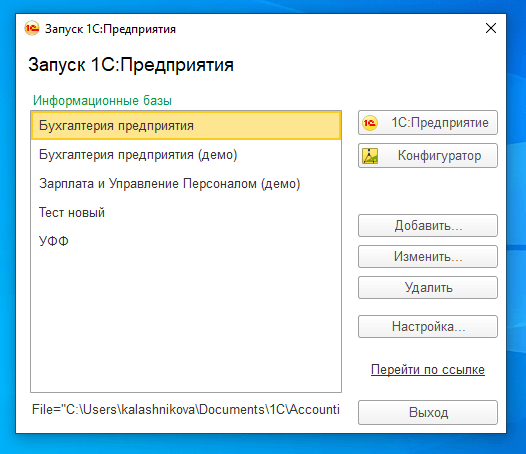
2. Нажать кнопку Добавить
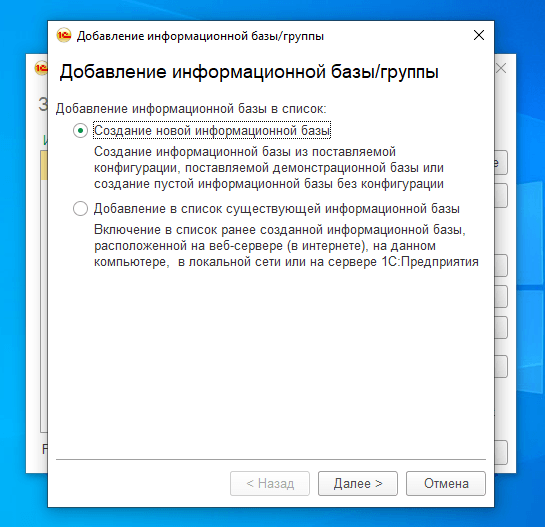
3. В открывшейся форме нужно выбрать «Создание новой информационной базы».
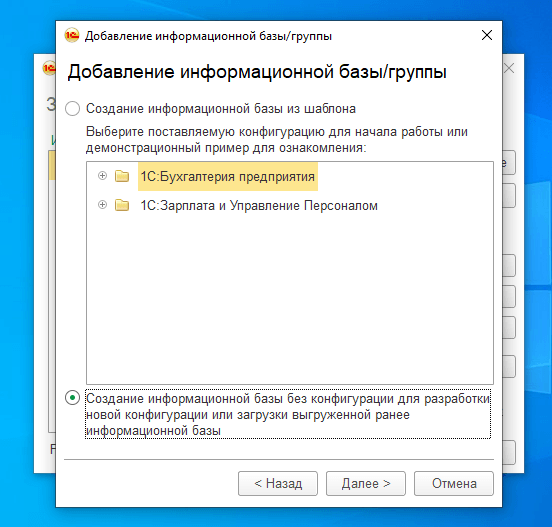
4. После этого нужно выбрать пункт «Создание информационной базы без конфигурации».
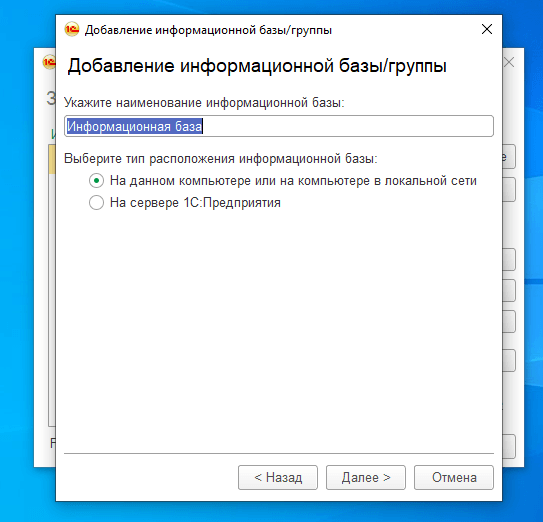
5. Указать наименование информационной базы, а также выбрать тип ее расположения, обычно «На данном компьютере».
6. Указываем каталог, где будет располагаться информационная база.

7. И последним шагам нужно будет указать параметры запуска информационной базы, которые для рабочих баз указываются специалистами. На данном этапе можно оставить настройки предложенные программой по умолчанию. Для этого нужно выбрать пункты «Выбрать автоматически» и нажать «Готово».
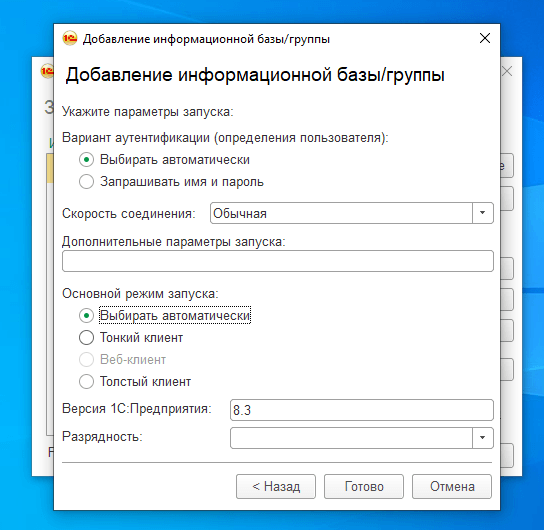
После этого можно перейти непосредственно к загрузке конфигурации из файла.
1. Для этого нужно запустить только что созданную информационную базу в режиме конфигуратора, для этого нужно открыть окно запуска программы, выделить созданную информационную базу и нажать на кнопку «Конфигуратор».
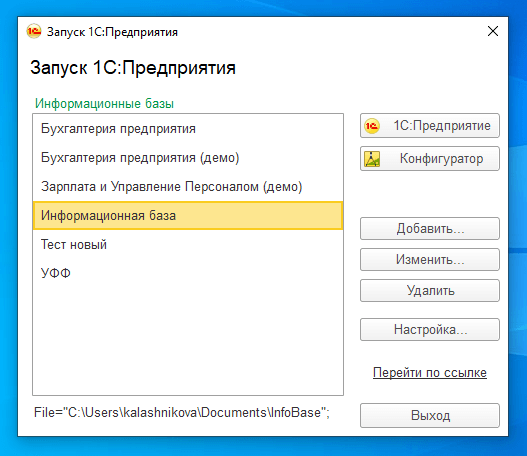
2. Аналогично первой инструкции переходим в Конфигурация – Открыть конфигурацию, но далее уже выбираем команду Конфигурация – Загрузить конфигурацию из файла.
3. Откроется окно выбора файла. Нужно выбрать файл с типом *.cf, в который была сохранена конфигурация. После чего нажать кнопку «Открыть». Будет выдано предупреждение, что загрузка приведет к полной замене конфигурации. Необходимо подтвердить загрузку нажатием кнопки «Да».
4. После завершения процесса выйдет сообщение об успешной загрузке конфигурации. На данном этапе также нужно будет нажать кнопку «Да».
5. Теперь можно запустить программу в пользовательском режиме. Сделать это можно тремя способами:
— Нажатием кнопки F5 (запустится режим отладки)
— Нужно будет выбрать пункт меню Отладка – Запустить отладку
— Также можно открыть окно запуска программы, выделить созданную базу и нажать на кнопку «Предприятие»
6. Далее необходимо дождаться, пока будет выполнено начальное заполнение данных. После этого новая (чистая) информационная база готова к работе.
Таким образом вы можете в любой момент создать пустую базу из базы с данными.
Если у вас остались какие-то вопросы – вы можете обратиться в нашу компанию Мэйпл и мы обязательно вам поможем.
Это может быть вам интересно:
Загрузка информационной базы в 1С
Загрузка информационной базы в 1с делается в конфигураторе. Для начала Вам нужно создать пустую базу, как это сделать описано здесь. Если Вам нужно выгрузить архивную копию базы из 1С, то вот ссылка.
Пустая база для загрузки информационной базы 1с создана
После того как Вы создали новую базу, Вам нужно ее выбрать и зайти в «Конфигуратор» для того чтобы загрузить информационную базу в 1с , сделать это можно нажав соответствующую кнопку.
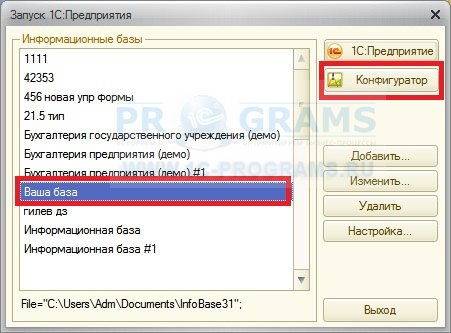
После того как Вы зашли в конфигуратор Вам необходимо выполнить некоторые действия. Зайди во вкладку «Администрирование» —> «Загрузить информационную базу«.

Выбор файла информационной базы 1с
Откроется диалоговое окно загрузки базы 1с (*.dt файл). Выберите файл базы после чего нажмите «открыть». Система начнет процесс загрузки БД. После окончания Вам будет предложено перезапустить конфигуратор. Если после загрузки базы Вы хотите начать работу в предприятии, то на вопрос системы ответьте «Нет». Если у Вас вдруг сломалась база, что-то не работает или не запускается то Вы всегда можете обратиться к нам за восстановлением программы 1С .
Видео о том как загрузить информационную базу в 1с
Если у Вас возникли какие-то сложности при загрузки базы в 1с то беспокоиться нет причины, специально для Вас мы сняли видео в котором подробно рассказываем как загрузить информационную базу 1с .