
[Ноутбук] Устранение неполадок — Батарея не заряжается/ заряжается не полностью
Если у Вас возникли проблемы с аккумулятором: не может питать ноутбук, заряжать или заряжать его полностью, обратитесь к этой статье и выполните действия по устранению неполадок.
Примечание: Если Вы используете зарядку USB Type-C, убедитесь, что порт USB Type-C на Вашем компьютере поддерживает зарядку аккумулятора и подачу питания на ноутбук. Если Вы не уверены в функциональности порта USB Type-C, можно обратиться к этой статье, чтобы загрузить Руководство Пользователя для Вашей модели компьютера:
Чтобы получить более подробную инструкцию, Вы также можете перейти по ссылке на видео ASUS Youtube ниже, чтобы узнать больше о том, как решить проблему с аккумулятором, который не может обеспечивать питание или не заряжается:
- Проверьте подключение батареи / AC адаптера
- EC сброс
- Обновите BIOS / Windows / драйверы до последних версий
- Сбросьте настройки BIOS
- Запустите Диагностику батареи в MyASUS
- Переустановите драйверы через Диспетчер Устройств
1. Пожалуйста, используйте оригинальный адаптер ASUS для Вашего ноутбука, чтобы избежать проблем с совместимостью. Не используйте одни и те же адаптеры на разных моделях, поскольку спецификации адаптеров могут отличаться.
2. Проверьте, не ослаблен ли разъем адаптера переменного тока (отмечен на изображении ниже: вилка шнура питания A / вилка со стороны розетки B / разъем переменного тока со стороны ноутбука C), попробуйте подключиться к другим розеткам.
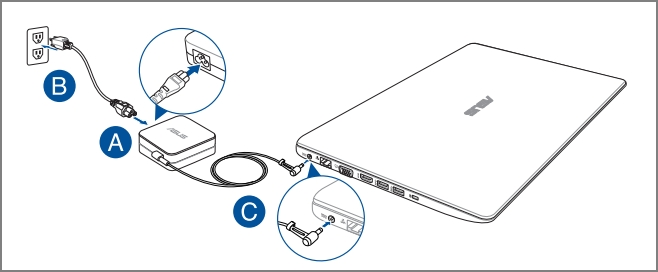
3. Пожалуйста, проверьте, не поврежден ли адаптер или кабель. Если есть какие-либо повреждения, обратитесь в сервисный центр ASUS для получения дополнительной информации.
4. После проверки вышеуказанных симптомов попробуйте повторно подключить вилку шнура питания / вилку розетки / боковой разъем переменного тока.
5. Если батарея на ноутбуке съемная, извлеките ее и установите повторно.
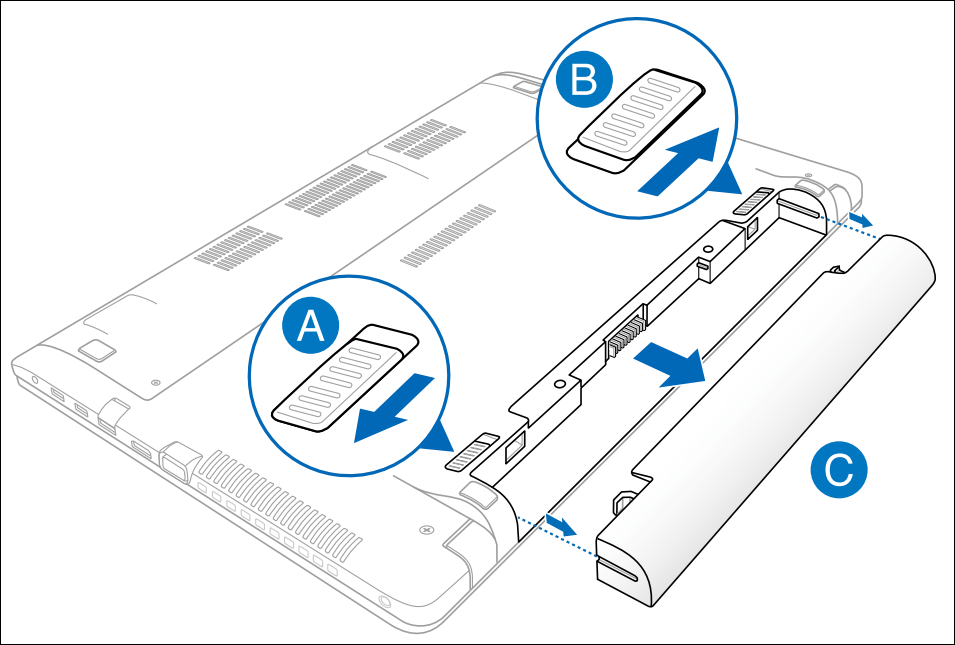
6. Если компьютер / аккумулятор невозможно зарядить из-за длительного хранения без использования, мы рекомендуем заряжать аккумулятор на ночь при более низком токе, что может помочь решить проблему.
7. Если вышеуказанные пункты не привели к результату, пожалуйста, перейдите к следующему шагу устранения неполадок.
1. Удалите все внешние периферийные устройства, такие как внешние жесткие диски, принтеры, карты памяти, внешний ODD (если Ваш компьютер оснащен внутренним ODD, извлеките CD / DVD), защитные ключи и т. д.
2. Выключите компьютер.
3. Отключите АС адаптер.
Примечание: Не отсоединяйте адаптер переменного тока для моделей ноутбуков ASUS TP420IA и UX425IA. (Для этих моделей необходимо подключить адаптер переменного тока для выполнения процесса аппаратного сброса.)
4. Извлеките батарею (только в том случае, если она съемная).
5. Нажмите и удерживайте кнопку питания в течение 40 секунд для сброса EC.
6. Переподключите AC адаптер и батарею, затем включите компьютер и проверьте, была ли решена проблема. Если проблема все еще наблюдается, пожалуйста, перейдите к следующему шагу устранения неполадок.
Обновление программного обеспечения обычно способствует стабильности и оптимизации системы, поэтому мы рекомендуем периодически проверять и обновлять драйверы и ПО до последних версий. Здесь Вы можете узнать больше:
Для выполнения обновления Windows и обновления драйверов воспользуйтесь ссылками:
Если после обновления BIOS и Windows проблема все еще наблюдается, пожалуйста, перейдите к следующему шагу устранения неполадок.
● Как сбросить настройки в BIOS UEFI
В режиме UEFI Вы можете выбрать пункты с помощью стрелок на клавиатуре и клавиши Enter, тачпада или мыши.
Примечание: если экран BIOS не такой, как показано на рисунках ниже, пожалуйста, воспользуйтесь статьёй Как сбросить настройки BIOS в режиме Legacy .
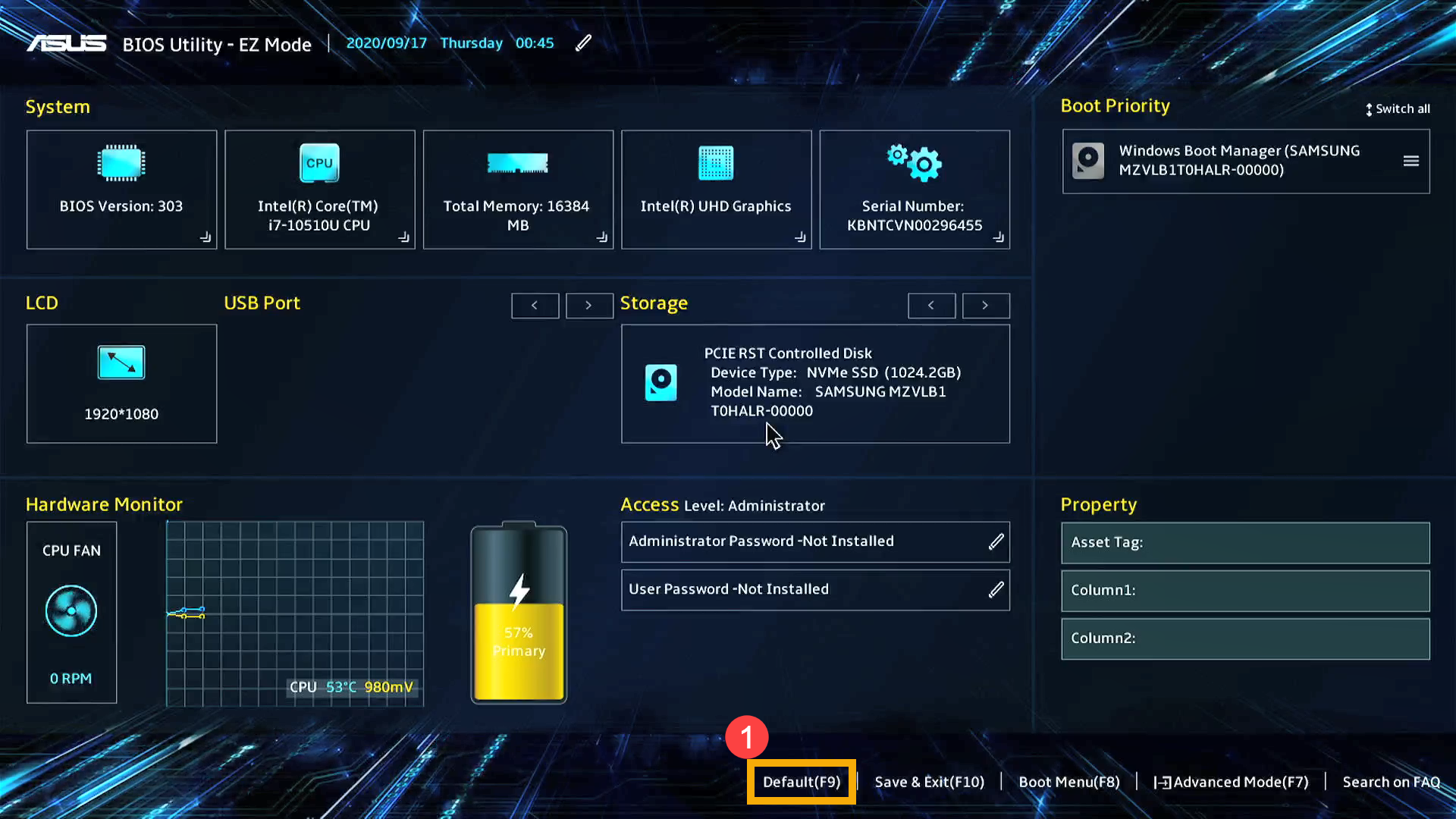
1. Нажмите горячую клавишу [F9] или используйте курсор для выбора [Default] ① .
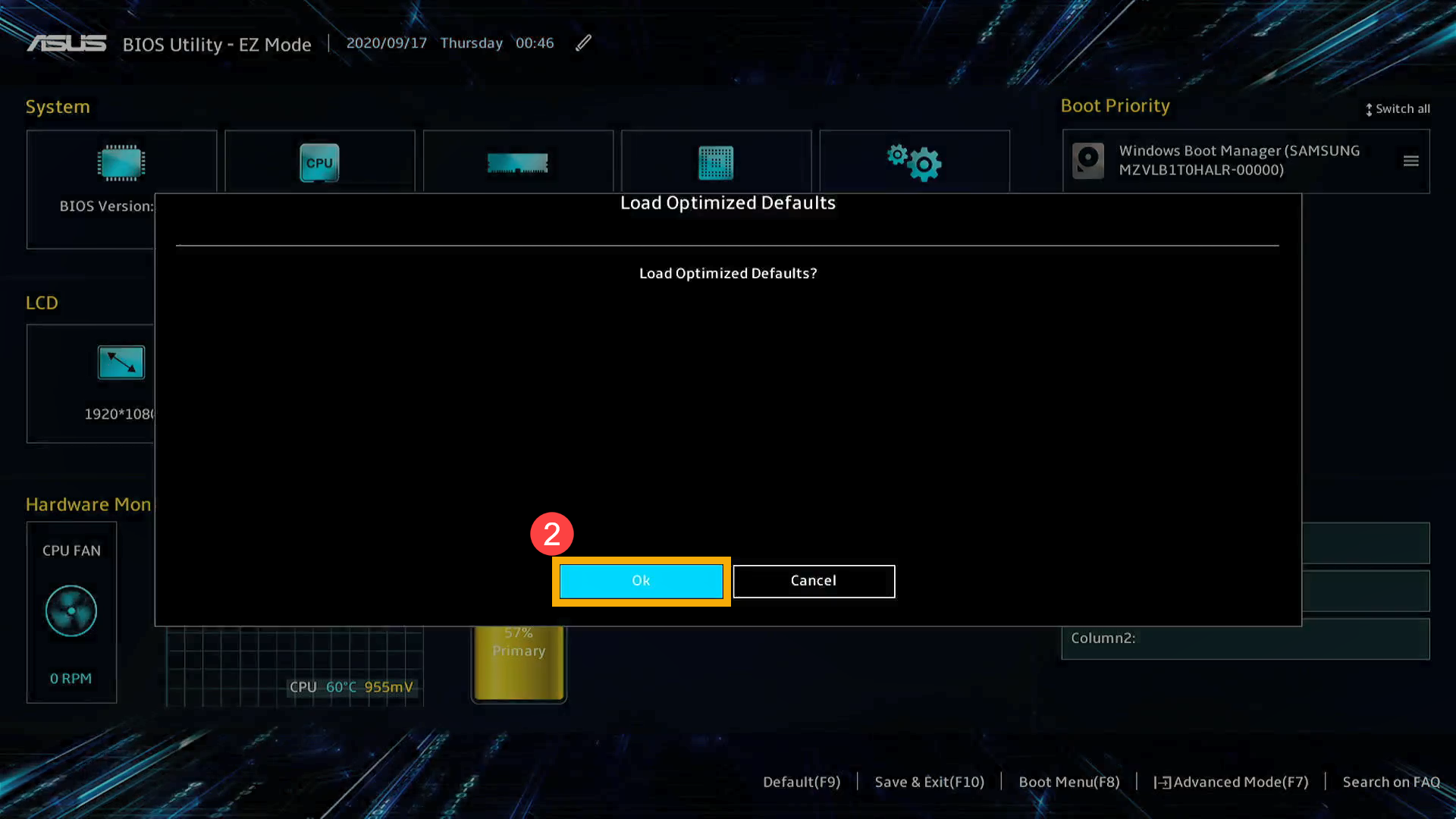
2. Подтвердите сброс параметров BIOS по умолчанию, нажмите OK и [Enter], или используйте курсор для выбора [OK] ② .
3. Нажмите клавишу [F10], или используйте курсор для выбора [Save & Exit] как показано ниже ③ .
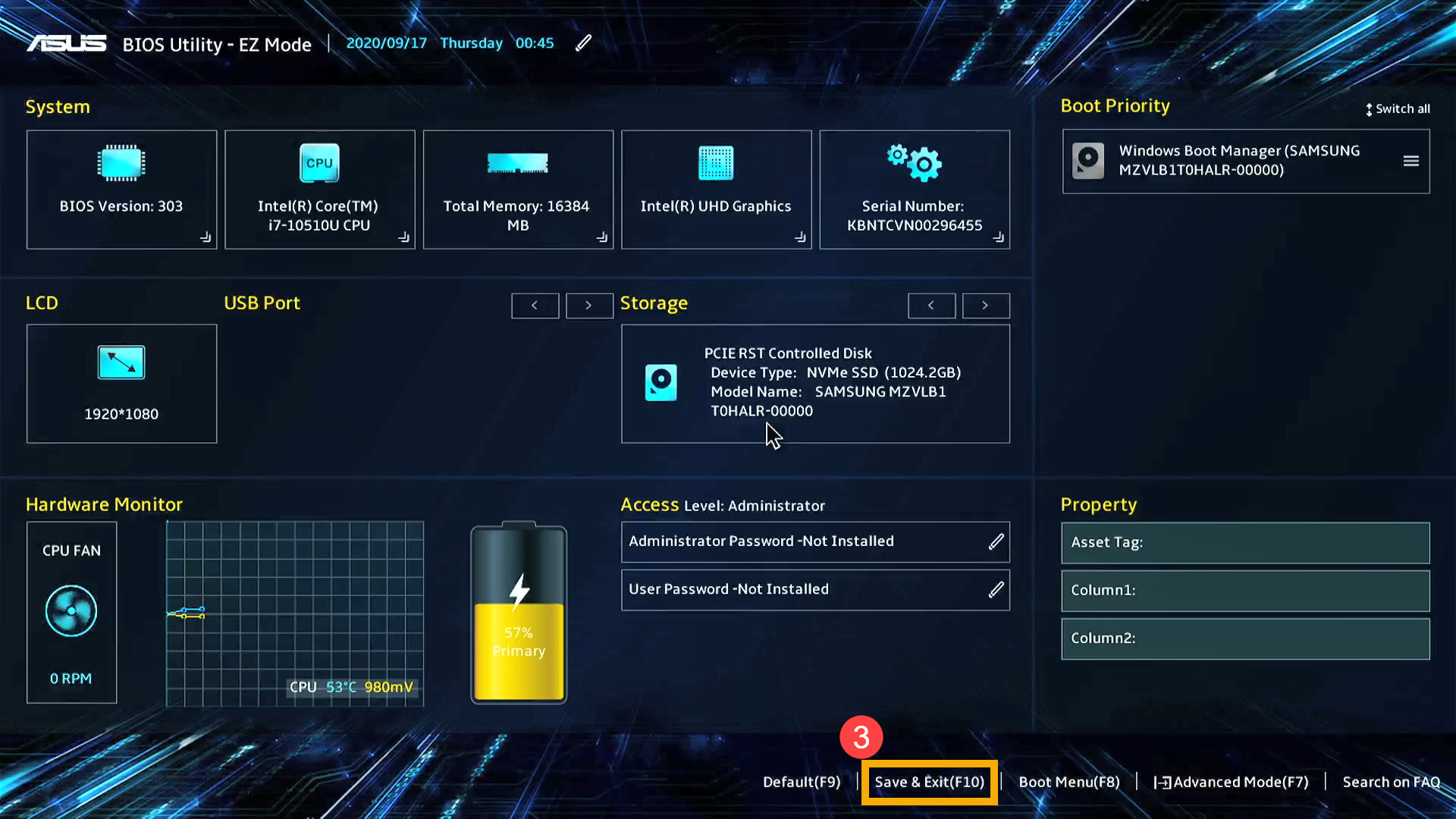
4. Подтвердите сохранение и выход из BIOS, выберите OK и нажмите [Enter], или используйте курсор для выбора [OK] ④ .
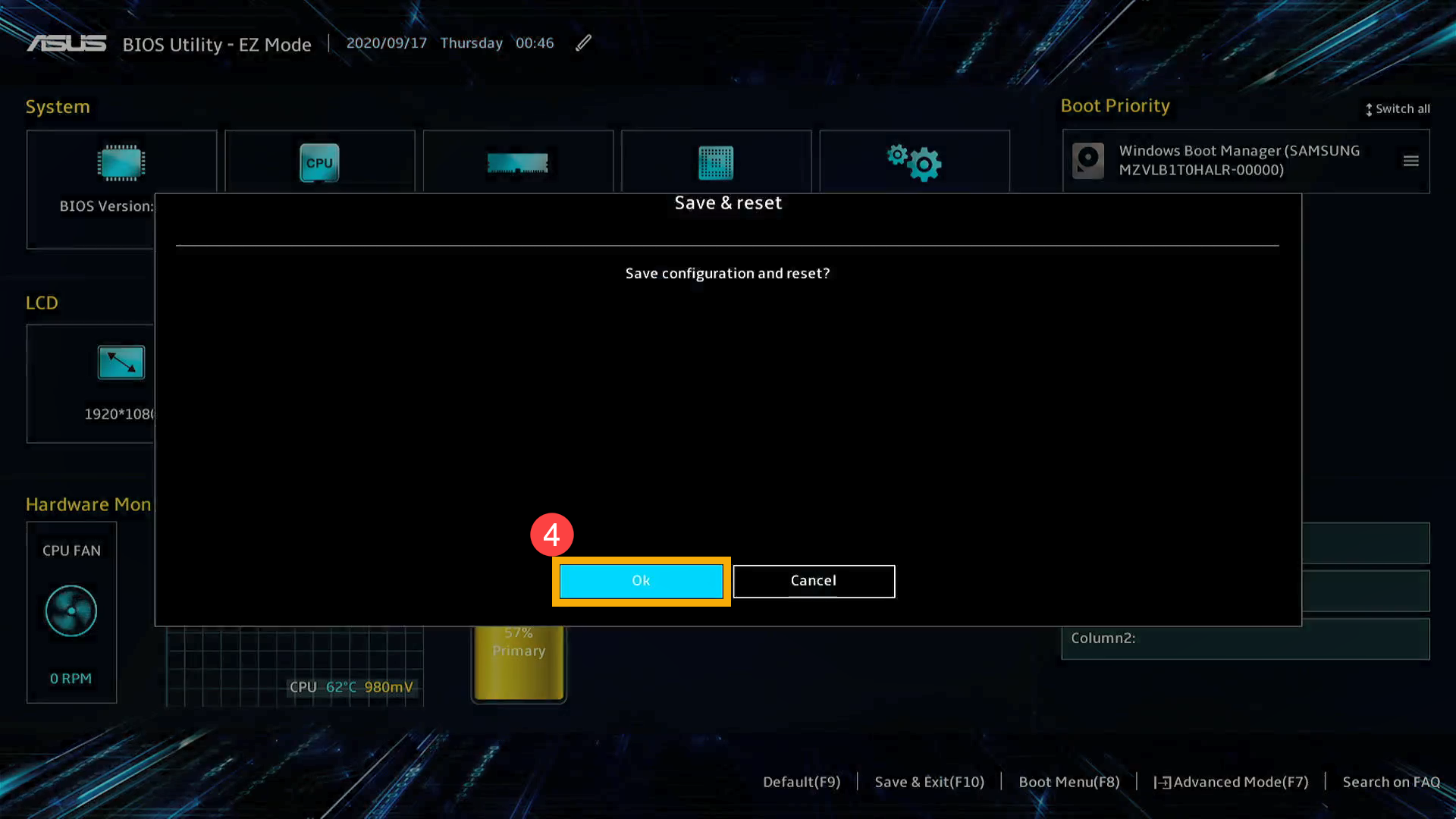
5. После завершения сброса настроек BIOS компьютер перезагрузится и войдет в Windows. Если проблема не исчезнет, перейдите к следующему шагу устранения неполадок.
1. Нажмите клавишу [F9].
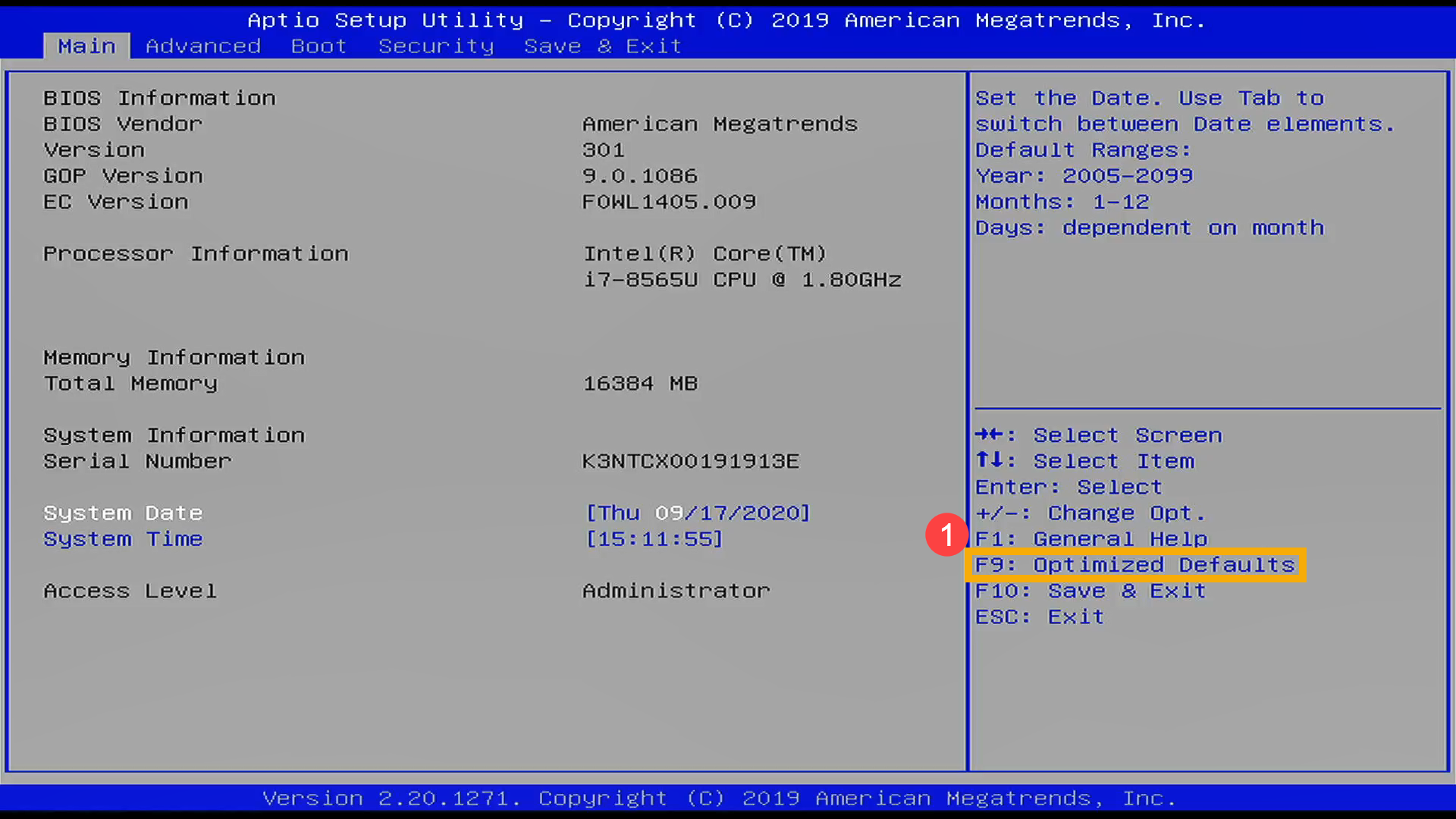
2. Подтвердите загрузку настроек по умолчанию в BIOS, выберите Yes и нажмите [Enter] ② .
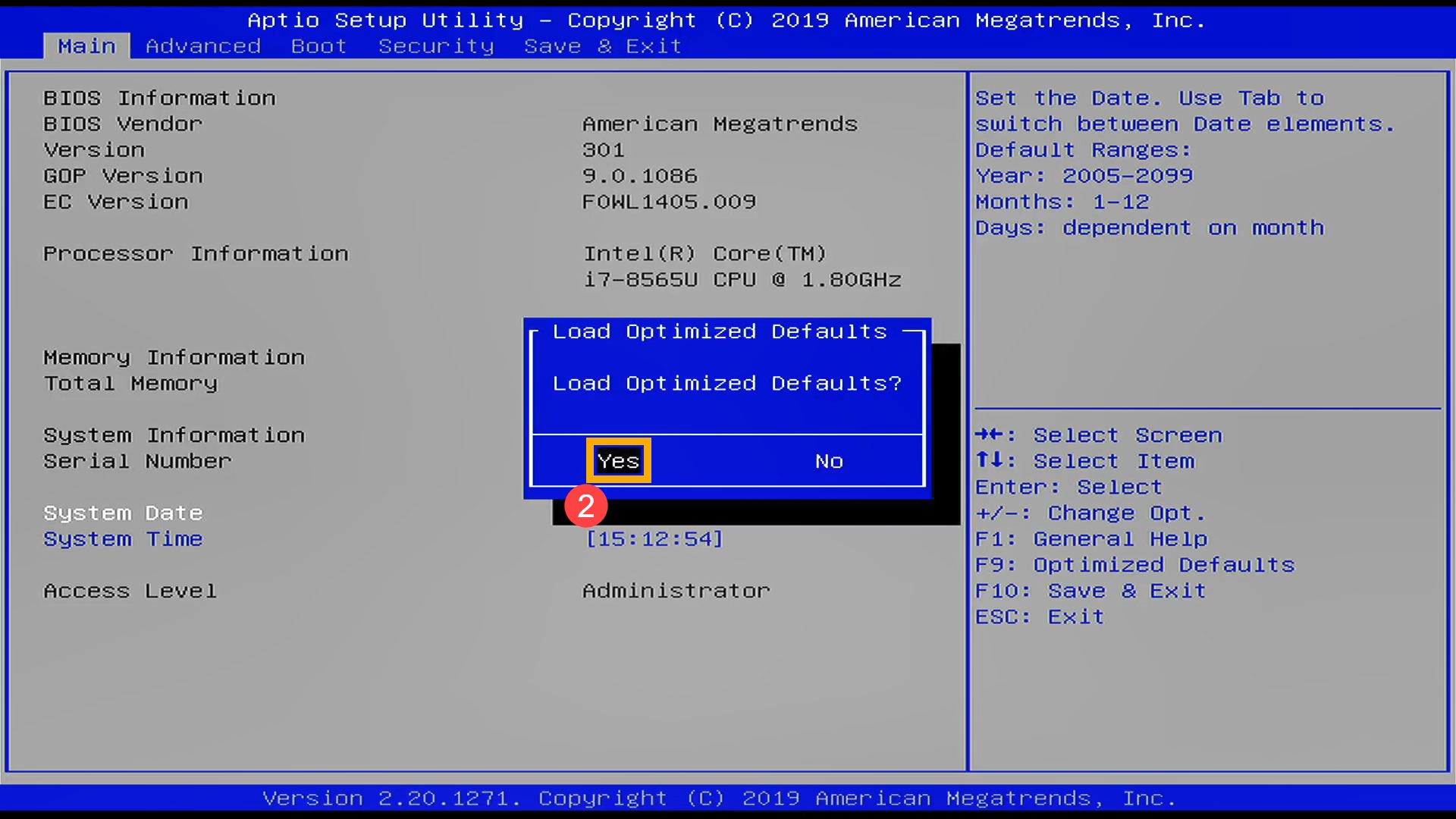
3. Нажмите клавишу [F10] ③ .
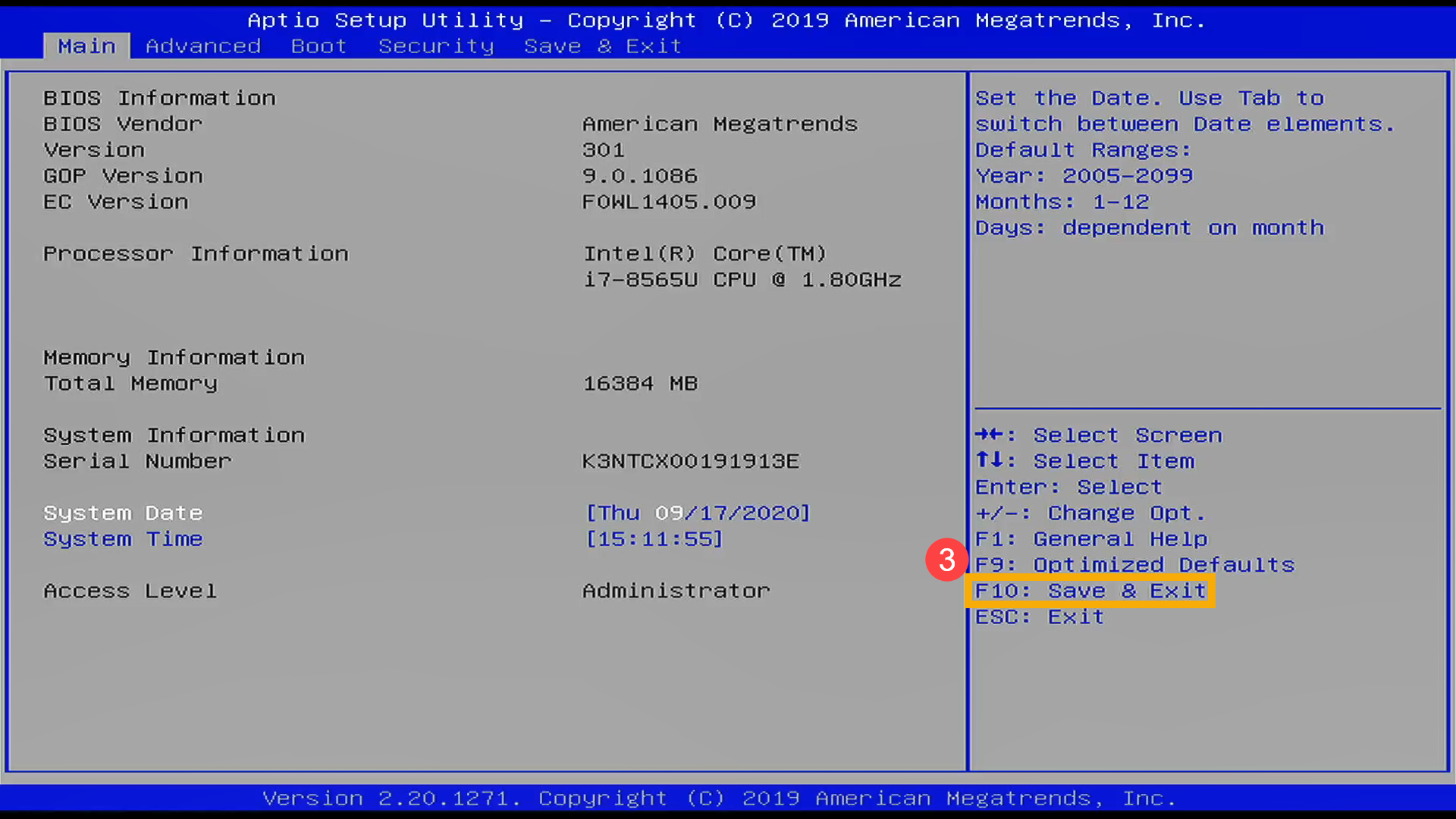
4. Подтвердите сохранение и выход из настроек BIOS, выберите Да и нажмите [Enter] ④ .
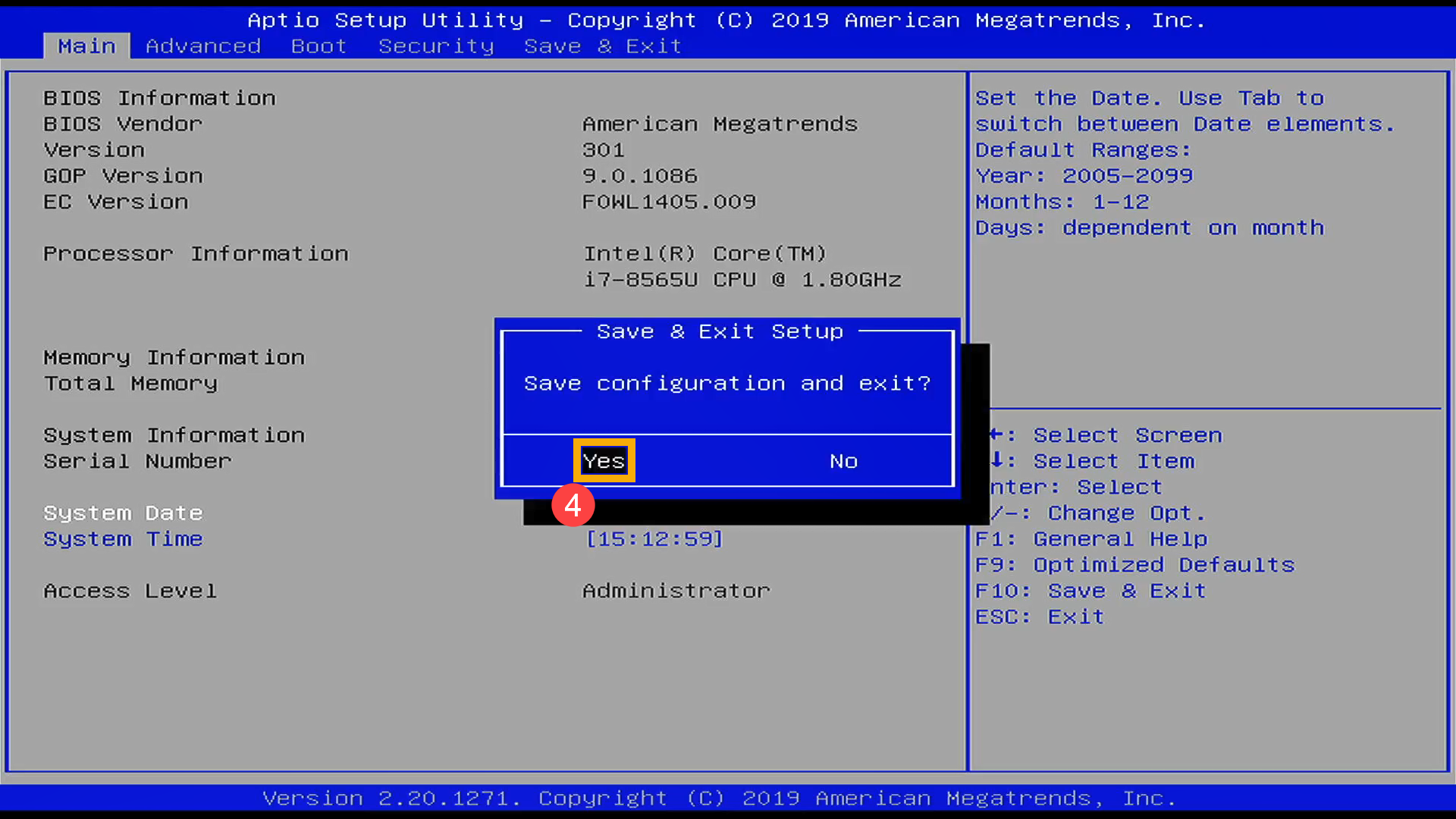
5. После завершения сброса настроек BIOS компьютер перезагрузится и войдет в Windows. Если проблема не исчезнет, перейдите к следующему шагу устранения неполадок.
1. Укажите в поисковой строке Windows [MyASUS] ① , затем нажмите [Открыть] ② . (картинка слева показывает настройки в Windows 11, справа — в Windows 10)
Если поиск не дал результатов, это означает, что утилита не установлена, пожалуйста, перейдите по ссылке: Как установить MyASUS .
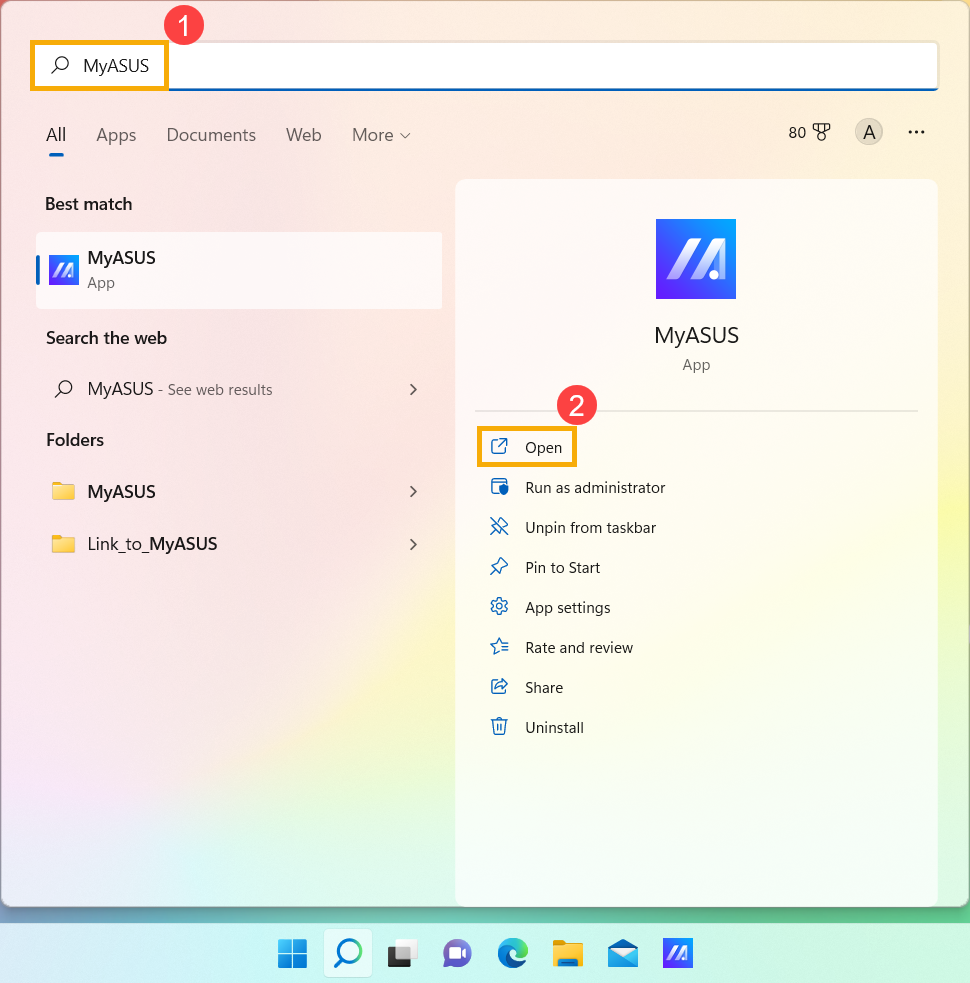
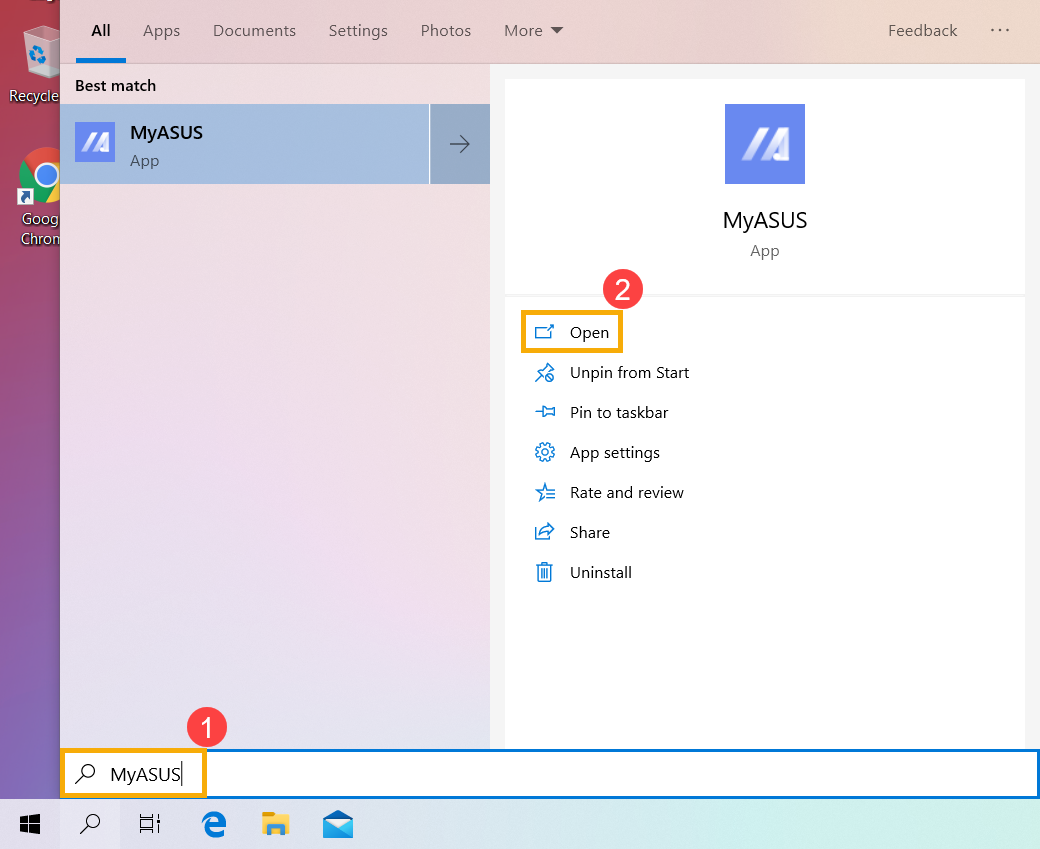
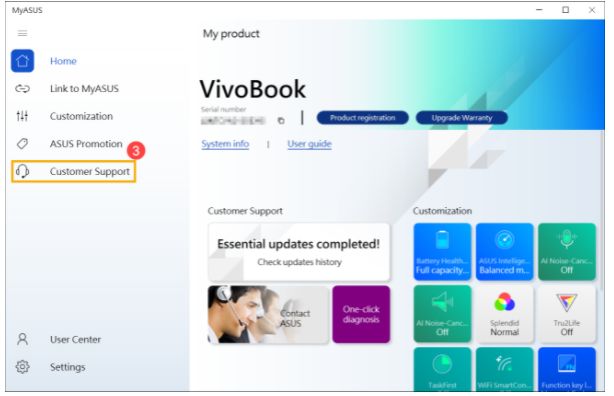
2. В MyASUS выберите [Поддержка клиентов] ③.
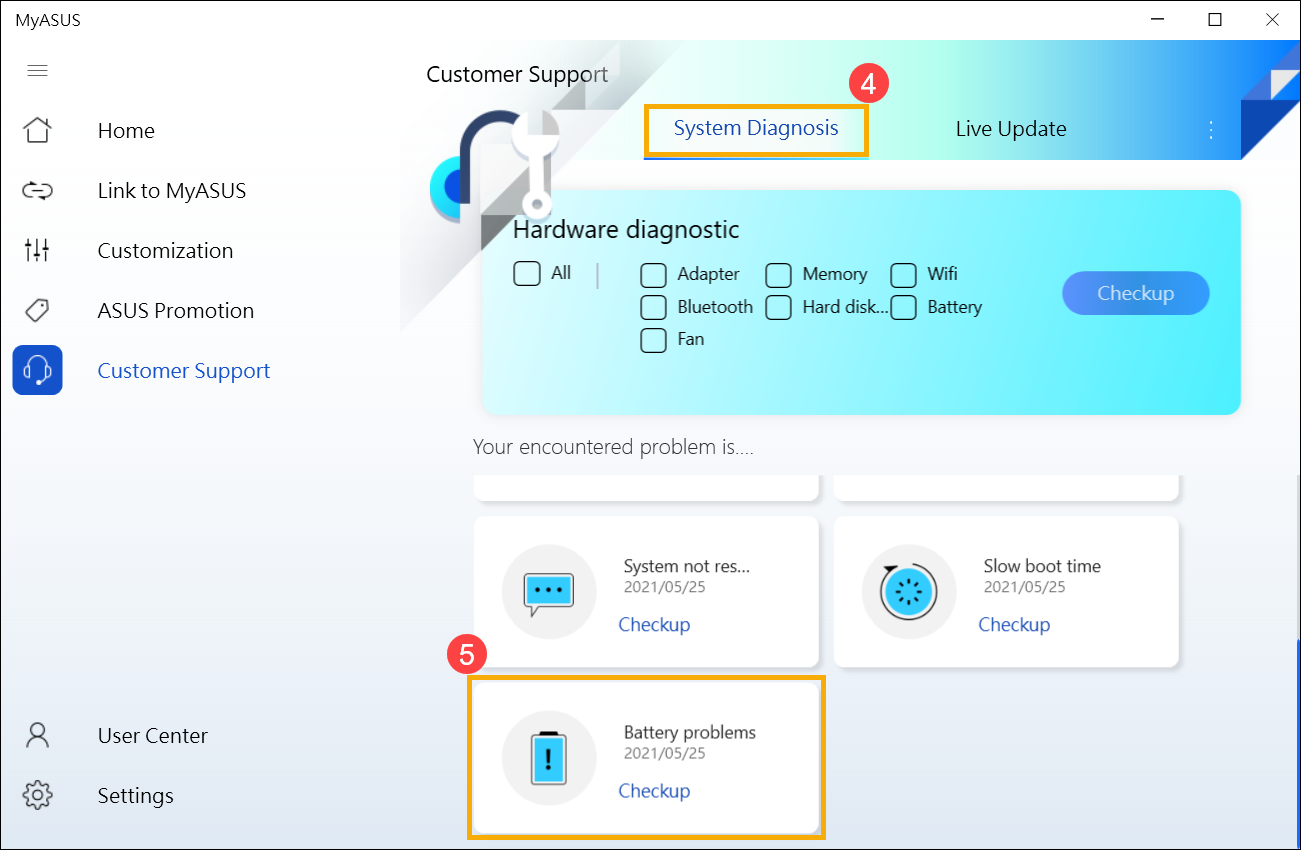
3. В MyASUS выберите [Диагностика системы] ④ и выберите [Проблема с батареей] ⑤, узнать больше можно по ссылке: MyASUS Диагностика системы — Введение
Примечание: если Вы не видите Диагностику системы в MyASUS, это означает, что Ваш компьютер не поддерживает эту функцию, пожалуйста, игнорируйте этот шаг и перейдите к следующему. Узнать больше можно по ссылке: Почему я вижу только “Поддержку пользователей” в MyASUS .
4. Подключите адаптер АС, затем нажмите [Проверка] ⑥.
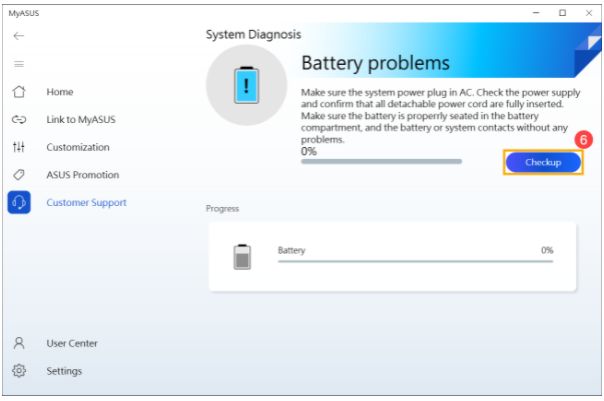
5. Если имеются какие-то неполадки, попробуйте предложения по устранению неполадок и возможные подходы к решению проблемы в MyASUS. Если проблема не исчезнет, перейдите к следующему шагу устранения неполадок.
1. Укажите в поисковой строке Windows [Диспетчер Устройств] ① , затем нажмите [Открыть] ② . (картинка слева показывает настройки в Windows 11, справа — в Windows 10)
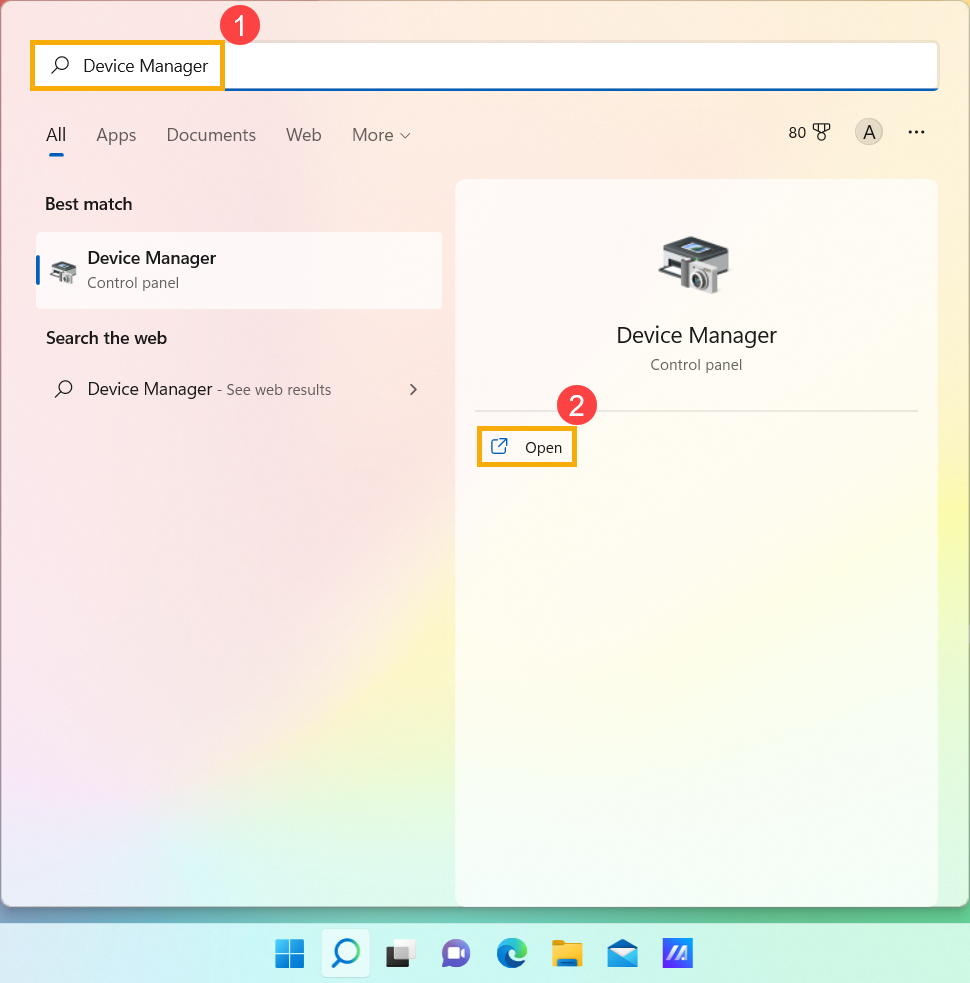
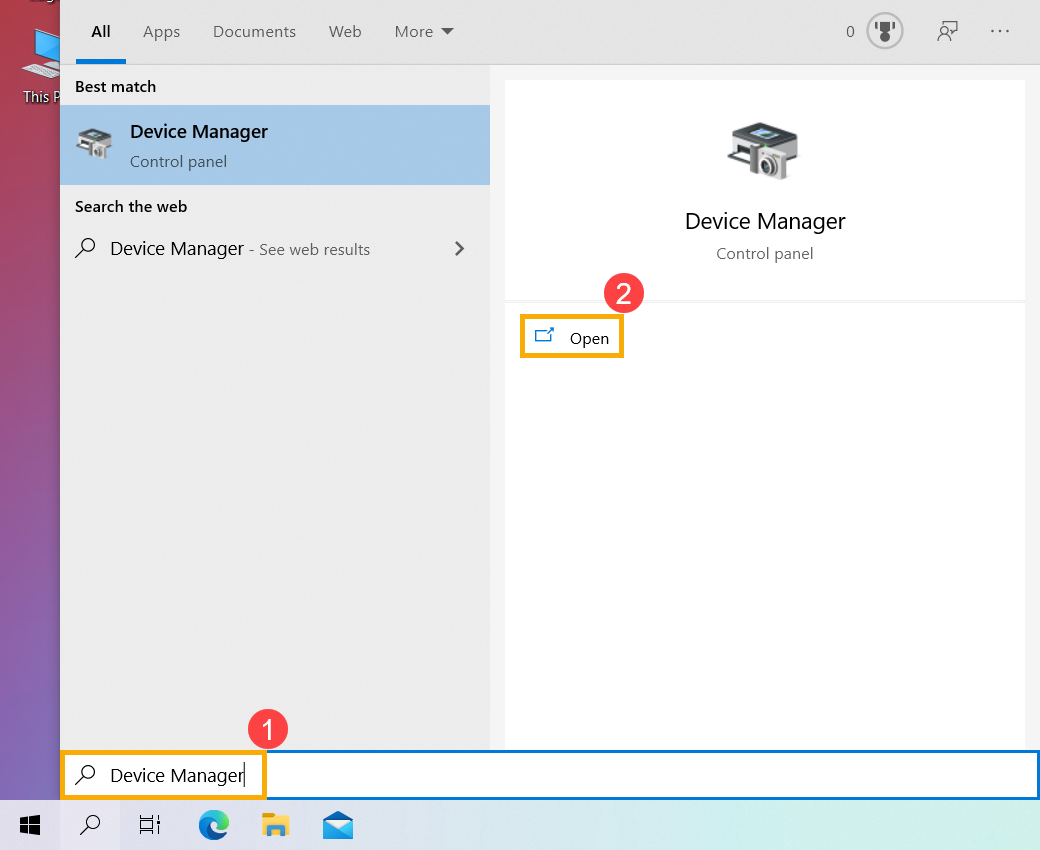
2. Удалите драйверы батареи. Нажмите на стрелку рядом с [Аккумуляторы] ③ , затем правой кнопкой мыши на [Microsoft ACPI-Compliant Control Method Battery] ④ и выберите [Удалить устройство] ⑤ .
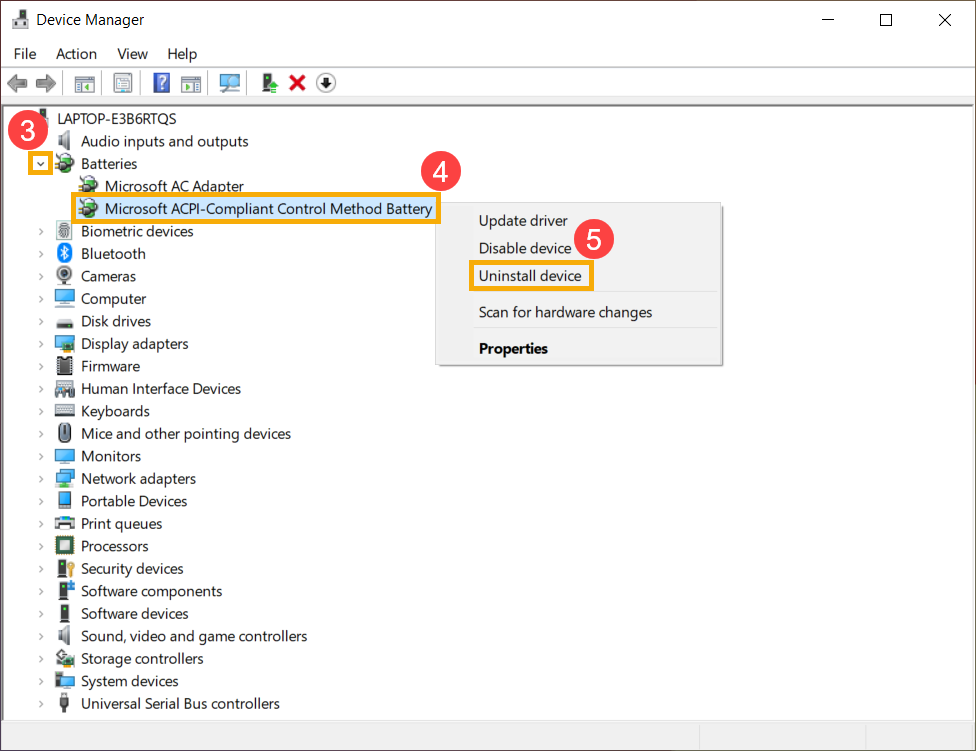
3. Выберите [Удалить] ⑥ .
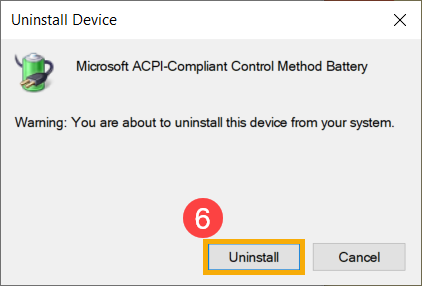
4. В разделе аккумуляторов кликните правой кнопкой мыши на [Microsoft AC Adapter] ⑦ и выберите [Удалить устройство] ⑧ .
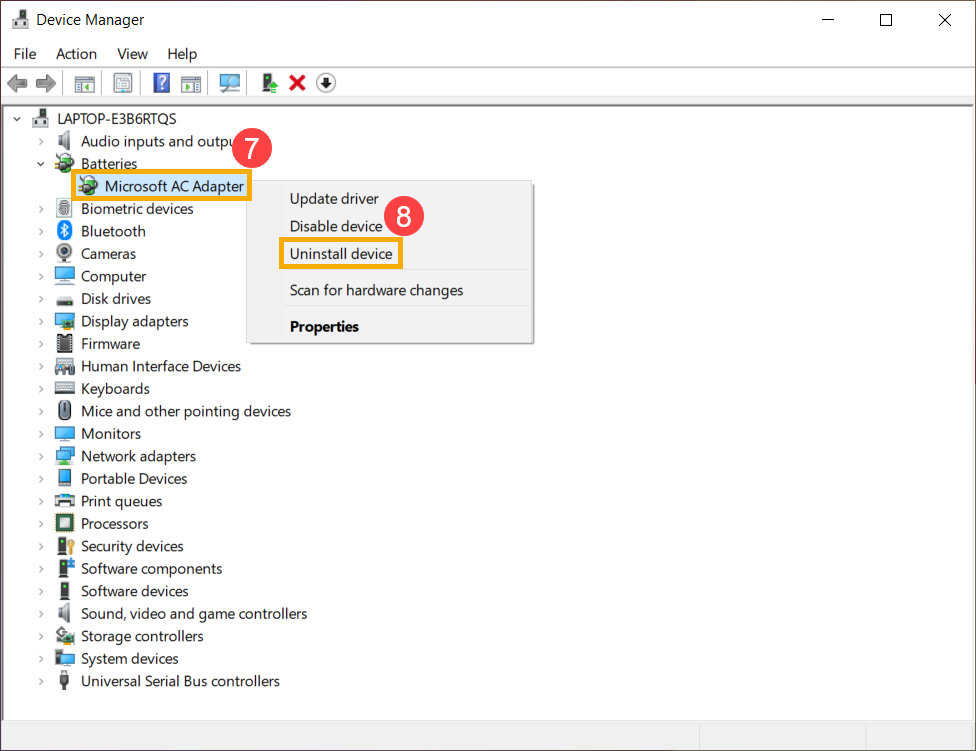
5. Выберите [Удалить] ⑨ .
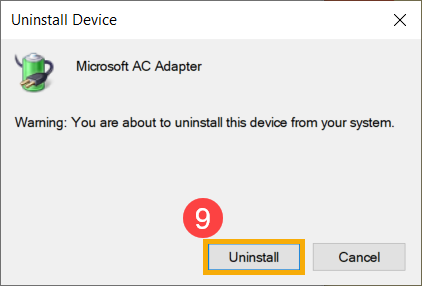
6. После того, как оба устройства Microsoft ACPI-Compliant Control Method Battery и Microsoft AC Adapter будут удалены, перезагрузите компьютер и драйверы будут автоматически переустановлены. Проверьте проблему еще раз.
Если проблема не решена с помощью вышеуказанного решения и информации, обратитесь в центр обслуживания клиентов ASUS для получения дополнительной информации.
1. Если Вы столкнулись с тем, что аккумулятор не заряжается, когда уровень заряда превышает 95% при подключенном адаптере, это нормальное состояние для защиты аккумулятора, и не является проблемой ни для самого аккумулятора, ни для функции зарядки.
Когда аккумулятор заряжен до 100%, он перестает заряжаться. В это время аккумулятор очень медленно саморазряжается из-за химических характеристик Li-on аккумулятора, даже если ноутбук не потребляет энергию.
В нынешней конструкции ноутбуков ASUS встроена функция RSOC (Relative State Of Charge), цель которой — продлить срок службы батареи. Описание ниже может объяснить это явление:
● Пока емкость аккумулятора ниже 95% при подключенном адаптере, аккумулятор будет заряжен до 100%, а затем перестанет заряжаться.
● Пока емкость аккумулятора падает со 100% до 99% ~ 95% при подключенном адаптере, аккумулятор не будет заряжаться до достижения уровня заряда ниже 95%.
● Пока емкость аккумулятора остается от 94% до 97%, аккумулятор не будет заряжаться с подключенным адаптером. Вы можете отключить и снова подключить адаптер переменного тока несколько раз, чтобы возобновить зарядку до 100%.
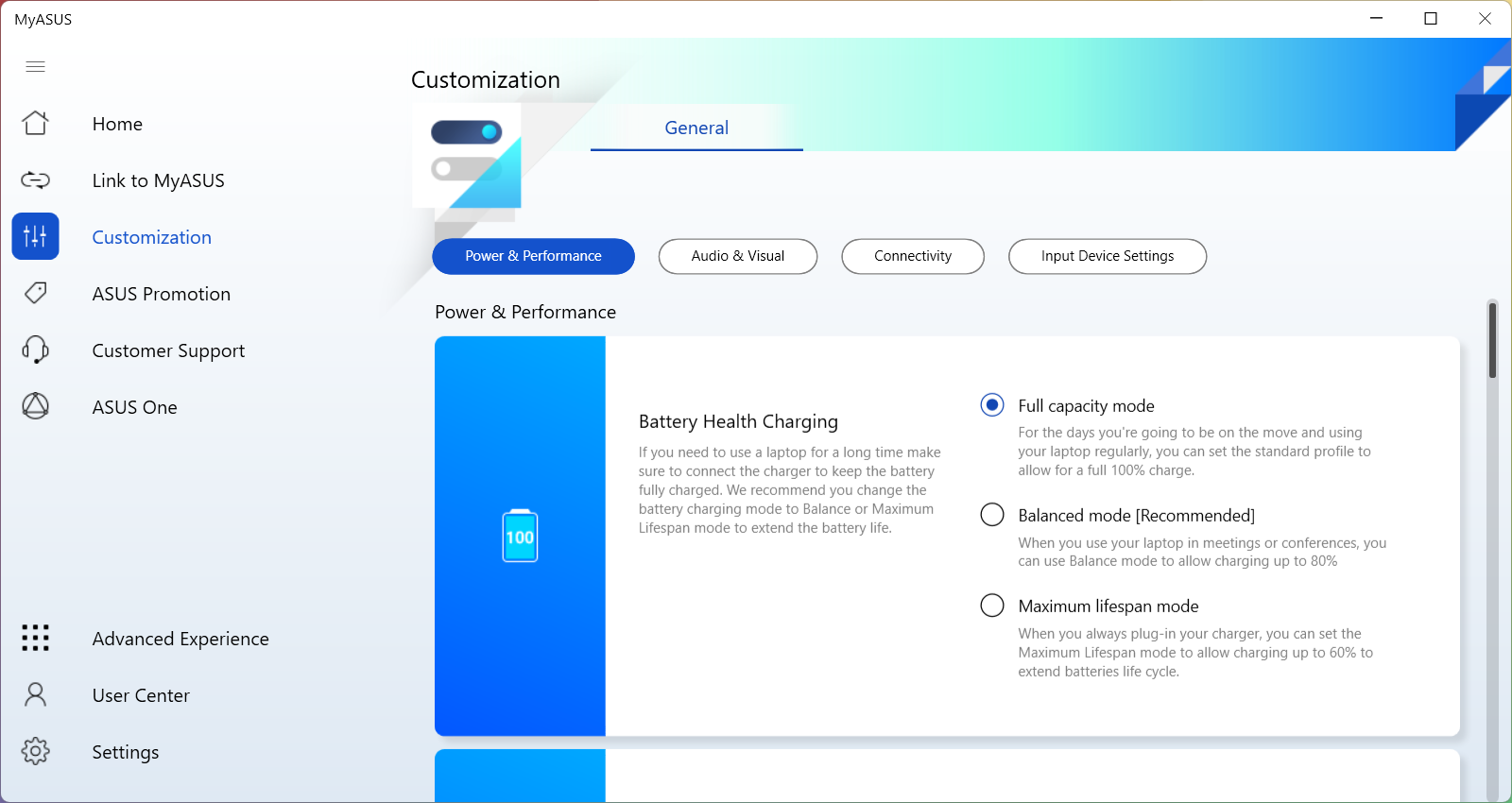
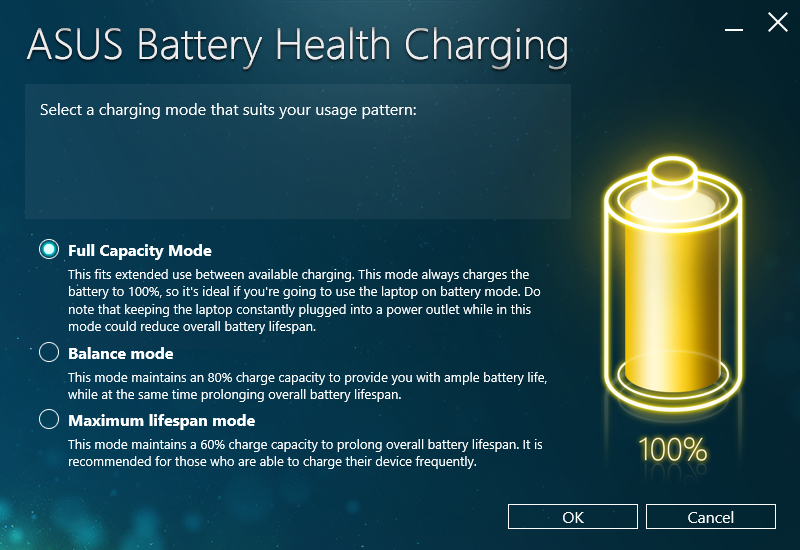
2. Если у Вас возникла проблема в том, что аккумулятор перестал заряжаться после того, как уровень заряда достиг 60% или 80%, убедитесь, что Вы настроили режим зарядки в программном обеспечении ASUS Battery Health Charging (для некоторых моделей функция Battery Health Charging интегрирована в MyASUS). Чтобы защитить аккумулятор, функция зарядки аккумулятора позволяет установить максимальную мощность аккумулятора ROSC (относительное состояние заряда), что помогает продлить срок его службы. Здесь вы можете узнать больше: Введение ASUS Battery Health Charging .
- Режим полной зарядки: батарея заряжается до 100%.
- Сбалансированный режим: батарея заряжается до 80%.
- Режим максимального срока службы: батарея заряжается до 60%.
Если проблему по-прежнему не удаётся решить, загрузите MyASUS и попробуйте выполнить диагностику системы для устранения неполадок. КЛИКНИТЕ ЗДЕСЬ!
Как правильно заменить аккумулятор в ноутбуке Acer, Asus, Lenovo и других моделях
Срок эксплуатации любой АКБ для ноутбука ограничен. Обычно батарея сохраняет максимальную емкость не более 2-3 лет. Однако такой срок поддерживается только при условии, если вы работаете на ноуте с ограниченной активностью. При использовании в достаточно интенсивном режиме уже через 1,5-2 года батарея начнет терять емкость и быстрее разряжаться. Соответственно уменьшается время автономной работы, а со временем лэптоп будет работать только от розетки. Однако можно легко восстановить его автономность, если знать, как правильно заменить аккумулятор в ноутбуке.
- Что делать при признаках потери энергоемкости
- Как выполнить калибровку батареи ноутбука
- Что делать если ноутбук работает только подключенным к розетке
- Сброс настроек BIOS
- Проверка кабеля

Что делать при признаках потери энергоемкости
Уменьшение энергоемкости АКБ не всегда говорит о необходимости ее замены. Часто приходится сталкиваться со сбоями в работе контроллера, который отслеживает уровень заряда. Поэтому при потере емкости аккумулятора в первую очередь нужно провести его калибровку.
Как выполнить калибровку батареи ноутбука
Выполняется калибровка очень просто. Необходимо полностью разрядить батарею. Для этого на отключенном от розетки ноутбуке работают в режиме максимального энергопотребления до тех пор, пока он сам не отключится. После этого лэптоп включают в розетку и полностью заряжают АКБ. Зарядка потребует 2-3 часов.
При такой манипуляции происходит калибровка батареи, и сбой контроллера должен быть устранен. Если же быстрый разряд сохраняется, значит, проблема в аккумуляторе, и он требует замены.
Также причиной быстрой разрядки аккумулятора могут быть некорректно установленные драйвера. Если калибровка не помогла — попробуйте переустановить или обновить их.
Что делать если ноутбук работает только подключенным к розетке
Первым делом нужно проверить, как сама операционная система оценивает работу АКБ.
Для того, чтобы определить состояние работы аккумулятора, необходимо навестись курсором мыши в правый нижний угол экрана, в системный трей, на значок батареи. Если вы видите надпись «подключено, заряжается«, значит, всё функционирует нормально. Если такая надпись отсутствует и появляется что-то по типу «рекомендуется заменить батарею«, то можно попробовать один из следующих способов:
Сброс настроек BIOS
- Отключите блок питания от ноутбука.
- Вытащите аккумулятор (выше описано как это сделать).
- Нажмите и удерживайте несколько секунд кнопку выключения устройства.
- Подключите лэптоп к электросети.
- Включите ноутбук и зайдите в БИОС с помощью соответствующей комбинации клавиш. У Asus это клавиши F2, Delete. У HP — F1, F2. У Acer — Ctrl+Alt+Esc. Lenovo — F2, F12, Delete.
- Восстановите настройки по умолчанию с помощью пункта Restore Default.
- С помощью клавиши F10 сохраните примененные настройки и выйдите из БИОС.
- Выключите ноутбук.
- Отключите блок питания.
- Установите батарею на место.
- Вставить в гнездо штекер зарядки.
- Включить устройство обычным образом.
Проверка кабеля
Работа устройства только от сети — еще не показатель вышедшей из строя батареи. Случается так, что неисправен сам кабель, идущий от блока питания к розетке. Для того, чтобы его проверить, необходимо вынуть АКБ из ноутбука и подключить от сети. Если устройство не работает — проблема в кабеле, и замена батареи не обязательна.
Как определить степень износа аккумулятора
Для получения данных о степени износа аккумулятора, а также его технических характеристик, можно воспользоваться утилитой AIDA 64. С ее помощью вы узнаете:
- степень изношенности;
- текущее состояние батареи;
- производителя и модель;
- паспортную и текущую емкость;
- напряжение.
Замена съемной батареи
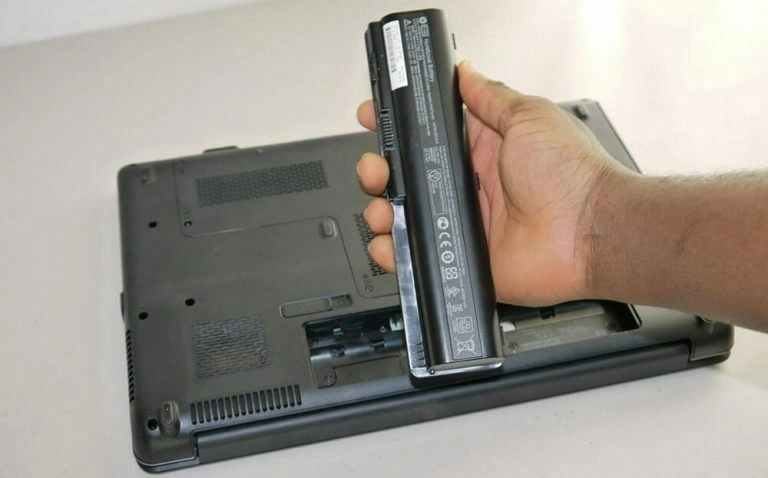
Съемные батареи – традиционный тип АКБ для лэптопов. Если у вас такая модель, то заменить аккумулятор в ноутбуке своими руками будет проще всего. Батарея крепится к корпусу при помощи специальных фиксаторов.
Чтобы выполнить замену, достаточно подобрать соответствующую модель аккумулятора и вставить его в корпус лэптопа. Система фиксации и взаимное расположение контактных блоков на батарее и ноуте точно соответствуют друг другу. Поэтому поставить неподходящий аккумулятор или выполнить некорректное подключение нельзя физически. Это исключает повреждение устройства из-за ошибки в подборе АКБ.
Замена несъемной батареи
Большинство современных ноутбуков комплектуется батареями несъемного типа. Это интегрированная в устройство АКБ, которая подключена непосредственно к материнской плате и скрыта под крышкой корпуса. Поэтому ее замена – это более сложная процедура. Однако при наличии минимальных навыков пользователь может заменить аккумулятор в ноутбуке самостоятельно.
Для замены нужно снять заднюю крышку корпуса и отключить старую батарею о материнки. После этого подключается новый аккумулятор, и закрывается крышка ноутбука.
Перед тем, как поменять аккумулятор на ноутбуке, обязательно проверьте, не истек ли гарантийный срок на ваше устройство. В случае вскрытия корпуса ноутбука действие гарантии прекращается. Поэтому, если срок еще не истек, то для замены батареи лучше обратиться в авторизованный сервисный центр.
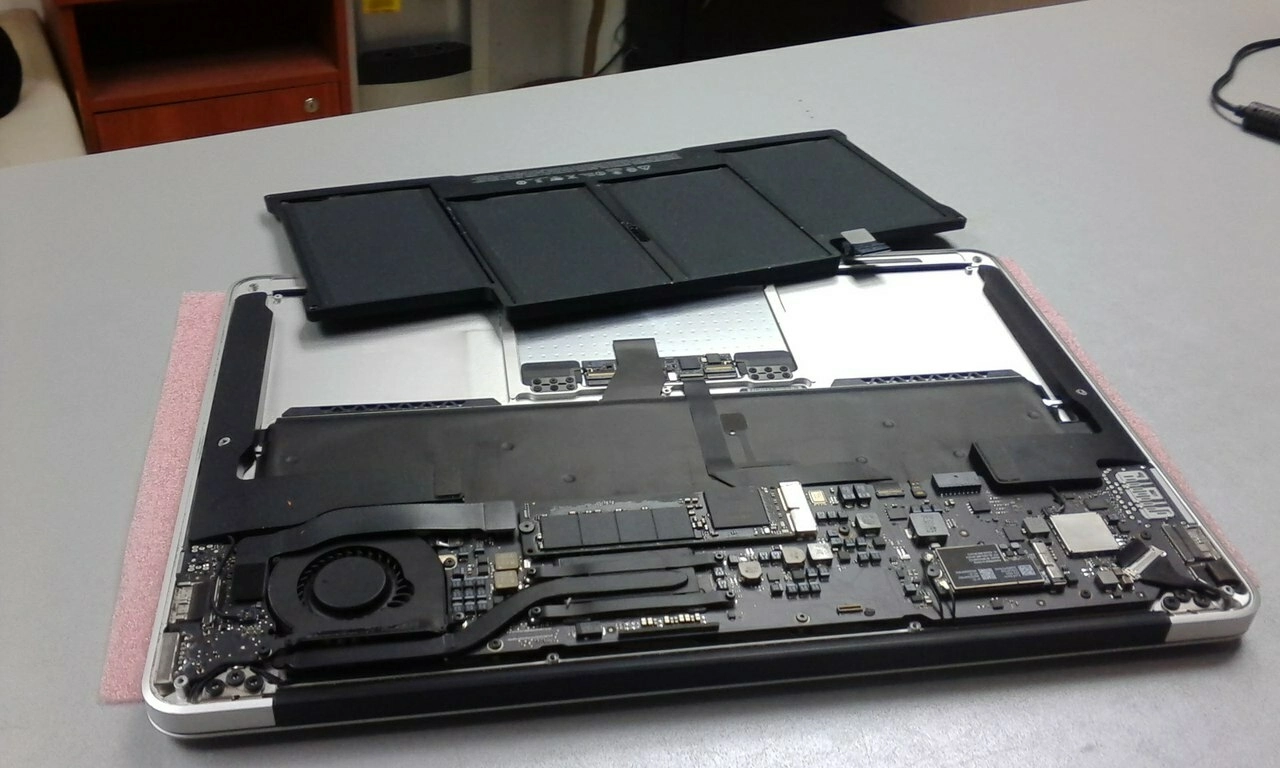
Особенности аккумуляторов MacBook Air, Pro, Retina
Аккумуляторы для моделей ноутбуков MacBook Air, Pro, Retina различаются между собой по следующим основным параметрам:
- вес, размеры, особенности формы корпуса и расположение крепежных винтов;
- форма и расположение шлейфа и разъема для коммутации с материнкой;
- уровень энергоемкости.
Крепление АКБ к топкейсу в большинстве случаев выполняется винтами. Поэтому перед тем, как заменить аккумулятор в ноутбуке, нужно подобрать подходящую отвертку. В моделях MacBook Air часто применяется крестовая отвертка или отвертка Torex. Большинство моделей АКБ для линейки MacBook Pro крепятся винтами под крестовую отвертку. Обратите внимание, что в некоторых моделях с экраном Retina, а также в серии Air крепление аккумулятора может выполняться при помощи двухстороннего скотча. При снятии такой батареи нужно быть особенно внимательным. Неаккуратный демонтаж может привести к повреждению самого аккумулятора и платы с контроллером.
Для подбора аккумулятора для устройств MacBook Air, Pro, Retina нужно знать его четырехзначный цифровой идентификатор, который имеет формат «Ахххх». Найти этот код можно на нижней части корпуса батареи.
Как подобрать аккумулятор на замену
Чтобы выяснить, можно ли заменить аккумулятор на ноутбуке, необходимо сравнить основные характеристики подобранной АКБ с характеристиками штатной батареи вашего устройства. Основные параметры, на которые нужно обратить внимание:

- Марка аккумулятора. В идеале должна соответствовать бренду ноутбука.
- Тип АКБ. Сейчас на портативных ПК чаще всего ставят литий-ионные (Li-ion) и литий-полимерные (Li-pol) батареи. Обратите внимание, что между собой эти аккумуляторы не взаимозаменяемы. Нужно подбирать батарею такого же типа, как и в штатной комплектации.
- Номинальное напряжение. На ноутбуках используются аккумуляторы с номинальным вольтажом 7,4V, 10,8V, 11,1V, 14,4V, 14,8V. Допустимым является отклонение не более 0,5 вольт, однако лучше всего использовать батарею точно соответствующую по уровню напряжения.
- Емкость. Значение емкости не критично для замены, но напрямую влияет на автономность ноута. Чем оно больше, тем дольше не потребуется подзарядка.
Подробное руководство по подбору аккумулятора для любой модели ноутбука тут Как узнать модель своего ноутбука
Как узнать фабричный номер ноутбука или аккумулятора
Чтобы правильно подобрать и заменить аккумулятор на ноутбуке Леново, Acer, ASUS или любого другого бренда, нужно правильно подобрать модель источника питания по серийному номеру. Код модели лэптопа можно найти на шильдике, расположенном на нижней части корпуса ноута. Фабричный номер батареи съемного типа указан на информационной наклейке, которая размещена на ее корпусе. Необходимая информация о несъемном аккумуляторе размещена на его герметичной оболочке. Каждый из этих кодов может использоваться для поиска подходящей батареи в интернете.
Кроме этого, узнать необходимый серийный номер можно при помощи специальной программы для просмотра конфигурации компьютера. Например, можно использовать утилиту EVEREST (AIDA64).
Можно ли использовать аналоги
Не всегда пользователю удается подобрать оригинальную модель аккумулятора для своего ноутбука. В этом случае можно использовать аналоги. Как правило, такие батареи стоят дешевле фирменных моделей, не уступая при этом им по своим характеристикам. В случае необходимости среди аналогов вполне можно подобрать даже аккумуляторы повышенной энергоемкости по сравнению со штатной АКБ. Главное условие использования аналога состоит в том, что он должен быть точно совместим с вашей моделью лэптопа. Информация о совместимости должна быть указана в описании к батарее.
Как продлить жизнь аккумулятора ноутбука
Несмотря на то, что срок службы аккумулятора ограничен, его можно продлить при условии соблюдения ряда правил по эксплуатации. В этом отношении стоит учитывать следующие основные рекомендации:
- регулярно подзаряжайте аккумулятор (не реже 1 раза в 3 месяца), если долго не используете ноутбук, поскольку даже в отключенном состоянии он теряет около 5 % заряда в месяц;
- не доводите до полной разрядки батареи во время работы – рекомендуется подключать зарядное при снижении заряда до уровня 20 %;
- при работе от сети лучше отключать АКБ – рекомендация подходит для моделей со съемными батареями.
Что делать, чтобы время работы от батареи было выше:
- Выбрать и купить батарею большей емкости, чем у вас была. Чем больше mAh — тем дольше времени ноутбук проработает без подзарядки АКБ.
- Обратите внимание на то, какие приложения «сжирают» весь запас энергии и проанализируйте, все ли вам нужно из запущенного
- Проверьте режим работы вашей видеокарты.В их настройках есть несколько режимов работы: экономия энергии, макс. производительность, баланс.
- Сильное влияние на время работы ноутбука от АКБ может оказывать схема электропитания и яркость экрана. Чтобы настроить эти параметры, необходимо открыть вкладку «Электропитание» в панели управления Windows.
- Обратите внимание на отрезок времени, через который ноутбук будет автоматически отключать дисплей и переводиться в спящий режим. Для экономии заряда батареи можно убавить эти значения до минимума.
- Отключите модули Bluetooth, Wi-Fi * и пр., если вы их не используете в данный момент времени. Делается это достаточно быстро в параметрах Windows (Win+i — позволяют открыть параметры).
- Отключите привод компакт-дисков, при работе он расходует достаточно много заряда АКБ. Не используйте его и не оставляйте в нем диски (еще лучше отключить его полностью).
- Замените HDD на SSD (экономия до 10% заряда АКБ).
- Использование темного фона в браузере, проводнике, Word и т.д. Это позволит выиграть еще около 5-10% по автономности.
Соблюдение этих рекомендаций поможет значительно оттянуть необходимость замены аккумулятора на вашем лэптопе.
Правила безопасности при замене батареи
Поменять съемный источник питания не составляет никакой сложности и не угрожает повреждениями ни батарее, ни компьютеру. Однако о несъемных моделях этого сказать нельзя. Работа по их замене требует предельной внимательности и осторожности.
В том числе необходимо проявлять осторожность при демонтаже интегрированного аккумулятора. При неаккуратном обращении легко может быть повреждена герметичная оболочка.
Особого внимания требует отключение батареи, разделенной на отдельные сегменты. Коммутация этих сегментов выполняется очень хрупкими шлейфами, которые легко повредить. В ноутбуках Apple, как было указано выше, некоторые аккумуляторы крепятся на двусторонний технический скотч. В таких моделях демонтаж – это тоже непростая процедура, связанная с риском повреждения платы контроллера.
Еще одна деликатная операция – отключение АКБ от материнской платы. На материнке располагаются очень хрупкие контакты. При неаккуратном обращении их можно легко погнуть или оторвать.
Учитывая эти риски, если вы не уверены в своих навыках, то замену несъемного аккумулятора лучше доверить специалисту.
Замена батареи ноутбуков Acer
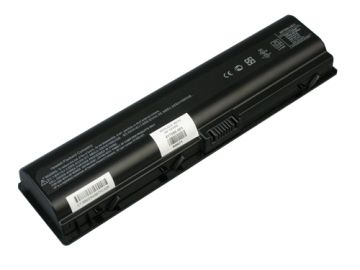
Если ноутбук работает от электросети, однако отказывается функционировать, когда подключения к ней нет, мы печально вздыхаем: «Батарея не в порядке». Замена батареи ноутбуков Acer – явление не такое уж редкое, ведь аккумулятор – это конечный, исчерпаемый ресурс. Но вряд ли от этого легче владельцам такого устройства: ведь без батареи портативный компьютер мигом превращается в стационарный. Даже если Вы не столь часто используете ноутбук вне дома, это все равно очень неудобно: даже чтобы забрать его в другую комнату, придется сначала сохранить все данные и отключить компьютер, а потом уже его переносить и подключать. А уж о ситуациях, когда в результате случайного рывка провод питания отсоединяется от ноутбука, и тот выключается в самый критичный момент, и говорить не стоит. Поэтому проблему с зарядкой нужно решать как можно быстрее, и наверняка потребуется ремонт Acer, который можно выполнить в «А-Сервис».
По каким причинам перестать работать аккумулятор? Их довольно много, но в некоторых случаях можно сделать собственные предположения. Конечно, окончательно выяснить, что же случилось, можно только после того, как будет выполнена диагностика ноутбука. Именно она и покажет, нужна ли замена батареи.
Начнем с ситуации, когда никакой ремонт не требуется. Ее можно назвать казусной: батарея может отказаться заряжаться просто потому, что зарядиться ей не от чего – в сети пропало напряжение. В этом случае стоит проверить ноутбук с помощью подключения в другую розетку и вообще выяснить, есть ли в доме свет.
Увы, куда чаще бывает, что причина отсутствия зарядки батареи – в том, что с ней что-то не в порядке. Если Вашему ноутбуку Acer уже исполнилось несколько лет, то вполне может быть, что ресурс его аккумулятора уже исчерпан. К сожалению, практически любая батарея имеет ограниченное количество циклов работы, и если она уже выработала это количество, то ее остается только заменить на новую. Обращайтесь в сервисный центр, и мы подберем для Вашего ноутбука нужный аккумулятор.
Выход из строя старого аккумулятора – дело неприятное, но в общем-то предсказуемое, куда хуже, если отказывается работать «свежая» батарея. Проверьте несколько версий, которые могут вернуть ей работоспособность. Посмотрите, не подключили ли случайно батарею неправильной стороной, конечно же, в такой ситуации зарядка идти не будет. В этом случает достаточно исправить ошибку, и все будет работать как надо.
Также проблема бывает не в батарее, а в неисправном блоке питания. Это можно проверить, подключив запасной от такой же модели. Если зарядка началась, значит, сломан сетевой адаптер.
Если Ваш аккумулятор только что заменен либо совсем новый, но не работает, то на него распространяется гарантийный срок 3 месяца. В этом случае потребуется замена батареи ноутбука, и батарею можно будет поменять на новую бесплатно.
Бывает, что батарея выходит из строя по причине не самых корректных действий пользователя. В частности, для нее небезопасен перегрев, который может заметно снизить ресурс аккумулятора. Обычное такое происходит, когда ноутбук перегревается, к примеру, когда на не самом технологически совершенном компьютере запускают игры на пределе его возможностей, или когда он давно не подвергался профилактике. Надо сказать, что кроме аккумулятора в ноутбуке довольно много комплектующих, которые плохо реагируют на перегрев, к примеру, системная плата и видеочип), и в целях их сохранности (а также и аккумулятора) лучше избегать перегрева.
Иногда на экране может появиться сообщение, что батарея отсутствует, но при этом она в реальности находится там, где ей и положено. В этом случае есть смысл попробовать переустановить драйвер аккумулятора, который можно скачать с сайта производителя Acer. Но когда и это не помогает, то можно сделать аппаратный сброс. Для этого потребуется выполнить такие действия: выньте штекер питания из разъема, отделите периферические устройства (принтер, мышь, флеш-карта) и извлеките батарею. Теперь нажмите на кнопку питания и держите ее приблизительно 40 секунд. После этого ее можно отпустить, поставить батарею на место и попробовать включить ноутбук. Индикатор заряда аккумулятора показывает, что заряд низкий, то можно подключить блок питания. Не исключено, что после этого зарядка пойдет.
Очень дурно влияет на состояние батареи ситуация, когда пользователь постоянно разряжает ее полностью. Полная разрядка является большой нагрузкой для современных литий-ионных аккумуляторов. Именно поэтому советуют подключать ноутбук к сети в случае, если уровень заряда опустился до показателя 10%, а если это невозможно, то выключить его. Пренебрежение этим правилом может сократить срок функционирования батареи на пару лет.
Иногда случается, что аккумулятр начинает заряжаться только тогда, когда штекер зарядного устройства вынут и вставят обратно либо пошевелят им в разъеме. В этом случае причиной может быть повреждение порта либо его засорение. Заменить такую деталь могут в сервисном центре. Самостоятельно пытаться разобраться с такой проблемой не стоит, это может закончиться поломкой ноутбука.
Одна из самых неприятных ситуаций – это когда ноутбук не заряжается не из-за проблем с батареей, а из-за перегоревшей микросхемы на системной плате. Эта поломка может быть диагностирована лишь в сервисном центре, и клиенту предложат решение возникшей проблемы.
Если Вам требуется замена батареи ноутбуков Acer, то Вы всегда можете звонить в «А-Сервис». Наши мастера имеют солидный опыт восстановления ноутбуков с такими проблемами и обязательно решат Вашу. Мы выполняем платный ремонт, а также принимаем на гарантийное обслуживание Ваши устройства.
Замена батареи ноутбуков Acer
Замена батареи ноутбуков Acer Рейтинг: 0 5
Замена аккумулятора на ноутбуке Acer
Как заменить аккумулятор на ноутбуке Acer? Этим вопросом задаются те, чей девайс перестал заряжаться или очень быстро теряет энергию. По статистике проблемы с батареей — одна из самых частых причин обращения в сервис. Это не удивительно. Со временем элемент питания изнашивается и держит заряд все хуже. Однако есть и хорошая новость: дорогостоящий ремонт не потребуется. Достаточно купить новую запчасть и установить ее вместо старой. На сайте nbdoc.ru вы найдете большой выбор элементов питания для ноутбуков разных моделей, выпущенных известными производителями.
Большой выбор аккумуляторов для ноутбуков Acer с гарантией в наличии и под заказ на NBdoc
Разумеется, для замены аккумулятора можно обратиться в официальный сервис. Если у ноутбука еще не закончился гарантийный срок, следует поступить именно так. Однако, если гарантия вышла, ремонт у официального представителя может обойтись в приличную сумму. В мелких мастерских работа будет стоить дешевле. Но при этом нельзя быть уверенным в качестве оказанных услуг.
Самостоятельно выполнить эту процедуру не так сложно. О том, как поменять батарею на ноутбуке acer, расскажем в пошаговой инструкции.Шаг 1 — сдвиньте защелку и отсоедините аккумулятор (для моделей с батареей в отдельном отсеке)
Есть модели, в которых для извлечения батареи не обязательно разбирать корпус. В этом случае замена будет легкой и быстрой. Просто отсоедините крышку отсека, в котором находится элемент питания (если крышка имеется). Крышка или сам аккумулятор могут крепиться к корпусу при помощи защелок. В этом случае необходимо взять острый предмет (например, пинцет) и отодвинуть защелку в ту сторону, куда указывает стрелка. После этого можно отделить батарею и заменить ее на новую.
Доступ к такому элементу питания всегда автономный, до него можно добраться, не разбирая ноутбук. Его хорошо видно, если перевернуть девайс задней стороной вверх.
Если в вашей модели для доступа к батарее требуется разобрать корпус, переходите ко второму шагу.
Шаг 2 — удалите болты, которые держат заднюю крышку корпуса (для моделей со встроенной батареей)
Организуйте просторное, хорошо освещенное рабочее место, так как вам придется работать с мелкими деталями. Перед началом работы желательно подготовить небольшой пластиковый контейнер (или несколько), куда вы будете складывать открученные болты. Они довольно маленькие, поэтому могут легко потеряться или скатиться со стола на пол. Подобрать такие же болты взамен утерянных будет непросто.
Отключите питание ноутбука, отсоедините от него все девайсы (мышь, usb-накопители, наушники и т.д.). Затем выключите само устройство (режим сна не подойдет, требуется именно выключение) и переверните его задней стороной вверх. Для того, чтобы добраться до батареи, необходимо снять крышку, которая надежно зафиксирована болтами.
Подберите подходящую отвертку. Это важно, поскольку слишком большая или слишком маленькая отвертка может повредить шляпки болтов, и тогда будет проблематично вставить их обратно при сборке.
Выкрутите крепежные элементы по периметру задней крышки ноутбука. Внимательно проверьте, все ли болты извлечены.
Шаг 3 — снимите заднюю крышку корпуса
Возьмите тонкий пластиковый предмет (это может быть банковская карта, гитарный медиатор и т.д.). Аккуратно подцепите этим предметом крышку и приподнимите до образования щели. Лучше всего сделать это со стороны, на которой нет разъема Ethernet. Не в коем случае не тяните ее вверх слишком сильно, иначе вы рискуете сломать крепления.
Аккуратным, скользящим движением проведите пластиковым предметом по всему периметру корпуса. Так вы расширите зазор и отсоедините защелки. Если крышка не отходит, скорее всего вы пропустили один из болтов и не сняли его. Осмотрите корпус еще раз. Осторожно отделите крышку и отложите ее в сторону.
Шаг 4 — удалите болты, которые держат аккумулятор
Снова возьмите отвертку и удалите болты, которые удерживают на месте аккумуляторную батарею. Эти болты лучше отложить отдельно (они могут отличаться от тех, которые удерживали крышку корпуса). Когда вы будете проводить сборку, важно вернуть все крепежные элементы на свои места.
Шаг 5 — отсоедините шлейф, который соединяет батарею с системной платой, извлеките ее
Найдите шлейф, который соединяет аккумулятор с системной платой. Подцепите его с помощью тонкого пластикового предмета и отсоедините. После этого аккуратно извлеките старый элемент питания из выемки.
Если батарея имеет внешние повреждения (вздулась, изменила форму), обращаться с ней следует осторожно. Не вставляйте ее в другие ноутбуки и не используйте повторно. Протыкать ее тоже ни в коем случае нельзя, это опасно. Утилизируйте такой элемент питания или сдайте его на переработку.
Шаг 6 — вставьте новый аккумулятор, верните на место шлейф и болты
Вставьте новый аккумулятор и аккуратно подсоедините шлейф. Убедитесь, что он надежно закреплен. Шлейф должен вставляться обратно до щелчка. После этого вкрутите обратно болты, на которых держалась батарея.
Если вы производите замену батареи на ноутбуке acer самостоятельно, вы сами решаете, где приобрести новый элемент питания и какого продавца выбрать. Дешевизна здесь не гарантирует качество. Однако, есть такое понятие, как “совместимая модель аккумулятора”. Это значит, что запчасть изготовлена не на заводе бренда, выпустившего ноутбук, а у его партнера. При этом партнер имеет соответствующую лицензию от бренда. Цена таких запчастей немного ниже, а качество практически не отличается.
Разумеется, на рынке много дешевых комплектующих, которые не соответствуют стандартам. Не стоит экономить на аккумуляторе, поскольку от него зависит работа устройства в целом. Из-за плохого элемента питания, может выйти из строя весь девайс. Выбирайте проверенных продавцов. NBDoc давно работает на рынке и реализует только качественную продукцию.
Шаг 7 — поставьте заднюю крышку корпуса и закрепите ее болтами
Верните на место крышку корпуса и надежно закрутите болты обратно. Не стоит торопиться. Возможно, вам еще придется разбирать ноутбук в будущем. Вкрутите болты ровно, чтобы при следующей разборке у вас не возникло проблем.
Отдельно стоит напомнить о гарантии. Если ноутбук находится на гарантийном обслуживании, не вскрывайте корпус самостоятельно. На нем установлены защитные пломбы. При их повреждении, гарантия перестает действовать.
Новую батарею необходимо откалибровать. Для этого зарядите устройство до ста процентов, а потом разрядите до полного отключения. Проделайте эту процедуру два-три раза.
Системные ошибки при замене аккумулятора
Не всегда вновь установленный элемент питания сразу работает как нужно. Бывает так, что ноутбук продолжает выводить предупреждение “рекомендуется заменить батарею”, хотя эта процедура уже произведена.
В этом случае еще раз выполните калибровку аккумулятора. Помните, что заряжать девайс нужно в полностью выключенном состоянии. Для того, чтобы устройство максимально разрядилось, можете на время отключить функцию “уход в спящий режим”.
Если это не помогло, выполните следующие действия:
- откройте диспетчер устройств;
- откройте раздел “батарея”, а затем выделите “Microsoft ACPI-Compliant Control Method Battery”;
- щелкните правой кнопкой мыши и выберите “отключить”;
- перезагрузите систему.
Если это не помогло, снова выполните все предыдущие действия, но вместо “отключить” нажмите “удалить”. После этого перезагрузите устройство. В большинстве случаев при помощи этих действий проблема решается. Также системное сообщение можно просто игнорировать, оно не влияет на рабочие качества ноутбука.
Чтобы новая батарея служила вам долго, не допускайте перегрева девайса, а также не доводите его до глубокой разрядки. Используйте подходящие по всем параметрам зарядные устройства. Их также можно приобрести на сайте nbdoc.ru.
Выше мы дали ответ на вопрос “как заменить батарею на ноутбуке acer”. Если вы будете следовать этим советам, вся процедура не займет много времени и будет легкой и необременительной.