
Как ускорить или исправить работу мобильного интернета на iPhone. 10 полезных настроек
В закладки
Активные пользователи мобильного подключения часто замечают падение скорости или полную остановку передачи данных. На это могут влиять некоторые параметры iOS, настройки оператора или ограничения выбранного тарифного плана.
Сейчас расскажем, как можно исправить ситуацию и ускорить мобильный интернет на iPhone.
�� Спасибо re:Store за полезную информацию. ��
1. Переподключитесь к сети
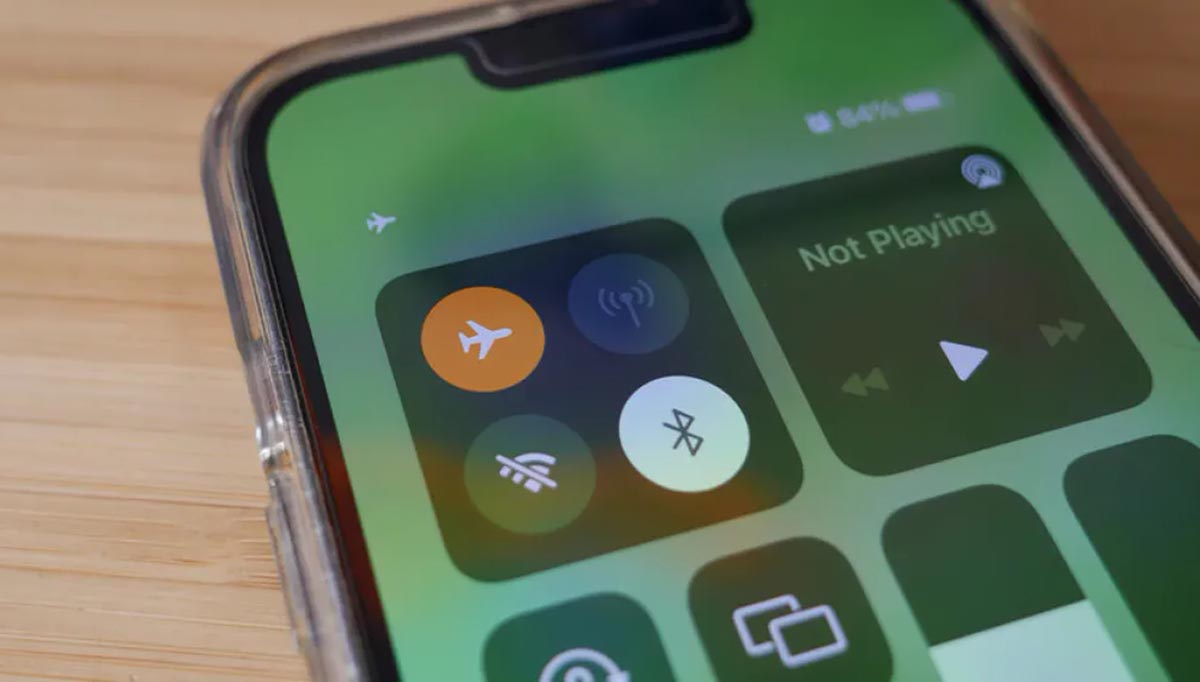
Первое, что следует сделать при медленной скорости соединения – отключиться от сети и заново подключить мобильный интернет.
Проще всего сделать это путем временной активации Авиарежима на смартфоне. Включите опцию из Пункта управления или настроек смартфона.
Через несколько секунд отключите режим и дождитесь восстановления соединения.
2. Принудительно переключитесь на быструю сеть
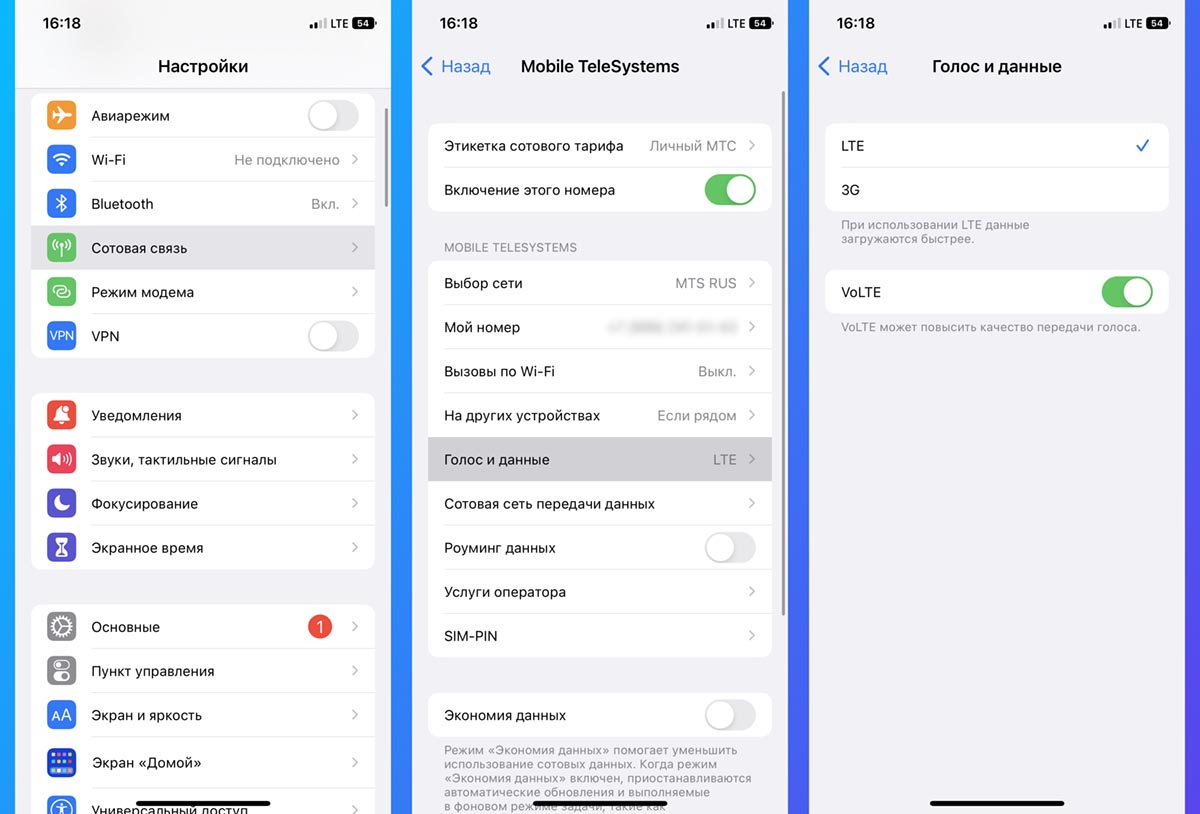
Иногда система автоматически активирует более медленное 3G подключение в местах неуверенного приема LTE. Если такое произошло на вашем гаджете, рекомендуем вручную переключиться на более быстрый тип передачи данных.
Для этого перейдите в Настройки – Сотовая связь – Сотовая сеть передачи данных и активируйте самый быстрый режим связи.
3. Отключите используемый VPN-сервис
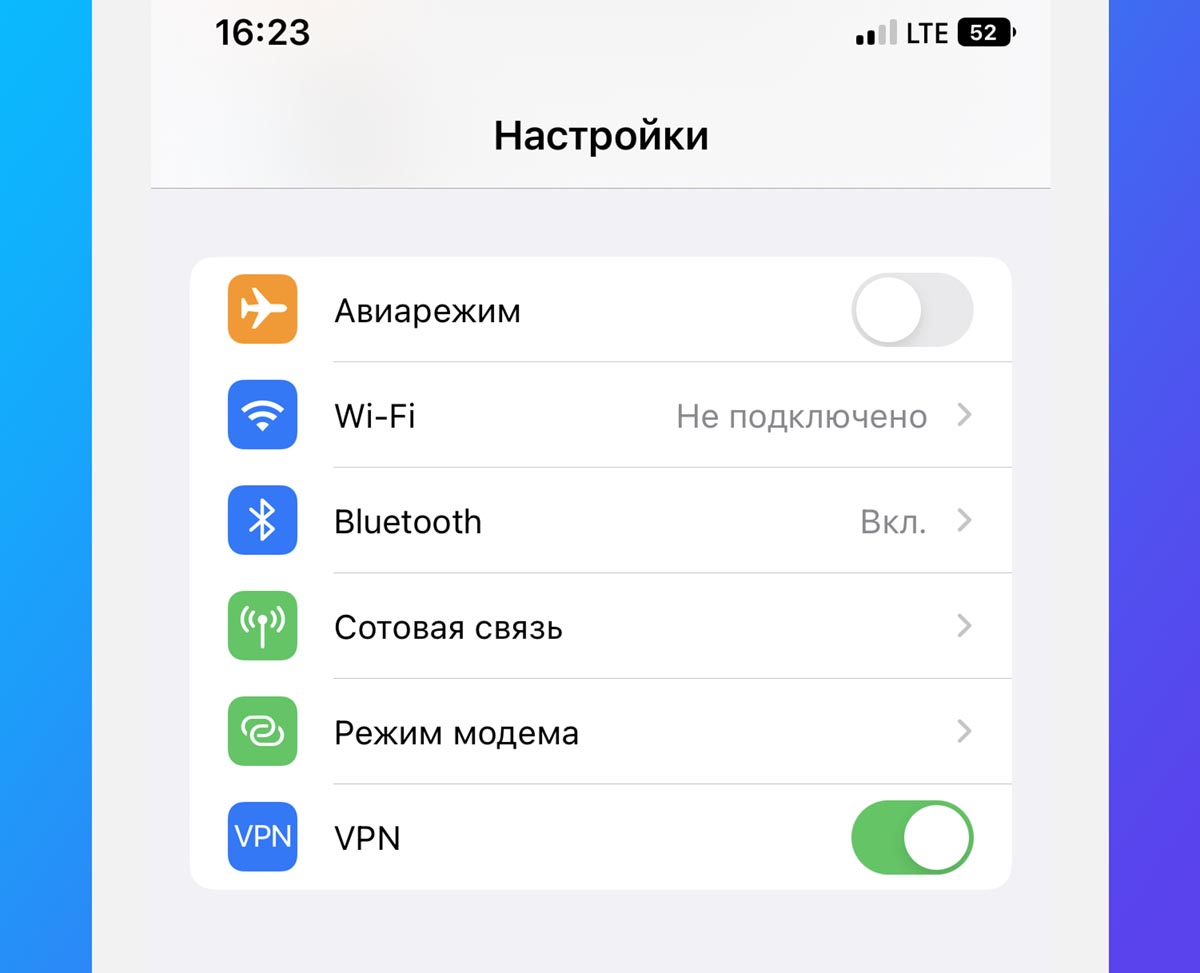
Защищенное подключение сильно влияет на скорость соединения. Особенно, если используете бесплатный VPN-сервис.
Отключение такой опции сразу же положительно скажется на скорости работы мобильного интернета.
Для этого отключите защищенное соединение через используемое приложение или из настроек iOS.
4. Проверьте условия своего тарифа
Иногда операторы предлагают максимальную скорость подключения с ограничением по загрузке трафика. После расходования определенного суточного или месячного лимита скорость может быть существенно ограничена.
Следует внимательно изучить условия вашего тарифа или уточнить этот момент в службе поддержки оператора. Особое внимание уделите на:
▣ Возможность раздавать интернет со смартфона. Иногда операторы блокируют эту фишку, требуют за неё дополнительную плату или снижают скорость при обнаружении раздачи.
▣ Ограничения на p2p-трафик. При обнаружении прямой передачи данных между конечными пользователями многие операторы блокируют соединение либо ограничивают скорость. Это верный признак загрузки торрентов.
▣ Поддержка работы по VPN. В некоторых тарифах при туннельном соединении может ограничиваться скорость интернета.
▣ Наличие ограничений для приложений и сервисов. Во многих тарифах действует так называемый шейп, когда скорость передачи данных для программ и сервисов может ограничиваться.
5. Завершите ненужные фоновые приложения
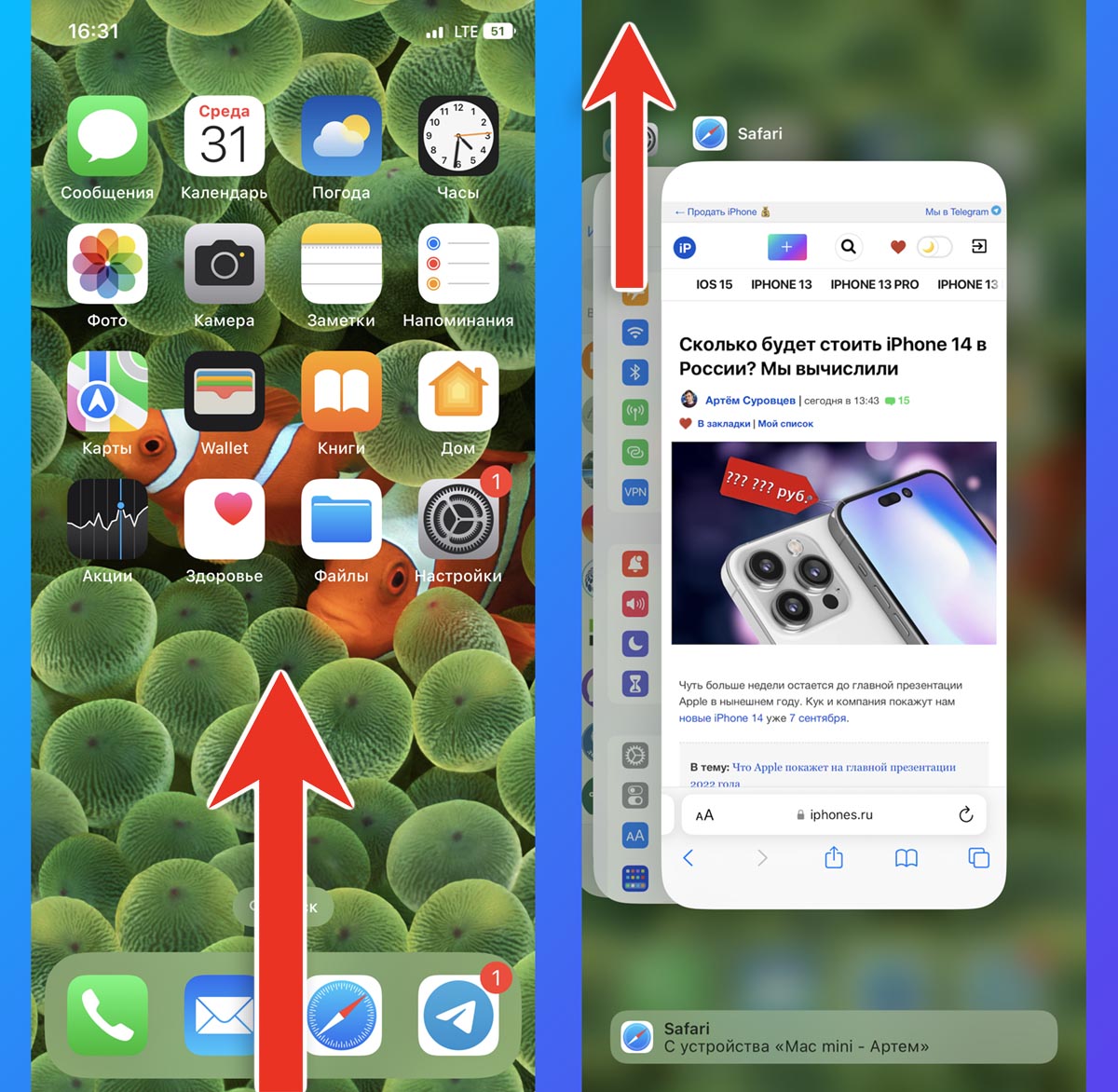
Иногда трафик могут потреблять другие приложения в фоне. Они обновляют данные, загружают новый контент или просто активно используют подключение к интернету.
Такие программы будут ограничивать скорость работы нужного приложения. Просто завершите их из панели многозадачности.
Дважды нажмите кнопку Домой на iPhone с Touch ID или сделайте свайп вверх от нижней границы экрана на iPhone с Face ID. Выкиньте из меню карточки недавних программ, которые могут загружать данные их сети.
6. Отключите режим экономии трафика
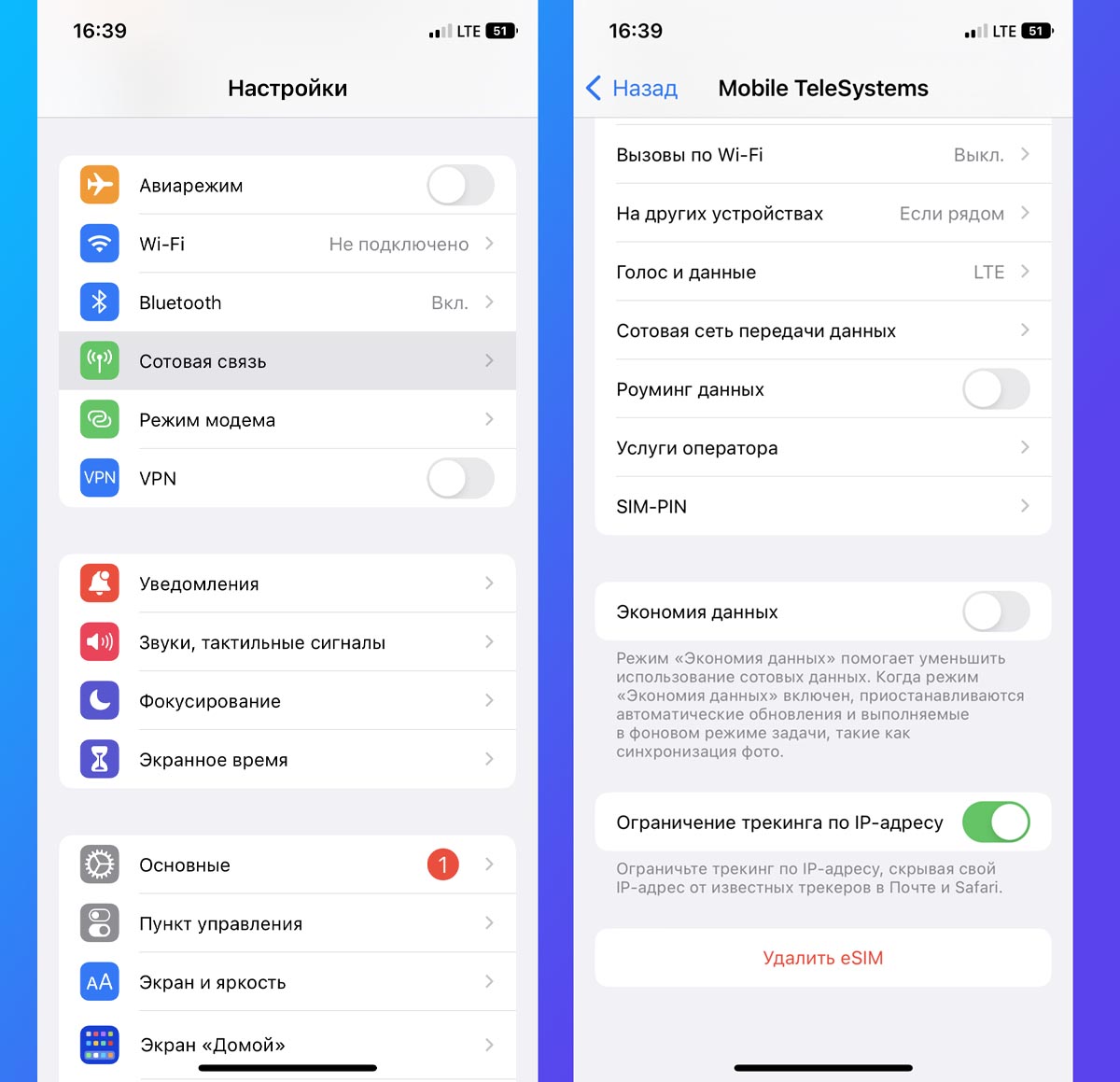
Полезная опция, которая помогает экономить сетевой трафик может мешать достижению максимальной скорости соединения.
Находится фишка м меню Настройки – Сотовая связь – Экономия данных.
7. Временно отключите режим точки доступа
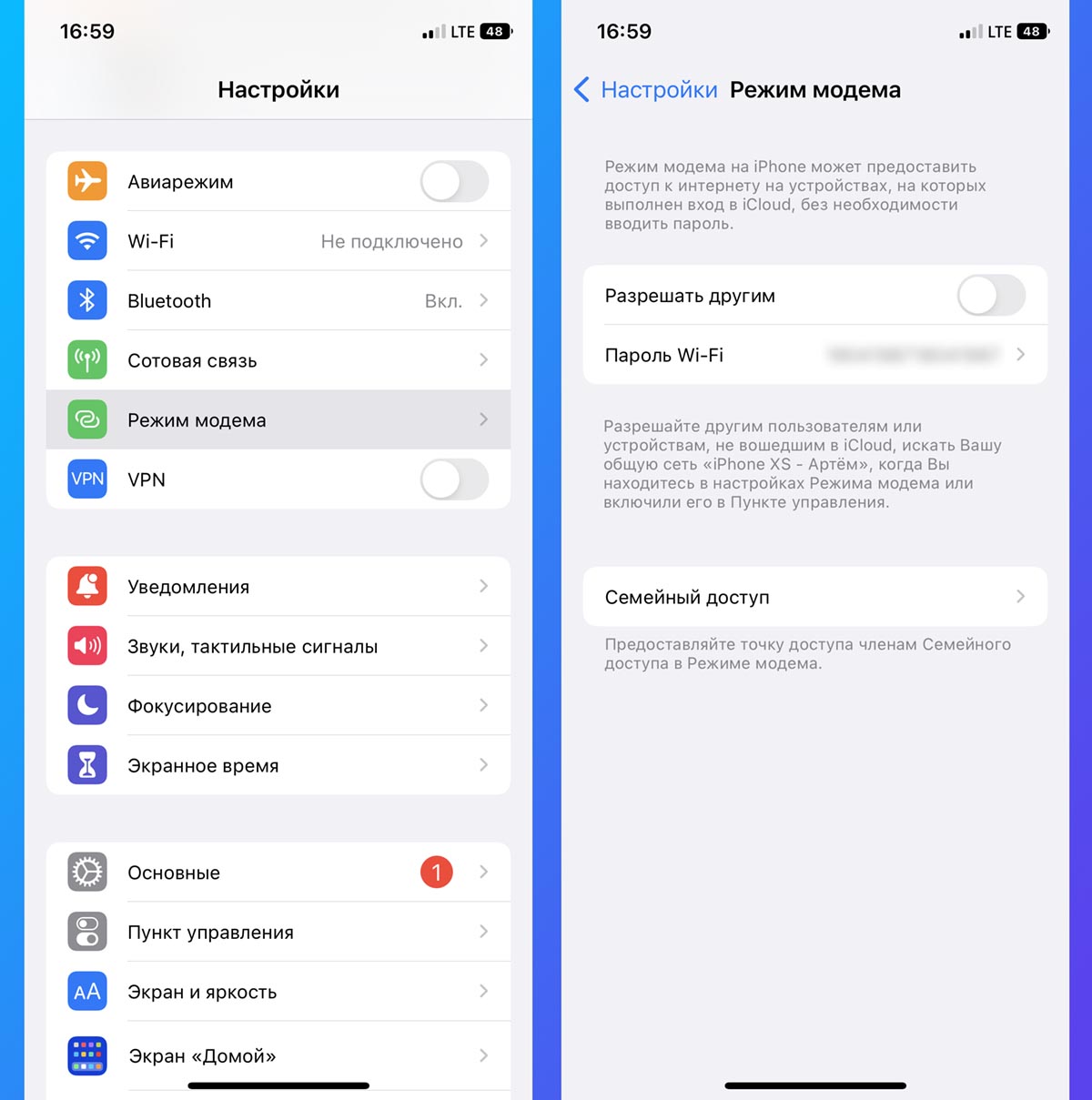
Возможно, на скорость подключения негативно влияют другие устройства, которые подключены к вашему смартфону для получения интернета.
Гаджеты с вашим Apple ID или устройства членов семейного доступа могут подключаться к смартфону в режиме модема автоматически.
Можете на время полностью отключить данный режим в меню Настройки – Режим модема.
8. Отключите автоматическую загрузку обновлений
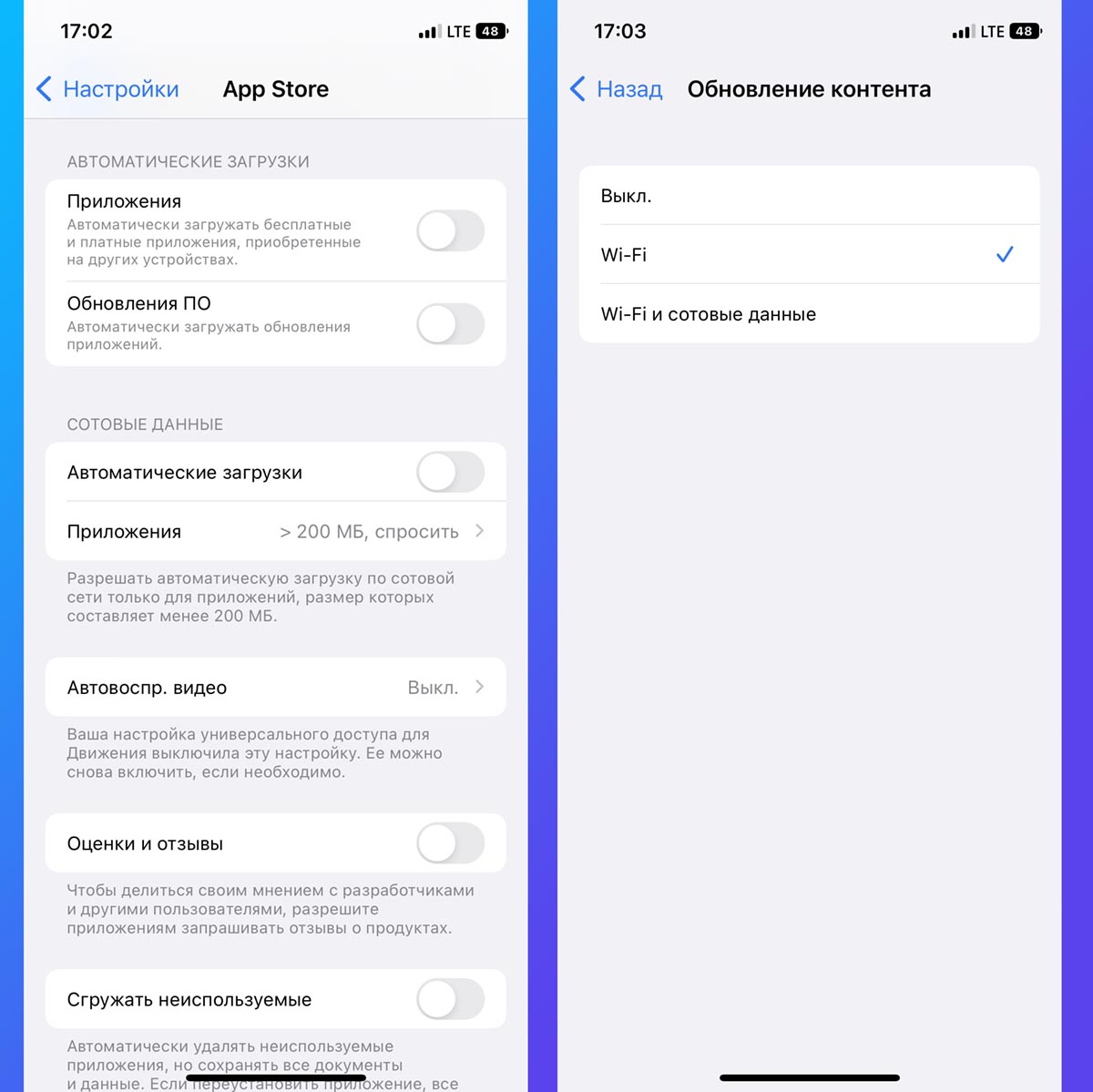
Скорость может падать из-за фоновой загрузки приложений или обновлений контента. Обе опции можно отключить при мобильном соединении.
Перейдите в Настройки – App Store и отключите опцию Автоматические загрузки для сотовых данных, а в разделе Настройки – Основные – Обновление контента разрешите передачу данных только по Wi-Fi.
9. Проверьте скорость интернета в других приложениях
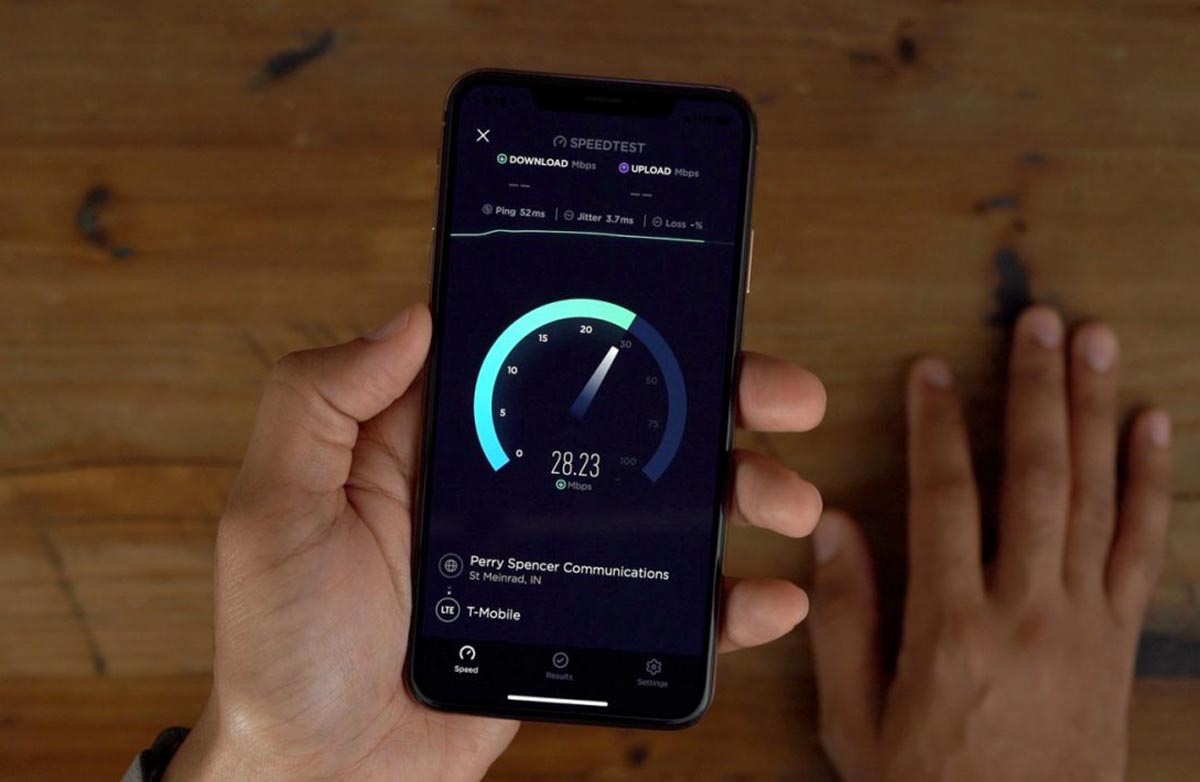
Если вам не хватает скорости подключения, например, для просмотра YouTube или стриминговых сервисов, все дело может быть в ограничениях оператора.
Это так называемый шейп, когда система ограничивает скорость при обнаружении передачи данных через определенные сайты или приложения часто встречается на тарифах с большим объемом доступного трафика.
Достаточно проверить скорость соединения через другие приложения, внимательно изучить детальные условия своего тарифа или почитать тематический форум.
▶ Speedtest by Ookla – самый популярный измеритель скорости подключения;
▶ FAST Speed Test – простая утилита с минимумом нужных возможностей;
▶ Meteor: Тест скорости – программа для замера скорости подключения с возможностью оценить результат для разных приложений.
10. Сбросьте настройки сети
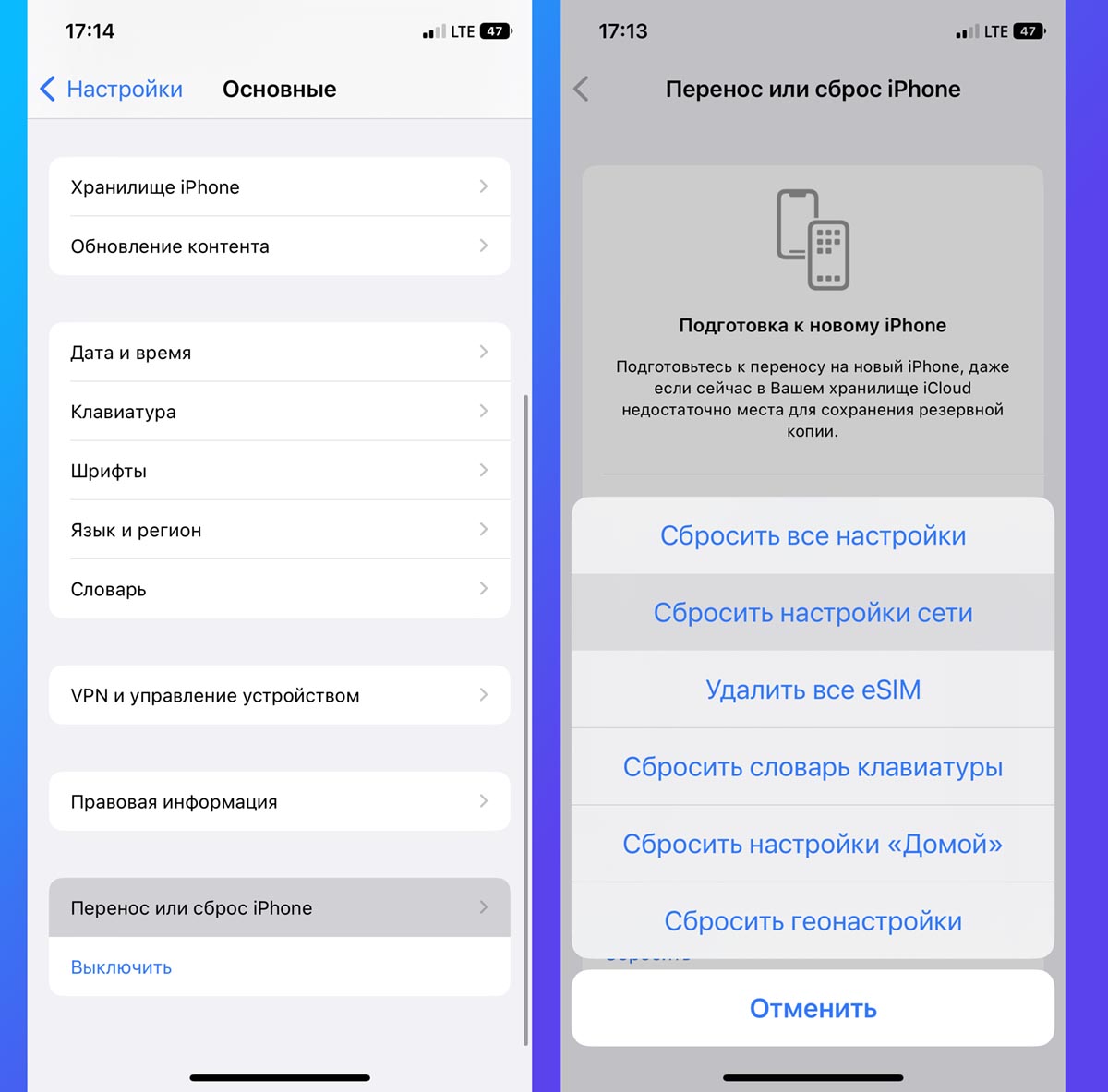
Возможно, все дело в накопившемся кэше и системном мусоре. Удалить его можно путем сброса параметров сети.
После этого придется заново настроить мобильное подключение и переподключиться к используемой Wi-Fi сети. Делается это в меню Настройки – Основные – Перенос или сброс iPhone.
После всех проделанных манипуляций скорость мобильного подключения к сети должна существенно увеличиться.
Реклама. ООО “реСтор”, ИНН 7709678550
Как увеличить скорость интернета на Айфоне

В этой статье мы расскажем о лучших и полезных советах по увеличению скорости передачи данных разными способами на вашем iPhone.
24 мая 2022 года Связь
2 минуты, 58 секунд читать
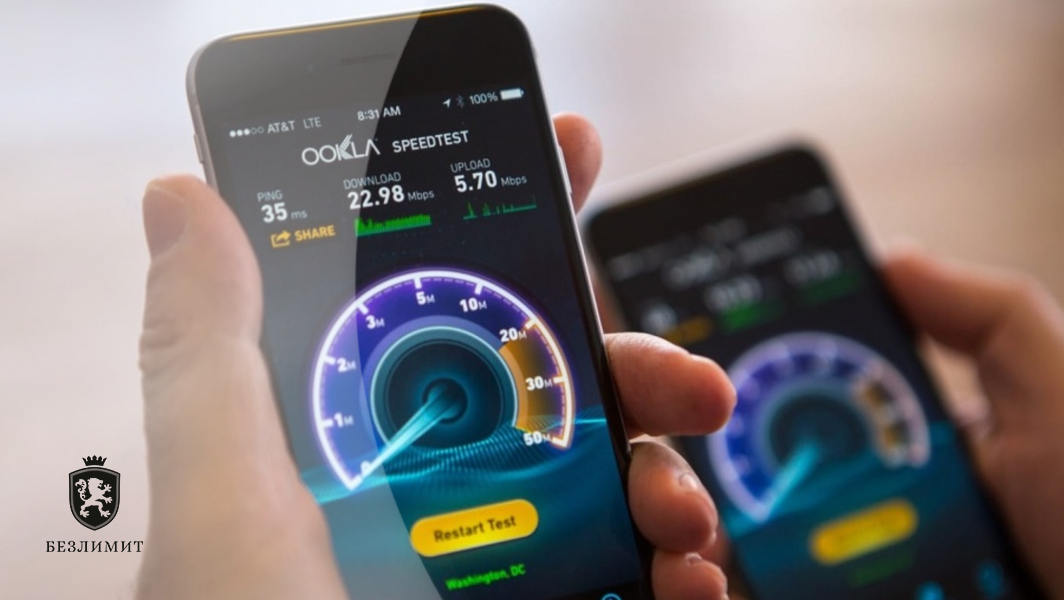
Из года в год мобильная сеть становится все хуже, несмотря на появление новых высокоскоростных сетей. Иногда пользователи iPhone не могут прогрузить обычную веб-страницу.
Скорость интернет-подключения не всегда связана с работой сотовых операторов или определенным тарифом. Владельцы «яблочных» устройств могут самостоятельно выполнить ряд действий, чтобы их мобильная сеть работала стабильно.
1. Выключите фоновое обновление приложений
Фоновые загрузки приложений в iOS могут снижать скорость мобильного интернета, поэтому стоит отключить данную опцию.
Чтобы это сделать:
· Зайдите в «Настройки», выберите раздел «Основные» и в пункте «Обновление контента» нажмите кнопку «выкл»;
· Затем переведите ползунки, стоящие рядом с каждым пунктом, в неактивное положение.
После этого приложения на вашем смартфоне перестанут обновлять контент в фоновом режиме, за счет чего скорость интернета поднимется.
2. Выключите автозагрузку
Эта опция также может замедлять скорость интернета на вашем iPhone. Чтобы отключить ее, необходимо:
· Открыть «Настройки» и выбрать раздел «iTunes & App Store»;
· Передвинуть влево ползунок у каждого тумблера, чтобы отключить автозагрузку.
3. Переподключите/проверьте соединение iPhone с Wi-Fi-роутером
Если речь идет о домашнем интернете, то для усиления сигнала стоит перезапустить роутер, проверить все сетевые подключения и кабели на предмет механических повреждений.
4. Обновитесь до последней версии iOS
Всегда обновляйте iPhone до последней версии, потому что она может исправить некоторые проблемы с Интернетом. Для проверки используемой версии iOS, перейдите в Настройки> Общие> Обновление программного обеспечения.
5. Используйте «авиарежим»
Иногда скорость соединения падает из-за сбоев со связью. С этим можно справиться с помощью функции «авиарежим» или режим полета. Для этого необходимо зайти в «Настройки» и перевести ползунок в активное состояние, а затем снова выключить его.
6. Включите LTE
Когда iPhone подключен к самой быстрой 4G-сети (LTE), скорость передачи данных повышается. Чтобы активировать LTE, зайдите в раздел «Параметры сотовых данных» и вверху экрана коснитесь ползунка рядом с пунктом «Включить LTE». Если у вас нет LTE, стоит обратиться к своему сотовому оператору для добавления опции в тарифный план.
7. Перезагрузите iPhone
С помощью этого способа вы сможете решить довольно много разных программных ошибок, включая низкую скорость интернет-соединения. Обновить сеть iPhone также можно, если вытащить на несколько секунд и обратно вставить SIM-карту.
Заключение
Теперь вы знаете все о самых полезных рекомендациях по увеличению скорости мобильного интернета, некоторые из которых подойдут не только владельцам iOS-устройств, но и обладателям смартфонов на базе Android. Следуйте данным советам, чтобы всегда поддерживать высокую скорость и стабильную работу интернета на вашем iPhone.
10 способов усилить и улучшить сигнал сотовой сети на iPhone
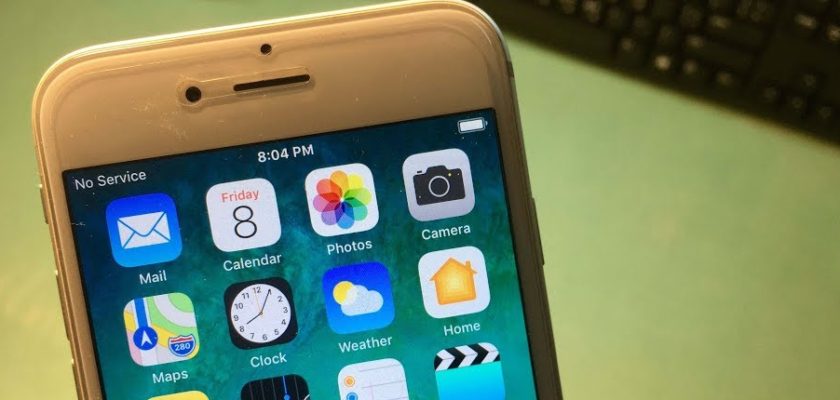
Многие функции и возможности, предоставляемые устройством iPhone, полностью зависят от наличия подключения к Интернету, и это может быть сделано через сеть Wi-Fi или данные сотовой сети, и для последней иногда пользователь сталкивается с некоторыми препятствиями и трудностями. которые мешают ему подключиться к Интернету через сотовые данные, дома или даже на работе, где есть препятствия, которые ослабляют сигнал на iPhone, и тогда вы не можете совершать звонки, обмениваться текстовыми сообщениями или даже подключаться к Интернету. , и для этого мы рассмотрим в следующих строках 10 методов, которые работают для усиления и улучшения приема устройством iPhone сигнала сотовой сети.
Обновить сигнал сотовой сети
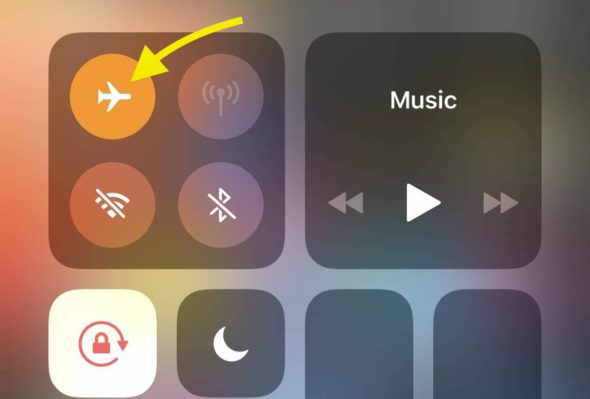
IPhone работает в постоянном поиске самого сильного сигнала от окружающих его вышек сотовой связи, чтобы обеспечить наилучший прием и отправку телефонных звонков и текстовых сообщений, но эта функция иногда останавливается по той или иной причине, что приводит к эффекту. о сигнале, и все, что вам нужно сделать для решения этой проблемы, — это выполнить обновление для справки, выполнив следующие действия:
Первый метод: Включив режим полета на некоторое время, а затем снова отключив режим полета, пока iPhone не найдет ближайшую сигнальную вышку, чтобы получить от нее лучший и самый сильный сигнал.
Второй способ: Перезагружая устройство iPhone, пока устройство снова не начнет поиск ближайшей вышки сотовой связи, а затем не получит сильный сигнал.
Обновите настройки своей сотовой сети
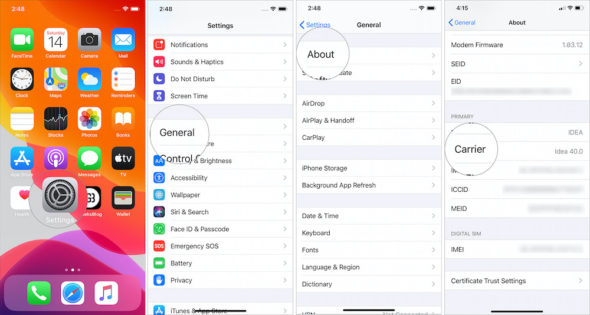
Как и в случае с операционной системой iPhone и всеми приложениями, ваш поставщик услуг также выпускает периодические обновления для обеспечения качества обслуживания. Если ваше устройство не содержит последнего обновления, это может привести к тому, что iPhone не будет принимать сотовый сигнал. полностью надежен, поэтому вам необходимо убедиться, что вы установили последние обновления сотовой сети, войдя в меню «Общие» на странице настроек, или просмотреть версию, проверив настройки сотовой сети, при этом убедитесь, что вы подключены к Интернету через Wi-Fi, Wi-Fi или сотовые данные.
Звонки по Wi-Fi
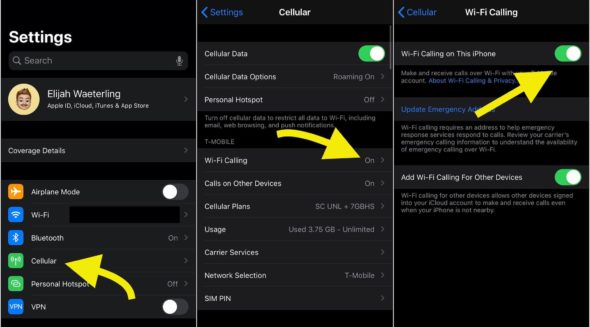
Эта функция является одной из функций iPhone, которая практически необходима для всех версий iPhone, в дополнение к телефонам ряда других марок, работающих под управлением операционной системы Android, и звонки по Wi-Fi очень полезны, когда вы находитесь в место с ограниченным покрытием сотовой связи или когда нет. Покрытие существует с нуля и похоже на технологию VoIP.
Функция звонков через Wi-Fi зависит от Интернета при совершении традиционных телефонных звонков, которые совершаются через сотовую сеть, и большинство мобильных компаний в настоящее время предоставляют эту услугу. Вы можете воспользоваться этой функцией, активировав ее в настройках Wi-Fi на главном экране настроек.
Обратите внимание: если сигнал Wi-Fi плохой, это повлияет на качество звука телефонных звонков, и пользователь не почувствует большой разницы при использовании сотовой сети или сети Wi-Fi для совершения звонков.
Проверьте папку iPhone
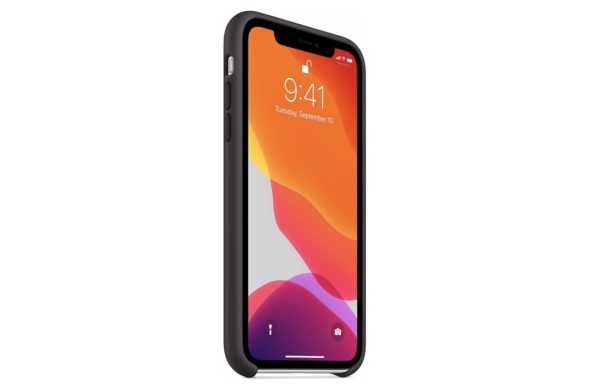
Использование чехла для iPhone необходимо для защиты устройства от ударов и падений, но толщина чехла для iPhone может ограничивать способность телефона принимать сотовый сигнал, но этот эффект ограничен, и он возникает только в том случае, если сигнал действительно слабый. Попробуйте снять чехол. Позвоните в телефон на несколько дней, чтобы проверить, улучшится ли сигнал.
С другой стороны, некоторые чехлы для телефонов изготовлены из металлических материалов, которые могут тем или иным образом препятствовать получению телефоном хорошего сигнала сотовой сети, поэтому вы должны проверить мощность сигнала в случае помещения чехла, и при его снятии всегда рекомендуется использовать тонкие футляры из неметаллических материалов.
Зарядка аккумулятора
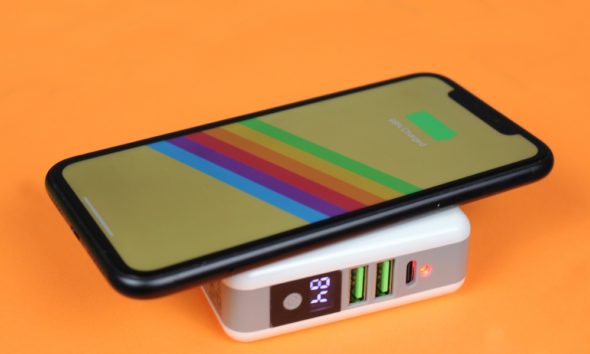
Само собой разумеется, что iPhone бесполезен, если батарея разряжена. Однако слабый заряд батареи может ограничить способность устройства выполнять функцию поиска ближайшей вышки покрытия сотовой сети, что также отражается в слабом сигнале, а затем плохой звук при телефонных звонках.
Чтобы заряд аккумулятора не стал причиной слабого сигнала, необходимо поддерживать уровень заряда выше 50%.
Обновление iPhone
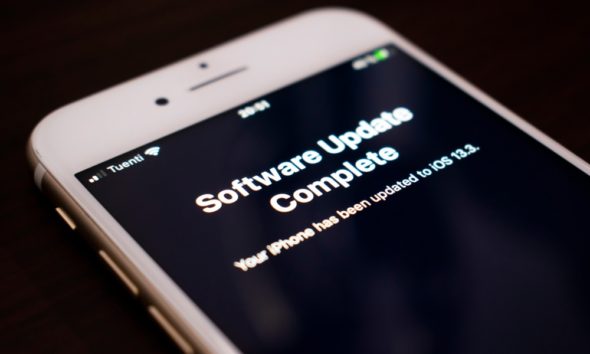
В военных стратегиях есть термин, известный как «выжженная земля», который означает сжигание всего, от чего противник может извлечь выгоду во время войны. Стратегия здесь заключается в перезагрузке сотовой сети, поскольку этот метод устраняет многие ошибки и проблемы операционной системы. Wi-Fi и Bluetooth, но взамен вы потеряете все настройки, поэтому вам нужно будет снова подключить все аксессуары Wi-Fi и Bluetooth, и, если вы хотите попробовать, перейдите в Настройки, затем Общие, Сброс, а затем нажмите на Сброс настроек сети.
сим-карта
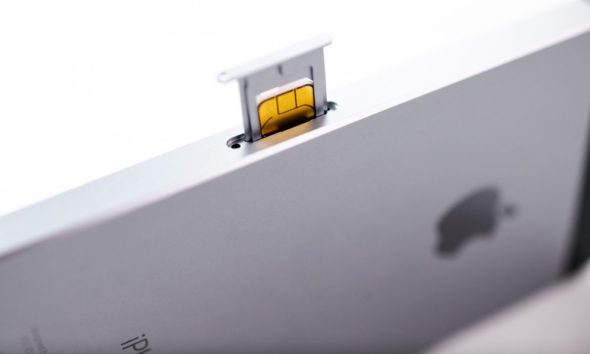
Слабая сотовая сеть может быть связана с проблемой SIM-карты, которую вы получили от мобильной компании, с которой она заключила договор.
Это одна из причин, по которой пользователь обычно не думает об этом, но может быть одной из основных причин этой проблемы.
Чтобы убедиться в этом, вы можете извлечь карту из iPhone, затем снова вставить ее в устройство, а затем снова перезагрузить iPhone.
Еще одна проблема, которая может вызвать слабый сигнал сотовой связи, заключается в том, что что-то не так при программировании карты, и, хотя это случается редко, вы можете получить замену карты в мобильной компании, с которой она заключила договор.
Устройства усиления сигнала
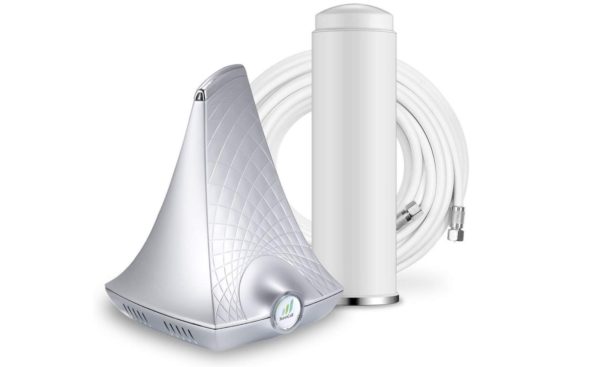
Мы должны упомянуть, что использование устройства для усиления сотового сигнала — довольно дорогостоящий вариант, но он может быть эффективным средством решения проблемы слабой сети, от которой вы страдаете, когда находитесь дома или на работе.
Вспомогательное оборудование улавливает сигнал сотовой сети со всеми его дефектами, искажениями и шумами, затем очищает его и устраняет любые помехи или дефекты в нем, а затем повторно транслирует его в том месте, где оно размещено, как если бы оно работало как Дополнительная вышка покрытия в вашем доме, которая дает вам сильный и четкий сигнал сотовой связи.
Есть и другие устройства, которые работают на усиление сигнала, но идея их работы немного отличается, например, фемтосотовые устройства основаны на идее преобразования сигнала Wi-Fi в сигнал сотовой связи и владения им. Устройство может быть радикальным решением проблемы слабого сотового сигнала, но проблема заключается в трудности Найти такое устройство. Тем не менее, ваш оператор связи может запросить информацию о доступности.
Альтернативный поставщик услуг
Если ни одна из предыдущих процедур не позволила решить проблему и усилить сотовый сигнал, ничто не заменит выбор другого поставщика услуг, который может обеспечить вам надежное покрытие в том районе, в котором вы находитесь.
Вы можете следить за картой покрытия операторов сотовой связи в вашей стране, чтобы узнать, какое покрытие лучше всего подходит для вашего региона.
Измените свое местоположение

На мощность сотового сигнала влияют стены и здания, окружающие ваш объект, чем больше этих препятствий, тем меньше мощность сотового сигнала и ослабление сети.
Если у вас слабая сеть в одной из комнат дома, вы можете изменить свое местоположение и перейти в другое место, или даже позвонить со двора дома, чтобы максимально избавиться от стен вокруг вас, которые мешают вашему iPhone принимать сотовый сигнал.
Что делать, если сигнал сотовой сети вашего iPhone слабый, поделитесь с нами своим опытом и расскажите в комментариях.
Как увеличить скорость интернета на айфоне
Скорость интернета играет ключевую роль в нашей повседневной жизни. Особенно важно получать быстрый и стабильный доступ к информации на смартфоне, таком как iPhone. Однако, иногда скорость интернета на айфоне может стать объектом нашего разочарования, особенно когда страницы загружаются медленно или видео не проигрывается плавно. На счастье, существуют несколько простых способов увеличить скорость интернета на айфоне и наслаждаться быстрым и бесперебойным доступом к сети.
1. Обновите iOS и приложения. Разработчики регулярно выпускают обновления, которые не только добавляют новые функции, но и исправляют ошибки и улучшают производительность приложений. Проверьте наличие свежих версий операционной системы iOS и ваших приложений и установите их, если они доступны.
2. Очистите кэш приложений. Когда вы пользуетесь приложениями на айфоне, они сохраняют временные данные в кэше. Со временем, эти данные могут накапливаться и занимать лишнее место, что может замедлить работу приложения и интернета. Чтобы очистить кэш приложений, перейдите в настройки iPhone, найдите соответствующие приложения и удалите их кэш.
3. Используйте Wi-Fi вместо мобильного интернета. Wi-Fi обычно предоставляет более стабильный и быстрый доступ к интернету, особенно если у вас есть быстрое и безлимитное подключение дома или на работе. Подключайтесь к Wi-Fi-сетям, когда они доступны, чтобы получить более высокую скорость интернета на айфоне.
Используя эти простые способы, вы можете значительно увеличить скорость интернета на айфоне и наслаждаться быстрым и бесперебойным доступом к информации на своем мобильном устройстве.
Проверка соединения и сигнала
Перед тем как приступить к улучшению скорости интернета на вашем iPhone, первым шагом будет проверка текущего соединения и сигнала. Это позволит установить, достаточно ли качественное соединение для высокой скорости.
Для начала проверьте полосу сигнала, которая отображается в верхней части экрана вашего iPhone. Если она показывает слабый сигнал или полоса вообще не отображается, возможно, причиной низкой скорости является плохое качество сигнала.
Если у вас есть доступ к Wi-Fi сети, подключитесь к ней и проверьте скорость интернета с помощью специальных приложений. Они могут показать реальную скорость вашего текущего соединения.
Если у вас нет доступа к Wi-Fi сети, проверьте работоспособность вашей мобильной сети. Для этого можно воспользоваться встроенной функцией iPhone — «Доступность сети». Она позволяет проверить качество сети и ее скорость в режиме реального времени.
Если вы обнаружили проблемы с соединением или низкую скорость, попробуйте переместиться в другое место, где сигнал лучше. Иногда недостаточный сигнал вызывает низкую скорость интернета.
| Шаги | Действия |
|---|---|
| 1 | Проверьте полосу сигнала на экране iPhone |
| 2 | Подключитесь к Wi-Fi сети и проверьте скорость интернета |
| 3 | Используйте функцию «Доступность сети» для проверки мобильной сети |
| 4 | Переместитесь в место с более качественным сигналом |
Получение максимальной скорости интернета на айфоне
Для того чтобы получить максимальную скорость интернета на айфоне, нужно принять ряд мер и установить оптимальные настройки.
Во-первых, обновите операционную систему своего устройства до последней версии. Обновления включают исправления ошибок и улучшения производительности, что положительно сказывается на скорости интернета.
Во-вторых, проверьте качество сигнала Wi-Fi или мобильной связи. Убедитесь, что вы находитесь на достаточном расстоянии от маршрутизатора Wi-Fi или ближе к сотовой вышке, чтобы сигнал был сильным и стабильным.
В-третьих, убедитесь, что в настройках у вас включена функция «Экономия данных». Она позволяет сжимать данные, что ускоряет их передачу и увеличивает скорость интернета.
Далее, можно попробовать очистить кэш и временные файлы приложений. Это поможет освободить место на устройстве и улучшить скорость загрузки данных.
Также, отключите автоматическое обновление приложений в фоновом режиме. Это позволит устройству не тратить интернет-трафик на обновления приложений и сконцентрироваться на текущих задачах.
Наконец, если ничто из вышеперечисленного не помогло, можно попробовать перезагрузить устройство или сбросить сетевые настройки. Это может решить проблему, если есть какие-то конфликты или ошибки в настройках.
Следуя этим советам, вы сможете получить максимальную скорость интернета на своем айфоне и наслаждаться комфортным пользованием различными онлайн-сервисами и приложениями.
Проверка и устранение проблем с сигналом
Если у вас возникают проблемы с интернет-соединением на iPhone, первым делом следует проверить качество сигнала. Для этого можно воспользоваться следующими способами:
1. Проверьте покрытие сети. Убедитесь, что на месте, где вы находитесь, есть достаточное количество сигнала. В случае слабого сигнала, попробуйте переместиться ближе к источнику сигнала или воспользоваться Wi-Fi.
2. Перезагрузите устройство. Иногда проблемы с интернетом могут возникать из-за временных сбоев в работе iPhone. Просто выключите и включите устройство снова, чтобы очистить память и исправить возможные ошибки.
3. Установите обновления программного обеспечения. Apple периодически выпускает обновления iOS, которые могут содержать исправления проблем с сигналом. Проверьте наличие доступных обновлений и установите их, если это необходимо.
4. Проверьте настройки сети. Перейдите в раздел «Настройки» на вашем iPhone, выберите «Сотовая связь» или «Мобильные данные» и проверьте, включена ли опция «4G» или «LTE». Если она не активирована, включите ее для использования более быстрого сетевого соединения.
5. Используйте виртуальную частную сеть (VPN). В некоторых случаях использование VPN-соединения может помочь увеличить скорость интернета на iPhone. Установите приложение VPN из App Store и выполните его настройку в соответствии с инструкциями.
Если вы все еще испытываете проблемы с сигналом и скоростью интернета на iPhone, обратитесь в службу поддержки Apple или своего оператора связи для получения дополнительной помощи.
Оптимизация настроек и приложений
Для увеличения скорости интернета на вашем iPhone можно провести оптимизацию настроек и приложений. В этом разделе мы расскажем о нескольких простых способах, которые помогут вам повысить скорость передачи данных.
| 1. Выключите автоматическое обновление приложений | Автоматическое обновление приложений может занимать значительную часть интернет-трафика и замедлять работу вашего устройства. Чтобы отключить эту функцию, перейдите в настройки App Store и iTunes Store, затем нажмите на свой Apple ID и выберите «Просмотреть Apple ID». В разделе «Настройки аккаунта» выключите функцию «Автоматические обновления». |
| 2. Очистите кеш приложений | Кеш приложений может занимать много места на вашем устройстве и замедлять его работу. Чтобы очистить кеш, перейдите в настройки вашего iPhone, затем выберите «Сафари» и нажмите на «Очистить историю и данные сайтов». После этого выберите «Очистить кеш и данные». |
| 3. Отключите автоматическую загрузку медиафайлов | Автоматическая загрузка медиафайлов (например, фотографий и видео) в мессенджерах и социальных сетях может замедлить скорость интернета. Чтобы отключить эту функцию, перейдите в настройки вашего iPhone, затем выберите «Сотовая связь» и переключите функцию «Загружать по сотовой сети» в положение «Выключено». |
| 4. Измените DNS-сервер | Вы можете изменить DNS-сервер на вашем iPhone для ускорения работы интернета. Для этого перейдите в настройки вашего устройства, затем выберите «Wi-Fi» и нажмите на значок «i» рядом с вашей сетью Wi-Fi. В разделе «DNS» выберите «Автоматически» и введите новый DNS-сервер (например, 8.8.8.8 или 1.1.1.1). |
| 5. Отключите фоновую загрузку данных | Фоновая загрузка данных может замедлить скорость вашего интернета. Чтобы отключить эту функцию, перейдите в настройки вашего iPhone, затем выберите «Обновление программного обеспечения» и выключите функцию «Фоновая загрузка». |
Проведя эти простые оптимизации, вы сможете значительно улучшить скорость интернета на своем iPhone и наслаждаться быстрой и стабильной передачей данных.
Очистка кеша и временных файлов
Чтобы очистить кеш и временные файлы на айфоне, можно воспользоваться встроенной функцией «Очистить историю и данные сайтов» в настройках Safari. Для этого необходимо открыть «Настройки», выбрать «Safari» и прокрутить страницу вниз до раздела «Очистить историю и данные сайтов». Затем нужно нажать на эту опцию и подтвердить удаление данных.
Также, можно использовать специальные приложения для очистки кеша и временных файлов на айфоне. Эти приложения позволяют автоматически сканировать и удалять ненужные файлы, освобождая место на устройстве и повышая скорость интернета.
Важно отметить, что очистка кеша и временных файлов может привести к тому, что некоторые веб-страницы будут загружаться немного медленнее, так как при очистке кеша потребуется время для его повторной загрузки. Однако, в целом очистка кеша помогает увеличить скорость интернета на айфоне и сделает его работу более плавной и быстрой.