
Как удалить фон и сделать его прозрачным в Illustrator для начинающих
Illustrator, выпущенный Adobe, представляет собой программу, используемую для создания иллюстраций, рисунков и создания иллюстраций на Windows или Mac. Теперь это часть Adobe Creative Cloud, но вы можете подписаться на программное обеспечение самостоятельно. Будучи дизайнером, вы должны понимать, как правильно работать с программным обеспечением. Например, Illustrator не предлагает возможность установить цвет фона изображения. Это руководство покажет вам, как сделать фон прозрачным в Illustrator должным образом.
- Часть 1. Как сделать фон прозрачным в Illustrator
- Часть 2: Лучшая альтернатива Illustrator для прозрачного фона
- Часть 3. Часто задаваемые вопросы о прозрачном фоне Illustrator
Часть 1. Как сделать фон прозрачным в Illustrator
Adobe Illustrator — мощное графическое приложение. Он поставляется с замечательной функцией Image Trace, которая позволяет вам превращать изображения в векторы, чтобы вы могли плавно удалить белый фон в Illustrator.
Прежде всего, откройте изображение, фон которого вы хотите сделать прозрачным, в Illustrator.
Нажмите ключи на ПК или Ctrl + Shift + D клавиши на Mac одновременно. Эта комбинация клавиш отобразит сетку прозрачности. Вы также можете включить его, выбрав Показать сетку прозрачности в Вид меню. С его помощью вы можете узнать, является ли фон вашего изображения прозрачным или нет.
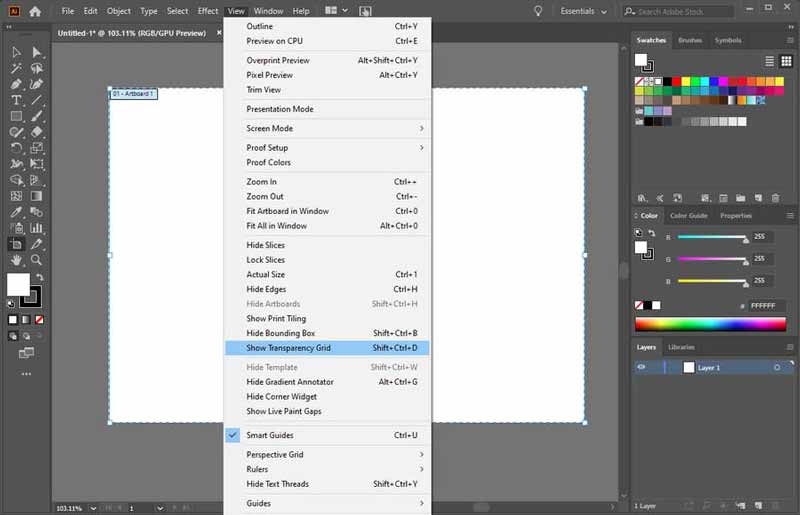
Нажмите Инструмент выбора на панели инструментов или нажмите клавишу V на клавиатуре и выберите изображение на монтажной области.
Перейдите в Окно в верхней строке меню и выберите Трассировка изображения вызвать Трассировка изображения панели.
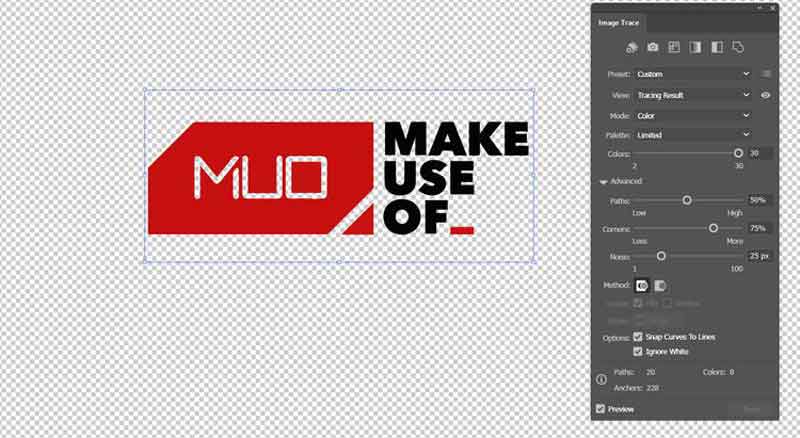
Далее оставьте Предустановленная значение по умолчанию, так как оно изменяется автоматически в соответствии с вашей модификацией. Если вы хотите внести другие изменения, выберите На заказ . Выбирать Результат трассировки в Вид возможность предварительного просмотра результата. Потяните вниз режим вариант и переключиться с Черное и белое в Цвет .
Развернуть Фильтр настройки, нажав на треугольник значок. Обязательно проверьте Игнорировать белый в Опции .
После того как вы попали в Прослеживать Кнопка на Трассировка изображения панель, изображение превратится в вектор и сразу же сделает фон прозрачным в Illustrator. Вы можете просмотреть результат на главной панели.
Найдите файлы и папки, связанные с Photoshop, и переместите их в Корзину папку.
Последний, но не менее важный шаг — экспорт изображения в формате PNG. Перейдите в меню «Файл» из верхней строки меню, нажмите Экспортировать , и выберите Экспортировать как . Выберите PNG из Сохранить как меню типа и нажмите Экспортировать .
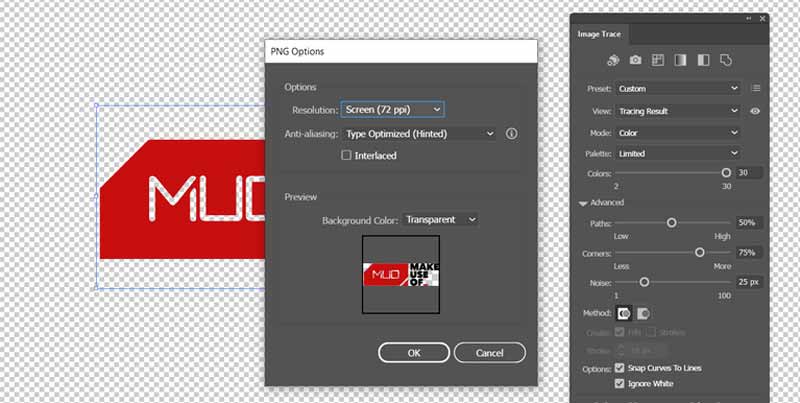
Во всплывающем диалоговом окне потяните вниз Цвет фона в предварительный просмотр , и выберите Прозрачность , Нажмите OK для подтверждения.
Примечание: В дополнение к PNG существует несколько форматов изображений, поддерживающих прозрачность фона в Illustrator, например SVG и TIFF. Кроме того, вы можете создать изображение с прозрачным фоном в графическом редакторе.
Часть 2: Лучшая альтернатива Illustrator для прозрачного фона
Illustrator — это лишь один из способов сделать фон прозрачным, но не единственный. Это дорого и стоит $ 29.99 в месяц. Кроме того, кривая обучения не является интуитивно понятной. Одним словом, Illustrator — не лучшая идея для того, чтобы сделать фон изображения прозрачным, если у вас его нет на рабочем столе.
Как удалить фон с помощью альтернативы Illustrator
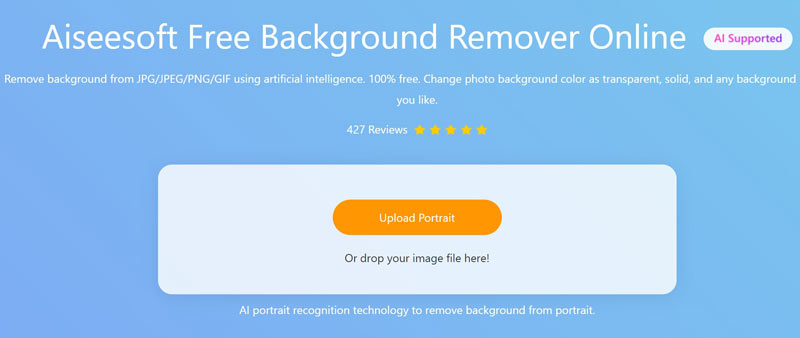
Запустите веб-браузер, введите https://www.aiseesoft.com/online-bg-remover/ и нажмите клавишу Enter на клавиатуре, чтобы получить доступ к веб-странице.
Нажмите Загрузить портрет кнопку, чтобы открыть диалоговое окно открытия файла, найти и выбрать целевое изображение на жестком диске и открыть его. Веб-приложение поддерживает форматы JPG, JPEG, PNG и GIF.
Наконечник: Хотя ограничений на размер файла нет, загрузка большого изображения занимает некоторое время. Это также определяется вашим интернет-соединением.
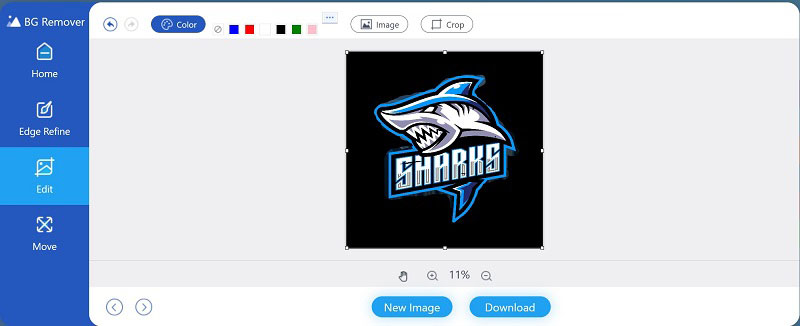
После загрузки вам будет представлено приложение для удаления фона, отображающее исходное изображение и результат. Вы можете использовать инструмент «Кисть», чтобы рисовать на исходном изображении и уточнять края.
По желанию можно перейти на Редактировать вкладку на левой боковой панели и получите бонусные инструменты, такие как обрезка изображения, изменение цвета фона и многое другое.
Когда вы закончите удаление фона в альтернативе Illustrator, нажмите кнопку Скачать кнопку, чтобы получить результат. Веб-приложение сохраняет изображение в формате PNG, автоматически сохраняя прозрачность.
- Удалить фон в фотошопе
- Сделать фон изображения черным
Часть 3. Часто задаваемые вопросы о прозрачном фоне Illustrator
Какие форматы изображений поддерживают прозрачный фон?
Если вы хотите сделать фон изображения прозрачным, вам придется использовать несколько определенных форматов, таких как GIF, PNG, WebP, BMP, TIFF и JPEG 2000. По разным практическим причинам последние три обычно не используются.
Почему мой Illustrator не может сохранить прозрачный фон?
Сделать прозрачный фон в Illustrator не очень сложно; однако процесс экспорта очень важен для правильного сохранения результата. Вы должны сохранить изображение в формате PNG или других форматах, поддерживающих прозрачность. Кроме того, обязательно переключитесь Цвет фона на Прозрачный на Параметры PNG Диалог.
Как изменить цвет фона монтажной области в Illustrator?
По умолчанию Illustrator открывается с белой монтажной областью, но фон прозрачен. Белый цвет используется для обозначения пространства. Невозможно напрямую изменить цвет монтажной области.
Теперь вы должны понять, как сделать фон изображения прозрачным в Adobe Illustrator. Иногда вам нужно удалить фон логотипа, изображения или портрета. Если у вас уже есть Illustrator на вашем компьютере, он может удовлетворить ваши потребности, следуя нашему руководству. Aiseesoft Free Background Remover Online, с другой стороны, является лучшим альтернативным решением для получения того же результата онлайн бесплатно. Больше вопросов? Пожалуйста, не стесняйтесь обращаться к нам, оставив сообщение под этим сообщением.
Что вы думаете об этом посте.
Рейтинг: 4.9 / 5 (на основе голосов 354) Подпишитесь на нас в
Более Чтение

Оставьте свой комментарий и присоединяйтесь к нашему обсуждению
Редактировать фон фотографии

Видео конвертер Ultimate
Video Converter Ultimate — отличный видео конвертер, редактор и энхансер для преобразования, улучшения и редактирования видео и музыки в 1000 и более форматах.
Как в AI поставить прозрачный tif
есть задача поставить в AI tiff — роспись (начальника моего), понятно что местами она должна быть прозрачная, так как фон довольно сложный. Как сделать tiff прозрачным чтобы ето понимал Photoshop, но без режимов наложения?
Guest
через Стримлайн или КорелТрейс переводишь в Епс, и будет прозрачность.
Даже можно попробовать оттрасировать в сомом Иллюстраторе.
А ТИФ в Аи лучше вообще не ставить
Guest
Сканируй на 600dpi. Photoshop — mode Grayscale, mode Bitmap (50% treshold). Save as tif. Illustrator — Place art. Если у вас AI 8 надо upgrade до АI 8.0.1
Guest
а зачем собственно тиф не проще ли в векторах?
Guest
А я так и делал, тоько нет у меня Корела на машине. Как то не приживается. Принесут макет, нужно будет посмотреть — ставлю, а ручки к горлу его, кореловскому, так и тянутся.
Поэтому в FH9 трассировал. Там такой симпатичный инструмент Trace (на листочке нарисована палюга со звездочками). Так вот кошмарная эта волшебная палка, ей вообще убить можно.
Поэтому хочу Streamline.
Но не всегда хорошо трассировать такие вещи. А если супербосс захочет фотографически точную роспись, тут уж точно без имеджей не обойтись.
Как сохранить логотип белого цвета на прозрачном фоне в Illustrator под печать в pdf?
Глупый вопрос новичка. Сохраняю pdf, открываю и вижу белый лист. Есть ли там логотип белого цвета или он объединился с фоном? Фон в люстре отсутствует и установлен прозрачным. Нужно для печати на черной футболке, например. Или такое делается не в pdf, а в eps? Буду благодарен за помощь.
- Вопрос задан более трёх лет назад
- 4044 просмотра
Комментировать
Решения вопроса 1

Pavel Designer @pozZzitiv Куратор тега Дизайн
Дизайнер и перфекционист
Если сомневаетесь, то откройте этот PDF в Иллюстраторе и всё сразу станет понятным.
Подходящие форматы файлов спрашивайте напрямую в типографии (или у клиента). Можно для печати и PDF, и EPS, и много других форматов, но требования могут отличаться у каждой.
Ответ написан более трёх лет назад
Нравится 1 3 комментария

Павел @paulrover Автор вопроса
Когда заказчик из Австралии и спрашивать нужно гнать его, это не ок. Очень сомневаюсь, что фрилансеры постоянно напрягают заказчиков этим. Наверняка, есть универсальный подход. Насколько я прочитал в интернете, pdf — наиболее распространенный формат. Плюс, помню со стоков, что там требовался eps 10. Предполагаю, что этих двух форматов будет достаточно для любой печати, особенно чб. Спасибо, файл открылся, лого на месте)
Pavel Designer @pozZzitiv Куратор тега Дизайн
Павел, не знаю как в Австралии, но в России, к примеру, очень часто после отправки в универсальном, по вашему мнению, формате клиент (или типография) возвращается со словами «Ой, а пришлите в другом формате». Потому что, например, не каждый знает, что PDF это вектор и упорно требуют «другой вектор» или «в кореле».
Пример с белым в PDF даже вас смутил))
Тогда сохраняйте в любом формате, который считаете лучшим или собирайте несколько разных форматов на все случаи (как это делают стоки).
Павел @paulrover Автор вопроса
Pavel Designer, да, пожалуй, лучше побольше форматов сохранить) Стоки ещё полгода назад только eps 10 требовали. Корел это вообще дичь, когда сделано без его участия.
На Logowiks собрано все необходимое для создания логотипа, сайта: советы, сервисы, видео, инструкции, бесплатные шрифты.
- Создать логотип онлайн
- Об авторе
- Контакты
Рубрики
- WordPress (2)
- Бренды (1)
- Вдохновение (26)
- Видео (5)
- Визитки (2)
- Все посты (4)
- Записки сумасшедшего дизайнера (4)
- Инструкции (13)
- Инфографика (4)
- Как создать (15)
- Как создать сайт (4)
- Логотипы (48)
- Сервисы (11)
- Советы экспертов (5)
- Тематические (1)
- Фавикон (1)
- Цвет (11)
- Шрифты (4)
В каком формате сохранить логотип? Обзор графических форматов
В каком формате должен быть логотип? Существует огромное количество форматов, в которых можно его сохранить.
Каждый из них имеет свое предназначение, а также преимущества и недостатки. Поэтому очень важно знать особенности наиболее популярных графических форматов, чтобы знать возможности использования каждого из них.
Но перед тем, как мы начнем говорить о графических форматах , нужно прояснить, что в мире графических файлов существует два основных вида форматов: растровая и векторная графика. Это очень важный момент. Люди, которые не первый день работают с графическими редакторами, прекрасно знают, в чем разница, а новичкам нужно это выучить, чтобы знать как правильно сохранять логотип .
Векторная графика
Векторные изображения формируются из разных линий и геометрических фигур, размер которых определяются математическими уравнениями.
Преимущества векторных изображений:
– такие изображения всегда сохраняют превосходное качество при масштабировании и редактировании;
– размер изображения почти не влияет на размер файла, поэтому он всегда невелик.
Недостатки векторных изображений:
– изображения не реалистичны;
– доступно не так много эффектов.
Изображения векторной графики в большинстве случаев имеют расширение AI, CDR, CGM, DXF. CorelDraw является самым популярным графическим редактором.
Примеры, показывающие эффект векторной графики при увеличении:
Растровая графика
Суть растровых изображений в том, что они напоминают таблицу с множеством маленьких ячеек. Ячейки таблицы называются пикселями. Пиксель – частица растрового изображения. Все пиксели одинаковые по размеру и форме. Для каждого пикселя задается свой цвет и координаты. Поскольку пиксели очень маленького размера, эта мозаика кажется единым целым, если качество изображения хорошее. При высокой разрешающей способности наши глаза не видят “пикселизацию” изображения.
Преимущества растровых изображений:
– реалистичность, они способны передать графику, состоящую из тысяч мелких деталей;
– к изображениям можно применять много разнообразных эффектов;
– с помощью растровой графики можно создать практически любой рисунок, какой угодно сложности, поэтому она более распространённая.
Недостатки растровых изображений:
– большой размер файлов;
– потеря качества при масштабировании.
Изображения растровой графики в большинстве случаев имеют расширение JPG, BMP, GIF, PNG, PSD.
Рассмотрим, что произойдет с растровым изображением при увеличении:
Самая популярная программа для редактирования растровых изображений – Photoshop.
Форматы логотипа
Теперь, когда мы прояснили для себя, что такое векторная и растровая графика и зачем она нужна, давайте перейдем к обзору графических файлов, в которых можно сохранить логотип.
Векторные форматы
.Ai – Adobe Illustrator
Векторный формат файлов .Ai от компании Adobe позволяет сохранять файл в исходном виде – все элементы логотипа, такие как иконка, текст, доступны для редактирования и в дальнейшем их можно править в любой момент. Чтобы открыть логотип в формате Ai, вам понадобится специальные программы, такие как Adobe Illustrator, CorelDRAW.
В большинстве случаев в таком формате можно менять текст. Открывается с помощью программ: Adobe Illustrator, CorelDRAW
Функции: нужен для внесения правок в оригинальный логотип.
.EPS – Encapsulated PostScript
Этот тип файла нужен для более высокого качества печати логотипа: он позволяет масштабировать логотип без потери качества. Преимущество логотипа в формате EPS – возможность одновременно использовать как растровые, так и векторные элементы изображения. Однако редактировать логотип в формате EPS значительно сложнее, чем, например, в формате Ai.
Открывать с помощью: Adobe Illustrator, CorelDRAW, Inkscape.
Функции: для использования на печатных носителях, масштабирование для печати.
.PDF – Portable Document Format
Векторный формат .PDF предпочитают многие дизайнеры по ряду причин. PDF – удобный формат, так как он без изменений отображает все шрифты, макеты страниц, векторные и растровые изображения.
Открывается программами Adobe Reader, Foxit Reader, Preview.
Редактируется такими программами, как Adobe Illustrator, CorelDRAW, Inkscape.
Функции: просмотр изображения и печать.
Растровые форматы
.PNG – Portable Network Graphics
PNG – прекрасный формат для логотипов. Он способен “сжимать” файлы без искажений. PNG был создан для замены файлов GIF, которые включают в себя всего лишь 256 цветов.
Открывать с помощью: Photoshop (удобно для редактирования), или любой другой программой для просмотра изображений.
Функции: для веб-графики и печати (300 точек на дюйм)
.JPG / .JPEG – Joint Photographic Experts Group
JPEG – самый распространенный формат изображений в сети. Логотип в JPEG сжат, поэтому файлы быстрее загружаются. Также в формате JPEG можно сохранять в более высоком качестве, не очень отличимым от изображений векторной графики.
Открывать в Photoshop чтобы редактировать, для просмотра – любой другой программой.
Функции: веб-графика и печать (300 точек на дюйм).
.TIFF – Tagged Image File Format
TIFF – старшие братья JPEG файлов. Файлы TIFF более высокого качества, и занимают больше места на жестком диске.
Открывать в Photoshop – для редактирования, для просмотра открывается любой программой.
Для чего нужен: в целом для печати (300dpi).
“Минимальный набор” форматов логотипа
Чтобы использовать логотип на все случаи жизни, вам нужно иметь файл логотипа в следующих форматах:
– .Ai – для возможности редактирования логотипа. Менять цвет, фон, масштабировать.
– .EPS или .PDF – для печати.
– .PNG – для печати и работы в Интернете (для сайта, соцстраниц). Обязательно нужен вариант логотипа в PNG на прозрачном фоне, чтобы размещать его в шапке сайта, на визитке, как водяной знак на фотографии.
Популярные вопросы о форматах логотипа
Мы собрали наиболее популярны вопросы и ответы, касающиеся графических форматов. Надеемся, что они окончательно заполнят все пробелы в вопросе сохранения логотипа:
– Какой формат подходит больше всего для логотипа: png, jpg, jpeg, или может что-то другое?
Рекомендуется делать логотип в .png. С этим форматом минимум проблем и максимум эффективности результата. Файл .png весит меньше, и легче осуществить разнообразные эффекты (прозрачность, полупрозрачность и т.п.)
– Какие форматы использовать для печати логотипа?
Форматы для цифровой печати:
– растровый с расширением PSD, TIFF, JPEG.
– векторный EPS,CDR, PDF.
Оптимальное качество изображения 300 dpi; изображения с меньшим разрешением увеличивать до 300 dpi не имеет смысла, так как качество от этого не улучшится.
Формат для шелкотрафаретной печати:
– векторный Ai (Adobe Illustrator), EPS и CDR (Corel Draw)
Примечания к векторным файлам:
– формат EPS содержит растровые и векторные изображения, а так же их комбинации. Важный момент: подготовка и сохранение файла в формате EPS, чтобы потом была возможность использовать файл в других программах!
– текст нужно перевести в кривые, или прислать файл шрифта, используемого в макете.
– В каком формате в Фотошопе надо сохранять логотип?
Специалисты не рекомендуют разрабатывать и сохранять логотип в Фотошопе, иначе придется делать векторизацию (перевод из растрового в векторный формат). Если вы все же работаете над созданием логотипа в Фотошопе, лучше сохранять в PSD, PNG и TIFF.
– Если в Кореле сделать, то в каком формате лучше сохранять?
Все зависит от конечной цели применения логотипа. Если вы планируете печатать логотип, подойдет и кореловский формат CDR. Если вам понадобится в будущем больший размер логотипа, лучше сохранить в EPS – потом его можно будет растрировать с помощью Фотошопа в нужном размере.
– Как векторизировать растровый логотип?
Вам может понадобится векторизировать не только логотип, но и другие рисунки, фотографии и прочие растровые изображения. Иногда нужно увеличить логотип или обрисовать векторными линиями в программе фотошоп, чтобы улучшить исходник (маленькое изображение). Если вам нужно векторизовать сфотографированное или отсканированное изображение, вам поможет онлайн векторайзер VectorMagic . Качество его работы превосходит такие популярные оффлайновые standalone приложения как Adobe Streamline или Corel.
Еще не создали логотип? Вот статья 1 , статья 2 , видео как это сделать.
Читайте также
- 50 лучших международных логотипов
- Туристический логотип – подборка креативных работ
- Логотип бара: примеры качественных лого
- 20 Лучших русских HTML шаблонов на 2019 год
- Транспортный логотип – подборка креативных работ
В каком формате сохранить логотип? Обзор графических форматов обновлено: 23 октября, 2019 автором: admin