
Как посмотреть сохраненные пароли в браузере
В этой инструкции подробно о способах посмотреть сохраненные пароли в браузерах Google Chrome, Microsoft Edge и IE, Opera, Mozilla Firefox и Яндекс Браузер. Причем сделать это не только стандартными средствами, предусмотренными настройками браузера, но и с использованием бесплатных программ для просмотра сохраненных паролей. Если же вас интересует, как сохранить пароль в браузере (тоже частый вопрос на тему), просто включите предложение сохранять их в настройках (где именно — тоже будет показано в инструкции).
Для чего это может потребоваться? Например, вы решили изменить пароль на каком-то сайте, однако, для того, чтобы сделать это, вам также потребуется знать и старый пароль (а автозаполнение может не сработать), или же вы перешли на другой браузер (см. Лучшие браузеры для Windows ), который не поддерживает автоматический импорт сохраненных паролей из других установленных на компьютере. Еще один вариант — вы хотите удалить эти данные из браузеров. Также может быть интересно: Как поставить пароль на Google Chrome (и ограничить просмотр паролей, закладок, истории) .
- Google Chrome
- Яндекс Браузер
- Mozilla Firefox
- Opera
- Internet Explorer и Microsoft Edge
- Программы для просмотра паролей в браузере
Примечание: если вам нужно удалить сохраненные пароли из браузеров, то сделать это можно в том же окне настроек, где возможен их просмотр и которые описаны далее.
Google Chrome
Для того, чтобы посмотреть пароли, сохраненные в Google Chrome, зайдите в настройки браузера (три точки справа от адресной строки — «Настройки»), а затем нажмите внизу страницы «Показать дополнительные настройки».
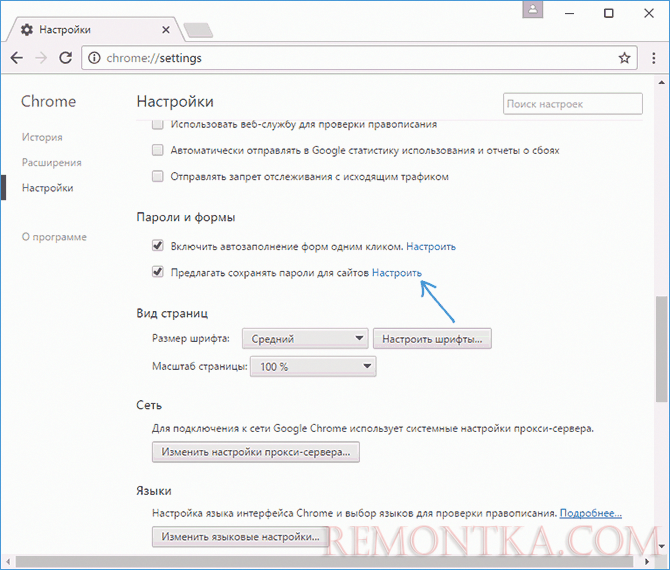
В разделе «Пароли и формы» вы увидите возможность включить сохранение паролей, а также ссылку «Настроить» напротив этого пункта («Предлагать сохранять пароли»). Нажмите по ней.
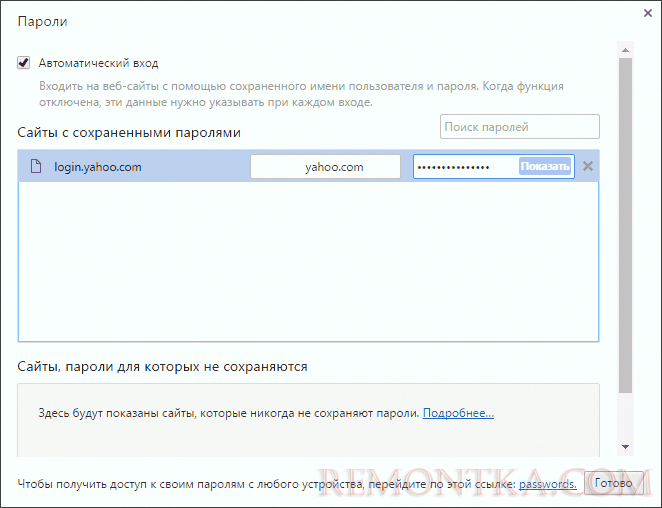
Отобразится список сохраненных логинов и паролей. Выбрав любой из них, нажмите «Показать» чтобы просмотреть сохраненный пароль.
В целях безопасности вас попросят ввести пароль текущего пользователя Windows 10, 8 или Windows 7 и только после этого отобразится пароль (но можно просмотреть его и без этого, с помощью сторонних программ, что будет описано в конце этого материала). Также в 2018 году версии Chrome 66 появилась кнопка для экспорта всех сохраненных паролей, если это требуется.
Яндекс Браузер
Посмотреть сохраненные пароли в Яндекс браузере можно почти точно так же, как в Хроме:
- Зайдите в настройки (три чёрточки справа в строке заголовка — пункт «Настройки».
- Внизу страницы нажмите «Показать дополнительные настройки».
- Пролистайте до раздела «Пароли и формы».
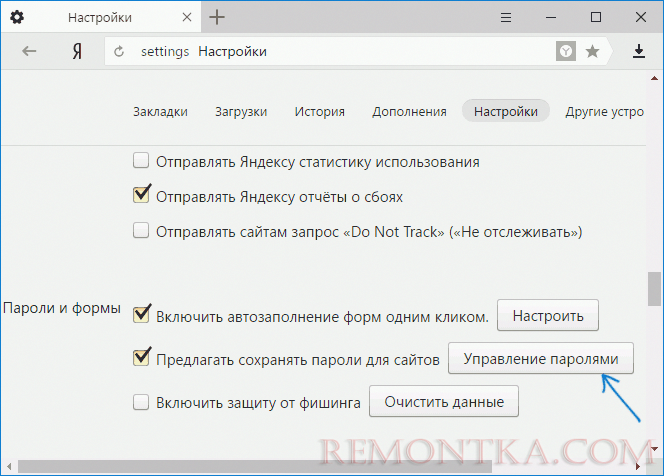
- Нажмите «Управление паролями» напротив пункта «Предлагать сохранять пароли для сайтов» (который позволяет включить сохранение паролей).
- В следующем окне выберите любой сохраненный пароли и нажмите «Показать».
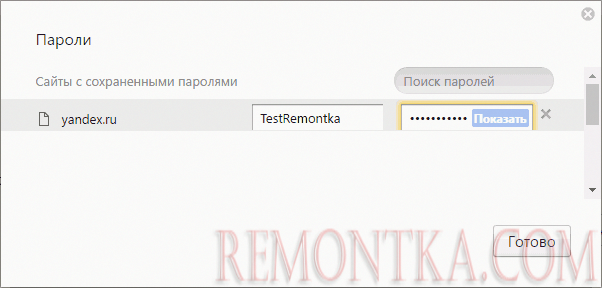
Также, как и в предыдущем случае, для просмотра пароля потребуется ввести пароль текущего пользователя (и точно так же, есть возможность посмотреть его и без этого, что будет продемонстрировано).
Mozilla Firefox
В отличие от первых двух браузеров, для того, чтобы узнать пароли, сохраненные в Mozilla Firefox, пароль текущего пользователя Windows не потребуется. Сами же необходимые действия выглядят следующим образом:
- Зайдите в настройки Mozilla Firefox (кнопка с тремя полосами справа от строки адреса — «Настройки»).
- В меню слева выберите «Защита».
- В разделе «Логины» вы можете включить сохранение паролей, а также посмотреть сохраненные пароли, нажав кнопку «Сохраненные логины».
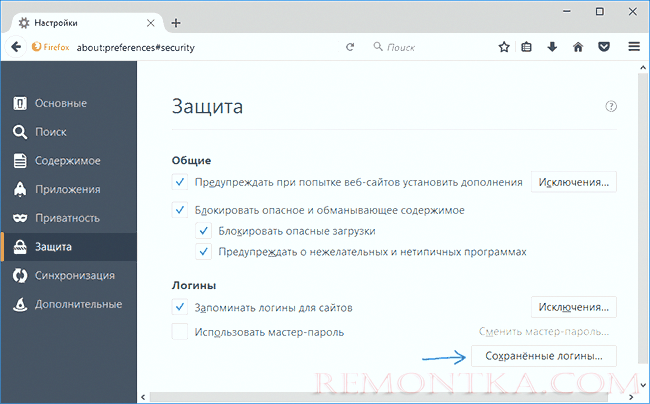
- В открывшемся списке сохраненных данных для входа на сайтах, нажмите кнопку «Отобразить пароли» и подтвердите действие.
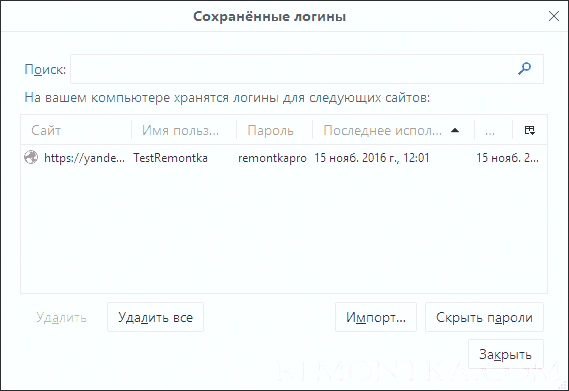
После этого, в списке отобразятся сайты, используемые имена пользователей и их пароли, а также дата последнего использования.
Opera
Просмотр сохраненных паролей в браузере Opera организован точно так же, как и в других браузерах на базе Chromium (Google Chrome, Яндекс Браузер). Шаги будут почти идентичны:
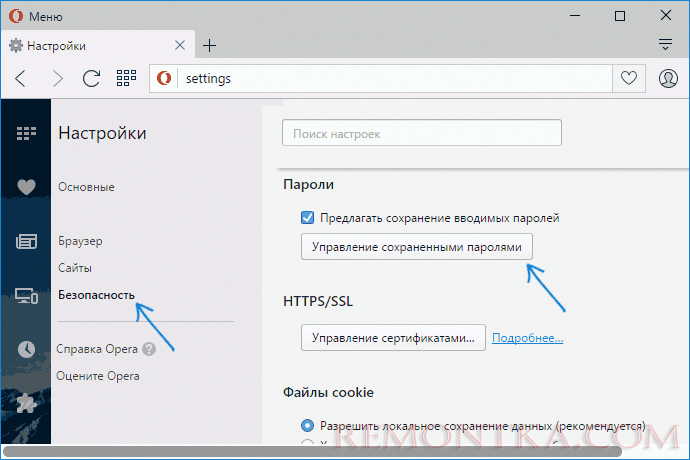
- Нажмите по кнопке меню (вверху слева), выберите «Настройки».
- В настройках выберите пункт «Безопасность».
- Перейдите к разделу «Пароли» (там же можно включить их сохранение) и нажмите «Управление сохраненными паролями».
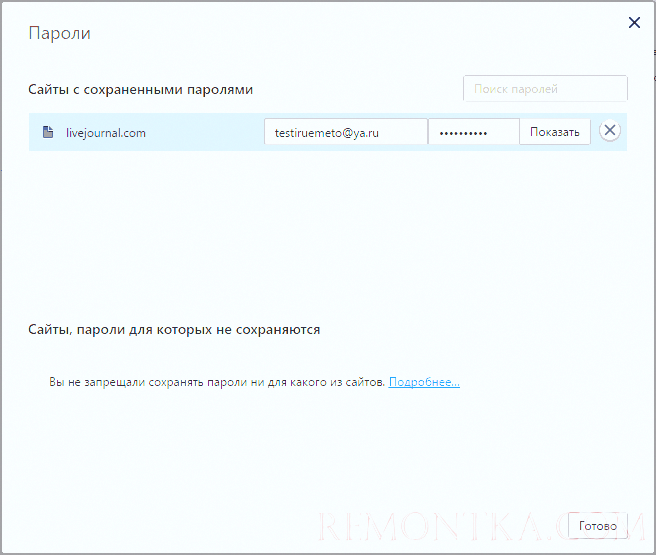
Для просмотра пароля вам останется выбрать любой сохраненный профиль из списка и нажать «Показать» рядом с символами пароля, а затем ввести пароль текущей учетной записи Windows (если это по какой-то причине невозможно, см. бесплатные программы для просмотра сохраненных паролей далее).
Internet Explorer и Microsoft Edge
Пароли Internet Explorer и Microsoft Edge хранятся в одном хранилище учетных данных Windows, а доступ к нему можно получить сразу несколькими способами.
Самый универсальный (на мой взгляд):
- Зайти в панель управления (в Windows 10 и 8 это можно сделать через меню Win+X, или кликнув правой кнопкой мыши по пуску).
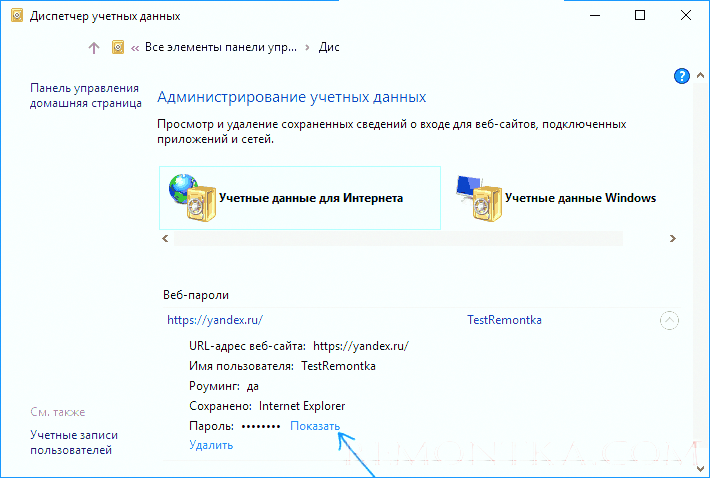
- Открыть пункт «Диспетчер учетных данных» (в поле «Просмотр» вверху справа окна панели управления должно быть установлено «Значки», а не «Категории»).
- В разделе «Учетные данные для Интернета» вы можете посмотреть все сохраненные и используемые в Internet Explorer и Microsoft Edge пароли, нажав по стрелке рядом справа от пункта, а затем — «Показать» рядом с символами пароля.
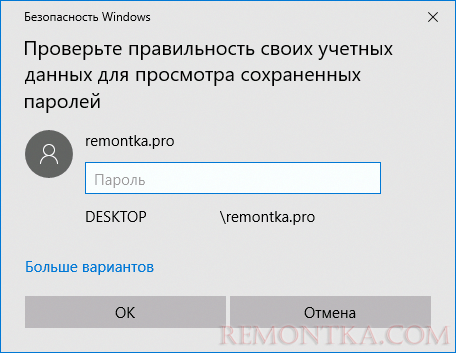
- Вам потребуется ввести пароль текущей учетной записи Windows для того, чтобы пароль отобразился.
Дополнительные способы попасть в управление сохраненными паролями этих браузеров:
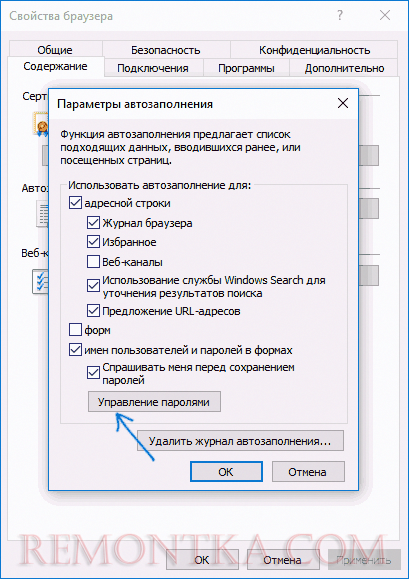
- Internet Explorer — Кнопка настроек — Свойства браузера — вкладка «Содержание» — кнопка «Параметры» в разделе «Содержание» — «Управление паролями».
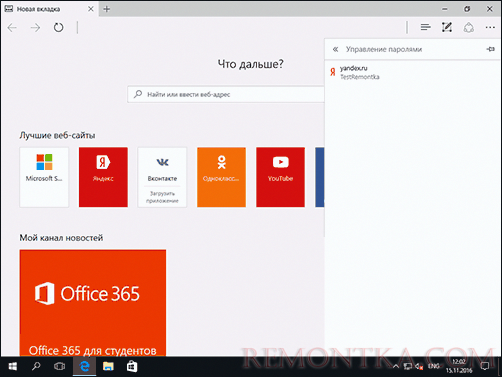
- Microsoft Edge — кнопка настроек — Параметры — Посмотреть дополнительные параметры — «Управление сохраненными паролями» в разделе «Конфиденциальность и службы». Однако здесь вы можете лишь удалить или изменить сохраненный пароль, но не просмотреть его.
Как видите, просмотр сохраненных паролей во всех браузерах — достаточно простое действие. За исключением тех случаев, если по какой-то причине вы не можете ввести текущий пароль Windows (например, у вас установлен автоматический вход в систему, а пароль вы давно забыли). Здесь можно использовать сторонние программы для просмотра, которые не требуют ввода этих данных. См. также обзор и возможности: Браузер Microsoft Edge в Windows 10 .
Программы для просмотра сохраненных паролей в браузерах
Одна из самых известных программ такого рода — NirSoft ChromePass, которая показывает сохраненные пароли для всех популярных браузеров на базе Chromium, к которым относятся Google Chrome, Opera, Яндекс Браузер, Vivaldi и другие.
Сразу после запуска программы (необходим запуск от имени администратора) в списке отобразятся все сайты, логины и пароли, сохраненные в таких браузерах (а также дополнительная информация, такая как имя поля для ввода пароля, дата создания, надежность пароля и файл данных, где он хранится).
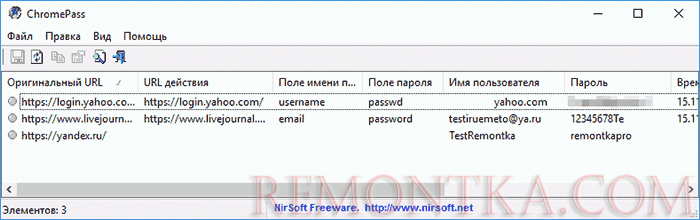
Дополнительно, программа может расшифровывать пароли из файлов данных браузеров с других компьютеров.
Учтите, что многими антивирусами ( можете проверить на VirusTotal ) она определяется как нежелательная (именно из-за возможности просматривать пароли, а не из-за какой-то посторонней деятельности, насколько я понял).
Программа ChromePass доступна для бесплатной загрузки на официальном сайте www.nirsoft.net/utils/chromepass.html (там же можно скачать файл русского языка интерфейса, который нужно распаковать в ту же папку, где находится исполняемый файл программы).
Еще один хороший набор бесплатных программ для тех же целей доступен от разработчика SterJo Software (причем на данный момент времени они «чистые» по мнению VirusTotal). При этом каждая из программ позволяет просмотреть сохраненные пароли для отдельных браузеров.
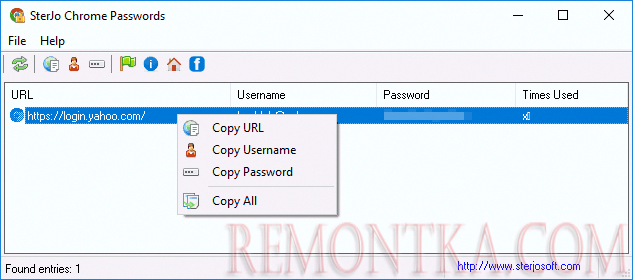
Для бесплатной загрузки доступно следующее ПО, имеющее отношение к паролям:
- SterJo Chrome Passwords — для Google Chrome
- SterJo Firefox Passwords — для Mozilla Firefox
- SterJo Opera Passwords
- SterJo Internet Explorer Passwords
- SterJo Edge Passwords — для Microsoft Edge
- SterJo Password Unmask — для просмотра паролей под звездочками (но работает только в формах Windows, не на страницах в браузере).
Скачать программы можно на официальной странице http://www.sterjosoft.com/products.html (рекомендую использовать Portable версии, не требующие установки на компьютер).
Думаю, информации в руководстве будет достаточно, для того, чтобы узнать сохраненные пароли, когда они потребуются тем или иным способом. Напомню: при загрузке стороннего ПО для подобных целей, не забывайте проверять его на вредоносность и будьте внимательны.
Как сохранять/удалять пароли в браузере
Всем нам ежедневно приходится взаимодействовать с большим количеством веб-сервисов – соцсети, электронная почта, личные кабинеты в интернет-магазинах и т.д. и т.п. И трудность заключается не столько в том, чтобы запомнить большое число учетных данных, а в том, что всякий раз их приходится вводить вручную. И если по началу это не доставляет особых хлопот, то со временем начинает раздражать даже самого уравновешенного пользователя. К счастью для нас, электронные мозги браузеров уже научились запоминать и хранить логины и пароли. Теперь эту часть работы они с радостью примут на себя, оставив нам больше времени и сил на созидание чего-нибудь великого. От нас потребуется лишь ввести логин и пароль единожды и нажать нужную кнопочку, чтобы их сохранить. А после этого, при каждой последующей авторизации достаточно лишь выбрать нужный логин из предложенного перечня и пароль, соответствующий выбранному логину. Если потребуется, то сохраненные в памяти браузера логины и пароли с легкостью можно удалить.
Далее в статье мы покажем, как сохранять и как удалять сохраненные учетные данный для авторизации на веб-сервисах в самых популярных браузерах.
1. Сохранение/удаление паролей в Яндекс.Браузер
Яндекс.Браузер кнопку запоминания пароля располагает прямо в строке ввода пароля и обозначается ключиком. Если она выделена желтым, то введенный пароль после входа на сайт сохранится в браузере. Чтобы пароль не сохранялся, нужно нажать на ключик и снять выделение.
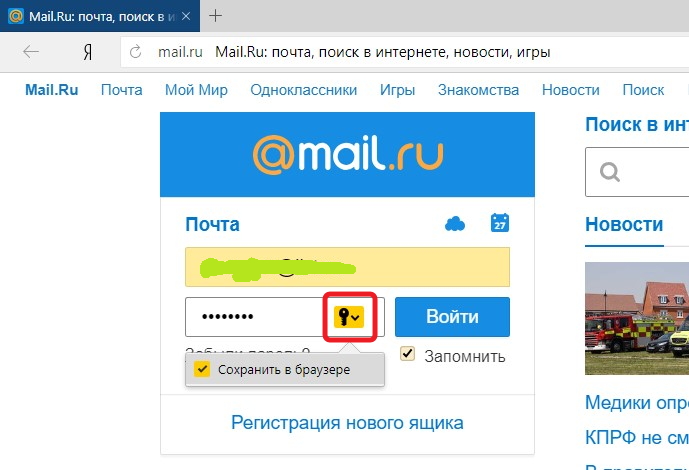
Чтобы удалить запомненный пароль нужно перейти в меню настройки и выбрать пункт «Менеджер паролей».
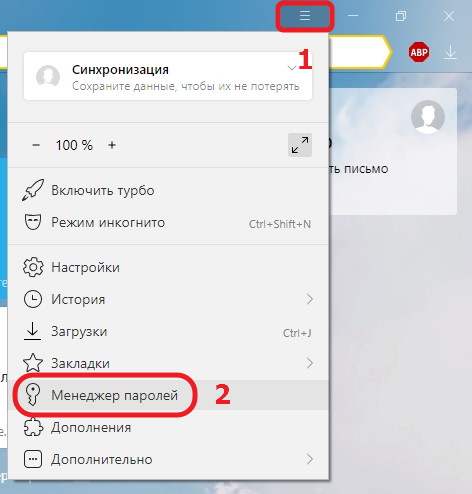
Откроется раздел «Пароли и формы»

где, нажав кнопку «Управление паролями» получим перечень всех запомненных браузером паролей. Отмечаем галочкой нужный сайт и жмем удалить.

Если менеджер паролей не отображается в меню настроек вашего браузера, то для того, чтобы получить список запомненных паролей, в выпадающем меню сначала выберете пункт «Настройки»,
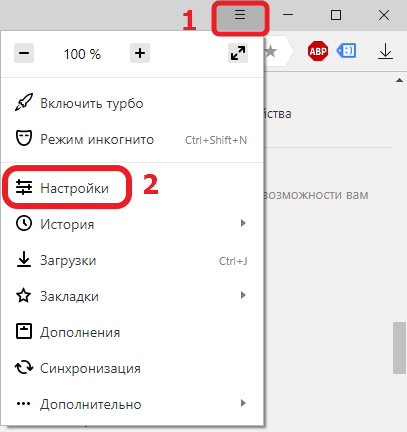
затем промотайте вниз и нажмите «Дополнительные настройки»,
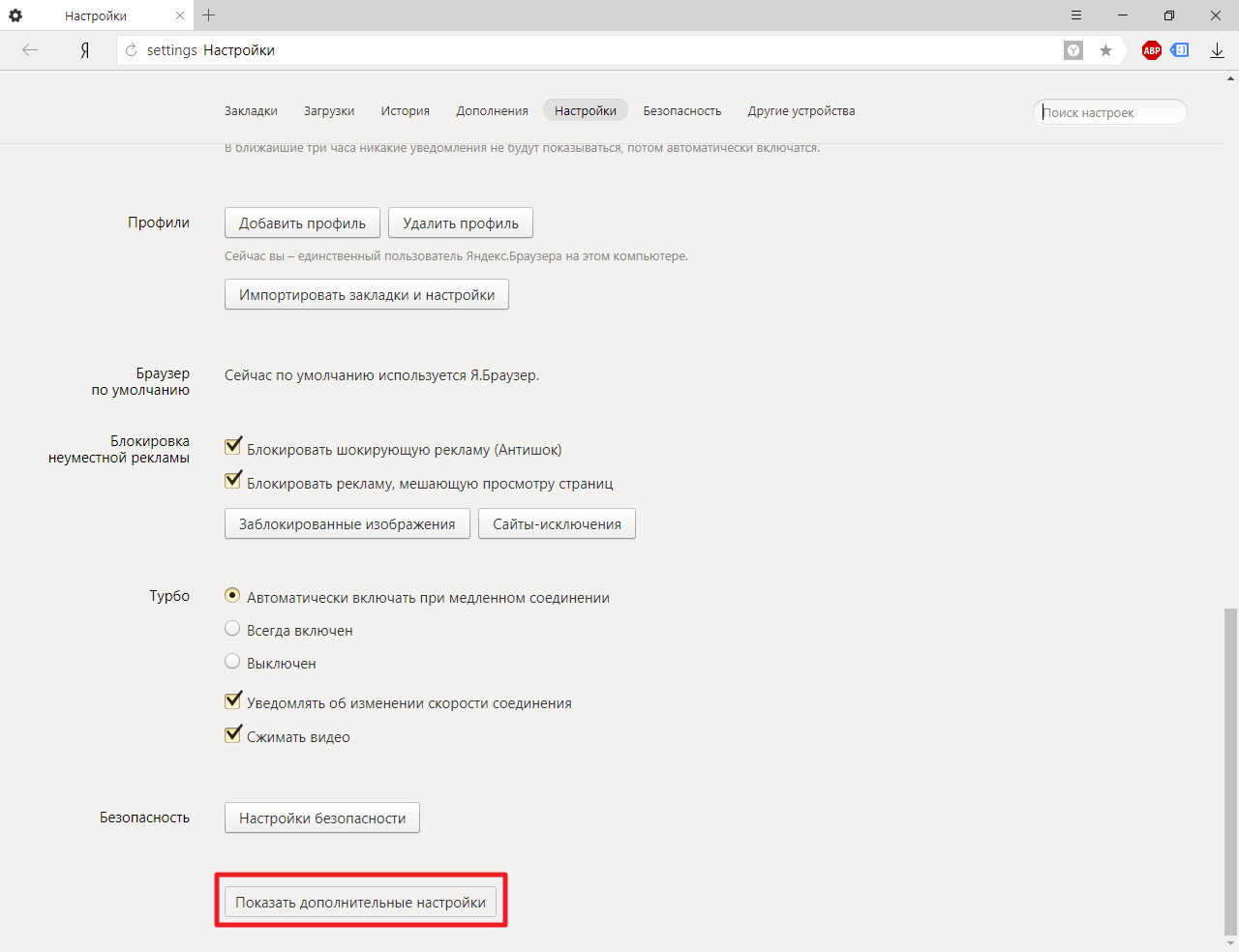
где и найдете искомый раздел «Пароли и формы».
2. Сохранение/удаление паролей в Google Chrome
Браузер Google Chrome после авторизации на сайте выдаст окошко с предложением сохранить пароль.

Если не успели сделать выбор, то сохранить пароль для сайта можно в любой момент, нажав на значок в виде ключика в адресной строке браузера.
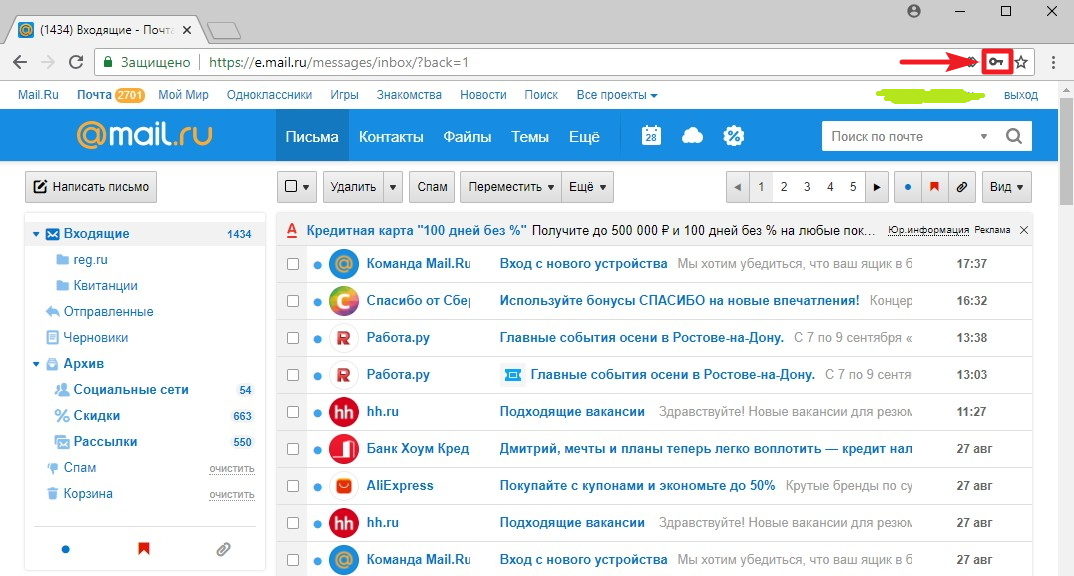
Нажав ключик еще раз, выпадет окошко, в котором можно удалить запомненный пароль или перейти в меню «Настройки паролей».
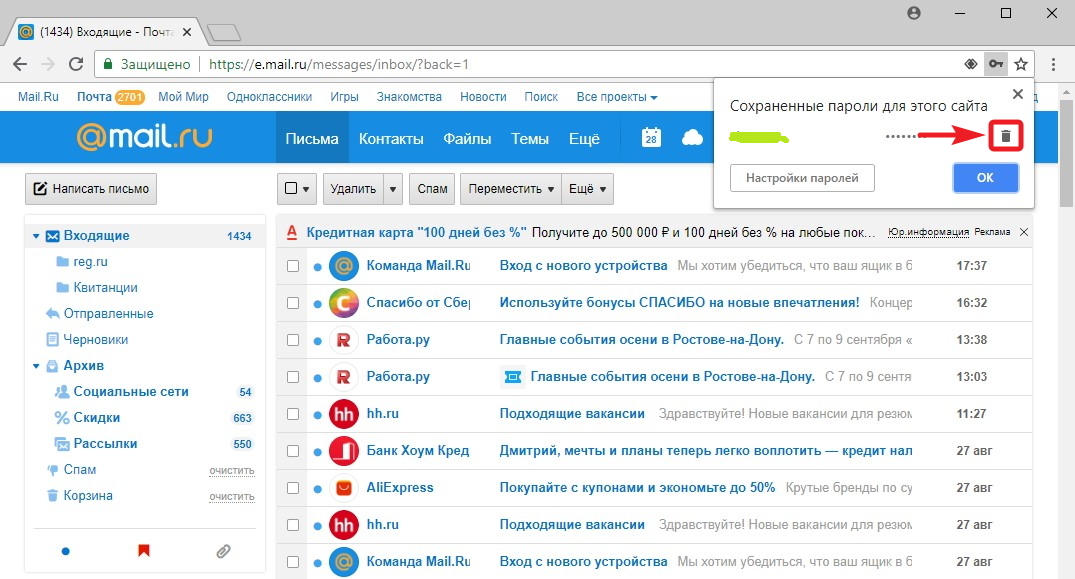
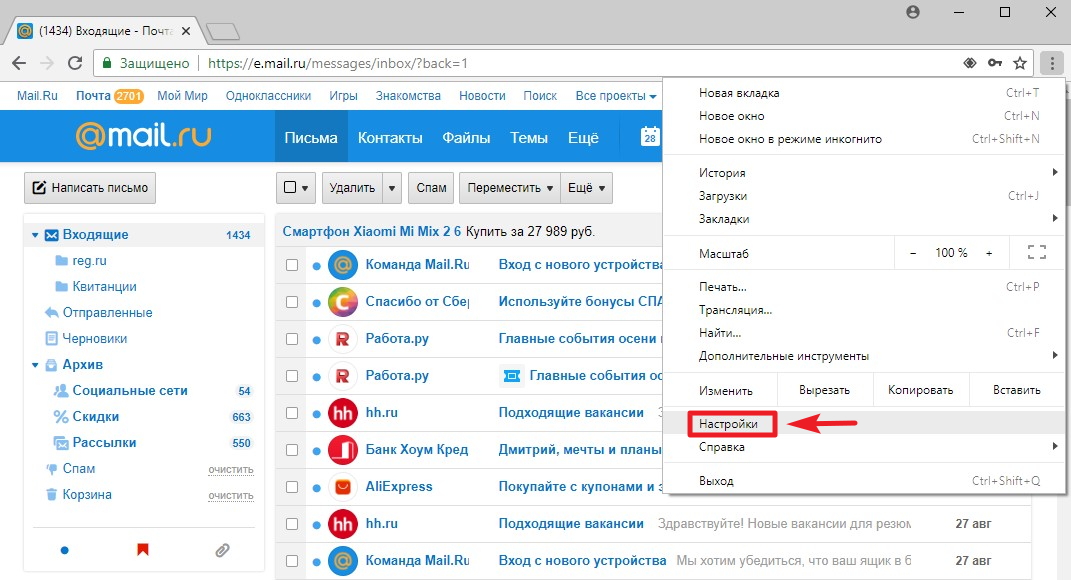
Чтобы удалить пароли других сайтов, переходим в «Настройки паролей» по нажатию ключика или через выпадающее меню настроек. Выберем пункт «Настройки».
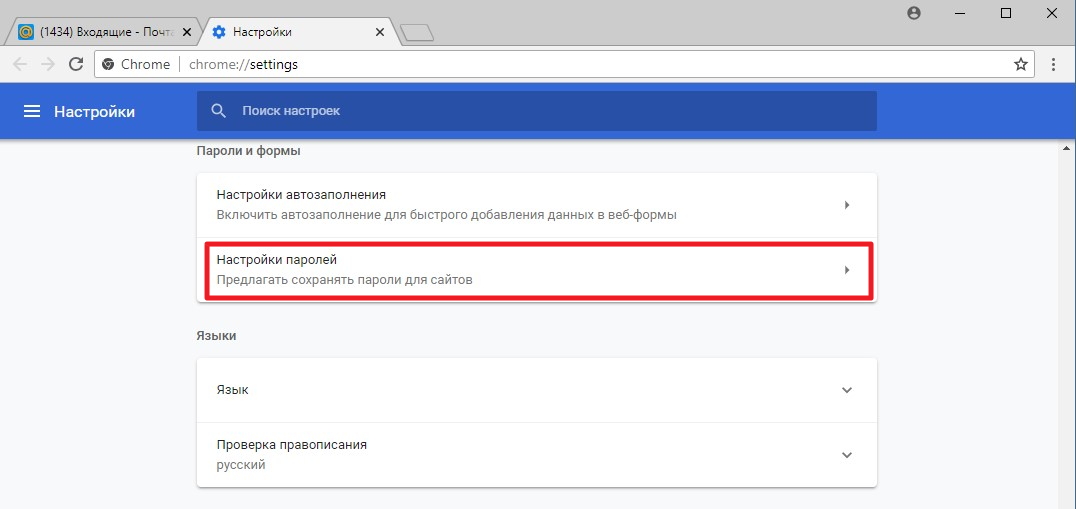
Проматываем страницу и в самом низу раскрываем «Дополнительные» настройки, где находим раздел «Пароли и формы».
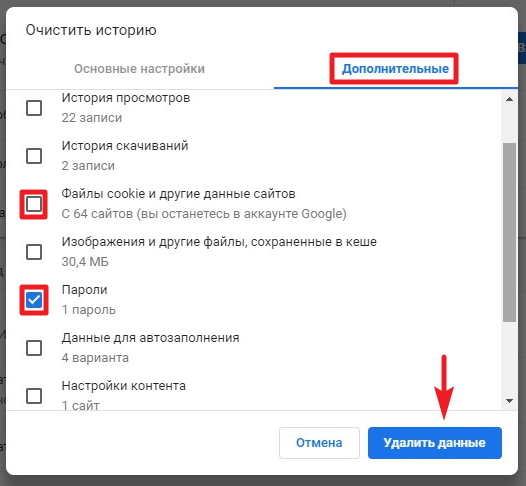
Если нужно удалить все пароли одним махом, жмем комбинацию клавиш Ctrl+Shift+Delete, выбираем раздел «Дополнительные» и помечаем галочкой пункт «Пароли». Также, будет не лишним очистить cookie, если, например, собираетесь передать компьютер в пользование другому человеку.
3. Сохранение/удаление паролей в Opera
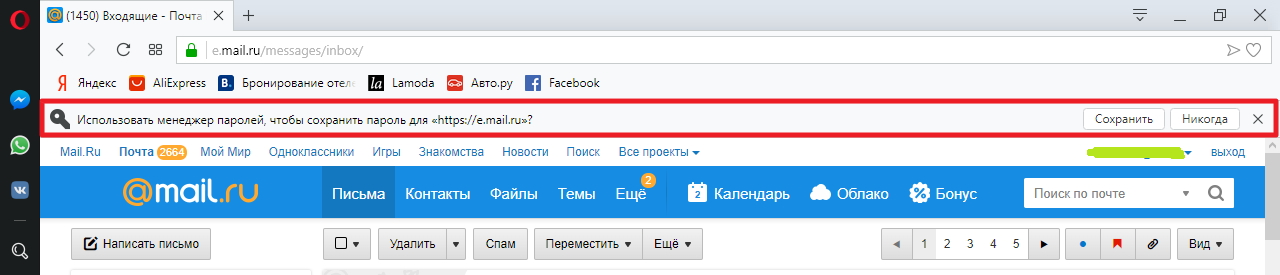
Для того чтобы сохранить пароль в браузере Opera, нужно нажать кнопку «Сохранить» в окошке, которое появится через несколько секунд после авторизации на сайте.
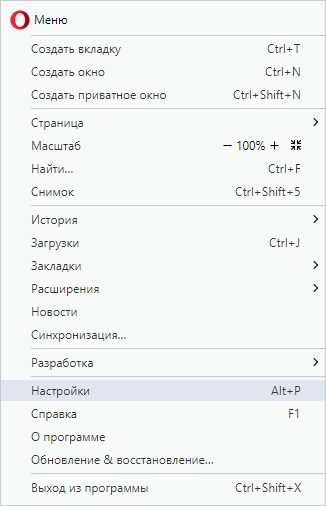
Чтобы просмотреть и, если необходимо, удалить запомненный пароль, нужно перейти в меню настроек браузера. Нажмите на значок Opera в левом верхнем окне браузера и в выпадающем окне выберете пункт «Настройки».
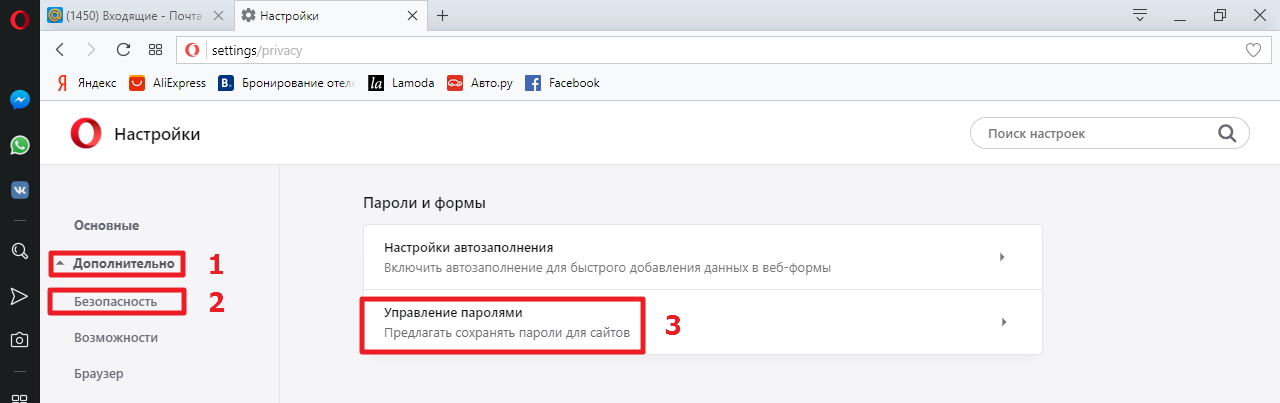
Раскрываем «Дополнительно», выбираем «Безопасность» и находим раздел «Пароли и формы». Раскроем подраздел «Управление паролями».
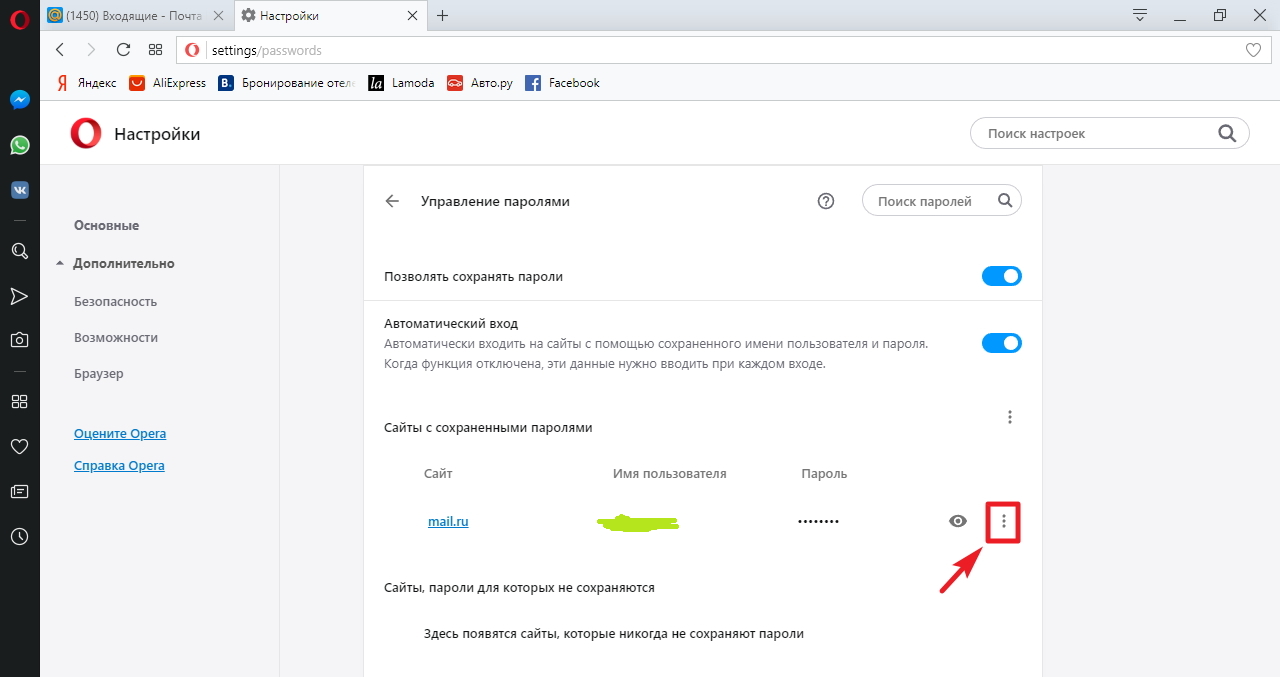
В подразделе «Управление паролями», нажав кнопку в виде трех точек напротив нужного сайта, без труда удаляем логин и пароль.
4. Сохранение/удаление паролей в Mozilla Firefox
В Мозилле, так же как и в Хроме, сразу после авторизации и перехода на сайт, выпадет окошко с предложением сохранить пароль. А если Вы по какой-то причине проигнорировали появившееся окошко, то просто нажмите на ключик, который находится в адресной строке, в левой ее части.
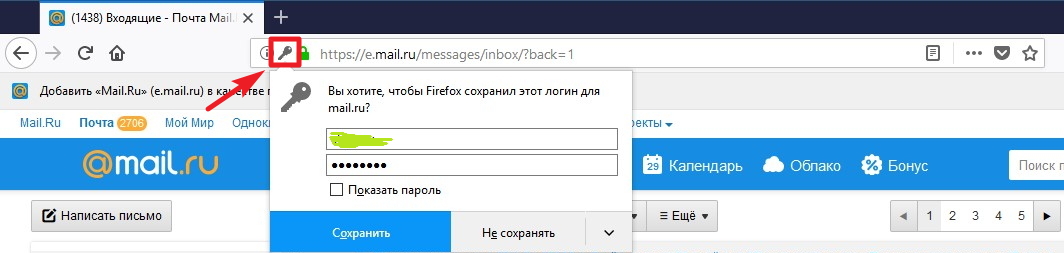
Чтобы просматривать и удалять пароли в браузере Mozilla Firefox, нужно перейти сначала перейти в настройки,

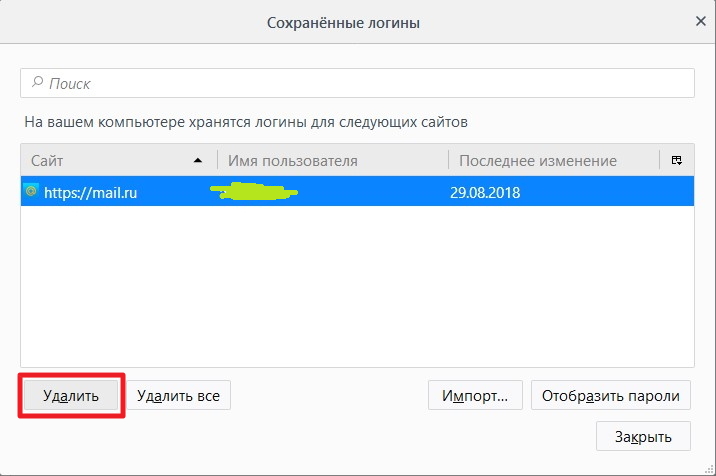
затем в разделе «Приватность и Защита» нажать «Сохраненные логины».

Теперь остается лишь выбрать нужный сайт и удалить логин и пароль к нему.
5. Сохранение/удаление паролей в Edge
Браузер Edge, который пришел на замену Internet Explorer в операционной системе Windows 10, при авторизации на сайте предложит сохранить пароль едва заметным окошком в нижней части окна браузера.

Удаление паролей в Edge не составит труда, хоть и найти соответствующие настройки несколько сложнее, чем в предыдущих рассмотренных браузерах. Следуйте указаниям на картинке ниже.

6. Сохранение/удаление паролей в Internet Explorer
И напоследок, рассмотрим порядок сохранения и удаления паролей в старом добром IE. В нашем примере это будет 11-я версия данного браузера. Перейдя на сайт, после ввода логина и пароля, IE выдаст окошко в нижней части окна браузера с предложением сохранить или не сохранять пароль для этого сайта.

Найти тот раздел настроек, в котором можно будет посмотреть и удалить сохраненный пароль не просто, но возможно. Для этого жмем шестеренку и в выпадающем меню находим пункт «Свойства браузера».
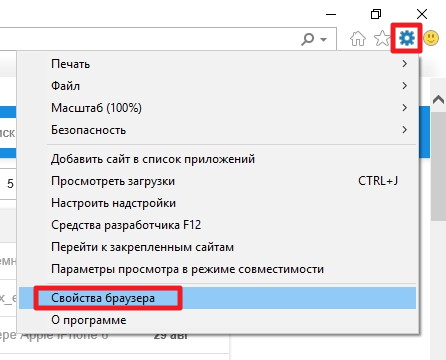
Затем, следуя указаниям на картинке ниже, найдите кнопку «Управление паролями». Нажмите ее.

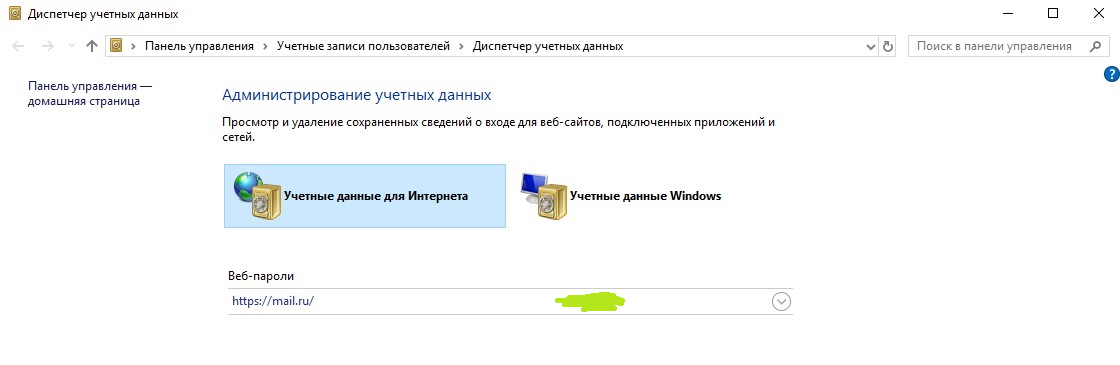
Откроется «Диспетчер учетных данных», где вы и сможете просмотреть, а при необходимости и удалить сохраненный пароль.
Как видим, каждый популярный современный браузер может запоминать логины и пароли к сайтам. В любом из них, Вы можете без особых трудностей стереть из памяти учетные данные если это потребуется. И мы очень надеемся, что наша статья помогла Вам разобраться в этом вопросе.
Похожие статьи:
Как объединить PDF файлы в один документ Для решения поставленной задачи есть два пути. Первый, и более простой — воспользоваться одним из многочисленных онлайн-сервисов для работы с…
Как узнать формат файла по его содержимому Как открыть файл, если расширения нет, но известно содержимое файла Как определить тип (формат) файла по его содержимому Случалось ли…

Как установить электронную подпись 1. Устанавливаем сертификат ключа электронной подписи. 2. Устанавливаем корневой сертификат удостоверяющего центра. 3. Тестируем работу контейнера с электронной подписью. 4.…
Яндекс браузер не сохраняет пароли и логины

Вопросы и ответы
Автор fast12v0_vkon На чтение 16 мин Просмотров 32 Опубликовано 22.02.2023
Синхронизация учетной записи для просмотра паролей в «Яндекс Браузере»
Преимущество этой функции в том, что пользователю больше не нужно составлять базу паролей на каждом устройстве и запоминать забытые комбинации.
Кроме того, если ваш компьютер сломается, всегда можно будет восстановить конфиденциальную информацию с сервера вашей компании.
Для включения синхронизации необходимо установить «Яндекс Браузер» на все устройства. С последующим:
- запустить программу;
- нажмите на иконку с 3 горизонтальными полосками (под этой кнопкой скрыто главное меню);
- выбрать «Сохранить данные»;
- введите логин и пароль для авторизации в почтовом ящике, созданном в Яндексе»;
- нажмите «Включить синхронизацию».
После выполнения всех этих действий на разных устройствах пользовательские настройки и информация будут синхронизированы, то есть будут доступны как на компьютере, так и на смартфоне или планшете. Пользователь также сможет воспользоваться дополнительными функциями администрирования — например, экспортом, импортом, удалением паролей.

Синхронизация поможет восстановить информацию.
Как сохранить пароль
При первом посещении веб-сайта, требующего авторизации, вы вводите логин и пароль в браузере. В этот момент браузер просит вас вспомнить пароль. Всплывающее предложение находится рядом с полем ввода, так что вы не сможете его пропустить.

Тогда вам просто нужно поставить галочку, если вы согласны сохранить пароль в браузере.
Как сохранить пароль, если Яндекс.Браузер не предлагает? Возможно, вам придется включить сохранение пароля вручную. Возможно, что конкретные данные, которые вы сейчас вводите, просто уже сохранены.
Если пароль не сохраняется в Яндекс.Браузере, это результат соответствующей настройки, которую можно изменить. Для этого необходимо сделать следующее:
- Нажмите на значок меню (три полоски в правом верхнем углу)
- Выберите «Настройки» в раскрывающемся меню

- В верхней строке — список разделов — выберите «Пароль»
- В левой колонке открывшейся страницы выберите «Настройки»

- Ставим галочку «Оставить по умолчанию»

По желанию вы также можете поставить галочку на следующей строке (Заполнять формы авторизации автоматически). После этого поля ввода будут заполнены автоматически. Если его убрать, то при входе на сайт необходимо вводить как минимум первые буквы логина. Это не мешает браузеру запоминать пароль, но ему требуется ваша авторизация для его использования каждый раз.
Также есть вариант, когда автоматически заполняется только логин. Пароль необходимо вводить вручную.
Как посмотреть сохраненные пароли
Синхронизированные данные хранятся на сервере Яндекса и на устройствах пользователей в виде файлов. Информация в них отображается в специальной части программы.
Как проверить пароли Yandex Browser без доступа к устройству
Например, если нет под рукой компьютера, на котором хранится вся пользовательская информация и настройки, можно использовать любое другое устройство, от ПК до смартфона. Вам просто нужно включить синхронизацию, авторизоваться и дождаться завершения процесса передачи данных.
В каких случаях посмотреть пароли не удастся
Данные могут исчезнуть с компьютера, смартфона и планшета при переустановке операционной системы или браузера. Также конфиденциальная информация удаляется, когда вы используете программы для очистки компьютера и повышения производительности.
Пользователям, у которых есть такие инструменты, рекомендуется потратить некоторое время на настройку и отключение возможности удаления сохраненных комбинаций в Яндекс браузере».

При переустановке браузера данные пароля исчезают.
Защита сохраненных паролей
Но безопасно ли хранить все коды доступа прямо в программе, которую может использовать каждый? Симпатичный.
Спасибо разработчикам, в Яндекс.Браузере есть парольная защита с помощью мастер-пароля — единственное, что нужно запомнить наизусть.
Мастер-пароль работает вне программы, поэтому для его создания нужна авторизация в учетной записи Яндекс. Затем нужно зайти в настройки управления паролями и нажать на фразу: «Создать мастер-пароль».

После этого придумайте комбинацию символов, которую нужно запомнить.

После нажатия кнопки «Продолжить» вам будет предложено сбросить мастер-пароль. Это необходимо для того, чтобы вы могли получить доступ к сохраненным паролям, даже если забудете мастер-пароль.

После нажатия кнопки «Включить» вы увидите уведомление, подтверждающее, что возможность сброса мастер-пароля включена. Из этого же сообщения вы узнаете, как сбросить мастер-пароль.

Затем в открывшейся вкладке можно настроить частоту, с которой браузер будет запрашивать мастер-пароль.

Параметры по умолчанию включают:
- 5 минут. Рекомендуется, если вы находитесь на работе или в людном месте и постоянно вынуждены отходить от компьютера.
- 1 час. Рекомендуется, если вы редко путешествуете, но у посторонних есть регулярный доступ к вашему ПК.
- После перезапуска браузера. Таким образом, вы можете просто выйти из системы, чтобы никто, запустивший программу без вашего ведома, не смог получить доступ к базе данных сохраненных учетных записей.
- После блокировки компьютера. Самый простой вариант, если вы обычно работаете один и посторонние вас не беспокоят.
Любой выбор должен быть подтвержден повторным вводом мастер-пароля.

Там же его можно изменить или удалить, полностью сняв защиту, но это тоже требует подтверждения.

Прежде чем отключать защиту паролем в Яндекс.Браузере, убедитесь, что неприятности, которые она вам доставила, не стоят повышенного уровня безопасности.
Также рекомендуем использовать защиту вкладок Яндекс браузера, чтобы посторонние не могли с вашего рабочего места заходить на конфиденциальные страницы, на которые вы уже авторизовались.
Синхронизация
Для использования сохраненных паролей Яндекс.Браузера на всех устройствах крайне желательно наличие облачной синхронизации между ними. Для включения режима синхронизации необходимо:
откройте Меню, а затем выберите пункт — Синхронизация

Когда браузер перенаправит вас на страницу входа, введите данные своего аккаунта на Яндексе.

Перейдите в настройки синхронизации. Для этого снова заходим в меню, выбираем пункт — Синхронизация. В открывшейся вкладке нажмите кнопку — Показать настройки.

Убедитесь, что флажок рядом с «Пароль» установлен.

Повторите эту процедуру на всех устройствах, где установлен Яндекс.Браузер.
Теперь и десктопная, и мобильная версии программы всегда будут иметь самую последнюю версию базы данных, и вы сможете использовать сохраненные пароли при каждой авторизации.
Изменение сохраненных данных
С весны 2018 года вы можете извлекать пароли из Яндекс.Браузера и сохранять их в другом месте (файл резервной копии, другой браузер и т.д.) за это отвечает специальный модуль — Менеджер паролей, который был переработан и переработан для большего удобства.
Как я могу извлечь данные для конкретной учетной записи? Для этого:
- Зайдите в Настройки (Меню — Управление паролями)
- Выберите вкладку «Пароль» и одноименный подраздел в левой колонке
- Ищем конкретный сайт, которому нужны данные для входа

Мы копируем данные и вставляем их в целевое поле, документ, таблицу или текстовый файл.

Хотя символы обычно скрыты за звездами, их можно увидеть, нажав на значок глаза.

Обратите внимание: все это доступно в явном, открытом и незашифрованном виде. Представляете, что будет, если одно из ваших дурных желаний получит доступ к этой части? Еще одна причина использовать мастер-пароль.
В этом же разделе можно изменить данные для входа, введя другие. После этого обновленные данные будут использоваться для авторизации по умолчанию.
Как отключить сохранение паролей
Допустим, вас интересует, как сделать так, чтобы, например, пароль в Одноклассниках в Яндекс.Браузере не сохранялся. Для одного конкретного сайта это делается довольно просто:

- Посетите веб-сайт снова
- Введите логин и пароль вручную
- Когда браузер спросит, нужно ли их сохранять, ответьте «Нет». Для этого оставьте флажок пустым.

Теперь эта страница всегда будет запрашивать у вас имя пользователя и пароль, и браузер перестанет пытаться вставлять данные автоматически.
Повторите эту процедуру для всех ресурсов, где вам не нужен автоматический вход. Их список лучше продумать заранее, ведь при посещении авторизация будет происходить автоматически, а при достаточно быстром соединении вы не успеете быстро отреагировать.
Если вы хотите отключить сохранение паролей на всех сайтах и формах, алгоритм следующий:
Перейдите в настройки

Прокрутите вниз вкладку и нажмите «Показать дополнительные настройки»

Найдите на странице подраздел «Пароли и формы
Снимите в нем галочки с обоих пунктов: «Включить автозаполнение…» и «Включить управление паролями»

Теперь браузер больше не хранит ваши конфиденциальные данные для входа на личных страницах. На всякий случай перед этим можно почистить базу (как показано выше), чтобы начать виртуальную жизнь начисто из памяти.
Вам следует повторить эту процедуру на всех копиях Яндекс.Браузера, где, по вашему мнению, хранить важную информацию небезопасно.
Конфиденциальность браузера повсюду, и каждый разработчик заботится об этом, когда выпускает свой продукт. Так в Яндекс браузере предусмотрена функция сохранения паролей, которая надежно защищена от посторонних лиц. Вы можете использовать его и больше не беспокоиться о том, что забыли пароль для той или иной страницы.
Если для вас это ново, то читайте дальше. В этой статье мы узнаем, как сохранить пароль в Яндекс браузере при входе на сайт, автоматически и вручную.
Google Chrome
В браузере Google Chrome после авторизации на сайте появится окно с просьбой сохранить пароль.

Если вы не успели сделать выбор, вы можете в любой момент сохранить пароль от сайта, нажав на иконку в виде ключа в адресной строке браузера.

- Сохраненные пароли в яндекс браузере: посмотреть, удалить, сохранить
Повторным нажатием клавиши появится окно, в котором можно удалить запомненный пароль или перейти в меню «Настройка пароля».

Чтобы удалить пароли для других сайтов, перейдите в «Настройки паролей» нажатием клавиши или через выпадающее меню настроек. Выбираем «Настройки».

Листаем страницу и в самом низу открываем «Дополнительные настройки», где находим раздел «Пароли и формы».

Если вам нужно удалить все пароли одним росчерком, нажмите комбинацию клавиш Ctrl+Shift+Delete, выберите раздел «Дополнительно» и отметьте «Пароли». Также не лишним будет удалить куки, если, например, вы собираетесь передать компьютер в пользование другому лицу.

Opera
Чтобы сохранить пароль в браузере Opera, нажмите кнопку «Сохранить» в окне, которое появится через несколько секунд после авторизации на сайте.
- Как экспортировать все сохраненные логины и пароли в файл в браузере Google Chrome

Для просмотра и при необходимости удаления запомненного пароля необходимо зайти в меню настроек браузера. Нажмите на иконку Opera в левом верхнем окне браузера и в выпадающем окне выберите «Настройки».

Разверните «Дополнительно», выберите «Безопасность» и найдите раздел «Пароли и формы». Откроем подраздел «Управление паролями».
В подразделе «Управление паролями», нажав на кнопку в виде трех точек с противоположной стороны нужной страницы, мы можем легко удалить данные для входа и пароль.
Mozilla Firefox
В Mozilla, как и в Chrome, сразу после авторизации появится окно и переход на сайт с просьбой сохранить пароль. А если вы по какой-то причине проигнорировали появившееся окно, просто нажмите на клавишу, которая находится в адресной строке, в левой ее части.
Для просмотра и удаления паролей в браузере Mozilla Firefox сначала зайдите в настройки,
затем нажмите «Сохраненные логины» в разделе «Конфиденциальность и безопасность».
Теперь осталось только выбрать нужный сайт и удалить для него логин и пароль.
Edge
Браузер Edge, пришедший на смену Internet Explorer в операционной системе Windows 10, попросит вас сохранить пароль в едва заметном окошке внизу окна браузера при входе на сайт.
снять пароли в Edge несложно, хотя найти нужные настройки несколько сложнее, чем в ранее рассмотренных браузерах. Следуйте инструкциям на изображении ниже.
Internet Explorer
И, наконец, давайте рассмотрим, как сохранять и удалять пароли в старом добром IE. В нашем примере это будет 11-я версия этого браузера. При переходе на сайт, после ввода логина и пароля, IE выдаст окно внизу окна браузера с предложением сохранять или не сохранять пароль для этого сайта.
найти раздел настроек, где можно просмотреть и удалить сохраненный пароль, непросто, но возможно. Для этого нажимаем на шестеренку и в выпадающем меню находим пункт «Параметры для Интернета».
Затем, следуя инструкциям на изображении ниже, найдите кнопку «Управление паролем». Нажми.
Откроется «Диспетчер учетных данных», где можно просмотреть и при необходимости удалить сохраненный пароль.
Как видите, все популярные современные браузеры умеют запоминать логины и пароли для сайтов. В некоторых из них можно легко удалить учетные данные из памяти при необходимости. И мы очень надеемся, что наша статья помогла вам разобраться в этом вопросе.
Среди множества веб-сайтов, которые мы посещаем каждый день, большинство требует авторизации. Чтобы избавить вас от необходимости каждый раз вводить данные вручную, разработчики Яндекс браузера реализовали специальную функцию сохранения пароля. С этой опцией браузер поможет вам безопасно сохранить логин и пароль и вводить эти данные каждый раз при входе в систему.
Как сохранить пароль (при входе)
Пароль сохраняется непосредственно при входе на определенный веб-сайт. Естественно, мы не будем рассматривать все сайты, но разберемся, как это происходит на примере одной страницы. Вы можете сразу открыть интересующую вас страницу, а я покажу, как сохранить пароль на mail.ru.
На компьютере
- Открываем в Яндекс браузере страницу для заполнения формы и вводим туда свой логин. В нашем случае это грубо.
- Дальше нам останется только ввести пароль, а главное поставить галочку «Сохранить в браузере.
Таким образом, в браузере сохранится пароль, который впоследствии можно будет удалить через раздел «Пароль и карта».
На телефоне
Пароль автоматически сохраняется на телефоне, но стоит отметить, что при авторизации на странице появляется небольшое меню о том, что ваш пароль сохранен. Вы можете не сохранять его, если хотите.
Настройки автоматического сохранения
По умолчанию в Яндекс браузере должно быть включено автосохранение паролей, но если ваши пароли не сохраняются автоматически, мы это сейчас исправим.
На компьютере
- В Яндекс.Браузере откройте выпадающее меню в правом верхнем углу и перейдите в раздел «Пароль и карта».
- Затем откройте меню «Настройки». Смотрим вправо в браузере и находим раздел «Пароль». Отмечаем точки, указанные на скриншоте ниже.
После выполнения вышеуказанных действий на всех веб-сайтах будет включено автоматическое запоминание пароля.
На телефоне
Что касается телефона, тут все немного иначе. Здесь пароли либо сохраняются автоматически, либо не сохраняются вообще. Поэтому необходимо убедиться, что нужный пункт отмечен галочкой. Для этого давайте пошагово:
- Откроем настройки в Яндекс браузере на телефоне, который вызывается из выпадающего меню (нажмите на многоточие на главной странице приложения).
- Убеждаемся, что элемент управления паролями активен.
Пока активирован режим «Управление паролями», все пароли, вводимые на страницах, будут автоматически сохраняться в браузере.
Как сохранить пароль вручную (через настройки)
Вы также можете добавить пароль для любого сайта вручную через настройки браузера. Функция доступна как на ПК, так и на телефоне.
На компьютере
- Заходим в Яндекс.Браузере на уже известную нам вкладку под названием «Пароли и карты».
- Далее перейдите в раздел «Пароль» и нажмите кнопку «Добавить» в правой части экрана.
- Осталось ввести данные сайта и требуемые логин и пароль. В конце нажмите кнопку «Сохранить».
На телефоне
- Запускаем на смартфоне приложение Яндекс браузер и снова открываем меню «Настройки».
- Находим пункт «Список паролей» и заходим в него.
- Кроме того, я не могу предоставить вам скриншоты ввода паролей в Яндексе, потому что эта функция защищена от скриншотов из соображений безопасности. Впрочем, это не так уж и сложно сделать самостоятельно, достаточно нажать кнопку «плюс» и ввести данные сайта для сохранения нового пароля.
Итак, сегодня мы с вами выяснили, как сохранить пароль в Яндекс браузере. Хочу отметить, что это очень важная функция, которая значительно упрощает использование любого браузера. Удачи!
Как удалить пароли
Инструкция по удалению секретных комбинаций:
- через главное меню перейти в раздел «Пароли и карты»;
- найти интернет-ресурсы в списке сайтов (при необходимости можно воспользоваться полем поиска);
- поочередно нажимайте на избранные веб-сайты и нажимайте на кнопку удаления.
Восстановление удаленных паролей
Вернуть удаленную секретную комбинацию можно только в том случае, если после изменения страница не закрывалась, не перезагружалась и пользователь не переходил на другие вкладки браузера. Кнопка «Сброс» находится в левом нижнем углу менеджера паролей.
Отключение синхронизации
Перед отключением функции рекомендуется убедиться, что все данные синхронизированы. Если все в порядке, можно зайти в настройки и нажать на кнопку отключения. После отключения синхронизации ранее полученные комбинации будут сохранены, но база больше не будет обновляться.
Где найти сохраненные пароли в яндекс браузере
Вся информация хранится в браузере и при необходимости пользователь может посмотреть, на каких интернет-страницах автоматически заполняются поля. Зная место хранения, вы можете:
- Удалить сайты из списка;
- Скопировать никнейм и пароль;
- откройте ранее забытую платформу.
Чтобы запустить страницу с этой информацией, достаточно запустить Яндекс браузер, открыть настройки.
Страница загрузится. Обратите внимание на верхнюю панель, на ней нужно выбрать пароль и карту. Как только пользователь нажмет на имя, будет запущен список со всеми платформами, на которых пользователь дал согласие на автозаполнение.
Насколько опасно хранить данные в обозревателе
В любом веб-браузере, будь то Google Chrome, Яндекс браузер, Opera или Mozilla Firefox, хранение таких данных опасно, если устройством пользуется более одного человека. Дело в том, что в любой момент другой пользователь сможет открыть определенный сайт, зайти в чужой личный кабинет, узнать всю информацию, совершить действия, которые могут навредить владельцу данной страницы.
Если говорить о вирусных и хакерских атаках, то хорошо защищенным компьютерам ничего не угрожает. При малейшей попытке доступа к устройству браузер блокирует доступ.
Как защитить личную информацию
Чтобы не беспокоиться о данных, которые могут быть украдены, стоит защитить устройство безопасным способом. Есть несколько проверенных методов, способных защитить от потери информации:
- При использовании домашнего ПК создайте несколько учетных записей.
- Обязательно придумайте пароль к учетной записи, который будет известен только владельцу.
- Если вы оставляете устройство, заблокируйте его — отправьте в сон.
- Для мобильных устройств используйте отпечатки пальцев, графический ключ и другие функции безопасности.
- Регулярно обновляйте антивирусное программное обеспечение, сканируйте систему и при необходимости удаляйте все вредоносные программы.
- Используйте мастер-пароль в веб-проводнике.
Как только вы научитесь просматривать всю информацию о веб-сайтах в браузере, вы сможете выполнять множество настроек. Обязательно защитите сохраненные данные, потому что третьи лица могут получить доступ и использовать информацию.
Сохраненные пароли в Яндекс браузере заполняются с помощью функции безопасного мастер-пароля, что обеспечивает пользователям максимальную защиту от потери личных данных.
Как перенести все пароли с одного браузера в другой
Смена браузера – событие довольно тяжёлое, которое можно сравнить разве что с переездом в новую квартиру. Мало того, что приходится привыкать к совершенно новой компоновке интерфейсных элементов, так ещё и нужно как-то перенести с собой весь накопленный опыт. Под опытом я подразумеваю историю посещений, а также, что более ценно, логины и пароли, которых за несколько лет может скопиться несколько сотен пар. Но поскольку многие понятия не имеют, как их можно извлечь из старого браузера и перенести в новый, то либо перебивают все данные вручную, либо просто делают вид, что «решили начать всё с чистого листа». Ну и зря.
Google Chrome позволяет с удобством выгрузить пароли куда угодно
Google выпустила обновление, которое повышает скорость загрузки Chrome
Несмотря на то что Google Chrome – это очень удобный инструмент для веб-сёрфинга, который Google регулярно обновляет, пополняя его функциональный ряд, время от времени пользователи уходят к конкурентам. Как правило, основной причиной оказывается прожорливость браузера поискового гиганта, которую разработчики поискового гиганта обещают устранить вот уже шесть лет, но до сих пор не удосужились воплотить даже половину обещаний. По этой причине, кстати, я и пересел на Safari, отказавшись от использования Chrome на десктопах совсем.
Как перенести пароли из Chrome в Safari
Если у вас, как и у меня, Safari, проблем с переносом быть не должно. Правда, учитывайте, что функция импорта в фирменном браузере Apple появилась только с выходом macOS 10.15.4. Но, если вы не обновлялись, не переживайте, дальше будет метод специально для вас.
- Обновите свой Mac на macOS 10.15.4;
- Запустите Safari и в строке меню нажмите «Файл»;
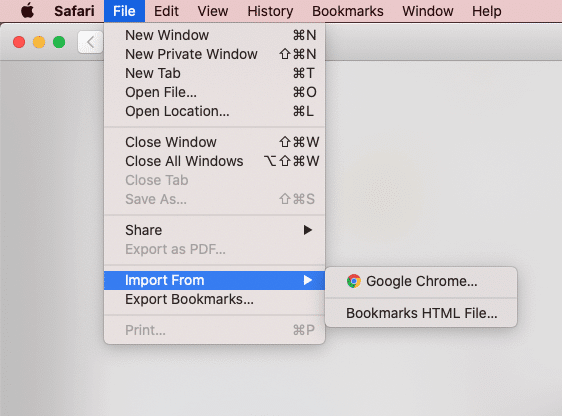
Импортировать пароли из Chrome в Safari можно только на macOS Catalina
- Здесь выберите «Импортировать из…» — Google Chrome;
- Выберите пароли и нажмите «Импортировать».
Это действие инициирует копирование всех логинов и паролей, сохранённых в Chrome, с последующим переносом в «Связку ключей». Благодаря ей произойдёт синхронизация полученных сведения и данные для автозаполнения при авторизации появятся на всех ваших устройствах.
Как импортировать пароли в Яндекс.Браузер
Одним из наиболее популярных браузеров, в пользу которого пользователи отказываются от Chrome, считается Яндекс.Браузер. Разработчики Яндекса прекрасно это знают, а потому оснастили свой продукт встроенным инструментом для импорта паролей. Вот как он работает:
- Запустите Яндекс.Браузер, перейдите в контекстное меню и выберите «Настройки»;
- В блоке «Синхронизация нажмите «Импортировать данные»;
- В открывшемся окне выберите Chrome, если он выступает в роли донора;
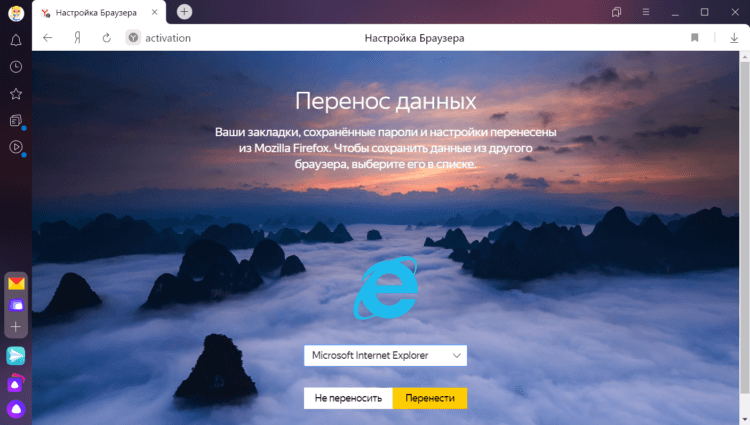
Яндекс.Браузер предлагает импортировать пароли из любых паролей либо при настройке, либо вручную
- Отметьте виды данных, которые хотите перенести (вкладки, пароли и т.д.);
- Подтвердите перенос и дождитесь сохранения данных.
Несмотря на то что у Яндекс.Браузера нет собственной связки ключей, он всё равно поддерживает автоматическую синхронизацию с браузерами для других платформ. Поэтому, импортировав данные на десктоп, будьте уверены, что на смартфоне они тоже появятся.
Как вытащить пароли из хром
Ну, и третий способ состоит в том, чтобы не привязывать себя к конкретному браузеру в принципе. Единственный способ соблюсти это правило состоит в использовании сторонних менеджеров паролей. Неважно, какой вы выберете – способ импорта данных авторизации будет абсолютно идентичным. Я же покажу процесс на примере Dashlane:
- Установите менеджер паролей себе на Android (на мобильной платформе перенос выполняется проще);
- Запустите Chrome, перейдите в контекстное меню, а оттуда в «Настройки»;
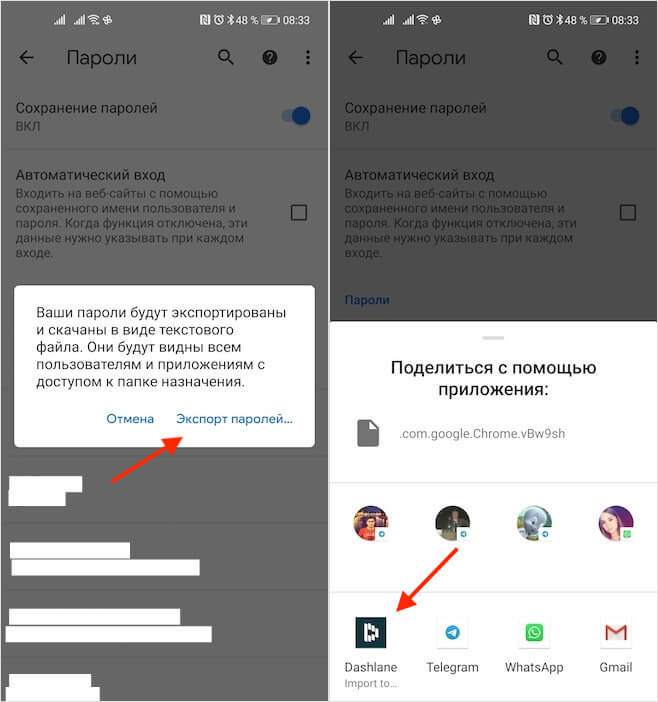
Экспортируйте пароли из Chrome в Dashlane
- В открывшемся окне выберите «Пароли» — контекстное меню – «Экспортировать пароли»;
- Подтвердите согласие на экспорт биометрией и выберите менеджер паролей, куда хотите сохранить данные авторизации.
Как распознать в Chrome на Android медленную страницу
Сторонний менеджер паролей лучше встроенного тем, что не зависит от конкретного браузера. Поэтому неважно, пользуетесь вы Google Chrome, Opera, Яндекс.Браузером или Safari, — ваши пароли всегда будут при вас, позволив пройти авторизацию в любой момент и с любого устройства.
Новости, статьи и анонсы публикаций
Свободное общение и обсуждение материалов

Когда речь заходит о покупке нового смартфона, обычный покупатель либо совсем не обращает внимания на характеристики, либо хочет получить все да побольше. Камера — только 200 МП, быстрая зарядка — обязательно на 120 Вт, память — ну, минимум 12/256 ГБ. Если с мегапикселями все уже давно ясно, то объем памяти смартфона многими людьми до сих пор считается объективной и самодостаточной характеристикой. Правда, в этом отношении тоже есть нюанс, о котором важно знать каждому покупателю.

Несмотря на то, что на рынке аксессуаров для смартфона есть масса самых разных вариантов, многие пользователи все равно чаще всего приобретают прозрачные силиконовые чехлы. Это наиболее универсальный и недорогой аксессуар для смартфона: он не уродует смартфон, защищает от падений, легко снимается и стоит копейки. Можно было бы назвать силиконовый чехол идеальным, но это не так: со временем он начинает желтеть, а если носить его долго и не снимать, можно через годик-другой заметить, что он превратился в коричневый. Не спешите его выбрасывать — есть несколько способов почистить прозрачный чехол для телефона.

Можно сколько угодно ругать Apple за ограничения в iOS и уступающие флагманам на Android с точки зрения отдельных характеристик смартфоны, но надо отдать компании из Купертино должное за раздел “Универсальный доступ”. Он позволяет людям с ограниченными возможностями свободно пользоваться смартфонами. В этом же разделе есть настройка Assistive Touch, которая легко заменяет все физические кнопки. В случае каких-то проблем достаточно просто активировать Assistive Touch, и можно даже не обращаться в сервисный центр за ремонтом.
Импорт/экспорт паролей из Яндекс браузера в Гугл Хром
Если вы недавно установили себе браузер Google Chrome, то, наверное, еще не успели освоить его весь набор полезных функций. Удобством работы в браузере Хром является то, что вы можете подстроить его под себя и сделать серфинг по сайтам максимально комфортным. В его арсенале доступна даже функция переноса паролей из другого браузера и использование функции «Автозаполнение» при входе на авторизированную страницу. Поэтому если у вас возникла необходимость перейти с Яндекс браузера на Гугл Хром, то обязательно воспользуйтесь переносом данных из одного веб-обозревателя в другой.
Можно ли перенести пароли из Яндекс.Браузера в Гугл Хром
Если вы используете на своем компьютере несколько браузеров, то на сегодняшний день доступна такая функция, как перенос данных между обозревателями. Ввиду необходимости на авторизованных сайтах постоянно вводить логин и пароль, сейчас вы можете сохранить эту информацию для автоматического входа. Причем вы можете не только сохранить свои пароли в браузере, но и перенести их в другой браузер. Как говориться, для удобства пользователя, что только ни придумали. Подобная возможность не исключена и для Гугл Хрома. Поэтому ознакомьтесь с подробной инструкцией, как с Яндекс.Браузера импортировать пароли в Хром.
Порядок действий
Рассмотрим две разные инструкции, как перенести пароли из любого браузера, в том числе и Яндекс в Гугл Хром. Вы можете настроить как автоматический перенос, так сделать это единоразово.
Автоматический импорт
Перенести пароли из одного браузера в другой очень просто. Для этого достаточно воспользоваться встроенным функционалом Гугл Хром, после чего обозреватель сам выполнит необходимую процедуру переноса паролей и других настроек. Выполните последовательно следующие шаги и автоматически импортируйте все пароли в Chrome:
- Запустите браузер Хром.
- Нажмите справа вверху на три вертикальные точки.
- Выберите пункт «Закладки».
- В следующем списке меню выбираете «Импортировать закладки и настройки».
Чтобы в будущем каждый раз не производить ручной перенос паролей, включите в Хроме функцию «Автозаполнение», «Пароли», «Предлагать сохранение паролей».
Браузер перенесет вас на отдельную страницу, где откроется активное окно, в котором вам останется указать вверху, с какого браузера перенести данные – Яндекс.Браузер, а внизу отметить пункты для переноса, среди которых есть «Сайты с сохраненными паролями». Также вы можете дополнительно копировать закладки и историю посещений, что тоже может быть вам полезно. После подтверждения выбора через несколько секунд произойдет импорт настроек.
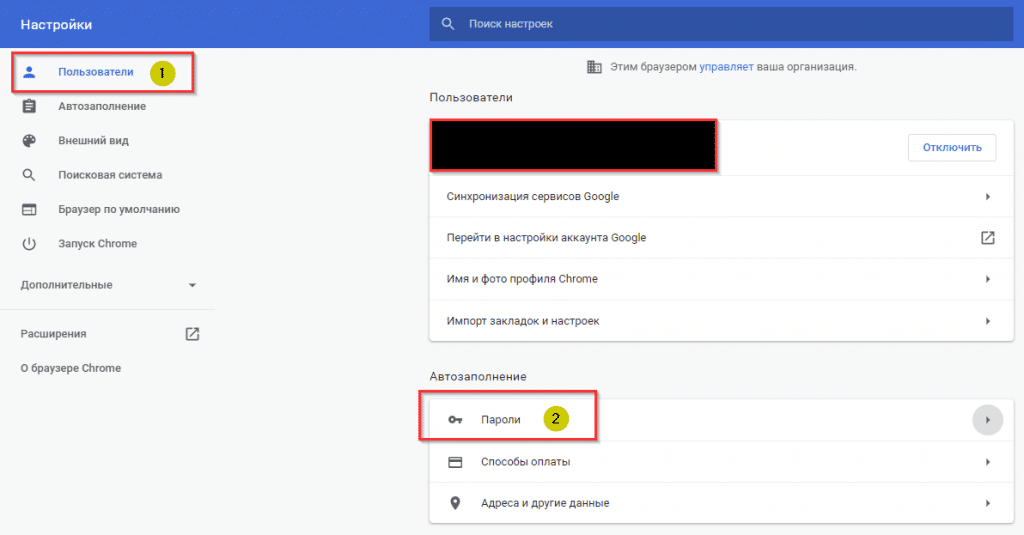
Перенос паролей вручную в Гугл Хром
Перенос паролей вручную
Есть более сложный способ, который позволяет перенести пароли из Яндекса в Хром. Дело в том, что системные папки, в которых содержатся файлы программ, являются идентичными, а это значит, что вы можете скопировать и пересохранить файл, отвечающий за пароли с Яндекса в Google Хром. Что для этого нужно сделать:
- Войдите через проводник или самостоятельно по следующему пути в конечную системную папку браузера Яндекс на жестком диске С: AppData\Пользователи Local\Yandex\YandexBrowser\User Data\Default\Login Data.
- Скопируйте файл с паролями «Login Data» и перенесите его в такую же папку «Default», только для Google Chrome, по следующему адресу: AppData\Пользователи\Local\Google\Chrome\User Data\Default.
Если вы не можете найти системную папку AppData, то значит, она скрыта настройками Windows. Для этого вам нужно войти в свойство любой папки и поставить галочку «Показать скрытые папки и файлы».
Так как эти две папки полностью совместимы, то перенос файла с паролями не нарушит работы браузера, а просто внесет в него дополнительные изменения, а именно адреса сайтов с логином и паролем. После того, как вы скопируете и вставите файл «Login Data» в папку «Default», вам останется перезагрузить браузер и проверить, подгрузил ли он в систему данные о сайтах с паролями. Проверить это можно через «Настройки», раздел «Автозаполнение», пункт «Пароли».
Как отключить автоматический импорт настроек
Дело в том, что перенос настроек и паролей подразумевает одноразовую процедуру на дату ее проведения, а не постоянное обновление данных из Яндекса в Хром. Функционал браузера Гугл Хром не подразумевает такой возможности. То есть настроить автоматический постоянный перенос данных в Хром никак не получится, да и сам обозреватель не предлагает это сделать, в отличие от Яндекса, где как раз таки присутствует данная опция. Следовательно, и отключить автоперенос не предоставляется возможным ввиду его отсутствия.
Как сменить браузер, но сохранить все закладки и пароли
Во всех браузерах есть возможность сохранения паролей, ссылок и других данных. Можно даже не запоминать адреса любимых сайтов: достаточно добавить их в избранное.
Если вы решили сменить браузер, то нет необходимости переносить пароли и закладки вручную – информацию можно импортировать всего парой кликов.

Для Яндекс Браузера
Во время установки Яндекс.Браузер сам предложит перенести данные из браузера по умолчанию.
Если нужно импортировать информацию самостоятельно, следуйте инструкции:
- В правом верхнем углу нажмите кнопку «Настройки» (три горизонтальные линии).
- Затем «Синхронизация» – «Импортировать данные» (в выпадающем меню).
- В открывшемся окне выберите браузер, из которого нужно перенести данные.
- Отметьте, что именно нужно загрузить (вкладки, закладки, пароли).
- Нажмите кнопку «Перенести».
Импорт паролей из Internet Explorer работает только на Windows 8 и выше.
Для Chrome
Google Chrome и Яндекс Браузер созданы на одном движке, поэтому они похожи по функционалу.
Импорт данных происходит почти так же:
- Нажмите на значок «Настройка и управление» (четыре вертикальные точки).
- Выберите «Закладки» – «Импортировать закладки и настройки».
- Выберите браузер, в котором сохранены данные.
- Нажмите «Импорт».
Для Internet Explorer
Обычно Internet Explorer используют для того, чтобы скачать другие браузеры. Но если вы решили «вернуться к корням», следуйте этим пунктам:
- Нажмите на кнопку «Просмотр избранного, каналов и истории» (символ в виде звезды).
- Во вкладке «Избранное» кликните по иконке стрелки.
- Выберите «Импорт и экспорт».
- В окне «Параметры импорта и экспорта» нажмите «Импортировать из другого браузера» – «Далее».
- Выберите браузер, данные из которого вы хотите перенести, и кликните «Импорт».
Установите все обновления и патчи Internet Explorer, так как в разных версиях браузера набор функций отличается.
Для Opera
Если в ранних версиях Opera процесс импорта данных из другого браузера был сложным – приходилось использовать сторонние плагины и программы. Теперь в этом нет необходимости:
- Нажмите на логотип Opera в верхнем левом углу.
- Выберите из списка «Настройки».
- В открывшемся окне найдите раздел «Браузер по умолчанию» и нажмите «Импорт закладок и настроек».
- Выберите браузер, из которого нужно перенести информацию.
- Отметьте галочками типы данных и нажмите «Импортировать».
Перенесенные закладки находятся в папке «Импортированные закладки».
Если корректно импортировать все данные не получилось, можно использовать плагины и другие инструменты. Для паролей подойдут LastPass и Dashlane. А для работы с закладками – веб-сервисы Pocket и Instapaper.
Сохраненные пароли в Яндекс браузере и менеджер паролей

Если вы недавно установили себе браузер Google Chrome, то, наверное, еще не успели освоить его весь набор полезных функций. Удобством работы в браузере Хром является то, что вы можете подстроить его под себя и сделать серфинг по сайтам максимально комфортным. В его арсенале доступна даже функция переноса паролей из другого браузера и использование функции «Автозаполнение» при входе на авторизированную страницу. Поэтому если у вас возникла необходимость перейти с Яндекс браузера на Гугл Хром, то обязательно воспользуйтесь переносом данных из одного веб-обозревателя в другой.
Как сохранить пароль с сайта в браузере
Допустим вы заходите на какой нибудь сайт где вы зарегистрированы и при вводе login:pass Yandex browser выдаст следующее диалоговое окно. Если вы хотите сохранить pasword от данного ресурса, что бы в дальнейшем постоянно его не вводить. Вы оставляете галочку. В противном случае её снимаете.
Сохранение в браузере
Если не сохраняются пароли то проверьте включен ли в настройках менеджер паролей. Как это сделать читайте ниже. Та же проверьте стоит ли галочка сохранять пароли по умолчанию в окне где включается менеджер.
Вот и все, логин-пароль сохранен, теперь каждый раз при посещений данного сайта данные будет вписываться автоматически. Очень удобно и экономит много времени.
Способ 1: Синхронизация
Обладатели аккаунта Яндекс или те, кто хочет его завести, могут воспользоваться функцией синхронизации, предполагающей перенос паролей в другой Яндекс.Браузер, будь то ноутбук, смартфон или планшет. Все, что для этого нужно, — зарегистрироваться в Яндексе, авторизоваться под этой учетной записью в Яндекс.Браузере и настроить параметры синхронизации (какие данные будут синхронизироваться, а какие — нет). После этого останется войти под этой же учетной записью в другом веб-обозревателе Yandex и дождаться, пока произойдет перенос синхронизируемых данных из облака на устройство. Минус такого подхода — синхронизация ограничивает вас в выборе браузера: кроме фирменного остальные использовать нельзя, соответственно, в условном Google Chrome и других программах войти в свой Яндекс-аккаунт не получится. О том, как пройти регистрацию и настроить синхронизацию, мы уже рассказывали ранее.
Подробнее: Как настроить синхронизацию в Яндекс.Браузере
Импорт паролей из другого браузера в Yandex browser
Что делать в том случае если вы недавно установили Yandex.browser. И хотели бы перенести в него все ваши password из другого веб-браузера. Для этого переходим в общие настройки. Если не знаете как это сделать читайте статью Настройки Яндекс браузера.
Там ищем блок синхронизация. Кликаем левой кнопкой мыши по ссылке Импортировать данные.
Тут отмечаем галочкой Пароли и выбираем браузер из которого хотите перенести все pasword.
Напомню еще раз что хранения логин-паролей в браузерах несет определенные риски утечки ваших данных.
Отмена автоматически импортированных настроек
В процессе установки браузера В ходе установки Яндекс.Браузера открывается диалог с Алисой, в котором вы можете отменить автоматически импортированные настройки из браузера по умолчанию:
- Убедитесь, что в выпадающем списке указан ваш браузер по умолчанию.
- Нажмите Не переносить.
- Чтобы подтвердить отмену импорта настроек, в диалоге с Алисой нажмите Перезагрузить сейчас.
Если вы закрыли диалог с Алисой
- Откройте в браузере страницу browser://activation/.
- Нажмите Настроить.
- В выпадающем списке выберите браузер, из которого были автоматически импортированы настройки.
- Нажмите Не переносить.
- Чтобы подтвердить отмену импорта настроек, во всплывающем окне Сейчас браузер перезапустится нажмите Продолжить.
Экспортировать пароли из Яндекс браузера
Если же вы хотите на оборот сделать перенос pasword из Яндекс.браузера в тот же Chrome, то у вас ничего не получится. Также и выгрузить login:pass нет возможности. Так как Яндекс данную возможно в новых версия исключил.
Раньше можно было ввести browser://flags/#password-import-export и далее после перезагрузки браузера зайти в настройки-паролей и экспортировать. Либо файл Login Data открыть в текстовом редакторе и вытащить от туда login:pass. На данный момент ничего из этих вариантов не работает. Что значительно повышает безопасность Яндекс браузера.
Порядок действий
Рассмотрим две разные инструкции, как перенести пароли из любого браузера, в том числе и Яндекс в Гугл Хром. Вы можете настроить как автоматический перенос, так сделать это единоразово.
Автоматический импорт
Перенести пароли из одного браузера в другой очень просто. Для этого достаточно воспользоваться встроенным функционалом Гугл Хром, после чего обозреватель сам выполнит необходимую процедуру переноса паролей и других настроек. Выполните последовательно следующие шаги и автоматически импортируйте все пароли в Chrome:
- Запустите браузер Хром.
- Нажмите справа вверху на три вертикальные точки.
- Выберите пункт «Закладки».
- В следующем списке меню выбираете «Импортировать закладки и настройки».
Браузер перенесет вас на отдельную страницу, где откроется активное окно, в котором вам останется указать вверху, с какого браузера перенести данные – Яндекс.Браузер, а внизу отметить пункты для переноса, среди которых есть «Сайты с сохраненными паролями». Также вы можете дополнительно копировать закладки и историю посещений, что тоже может быть вам полезно. После подтверждения выбора через несколько секунд произойдет импорт настроек.
Перенос паролей вручную в Гугл Хром
Перенос паролей вручную
Есть более сложный способ, который позволяет перенести пароли из Яндекса в Хром. Дело в том, что системные папки, в которых содержатся файлы программ, являются идентичными, а это значит, что вы можете скопировать и пересохранить файл, отвечающий за пароли с Яндекса в Google Хром. Что для этого нужно сделать:
- Войдите через проводник или самостоятельно по следующему пути в конечную системную папку браузера Яндекс на жестком диске С: AppDataПользователи LocalYandexYandexBrowserUser DataDefaultLogin Data.
- Скопируйте файл с паролями «Login Data» и перенесите его в такую же папку «Default», только для Google Chrome, по следующему адресу: AppDataПользователиLocalGoogleChromeUser DataDefault.
Так как эти две папки полностью совместимы, то перенос файла с паролями не нарушит работы браузера, а просто внесет в него дополнительные изменения, а именно адреса сайтов с логином и паролем. После того, как вы скопируете и вставите файл «Login Data» в папку «Default», вам останется перезагрузить браузер и проверить, подгрузил ли он в систему данные о сайтах с паролями. Проверить это можно через «Настройки», раздел «Автозаполнение», пункт «Пароли».
- Сохраненные пароли в Яндекс браузере: посмотреть, удалить, сохранить
Где находятся сохраненные пароли в настройках Яндекс браузере
Что бы посмотреть сохраненные данные нужно нажать в верхнем правом углу на три горизонтальных полоски и затем нажать на менеджер-паролей. Либо просто вставить в адресную строку следующий адрес browser://passwords . Откроется следующее окно. Где будет показано на каких сайтах, какие login:pass у вас сохранены.
Что бы быстро найти и узнать нужный вам password. Воспользуйтесь поиском, который находится над названием блока.
Что бы посмотреть сохраненный данные достаточно нажать на название какого либо сайта у вас появится окно где можно будет посмотреть и скопировать pass. На тот случай если вы его забыли.
Способ 2: Перенос файла
К сожалению, нормальным методом решения этой задачи является лишь предыдущий способ: в отличие от большинства других обозревателей в Яндекс.Браузере нельзя экспортировать пароли в виде специального файла, импорт в остальные браузеры через их настройки так же не поддерживается. Хотя, например, в Opera формально такая опция в настройках существует, но на момент написания этой статьи она не работает.
Рабочий вариант, который может оказаться неудобным, представляет собой перенос файла с паролями, хранящегося на компьютере. Недостаток такого метода заключается в том, что при подмене файла все сохраненные пароли в браузере, куда вы планируете выполнить перенос, будут удалены, поэтому придется проделать больше действий, чтобы сохранить все в целостности, и выхода здесь два:
- Если браузер, на который переносятся пароли, только что установлен и там еще ничего не сохранено, процесс произойдет без проблем.
- Для давно используемого веб-обозревателя со своей базой паролей надо создать отдельный профиль, куда будут перенесены пароли, а затем останется воспользоваться функцией экспорта уже оттуда.
Все действия мы будем рассматривать на примере Google Chrome, поскольку эти два браузера максимально похожи между собой из-за идентичности движка, к тому же Хромом пользуется множество людей. Данная инструкция подойдет юзерам других браузеров на этом движке (Opera, Vivaldi, Edge и т. п.), а вот в Mozilla Firefox перенести файл не получится по причине несоответствия программ. Пользователям Файерфокса придется выполнять импорт, к примеру, из Google или Edge, то есть задействовать третий браузер в этой процедуре.
- Откройте «Проводник» в Windows и перейдите по пути C:UsersИМЯ_ПОЛЬЗОВАТЕЛЯAppDataLocalYandexYandexBrowserUser Data, где ИМЯ_ПОЛЬЗОВАТЕЛЯ — название вашей системной учетной записи. Если вы не видите папку «AppData», значит, в ОС отключено отображение скрытых файлов и папок. Включить его можно по инструкции из ссылки ниже. Подробнее: Отображение скрытых папок в Windows
- Найдите там папку вашего профиля. Если в Яндекс.Браузере всего один профиль, этой папкой будет «Default», если же их несколько, ниже вы увидите список папок с профилями и нумерацией. Если ваш профиль был создан вторым, переходите в папку «Profile 1», если третьим — «Profile 2» и так далее.
Найдите там файл под названием «Ya Passman Data» и скопируйте его.
Теперь, если для браузера, куда планируете переместить пароли, создайте новый профиль, но только в том случае, если он уже имеет базовый. В Хроме для этого достаточно нажать по иконке аккаунта справа от адресной строки и кликнуть по кнопке «Добавить». В каком-то другом веб-обозревателе поступите таким же образом, согласно его внутреннему интерфейсу. Для только что установленного браузера ничего создавать не надо, просто запустите его, чтобы папка юзера сгенерировалась автоматически.
Создав любой профиль, закройте все окна с Chrome и Яндекс.Браузером.Перейдите в папку только что созданного профиля, у Хрома это следующий адрес: C:UsersИМЯ_ПОЛЬЗОВАТЕЛЯAppDataLocalGoogleChromeUser Data. Аналогия та же: если профиль единственный, переходите в папку «Default», если дополнительный — «Profile 1» или с той цифрой, что самая высокая среди этих папок.Найдите файл «Web Data» (в других браузерах он может называться по-другому), и удалите его. Можете также сделать его резервной копией, переименовав его, например, на «Web Data1», чтобы в случае чего стереть цифру и вернуться к файлу с прежними паролями.
Вставьте скопированный «Ya Passman Data» и переименуйте его в «Web Data». Откройте окно с Chrome (и с тем же профилем, для которого заменяли файл), перейдите в список паролей и просмотрите их: вы должны увидеть список всех тех логинов и паролей, что сохраняли в Яндекс.Браузер. Отсюда можете произвести дальнейший экспорт или открыть Файерфокс и уже через его настройки осуществить импорт из Хрома.
Перенося файл для переноса в другой Яндекс.Браузер, столько шагов делать не понадобится: требуется всего лишь скопировать файл из одного профиля и перенести его в другой, по необходимости переименовав существующий файл для создания резервной копии. Или записать «Ya Passman Data» на флешку/поместить в облачное хранилище, чтобы в дальнейшем вставить на другой компьютер.
Удаление сохраненных паролей из браузера
Иногда бывает необходимость удалить login-password сохраненный в Yandex browser
Заходим сново в browser://passwords это менеджер-паролей. И далее достаточно просто отметить сайт с логином который нужно удалить. И затем нажать удалить.
Если отменить верхний квадратик около слова сайт. То выделятся все запомненные ресурсы и соответственно при нажатий удалить. У вас получится стереть все логин-пароли разом.
Что такое личный профиль?
Личный профиль — это персональный набор настроек и данных Яндекс.Браузера. Профиль создается автоматически при установке и хранит следующие данные:
- закладки;
- историю;
- открытые вкладки;
- пароли;
- данные автозаполнения;
- установленные расширения и плагины;
- выбранный фон;
- часть настроек, например, язык браузера или разрешения для сайтов.
Если за вашим компьютером работают несколько пользователей, рекомендуем вам создать для каждого пользователя личный профиль в Яндекс.Браузере. Тогда ваши данные и настройки браузера не смешаются с чужими. Также дополнительный профиль можно использовать, если у вас есть несколько аккаунтов (например, личный и рабочий), чтобы хранить их данные отдельно друг от друга.
Как скачать закладки со смартфона
Напрямую создать файл с закладками со смартфона в последних версиях Яндекс.Браузера невозможно. При необходимости потребуется синхронизировать используемые мобильное и десктопное устройство. Затем через компьютер загрузить избранные вкладки одним из перечисленных выше способов.
Сохраненные параметры позволят возобновить привычный вид Яндекс.Браузера после переустановки операционной системы или самого веб-обозревателя в два клика. В зависимости от желаний пользователя, можно скачивать закладки единым файлом или по отдельности.
Многие пользователи сталкиваются с необходимостью переустановить Яндекс Браузер, например, из-за проблем в работе веб-обозревателя. Причины могут быть самыми разными: программа не может выполнить обновление, перестали работать некоторые функции, не устанавливаются расширения, испорчены файлы браузера и т. п.
Related posts:
- Как загрузить контакты в гугл аккаунт из файла excel
- Как зайти в закрытый канал в дискорде
- Как изменить имя в аутлуке на почте
- Как сделать сайт безопасным для браузеров