
Пароль автозаполнения iPhone — как найти, добавить и использовать на iPhone 15
Автозаполнение пароля на iPhone позволяет пользователям Apple не вспоминать разные пароли для разных платформ. С помощью одного экранного пароля или идентификатора лица вы можете быстро ввести эти пароли на своем iPhone, iPad и Mac, если вы включили связку ключей iCloud. Для некоторых новичков, у которых мало идей о том, как посмотреть пароль автозаполнения на iPhone, в этой статье дается подробное руководство, в том числе о том, как добавить пароль, удалить пароль и отключить функцию при необходимости. В общем, вы найдете все, что вам нужно, чтобы узнать об этой мощной функции на вашем новом iPhone 15.
- Часть 1. Подробное руководство по автозаполнению пароля iPhone
- Часть 2. Альтернативный способ управления паролем iPhone на ПК [дополнительный совет]
- Часть 3. Часто задаваемые вопросы об автозаполнении пароля iPhone
Часть 1. Подробное руководство по автозаполнению пароля iPhone
Следующий контент охватывает все аспекты, которые вам нужно узнать об автоматическом заполнении надежных паролей на iPhone. Вы узнаете, как включить автозаполнение пароля на iPhone, удалить пароль, добавить его и т. д. Без лишних слов прокрутите вниз и погрузитесь.
1. Как включить автозаполнение пароля на iPhone или отключить его
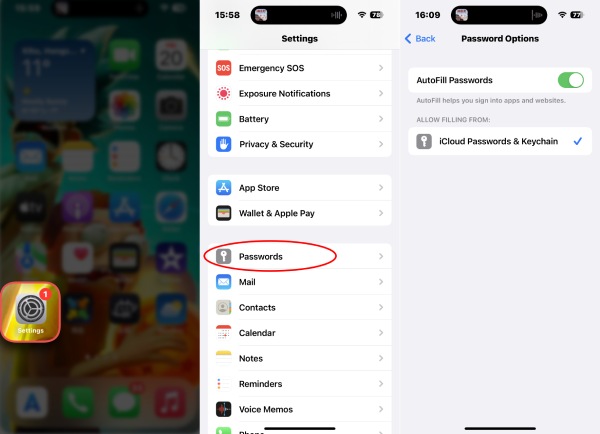
Найдите Настройки на iPhone, прокрутите вниз и установите пароли .
Нажмите Пароль . Обычно функция автозаполнения активна по умолчанию. Итак, iPhone будет использовать ваш Face ID, чтобы продолжить.
Нажмите Параметры пароля чтобы увидеть больше вариантов. Затем коснитесь Автозаполнение паролей возможность включить или отключить его на вашем iPhone.
2. Как добавить пароль автозаполнения на iPhone
Обычно при создании учетной записи на вашем iPhone вам будет рекомендован надежный пароль. Между тем, если вы уже создали пароль, он напомнит вам, хотите ли вы сохранить его для пароля автозаполнения на iPhone. Изучение того, как добавить в него пароль вручную, также весьма полезно, и вот шаги.
Найдите Пароль вариант в Настройки приложение и коснитесь его.
На следующем экране ваш iPhone будет использовать ваш идентификатор лица или пароль для доступа к сохраненным вами кодам.
Коснитесь значка плюса в правом углу рядом с Редактировать . Появится всплывающее окно. Введите ссылку на сайт, имя пользователя учетной записи и пароль. Затем коснитесь Готово кнопку выше, чтобы добавить этот пароль.
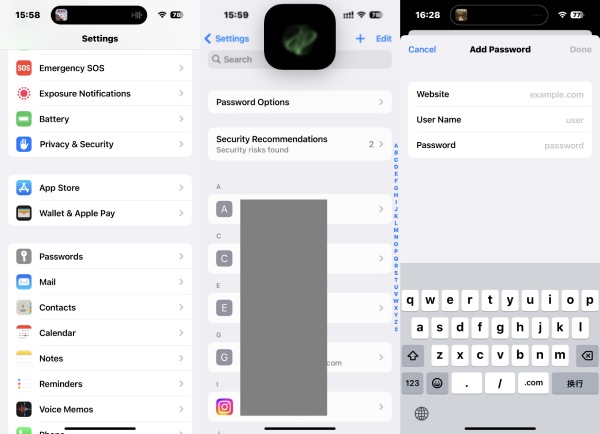
Как только вам удастся добавить пароль, ваш iPhone введет его за вас при входе на этот веб-сайт. Если ваш брелок iCloud активен, iPhone будет синхронизировать пароли с другими вашими устройствами Apple.
3. Как удалить пароли автозаполнения на iPhone
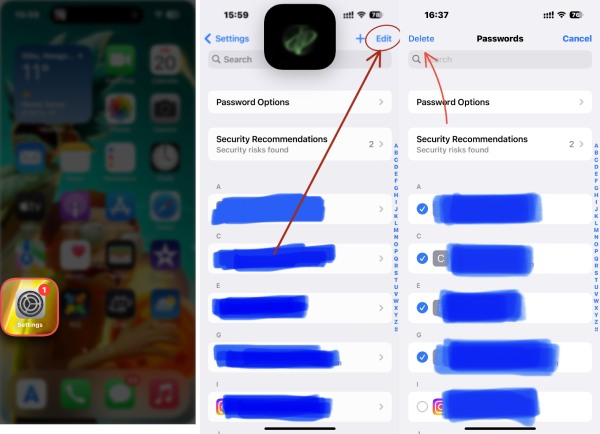
Во-первых, вам нужно открыть Настройки приложение на вашем iPhone и нажмите Пароль . Позвольте вашему iPhone сканировать ваше лицо, чтобы увидеть сохраненные вами пароли.
Нажмите Редактировать кнопка выше. Маленькие кружки появятся рядом с вашими учетными записями ниже. Нажмите те, которые вы хотите удалить, чтобы забрать их.
Затем нажмите Удалить кнопку выше, чтобы удалить эти учетные записи и пароли из пароля автозаполнения на iPhone.
4. Как изменить пароль автозаполнения на iPhone
После удаления паролей автозаполнения на iPhone вы не увидите, как он автоматически заполнит коды для вас в следующий раз, когда вы захотите войти на соответствующие веб-сайты или в приложения. Вы можете изменить пароль и время от времени обновлять его. Следуйте инструкциям здесь.
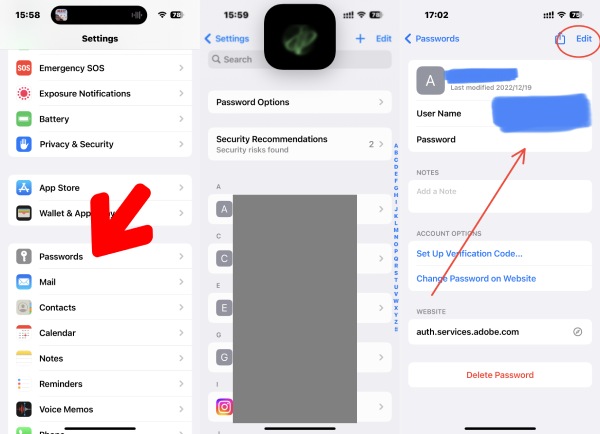
После открытия Настройки приложение на вашем iPhone, вы должны перейти в пароли экран. Нажмите на учетную запись или веб-сайт, для которого вы хотите изменить пароль.
Затем нажмите Редактировать кнопка. Затем коснитесь своего текущего пароля и введите новый. Наконец, коснитесь Готово кнопку выше, чтобы завершить изменение и сохранить новый пароль.
Часть 2. Альтернативный способ управления паролем iPhone на ПК [дополнительный совет]
Помимо синхронизации связки ключей iCloud, альтернативой управлению паролями на других устройствах является Менеджер паролей iPhone. В отличие от Mac, он будет синхронизировать пароли автозаполнения на iPhone; Винда не может. Итак, если вы хотите войти на сайт, вы должны ввести пароль вручную. Все будет по-другому, если вы установите этот менеджер паролей iPhone на свой компьютер. Он будет сканировать пароли на вашем iPhone и сохранять результат, чтобы вы могли проверить его в любое время. Вы также можете экспортировать результат сканирования в качестве резервной копии на свой ПК.

- Проверяйте пароли одним мастер-кодом.
- Быстро сканируйте iPhone на наличие разных паролей.
- Классифицируйте свои пароли iPhone по упорядоченным категориям.
- Поддержка всех последних версий iOS и iPhone, включая iOS 17 и iPhone 15.
Как использовать iPhone Password Manager на ПК
Во-первых, получите бесплатную загрузку и установку Менеджер паролей iPhone на вашем ПК. Затем запустите программу и подключите iPhone к ПК через USB-кабель. Щелкните Начать кнопку на интерфейсе и позвольте ему сканировать ваш iPhone на наличие паролей.
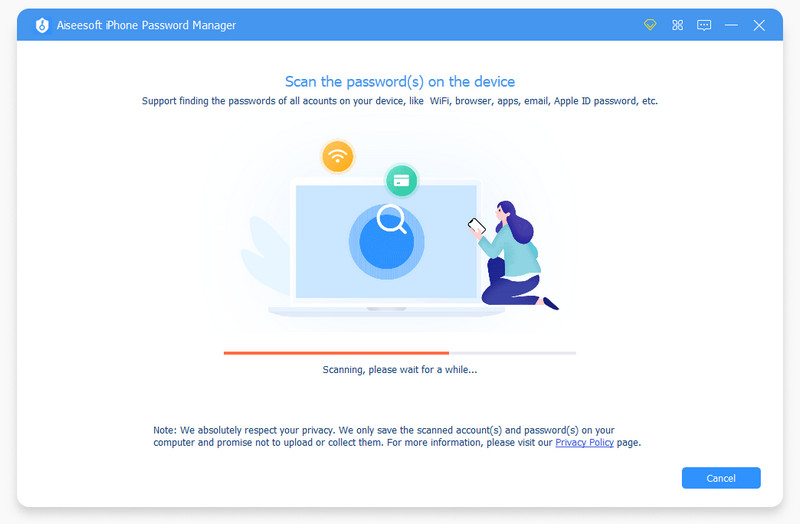
Затем вам нужно установить пароль для защиты резервной копии iTunes. После завершения сканирования вы увидите пароли от разных приложений, веб-сайтов или учетных записей электронной почты. Щелкните значок глаза рядом с именем пользователя, чтобы увидеть пароль.
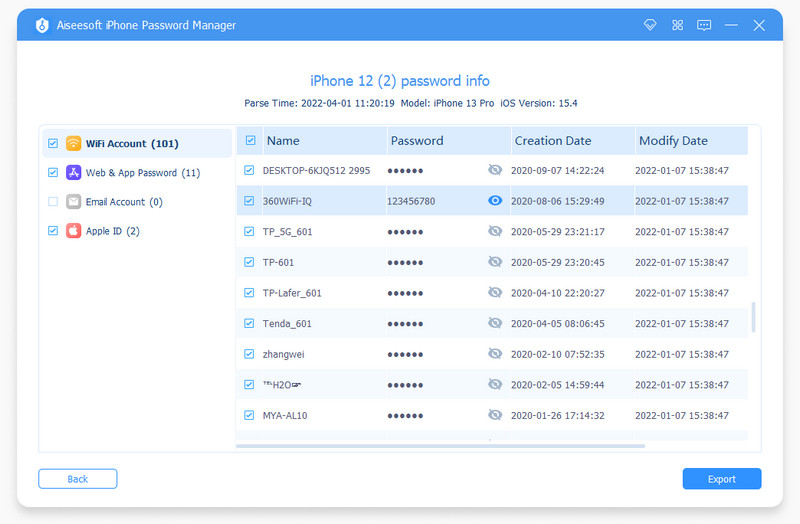
Помимо проверки паролей на вашем iPhone, вы можете выбрать пароли и нажать кнопку «Экспорт» после того, как появится результат сканирования. Затем вы получите резервную копию и сохраните ее на своем ПК. Кроме того, вы также можете использовать его для перенести пароли на новый iPhone в будущем.
Часть 3. Часто задаваемые вопросы об автозаполнении пароля iPhone
Как исправить неработающую проблему с паролем автозаполнения на iPhone?
Вы можете проверить, активна ли функция на вашем iPhone, и выполнить описанные выше шаги, чтобы включить ее, если это не так. Затем попробуйте обновить систему iOS до последней версии, чтобы повторить попытку.
Почему iPhone не предлагает пароли?
Это может произойти из-за того, что вы не включили связку ключей iCloud на своем iPhone. Вы должны настроить его из Настройки приложение. Нажмите ваш Apple ID и айклауд. Затем коснитесь Пароли и брелок включить это.
Как найти пароли автозаполнения в iPhone Safari?
При входе в систему с помощью учетной записи или создании учетной записи в Safari над клавиатурой или в углу экрана появляется значок ключа. Коснитесь его, введите экранный пароль или позвольте iPhone отсканировать ваше лицо. Затем вы можете увидеть все пароли в AutoFill Password.
В этом посте перечислены все возможные шаги, которые вам могут понадобиться при работе с паролями на вашем iPhone. Теперь вы знаете, что такое пароль автозаполнения, как добавить пароль автозаполнения на iPhone, а также изменить и удалить его. Теперь вы можете легко управлять паролями и не тратить много времени на ввод паролей.
Что вы думаете об этом посте.
Рейтинг: 4.9 / 5 (на основе голосов 228) Подпишитесь на нас в
Более Чтение

Оставьте свой комментарий и присоединяйтесь к нашему обсуждению
Менеджер паролей iPhone
iPhone Password Manager — отличный инструмент для поиска всех паролей и учетных записей, сохраненных на вашем iPhone. Он также может экспортировать и создавать резервные копии ваших паролей.
Автозаполнение паролей на iPhone и iPad – как настроить и использовать
Пользователи, которым надоело каждый раз заново авторизоваться на любимых сайтах, могут воспользоваться функцией Связка ключей iCloud (iCloud Keychain). С помощью этой функции все пароли сохраняются в одном месте, и при каждом посещении соответствующей веб-страницы Safari или при авторизации в приложении автоматически заполняет нужные поля. Ниже мы расскажем вам, как, не заходя на сайт, находить, просматривать, добавлять и удалять сохраненные пароли на iOS-устройствах.
Множество сервисов Интернета требуют авторизации: начиная от почты и заканчивая социальными сетями. Совершать быстрые покупки можно, вводя лишь данные своей карты. Эти действия требуют периодического ввода имени пользователя и его пароля или PIN-кода. Ради безопасности не рекомендуется использовать для всех сервисов одинаковую комбинацию. Надо сказать, что это только усложняет ситуацию – приходится помнить, какой пароль для какого сайта был создан. К счастью, iPhone, iPad и Mac обладают функцией автозаполнения паролей. С ее помощью можно избавиться от мучительных воспоминаний и учета своих многочисленных паролей.
Как хранятся пароли на iPhone и iPad?
После ввода учетных данных пароли сохраняются в локальной памяти iPhone или iPad в iCloud. Управлять этим сценарием можно с помощью Связки ключей (подробно).
Перейдите по пути Настройки → Apple ID → iCloud → Пароли и связка ключей → Синхронизация этого iPhone. С отключением этого параметра пароль будет храниться в локальном хранилище смартфона. А активация этого пункта приведет к синхронизации паролей с iCloud. Это даст возможность просматривать их и использовать на других устройствах, даже в случае утери или кражи телефона.
Если вы считаете небезопасным хранить пароли в iCloud, опасаясь взлома облачного хранилища Apple, то это напрасно! Вся информация зашифрована, а доступ к ней возможен с помощью двухфакторной аутентификации. Именно это и рекомендуют эксперты по безопасности.
Как включить Связку ключей iCloud?
Следуйте указанным ниже инструкциям:
1. Откройте «Настройки» и нажмите на значок своего профиля (Ваше имя).
2. Перейдите в раздел iCloud.
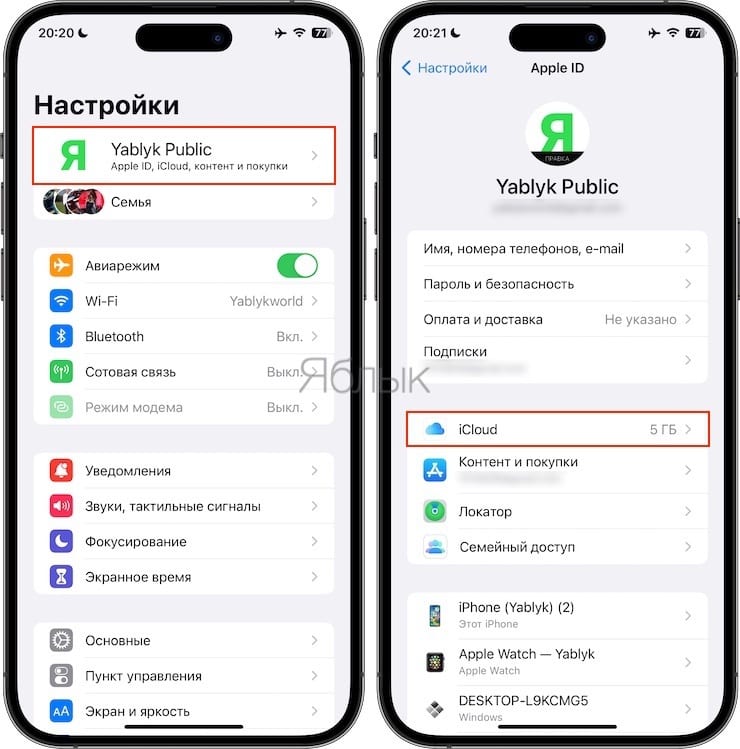
3. Здесь найдите пункт «Пароли и связка ключей» и нажмите на него. В следующем окне вы сможете увидеть, включена ли Связка ключей iCloud.
Если переключатель Синхронизация этого iPhone неактивен, включите его.
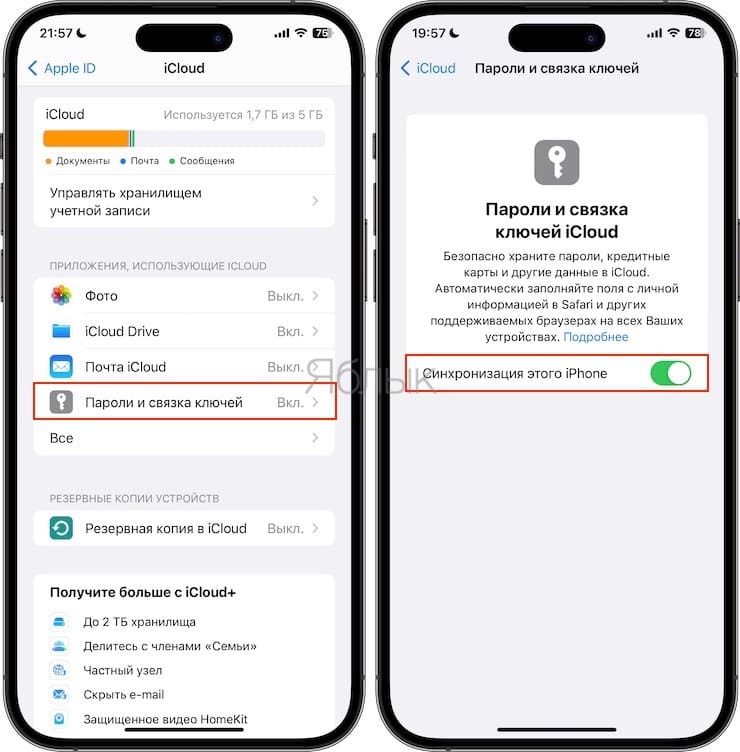
После выполнения этих шагов ваши пароли будут синхронизированы с iCloud и доступны на всех ваших iOS-устройствах и компьютерах Mac.
Как настроить автозаполнение пароля, контактов и кредитных карт на iPhone и iPad?
Функция автозаполнения позволяет автоматически вводить пароли в приложениях и на веб-сайтах, данные кредитных карт, контактную информацию и пр. Необходимо учесть, что на некоторых веб-сайтах возможность автозаполнения может быть отключена.
Все учетные данные в iOS, macOS и Связке ключей iCloud хранятся в зашифрованном виде. Кроме того, при создании нового пароля Safari предлагает сгенерировать безопасные пароли.
Чтобы настроить автозаполнение, откройте «Настройки» на iPhone или iPad.
1. Перейдите в раздел «Пароли».
2. Выберите меню «Параметры паролей».
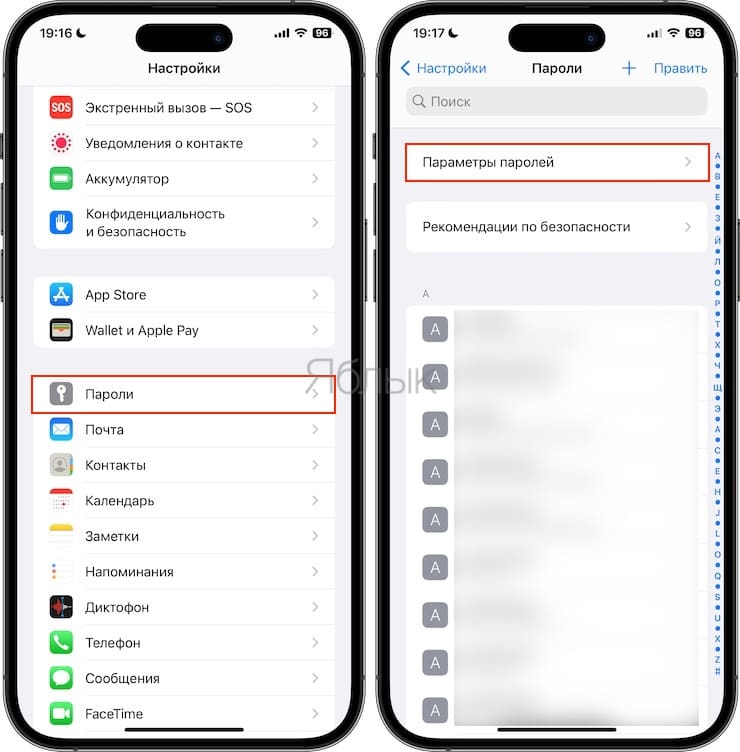
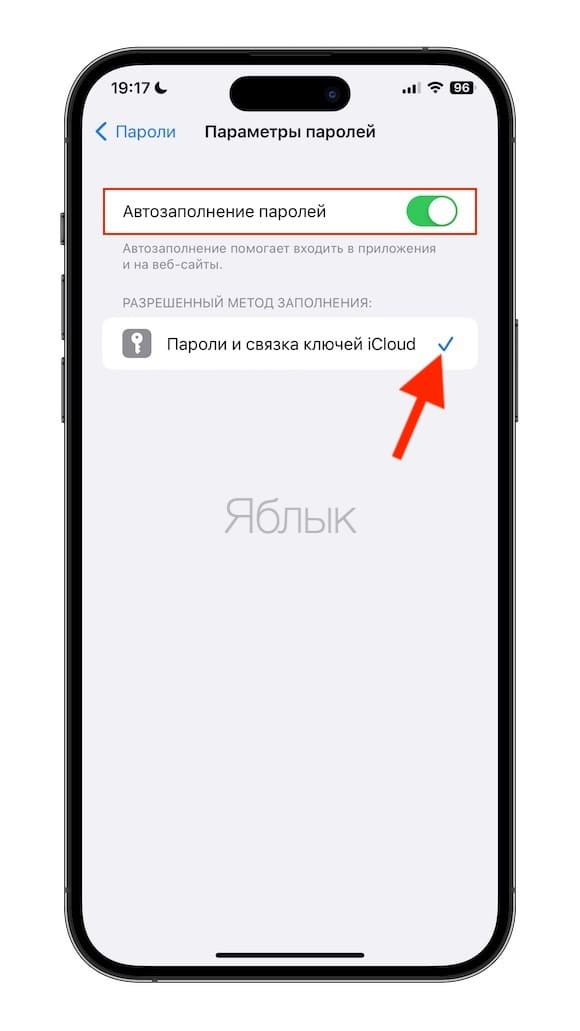
3. Установите переключатель «Автозаполнение паролей» в положение Включено.
4. Установите галочку возле пункта «Пароли и связка ключей iCloud».
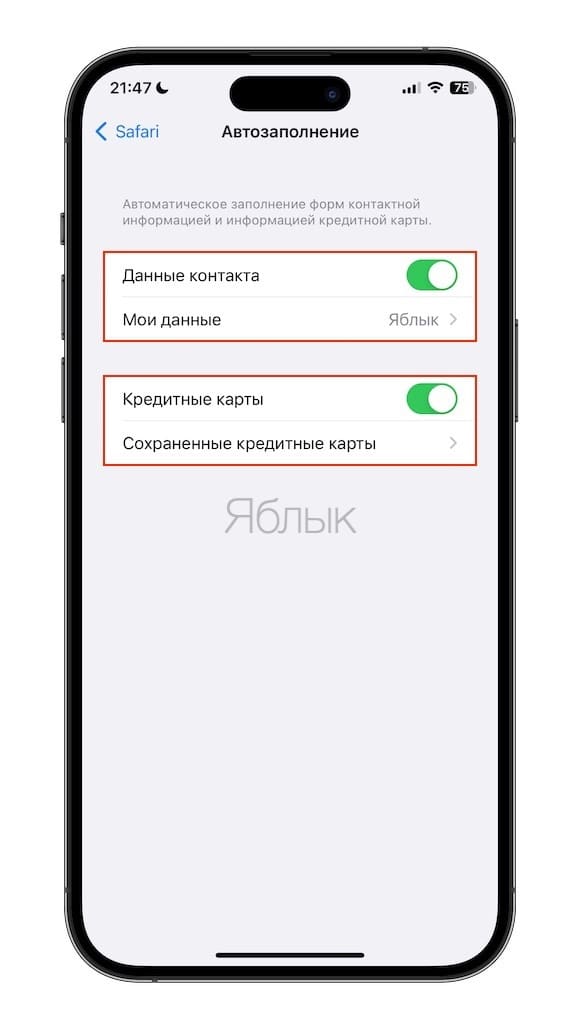
Для того чтобы браузер автоматически заполнял контактные данные и информацию банковских карт, откройте приложение Настройки, перейдите по пути Safari → Автозаполнение и активируйте соответствующие пункты.
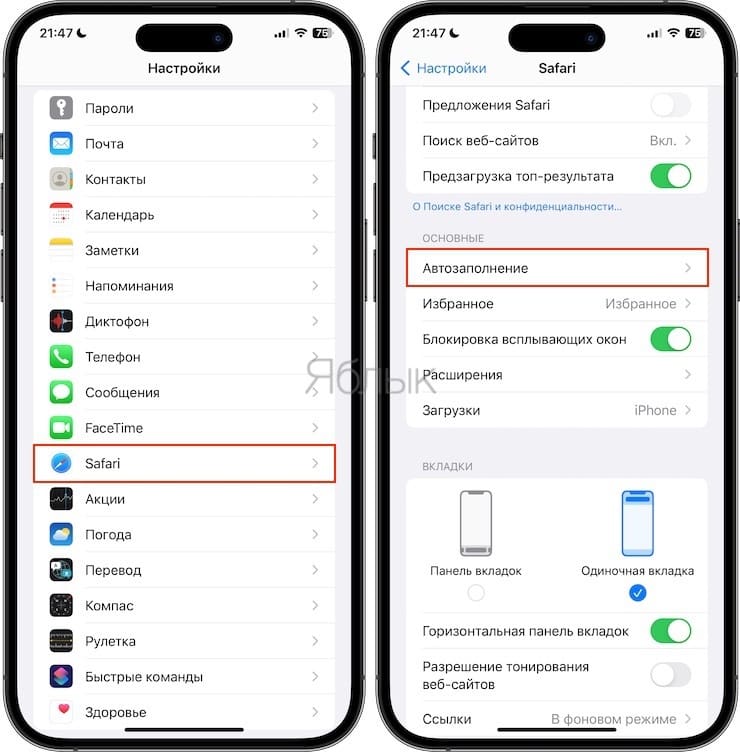
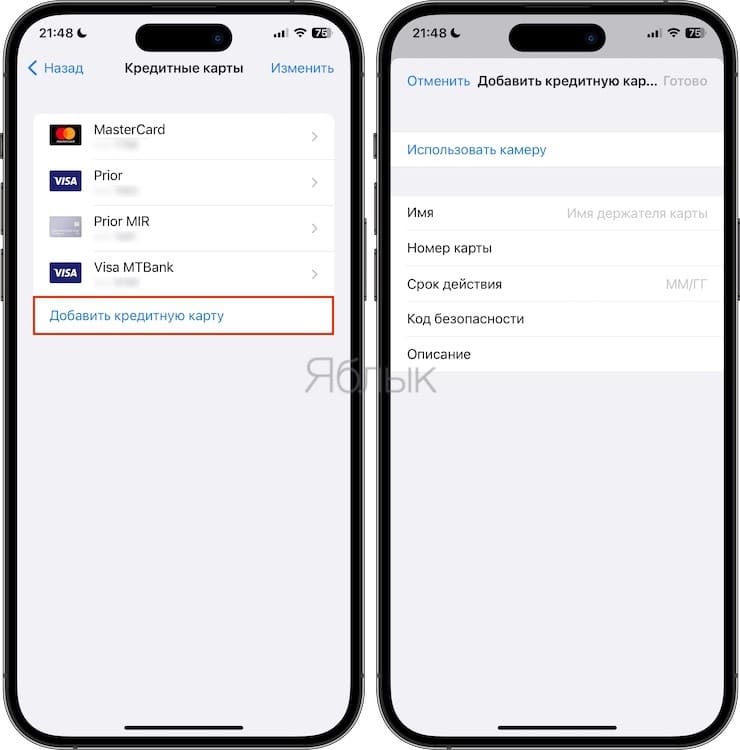
Для добавления банковской карты перейдите в меню Сохраненные кредитные карты и нажмите Добавить кредитную карту.
Как просматривать и редактировать сохраненные пароли на iPhone или iPad
После настройки автозаполнения у вас есть возможность просмотреть, где и какие пароли были сохранены. Для этого:
Перейдите по пути Настройки → Пароли и пройдите аутентификацию с помощью отпечатка пальца, Face ID или пароля.
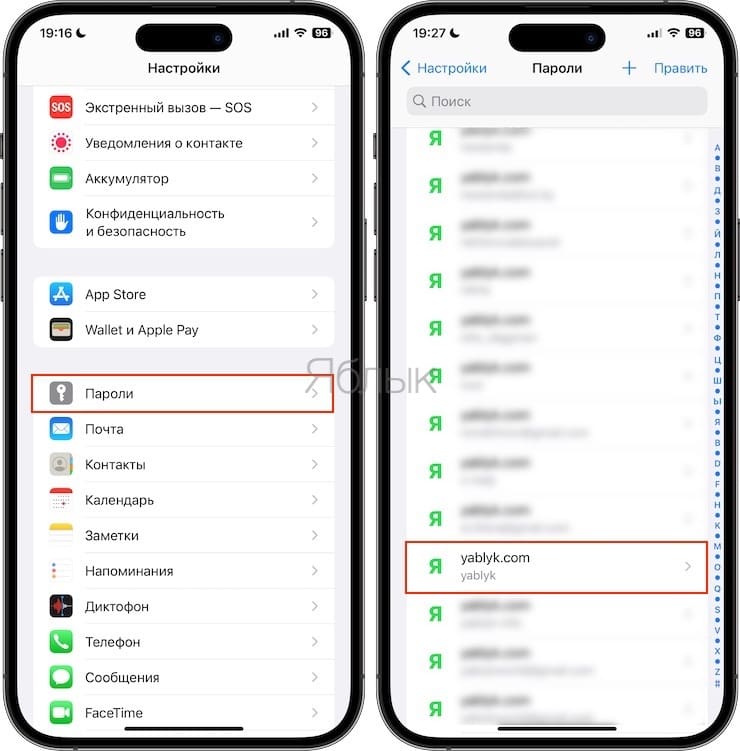
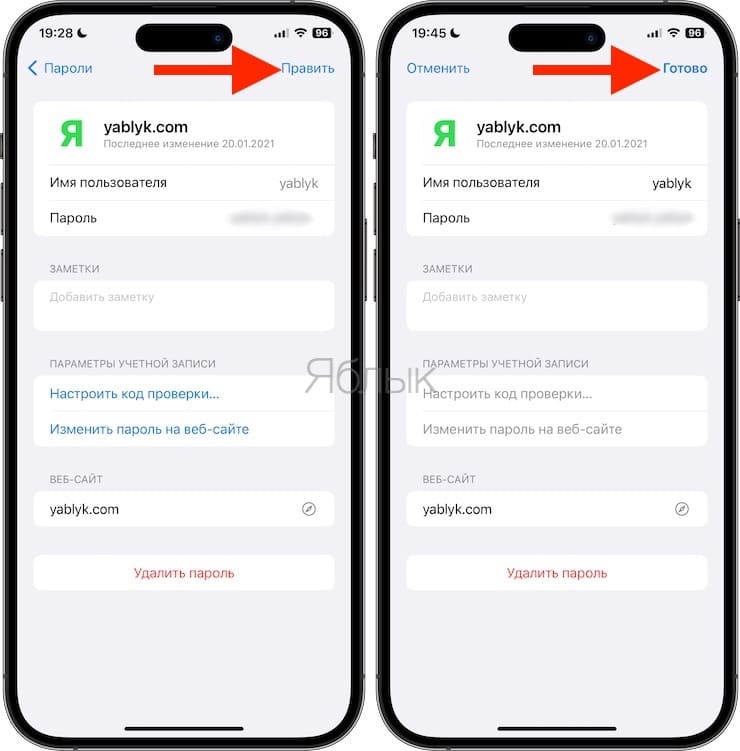
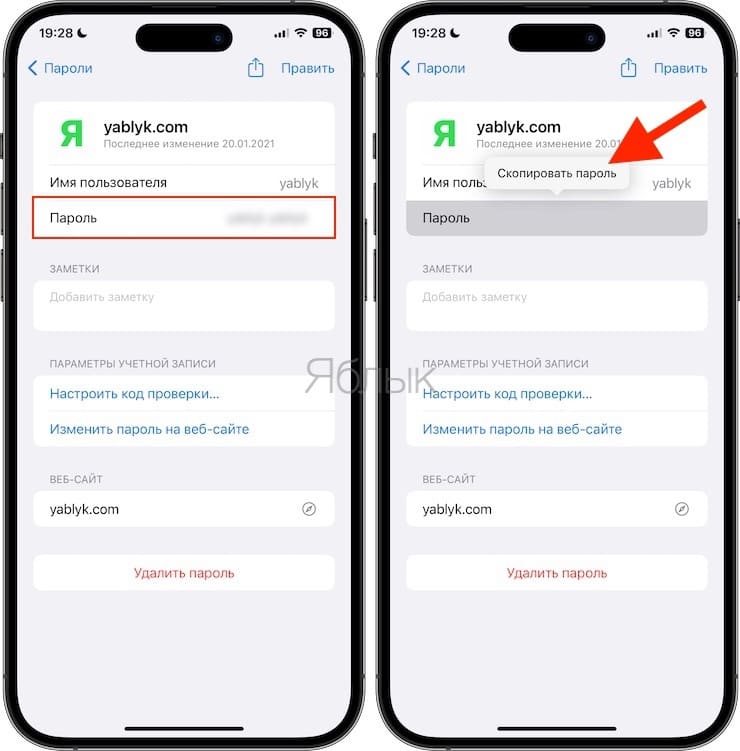
Для того чтобы изменить название сайта, имя пользователя или пароль, нажмите на название ресурса в списке функции автозаполнения. На открывшемся экране нажмите на «Править» и введите новый логин в поле «Имя пользователя» и пароль в поле «Пароль». Нажмите на «Готово», если хотите сохранить изменения.
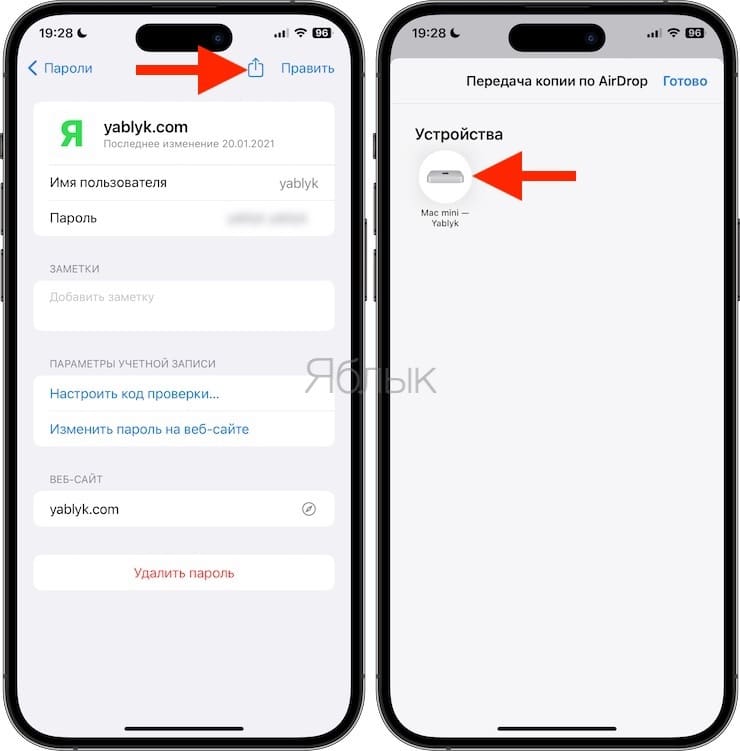
Здесь же можно скопировать сохраненный логин или пароль в буфер обмена или поделиться им посредством AirDrop. Для этого нужно нажать на значок Поделиться.
Как сохраняются пароли автозаполнения?
Автоматическое сохранение паролей на iPhone и iPad
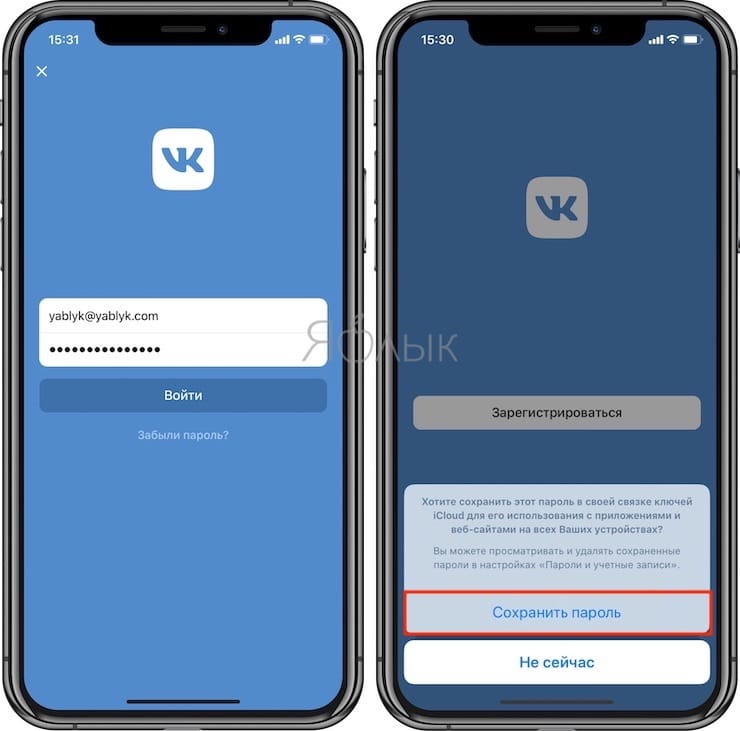
С вашей стороны нужные шаги уже сделаны! Когда вы открываете любой веб-сайт и вводите свои учетные данные, то само устройство спрашивает вас – требуется ли сохранить пароль или нет. Надо лишь нажать «Сохранить пароль», и вся работа будет сделана.
В случае выбора опции «Не сейчас» и пропуска сохранения пароля с первого раза, можно вернуться к этой возможности вручную.
Ручное сохранение паролей на iPhone и iPad
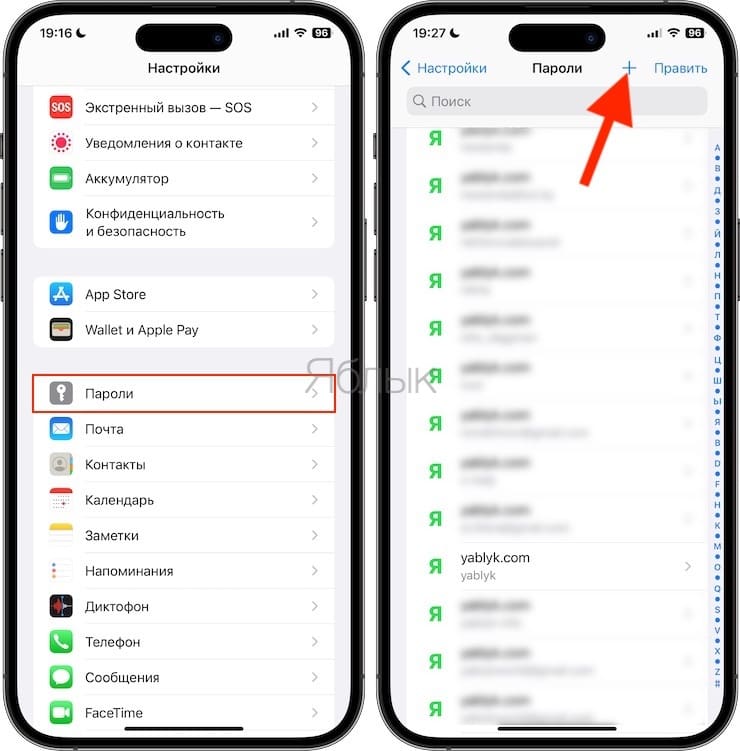
Перейдите по пути Настройки → Пароли и пройдите аутентификацию с помощью отпечатка пальца, Face ID или пароля.
Нажмите кнопку «+» и введите имя пользователя и пароль для конкретного веб-сайта, нуждающегося в хранении такой информации. После добавления учетных данных нажмите «Готово».
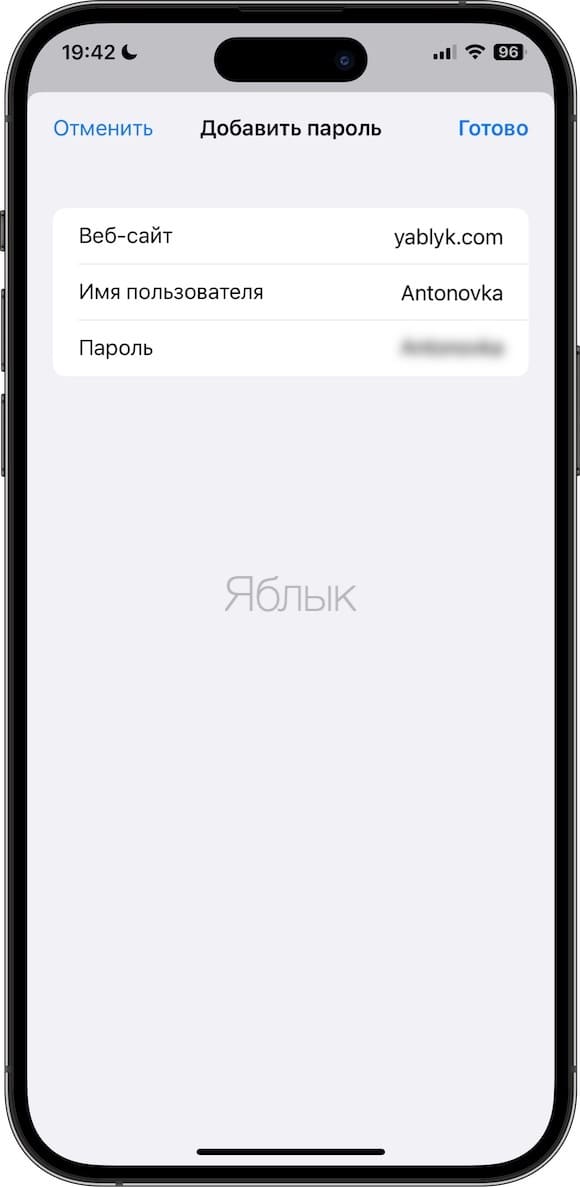
Теперь при открытии определенного сайта автозаполнение будет работать автоматически.
Как удалять сохраненные для автозаполнения пароли на iPhone или iPad?
Перейдите по пути Настройки → Пароли и пройдите аутентификацию с помощью отпечатка пальца, Face ID или пароля.
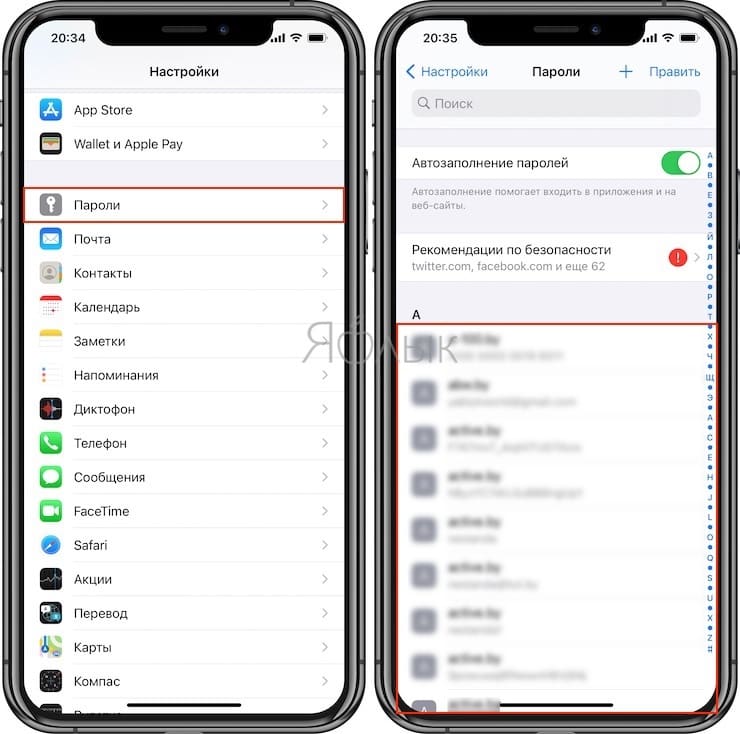
Выберите сайт и учетную запись, которые необходимо удалить и нажмите кнопку Удалить пароль для удаления.
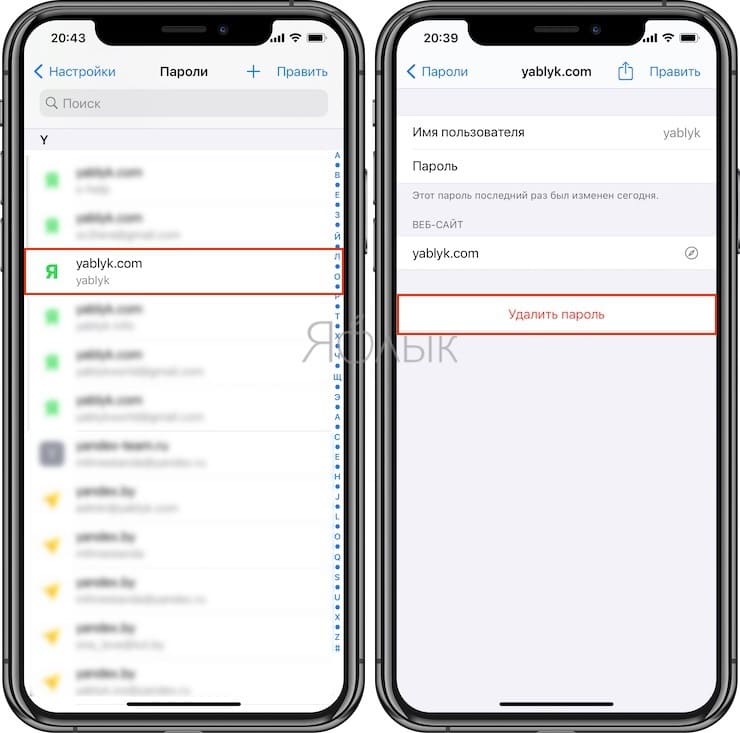
Удалять ненужные учетные записи можно также простым свайпом справа налево и нажатием кнопки Удаление.
�� Смотрите также:
- Как быстро перезвонить на последний набранный номер с iPhone.
- Можно ли оставлять iPhone подключенным к зарядке на ночь, или как правильно заряжать смартфон.
- Скрытые возможности iPhone: 35 функций iOS, о которых Вы могли не знать.
�� Мы в Telegram и YouTube, подписывайтесь!
Как включить и использовать функцию сохранения паролей в Safari и других приложениях на iPhone

Крутая, но не очень часто используемая функция iPhone.
Далеко не все пользователи iPhone знают, что на их смартфонах имеется невероятно удобная функция, позволяющая сохранять логины и пароли различных учетных записей для последующей быстрой авторизации. И уж совсем немногие знают, что эта функция дает возможность выполнять авторизацию не только на веб-сайтах, но и в приложениях. В этой инструкции рассказали о том, как включить и использовать функцию сохранения паролей в Safari и других приложениях на iPhone.
Как включить опцию сохранения логинов и паролей на iPhone
Шаг 1. Перейдите в меню «Настройки» → Safari.
Шаг 2. Выберите раздел «Автозаполнение» в параметрах браузера Safari.

Шаг 3. Переведите переключатель «Имена и пароли» в активное положение.
Сразу после этого в браузере Safari на вашем iPhone появится новая функция. Теперь Safari будет предлагать вам сохранять логины и пароли ваших учетных записей на различных веб-сайтов для последующей более простой и удобной авторизации.
Для сохранения связки логина и пароля непосредственно при авторизации потребуется нажать «Сохранить пароль». Кроме этого, в окне выбора будет доступна возможность отказаться сохранять пароль именно сейчас, либо вовсе отказаться от сохранения пароля на этом сайте. Если связка логина и пароля была сохранена, то при следующей авторизации Safari предложит воспользоваться имеющимися данными, показав специальное окошко над клавиатурой. При нажатии на предлагаемый вариант авторизации все данные окажутся автоматически и вам будет необходимо лишь нажать кнопку «Войти».

Как просмотреть логины и пароли, сохраненные на iPhone
Шаг 1. Перейдите в меню «Настройки» → «Учетные записи и пароли» → «Пароли программ и сайтов» («Настройки» → Safari → «Пароли» в iOS 10 и более старых версиях ПО).
Шаг 2. Если на вашем iPhone установлен пароль или активирована защита при помощи сканера отпечатков пальцев Touch ID, авторизуйтесь предложенным системой способом. В том случае, если никакой защиты на iPhone не установлено, пропустите этого шаг.

Важно! При использовании функции сохранения логинов и паролей в приложениях и на сайтах настоятельно рекомендуется установить на iPhone защиту паролем или Touch ID. Без защиты любой человек, получивший доступ к вашему смартфону, сможет посмотреть данные сохраненных учетных записей.
Шаг 3. На открывшейся странице будут представлены все сохраненные связки логинов и паролей для приложений и веб-сайтов. Выберите необходимую учетную запись для просмотра. Если вам требуется изменить или скопировать данные, нажмите «Изменить».

Как быстро выполнять авторизацию в приложения и на сайтах благодаря функции сохранения логинов и паролей
Благодаря функции сохранения логинов и паролей пользователи iPhone получают возможность максимально быстро выполнять авторизацию не только на сайтах с ранее сохраненными паролями, но и на любых других сайтах. Правда, возможно это при условии, что пароль для сервиса, в котором необходимо авторизоваться, так же установлен для другой, уже сохраненной учетной записи. В таких случаях лишний раз вводить пароль не потребуется.
Шаг 1. При выполнении авторизации на веб-сайте или в приложении, нажмите на иконку с ключом, расположенную сверху от клавиатуры.
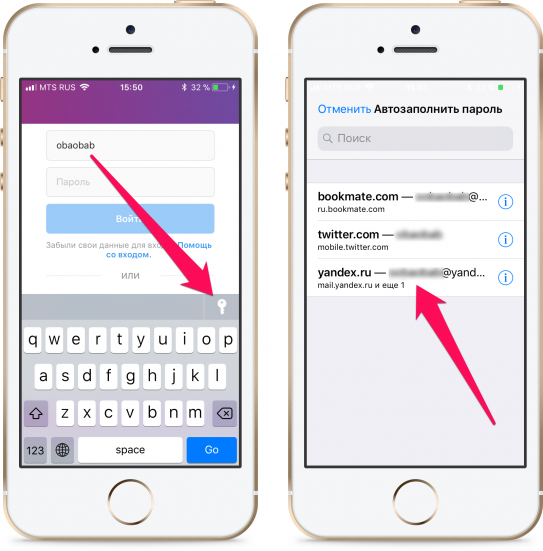
Шаг 2. На открывшейся странице выберите учетную запись, для которой установлен такой же пароль, что и у нового аккаунта.
Шаг 3. Сразу после этого пароль для авторизации будет автоматически введен и вам останется лишь нажать кнопку «Войти».
- Как закреплять записи в приложении «Заметки» в iOS 11
- Обзор iPad 2017
- Как создать напоминание c привязкой к месту на iPhone
Как перенести пароли с Айфона на Андроид. Это легко и просто
Несмотря на то что отказаться от iPhone не так-то просто, демарш Apple, предпринятый в отношении пользователей из России, таки заставил многих изменить свои предпочтения. Лишённые доступа к привычным приложениям и бесконтактной оплате, владельцы некогда самых лучших смартфонов были вынуждены обратить внимание на Android, где всё это по-прежнему есть. И Сбербанк Онлайн, и Mir Pay, и даже Нетфликс со Спотифаем там скачать намного проще и быстрее, чем на iOS. Осталось только разобраться, как перенести с Айфона на Андроид самые важные данные, а именно — пароли.
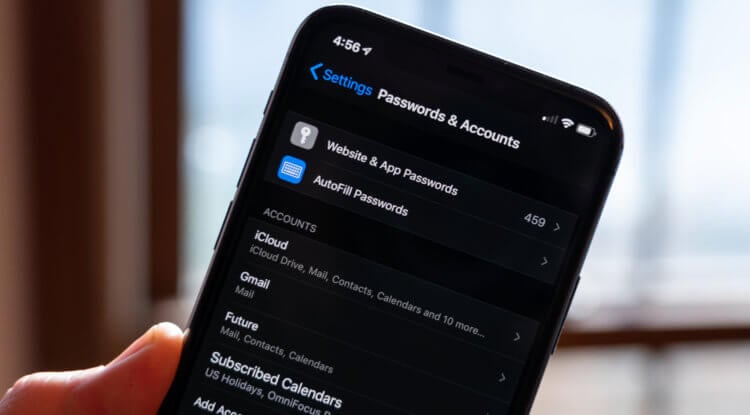
Перенести Связку ключей с iPhone на Android нельзя, но это не значит, что трансфер паролей невозможен совсем
Почему я называю пароли самыми важными данными, спросите? Ну, хотя бы потому, что их, в отличие от других типов данных, которые пользователи обычно забирают с собой при переезде на новую платформу, просто так не перенести. Фотографии, музыка, контакты, календари, заметки и почта — либо хранятся в облаке, либо переносятся между платформами без каких-либо проблем.
Перенести пароли с iOS на Android
Сегодня почти у каждого производителя смартфонов на Android есть специализированное приложение, которое позволяет перенести не только данные, но также будильники, заставку рабочего стола и некоторые настройки. Да что там, даже приложения хоть и не переносятся напрямую, всё равно учитываются и скачиваются на целевой платформе заново.
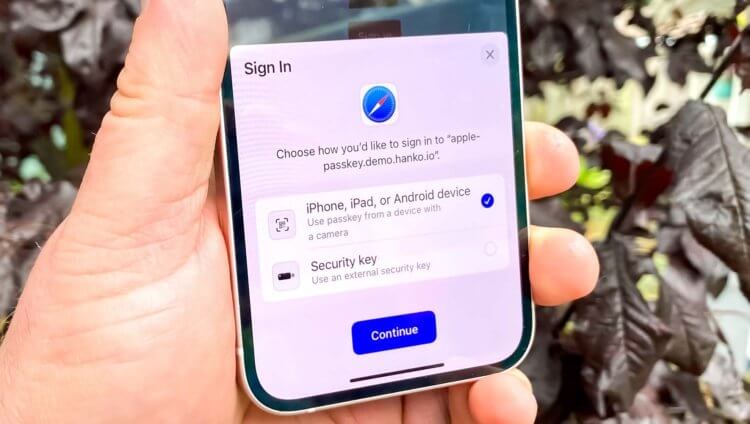
Если вы использовали сторонний менеджер приложений вроде LastPass или 1Password или просто пользовались Chrome на постоянной основе, вам, конечно, будет проще
То ли дело пароли. Если вы использовали на iPhone Связку ключей, а не, скажем, сторонний менеджер паролей вроде 1Password или LastPass, перенести все свои учётные данные на Android напрямую вы не сможете. В iOS просто нет необходимого механизма. А без паролей, сами понимаете, ни в один аккаунт не войти. Особенно, если вы использовали не одну простую комбинацию, а несколько сложных.
⚡️ПОДПИСЫВАЙСЯ НА НАШ КАНАЛ В ДЗЕНЕ И ЧИТАЙ ЛУЧШИЕ СТАТЬИ НАШИХ АВТОРОВ, ПОКА ЕЩЁ МОЖНО
Впрочем, выход из ситуации есть, и у владельцев Mac с этим не будет никаких проблем. Несмотря на то что в iOS отсутствует инструмент для экспорта паролей, на компьютерах Mac, с которыми они образуют единую экосистему, он есть. Всего-то и нужно, что извлечь файл с учётными данными, а потом перебросить его куда следует. Правда, для этого придётся соблюсти ряд требований.
Как обновить Сафари
Функция экспорта паролей на Mac доступна только в macOS Monterey либо в Safari 15 и новее. Я не большой любитель обновлений на «маках», поэтому, когда взялся переносить учётные данные, обнаружил, что используемая на моём Макбуке версия ОС просто не поддерживает нужный мне инструментарий. К счастью, как выяснилось, Apple позволяет обновлять Safari отдельно от macOS, и сделать это проще, чем кажется:
- Откройте системное меню и перейдите в «Системные настройки»;
- Выберите «Обновление ПО» и откройте выпадающее меню «Подробнее»;
- Перед вами откроется вкладка с доступными обновлениями;
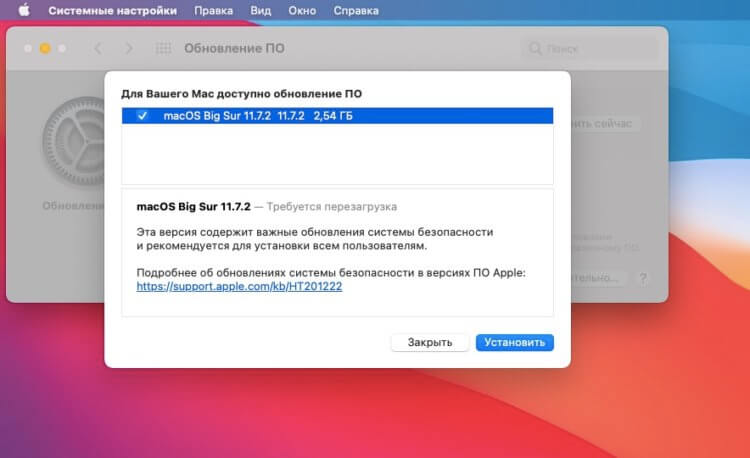
У себя Сафари я уже обновил, но у вас тут будет возможность снять или поставить галку напротив новой версии браузера
- Поставьте галочку напротив новой версии Safari (нам нужна версия 15.0 и новее);
- Нажмите «Обновить сейчас» и дождитесь установки апдейта.
⚡️ПОДПИШИСЬ НА НАШ ЧАТИК В ТЕЛЕГРАМЕ. ТАМ ТЕБЕ ОТВЕТЯТ НА ЛЮБЫЕ ВОПРОСЫ ОБ АЙФОНАХ И НЕ ТОЛЬКО
После того, как Safari обновится (хотя, конечно, вы можете обновить и всю macOS целиком), в браузере появится штатный механизм для экспорта паролей. Только тогда вы сможете перейти непосредственно к этапу их извлечения из Связки ключей для последующего переноса в учётную запись Google, которая и позволит связать их с вашим новым устройством под управлением Android.
Как экспортировать пароли из Safari
- Откройте Safari у себя на Mac и нажмите «Файл»;
- В выпадающем меню выберите пункт «Экспорт»;
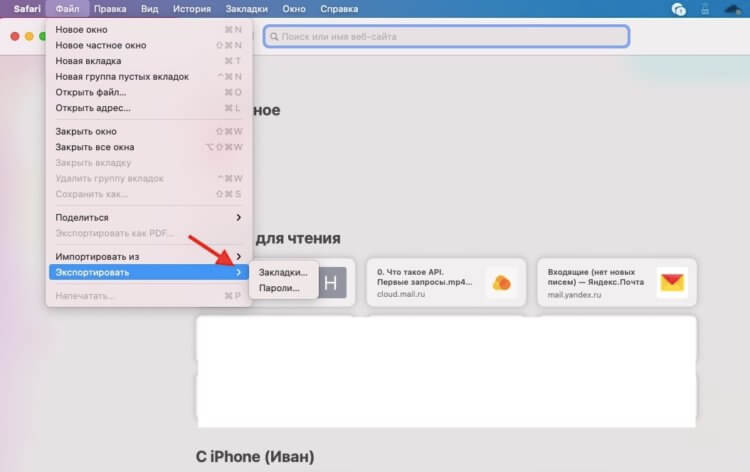
На более ранних версиях Safari этой кнопки не будет
- Затем выберите «Пароли» и введите код-пароль от Mac;
- Подтвердите загрузку CVS-файла с вашими паролями;
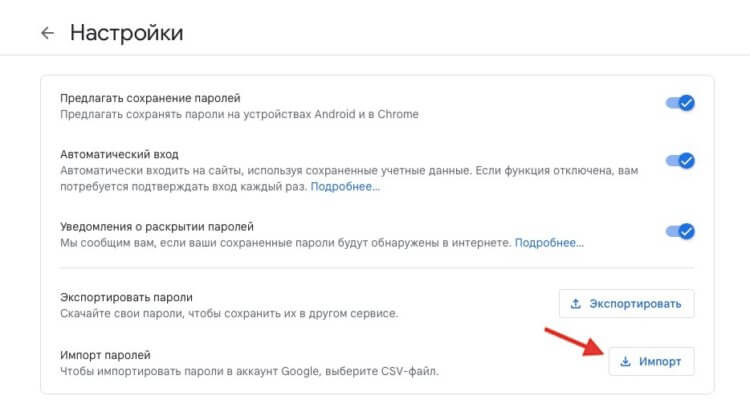
Загружать CVS-файл с паролями нужно сюда
- Откройте сайт passwords.google.com и авторизуйтесь;
- Нажмите на иконку настроек и выберите пункт «Импорт»;
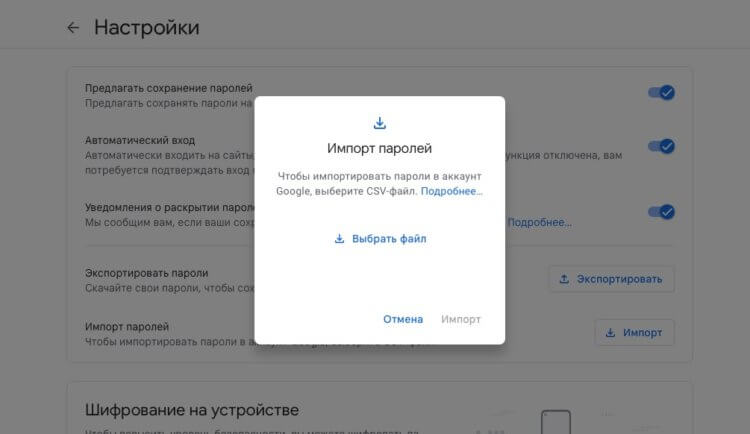
Просто перенесите файл или выберите его через проводник
- Загрузите сюда CVS-файл с паролями, который сохранили ранее.
⚡️У НАС ЕСТЬ ТОПОВЫЙ КАНАЛ В ТЕЛЕГРАМЕ. ПОДПИСЫВАЙСЯ, ТАМ КАЖДЫЙ ДЕНЬ ВЫХОДЯТ ЛУЧШИЕ СТАТЬИ ПРО APPLE И НЕ ТОЛЬКО
Важно: после импорта паролей вы можете увидеть карточку с уведомлением об ошибках. Она может появиться, если некоторые из ваших паролей не удастся перенести. Как правило, такое случается, когда часть из импортируемых учётных данных уже есть в вашей учётной записи Google. Это сделано для нашего же удобства, потому что так пароли не продублируются.
Казалось бы, при чём тут вообще Android? И ладно ещё, что при экспорте паролей с Айфона сам Айфон участвует весьма и весьма опосредованно, так ведь смартфон на Android вообще никак в этом не задействуется. На самом деле ничего необычного в этом нет. Ведь сохраняете-то вы пароли в свою учётную запись Google, с которой и будете использовать свой будущий аппарат.
Перенос паролей в Chrome
Более того, из-за связи аккаунта Google и Chrome все пароли, которые вы туда импортируете, также будут доступны и в фирменном браузере поискового гиганта. Это вдвойне удобно, потому что ваши учётные данные появятся не только на Android, но и вообще на всех платформах, которые поддерживают Гугл Хром. Так что таким образом вы сможете сменить не только мобильную платформу, но и десктопную.
⚡️ПОДПИШИСЬ НА ТЕЛЕГРАМ-КАНАЛ СУНДУК АЛИБАБЫ И ПОКУПАЙ ТОЛЬКО ТОПОВЫЕ ТОВАРЫ С АЛИЭКСПРЕСС
А что делать, если компьютера Mac у вас нет? Кажется, что на этом всё. Ведь iPhone, как мы помним, извлечь пароли из Связки ключей не позволяет. Однако это не значит, что выхода нет. Он есть, и к нему ведут сторонние программы. В принципе, вы можете выбрать вообще любую утилиту, которая умеет экспортировать пароли из iPhone, но я наткнулся на 4uKey — Password Manager. Она работает как надо. Проверено.
- Скачайте 4uKey — Password Manager себе на компьютер;
- Подключите iPhone к компьютеру и нажмите «Начать»;
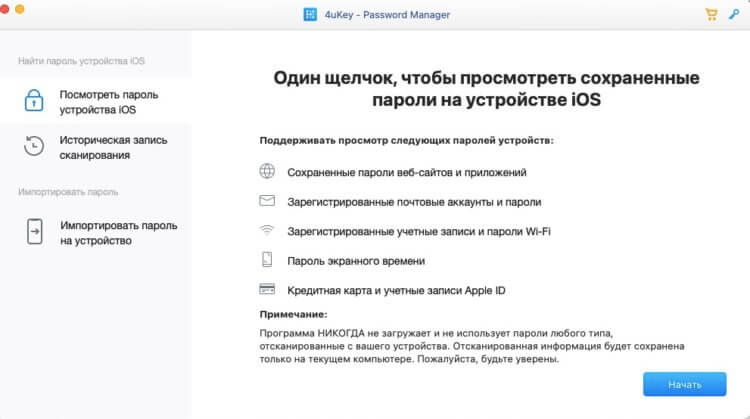
Чтобы начать экспорт, вам потребуется дать на это разрешение
- Подтвердите операцию вводом код-пароля на iPhone;
- По завершении процедуры выемки паролей нажмите «Экспорт»;
- Скачайте CVS-файл с паролями себе на компьютер;
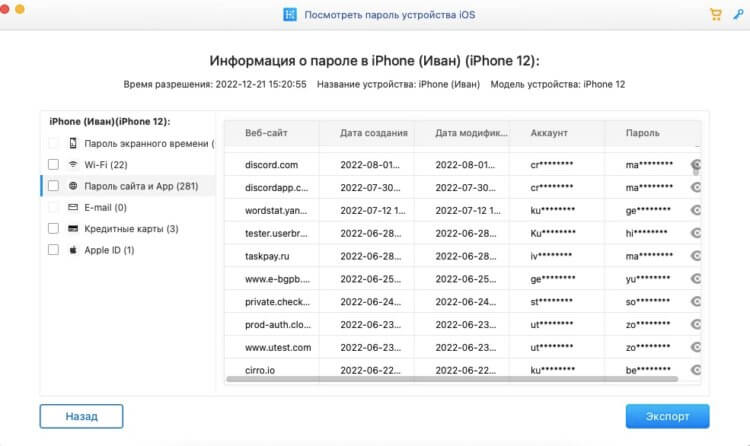
Экспортируйте файл с паролями на компьютер, а потом перенести его в Google
- Откройте passwords.google.com и авторизуйтесь;
- Откройте вкладку для импорта и загрузите файл с паролями.
На этом всё. Ваши пароли перенесутся в Google-аккаунт и будут доступны на всех устройствах, где вы будете его использовать, в том числе на Android и даже в браузере Google Chrome, независимо от платформы.