
PDF в Google Chrome
Chrome имеет в своём арсенале довольно неплохой модуль просмотра PDF документов начального уровня. Если вам не нужны функции редактирования, то и сторонний софт для открытия формата PDF вам вряд ли понадобится, хватит и возможностей браузера.
Базовые настройки PDF
По умолчанию в Chrome активирована опция автоматического открытия PDF формата посредством браузера, если вы хотите, чтобы приложение вместо просмотра скачивало PDF документ как обычный файл, необходимо:
- открыть ссылку настроек chrome://settings/content/pdfDocuments
- выбрать пункт «Скачивать PDF-файлы»
Как сохранить открытый PDF
Если вы открыли PDF файл во встроенном просмотрщике Chrome, то для его сохранения есть 2 варианта:
- универсальной комбинацией Ctrl + S
- справа вверху окна программы нажать на иконку загрузки файла
Как сохранить страницу сайта в PDF
Порой бывает ситуация, когда нужно сделать снимок открытой в Chrome страницы сайта и сделать экспорт в формате PDF. Предлагаем для этого 2 способа на выбор:
- через модуль печати:
- находясь на нужной странице, открыть интерфейс подготовки печати:
- через меню → «Печать…»
- унифицированной комбинацией Ctrl + P
- в строке «Принтер» выбрать значение «Сохранить как PDF»
- нажать кнопку «Сохранить» справа внизу
- находясь на нужной странице, открыть интерфейс подготовки печати:
- при помощи расширения для создания скриншотов
Работа с PDF файлами
Яндекс Браузер имеет «из коробки» предустановленный плагин для открытия и просмотра файлов PDF формата, причём как локальных, так и из сети.
Если не открываются PDF
Если Яндекс Браузер сразу предлагает сохранить pdf-файл на локальный диск, то в настройках просто не выставлена соответствующая опция для просмотра. Чтобы её вернуть необходимо:
- Перейти в подраздел настроек «Просмотр файлов», 2 способа:
- по ссылке browser://settings/tools?search=pdf
- меню → «Настройки» → «Инструменты» → «Просмотр файлов»
- Убедиться, что отмечен пункт «Открывать в браузере PDF-файлы»
Взаимодействие с Adobe Acrobat Reader
Многие пользователи хотели бы открывать PDF в сторонней программе, минуя плагин Яндекс Браузера. Одно из наиболее популярных приложений в этой нише — Acrobat Reader, поэтому мы рассмотрим возможные варианты на примере этого продукта.
- Автоматический запуск стороннего PDF просмотрщика при загрузке файла:
- убедитесь, что именно Acrobat Reader (любая аналогичная программа) установлен как приложение по умолчанию для просмотра формата PDF в Windows
- перейдите в подраздел настроек «Просмотр файлов» одним из 2 способов:
- по ссылке browser://settings/tools?search=pdf
- меню → «Настройки» → «Инструменты» → «Просмотр файлов»
- убедитесь, что отключены оба пункт работы с PDF
- скачайте любой PDF-файл, откройте список загрузок, нажмите на загруженный файл ПКМ и в контекстном меню включите пункт «Открывать PDF автоматически»
- теперь сразу после скачивания PDF-документа он будет открываться в программе по умолчанию
- Расширение от Adobe для перехвата ссылок PDF-документов:
- установите официальное расширение «Adobe Acrobat» по ссылке
- при помощи появившейся иконки справа вверху окна браузера активируйте опцию «Использование Acrobat в Chrome»
- теперь PDF будут открываться в собственном просмотрщике расширения, а программу можно будет запускать по кнопке «Открыть в приложении для ПК»
Как сохранить PDF
При условии, что программа настроена на автоматическое открытие PDF для просмотра, есть 3 варианта сохранения файла в Яндекс Браузере:
- Универсальной комбинацией Ctrl + S
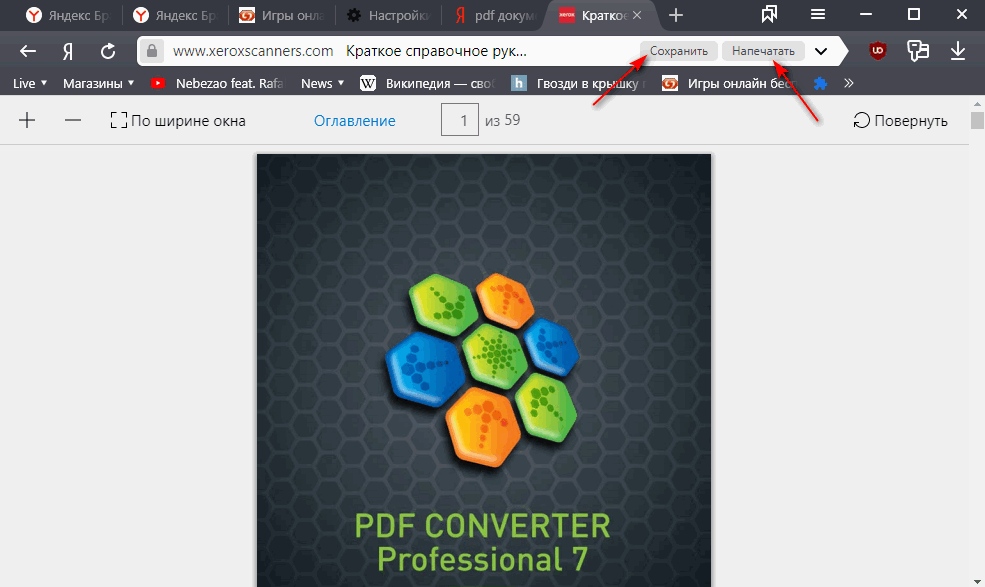
- С помощью кнопки «Сохранить» справа в адресной строке
- Если файл открыт через Яндекс Диск, нажимайте на иконку в правом верхнем углу окна
Как открыть PDF с диска
Можно использовать Яндекс Браузер как штатную программу просмотра PDF непосредственно с диска компьютера. Открыть документ таким образом можно:
- Комбинацией Ctrl + O , далее выбрав нужный файл на локальном диске
- Просто перетащив файл PDF формата в окно приложения, а точнее прямо на строку адреса, он автоматически будет запущен
Интеграция с Яндекс.Диск
По умолчанию Яндекс Браузер настроен так, что любые файлы офисных электронных документов — doc , xls , ppt , исключая PDF, будут загружаться в выбранную вами папку на локальный диск. Однако, можно настроить и так, чтобы приложение сразу открывало любой из них через просмотрщик Яндекс Диска, где можно:
- пролистать документ (презентацию)
- сохранить на Яндекс Диск
- отредактировать, внеся нужные изменения, и открыть доступ к новой версии файла для других
Включить просмотр документов на Яндекс.Диске
- Перейти в подраздел настроек «Просмотр файлов» любым из 2 методов:
- по ссылке browser://settings/tools?search=pdf
- меню → «Настройки» → «Инструменты» → «Просмотр файлов»
- Отметить пункт «Открывать офисных форматов в браузере (для этого они загружаются на Яндекс.Диск)»
Логично, что для отключения открытия документов на Я.Диске нужно убрать указанную выше галочку
Альтернативный вариант использования Яндекс.Диска
Можно легко обойтись и без настройки, описанной выше, если вы используете в качестве поисковика Яндекс. Тогда в выдаче для документов соответствующих типов можно будет увидеть 2 кнопки :
- Посмотреть
- Сохранить на Яндекс.Диск
Печать PDF
Укажем все варианты печати PDF документа в контексте Яндекс Браузера:
- универсальной комбинацией Ctrl + P
- меню → «Дополнительно» → «Печать»
- через иконки с изображением принтера справа вверху окна программы:
- если используется встроенный просмотрщик PDF →
- если PDF открыт через Яндекс.Диск →
Как сохранить страницу в PDF
В случае необходимости в Яндекс Браузере можно сделать экспорт текущей страницы сайта, видимой части или целиком, в виде удобного многостраничного PDF-документа. Для этой цели можно использовать один из 2 следующих методов:
- упоминаемый ранее модуль печати с правильными настройками:
- Вызовите стандартный интерфейс печати браузера:
- комбинацией Ctrl + P
- меню → «Дополнительно» → «Печать»
- В открывшемся окне выберите следующие параметры :
- «Принтер» → «Сохранить как PDF»
- «Страницы»:
- «Все»: по умолчанию будет выполнен экспорт всей страницы сайта с прокруткой
- «Некоторые»: вариант , если нужны конкретные страницы, их нужно будет указать вручную
- Нажмите «Сохранить»
- Вызовите стандартный интерфейс печати браузера:
- стандартная функция сохранения страницы, где только у Яндекс Браузера среди конкурентов есть и PDF вариант
1-й метод имеет более тонкие опции создания PDF, где можно выбрать конкретные страницы экспорта, 2-й всегда делает многостраничник
Сохранение PDF
Изменения в документе Adobe PDF или портфолио PDF можно сохранять в исходном файле PDF или копии этого файла. Отдельные файлы PDF можно также сохранять в других файловых форматах, в том числе текстовом, XML, HTML и Microsoft Word . Сохранение PDF в текстовом формате позволить использовать его содержимое в программе чтения с экрана, просмотра с увеличением и других вспомогательных программах.
Если доступ к исходным файлам, с помощью которых был создан файл Adobe PDF , отсутствует, можно скопировать изображения и текст из документа PDF для использования в другом приложении. Можно также экспортировать документ PDF в формат, пригодный для повторного использования, или экспортировать изображения в документе PDF в другой формат.
Пользователи Adobe Acrobat Reader могут сохранять копии документов PDF или портфолио PDF , если создатель документа предоставил им соответствующие права. Если документ содержит дополнительные или ограничивающие права использования, в панели сообщений документа (расположенной под панелью инструментов) показываются все назначенные права и ограничения.
Сохранение документа PDF
Используйте этот способ для сохранения документов PDF, в том числе портфолио PDF , и документов PDF с добавленными комментариями, записями в полях форм и цифровыми подписями.
Примечание.
Сохранение файла PDF, имеющего цифровую подпись, делает эту подпись недействительной.
Выполните одно из следующих действий.
- Чтобы сохранить изменения в текущем файле, выберите Файл > Сохранить .
- Чтобы сохранить копию файла PDF, выберите Файл > Сохранить как .
- В Acrobat Reader выберите Файл > Сохранить как или Файл > Сохранить как другое > Текст .
- Чтобы сохранить копию портфолио PDF , выберите Файл > Сохранить как другое > Портфолио PDF .
Примечание.
При просмотре документа PDF в веб-браузере меню Acrobat «Файл» недоступно. Используйте кнопку «Сохранить копию» Acrobat на панели инструментов для сохранения документа PDF.
Восстановление последней сохраненной версии
Выберите Файл > Восстановить и нажмите Восстановить.
О функции «Автосохранение»
Функция автосохранения предотвращает потери результатов работы в случае сбоев питания, пошагово (то есть через указанные интервалы времени) сохраняя изменения в указанном месте. Исходный файл при этом не изменяется. Вместо этого Acrobat создает файл автосохранения, в который записываются все изменения, произведенные в открытом файле с момента последнего автоматического сохранения. Объем новой информации в файле автосохранения зависит от частоты сохранения файла программой Acrobat. Если установить интервал сохранения, равный 15 минутам, то в случае возникновения проблемы будут потеряны результаты работы не более чем за последние 14 минут. Частое автоматическое сохранение предотвращает потерю данных и особенно полезно в том случае, если в документ вносится большое количество изменений (например, при добавлении комментариев).
Автоматически сохраненные изменения можно применить к исходному документу при следующем запуске Acrobat. При закрытии, ручном сохранении или возврате к последней сохраненной версии документа файл автосохранения удаляется.
Примечание.
При использовании вспомогательных средств (программ чтения с экрана и т.п.) может потребоваться отключить эту функцию, чтобы не потерять нужное место при восстановлении файла.
Функция «Автосохранение» не будет работать в следующих случаях.
- У документа изменились параметры защиты. Чтобы повторно включить автоматическое сохранение, необходимо сохранить документ.
- Документ был создан с помощью функции Захват веб-страниц или извлечен из более крупного документа PDF (Инструменты >Систематизировать страницы >Извлечь). Необходимо сохранить документ, чтобы включить автоматическое сохранение изменений.
- Документ отображается в браузере или встроен в контейнер документов, поддерживающий технологию связывания и внедрения объектов ( OLE ). Документ находится вне файловой системы по умолчанию и не поддерживает автоматическое сохранение.
Восстановление потерянных изменений
Чтобы предотвратить потерю изменений документа из-за непредвиденных сбоев, должна быть включена функция «Автосохранение» (она включена по умолчанию).
Сохранение и редактирование файлов PDF в приложении «Книги» на iPhone или iPad
Используйте приложение «Книги», чтобы сохранять, подписывать, размечать файлы PDF и предоставлять к ним общий доступ.
Сохранение вложенных файлов PDF на iPhone или iPad
- Нажмите файл PDF, чтобы открыть его.
- Нажмите кнопку «Поделиться»
 .
. - Смахните по значкам приложений влево и выберите «Книги».
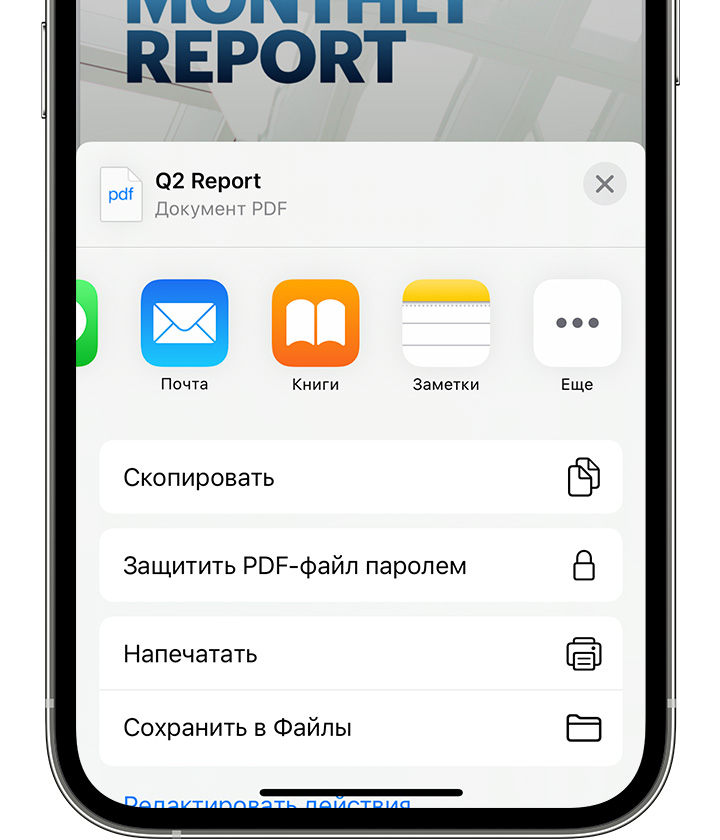 Если вы не видите значок «Книги», нажмите кнопку «Еще», а затем выберите «Книги».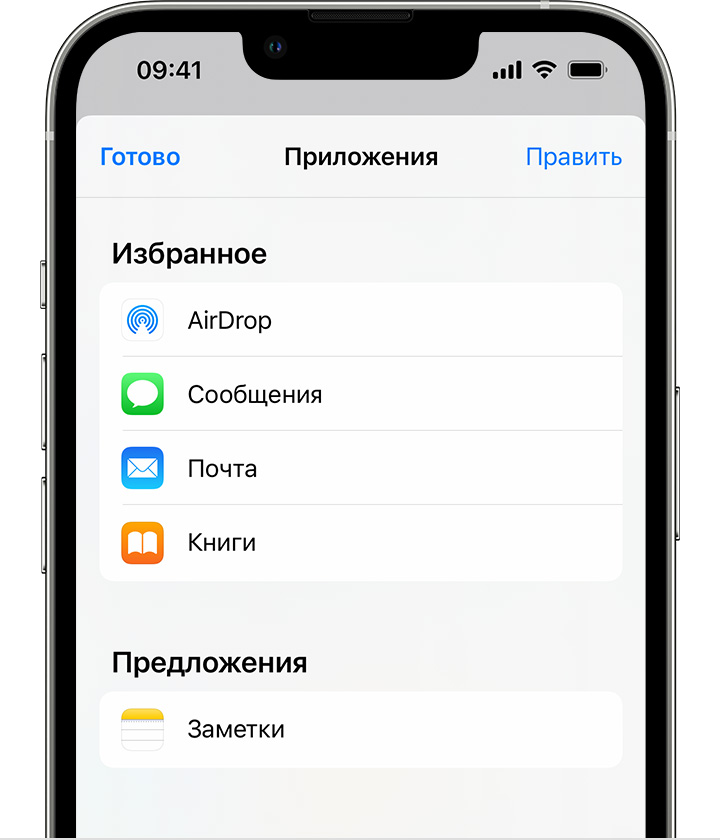
Ваш файл PDF откроется и автоматически сохранится в приложении «Книги». В дальнейшем он будет находиться на вкладке «Библиотека».
Чтобы получить доступ к файлам на других устройствах, настройте службу iCloud Drive.
Преобразование веб-страницы в файл PDF на iPhone или iPad
- Откройте веб-страницу в Safari.
- Нажмите кнопку «Поделиться» .
- Смахните по значкам приложений влево и выберите «Книги».
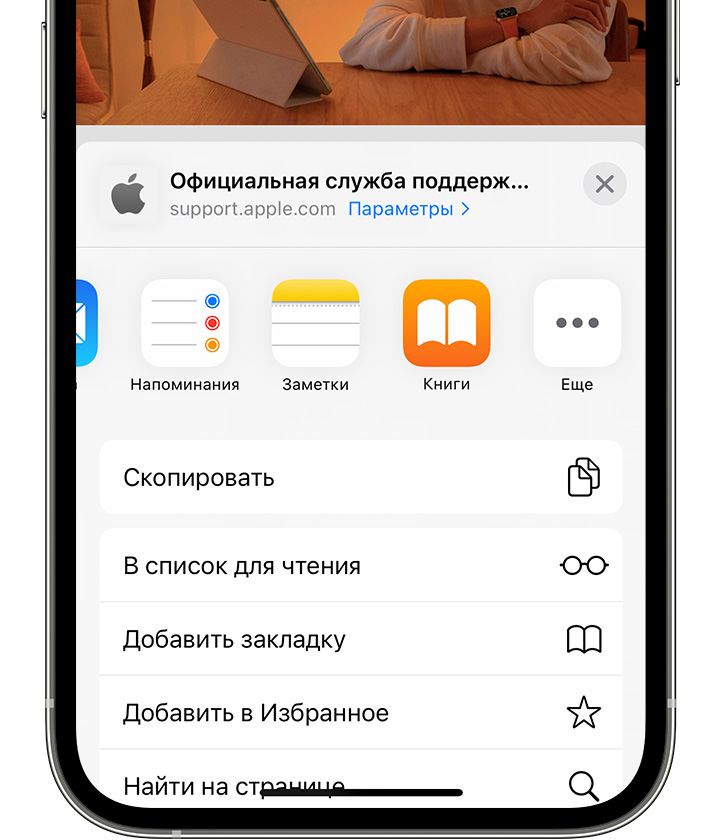 Если вы не видите значок «Книги», нажмите кнопку «Еще», а затем выберите «Книги».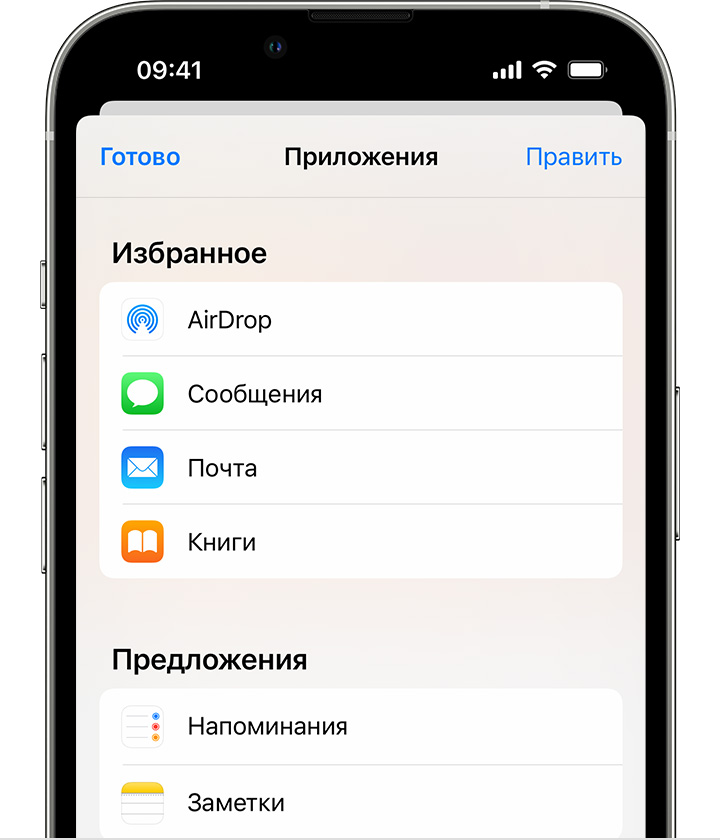
Ваш файл PDF откроется и автоматически сохранится в приложении «Книги». В дальнейшем он будет находиться на вкладке «Библиотека».
Чтобы получить доступ к файлам на других устройствах, настройте службу iCloud Drive.
Сохранение сообщения электронной почты в формате PDF на iPhone или iPad
- В приложении «Почта» нажмите электронное письмо.
- Чтобы сохранить сообщение или несколько сообщений с одной темой в формате PDF, нажмите кнопку «Другие действия»
 в нижней части панели инструментов.
 - Прокрутите вниз и нажмите «Напечатать».
- Нажмите окно предварительного просмотра сообщения электронной почты в нижней части экрана и удерживайте его. Откроется увеличенное окно предварительного просмотра.
- Нажмите это окно предварительного просмотра большего размера.
- Нажмите кнопку «Поделиться» , а затем — «Книги».
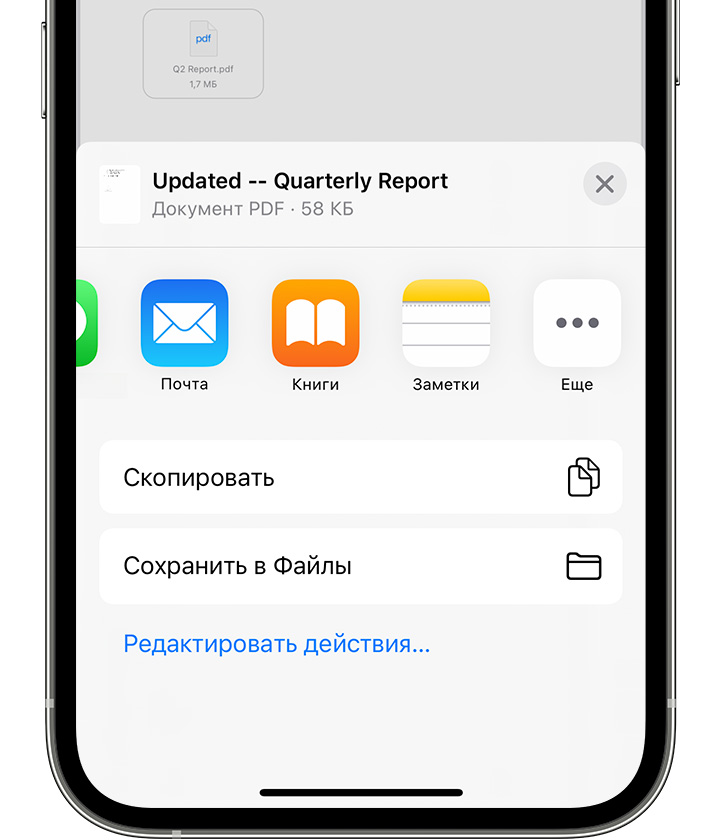 Если вы не видите значок «Книги», нажмите кнопку «Еще», а затем выберите «Книги».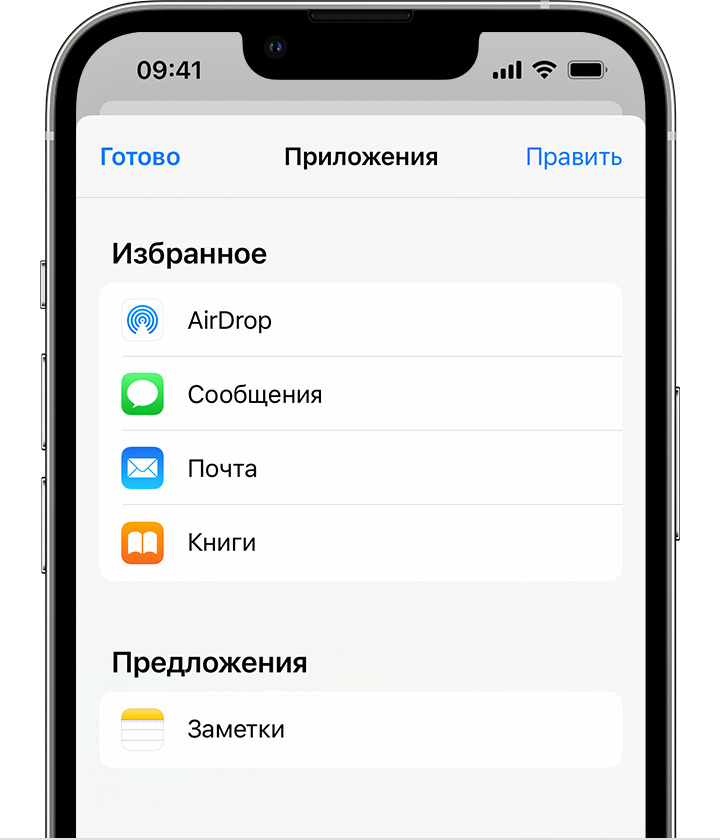
Ваш файл PDF откроется и автоматически сохранится в приложении «Книги». В дальнейшем он будет находиться на вкладке «Библиотека».
Чтобы получить доступ к файлам на других устройствах, настройте службу iCloud Drive.
Добавление файла PDF в раздел «Библиотека» на компьютере Mac
На компьютере Mac откройте приложение «Книги», найдите нужный файл PDF в приложении Finder или на рабочем столе и перетащите его на вкладку «Библиотека».
Ваш файл PDF будет доступен в приложении «Книги» на любом устройстве iPhone, iPad или компьютере Mac, где выполнен вход с использованием того же идентификатора Apple ID и включена служба iCloud Drive для приложения «Книги».
Редактирование файла PDF в приложении «Книги» на iPhone или iPad

Если вы хотите отредактировать файл PDF или добавить подпись к нему, используйте функцию «Разметка». Чтобы переименовать файл PDF на iPhone, откройте приложение «Книги» и найдите нужный файл PDF на вкладке «Библиотека». Чтобы найти нужный файл PDF на iPad, перейдите в раздел «Библиотека» на боковой панели. Затем нажмите кнопку «Показать действия» и выберите «Переименовать».